Как разблокировать загрузчик на телефоне Nokia E72
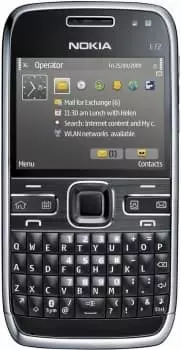
Подавляющему большинству владельцев Nokia E72 ни о чем не говорит слово «загрузчик». Некоторые люди могут перепутать его со стандартным приложением «Загрузка», через которое скачиваются файлы из интернета. Но продвинутые пользователи знают об этом термине и понимают, что им необходимо разблокировать загрузчик на Nokia E72.
Что такое загрузчик, и для чего он нужен
Для начала стоит подробнее остановиться на самом загрузчике. Bootloader – это инженерное меню Nokia E72, функционально напоминающее BIOS на компьютере. Оно позволяет осуществлять глубокие манипуляции со смартфоном, а не только сброс настроек до заводских значений.
По умолчанию загрузчик на телефоне заблокирован. Сделано это для того, чтобы пользователь-новичок не допустил фатальную ошибку при редактировании ядра устройства и не превратил Nokia E72 в кирпич. В то же время разблокировка bootloader дает обладателю смартфона следующие преимущества:
- возможность установить кастомную прошивку;
- получение root-прав для расширенного доступа к девайсу;
- установка модов и патчей на текущую версию ОС.
Словом, разблокировка загрузчика дает пользователю массу возможностей, но оценить их в полной мере могут лишь опытные юзеры. Если вы входите в их число, то рекомендуется ознакомиться с подробной инструкцией, позволяющей снять блокировку с bootloader.
Меры предосторожности
Прежде чем изучить руководство по разблокировке загрузчика, нужно принять во внимание ряд опасностей, которые таит в себе операция. Во-первых, после ее выполнения Nokia E72 автоматически снимается с гарантии, как и в случае получения рут-прав.
Во-вторых, системные компоненты после снятия блокировки больше подвержены всевозможным угрозам. Наконец, разблокированный телефон с легкостью может восстановить злоумышленник, похитивший или нашедший устройство на улице.
Разблокировка загрузчика
Ознакомившись с вводными данными, можно переходить к самой процедуре. Она состоит из трех этапов, каждый из которых нуждается в беспрекословном выполнении со стороны пользователя.
№1. Проверка статуса
Сначала необходимо понять, действительно ли на вашем Nokia E72 заблокирован booatloader. Ведь не исключено, что вы приобрели устройство с рук, и предыдущий владелец уже выполнял соответствующие манипуляции.
Проверка осуществляется при непосредственном взаимодействии телефона с компьютером. А инструкция выглядит следующим образом:
- Скачайте и распакуйте на ПК пакет отладочного моста ADB и Fastboot.
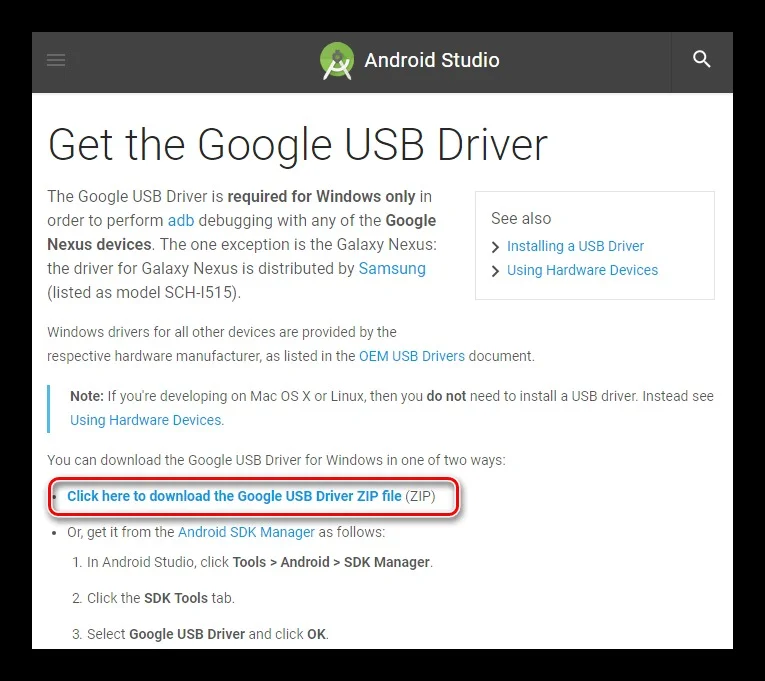
- Загрузите и установите драйвер для взаимодействия со смартфоном, используя официальный сайт Android.
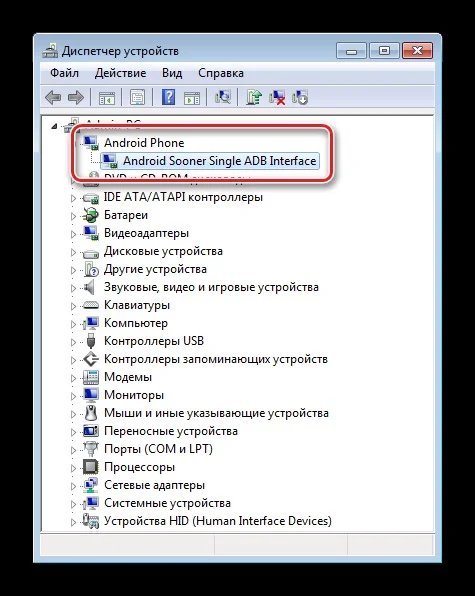
- После установки ADB-интерфейс должен отобразиться в «Диспетчере устройств».
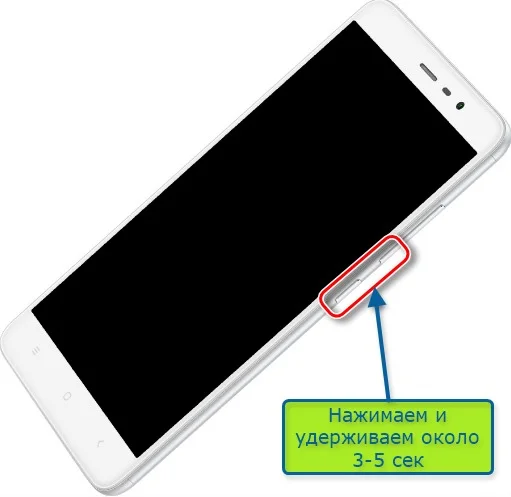
- Переведите смартфон в режим fastboot, предварительно отключив его, и зажав клавишу понижения громкости с кнопкой питания.
- Подключите мобильное устройство к компьютеру.
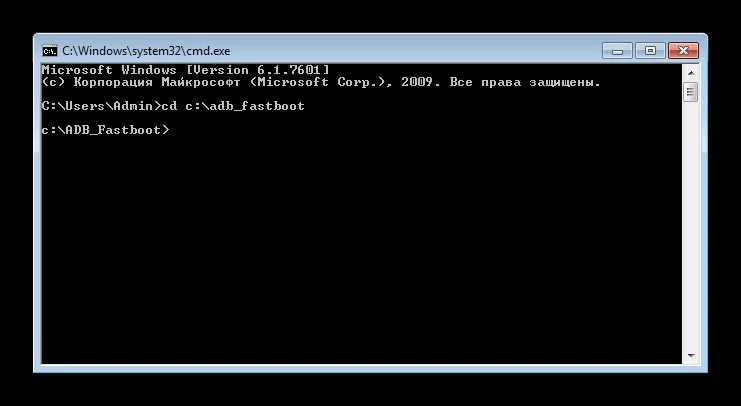
- На ПК запустите командную строку.
- Пропишите запрос «cd [путь к папке с adb и fastboot]» и нажмите «Enter».
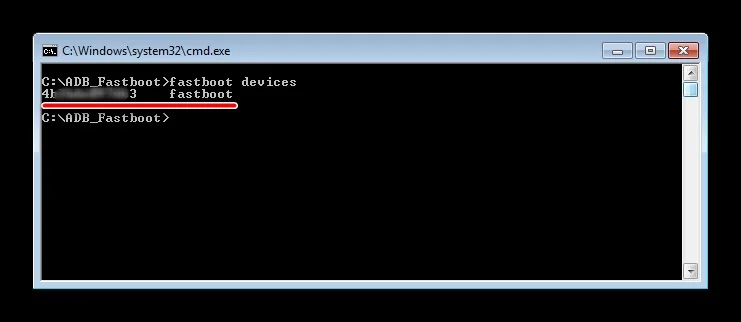
- Воспользуйтесь командой «fastboot devices» для определения подключенного к ПК телефона.
- Введите запрос «fastboot oem device-info» для определения статуса загрузчика.
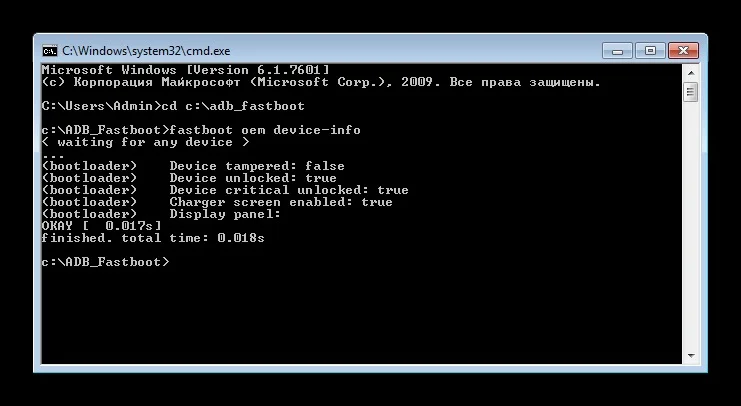
В информации, которую отобразит командная строка, пользователя должен интересовать пункт «Device unlocked». Если напротив него высвечивается значение «false» – значит, загрузчик заблокирован. Если «true», то bootloader был разблокирован ранее.
№2. Отправка заявки
Чтобы снять блокировку с bootloader на Nokia E72, необходимо отправить соответствующую заявку производителю:
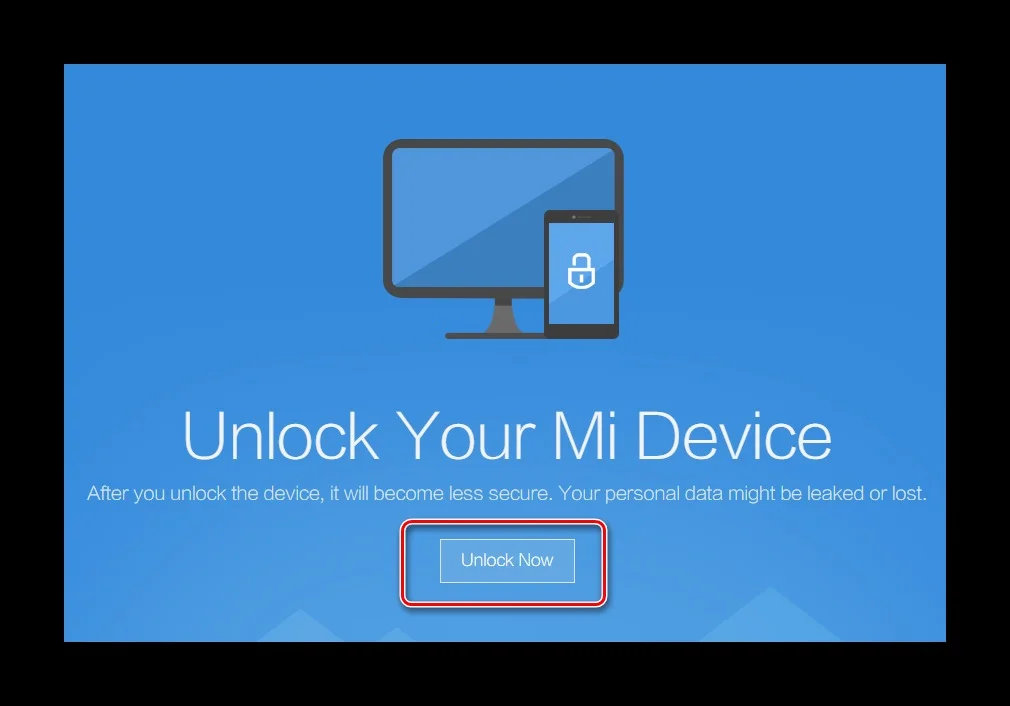
- Откройте официальный сайт разработчика прошивки.
- На странице разблокировки нажмите кнопку «Unlock now».
- Пройдите авторизацию в своей учетной записи (создавалась при первой настройке телефона), а также укажите причину снятия блокировки (например, необходимость перепрошивки).
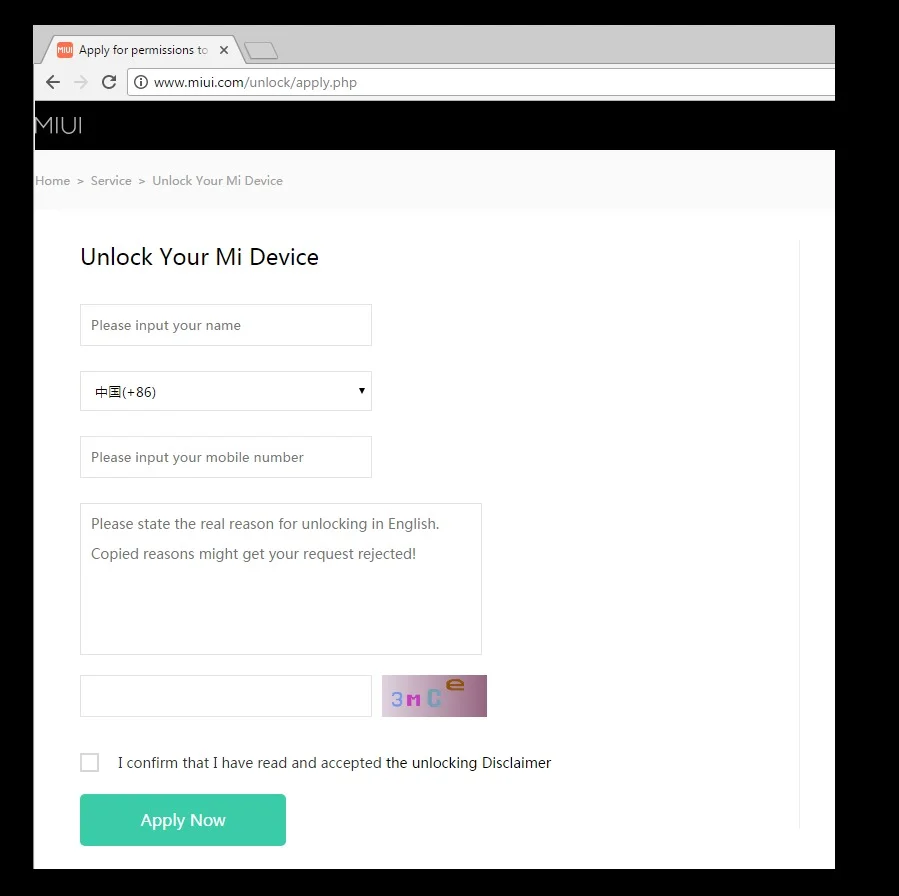
- Подтвердите владение устройством при помощи кода из ответного SMS-сообщения.
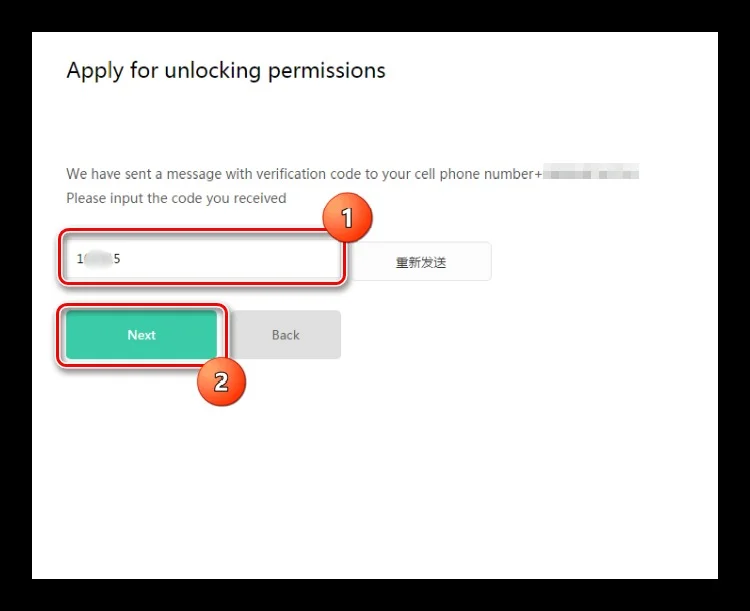
Далее вам останется дождаться момента, когда производитель одобрит заявку, и вы сможете воспользоваться всем функционалом загрузчика.
№3. Одобрение заявки и снятие блокировки
Чтобы понять, удалось ли вам убедить производителя разблокировать bootloader на Nokia E72, откройте страницу подачи заявки. В случае ее одобрения на ней высветится подтверждение.
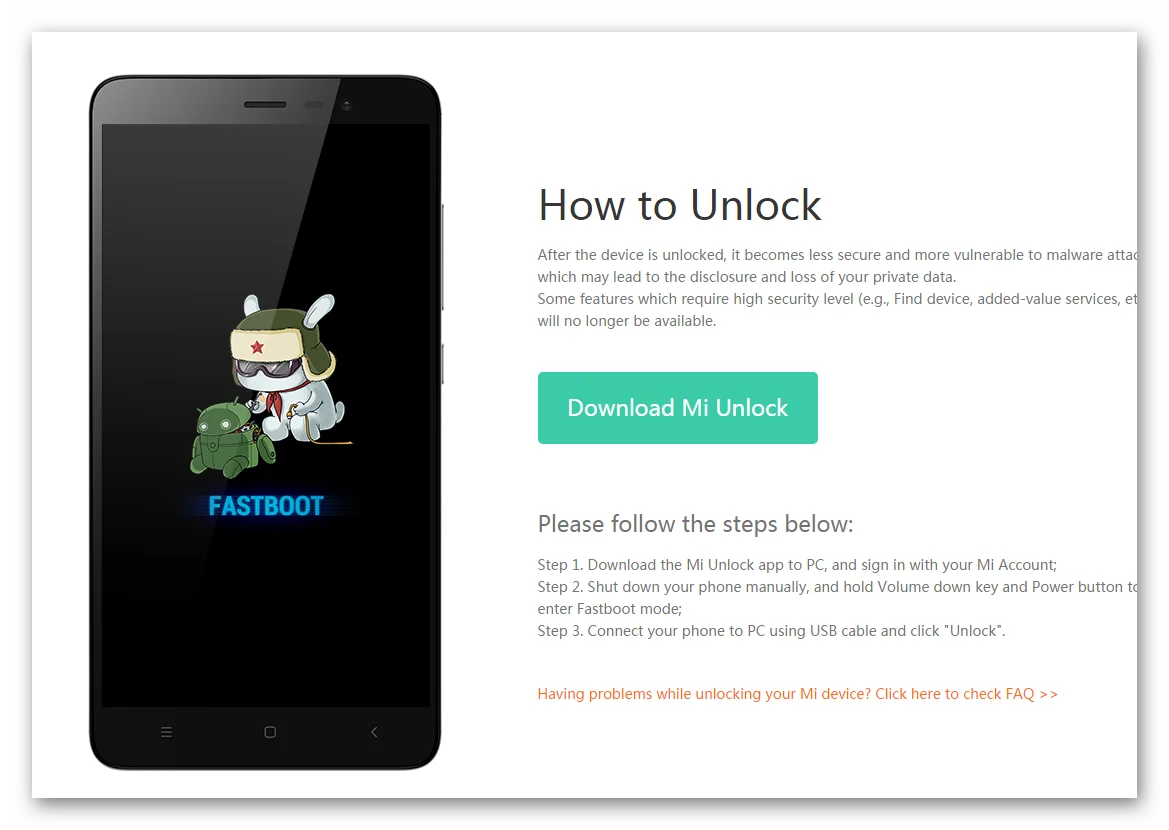
Теперь пользователю предлагается скачать ПО для снятия блокировки загрузчика. Оно устанавливается на ПК.
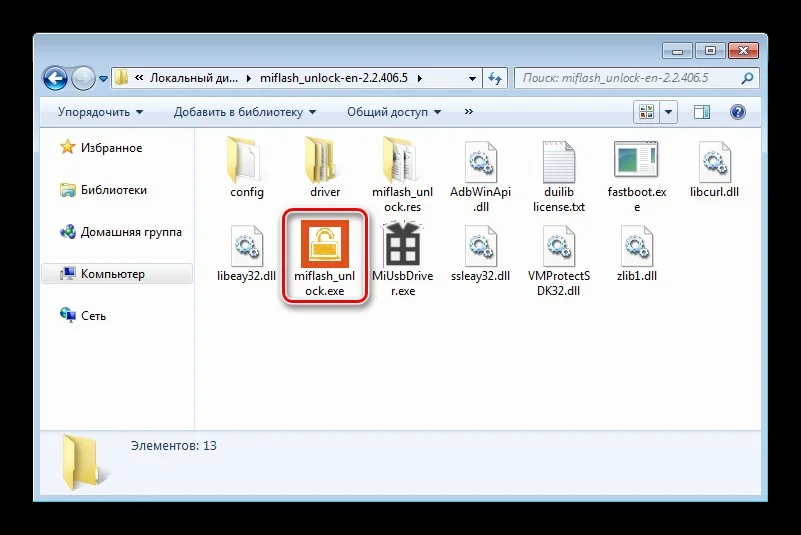
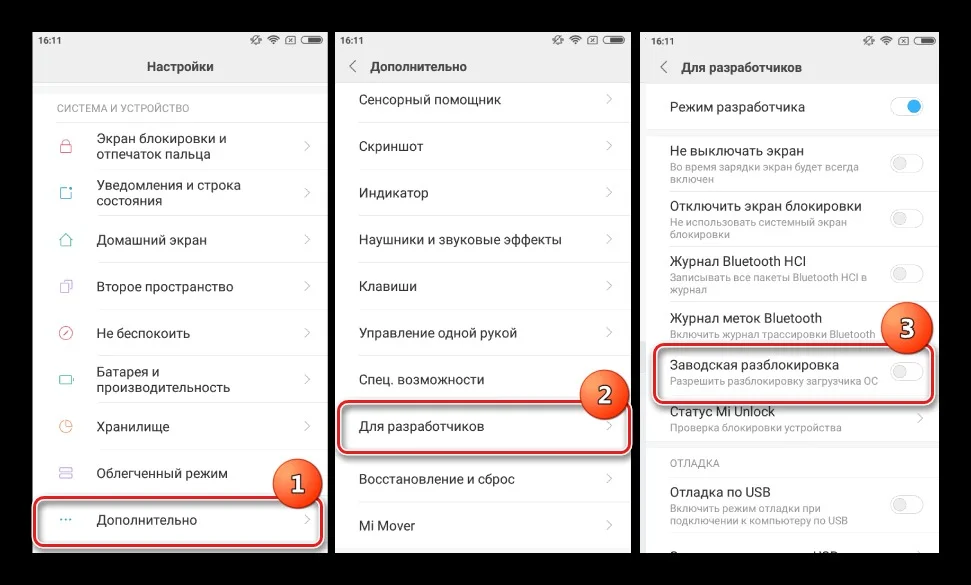
Далее требуется открыть настройки телефона, а затем в разделе «Для разработчиков» выбрать пункт «Заводская разблокировка».
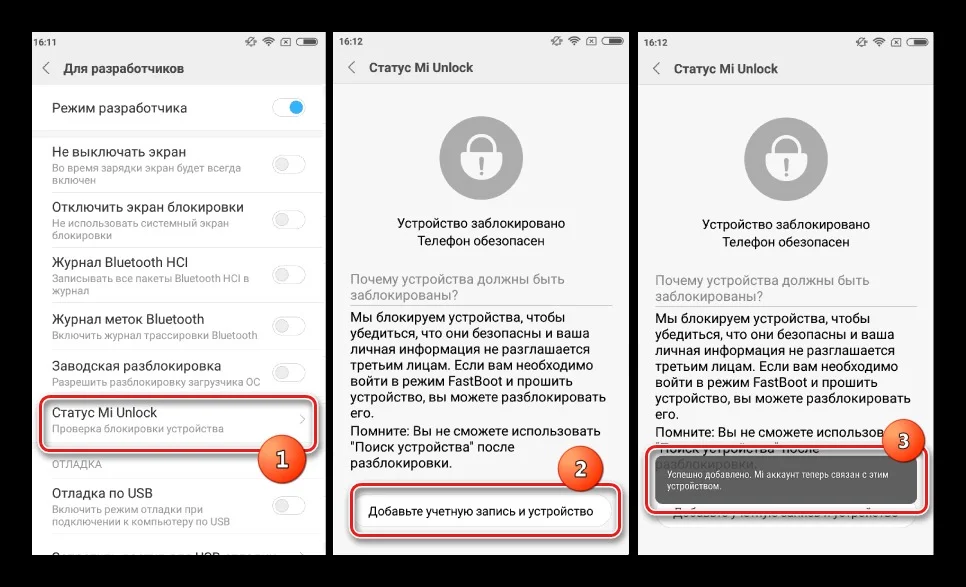
В «Статусе» необходимо пройти авторизацию в учетной записи, которая указывалась на сайте производителя.
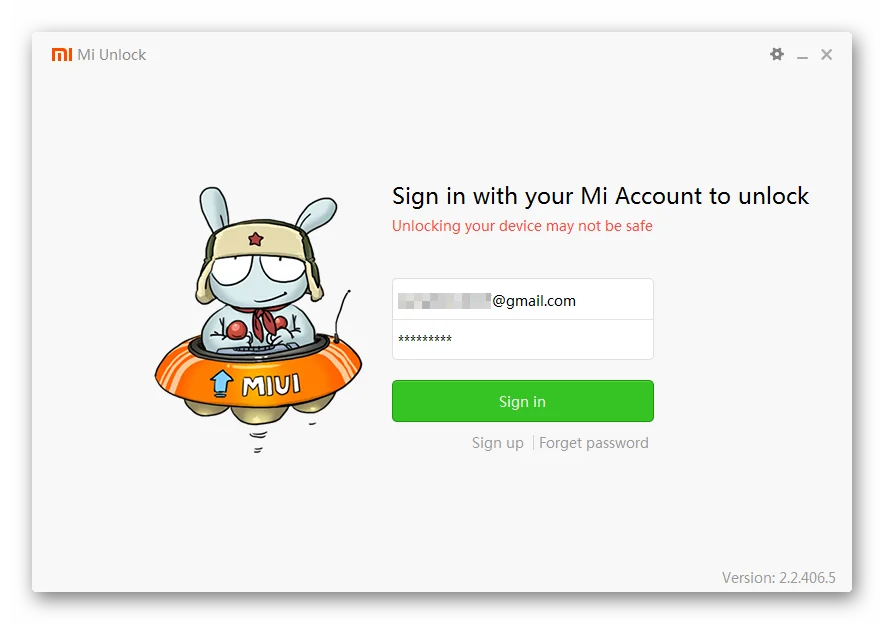
Теперь переведите телефон в режим fastboot и запустите скачанное ПО на компьютере.
После прохождения авторизации необходимо подключить к ПК смартфон и подтвердить разблокировку.
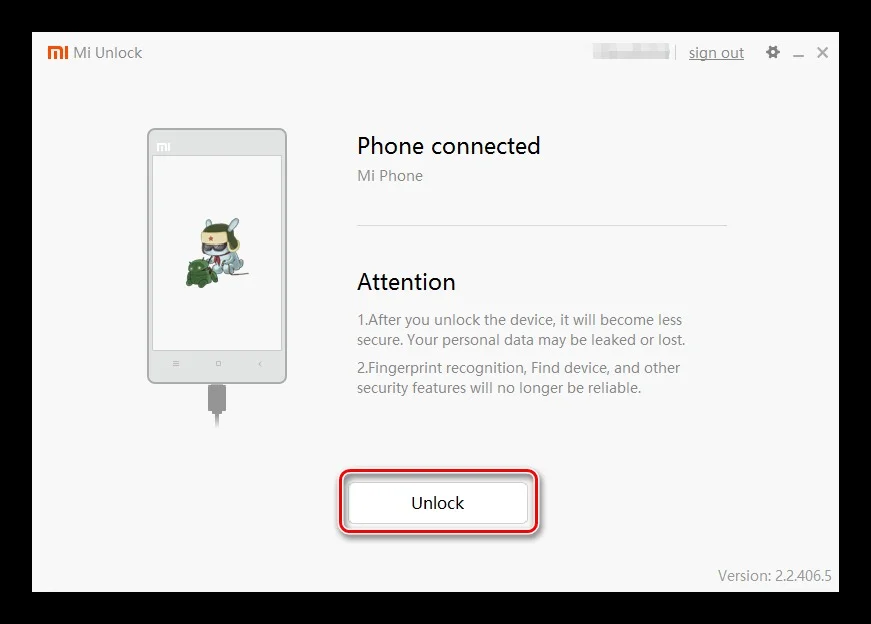
Через пару минут операция закончится, и загрузчик на Nokia E72 будет полностью разблокирован.
Поделитесь страницей с друзьями:
Как разблокировать телефон Nokia E72, если забыл пароль или графический ключ
Существует много причин, по которым вам потребуется разблокировать Nokia E72. Графический ключ – вспомогательное средство для блокировки смартфонов на Android. Операционка предлагает установить его для совместной работы с дактилоскопическим сенсором или средствами для разблокировки по лицу. Исключение составляют бюджетные версии смартфонов, в которых графический ключ предлагается как альтернатива обычному цифровому паролю. Составление слишком сложной графической комбинации может привести к проблемам – многократный ошибочный ввод автоматически приводит к блокировке устройства. Разобраться с тем, как разблокировать Nokia E72, если забыл пароль или графический ключ (смотря что вы предпочитаете для блокировки своего телефона) получится, зная некоторые хитрости современных версий Android.
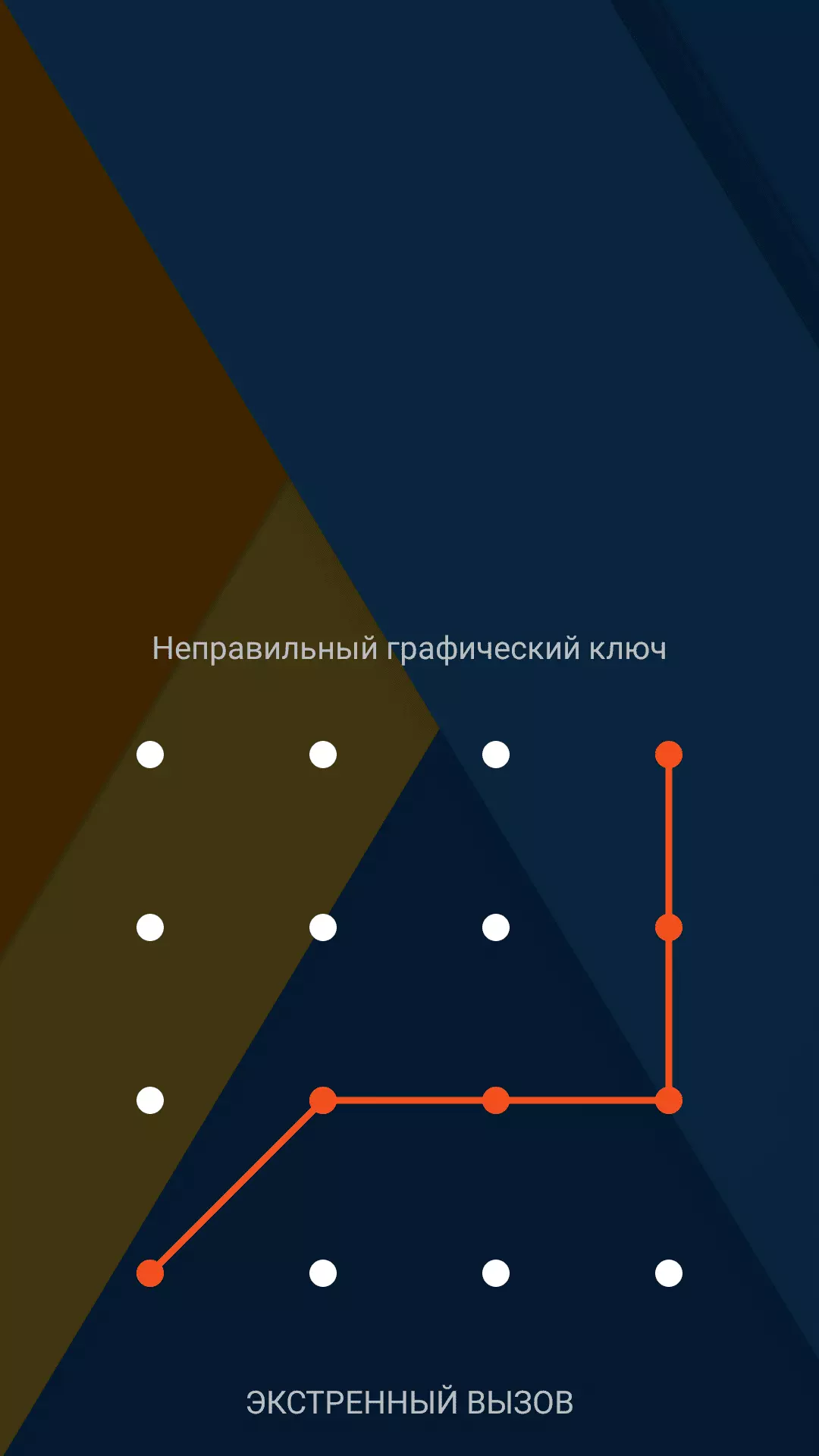
Обычно после неверного внесения ключа на дисплее телефона появляется информация о блокировке. Здесь же операционка предлагает пользователю несколько решений. Среди основных – функция SOS, необходимая для вызова служб спасения, а также средство для восстановления доступа. Последний вариант рассмотрим в первую очередь.
Разблокировка Nokia E72 через аккаунт Google
Сразу же следует отметить – данный способ актуален не для всех устройств. В списке проверенных присутствуют модели на “чистом” Андроиде, Samsung, Huawei, Honor, а также некоторые Xiaomi.
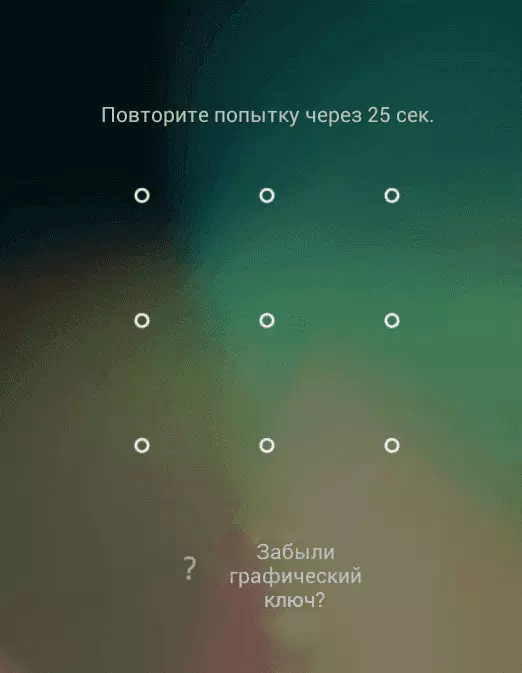
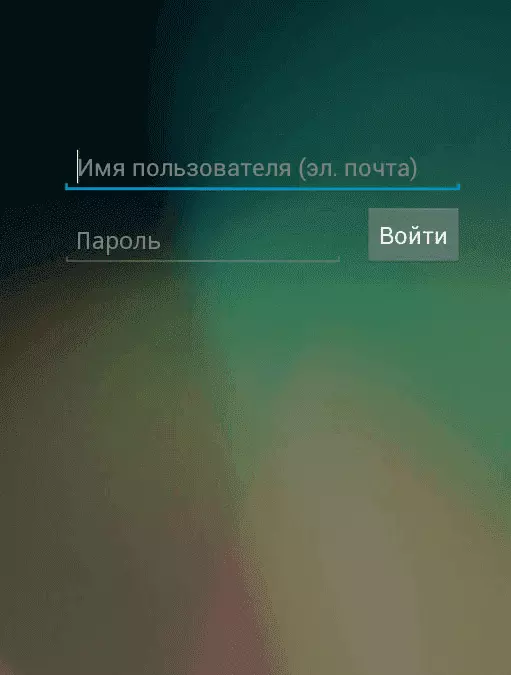
Если 5 раз подряд ввести неверный ключ, но на дисплее откроется оповещение о блокировке с таймером. Ниже – кнопка “Забыли графический ключ?”, на которую и следует нажать. Система автоматически предложит авторизацию в Google-аккаунт, к которому привязан телефон. Получится внести собственную почту и пароль только при наличии подключения к Wi-Fi или мобильному интернету. Если есть сеть, а авторизация прошла успешно – смартфон разблокируется и все данные останутся на своих местах.
Сброс к заводским настройкам
Проблема может настигнуть пользователя в неподходящий момент – при отсутствии интернета. В таком случае авторизация в Google невозможна. Разобраться с таким обстоятельством можно двумя путями:
- найти место с Wi-Fi, которая сохранена в устройстве (актуально, если в настройках активирована опция автоматического подключения) и проделать действия, рассмотренные выше;
- выполнить сброс к заводским настройкам через специальное меню смартфона.
Последний вариант заслуживает более подробного рассмотрения. Практически в каждой модели на Android предустановлена штатная утилита Recovery, предназначенная для проведения сервисных настроек. Именно через нее придется проводить разблокировку. Перед выполнением действий следует уяснить – после сброса через Рекавери из памяти устройства удаляются все файлы . Судьба элементов на карточке MicroSD зависит от производителя. Поэтому перед выполнением каких-либо действий настоятельно рекомендуем создать резервную копию данных телефона.
Проделать нужно такие действия:
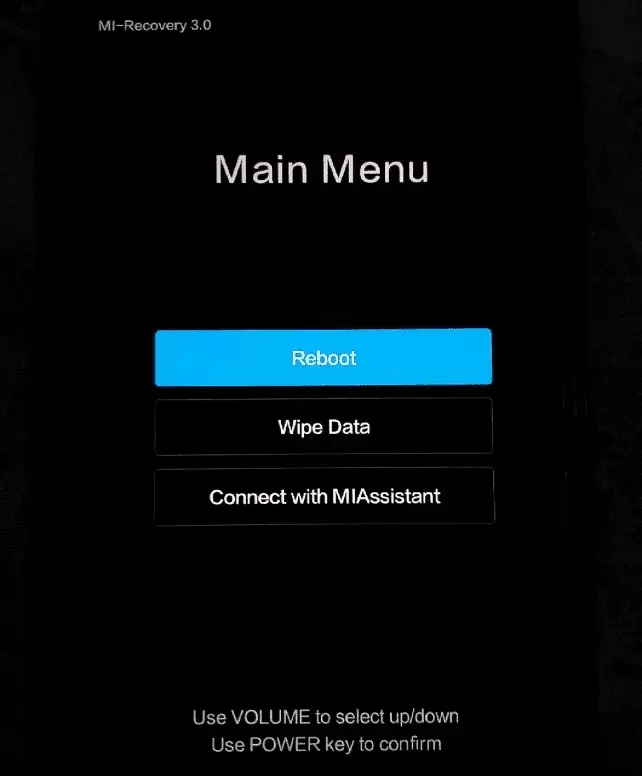
- Полностью выключить телефон.
- Зажать механические кнопки “громкость вверх” и “включение/разблокировка”.
- После того как телефон издаст вибрацию – отпустить кнопку включения, держа при этом “громкость вверх” до появления инженерного меню.
- После открытия Recovery отпустить кнопку и выбрать пункт Wipe data/factory reset.
Чаще всего меню в Рекавери сенсорное, соответственно нажать на Wipe data получится как при обычном управлении устройством. Однако на старых моделях в меню может отсутствовать нормальная работа сенсора. Управление в таком случае реализуется следующим образом:
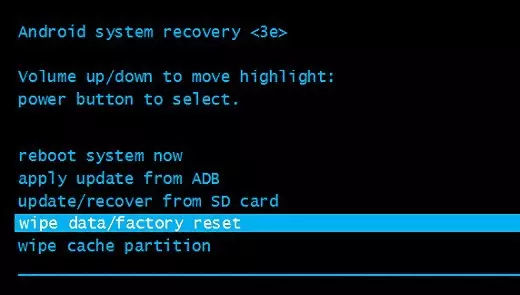
- выбор пунктов меню – клавишами громкости;
- подтверждение действия – кнопкой включения.
После сброса телефон перезагрузится и предложит выполнить начальную настройку системы. Еще раз стоит напомнить – сброс к заводским настройкам приводит к удалению всех пользовательских файлов, сохраненных в памяти смартфона.
Видео как разблокировать телефон Nokia E72
Поделитесь страницей с друзьями:
Разблокировка Nokia E72
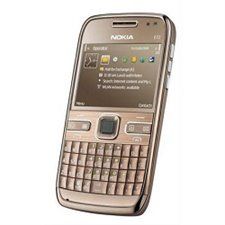
Дистанционная разблокировка телефона заключается в том, чтобы набрать на клавиатуре уникальный код, поставленный нашим сервисом. Вы совершите данную операцию быстро, она несложна, как считать 1 2 3. После завершения заказа клиент получит по электронной почте уникальный код разблокировки, предусмотренный производителем телефона или оператором мобильной связи. Условием надлежащего оказания услуги является предоставление правильного номера IMEI. Этот номер лучше всего узнать, набравши на телефоне *#06#. После ввода соответствующего кода в телефон, телефон будет разблокирован. Один раз введенный код разблокировки удаляет блокировку навсегда. Блокировка не появится снова, например, после обновления программного обеспечения телефона, и нет необходимости вводить код еще раз после замены SIM-карту новой, от другого оператора. Дистанционная разблокировка телефона не требуется каких-либо кабелей или дополнительного программного обеспечения. Разблокировка телефона с помощью кода — это самый простой способ избавиться от установленных ограничений.
Безопасна ли Разблокировка Nokia E72?
Удаление установленных оператором ограничений путем ввода специального кода разблокировки было предусмотрено самым производителем телефона. Таким образом, это проверенный и безопасный, а также эффективный способ разблокировать телефон. Данный метод не требует введения в телефон каких-либо изменений или технических знаний.
Приведет ли удаление Sim-Lock к аннулированию гарантии?
Удаление ограничений, наложенных на телефон, не приводит к аннулированию гарантии. Возможность ввод кода разблокировки была предусмотрен производителем телефона, и эта операция не влияет на гарантию. Все выходящие с завода телефоны не имеют блокировок. Блокировки устанавливаются операторами мобильной связи. Удалив это ограничение, Вы восстановите исходные настройки телефона (сброс до заводских настроек).
Возможна ли Разблокировка Nokia E72?
Нет, разблокировка новейших моделей телефонов невозможна при использовании бесплатных методов. Производители телефонов и операторы мобильной связи получают дополнительный доход от распределения кодов разблокировки. Самым простым и эффективным методом разблокировки телефона является ввод кода, поставленного производителем телефона или оператором. Каждый телефон требует специального кода, относящегося к уникальному номеру IMEI данного телефона. Использование бесплатных генераторов кодов или ввод кода, относящегося к другому номеру IMEI, приводит к блокировке счетчика. Это связано с большей стоимостью разблокировки устройства, или может привести к его полной блокировке.
Можно ли разблокировать телефон, заблокированный под любого оператора??
Пожалуйста, проверьте список поддерживаемых стран / сетей.
Что, если не будет кода для моего телефона??
Если для определенного номера IMEI не будет кода, клиент немедленно получит полный возврат уплаченной суммы.
Как разблокировать нокия 72
Смотря как и отчего тебе нужно его разблокировать. Если там просто паролем залочен телефон, то можно с помощью кодов специальных попробовать разлочить пароль. Это сработает в том случае, если доступ к набору номера при этом сохранился. А, если на включение телефона стоит пароль, то тогда разблокировку телефона нужно делать с помощью специальной программки unlocker-ного назначения короче. Если сам не умеешь, то и не мучайся, иди в сервис и за пару соток рублей тебе разблокируют твой телефон за пол часа. Можно ещё сделать сброс настроек, если есть доступ к меню, это поможет.
Как разблокировать телефон Nokia E72, если забыл пароль или графический ключ
Существует много причин, по которым вам потребуется разблокировать Nokia E72. Графический ключ – вспомогательное средство для блокировки смартфонов на Android. Операционка предлагает установить его для совместной работы с дактилоскопическим сенсором или средствами для разблокировки по лицу. Исключение составляют бюджетные версии смартфонов, в которых графический ключ предлагается как альтернатива обычному цифровому паролю. Составление слишком сложной графической комбинации может привести к проблемам – многократный ошибочный ввод автоматически приводит к блокировке устройства. Разобраться с тем, как разблокировать Nokia E72, если забыл пароль или графический ключ (смотря что вы предпочитаете для блокировки своего телефона) получится, зная некоторые хитрости современных версий Android.
Обычно после неверного внесения ключа на дисплее телефона появляется информация о блокировке. Здесь же операционка предлагает пользователю несколько решений. Среди основных – функция SOS, необходимая для вызова служб спасения, а также средство для восстановления доступа. Последний вариант рассмотрим в первую очередь.
Разблокировка Nokia E72 через аккаунт Google
Сразу же следует отметить – данный способ актуален не для всех устройств. В списке проверенных присутствуют модели на “чистом” Андроиде, Samsung, Huawei, Honor, а также некоторые Xiaomi.
Если 5 раз подряд ввести неверный ключ, но на дисплее откроется оповещение о блокировке с таймером. Ниже – кнопка “Забыли графический ключ?”, на которую и следует нажать. Система автоматически предложит авторизацию в Google-аккаунт, к которому привязан телефон. Получится внести собственную почту и пароль только при наличии подключения к Wi-Fi или мобильному интернету. Если есть сеть, а авторизация прошла успешно – смартфон разблокируется и все данные останутся на своих местах.
Сброс к заводским настройкам
Проблема может настигнуть пользователя в неподходящий момент – при отсутствии интернета. В таком случае авторизация в Google невозможна. Разобраться с таким обстоятельством можно двумя путями:
- найти место с Wi-Fi, которая сохранена в устройстве (актуально, если в настройках активирована опция автоматического подключения) и проделать действия, рассмотренные выше;
- выполнить сброс к заводским настройкам через специальное меню смартфона.
Последний вариант заслуживает более подробного рассмотрения. Практически в каждой модели на Android предустановлена штатная утилита Recovery, предназначенная для проведения сервисных настроек. Именно через нее придется проводить разблокировку. Перед выполнением действий следует уяснить – после сброса через Рекавери из памяти устройства удаляются все файлы . Судьба элементов на карточке MicroSD зависит от производителя. Поэтому перед выполнением каких-либо действий настоятельно рекомендуем создать резервную копию данных телефона.
Проделать нужно такие действия:
- Полностью выключить телефон.
- Зажать механические кнопки “громкость вверх” и “включение/разблокировка”.
- После того как телефон издаст вибрацию – отпустить кнопку включения, держа при этом “громкость вверх” до появления инженерного меню.
- После открытия Recovery отпустить кнопку и выбрать пункт Wipe data/factory reset.
Чаще всего меню в Рекавери сенсорное, соответственно нажать на Wipe data получится как при обычном управлении устройством. Однако на старых моделях в меню может отсутствовать нормальная работа сенсора. Управление в таком случае реализуется следующим образом:
- выбор пунктов меню – клавишами громкости;
- подтверждение действия – кнопкой включения.
После сброса телефон перезагрузится и предложит выполнить начальную настройку системы. Еще раз стоит напомнить – сброс к заводским настройкам приводит к удалению всех пользовательских файлов, сохраненных в памяти смартфона.
Как разблокировать старую нокиа. Способы разблокировать телефон Нокиа на базе Windows Phone. Снятие блокировки путём сброса устройства
Что делать если забыл пароль от учетной записи Microsoft или от экрана блокировки на телефоне? Прежде всего, не паниковать. В этой инструкции наглядно и пошагово описаны способы разблокировки смартфонов Нокиа Люмия, Microsoft Lumia или любого другого, работающего на Windows 10 Mobile или Windows Phone.
Сбросить или восстановить пароль от аккаунта Microsoft можно на этой странице:
Инструкция интуитивно понятна и, скорее всего, после выполнения всех шагов вам удастся восстановить пароль от учётной записи на телефоне.
Как разблокировать Нокиа Люмия если забыл пароль от телефона
Установили смартфоне Nokia Lumia и успешно его забыли? Не стоит отчаиваться — способ разблокировать телефон есть и даже несколько.
Важно! Каждый из нижеперечисленных способов по восстановлению забытого пароля ведет к полному удалению всех пользовательских данных (приложения, игры, контакты, фото, видео и т.д.) без возможности восстановления.
По сути, выполняется полный только не из смартфона, а путем последовательного нажатия клавиш. Перед тем как сбросить настройки необходимо полностью зарядить устройство или хотя бы не менее чем на 50%.
Как снять блокировку с Windows Phone телефона: способ №1
Шаг 1 . Отключите от смартфона зарядное устройство.
Шаг 2. Нажмите и удерживайте кнопку уменьшения звука и в это время подключите зарядку. Если все сделано правильно, то на экране появится восклицательный знак.

Шаг 3. Теперь нужно нажимать на клавиши в следующей последовательности:
- Кнопка прибавления звука;
- Кнопка уменьшенья звука;
- Кнопка питания (блокировки);
- Кнопка уменьшения звука.
В течение примерно 5-15 минут на экране будут вращаться шестеренки – это значит, что идет процесс сброса настроек. Потом секунд на 30 экран погаснет и после этого устройство перезагрузится.

Разблокировка смартфонов Люмия с клавишей камеры
Шаг 1. Одновременно зажимаем и удерживаем до вибрации кнопки камеры, питания и клавишу увеличения звука.
Шаг 2. Как только смартфон завибрировал, отпускаем клавишу питания, остальные кнопки продолжаем удерживать до появления «WIN».
Таким образом можно разблокировать множество устройств на Windows Phone, например, Lumia 630, 520, 535, 530, 920, 625, 820, 720, 730, 1020, 800, 925, 640, 820, 430, 635 и др.

Как установить обои на рабочий стол и экран блокировки в Windows 10 Mobile

Мобильные телефоны Нокиа обладают большой базой преданных поклонников по всему миру. Nokia – это всегда гарант качества и широкие функциональные возможности устройств. Даже с переходом телефонов компании на устройства под управлением Windows Phone ничего не изменилось – телефоны Nokia остаются одними из лучших в своём классе, и при этом предлагают приятный дизайн, хорошую сборку и низкую стоимость.
Однако пользователи, незнакомые до этого с Windows Phone-устройствами, могут испытывать некоторые затруднения, особенно если до этого был накоплен большой опыт работы с простыми кнопочными Nokia. Иногда бывает так, что даже разблокировать телефон Нокиа получается не у всех сразу. Сложности начинаются ещё и тогда, когда на телефон был установлен пин-код, и затем он был забыт. Любой из этих случаев заслуживает отдельного рассмотрения.
Быстрая навигация по статье
Блокировка экрана
На любом современном смартфоне с сенсорным управлением предусмотрен экран блокировки, который можно считать аналогом заблокированной клавиатуре на кнопочных устройствах. Заблокированный таким способом телефон находится во включенном состоянии и готов к приему звонков и другим задачам, однако не будет реагировать на действия пользователя до момента разблокировки, защищая его от случайных нажатий.
Чтобы разблокировать телефон Nokia, потребуется сначала нажать на кнопку питания, чтобы экран загорелся. Затем требуется коснуться экрана в нижней его части, и не поднимая руки, провести пальцем вверх, как бы «смахнув» дату и время с экрана. После такого действия экран на мгновение потухнет и снова загорится, отобразив рабочий стол. Если на телефоне установлен пин-код, то сначала потребуется ввести его.
Сброс
В том случае, если пин-код, который был установлен для защиты телефона, оказался забыт, то всё, что остается сделать, это выполнить сброс телефона и переустановку системы на нём. Обойти блокировку другими способами не представляется возможным. Важно понимать, что при переустановке системы на телефоне может быть потерян весь записанный в памяти контент, поэтому, если телефон обладает функцией подключения к компьютеру в качестве флэш-накопителя (все телефоны на базе Windows Phone старше 8 версии), то следует сначала выполнить резервное копирование.
Для того, чтобы переустановить ПО на смартфоне, потребуется:
- Открыть на компьютере браузер.
- Скачать программу Windows Device Recovery Tool с официального сайта компании Microsoft по ссылке go.microsoft.com/fwlink/?LinkID=525569.
- Запустить скачанный файл.
- Подтвердить установку приложения и дождаться окончания процедуры.
После того, как программа будет установлена, её можно запустить и начать процедуру. Пользователю нужно подключить смартфон к компьютеру через USB-кабель и дождаться появления соответствующего звукового сигнала. Когда телефон будет обнаружен программой и идентифицирован, следует нажать на кнопку «Начать» и просто дождаться окончания переустановки.
Если ваш телефон Nokia имеет блокировку SIM-карты, вам может потребоваться снять блокировку. Сохранение блокировки может привести к тому, что вам придется платить огромные расходы на роуминг, если вы путешествуете с заблокированным телефоном из страны. Дальше мы расскажем как разблокировать Nokia!
Предупреждение. Большинство телефонов Nokia разрешают ТОЛЬКО три, некоторые могут разрешить 10 неправильных попыток, и телефон полностью заблокируется. Всегда проверяйте код и как вводить его перед попыткой.
(Например) #pw+123456789101112+1#, тогда телефон обычно перезагружается и возвращается, после чего он разблокируется. Попробуйте использовать сим-карту из другой сети, и она должна принять ее. Вас могут попросить ввести код безопасности, который составляет 12345 (или иногда 00000), или вы изменили его или «PIN-код», если у самой сим-карты есть код безопасности (обычно это четырехзначный код, прилагаемый к сим-карте). Если вы введете неверный PIN-код SIM-кода 10 раз вам будет предложено ввести PUK-код, который вам нужно получить в сети.
Как получить #pw + на телефоне:
Чтобы сгенерировать P, вы должны нажать звездочку быстро 3 раза.
Чтобы сгенерировать W, вы должны быстро нажать звездочку 4 раза.
Чтобы сгенерировать +, вы должны быстро нажать звездочку 2 раза.
Коды разблокировки составляют 15 цифр. Для начала узнайте телефона.
Например, если ваш UNLOCK CODE (imei номер): 987654321012345, вы должны ввести: #pw+987654321012345+1#
ПОЖАЛУЙСТА, ОБРАТИТЕ ВНИМАНИЕ:
Некоторым Nokia вам нужно ввести # pw + UNLOCKCODE + 1 # или # pw + UNLOCKCODE + 7#
Как разблокировать Nokia способ 2
Как разблокировать Nokia – исправление проблем:
Обычно вы можете ввести код разблокировки в свою Nokia без SIM-карты в телефонной трубке. Некоторым новым Nokia требуется SIM-карта, которую НЕ принято вставлять в телефон, прежде чем телефон действительно попросит код разблокировки.
Я ввел код, и на телефоне появилось сообщение «Can not Undo Restriction» или «Not Allowed», что теперь? При вводе кодов разблокировки вы получаете только 3 попытки, некоторые более старые Nokia позволят 5 попыток. Сообщение «Can not undo Restriction» или «Not Allowed» означает, что неправильный код был введен 3 раза или более, прежде чем вводить правильный код, который мы сгенерировали. Возможно, это был сам или предыдущий владелец телефона. Это означает, что даже правильный код не разблокирует ваш телефон. К сожалению, ваш телефон теперь можно разблокировать только с помощью метода прямого кабеля, мы рекомендуем вам обратиться за помощью.
Я ввел код, и на телефоне появилось сообщение «Ошибка кода»
Если после ввода кода вы видите «Ошибка кода», ваш телефон может быть разблокирован независимо от сообщения. Попробуйте еще одну SIM-карту в телефоне, чтобы узнать, принято ли это! Если телефон по-прежнему заблокирован, вероятно, вы указали неверные данные.
Ничего не происходит, когда я вхожу в код (ни одно сообщение не отображается вообще)
Как только вы введете окончательный «#» кода, вы увидите сообщение, отображаемое телефонной трубкой. Если ничего не происходит, пожалуйста, вставьте SIM-карту из сети, которая НЕ принимается в телефоне и включает ее. Затем телефон предложит ввести код ограничения. На этом этапе введите код.
Модель: Nokia C3
Включите телефон с вставленной SIM-картой. Он должен указать, что SIM-карта ограничена.
Нажмите OK, чтобы ввести код разблокировки. Затем, используя полную клавиатуру QWERTY, как обычно, введите: # pw + CODE + 1 # и нажмите OK.
Примечание: замените CODE кодом разблокировки.

Для большинства инструкций по разблокировке серии Nokia Lumia s:
Модель: Nokia Lumia 900 (AT & T)
1. Включите телефон с помощью не принимаемой сим-карты
2. Телефон попросит вас ввести разблокировку PIN-
кода 3. Введите 8-значный код разблокировки
Если код не работает:
Обходной путь заключается в следующем: введите неправильный код, пока не закончите свои десять (10) попыток. Затем вы получите сообщение о разблокировке сети * real * с 32 попытками. Введите тот же 8-значный код, который вы вводили.
Если вам помогла статья: как разблокировать Nokia, то напишите отзыв!
Мобильный телефон является своеобразным хранилищем пользовательских данных и в случае потери контроля над устройством. Мы рассмотрим случай, когда аппарат заблокирован, а вспомнить коды разблокировки никак не удается. И тогда появляется закономерный вопрос: «Что делать, если забыл пароль на телефоне пользователь?» Итак, рассмотрим основные моменты разблокировки.
О, сколько вас таких бывает!
К сожалению, в мире нет универсального кода для снятия ограничений в пользовании устройствами различных производителей. Более того, даже способы разблокирования для каждой определенной модели одного и того же бренда имеют принципиальные отличия. Поэтому некоторые модификации телефонов требуют соблюдения индивидуальных методов в процессе снятия защитного или блокирующего доступ кода. В данной статье будут рассмотрены возможности разблокировки основных брендов мобильной индустрии, таких как Samsung и Nokia. На интересующий вас вопрос о том, что делать, если забыл пароль на телефоне, — будет дан емкий и, безусловно, полезный ответ.
Дамы и господа, вспоминать пароль на Nokia не придется, если воспользуетесь.
В случае если данные на телефоне для вас не столь важны, попробуйте ввести сервисный номер — *#7370#. Мобильный аппарат сбросит пользовательские данные и вернется к заводским настройкам.
Данный способ — исключительный вариант получить квалифицированный ответ на вопрос «что делать, если забыл пароль на телефоне». Это обращение на официальный сайт производителя Nokia, где вам будет оказана поддержка и предложены варианты решения затруднительной проблемы.
Не секрет, что в сети интернет существуют некоторые сервисы, позволяющие получить мастер-код. В результате сгенерированного IMEI вашего гаджета вам будет выслана уникальная цифровая комбинация, посредством ввода которой ограничения на использование телефоном будут сняты.
Обратитесь в специализированный сервисный центр, если не хотите «заморачиваться» над созданием разнообразных приспособлений и постигать азы работы с паяльником.

Джентльменский набор «Самсунг»-решений
Что делать, если забыл пароль на телефоне, а информация, находящаяся в аппарате, крайне необходима? В основном методы сброса практически всегда сопряжены с неизбежной потерей данных. Но существует одно из простых решений подобной проблемы. Давайте снимем ограничивающий пароль у Так как телефон является Android-устройством, следовательно, другие аппараты под управлением той же ОС могут быть также с успехом «освобождены» от состояния, когда пользователь забыл пароль блокировки телефона.
Запустите телефон. Следует учесть, что ваша сим-карта должна быть установлена в устройство. После того как на экране появится предложение о вводе пароля, позвоните на данный гаджет. Не принимая вызова, зайдите в меню «настройки», выберите раздел «Конфиденциальность», потом «Сброс всех данных» и подтвердите соответствующим согласием. Пароль будет сброшен, а пользовательская информация останется на месте.
Итак: забыл пароль телефона, что делать и как это ограничение можно снять? Ответом может послужить следующий прием: Hard reseta. При выключенном телефоне последовательно зажимаем три кнопки «Vol+»,«Home» и «Power». После того как появится логотип бренда, отпускаем клавиши. По окончании процесса инициализации информации вашему вниманию будет предложено сервисное меню, где вам необходимо выбрать пункт «wipe data/factory reset». Нажав клавишу «Home» подтвердите действие. Затем на «wipe cache partition delete all user», и опять же «Home». Из предложенного списка выберите «del»и нажмите кнопку «Home». После перезагрузки активируйте «reboot system now». Телефон «отвязан» от пароля.

Полный сброс пользовательских настроек и возврат телефона в первозданное состояние. Введите код: *2767*3855# и нажмите «Вызов». В некоторых смартфонах можно зайти в инженерное меню при помощи комбинации *#56658378#. Найдите пункт «Reset phone password» и наслаждайтесь полноценным использованием. Кстати, пароль принимает значение стандарта «0000» или «00000000».
В заключение
Успехов вам и будьте внимательны. Всегда записывайте пароли, так как память человеческая несовершенна. Учетная запись также требует определенного «ритуала» хранения, потому что в некоторых случаях пароль восстановить возможно только при наличии учетной записи Google.
Каждый должен самостоятельно заботиться о безопасности своих данных. И чем больше идёт развитие технологий, тем важнее становится грамотность пользователей в этом вопросе. Ведь сегодня в телефоне могут храниться не только важные контакты, но и личные фотографии или даже доступ к платёжным системам. Помочь защитить свои деньги и данные на телефонах Android призван заранее установленный на устройство пароль. Но бывают случаи, что код забыт, а устройство нужно разблокировать. В решении этой проблемы помогут простые инструкции.
О необходимости установки пароля на мобильном устройстве
Многие недооценивают важность пароля на устройстве, считая, что им нечего скрывать.
На самом же деле пароль позволяет вам:
- Быть уверенным, что никто, кроме вас, не воспользуется телефоном — телефон могут взять даже дома, члены семьи. И это может привести к спорным ситуациям или даже тратам денежных средств, например, если до устройства доберётся маленький ребёнок;
- В случае кражи телефона усложнить работу преступникам — телефон c паролем, конечно, могут взломать рано или поздно. Но не факт, что при этом им удастся сохранить данные, а значит злоумышленники не получат важной информации. Ну и к тому же пока они заняты паролем, у вас будет время чтобы заблокировать привязанные к телефону платёжные системы.
- Важным доводом к установке пароля является и то, что это обязательное требование некоторых приложений, к примеру, сервиса «Сбербанк-онлайн».
Разновидности защитных кодов
Несмотря на то что существуют разные способы защитить свой телефон паролем, выделить основные из них совсем нетрудно. Это графический ключ и обычный пароль.
Графический ключ
Графический ключ защищает ваш телефон с помощью пароля, который представляет собой последовательное соединение нескольких точек на экране. То есть вы должны повторить заранее установленную последовательность.
Установить графический ключ можно следующим образом:
-
Откройте настройки вашего телефона и листайте экран вниз, пока не дойдёте до раздела «Личные данные». Там вы должны выбрать строку «Безопасность».
Пролистайте настройки телефона и найдите там раздел «Безопасность»

Выберите пункт «Блокировка экрана» в разделе безопасности

В качестве способа блокировки экрана выберите графический ключ

Задайте графический ключ на экране вашего устройства

Выберите режим отображения уведомлений на заблокированном экране

При следующем включении телефона вы увидите запрос графического ключа
Есть также приложения, которые могут заменить стандартные решения для создания графического ключа. Но процедура создания или использования ключа в таких приложения практически полностью идентична стандартной.
Обычный пароль
Обычный пароль состоит из букв или цифр и может быть каким угодно. Теоретически подобрать его более трудно, чем графический код — но на практике всё зависит от изобретательности при создании пароля. Задаётся пароль следующим образом:

В современных телефонах используется сканер отпечатка пальца для снятия блокировки с устройства, что, безусловно, удобнее и безопаснее чем установка пароля.
Как разблокировать телефон, когда забыт графический ключ
Каждый пароль, к сожалению, может работать как на злоумышленников, так и на вас самих. И если вы забыли какой графический ключ у вас установлен, то для получения доступа к своему устройства вам придётся постараться.
Снятие блокировки через Google-аккаунт
Если вы помните данные от своего аккаунта Google, который привязан к телефону, то получить доступ к устройству без знания графического пароля не так уж сложно. Достаточно сделать следующее:

Обход графического ключа с помощью звонка на устройства
Для принятия звонка на телефон нет необходимости снимать блокировку. Это можно использовать следующим образом:

Разумеется, такое решение является временным, но вы сможете хотя бы сохранить необходимые файлы перед более грубыми методами избавления от графического ключа. Корректно эта хитрость работает только на старых версиях Android, но попробовать этот вариант никто не мешает.
Подобным образом можно вызвать появление верхней панели, например, разрядив батарею устройства.
Снятие блокировки путём сброса устройства
Сбросить устройство можно как выйдя в меню телефона с помощью предыдущего способа, так и иным образом. Главное, помните, что при сбросе вы потеряете все данные на телефоне. Будьте осторожны и убедитесь, что среди этих данных нет ничего ценного. Сбросить телефон можно следующим образом:
- Выключите устройство перед сбросом. Чтобы обойти графический ключ мы будем выполнять сброс из меню восстановления телефона.
- Для доступа в меню восстановления чаще всего используется клавиша увеличения громкости вместе с клавишей home. Но есть и другие комбинации, такие как power+home+увеличение громкости, отдельно power+home или уменьшение громкости+power. Точную комбинацию для вашей модели вы можете найти в интернете, но с высокой вероятностью вам поможет одна из уже указанных.
 Одновременно нажммте клавишу прибавления громкости и home для доступа в режим восстановления
  С помощью кнопок громкости выберите пункт Wipe data/factory reset
  Клавиша Power сбоку телефона используется для подтверждения выбора в режиме восстановления устройства
  Подтвердите сброс вашего устройства
  Выберите Reboot system now и подтвердите этот пункт с помощью кнопки Power Если же вы попали в настройки телефона, то сброс можно сделать и через них:
Снятие графического ключа в сервисном центре
Если вам не жалко денежных средств, то снять блокировку могут и в любом сервисном центре. Их методы не слишком отличается от тех, что упомянуты в этой статье, поэтому решать стоит в зависимости от того, какой ресурс для вас важнее — время или деньги.
Иногда графический ключ можно просто угадать, кроме того, посмотрите на экран внимательно. От частого ввода ключа на экране остаётся след.
Видео: способ обхода графического ключа на телефоне
Удаление файла графического ключа

При создании графического ключа на телефоне также создаётся файл для его работы. Следовательно, при удалении этого файла, устройство перестанет спрашивать ключ для снятия блокировки. Но это действие стоит совершать только опытным пользователем, так как вмешательство в устройство на таком уровне может быть опасно, необходимо быть крайне внимательным. А делается это так:
Использование приложения для сброса блокировки

Приложение SMS Bypass, которое может использоваться для снятия блокировки. Оно должно быть заранее установлено на вашем устройстве, но если вы этого не сделали, вы можете загрузить приложение и удалённо, через привязанный аккаунт Play Market (хотя в ситуации когда вы помните пароль от вашего аккаунта Google, есть способы восстановления и легче). Сам по себе сброс через это приложение выполняется очень просто:
Особенности снятия графического ключа для разных моделей телефонов
- Для телефонов Samsung — вам поможет программа Samsung Kies. С её помощью вы сможете узнать ваш логин, что в дальнейшем поможет полностью получить доступ к Google аккаунту (восстановление пароля осуществляется средствами сервиса Google). Нужная информация будет находиться в разделе «Об устройстве» при подключении устройства к компьютеру с установленной программой. И также эта программа поможет вам получить доступ к данным телефона, что будет полезно если вам все же придётся обнулять устройство до заводских настроек.
- У телефонов Sony Xperia есть ряд особенностей касательно сброса системы — переход в режим восстановления вызывается одновременным нажатием кнопки прибавления громки и включения телефона, но это может иногда не срабатывать. В таком случае стоит просто зажать кнопку включения примерно на двадцать секунд. Это приведёт к перезагрузке устройства, а затем вы сможете вновь попробовать открыть режим восстановления.
- И также у моделей Sony вам поможет программа Sony Update Service — она не уберёт графический ключ, но упростит процедуру сброса устройства.
- У телефонов Huawei вам поможет программа HiSuite — с её помощью также можно облегчить сброс устройства, что, в свою очередь, избавит вас от проблемы с графическим ключом.
Сброс цифрового пароля на устройстве Android
Ряд методов для сброса цифрового ключа совпадает с методами сброса графического ключа. Вам точно так же поможет:
- обращение в сервисный центр;
- сброс данных устройства;
- вход в систему с помощью данных от аккаунта Google;
- и прочие, указанные выше способы.
Но есть и другие возможности. К примеру, программа Lock Screen Removal может помочь вам избавиться от цифрового кода без потери данных:
-
Скачайте эту программу с официального сайта и запустите её. Подключите свой телефон к компьютеру, а затем, на первом экране нажмите Start.

Запустите программу Lock Screen Removal и нажмите start
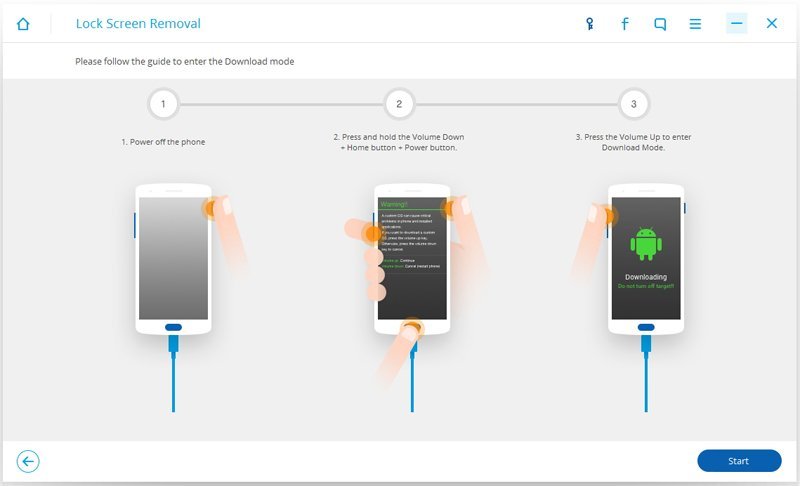
Спера зажмите клавиши Power+убавление громкости+home, а затем отпустите их и нажмите клавишу прибавления громкости

Теперь вы знаете различные способы сброса графического или цифрового пароля на телефоне. Это, безусловно, хорошо, ведь вы можете вернуть доступ к своему устройству. Но все же код блокировки лучше просто не забывать, ведь он призван чтобы защитить ваш гаджет, а не создавать лишние проблемы.
Похожие публикации:
- Nokia 800 как отключить вторую сим карту
- Nokia смартфоны когда поступят новинки 2022 года
- Как включить nokia 105
- Как вытащить значок nfc в телефоне nokia