Как раздать интернет с телефона Xiaomi

Доступ к интернету может потребоваться в любом месте, но не всегда под рукой есть Wi-Fi роутер. На помощь приходит обычный смартфон с мобильным интернетом, с хорошим запасом мегабайт (или безлимитный трафик). Поэтому сегодня узнаем, как раздать интернет с телефона Xiaomi, используя разные коммуникационные сервисы (Wi-Fi, Bluetooth, USB).
- Раздать через Wi-Fi
- Раздать через USB
- Раздать через Bluetooth
- Видео-инструкция
- Ответы на популярные вопросы
Раздать через Wi-Fi
Раздача интернета с помощью Wi-Fi на Xiaomi – наиболее распространенный и простой способ. Смартфон выступает в роли беспроводного роутера, и мобильный интернет передается посредством Вай-фай модуля.
Данный метод подойдет для телефонов и ноутбуков. Для персональных компьютеров это неактуальный способ, поскольку в большинстве случаев они лишены беспроводного модуля.
Чтобы стационарный компьютер смог увидеть Wi-Fi сеть — нужно купить и настроить специальный Wi-Fi адаптер, который работает через USB-порт.
Итак, чтобы раздать Вай-фай с телефона Xiaomi или Redmi, нужно:
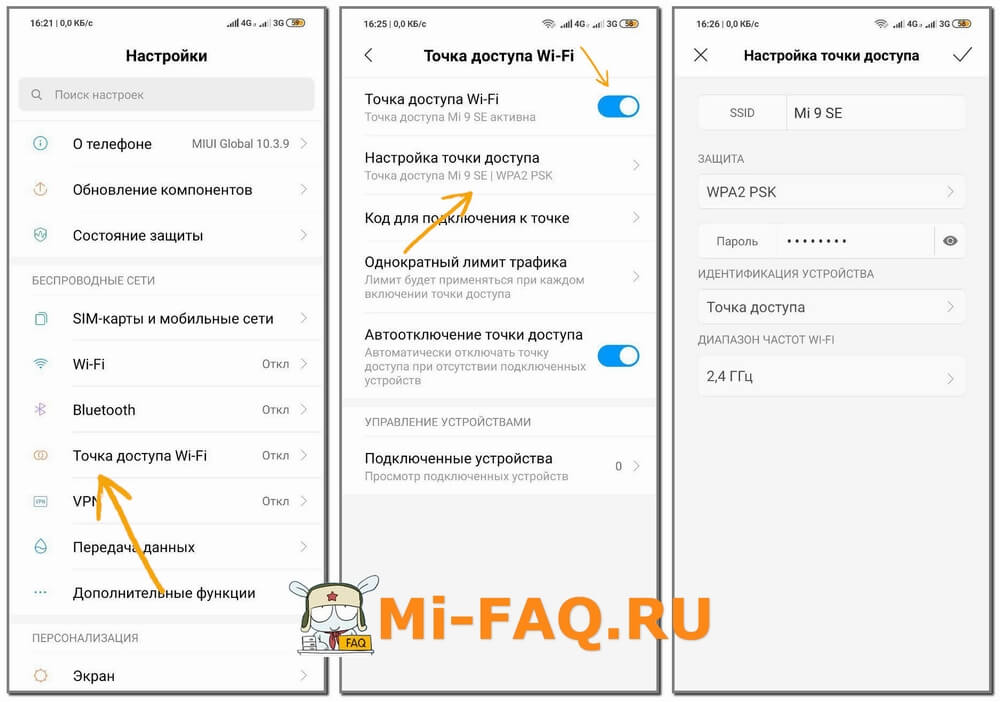
- Зайти в «Настройки» и в разделе «Беспроводные сети» выбрать «Точка доступа Wi-Fi».
- Теперь нужно активировать ползунок.
- Далее перейти в «Настройки точки доступа» и указать следующую информацию: SSID (модель смартфона), защита (WPA2 PSK) и пароль, состоящий минимум из 8 символов. В графе «Диапазон частот» можно выбрать 2,4 Ггц или 5 Ггц. Мы рекомендуем первый вариант, так как 5 Ггц поддерживается не всеми устройствами.
- Когда режим «Точка доступа» будет включен и настроен, на ноутбуке или другом телефоне отыскать созданную сеть, ввести пароль и подключиться. Готово, теперь мобильный интернет будет транслироваться в качестве Вай-фая.
Дополнительно можно настроить лимит трафика для одного подключенного устройства и при его превышении автоматически отключать доступ к Wi-Fi и уведомлять об этом.
Раздать через USB
Использование проводного USB-модема станет отличным вариантом для владельцев персональных компьютеров. Потребуется телефон с мобильным интернетом, сам ПК и кабель для подключения. Лучше использовать заводской провод для более быстрой передачи данных.
Обратите внимание, что скорость может быть намного ниже, чем при передаче с помощью Wi-Fi. К тому же, используются провода, поэтому пользователь «привязан» к рабочему месту.
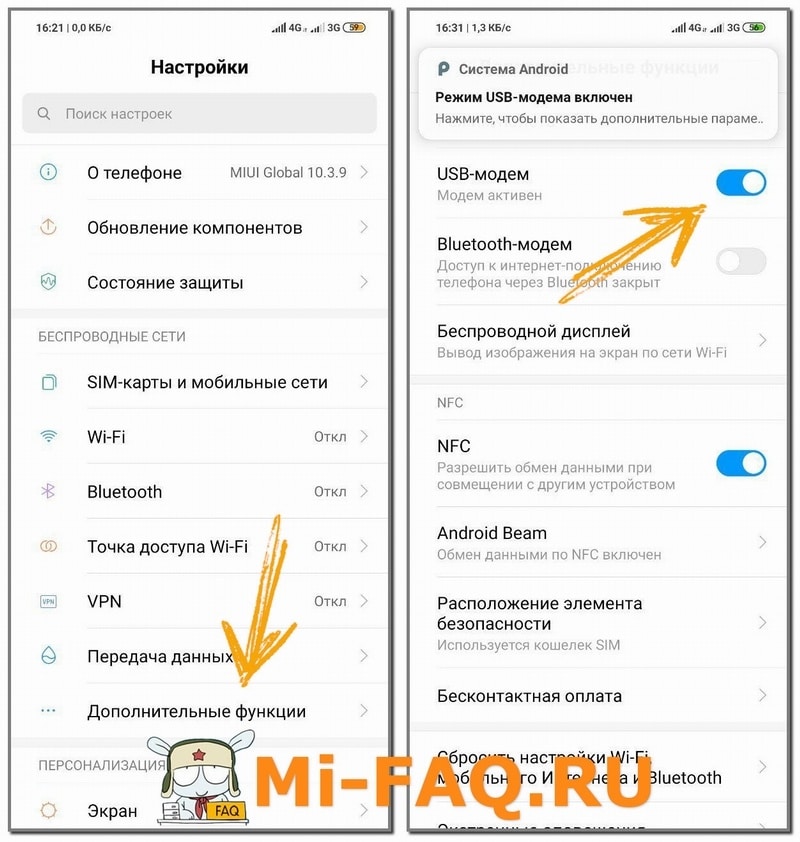
- С помощью ЮСБ-кабеля подключаем смартфон к компьютеру;
- На телефоне переходим в «Настройки» – «Дополнительные функции»;
- Передвигаем ползунок в режим «Вкл» напротив пункта «USB-модем»;
- На компьютере активируем новое соединение в разделе «Подключение по локальной сети». Вот мы и раздали интернет через USB.
Раздать через Bluetooth
Альтернативный вариант, подразумевающий использование Блютуз-модуля. Опять же подойдет преимущественно телефонам и ноутбукам. Осуществить данную передачу можно со смартфонов Xiaomi и Redmi на любое устройство.
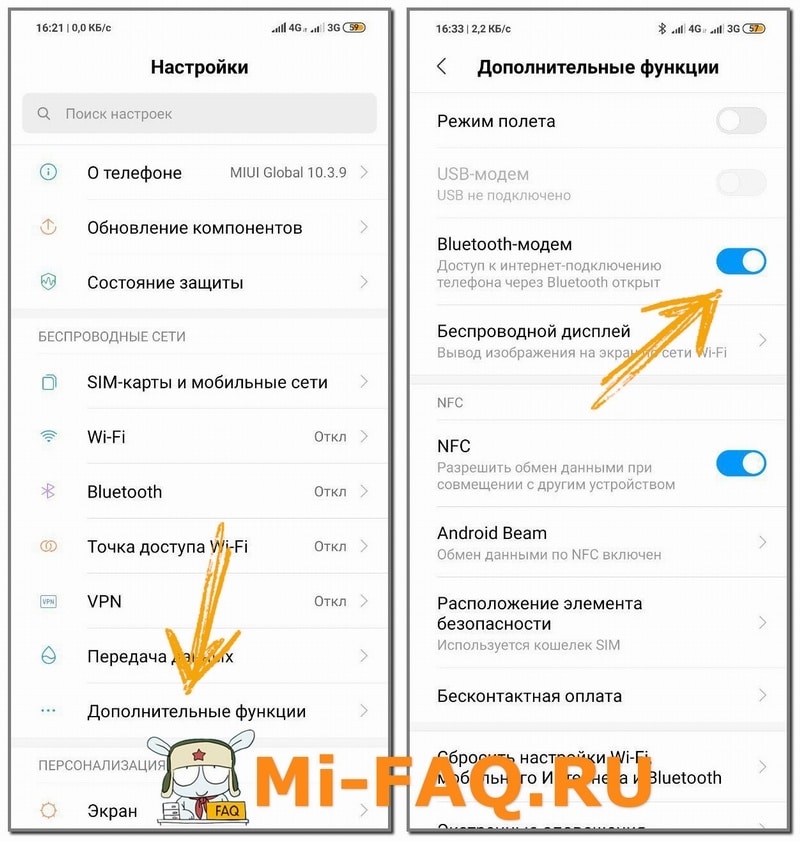
- «Настройки» – «Дополнительные функции».
- Активируем пункт «Bluetooth-модем».
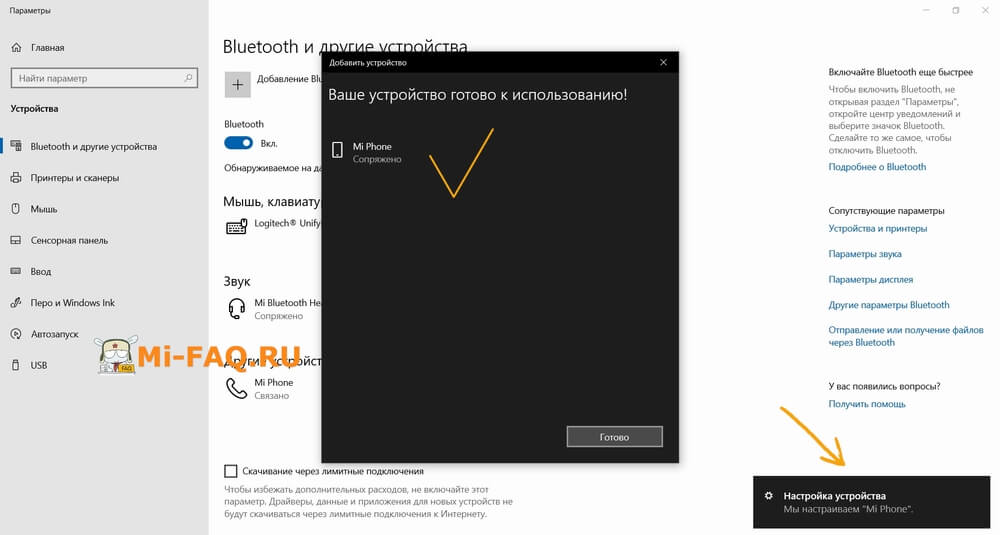
- На компьютере кликаем «Добавить Bluetooth-устройство».


Эту статью дополнят такие материалы:
- Как настроить мобильный интернет;
- Что делать, если не работает мобильный интернет;
Видео-инструкция
Ответы на популярные вопросы
Почему мой Xiaomi не раздает интернет по Wi-Fi?
Для начала убедитесь, что мобильный интернет активирован и есть достаточное кол-во нерастраченных мегабайт. Отключите антивирусы и программы-блокировщики. Проверьте наличие Вай-фай модуля на устройстве, которое должно получить интернет. Если ничего не помогает – обратитесь в сервисный центр.
Влияет ли раздача интернета на уровень заряда?
Да, смартфон разряжается гораздо быстрее. Чтобы сэкономить заряд, отключите на время передачи все ненужные процессы и закройте фоновые приложения.
Можно ли подключить смартфон в качестве USB-модема к ноутбуку?
Да, вышеописанная инструкция актуальна для персональных компьютеров и ноутбуков.
Сегодня мы выяснили, как раздать мобильный интернет со смартфона или планшета Xiaomi. Как видим, это делается очень быстро и просто. На выбор пользователю предоставляется три универсальных способа. Пишите в комментарии, раздаете ли вы мобильный интернет на другие устройства и какой вариант предпочитаете.
Как раздать интернет на Xiaomi (Redmi) через Wi-Fi или USB
При активном использовании сети иногда возникает желание раздать интернет через смартфон Xiaomi (Redmi), но не очевидно, как это сделать, хотя, интуиция подсказывает, что решение должно быть простым.
Отчасти так и есть, однако, перед тем как делиться интернетом, внимательно почитайте свой тариф сотового оператора, доступом к которому вы хотите поделиться. Убедитесь, что у вас достаточный запас трафика, чтобы не оказаться потом в долгах перед оператором.
Со смартфона Xiaomi раздавать возможно двумя способами:
- Через USB кабель;
- Через Wi-Fi;
- Через Bluetooth. К сожалению, у меня нет в наличии второго Bluetooth устройства, которое бы могло подключиться с этой целью к телефону, поэтому детального описания я дать не могу. Скажу лишь где находятся необходимые настройки: Точка доступа Wi-Fi – Bluetooth-модем. При активации функции подключаемое через Bluetooth устройство должно автоматически получить доступ к интернету Сяоми.
Как раздать интернет по USB через Xiaomi
Убедитесь, что используете оригинальный USB кабель, это важно, только он обеспечивает стабильное подключение к компьютеру или ноутбуку, либо не оригинальный, но хороший, полноценный. Я об этом говорю, потому что у меня на руках есть USB провод, идеально выглядящий, но годиться он только для зарядки, данные по нему передать невозможно из-за конструктивных особенностей.
Подключите USB кабель к компьютеру и к телефону Xiaomi, после чего войдите в настройки гаджета и найдите строку «Точка доступа Wi-Fi». Да, я понимаю странность размещения настроек USB модема тут, ранее она была доступна в меню «Подключение и общий доступ», но на текущей прошивке 11.0.3.0 она переехала под крышу Wi-Fi. 
Найдите строку «USB-модем», она должна быть доступной для активации, а в строке состояния должна быть надпись «USB подключено, проверьте доступ». Это значит, что компьютер готов к приёму интернета с телефона. После активации функции на компьютере появится запрос на подключение к новой сети, соглашайтесь, и вот уже вы можете пользоваться мобильным интернетом с Xiaomi на ПК. 

Как раздать интернет с помощью Wi-Fi на Xiaomi
В этом же меню найдите строку «Точка доступа Wi-Fi», активируйте её. 
Теперь войдите в меню «Настройка ТД». 
В строке «SSID» введите имя Wi-Fi сети, к которой будут подключаться другие устройства, для получения интернета. В строке «Пароль» задайте тот пароль, который должны будут указать подключаемые устройства, чтобы установить безопасное соединение. 
Подключайтесь, и пользуйтесь гибкостью Xiaomi, которая позволяет делиться интернетом разными методами.
Релевантная информация:
- Всё о версиях USB на телефонах Xiaomi (Redmi): как узнать, как проверить и какая актуальная версия
- Как подключить Xiaomi (Redmi) как модем: по USB, Bluetooth или Wi-Fi
- Почему блютуз сам включается на андроид: причины и решения проблемы
- Телефон Xiaomi не видит USB флешку через OTG подключение, что делать?
- Как связать браслет и фитнес-часы с телефоном Xiaomi (Redmi) через Bluetooth
Раздача интернета с модема Xiaomi
Не каждому владельцу смартфона известно, что это устройство можно использовать для раздачи интернета. В сегодняшней статье мы поговорим о том, как раздать интернет на Ксиоми. Это популярный бренд смартфонов, которыми пользуются многие современные люди.
Как включить режим модема на Xiaomi
Существует несколько способов, как раздать интернет на Сяоми. Чтобы организовать раздачу сети, необходимо для начала активировать на устройстве функцию обмена данными.
Раздать интернет другим гаджетам можно различными способами:
- Создание точки доступа вай-фай.
- Использование Блютуз.
- Подключиться посредством USB-кабеля.
Ниже мы детально разберем каждый способ, как на Сяоми включить режим модема.
Раздаем интернет через беспроводную сеть
В таком случае устройство будет применяться в качестве роутера. Используя данный метод, вы сможете подключить к одной точке доступа сразу несколько гаджетов. В главном меню находим категорию с настройками, выбираем раздел «Точка доступа Wi-Fi». Обратите внимание, что наименование раздела будет варьироваться в зависимости от того, какая версия прошивки установлена на вашем смартфоне. Если вы впервые решили использовать опцию точки доступа, рекомендуется выполнить ее настройки и придумать для сети новое название.
Находим графу, подписанную как «Защита» и задаем здесь надежный пароль, чтобы обеспечить безопасное подключение. В данном случае нам нужно выбрать WPA2 PSK и прописать надежную комбинацию символов. Далее активируем ТД перемещением ползунка. После этих действий доступ к вашей только что созданной точке получат те пользователи, которые знают пароль. После первого раза, когда будет указан ключ доступа, устройства запомнят его, и дальнейшие входы будут осуществляться в автоматическом режиме.
Раздаем интернет через Блютуз
Обратите внимание: чтобы воспользоваться данным способом, на подключаемом гаджете должен быть установлен адаптер Блютуз. Раздача сети в этом случае возможно только для одного девайса. В этом случае раздатчиком интернета будет выступать компьютер. В главном меню находим раздел с настройками, выбираем подраздел «Дополнительные функции». Перед этим нужно обязательно активировать Блютуз. Мобильный телефон должен быть видим для иных гаджетов. Активируем режим Блютуз модем.
На компьютере внизу справа должен отобразиться значок Bluetooth, на него и необходимо кликнуть, выбрав пункт «Добавление устройств Bluetooth». Когда мобильный телефон будет обнаружен, выбираем его в перечне и кликаем на пункт «Связать». На экране смартфона и мониторе ПК отобразится уведомление, в котором будет указан ключ подключения. Если оба кода одинаковы и на ПК, и на смартфоне, кликаем на телефоне «Подключить», а на ПК подтверждаем свой выбор. Теперь мобильный телефон получил интернет-соединение.
Как включить USB-модем на Xiaomi
Такой метод подойдет для того, чтобы раздавать интернет со смартфона на компьютер либо ноут. При этом процессе будет израсходован минимальный заряд батареи, а подключение интернета в частном доме будет достаточно стабильным. Что необходимо сделать: подключите при помощи USB провода телефон к ПК или ноутбуку. Когда на смартфоне откроется меню, нужно выбрать «Зарядка этого устройства». Обратите внимание: лучше использовать оригинальный кабель, который поставляется в комплекте с устройством. В противном случае скорость соединения может пострадать. Если до этого пользователь никогда не выполнял подключение к ноутбуку, то сперва будет выполнена процедура установки требуемых драйверов.
После этого ОС распознает смартфон и можно дальше продолжать работу. Заходим в меню с настройками. Далее в разделе «Дополнительные функции» находим «USB-модем». Одновременно с этим на ПК или ноутбуке в разделе сетевых подключений появится новое соединение. Правой клавишей мышки кликаем на «Подключение по локальной сети». Когда отобразится новое меню, нужно выбрать «Включить».
Какие смартфоны подходят для раздачи интернета
Компания Сяоми предлагает достаточно широкий ассортимент разнообразных мобильных устройств, при помощи которых можно раздавать интернет на даче.
Данную опцию поддерживают следующие модели смартфонов Xiaomi:
- Mi 3;
- Мi 5 (5S, 5S Plus);
- Mi 6 (6X);
- Mi 8 (включая 8 Lite);
- Mi 9;
- Mi Max;
- Mi Note и множество других.
Все модели последних поколений также рассчитаны на поддержку этой функции.
Почему Redmi 6a не раздает интернет
Иногда возникают ситуации, когда пользователи модели Xiaomi Redmi 6a не могут раздать интернет. Одна из причин такой проблемы – временное отключение сети оператором. Такое может произойти из-за чрезмерного потребления трафика. Даже если абонент пользуется безлимитным тарифным планом, то такая проблема все равно может появиться. Чтобы восстановить передачу данных, можно напрямую обратиться к сотовому оператору. Еще одна вероятная причина возникновения такой проблемы – деятельность антивируса, который функционирует внутри устройства. Специальное программное обеспечение может в автоматическом режиме блокировать различные функции гаджета с целью обеспечить его максимальную защиту. Чтобы проверить это, можно на время деактивировать антивирус и попробовать установить подключение заново.
Как раздать интернет с телефона

Современный мир невозможно представить без всемирной паутины. Интернетом пользуются на работе, учебе, дома. Попробуем разобраться, как раздать интернет с телефона на другие гаджеты, когда это необходимо.
65003 , Украина , Одесская область , Одесса , улица Одария, 2/1
Если вы ищете интернет-магазин телефонов в Одессе и желаете купить дешево телефон со склада по хорошей цене от поставщика — рекомендуем ознакомиться с ассортиментом нашего каталога.
- Как раздать интернет с Андроида
- Воспользуемся шнуром при раздаче
- Как раздать интернет с телефона на планшет или другой телефон
- Возможность подключения телевизора к сети
- Подключаемся с телефона на роутер
- Ограничения, которые могут возникнуть при раздаче
Часто бывает, что нужен компьютер или ноутбук, а интернет есть только в телефоне. В таком случае вариант – раздать мобильный интернет.
Не так давно люди пользовались старыми моделями смартфонов, с помощью которых раздавать интернет было проблематично. Нужны были специальные программы, которые поддерживают функцию. Современные модели оснащены встроенной опцией, позволяющей раздавать интернет на другие устройства.
1) Как раздать интернет с Андроида
Прежде всего нужно зайти в настройки телефона. Находим раздел «Беспроводные сети» и «Режим модема». Находим точку доступа Wi-Fi и переходим в настройки. Активируем функцию для подключения всех устройств. Она поможет избежать необходимости подсоединять все устройства самостоятельно.
Набираем имя сети и вводим пароль. Сохраняем. И все, теперь другие гаджеты также подсоединены к интернету. Можно пользоваться ноутбуком, компьютером.

Процесс раздачи интернета с андроида
2) Воспользуемся шнуром при раздаче
Этот способ самый простой. Для него просто нужен шнур. Но есть один нюанс – интернет таким способом можно раздавать только на одно устройство – ноутбук, планшет или телевизор. Рассмотрим подробнее, как с телефона раздать интернет на ПК.
- Прежде всего находим хороший USB-кабель и подключаемся через него к телефону.
- В разделе настроек есть пункт «Режим модема». Нужно его активировать.
После подключения компьютер автоматически работает с интернетом. Можно выполнять различные задачи. Но важно следить за трафиком. Как только он закончится в телефоне, интернет полностью пропадает.
3) Как раздать интернет с телефона на планшет или другой телефон
Иногда случаются ситуации, когда возникает необходимость подключить к сети другой телефон или планшет. Итак, как раздать интернет с телефона на телефон? Это легко. Нужно просто активировать точку доступа Wi-Fi и подключить нужный гаджет.
Раздать интернет с телефона на ноутбук также просто – либо через точку доступа Wi-Fi, либо через USB-кабель.

Один из вариантов понимания, что интернет получилось раздать
4) Возможность подключения телевизора к сети
Многие современные модели телевизоров поддерживают возможность подключения к интернету. Например, такие современные модели телевизоров. Но что делать, если нет роутера, или если не работает сеть? Раздать интернет со смартфона на телевизор также можно простым способом.
В телевизоре нужно найти и активировать точку доступа Wi-Fi. Параллельно эта же функция активируется в телефоне. Находится устройство и запускается. Все просто. Важно, что активировать сеть в телевизоре можно только через точку доступа Wi-Fi.
5) Подключаемся с телефона на роутер
Многих это удивит, но расшарить интернет с телефона на роутер вполне реально. Дело в том, что в основном все модели роутеров имеют WDS. То есть усиление Wi-Fi. Этот режим позволит подсоединить роутер к интернету телефона. Таким образом можно будет подключать другие гаджеты.
6) Ограничения, которые могут возникнуть при раздаче
Иногда случается так, что подсоединение выполнили по инструкции, а интернета нет. В чем может быть причина? Вполне может быть такое, что гаджет не ловит 3G. Или оператор связи может установить свои ограничения. Но варианты решения есть.
- Согласиться со всеми требованиями оператора.
- Если с этим оператором раздача невозможна, приобрести другую сим-карту, где нет ограничений.
Используя эти способы, можно раздавать сеть с телефона практически на любой гаджет.
На сайте «Мобайл Планет» можно присмотреть хорошие модели ноутбуков, которые будут быстро ловить сеть. Консультанты помогут сориентироваться в моделях.