Режим разделения экрана на iPhone и iPad
Режим разделенного экрана очень полезен, поскольку позволяет держать открытыми одновременно два приложения на устройстве, независимо от того, требуется ли открыть оба документа на iPad Pro 11 или две учетные записи социальных сетей, запущенные на iPhone XS. Очень жаль, если вы не знаете, как запустить режим разделенного экрана, поскольку iOS дает не много указателей по этому поводу, и вы можете так и не воспользоваться этой полезной функцией.
Чтобы восполнить свои знания, следуйте этому простому руководству о том, как запустить режим разделенного экрана на iPhone или iPad. Для этого руководства мы использовали iPad Pro 12.9 (2018), но эти шаги работают и для обычного iPhone.
Настройка режима разделенного экрана на iPhone или iPad
- Откройте второе приложение. Чтобы разделить ваш экран на iOS, вам нужно просто открыть второе приложение и свернуть его. После этого оно появится на Dock-панели в нижней части экрана.
- Откройте основное приложение. Теперь откройте основное приложение, то с которым вы желаете разделить экраны.
- Перетащите второе приложение. Далее берем наше второе приложение с Dock-панели и перетаскиваем нужную часть экрана.
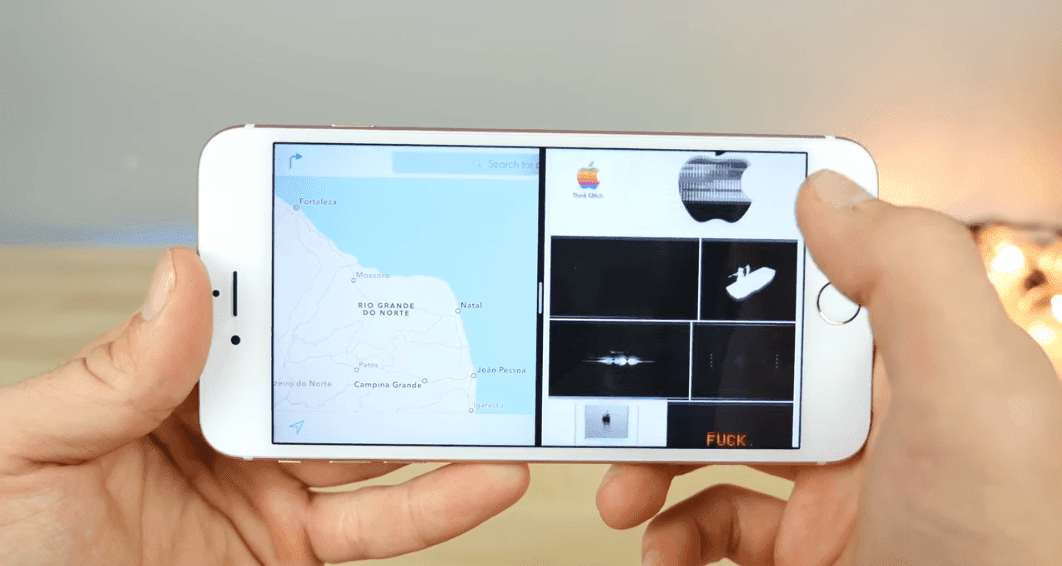
Готово, теперь вы готовы работать в режиме разделенного экрана с двумя приложения. К примеру, можно открыть Youtube с каким-нибудь подкастом и в это же время находиться за чтением интересной новости или статьи в браузере.
Как перенастроить режим разделения экрана на iPad и iPhone
На вашем iPad открыто одно большое приложение, занимающее большую часть экрана, а другое, находится сбоку. Если вас не устраивает такое расположение, вы можете изменить его несколькими способами.
- Скрыть и вернуть всплывающую вкладку. Если вы желаете скрыть второе приложение, нужно просто коснуться серой полосы в верхней его части и перетащить его в любую сторону экрана, это приведет к исчезновению приложения. Чтобы вернуть его обратно, нужно легко провести с той стороны где вы его свернули, и оно снова появится.
- Откройте «true» режим разделенного экрана. Вторая вкладка теперь расположена перед первой, но вы расположить их рядом друг с другом. Нажмите и удерживайте серую полосу в верхней части второй вкладки и перетащите ее вниз (или вверх). Обе вкладки будут размыты, но когда вы перестанете удерживать одну из них, они будут располагаться рядом и изображение вновь станет четким. Повторите эти манипуляции, и второе приложение снова будет зависать над основным, и вы сможете легко «смахнуть» его.
- Выровняйте приложения. Если вы хотите, чтобы второе приложение было больше, вы можете переместить полосу между ними на половину линии на экране или больше. Приложения могут быть разделены только на 50:50 или 25:75 — другое масштабирование невозможно.
Можно ли разделить экран на iPhone?

Разделение экрана может упростить многозадачность, позволяя использовать приложения бок о бок без необходимости постоянно переключаться между ними. Это легко сделать на большинстве ПК, Mac, iPad и даже на Android. Но как насчёт айфона?
К сожалению, вы не можете разделить экран вашего iPhone, чтобы использовать несколько приложений одновременно, по крайней мере, не так, как вы, вероятно, надеетесь. Однако вы можете использовать такие функции, как картинка в картинке и быстрое переключение приложений в многозадачный режим. Мы покажем вам, как получить доступ к этим параметрам на вашем телефоне.
Предупреждение: вы можете найти в Интернете статьи, в которых рассказывается о методах разделения экрана, которые включают взлом вашего iPhone. Это аннулирует гарантию вашего телефона и может вызвать другие проблемы с программным обеспечением на вашем телефоне. Мы не рекомендуем вам это делать. Вместо этого используйте методы ниже.
1. Используйте режим «картинка в картинке» (PiP) на iPhone
Если вы хотели бы смотреть видео во время выполнения других задач, вы можете использовать для этого режим «картинка в картинке» вашего iPhone. Этот режим отделяет ваше видео от его исходного местоположения и заставляет видео плавать по экрану. В оставшейся части экрана вы можете использовать другие приложения.
Режим PiP на iPhone доступен только на iOS 14 и более поздних версиях. Вы можете включить его, выбрав «Настройки» → «Основные» → «Картинка в картинке» и включив «Запускать PiP автоматически».
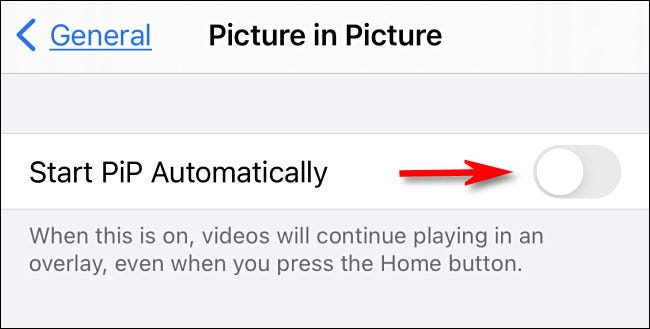
Затем запустите приложение с поддержкой PiP, воспроизведите видео и коснитесь значка PiP на видео. Теперь вы можете перетащить плавающее окно вашего видео и поместить его в любое место на экране.
Приложения iPhone, поддерживающие функцию «картинка в картинке»
Большинство видеоприложений поддерживают режим «картинка в картинке» iPhone. Эти приложения включают многие официальные приложения Apple, такие, как Apple TV, Safari, FaceTime, Podcasts, Home и Music. Некоторые сторонние приложения включают Netflix, Amazon Prime Video, Disney+, ESPN, FOX NOW, HBO Max, Hulu, SHOWTIME, Tubi, Vudu и другие.
Кроме того, все веб-браузеры поддерживают режим PiP, поэтому вы можете использовать эту функцию при воспроизведении видео на сайте. Вы можете использовать этот метод для YouTube, так как официальное приложение платформы не поддерживает режим PiP без подписки Premium на iPhone.
2. Быстрое переключение приложений для многозадачности на iPhone
Ещё один способ многозадачности на вашем iPhone при отсутствии функции разделения экрана — использовать быстрое переключение между приложениями. Таким образом, вы можете быстро переключаться между открытыми приложениями на вашем iPhone и это будет как бы многозадачностью.
Для этого проведите пальцем влево или вправо от нижней части экрана iPhone. Вы будете переключаться между запущенными вами приложениями.

И вот как вы можете использовать несколько способов многозадачности и быть более продуктивным с вашим iPhone. Наслаждайтесь!
Если вы ещё не знаете, Apple предлагает Split View на своих устройствах iPad и Mac. Таким образом, в конечном итоге это может появиться на iPhone. Если и когда это произойдёт, мы опубликуем руководство, в котором вы узнаете, как использовать эту функцию.
Связанные статьи:
- Как найти непрочитанные письма в Gmail (79.4%)
- Что такое Apple ProRes на iPhone? (77.3%)
- Как включить режим съёмки видео ProRes на iPhone (77.3%)
- Как редактировать видео на iPhone и iPad (77.3%)
- Как использовать зелёный экран при съёмки видео на iPhone (77.3%)
- Как создать шаблон в Microsoft Word (RANDOM — 14.1%)
Мы учим вас разделять экран на iPhone или iPad

Во вселенной мобильного оборудования многозадачность – это линия, которая отделяет фанатов от профессионалов. В настоящее время, когда размеры и разрешение экранов увеличиваются, способность выполнять две или более операций одновременно одновременно имеет важное значение для производительности. Режим разделенного экрана стал обязательным для многих, потому что он позволяет им открывать две или более вкладок для более эффективного выполнения задач. В iOS 13 Apple упрощает задачу, позволяя вам разделять экран между различными приложениями для одновременного доступа к ним, даже выполняя действия между ними. Функция разделения экрана проста в использовании, но вы должны сначала настроить устройство: мы расскажем вам, как разделить экран на iPhone или iPad.
Разделение экрана
Док-станция является основой всех функций разделенного экрана, поскольку именно там находятся все приложения, которые можно открыть. Во-первых, обязательно настройте свой iPhone или iPad через Настройки> Начальный экран и Dock> Многозадачность, Затем активируйте три элемента управления, чтобы разрешить несколько приложений, PiP и Жесты. Это гарантирует максимальную гибкость независимо от того, что вы хотите сделать.

- Переместите значок приложения в левую часть панелиВо-первых, найдите все приложения, которые вы планируете использовать в док-станции. Вы должны сделать это только один раз. Нажмите и удерживайте приложение, которое вы хотите использовать, и перетащите его в док-станцию, если его еще нет. Иконки могут быть добавлены только на левой стороне сплиттера. Справа находятся значки приложений, которые вы недавно использовали. Кроме того, если вы не хотите, чтобы приложения находились в док-станции, вы можете быстро запустить и закрыть приложения, которые вы хотите использовать, чтобы поместить их значки в док-станцию.
- Запустить приложение: Если вы используете основное приложение, с которым вы разделяете экран, и хотите, чтобы ваше окно было больше, сначала откройте это приложение. Вы можете разделить экран только на 50-50 или 25-75, так что вы можете использовать только два приложения одновременно, хотя у вас может быть еще несколько открытых и ожидающих.
- Проведите вверх снизу вверх, чтобы получить доступ к док-станции: После запуска первого приложения проведите пальцем вверх по панели инструментов, чтобы отобразить другие приложения в док-станции, а затем выберите второе приложение.
- Выберите и перетащите значок приложения: Нажмите и удерживайте второе приложение и вытащите его из док-станции. При перемещении открытого приложения появляется прямоугольное окно, которое можно перетащить в левую или правую часть экрана, а затем отпустить, чтобы открыть второе приложение.
- Организовать разделенный экран: Вы можете организовать окна так, как вы хотите, влево или вправо.
- Скрыть и показать вкладку приложения: Если вы хотите скрыть одно из приложений, нажмите на серую полосу в верхней части окна и перетащите ее в сторону экрана, приложение временно исчезнет. Проведите со стороны, чтобы появиться снова.
- Разделите экран равномерно: Вторая вкладка по умолчанию находится перед первой, но вы можете равномерно разделить экран между двумя приложениями, коснувшись и удерживая серую полосу в верхней части второй вкладки и перетащив ее вниз (или вверх). Обе вкладки будут временно размыты, но разделятся на экран равномерно при отпускании.
- Отключить многозадачность: Если вы хотите прекратить использование этих функций, вы можете вернуться к настройкам и деактивировать их.
Slideover

Вы можете использовать функцию Slide Over в режиме Split View, чтобы одновременно открывать еще больше приложений: процесс очень похож. Проведите пальцем вверх от нижней части экрана, чтобы увидеть Dock, перетащите приложение на разделитель приложений и используйте черную полосу в нижней части каждого окна, чтобы переключаться между ними вправо или влево. Чтобы закрыть приложение в режиме слайдера, проведите пальцем вверх и удерживайте половину экрана, чтобы отобразить все открытые приложения, затем снова проведите пальцем вверх, чтобы закрыть приложение.
Перемещение контента в приложениях с разделенным видом
Если у вас открыто два или более приложений, вы можете перетаскивать содержимое (текст, фотографии и файлы) между ними, например текст или изображения, из электронной почты или веб-страницы в приложение Notes, или с веб-страницы в электронную почту или текстовое сообщение

- Откройте два приложения в режиме разделенного просмотра или на слайде.
- Нажмите и удерживайте элемент, который вы хотите переместить, чтобы отделить его от документа, электронной почты, веб-страницы или заметки.
- Перетащите в другое приложение.
- Вы также можете выбрать несколько элементов, слегка перетаскивая первый, когда вы выбираете второй другим пальцем, но для этой операции требуются определенные навыки.
Картинка в картинке (PiP)
С Picture in Picture вы можете смотреть видео в отдельном окне, выполняя другие задачи, такие как чтение электронной почты или проверка вашего фида в Facebook. Даже после запуска второго приложения ваше видео продолжает воспроизводиться, и вы можете переместить видео в любую часть экрана, которую хотите, чтобы оно не мешало. Нажмите значок стрелки в верхнем левом углу, чтобы уменьшить окно видео, а затем используйте любое приложение и продолжайте смотреть видео. Чтобы перевести видео в полноэкранный режим, нажмите стрелку в левом нижнем углу. Вы также можете скрыть и показать видео, перетаскивая его вперед и назад по краям экрана.
На айфоне
Чтобы использовать разделенный экран на iPhone, у вас должны быть самые большие Pro, Max и Plus, и эта функция работает только тогда, когда ваш телефон находится в горизонтальном положении (горизонтальный режим). Разделенный экран, доступный по умолчанию, появляется автоматически при изменении ориентации с вертикальной (вертикальной) на горизонтальную (горизонтальную), позволяя почте, часам, календарю, сообщениям, напоминаниям, контактам, настройкам и другим интегрированным приложениям Apple отображать больше информации. на экране в том же приложении. Чтобы включить и отключить возможности разделения экрана, перейдите к Настройки> Дисплей и яркость> Увеличение экрана> Увеличение> Установить> Использовать увеличение,
Экран iPhone можно разделить пополам и читать по два сайта сразу

В закладки
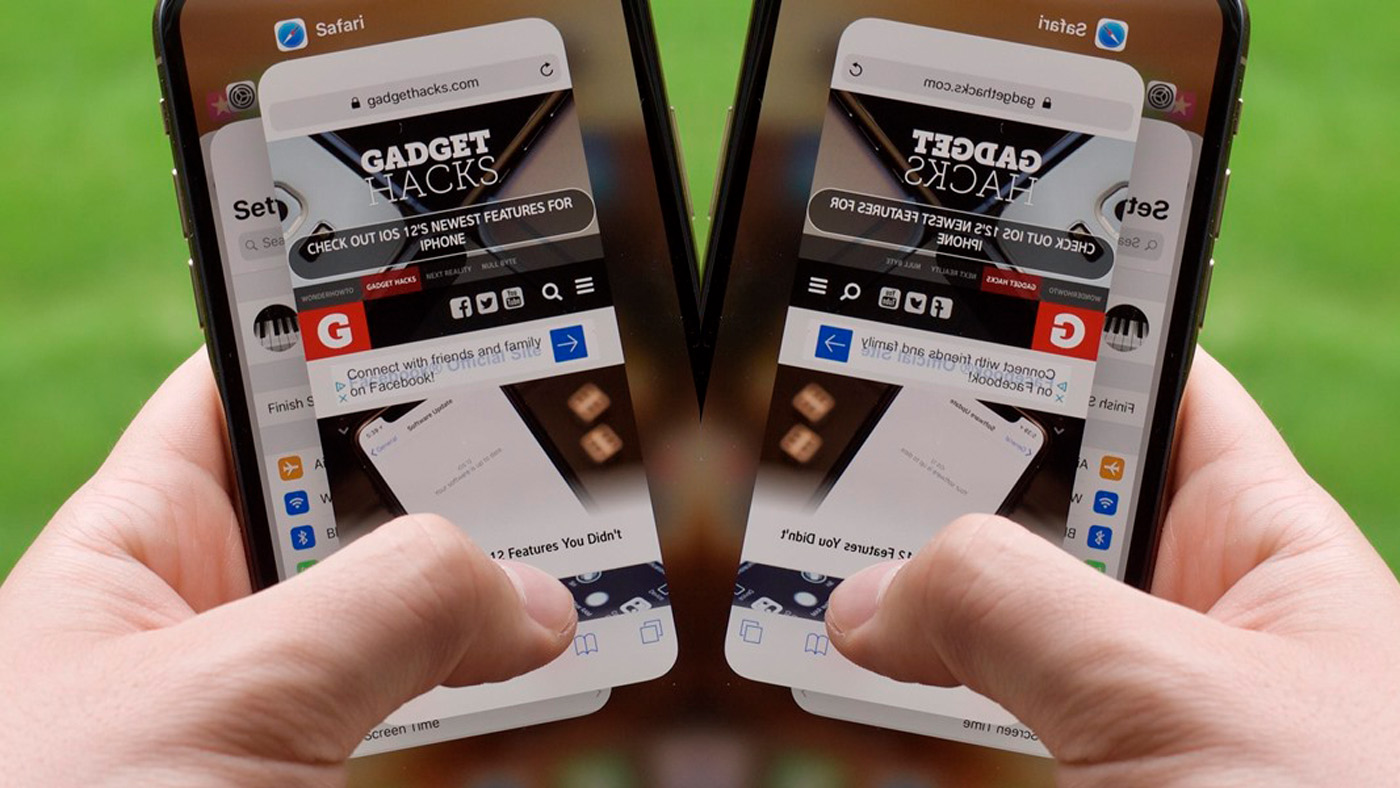
После покупки iPhone Xs Max я в очередной раз убедился, что смартфонам Apple не хватает функции Split View. Она дала бы нам возможность разделить экран устройства пополам, чтобы работать с двумя приложениями одновременно.
Split View удобно использовать даже на 7-дюймовом iPad Mini 4, и мне до сих пор не ясно, почему Apple не добавила эту фичу в 6,5-дюймовый iPhone Xs Max (Обзор).
Тем не менее, мне все-таки удалось найти способ разделить экран iPhone пополам и использовать его сразу для двух задач. К сожалению, пока это возможно только в специальном браузере.
Его можно скачать бесплатно и оценить преимущества работы в двухоконном режиме на iPhone самому.
Зачем нужно открывать сразу два сайта
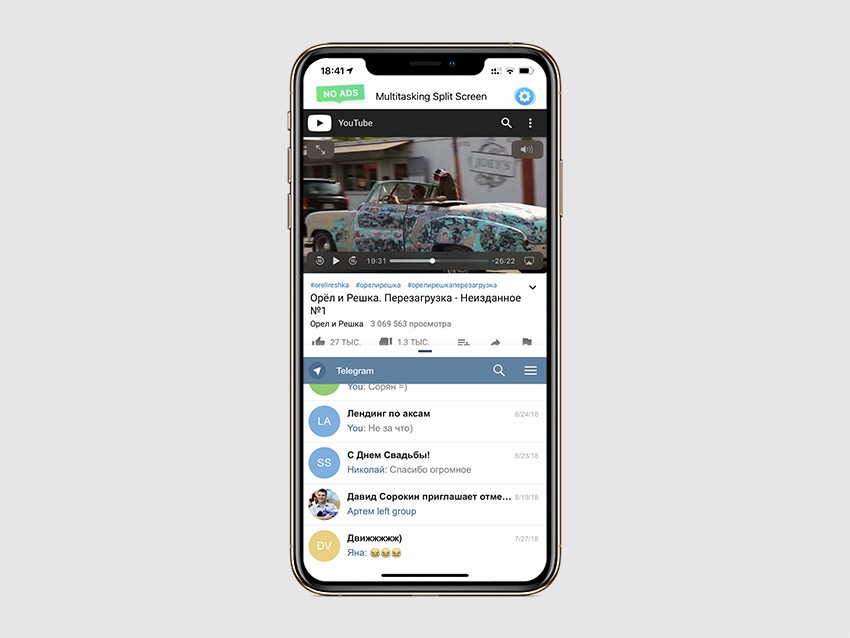
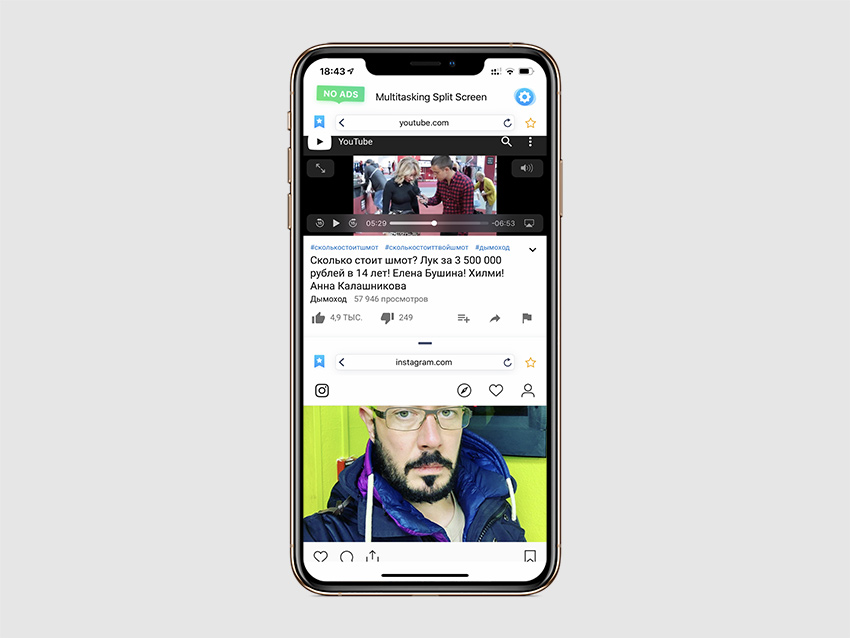
Смотрим видео и переписываемся одновременно
YouTube + мессенджеры. С помощью приложения вы можете смотреть видео через популярный сервис и одновременно переписываться с друзьями через веб-версии любимых мессенджеров.
Веб-версия есть у того же Telegram, и работает она не хуже, чем полноценное приложение.
Смотрим видео и просматриваем ленты социальных сетей
YouTube + соц-сети. Аналогичная история с социальными сетями.
Вы можете смотреть видео и одновременно читать ленту FaceBook или Twitter, а также просматривать фото в Instagram.
Читаем новости на любимом сайте и отвечаем на входящие сообщения в почте
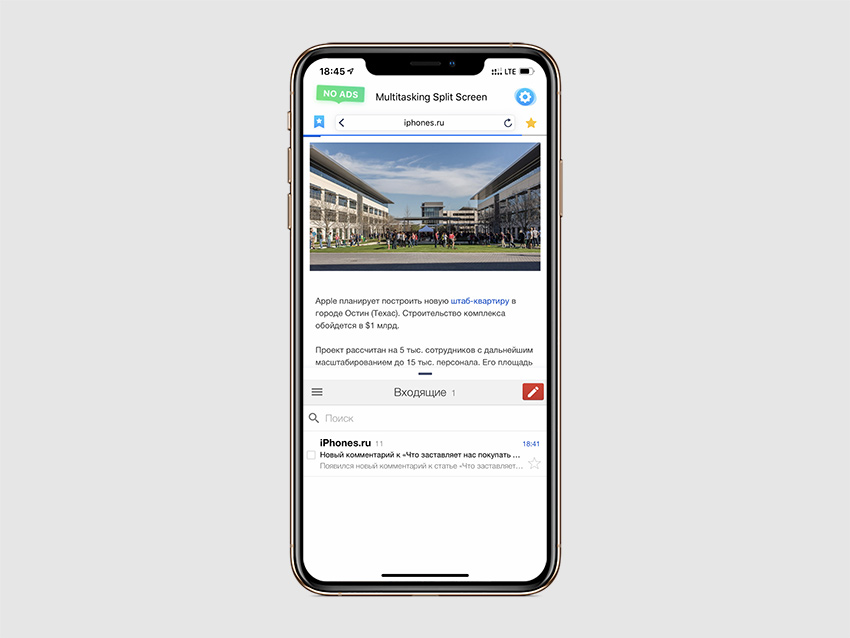
Новости + почта. В одной вкладке вы можете открыть iPhones.ru для просмотра интересных материалов про современные технологии и стиль жизни.
В другой может быть электронная почта или другой бизнес-сервис.
Читаем материал и ищем дополнительные факты
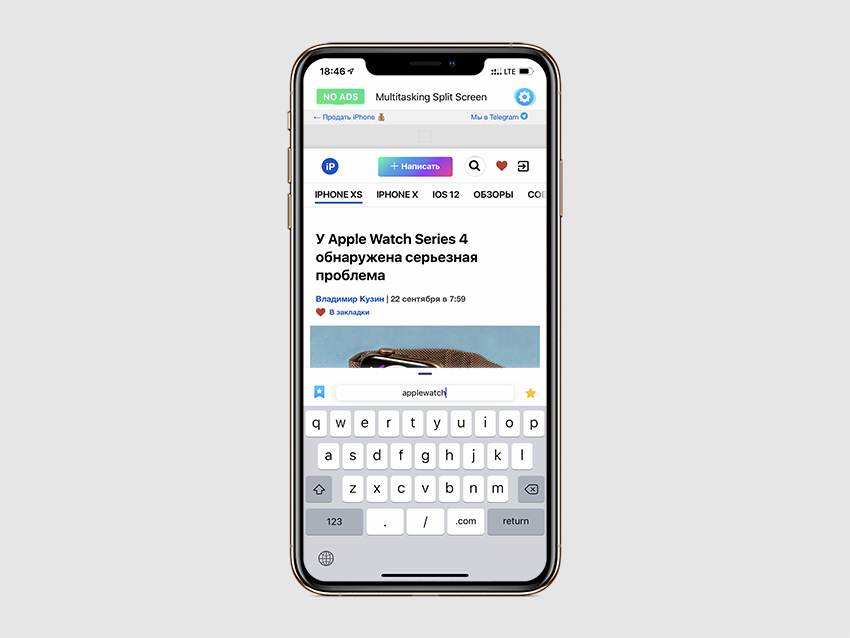
Google + статья. Если вы хотите получить дополнительную информацию о фактах из статьи, вы можете сразу же загуглить их во втором окне приложения.
Вы также можете сразу читать пару статей, чтобы сравнивать данные, которые используются в каждой из них.
Читаем статью и делаем тематические тезисы
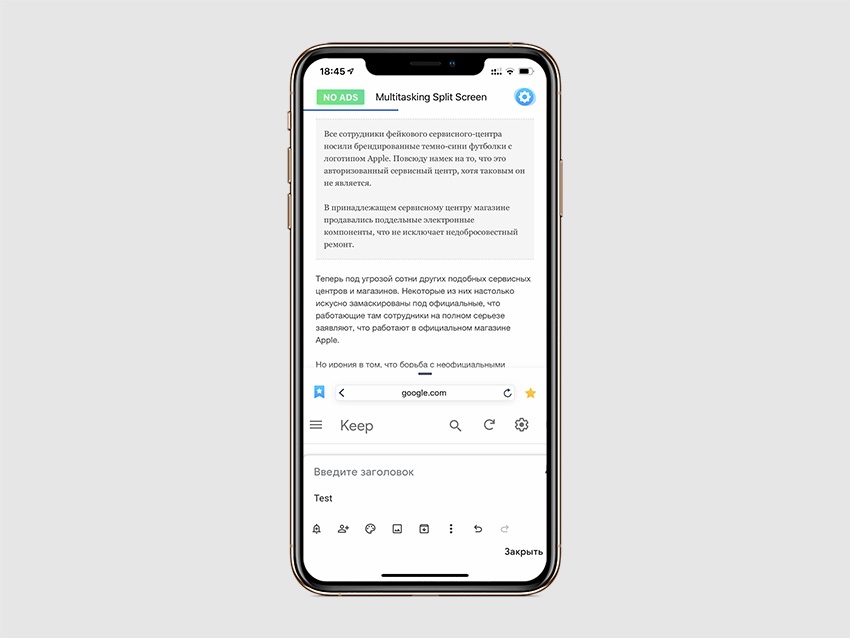
Статья + заметочник. Я могу читать интересные гайды и сразу же выписывать из них ключевые тезисы — для этого лучше всего подходит веб-версия Google Keep и браузер, о котором пойдёт речь ниже.
Multitasking Split Screen делит экран iPhone пополам
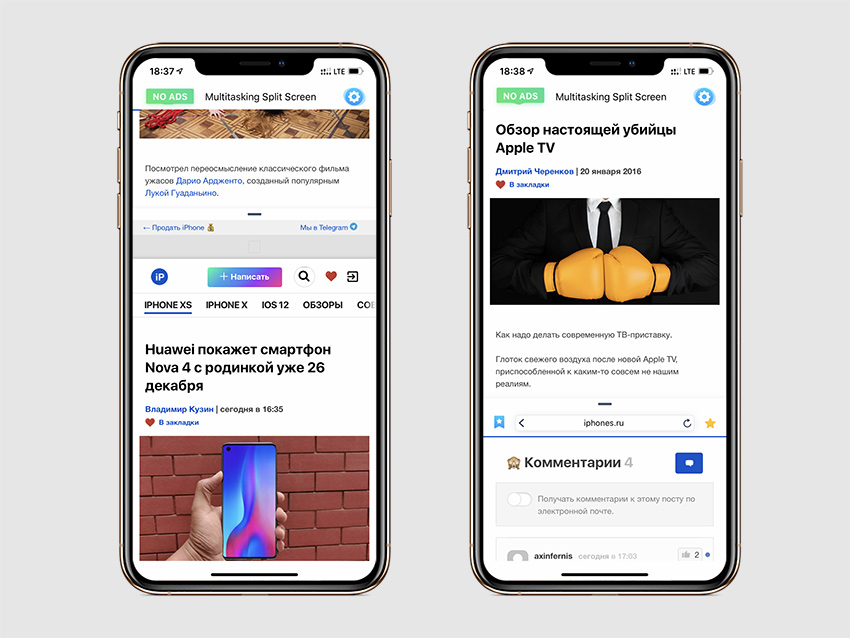
Это единственный браузер для одновременного просмотра двух сайтов с поддержкой экранов новых iPhone, который нам удалось найти
Когда я начал поиски подходящего браузера с функцией просмотра двух сайтов на экране iPhone одновременно, оказалось, что большинство таких приложений не адаптированы для безрамочных экранов смартфонов Apple.
Они оставляют черные полосы в нижней и верхней частях 6,5-дюймового экрана моего iPhone Xs Max и не дают использовать его на 100%. Печаль.
Единственным подходящим браузером оказался Multitasking Split Screen. Это новое приложение, которое вышло в сентябре 2018 года, и оно подходит для безрамочных экранов с вырезом.
Пользоваться им вместо Safari или Chrome регулярно я бы не стал из-за непродуманной работы с закладками и вкладками. Тем не менее, он не раз выручал, когда по работе мне нужна была информация сразу с двух сайтов.
У приложения максимально лаконичный набор возможностей
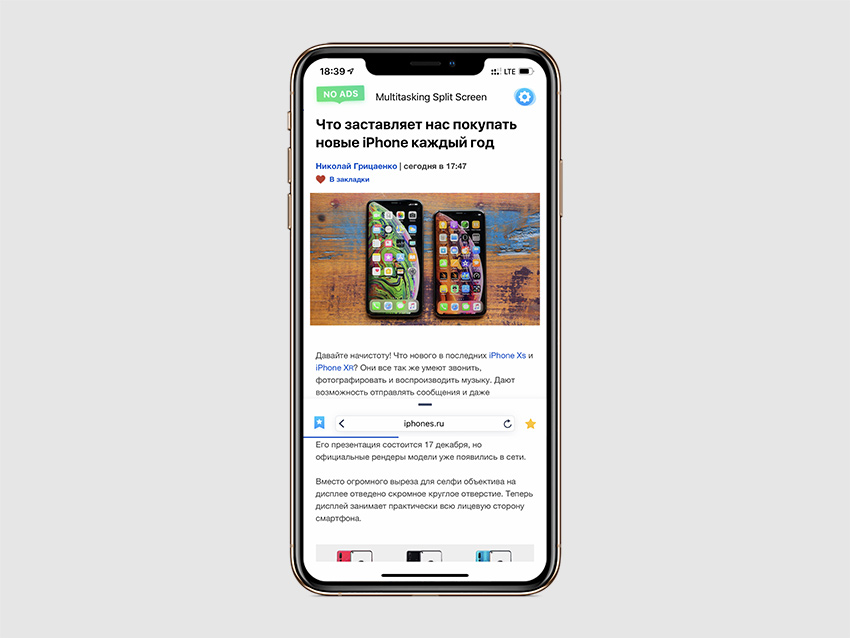
Вы можете изменить размер окон с помощью специального ползунка в центре экрана
Разделение экрана. Именно это главная особенность Multitasking Split Screen, которая даст вам возможность смотреть фильмы и общаться с друзьями, читать новости и проверять почту или просматривать два сайта одновременно.
После запуска приложения на экране смартфона появляется сразу два окна браузера с адресной строкой, которая совмещена с поисковой, кнопкой для перехода к избранным сайтам и еще одной для добавления страниц в закладки.
Вы можете изменить размер окна, перетягивая разделитель вверх и вниз.
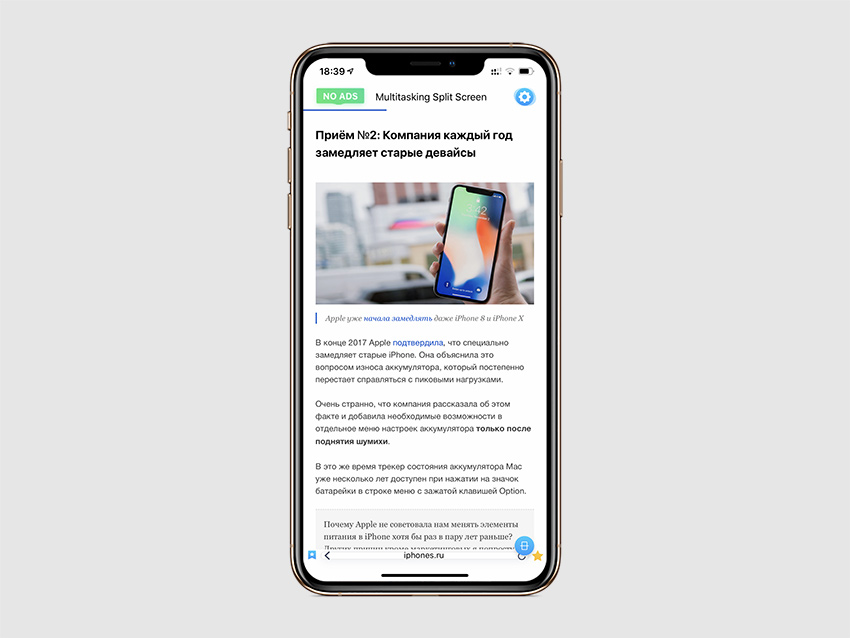
Кнопка для выхода из полноэкранного режима просмотра находится в правом нижнем углу экрана
Полноэкранный режим. Вы легко можете развернуть любое из двух окон браузера на весь экран, для этого просто перетяните разделительный ползунок к верхнему или нижнему краю экрана.
После этого в правом нижнем углу интерфейса приложения появится специальная кнопка, которая вернет вас в режим разделения.
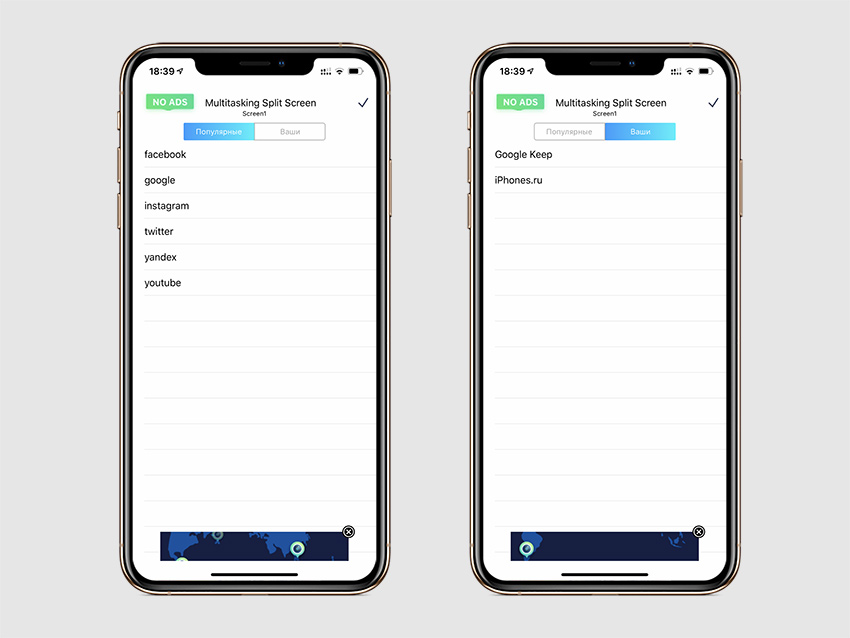
К сожалению, в списке избранных нельзя редактировать даже имена закладок
Избранные сайты. Чтобы добавить веб-страницу в закладки, используйте кнопку в виде звездочки справа от адресной строки.
Ссылка будет сохранена в меню избранных сайтов, которое можно открыть кнопкой слева от адресной строки — здесь также есть подборка популярных сервисов вроде Facebook, Google, Instagram, YouTube и Twitter.
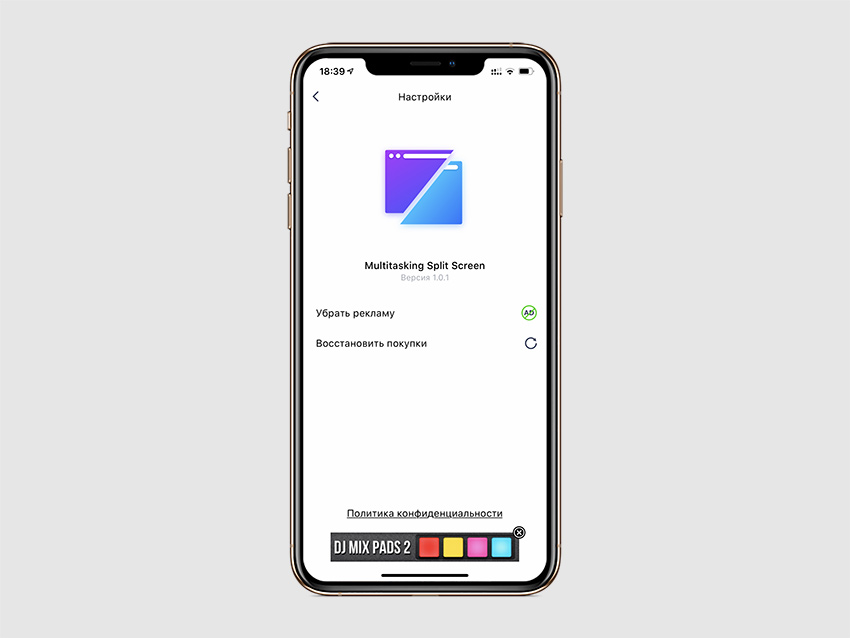
Даже в настройках есть реклама, которая мотивирует скорее воспользоваться встроенными покупками
Две настройки. В меню параметров приложения всего два пункта: «Убрать рекламу» и «Восстановить покупки». Они нужны, чтобы перейти с демонстрационной версии браузера на полноценную.
5 недостатков приложения, которые нужно исправлять:
- Нельзя открыть ссылку из одного окна сразу в другом, ее приходится сначала копировать, а потом вставлять в адресную строку.
- Работа с закладками слишком примитивная. Нельзя даже изменить имя сохраненной ссылки.
- Очень не хватает переноса избранных из Safari или Chrome.
- Нет вкладок. Вы ограничены только двумя окнами, которые не заменяют их полноценно.
- Поиск в адресной строке не всегда работает корректно: иногда вместо перехода по ссылке браузер начинает искать ее в Google, а во время ввода поискового запроса не работает пробел.
Надеюсь, разработчики приложения прочитают этот материал и исправят все его недостатки в ближайшем обновлении.
Чем платная версия браузера отличается от бесплатной
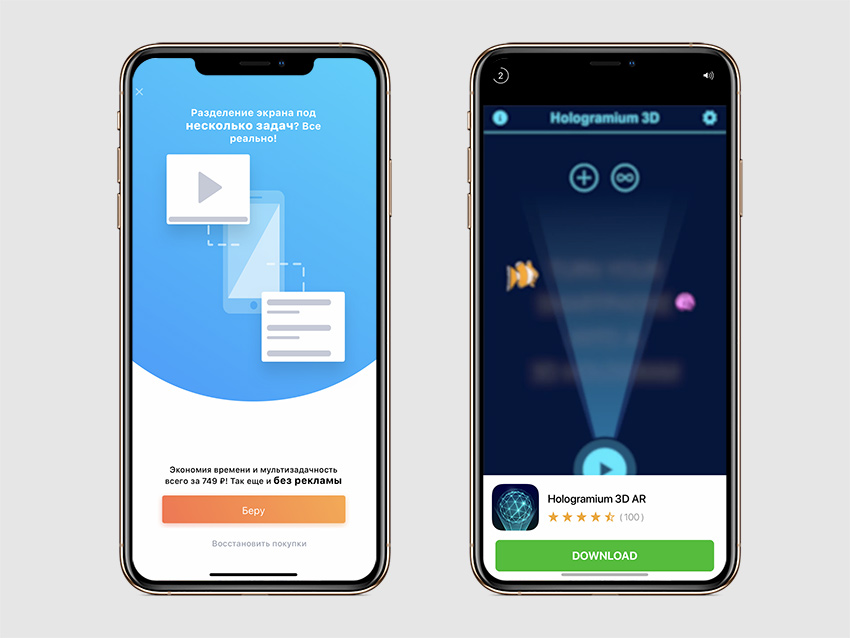
Да, с количеством рекламы разработчики явно погорячились
В бесплатной версии много рекламы, которая появляется чуть ли не каждые пару минут.
Иногда разработчики навязчиво рекомендуют приобрести полную версию приложения за 749 руб., но чаще показывают демо ролики с программами и играми из App Store.
Вы можете сэкономить и купить программу за полцены. Для этого несколько раз откажитесь от предложения покупки, и она предоставит вам скидку 50%.
В остальном отличий между платным и бесплатным приложениями нет.
Подводим итоги:
1. Два окна браузера одновременно на экране iPhone открывают широкий простор для использования: YouTube + мессенджеры или социальные сети, статья + заметочник для тезисов.
2. Реализация использования двух окон в Multitasking Split Screen близка к идеальной, и производительности последних iPhone более чем достаточно для использования приложения.
3. Приложение вышло совсем недавно, поэтому в нем все еще есть недоработки, которые нужно исправлять — например, имена закладок в меню избранных нельзя изменять.
4. Приложение очень часто показывает рекламу, и для ее отключения придется заплатить 749 руб.
Все подобные решения, которые нам удалось найти в App Store, не адаптированы для безрамочных экранов новых iPhone, поэтому полноценно использовать их не выйдет.
Получается, достойных конкурентов у программы просто нет, поэтому разработчики и продают ее так дорого.