Обзоры, прошивки, ремонт смартфонов, ноутбуков и планшетов Lenovo
Обзоры, прошивки, ремонт смартфонов, ноутбуков и планшетов Lenovo

Разобрать ноутбук Леново: инструкция
- Причины разбора ноутбука
- Инструкция по разбору ноутбука Леново
В некоторых ситуациях необходимо разобрать ноутбук Леново. Например, для того чтобы очистить систему охлаждения от пыли или заменить деталь, вышедшую из строя. Новичкам заниматься подобным делом не рекомендуется, поскольку по неопытности можно нанести урон ноутбуку. Бывалым пользователям, возможно, такой процесс не доставит сложностей.
Причины разбора ноутбука
Причин, по которым может возникнуть необходимость Леново ноутбук разобрать, несколько. Вот основные из них:
- апгрейд;
- очистка вентилятора;
- замена вышедших из строя деталей;
- замена клавиатуры;
- замена экрана.
Для каких бы целей не проводился данный процесс, он требует точного соблюдения инструкции.
Инструкция по разбору ноутбука Леново
Прежде всего, необходимо вооружиться отверткой. Также будет использована пластиковая карта. Если требуется почистить кулер, следует использовать специальную щетку. Рекомендуется заодно поменять термопасту, чтобы не пришлось в дальнейшем заново вторгаться в ноутбук lenovo. Как разобрать? Инструкция ниже.
- Снимается батарея. Для этого необходимо потянуть защелки в сторону. Затем можно изымать аккумулятор.
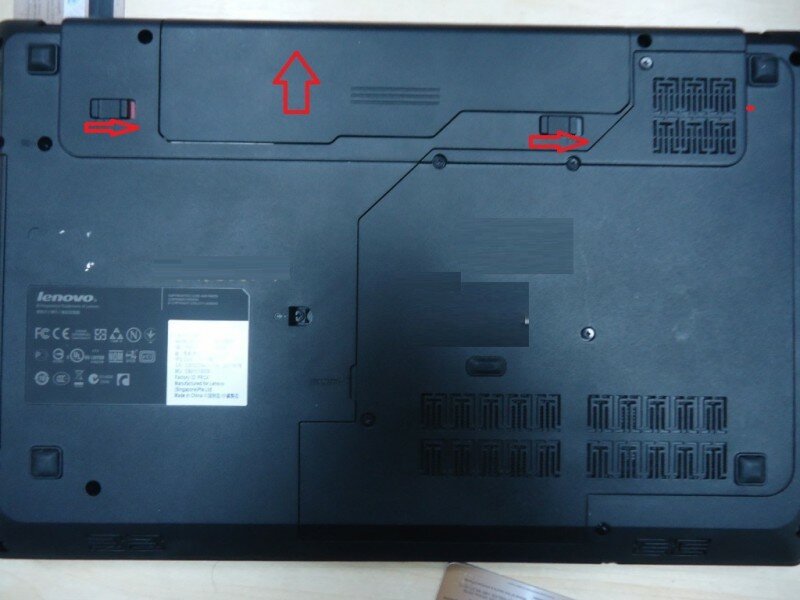
- Следует выкрутить болтики и снять крышку.
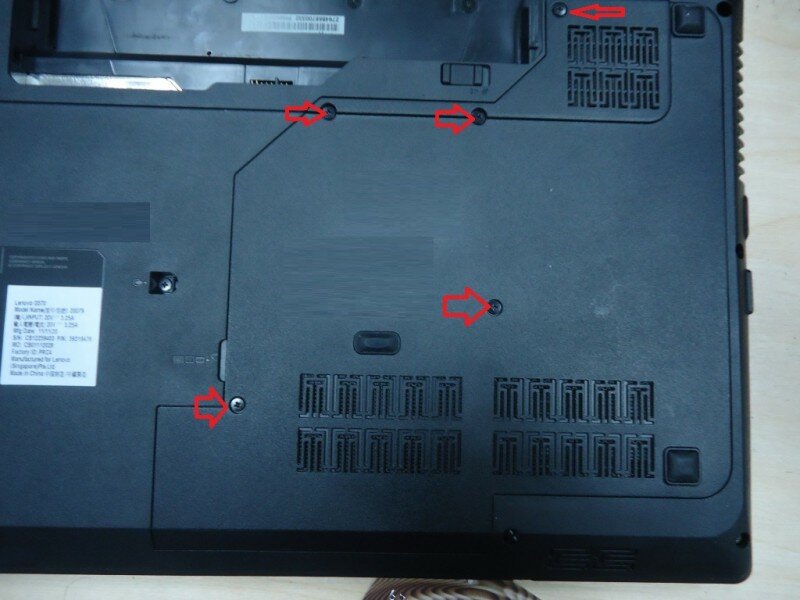
- Далее нужно изъять жесткий диск. Чтобы это сделать, потребуется выкрутить еще два болтика. Затем жесткий диск можно вытаскивать.
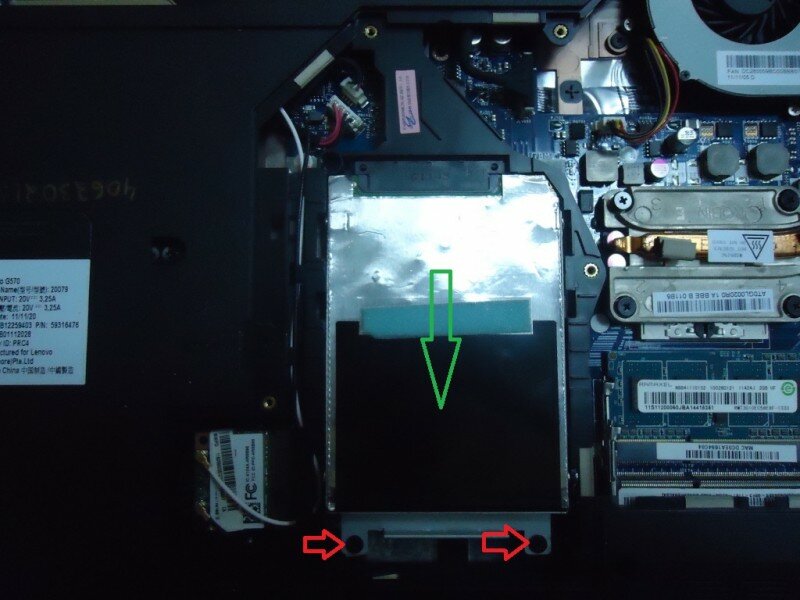
- После изъятия жесткого диска наступает очередь кулера. Чтобы достать его из системы охлаждения, придется выкрутить три болтика, затем отключить шлейф и вытянуть его.
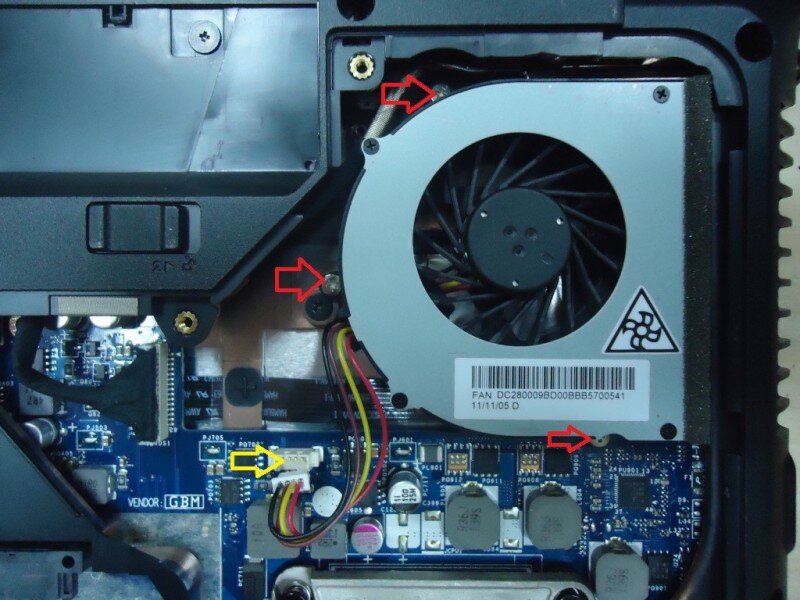
- Для того чтобы изъять привод, достаточно выкрутить болтик, а потом потянуть за необходимую деталь.
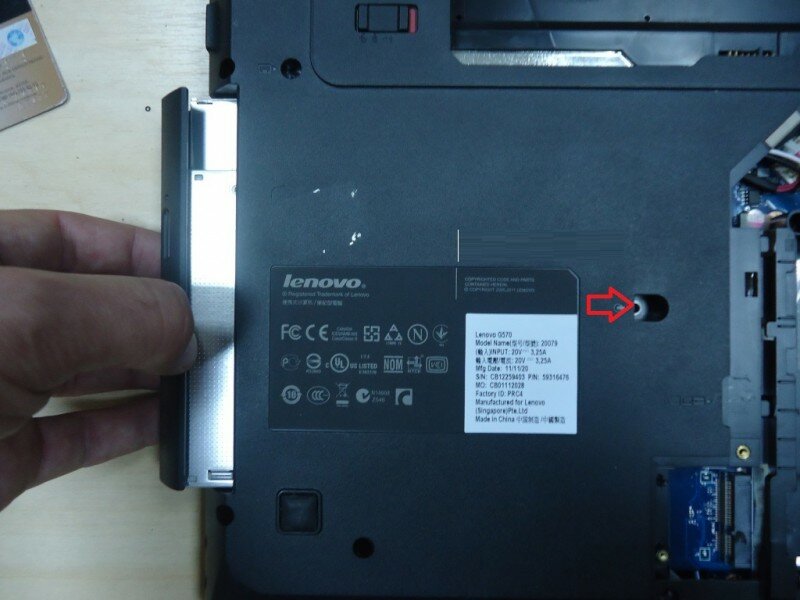
- Далее снимается модуль WI-FI, откручиваются два провода. После этого можно вытянуть плату, открутив еще один болтик.
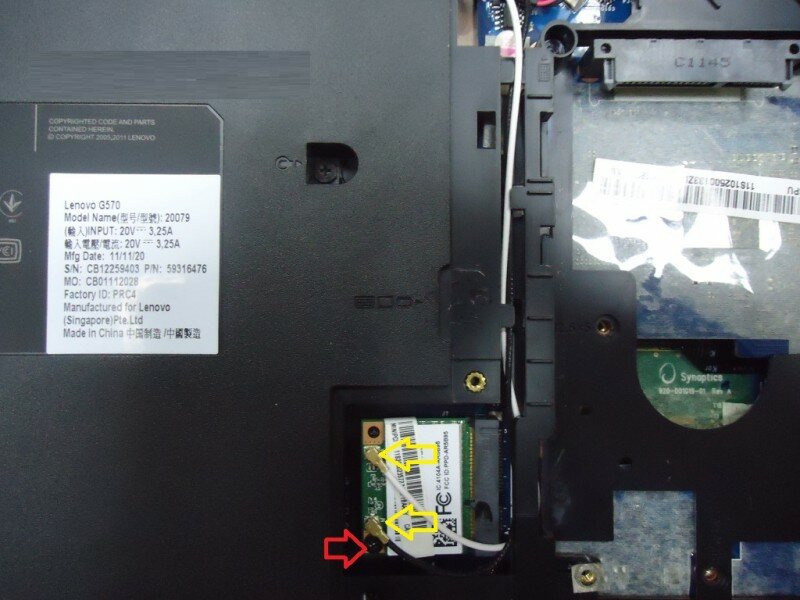
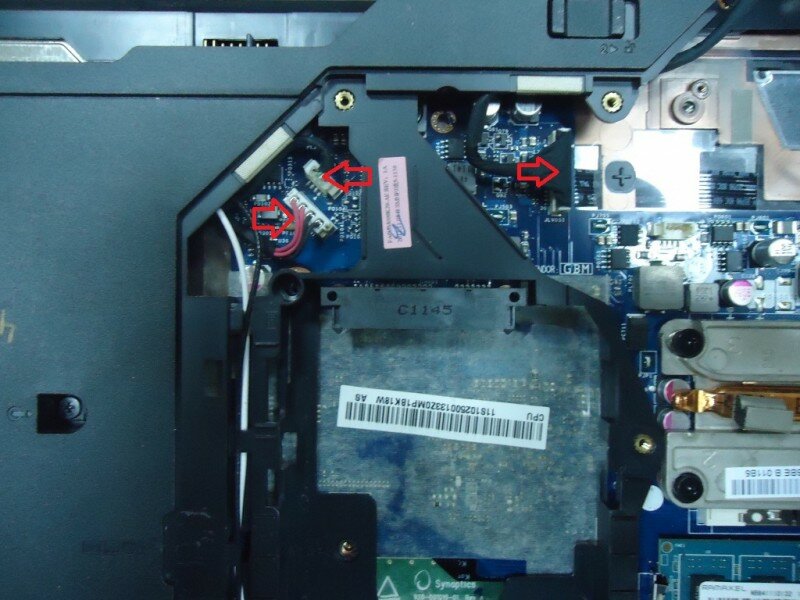
- Последующая разборка состоит из изъятия трех шлейфов.
- Потом следует открутить болты по периметру всей крышки.
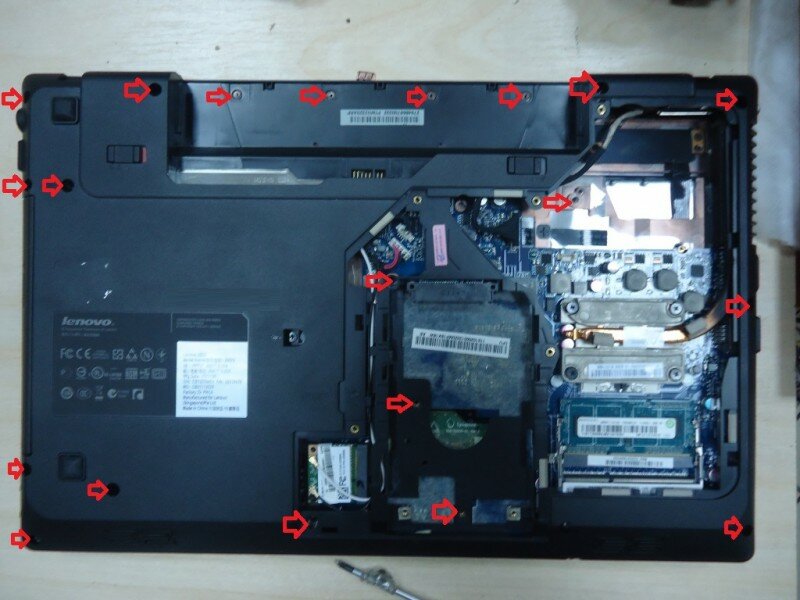
- На месте, где находился привод, выкручиваются два болта.
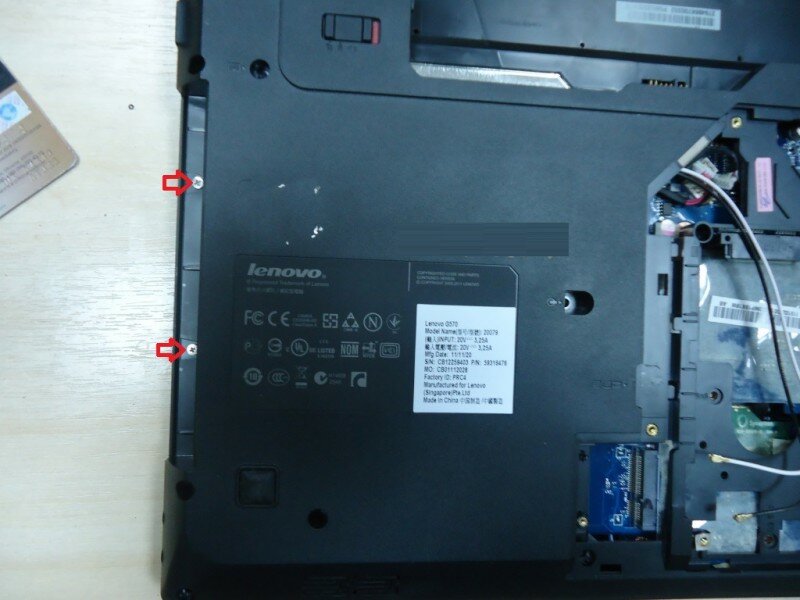
- Когда данные манипуляции произведены, необходимо перевернуть ноутбук и снять клавиатуру. Для этого нужно взять пластиковую карту, которая была приготовлена заранее, вставить ее в верхнюю часть клавиатуры, поддевая под нее. Затем устройство ввода приподнимается с использованием этой карты. Она проводится по верхней части клавиатуры, тем самым приподнимая ее.
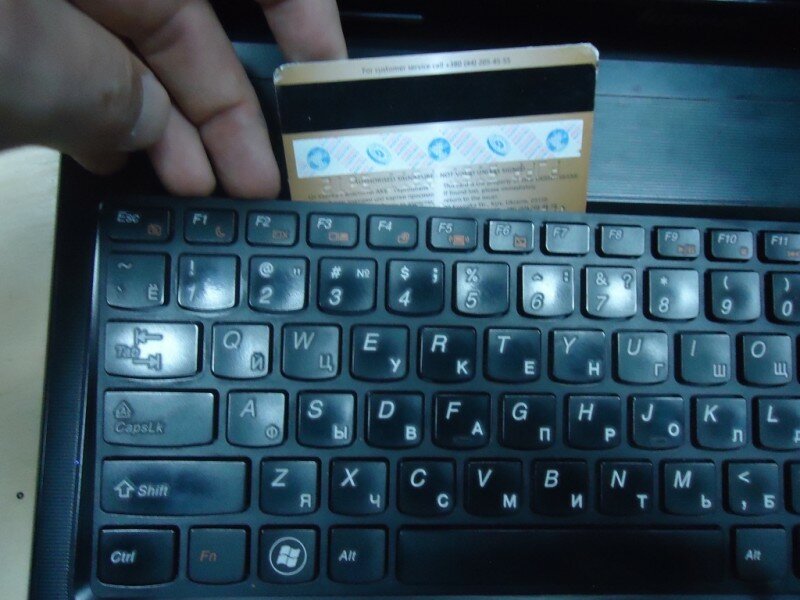
- Поскольку клавиатура надежно удерживается с помощью шлейфа, необходимо снять и его. Только после этого ее можно будет отсоединять.
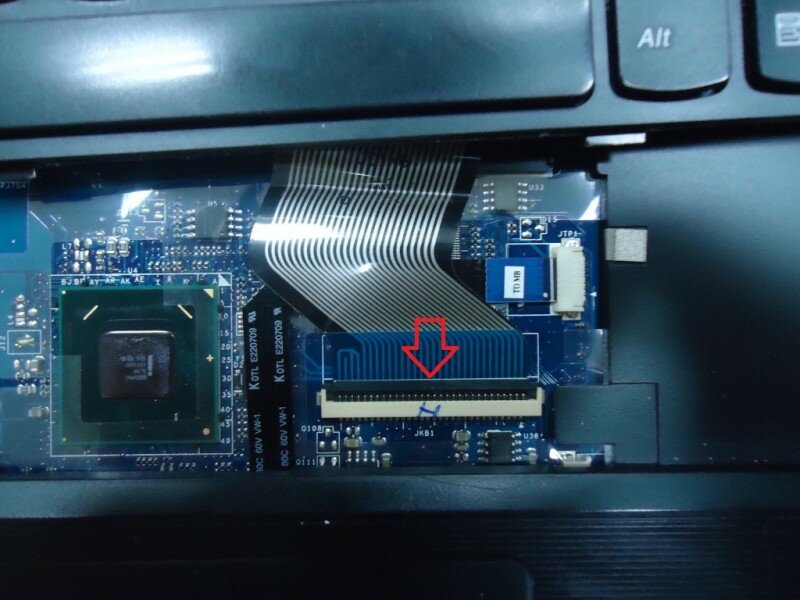
- Стоит обратить внимание на то место, располагалась клавиатура. Там находится болтик, который также требуется выкрутить. После этого можно отсоединять шлейфы.
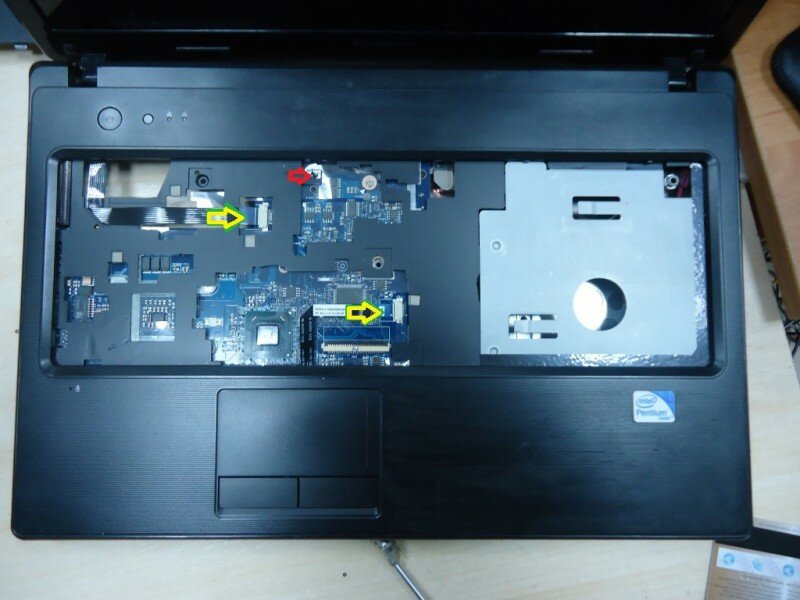
- Крышка снимается. Для удобства рекомендуется снова использовать пластиковую карту. Она вставляется между нижней и верхней крышкой, проводится по кругу.
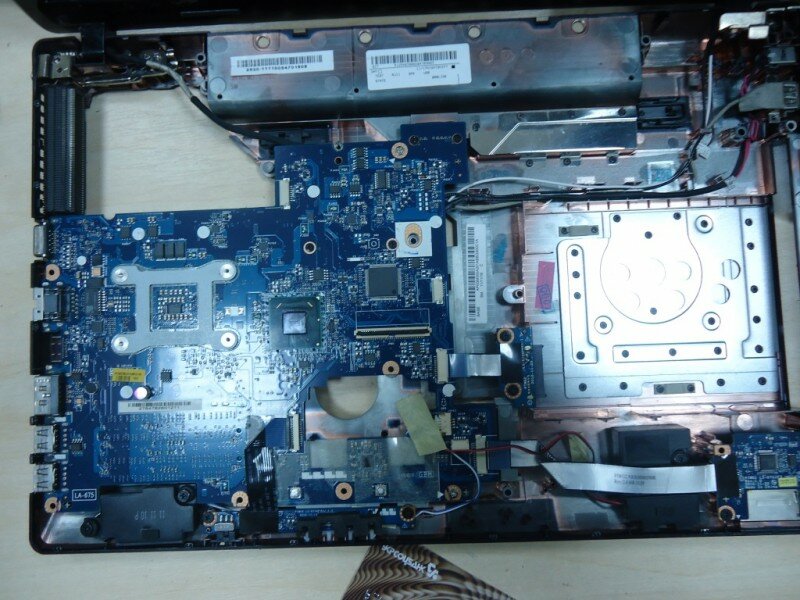
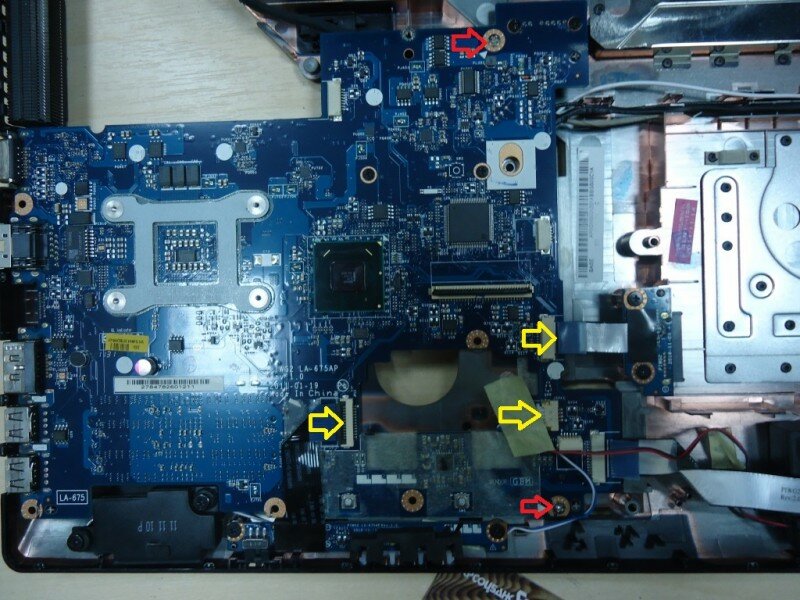
- Далее пришла очередь платы. Ее необходимо снять, открутив два болта. Затем снимаются три шлейфа.
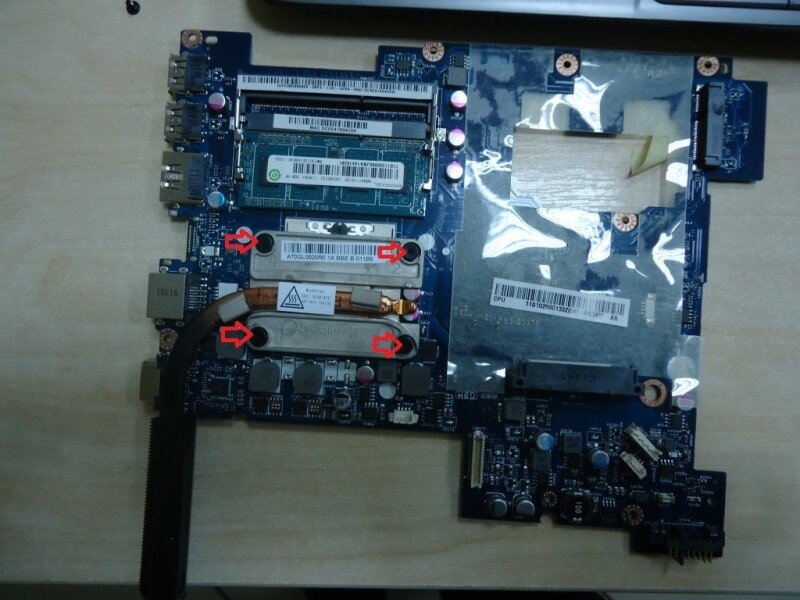
- Для того чтобы полностью извлечь систему охлаждения, придется открутить оставшиеся четыре болта.
- В конце рекомендуется произвести замену термопасты. Для этого старая стирается, а новая мажется. Затем все очищается от пыли.
Итак, теперь стало понятно, как ноутбук Леново разобрать. Чтобы собрать аппарат, достаточно выполнить все вышеописанные действия в обратном порядке. Настоятельно рекомендуется не заниматься подобной операцией при отсутствии требуемого опыта. Такая самодеятельность может навредить ноутбуку. Если нужно заменить какую-либо деталь, новичкам рекомендуется обратиться к специалистам, которые в короткие сроки произведут необходимый ремонт.
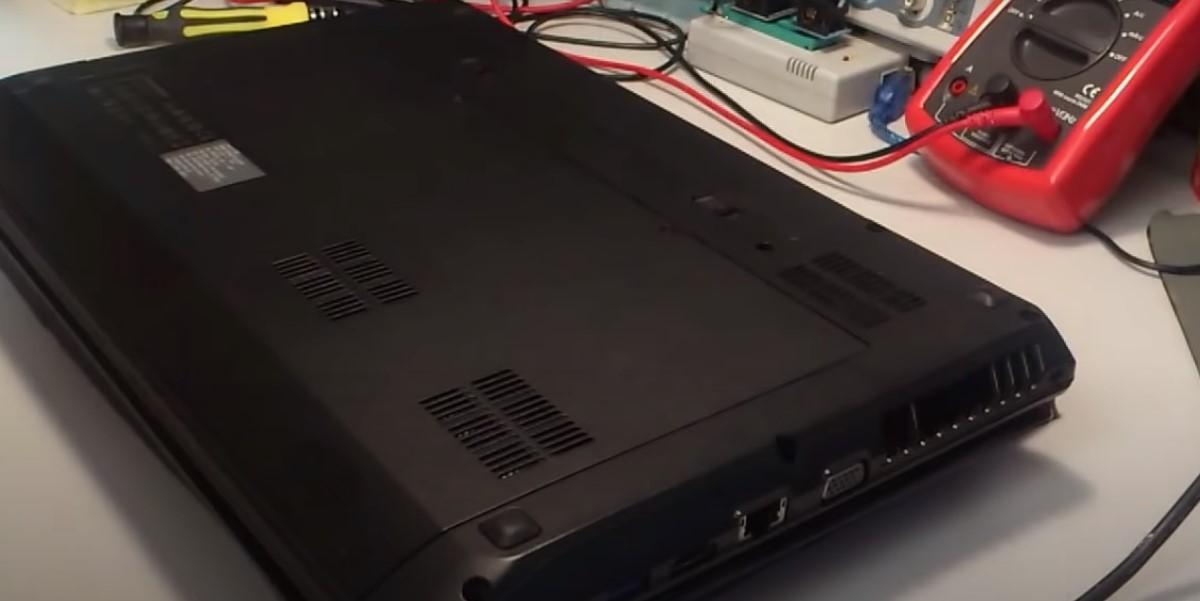
Как разобрать ноутбук Леново
Полезные советы
Автор Кравцов Даниил На чтение 6 мин Просмотров 1.2к. Опубликовано 15.02.2021 Обновлено 03.11.2023
Для проведения процедуры демонтажа ноутбука Леново, первым шагом следует подготовить все необходимые инструменты, такие как отвертки с различными головками, пластиковые спатели, антистатические наручники и подставку для демонтажа. Далее, отключив ноутбук от питания и вынув аккумулятор, начните аккуратно снимать крышку ноутбука, используя пластиковые спатели, чтобы избежать повреждения корпуса. После этого, аккуратно разберите и извлеките внутренние компоненты, такие как жесткий диск, оперативную память и вентилятор, обращая внимание на каждое соединение и крепление.
Вам приходилось ранее разбирать ноутбук?
Важно помнить об антистатической безопасности, чтобы избежать повреждения чувствительных компонентов. Разборка ноутбука Леново — это сложная и тщательная процедура, которая требует опыта и внимательности, поэтому, если у вас нет соответствующих навыков, лучше обратитесь к специалистам или следуйте инструкциям от производителя.
Леново – китайский производитель техники. Сегмент ноутбуков ориентирован на среднюю и бюджетную нишу. Есть и топовые модели, не получившие широкого распространения у покупателя из-за более именитых конкурентов и более слабой материальной базы. В статье рассмотрим, как разобрать ноутбуки из разных линеек и основные особенности рабочего процесса.
Разборка бюджетного ноутбука G580
Распространенная бюджетная модель, основной проблемой которой считается периодический перегрев. Всё из-за стремления многих покупателей поиграть на лэптопе, что крайне не рекомендуется, так как это офисное решение. Перед работой установите нишу с разделами, куда можно будет складывать болты, чтобы в дальнейшем не потерять их и не перепутать.
Демонтаж верхних элементов корпуса
Первым делом снимаем аккумулятор. Под ним есть защелки, ослабив которые, вы уберете фиксаторы, после чего можно извлекать батарею. Снимаем внутреннюю крышку, открутив несколько фиксирующих ее болтов. Рекомендуем постепенно ослаблять болты, а не выкручивать все сразу, чтобы не допустить поломки посадочных элементов. Слегка надавливаем на крышку и оттягиваем ее от корпуса.
Интересно: Какой ноутбук купить графическому дизайнеру
Демонтаж внутренних элементов
Первым делом обращаем внимание на жесткий диск. Он снимается в первую очередь при помощи клейкого язычка и амортизирующих элементов отделки. Следующий на очереди – CD привод и он держится на одном, в 85% прикипающем к креплению болте. Не забудьте про Wi-Fi модуль. Запомнив, какой контакт для какого крепления предназначен, аккуратно открепите провода. Отвинтив один болт, приготовьтесь к тому, что модуль может вылететь вверх. В качестве меры предосторожности зажмите модуль.
Демонтаж клавиатуры и передней панели
Переворачиваем корпус и используем медиаторы, чтобы снять клавиатуру. Острыми предметами орудовать не рекомендуем, как и с силой вырывать устройство ввода из посадочного места. Пройдитесь медиаторами по всей периферии клавиатуры, отщелкнув фиксаторы.
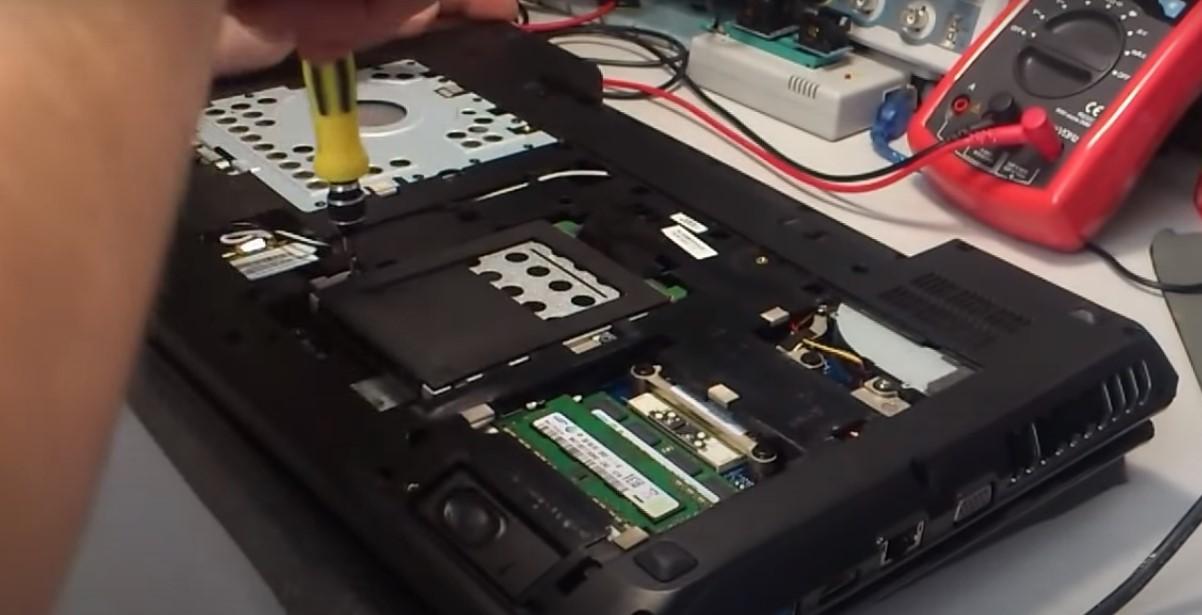
Приподнимите нижнюю ее часть, найдите шлейф и отсоедините, убрав фиксирующую ленту из крепежа. Остается открутить только один болт по центру. Именно на него клеится гарантийная наклейка Леново и повреждая ее, вы лишаетесь гарантии. Отстегните шлейфы кнопки включения и тачпада.
Передняя панель снимается аналогично клавиатуре – ослабляются фиксаторы и защелки по всей периферии. Поднимите панель наверх, отсоединив ее от нижней части лэптопа.
Важно! Со временем крепежи петель матриц ослабевают и ломаются. Рекомендуем приберечь несколько запасных креплений для замены в будущем.
Демонтаж материнской платы
Материнская плата демонтируется аналогичным способом. Ослабьте по очереди все болты, вывинтите их по часовой стрелке. Попутно отключите остальные шлейфы и провода звуковой карты, Wi-Fi модуля и остальных расширений. Отдельно снимаются разъемы питания и аудио входы. Без надобности их откручивать нет смысла, только если необходимо замена нижней крышки.
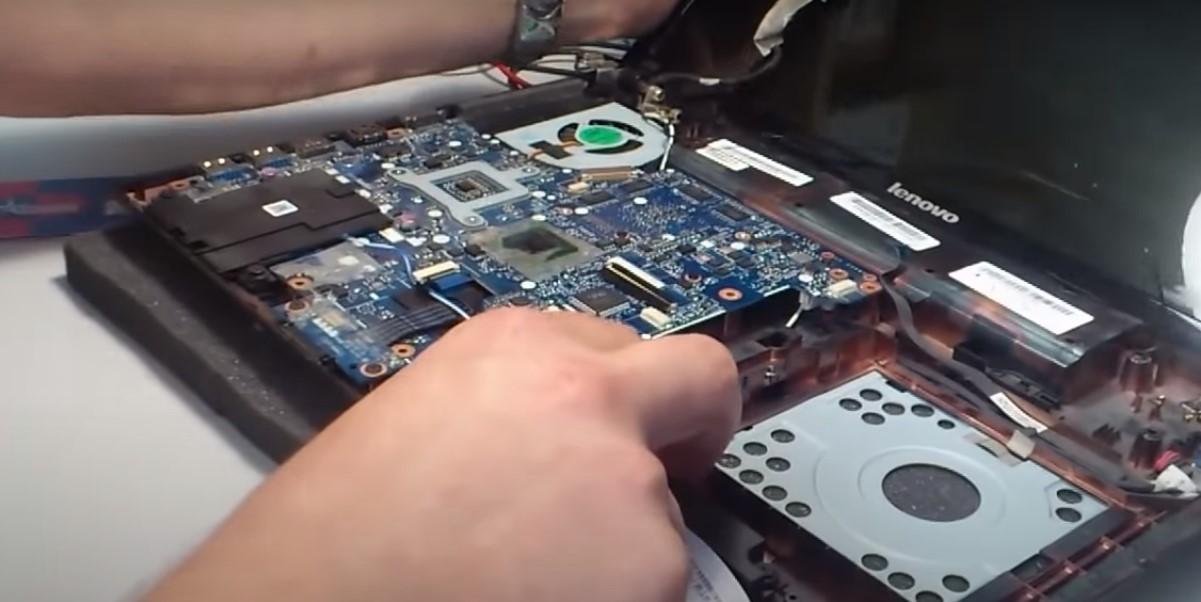
Ноутбук разобран и теперь можно приступать к его обслуживанию. После всех операций, лэптоп собирается в обратной последовательности.
Разборка Lenovo Legion Y540
Отдельно разберем манипуляции с игровой моделью Y540. Так как это полноценный игровой аппарат, он имеет ряд особенностей, которые следует учитывать при работе. Имейте ввиду, что вскрыв крышку, вы сразу теряете гарантию и действуете на свой страх и риск.
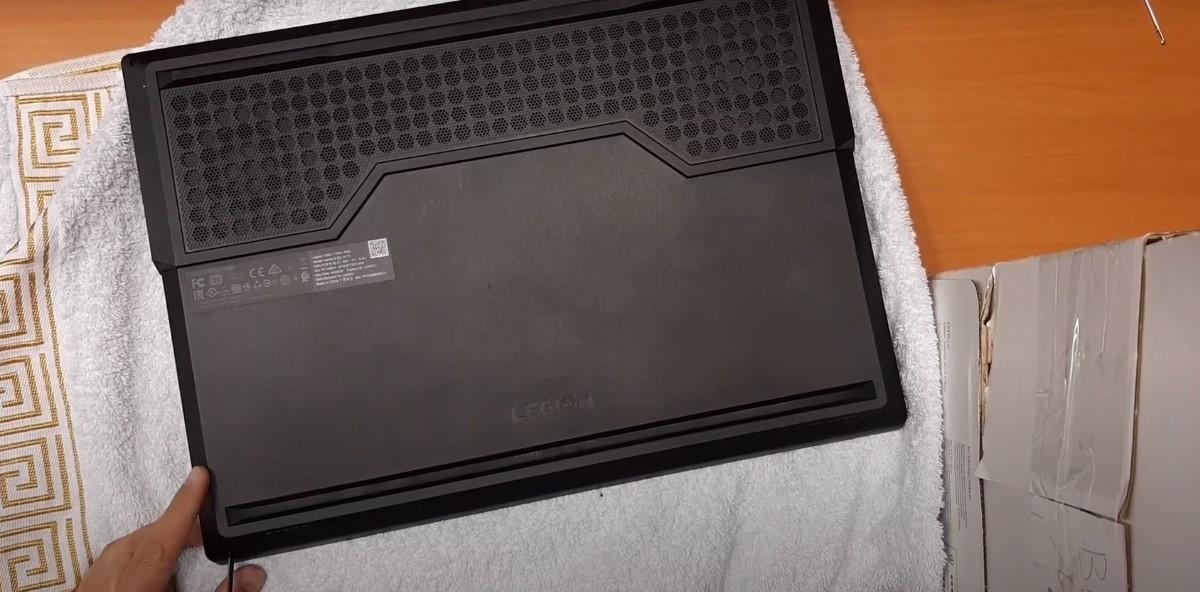
Демонтаж верхних элементов
Если у обычных ноутбуков батарея расположена с внешней стороны, то здесь она спрятана внутрь корпуса и для доступа к ней требуется снять защитную и заднюю крышки. Она держится на двух шурупах, спрятанных в недра ребра. Дерните ее на себя и отложите в сторону.
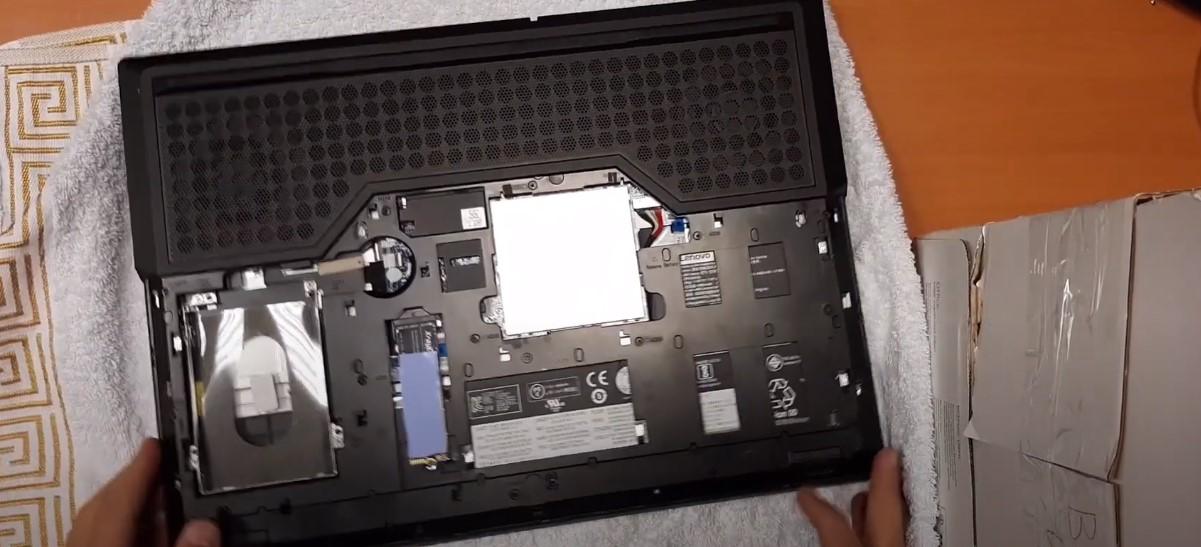
Следующий на очереди – SSD. Он держится на одном болте и защелке, и если с первым проблем не возникает, то последнюю легко сломать. Аккуратно вытащите диск, который установлен без защитного чехла и легко подвержен воздействию извне.
Демонтаж днища
Начните откручивать болты по периферии корпуса, не забыв снять металлическую накладку, установленную слева от посадочного места SSD. На ее место можно установить дополнительный диск, если есть желание. Открутив, с максимальной осторожностью отщелкните защелки с помощью пластмассовой карты или стика.
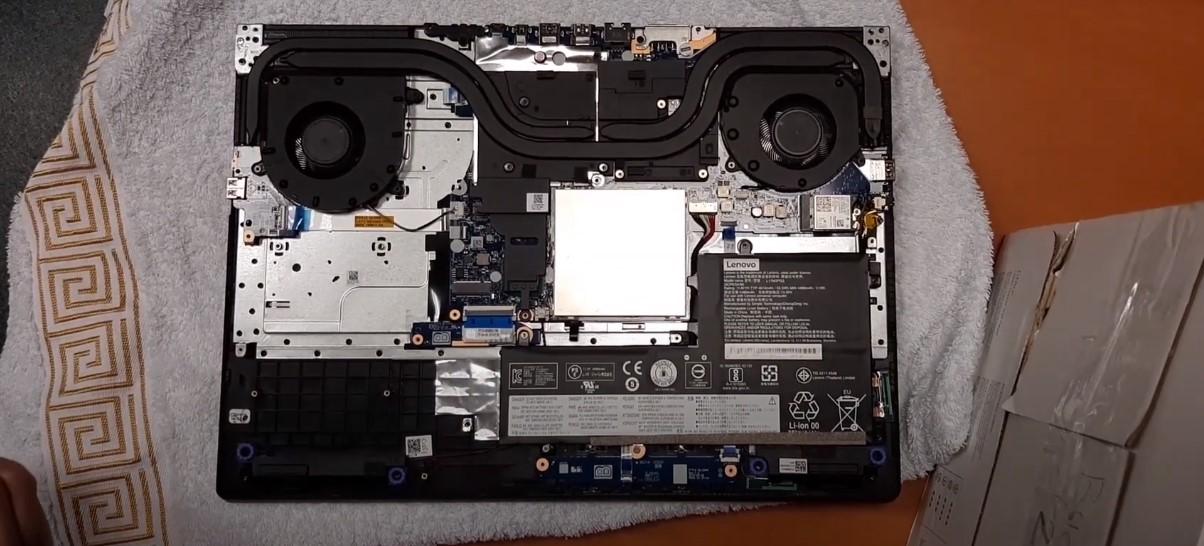
Завершив процесс, начинаем работать с системой питания, представленной в виде батареи компактных размеров. С ней нужно разобраться в первую очередь, чтобы избежать короткого замыкания и других проблем. Рядом под защитным кожухом находится оперативная память. Если вы разбираете ноутбук с целью замены термопасты, плашки можно не снимать.
Система охлаждения
В игровом ноутбуке используется не классическая система охлаждения, а улучшенная. В ней вентиляторы вынесены под матрицу и соединены тепловой трубкой. Весь массив спрятан под пластиковым чехлом, который нужно снять. Делать это нужно осторожно, вооружившись качественной отверткой. Это самый важный момент в работе. Плохая отвертка может сорвать шляпки и тогда откручивание болтов станет невозможным.
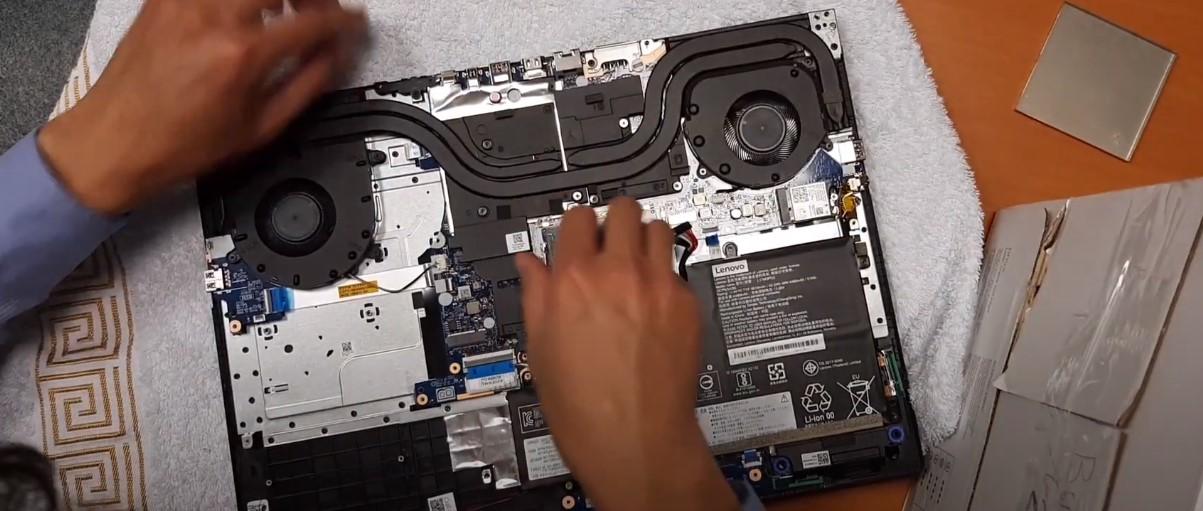
Если все прошло успешно, снимите пластиковый чехол, который оголит чипы процессора и видеокарты.
Остальное
Остальные элементы демонтировать не обязательно. Большинство покупателей, занимающихся обслуживанием своих ноутбуков, останавливаются на апгрейде или замене термопасты. Но если вы решили идти дальше, то вам необходимо проделать следующие шаги:
- Отсоединить все шлейфы;
- Убрать модули Wi-Fi и т.д.;
- Отвинтить вентиляторы системы охлаждения;
- По часовой стрелке демонтировать болты матрицы, после чего снять ее саму.
Таким образом, вы проведете полную разборку вашего устройства. Обратно лэптоп собирается в точной последовательности. Исключение составляют только те случаи, когда пользователь решил внести изменения, добавив дополнительную оперативную память или жесткий диск.
Как разобрать ноутбук Леново
Разборка ноутбука может потребоваться вам в разных ситуациях, например для очистки от пыли или для замены каких-либо комплектующих. В зависимости от модели, последовательность, да и вообще схема разборки могут сильно разниться. И даже, если у вас ноутбук той же марки, но модель имеет немного другой артикул, наша инструкция скорее всего вам не подойдет. В прошлый раз мы уже рассказывали как почистить от пыли ноутбук на примере модели Lenovo G 570. На этот раз мы расскажем как разобрать ноутбук Lenovo G580 в домашних условиях.
Перед разборкой ноутбука, необходимо отключить его электропитание. Для этого сначала завершите его работу через меню «Пуск» и отключите ноутбук от сети.
Как снять аккумулятор
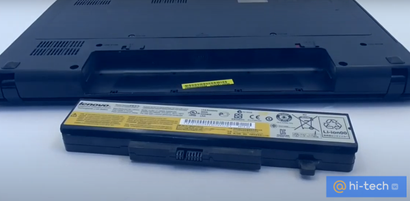
Следующим шагом нужно перевернуть лэптоп крышкой вниз и отсоединить аккумулятор. Для этого отведите защелки, удерживающие батарею питания, в стороны и извлеките ее.
Для дальнейшей разборки нам потребуется:
- крестовая отвертка
- лезвие или канцелярский нож
- пластиковая карта
- салфетки
- жидкость для снятия лака или спирт
Для того чтобы приступить к дальнейшей разборке, первым делом необходимо выяснить как снять заднюю крышку ноутбука Lenovo.
Как открыть заднюю крышку ноутбука
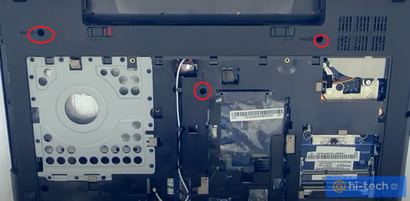
На нижней части корпуса ноутбука находится большая крышка. Для того, что снять крышку ноутбука, как и в любом девайсе откручиваем несколько винтов. В этой модели лэптопа их всего два.

А для удобства рядом с каждым из них указан его размер. Всегда при разборке и сборке обращайте на это внимание. Это очень важно, так как закрутив не туда по ошибке винт большего размера, вы можете повредить материнскую плату и сломать устройство. Складывайте весь крепеж от каждой детали отдельными кучками. Так у вас будет меньше шансов перепутать при сборке. После того как открутили крышку, потяните ее на себя и снимите.

Перед вами откроется вид на некоторые основные элементы ноутбука: оптический привод, жесткий диск, оперативную память, динамики и модуль Wi-Fi. Но чтобы добраться до системы охлаждения ноутбука в этой модели, придется разбирать ноутбук дальше.
Снимаем оптический привод, открутив один винт М 2,5 х 6.

Затем снимаем жесткий диск. Для этого требуется открутить два винта М 2,5 х 4.

Слегка потяните жесткий диск на себя и снимите его.
Теперь отсоединяем 2 провода питания Wi-Fi. Откручиваем один винт его крепления, а затем вынимаем модуль из разъема, убираем его в сторону.

Следующим шагом можно открутить винты крепления клавиатуры. Клавиатура крепится тремя винтами, рядом с которыми для удобства, кроме размера, присутствует значок клавиатуры.
Выкручиваем 2 винта М 2,5 х 4 и М 2,5 х 6 в отсеке под жестким диском.

Затем 3 винта, расположенные под оптическим приводом.
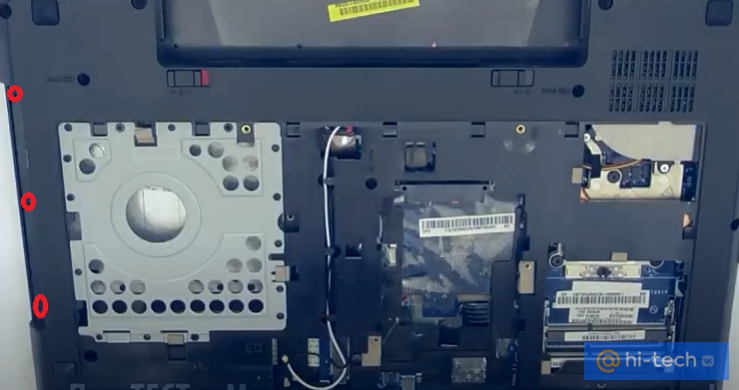
Теперь выкручиваем 10 винтов крепления корпуса ноутбука.

Как снять клавиатуру
Переворачиваем ноутбук и снимаем клавиатуру. Клавиатуру можно было снять еще раньше, сразу после откручивания винтов ее крепления. Например, в случае, если целью разборки является только замена клавиатуры. Но мы, для удобства, демонтируем её только на этом этапе. Снимаем клавиатуру, поддев каким-нибудь тонким предметом. Для этого отлично подойдет лезвие или канцелярский нож. Будьте осторожны! Не повредите пластиковый корпус острым предметом.

Поддеваем клавиатуру, начиная с верхней части, постепенно продвигаясь в сторону по мере отщелкивания креплений. После этого аккуратно переворачиваем клавиатуру и отцепляем ее шлейф.

Как разобрать корпус ноутбука
В открывшемся отсеке под клавиатурой отсоединяем два шлейфа.

Затем откручиваем винт крепления верхней части корпуса. Чаще всего корпус крепится одним винтом, закрытым фирменной белой наклейкой с логотипом компании.

Теперь корпус удерживают только защелки, которые удобнее всего разъединить любой пластиковой картой. Для этого проведите картой в разъеме корпуса, разъединяя защелки.

После этого снимаем верхнюю часть корпуса.
Перед нами наконец-то появляется материнская плата ноутбука.

Но чтобы добраться до системы охлаждения материнскую плату нужно также демонтировать.
Как снять материнскую плату ноутбука Lenovo
Аккуратно отсоединяем питание сабвуфера с помощью пинцета и откручиваем 2 винта его крепления. Затем снимаем шлейф питания платы тачпада и откручиваем два его винта.

Теперь отсоединяем шлейф матрицы и откручиваем один винт крепления материнской платы. Со шлейфом матрицы необходима особенная аккуратность, так как он очень гибкий и его легко повредить. Отсоединяем оставшиеся шлейфы

и осторожно приподнимаем материнскую плату, так как под ней остался еще один штекер питания, который нам необходимо отсоединить.

На этом разборка ноутбука Lenovo закончена. Для дальнейшей чистки системы охлаждения требуется отсоединить ее от корпуса материнской платы.
Снятие системы охлаждения ноутбука Lenovo
Для этого первым делом отсоединяем питание вентилятора.

Затем откручиваем вентилятор системы охлаждения, который крепится двумя винтами, и откручиваем 5 винтов, удерживающих радиатор.

Эти винты подпружинены и имеют рядом с собой нумерацию, которой необходимо придерживаться при разборке и сборке во избежание перекоса.
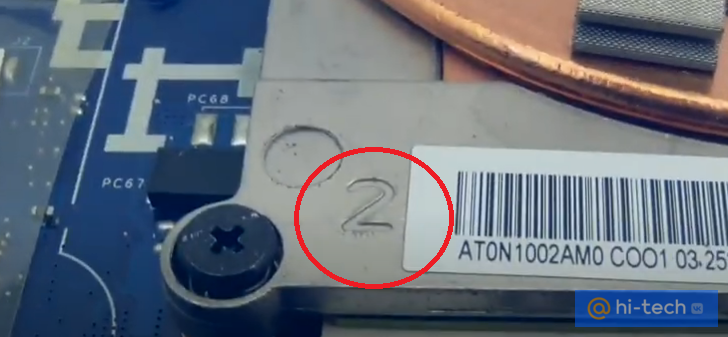
Прежде чем откручивать эти винты полностью, сначала по очереди ослабляем их. После снятия винтов тянем радиатор вверх, немного раскачивая, так как кроме винтов, радиатор на материнской плате удерживает термопаста. Ее также необходимо будет заменить, предварительно убрав старую с помощью салфетки, смоченной в спирте.
Надеемся, что наша инструкция как разобрать ноутбук Lenovo вам поможет и у вас не возникнет больших трудностей. Главное, действуйте без спешки и у вас все получится!
Это интересно:
Как самостоятельно разобрать ноутбук на примере HP, Asus, Acer, Lenovo
В процессе эксплуатации ноутбука, рано или поздно возникает необходимость провести сервисное обслуживание. Чаще это связано с чрезмерным перегревом аппарата, вследствие которого наблюдается медленная работа. Перегрев же возникает в том случае, когда нарушается работа системы охлаждения. Большое количество пыли скапливается в вентиляторе и затрудняет его эффективное функционирование.

Сервисное обслуживание подразумевает очищение системы охлаждения и замены термопасты на чипах. Для проведения этих процедур обычно требуется полная разборка устройства.
Еще одной причиной разобрать ноутбук может быть необходимость апгрейда. Современные технологии развиваются в таком темпе, за которым не всегда удается угнаться даже владельцам передовых машин. На этот случай производители предлагают пользователям нарастить возможности устройства за счет добавления или замены компонентов. В некоторых аппаратах предусматривается удобный доступ к нужным для этого узлам, который позволяет не разбирать весь аппарат. Для других устройств это будет необходимостью.
Помимо этих причин, разборка может потребоваться для ремонта. Если какой-либо компонент вышел из строя, его необходимо заменить. А без разборки к такому компоненту никак не добраться.
Важно! Производители собирают устройства по-своему. Сложно создать какую-либо универсальную схему разборки. Но основные этапы примерно одинаковы для каждой модели.
Подготовка
Перед тем, как начать разбирать ноутбук, необходимо приготовить необходимые инструменты. Для удобства рекомендуется взять:
- набор отверток;
- несколько стаканчиков для винтов;
- листы бумаги, для записей и схем;
- термопаста для чипов;
- смазка для вентилятора.
Этот список характерен для проведения стандартного сервисного обслуживания ноутбука. Его можно дополнить чем-либо еще, в зависимости от целей разборки.
Как разобрать ноутбук
Разборку можно рассмотреть на примере устройств производителя HP. Аппараты этой компании имеют довольно типичную конструкцию. Во время разборки необходимо соблюдать определенный порядок действий. Если этим порядком пренебречь, результаты могут быть весьма плачевными. Опишем основные этапы разборки устройства.
Отключите аккумулятор
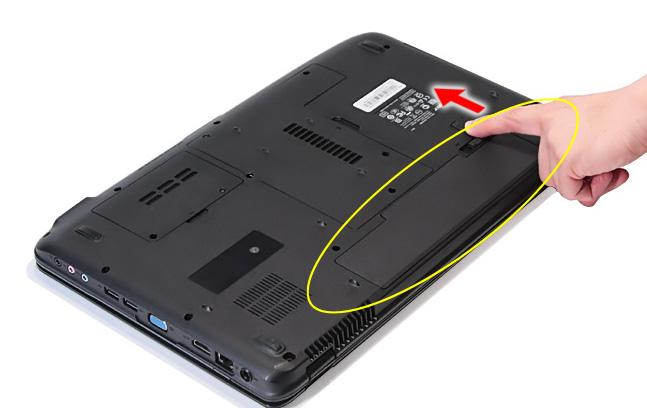
Первым делом необходимо всегда отсоединять аккумулятор от корпуса. Обычно, аккумулятор отсоединяется довольно просто отсоединением защелок. Однако в некоторых моделях аккумулятор имеет внутреннее расположение, что затрудняет быстрый доступ к нему. Разборку таких аппаратов необходимо производить с наибольшей тщательностью и вниманием.
Отключение аккумулятора необходимо для того, чтобы обесточить компоненты устройства. Ведь если разбирать аппарат под напряжением, высока вероятность замкнуть какие-либо контакты и тем самым вызвать короткое замыкание. Это неизбежно приведет к выходу из строя некоторых компонентов. И подобное «сервисное обслуживание» оборачивается очень серьезным и накладным ремонтом.
Выкрутите все видимые болтики на днище
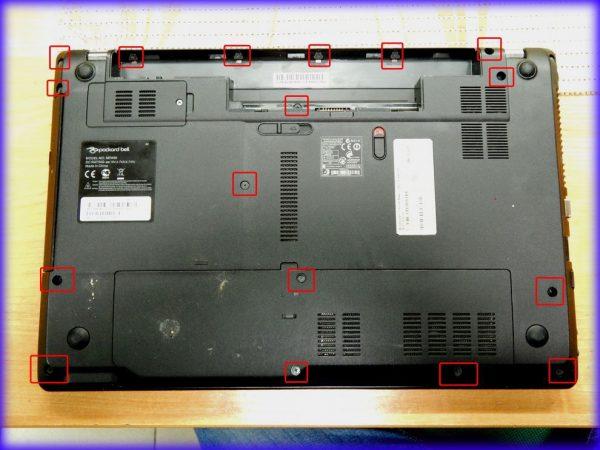
Начинать непосредственную разборку нужно с выкручивания видимых болтов на днище. Они могут скреплять крышки ноутбука, удерживать материнскую плату или какой-либо компонент. Болты могут быть разной длины, поэтому необходимо запоминать их расположение. Для этого можно использовать зарисованную схему.
Стоит отметить, что для выкручивания болтов могут потребоваться разные отвертки. Чаще всего, это крестовая и в виде «звездочки».
Если болт не откручивается, возможно нужно подобрать другой инструмент. Если прикладывать слишком большое усилие при откручивании можно повредить шляпку болта. Зарубки могут сбиться и дальнейшее использование болта будет затруднено.
Снимите все крышечки на дне и выкрутите все болты под ними

Во многих аппаратах предусмотрены специальные крышки на дне корпуса, открывающие доступ к некоторым компонентам устройства. Эти крышки крепятся на болтах. Их также нужно снять. Под крышками будут находиться компоненты и их крепления. Болты под крышками тоже нужно открутить.
Отключите Wi-Fi модуль, жесткий диск, ОЗУ, dvd

Далее необходимо вытащить компоненты, к которым открылся доступ. Обычно первым делом снимается Wi-Fi модуль. Он крепится на специальных направляющих и соединен с двумя антеннами. Антенны нужно аккуратно отсоединить, потянув за проводки. Иногда может потребоваться поддеть штекеры чем-либо.
Если открылся доступ к жесткому диску, его необходимо вытащить. Крепится диск на болтах, после выкручивания которых нужно аккуратно потянуть компонент. Если никаких препятствий нет, диск должен легко вытащиться.
Крышки на дне обычно скрывают доступ к оперативной памяти для ее удобной замены. Для разборки ноутбука необязательно вытаскивать ОЗУ, однако для удобства это можно сделать. Крепятся планки оперативной памяти при помощи специальных защелок. Отогнув эти защелки, нужно плавно потянуть за планку и вытащить ее.
На этом этапе разборки обычно можно вытащить дисковой привод. Крепится он на специальные болты или на защелки. Как только крепления будут ослаблены, дисковод вытягивается сбоку.
Переверните ноутбук и посмотрите, съемная ли клавиатура
В дальнейшей разборке аппарата начинаются различия в зависимости от производителя. Необходимо перевернуть устройство и взглянуть на клавиатуру. Она может быть съемной или несъемной. Съемную клавиатуру обычно определить довольно легко. Она представляет собой некий модуль, явно отделенный от самой верхней крышки ноутбука.
Если клавиатура снимается – снимаем ее
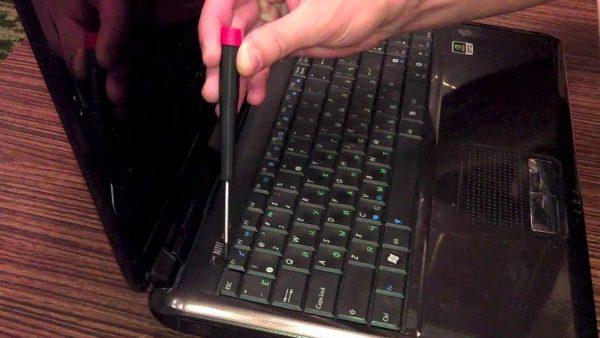
Если обнаруживается, что клавиатуру можно снять, значит именно с этого продолжается дальнейшая разборка. Большинство производителей крепят такую клавиатуру на защелках. В этом случае может очень пригодиться медиатор или какой-либо плоский предмет, которым можно поддеть клавиатуру. При помощи этой «лопаточки» нужно пройти по всему периметру клавиатуры и отщелкнуть крепления. Это необходимо делать максимально аккуратно, так как крепления пластиковые и довольно хрупкие. Чрезмерное усилие может запросто повредить или вовсе сломать их. Последствием будет постоянная щель между корпусом и клавиатурой. Как только крепления будут отщелкнуты, клавиатура должна сняться.
Некоторые клавиатуры оснащаются дополнительными рамками сверху. В этом случае перед снятием самого блока нужно снять эту рамку.
Все довольно просто, но оказывается, что много производителей дополнительно приклеивают клавиатуры. В этом случае потребуется чуть больше времени и терпения, чтобы отсоединить компонент.
Клавиатура крепится к материнской плате при помощи специального шлейфа, который необходимо отсоединить. Эта процедура проводится с максимальной аккуратностью, чтобы не повредить проводки.
Выкручиваем все видимые болтики под клавиатурой, вынимаем все шлейфы и разъемы

Как только клавиатура снята, нужно осмотреть поверхность под ней. Там должно быть большое количество болтиков, скрепляющих детали. Болтики нужно открутить. Точно так же, как и в начале, местоположение болтов нужно запоминать. Далее отсоединяются шлейфы, идущие от компонентов к материнской плате. Снятие шлейфов может оказаться довольно трудоемким процессом. Все шлейфы отсоединяются по-разному. Некоторые нужно тянуть вбок, другие вверх. Не стоит забывать и про защелкивающие фиксаторы, которые необходимо отгибать.
Аккуратно вскрываем ноутбук сбоку по периметру и снимаем верхнюю крышку
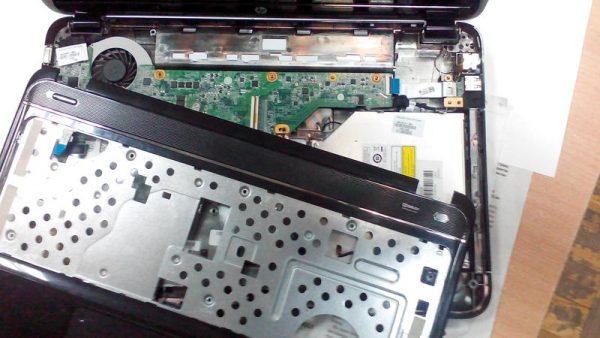
Снятие верхней крышки
Далее идет, пожалуй, самый трудоемкий процесс, который потребует от разбирающего недюжинного терпения. Необходимо отсоединить верхнюю крышку и открыть доступ к материнской плате. Для этого при помощи медиатора нужно пройтись по всему периметру устройства и отщелкнуть крепления. Ни в коем случае нельзя торопиться. Если после первого раза крышка не снимается, значит необходимо вновь повторить процедуру. Так продолжается до тех пор, пока верхняя крышка не отсоединится под воздействием небольшого усилия.
Выкручиваем оставшиеся винты и отсоединяем коннекторы, вынимаем материнскую плату

После снятия верхней крышки осматривается открывшаяся поверхность. Если есть какие-либо винты, их необходимо открутить. Точно также и с задней стороной ноутбука. Как только винты будут откручены, можно приступить к отсоединению коннекторов. После завершения этой процедуры материнская плата может быть вынута и обслужена должным образом.
Собираем в обратном порядке
Как только обслуживание завершено, встает необходимость собрать аппарат. Собирается аппарат в обратном порядке точно так же. Закручиваются винты на свои места. Подсоединяются шлейфы, коннекторы и разъемы. Вставляются жесткий диск, привод и ОЗУ. Если ни одна защелка не была сломана во время разборки, ноутбук должен собраться без каких- либо проблем. Не должно быть никаких зазоров.
Сервисное обслуживание
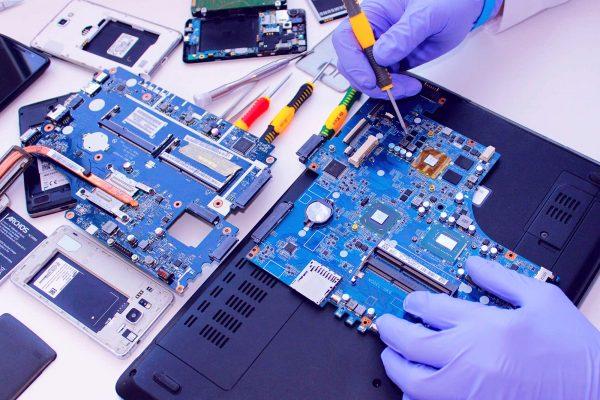
Так как наиболее распространенной причиной разборки ноутбука является его сервисное обслуживание, необходимо понимать, как оно проводится.
Первым делом, в разобранном устройстве находится система охлаждения. Необходимо открутить все винты, удерживающие ее над процессором и возле кулера. Винты возле процессора обычно подписываются номерами. Откручивать их нужно в соответствии с этим номером. Это предусмотрено для того, чтобы не допустить неравномерной нагрузки на процессор, вследствие которой могут быть повреждены его контакты.
После того, как винты откручены, нужно снять систему охлаждения. Далее снимается сам кулер. Если в нем скопилось много пыли, ее необходимо убрать. Делается это при помощи специальной кисточки. По необходимости, кулер смазывается.
Далее идет замена термопасты на процессоре. Старую пасту необходимо убрать при помощи ватной палочки, пропитанной спиртом. Новая паста наносится в очень небольшом количестве и распределяется ровным слоем по поверхности чипа. Система охлаждения собирается в обратном порядке и обслуживание завершается.
Отличия в процессе разборки у различных производителей
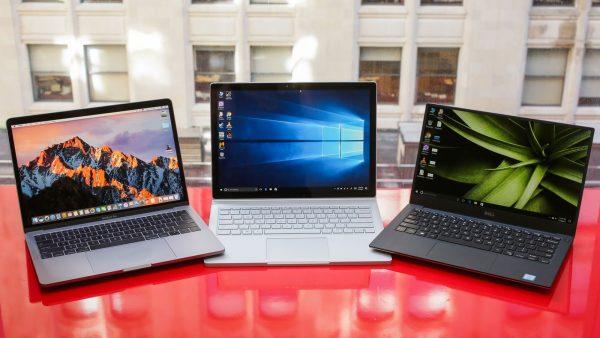
Ноутбуки компаний HP, Asus, Acer и Lenovo разбираются практически одинаково. Весь порядок действий сохраняется таким же для всех моделей. Но некоторые различия все-таки присутствуют. Заключаются они, прежде всего, в расположении винтов, типе креплений и конструкции клавиатуры. Также могут быть различия в расположении самих компонентов устройства, таких как система охлаждения, процессор, видеокарта и др.
Что же касается материалов, из которых изготавливаются устройства, то обычно это пластик. Он легок, крепок и долговечен. Однако HP предпочитает производить модели с алюминиевым корпусом. Он значительно прочнее пластика, то и тяжелее его.
Советы тонкости при самостоятельной разборке ноутбука
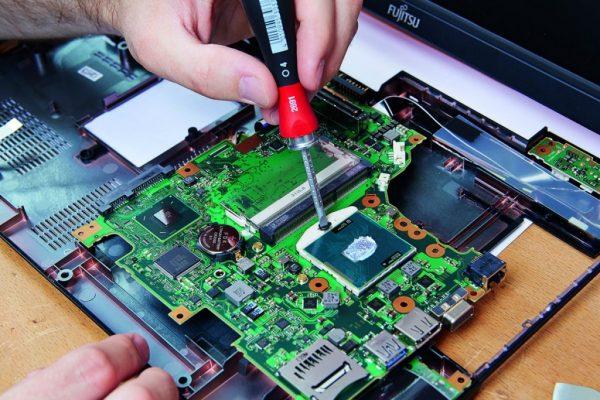
Советы для разборки
Самостоятельная разборка ноутбука – довольно сложный процесс, особенно если опыта в этом деле нет. Существует несколько основных советов, придерживаясь которых, даже самый неопытный пользователь поймет, как быстро и правильно разобрать ноутбук.
Очень важно запоминать, какие болты на каких местах были. В противном случае, есть вероятность испортить не только сами места под крепления, но и вовсе получить в итоге расхлябанный аппарат. Долго такое устройство точно не прослужит.
Один из главнейших советов заключается в том, что не стоит прикладывать слишком большую силу при разборке. Лучше лишний раз перепроверить, не остался ли какой-нибудь винтик. Некоторые винты могут прятаться за наклейками или за специальными подставочными наростами. Не нужно торопиться. Излишнее усердие в прикладывании силы приведет к весьма значительным поломкам. Причем, такие поломки имеют не только эстетические недостатки, но могут даже отразиться на работе устройства.
Даже если целью разборки не является чистка вентилятора охлаждения и замена термопасты, лишними такие процедуры точно не будут. Термопасту на чипы необходимо наносить очень тонким слоем, который сгладит возможные неровности поверхности.
Если в процессе разборки возникли какие-либо проблемы, справиться с которыми не удается, лучше обратиться в сервисный центр. Да и в общем случае, если нет желания досконально изучать устройство аппарата, целесообразнее предоставить разборку квалифицированным специалистам.
Все основные статьи по разборке описывают процесс, связанный с основной частью устройства, в которой находится материнская плата и все компоненты. Но иногда может потребоваться разобрать и верхнюю часть. Там находится матрица и еще некоторые компоненты, зависящие от конфигурации аппарата. Разобрать эту часть также не сложно. Нужно лишь отвинтить все винты, отщелкнуть крепления и отсоединить шлейф. Это все может потребоваться в том случае, если из строя вышел сам экран ноутбука. Винты в этой части обычно спрятаны специальными заглушками.
Важно! Любая самостоятельная разборка устройства — это риск. В связи с этим, производители очень четко регламентируют этот вопрос. Если устройство подверглось неквалифицированной разборке во время гарантийного срока, гарантия тут же теряется. Этот факт обязательно нужно учитывать, особенно владельцам очень дорогих аппаратов.
Видео
На просторах интернета немало видеороликов о пошаговой разборке популярных моделей ноутбуков. Перед тем, как приступить к этой процедуре, лучше всего ознакомиться с подобными материалами. Сейчас можно найти ролики практически по любой модели. В таких роликах максимально подробно показывается процесс разборки, с необходимыми и полезными комментариями от тех, кто такую процедуру уже успешно провел.
Опубликовано 07.03.2019 Обновлено 08.04.2021 Пользователем digrand
Автор статьи

Мастер по ремонту стиральных, посудомоечных машин, холодильников, кулеров, кондиционеров, варочных панелей, духовых шкафов и прочей бытовой техники. Опыт работы более 7 лет. Имеет профильное техническое образование.
Задать вопрос
Сделано на Лейке
Публичная оферта о заключении договора пожертвования
(Директор: ),
предлагает гражданам сделать пожертвование на ниже приведенных условиях:
1. Общие положения
1.1. В соответствии с п. 2 ст. 437 Гражданского кодекса Российской Федерации данное предложение является публичной офертой (далее – Оферта).
1.2. В настоящей Оферте употребляются термины, имеющие следующее значение:
«Пожертвование» — «дарение вещи или права в общеполезных целях»;
«Жертвователь» — «граждане, делающие пожертвования»;
«Получатель пожертвования» — «».
1.3. Оферта действует бессрочно с момента размещения ее на сайте Получателя пожертвования.
1.4. Получатель пожертвования вправе отменить Оферту в любое время путем удаления ее со страницы своего сайта в Интернете.
1.5. Недействительность одного или нескольких условий Оферты не влечет недействительность всех остальных условий Оферты.
2. Существенные условия договора пожертвования:
2.1. Пожертвование используется на содержание и ведение уставной деятельности Получателя пожертвования.
2.2. Сумма пожертвования определяется Жертвователем.
3. Порядок заключения договора пожертвования:
3.1. В соответствии с п. 3 ст. 434 Гражданского кодекса Российской Федерации договор пожертвования заключается в письменной форме путем акцепта Оферты Жертвователем.
3.2. Оферта может быть акцептована путем перечисления Жертвователем денежных средств в пользу Получателя пожертвования платежным поручением по реквизитам, указанным в разделе 5 Оферты, с указанием в строке «назначение платежа»: «пожертвование на содержание и ведение уставной деятельности», а также с использованием пластиковых карт, электронных платежных систем и других средств и систем, позволяющих Жертвователю перечислять Получателю пожертвования денежных средств.
3.3. Совершение Жертвователем любого из действий, предусмотренных п. 3.2. Оферты, считается акцептом Оферты в соответствии с п. 3 ст. 438 Гражданского кодекса Российской Федерации.
3.4. Датой акцепта Оферты – датой заключения договора пожертвования является дата поступления пожертвования в виде денежных средств от Жертвователя на расчетный счет Получателя пожертвования.
4. Заключительные положения:
4.1. Совершая действия, предусмотренные настоящей Офертой, Жертвователь подтверждает, что ознакомлен с условиями Оферты, целями деятельности Получателя пожертвования, осознает значение своих действий и имеет полное право на их совершение, полностью и безоговорочно принимает условия настоящей Оферты.
4.2. Настоящая Оферта регулируется и толкуется в соответствии с действующим российском законодательством.
5. Подпись и реквизиты Получателя пожертвования
ОГРН:
ИНН/КПП: /
Адрес места нахождения:
Банковские реквизиты:
Номер банковского счёта:
Банк:
БИК банка:
Номер корреспондентского счёта банка:
Согласие на обработку персональных данных
Пользователь, оставляя заявку, оформляя подписку, комментарий, запрос на обратную связь, регистрируясь либо совершая иные действия, связанные с внесением своих персональных данных на интернет-сайте https://technosova.ru, принимает настоящее Согласие на обработку персональных данных (далее – Согласие), размещенное по адресу https://technosova.ru/personal-data-usage-terms/.
Принятием Согласия является подтверждение факта согласия Пользователя со всеми пунктами Согласия. Пользователь дает свое согласие организации «», которой принадлежит сайт https://technosova.ru на обработку своих персональных данных со следующими условиями:
Пользователь дает согласие на обработку своих персональных данных, как без использования средств автоматизации, так и с их использованием.
Согласие дается на обработку следующих персональных данных (не являющимися специальными или биометрическими):
• фамилия, имя, отчество;
• адрес(а) электронной почты;
• иные данные, предоставляемые Пользователем.
Персональные данные пользователя не являются общедоступными.
1. Целью обработки персональных данных является предоставление полного доступа к функционалу сайта https://technosova.ru.
2. Основанием для сбора, обработки и хранения персональных данных являются:
• Ст. 23, 24 Конституции Российской Федерации;
• Ст. 2, 5, 6, 7, 9, 18–22 Федерального закона от 27.07.06 года №152-ФЗ «О персональных данных»;
• Ст. 18 Федерального закона от 13.03.06 года № 38-ФЗ «О рекламе»;
• Устав организации «»;
• Политика обработки персональных данных.
3. В ходе обработки с персональными данными будут совершены следующие действия с персональными данными: сбор, запись, систематизация, накопление, хранение, уточнение (обновление, изменение), извлечение, использование, передача (распространение, предоставление, доступ), обезличивание, блокирование, удаление, уничтожение.
4. Передача персональных данных, скрытых для общего просмотра, третьим лицам не осуществляется, за исключением случаев, предусмотренных законодательством Российской Федерации.
5. Пользователь подтверждает, что указанные им персональные данные принадлежат лично ему.
6. Персональные данные хранятся и обрабатываются до момента ликвидации организации «». Хранение персональных данных осуществляется согласно Федеральному закону №125-ФЗ «Об архивном деле в Российской Федерации» и иным нормативно правовым актам в области архивного дела и архивного хранения.
7. Пользователь согласен на получение информационных сообщений с сайта https://technosova.ru. Персональные данные обрабатываются до отписки Пользователя от получения информационных сообщений.
8. Согласие может быть отозвано Пользователем либо его законным представителем, путем направления Отзыва согласия на электронную почту – [email protected] с пометкой «Отзыв согласия на обработку персональных данных». В случае отзыва Пользователем согласия на обработку персональных данных организация «» вправе продолжить обработку персональных данных без согласия Пользователя при наличии оснований, указанных в пунктах 2 — 11 части 1 статьи 6, части 2 статьи 10 и части 2 статьи 11 Федерального закона №152-ФЗ «О персональных данных» от 27.07.2006 г. Удаление персональных данных влечет невозможность доступа к полной версии функционала сайта https://technosova.ru.
9. Настоящее Согласие является бессрочным, и действует все время до момента прекращения обработки персональных данных, указанных в п.7 и п.8 данного Согласия.
10. Место нахождения организации «» в соответствии с учредительными документами: .