Нет доступа к SD-карте на Xiaomi (Redmi)
В редких случаях пользователи смартфонов Xiaomi (Redmi) сталкиваются с тем, что приложение пишет о том, что у него нет доступа к SD-карте памяти, нет возможности ни прочитать информацию, ни записать, ни провести служебное обслуживание.
Сложность ошибки работы с SD-картой на Xiaomi в том, что непонятна её причина, ещё вчера всё работало нормально, а сегодня появились ошибки.
Ещё одна загвоздка в том, что удалённо тяжело понять почему нет доступа, и как это исправить. Однако, я провёл некоторое исследование многочисленных отзывов в интернете и пришёл к выводу, что существует всего 3 эффективных метода восстановления доступа к SD-карте без необходимости кардинальных действий, а именно – замены карты.
Извлечение SD-карты для восстановления доступа на Xiaomi
Начнём с самого простого метода – извлечения карты. В первую очередь произведём физическую экстракцию, вам необходимо достать лоток с картой и SIM-картой, перед этим выключив телефон.
После того, как вы достанете карту, мягкой стирательной резинкой аккуратно, без давления и применения силы, почистите её контакты. Случается так, что они окисляются, вследствие чего прекращается доступ к карте на Сяоми.
Положите карту в лоток, заново его установите в корпусе телефона и включите его. Если дело было в плохом контакте, или в окислении контактов, этот метод должен помочь.
- Также существует виртуальное отключение SD-карты, для этого откройте настройки смартфона, найдите пункт «О телефоне» ;
- Внутри выберите плитку «Хранилище» ;
- Теперь найдите меню «Извлечь SD-карту» , после окончания процедуры подключите её заново через команду «Подключить SD-карту» .
Это решение не всегда долговременное, но оно поможет совершить экстренные операции с данными в течение нескольких минут.
Как разрешить доступ к SD-карте в проводнике Xiaomi
Чаще всего мы работаем с файлами на карте через приложение «Проводник» , и именно с ним связаны наиболее часты ошибки операций с SD-картой.
К счастью, если дело касается лишь прав доступа, это легко исправить.
Запускайте «Проводник» , попытайтесь совершить любую операцию с файлами на карте памяти, после чего появится сообщение об ошибке с требованием предоставить необходимые права. Соглашаемся с ними, но после вас вернёт на окно с папками и файлами.
Теперь в правом левом углу нажмите на иконку «Бутерброд» , после чего выберите пункт «SD-карта» , где соглашайтесь со всем, что предлагает программа в плане выдачи прав.
Это должно переписать права доступа для проводника, операции с SD-картой в этом случае будут восстановлены.
Форматирование карты памяти для восстановления прав доступа на Xiaomi
Последний из эффективных методов, которые мне удалось найти, заключается в форматировании SD-карты, это значит, что все данные с неё будут безвозвратно удалены.
Поэтому перед началом форматирования подключите смартфон к компьютеру и скачайте все необходимые документы, которые лежат на карте, в память компьютера, чтобы потом их можно было вернуть.
Теперь войдите в меню «О телефоне» , далее выбирайте плитку «Хранилище» и ищите пункт «Форматировать SD-карту» .
Подтвердите намерение это сделать и дождитесь окончания операции.
Форматировать необходимо именно с помощью телефона Xiaomi, если сделать это на компьютере, эффекта не будет.
Релевантная информация:
- Как удалить меню SIM-карты на Android чтобы избежать подключения платных услуг оператора связи
- Можно ли носить карту под чехлом телефона: безопасность и риски
- Как в Xiaomi скопировать контакты с SIM-карты в память, из памяти в SIM-карту, из телефона на компьютер
- Как найти и подключиться к бесплатному Wi-Fi: общедоступные сети и бесплатные точки доступа
- Xiaomi (Redmi) не видит контакты на сим карте
Как разрешить доступ к памяти на SD карте Xiaomi
Решение, как разрешить доступ к SD-карте Xiaomi, если выходит сообщение о необходимости предоставления разрешения Проводнику.
Пользователи некоторых моделей смартфонов Xiaomi, работающих на Android, встречаются в проблемой отсутствия доступа к действиям с SD-картой. Попытки переместить файлы с внешнего носителя на карту, или с внутренней памяти, приводят требованию предоставления разрешения на управление файлами.
Не стоит в этом случае, как водится, ругать китайцев за дурацкую прошивку Xiaomi. Ограничение доступа создано для защиты данных пользователя. Хотя, можно согласиться, что сделано это неочевидным способом.
Управление файлами на карте SD
Чтобы разрешить доступ к работе с SD-картой Xiaomi, сначала нужно выполнить следующие шаги:
- Войти в меню Настройки телефона.
- Перейти в раздел установленных приложений.
- Найти приложение «Документы». Обычно при первом входе оно находится внизу списка. Иногда оно называется «Файлы».
- Нажать на значок «Документы».
- В нижней части экрана, под надписью «Стереть данные», нажать кнопку «Отключить». В английских версиях ПО, наоборот, нужно нажать кнопку «Enable».

Как к SD-карте разрешить доступ на Xiaomi
После этих действий доступ к к SD-карте Xiaomi будет разрешен, и с файлами можно проводить любые операции. При этом будет появляться подсказка использовать SD в качестве места хранения файлов.
Вопросы и ответы
Что делать, если нет доступа к галерее?
Если нужно разрешить смартфону Xiaomi доступ к галерее, следуйте алгоритму:
- Войдите в раздел настроек.
- Откройте опцию конфиденциальности.
- Перейдите в пункт фотографий.
- Установите переключатель рядом с «Галереей» в положение «ВКЛ».
Как разрешить доступ к SD-карте?


Отправлено 24 Декабрь 2020 — 10:31
Здравствуйте. Помогите разобраться как удалять вирусы. Собственно скачал версию Dr.Web Security Space, активировал пробную лицензию, при запуске сканирования предоставил рут, нашел некоторое количество вирусов, большую часть легко удалил, осталось 4 программы, при попытке удалить пишет Требуется доступ к SD-карте, Жму разрешить, открывается файловый менеджер встроенный и там нет SD-карты и как разрешить доступ не понятно. А одна программа /system/priv-app/RockClient/oat/arm/RockClient.odex даже удаление не предлагает, или Подробнее в интернете или Игнорировать. Я уже не на одном устройстве пробовал, тоже самое.
#2  Mikhail Golubev
Отправлено 24 Декабрь 2020 — 13:21
Wiking007, здравствуйте!
Приложите, пожалуйста, скриншоты Вашей ситуации, когда появляется файловый менеджер после сообщения ‘Требуется доступ к SD-карте’. Используйте на форуме кнопку ‘Полный редактор’ в правой нижней части экрана, чтобы прикрепить свои скриншоты.
Для решения ситуации, Вам действительно необходимо указать SD-карту — таков механизм работы приложения.
Это файловый менеджер. Попробуйте навигацию по нему. Там должна быть SD-карта. После того, как вы укажете SD-карту — проблем быть не должно.
#3 Wiking007
Отправлено 24 Декабрь 2020 — 15:57
Запрос доступа, 2 скрина с тем что после нажатия разрешить, скриншоты проводника и версия программы) Как бы SD карты нет на устройстве, показывает только внутреннюю память и все.
#4 Lvenok


Отправлено 24 Декабрь 2020 — 21:05
На 2 скриншоте же выбираете внутренний накопитель это и есть SDкарта.
#5 Wiking007
Отправлено 25 Декабрь 2020 — 00:14
Вроде поборол эту гадость. Некоторые файлы только руками удаляются. Пришлось несколько раз антивирус переустанавливать, иначе он при повторном сканировании находил уже удаленные гадости)
SD карта как внутренняя память Android
Если ваш телефон или планшет на Android 6.0, 7 Nougat, 8.0 Oreo или 9.0 Pie имеет разъем для подключения карты памяти, то вы можете использовать карту памяти MicroSD в качестве внутренней памяти вашего устройства, такая возможность впервые появилась именно в Android 6.0 Marshmallow.
Примечание: при использовании карты памяти таким образом, она не может быть использована в других устройствах — т.е. вынуть и подключить ее через кард-ридер к компьютеру получится (точнее, прочесть данные) только после полного форматирования.
- Использование SD карты как внутренней памяти Android (пример для Android 7)
- Как форматировать SD карту как внутреннюю память (пример для Android 9)
- Видео инструкция
- Важные особенности работы карты в качестве внутренней памяти
- Как отформатировать карту памяти в качестве внутреннего хранилища на устройствах Samsung, LG (и других с Android 6 и более новых, где данный пункт отсутствует в настройках)
- Как отключить SD карту от внутренней памяти Android (использовать как обычную карту памяти)
Использование карты памяти SD в качестве внутренней памяти
Прежде чем приступать к настройке, перенесите все важные данные с вашей карты памяти куда-либо: в процессе она будет полностью отформатирована.
Дальнейшие действия будут выглядеть следующим образом (вместо первых двух пунктов можно нажать по «Настроить» в уведомлении о том, что обнаружена новая SD-карта, если вы ее только что установили и такое уведомление отображается):
- Зайдите в Настройки — Хранилище и USB-накопители и нажмите по пункту «SD-карта» (На некоторых устройствах пункт настроек накопителей может находится в разделе «Дополнительно», например, на ZTE).
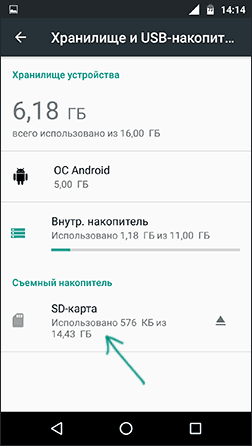
- В меню (кнопка справа вверху) выберите «Настроить». Если в меню присутствует пункт «Внутренняя память», сразу нажмите по нему и пропустите пункт 3.

- Нажмите «Внутренняя память».
- Прочтите предупреждение о том, что все данные с карты будут удалены, прежде чем ее можно будет использовать в качестве внутренней памяти, нажмите «Очистить и отформатировать».
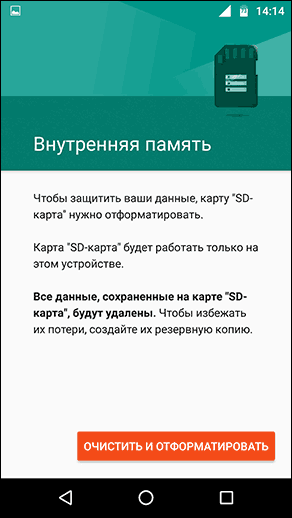
- Дождитесь окончания процесса форматирования.
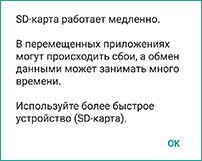
- Если по завершении процесса вы увидите сообщение «SD-карта работает медленно», это говорит о том, что вы используете карту памяти Class 4, 6 и подобную — т.е. действительно медленную. Ее можно будет использовать в качестве внутренней памяти, но это отразится на скорости работы вашего Android телефона или планшета (такие карты памяти могут работать до 10 раз медленнее чем обычная внутренняя память). Рекомендуется использовать карты памяти UHS Class 3 (U3) или хотя бы U1, об обычных Class 10 ваш телефон может сообщить, что они недостаточно быстрые.
- После форматирования вам будет предложено перенести данные на новое устройство, выберите «Перенести сейчас» (до переноса процесс не считается завершенным).
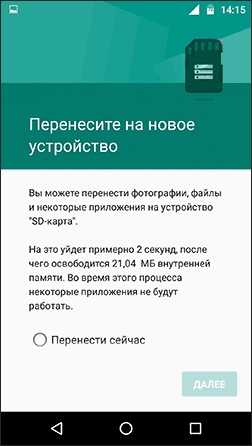
- Нажмите «Готово».
- Рекомендуется сразу после окончания форматирования карты как внутренней памяти перезагрузить ваш телефон или планшет — нажмите и удерживайте кнопку питания, затем выберите пункт «Перезагрузить», а если такой отсутствует — «Отключить питание» или «Выключить», а после выключения — снова включите устройство.
На этом процесс завершен: если зайти в параметры «Хранилище и USB накопители», то вы увидите, что место, занятое во внутренней памяти уменьшилось, на карте памяти — увеличилось, а общий объем памяти также увеличился.
Однако, в работе функции использования SD-карты как внутренней памяти в Android 6 и 7 есть некоторые особенности, которые могут сделать использование такой возможности нецелесообразным — об этом соответствующий раздел руководства.
Как форматировать SD карту памяти как внутреннюю память (пример для Android 9.0)
На последней версии Android все действия по превращению карты памяти MicroSD во внутреннюю практически те же самые, но на всякий случай отдельно опишу шаги и приведу снимки экрана (не забудьте, что все данные с карты памяти в процессе будут удалены, позаботьтесь о сохранении важных файлов):
- На вашем смартфоне зайдите в Настройки — Хранилище. А затем нажмите по пункту «SD-карта».
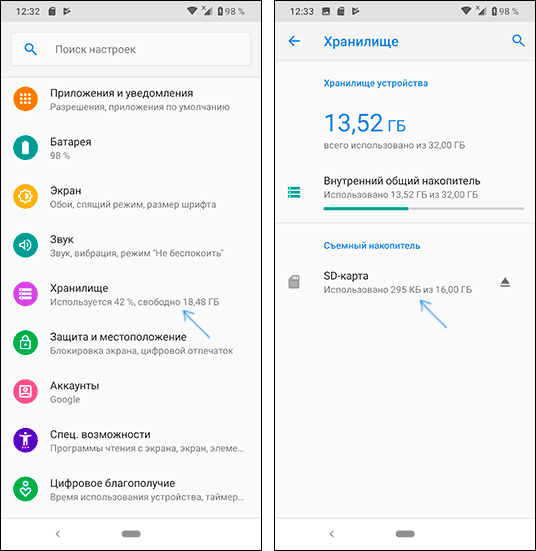
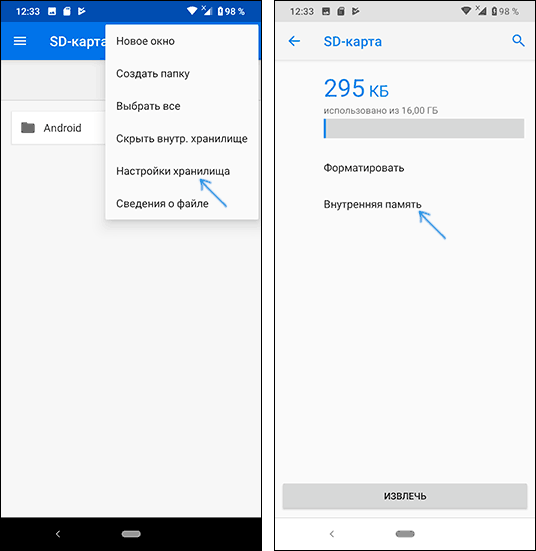
- Нажмите по кнопке меню справа вверху, выберите пункт «Настройки хранилища», а на следующем экране — «Внутренняя память».
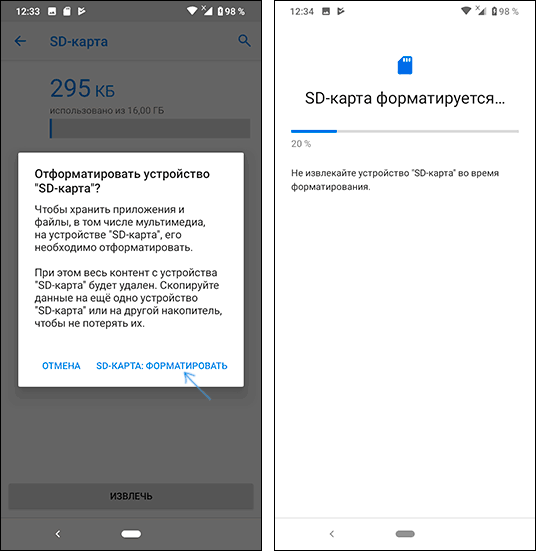
- Внимательно прочитайте, что именно произойдет и, если согласны, подтвердите форматирование карты памяти как внутренней памяти. Дождитесь завершения процесса.
- Для переноса данных (тех, которые можно перенести) из внутренней памяти на SD карту памяти, откройте меню в параметрах хранилища и выберите пункт «Перенести данные».
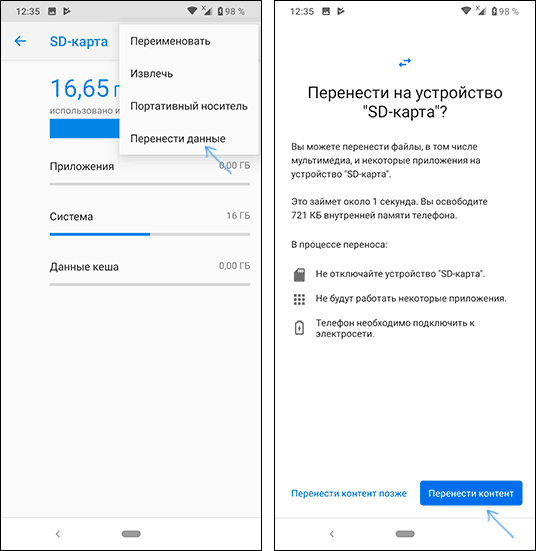
На этом процедура будет завершена. Все особенности работы и способ возврата карты памяти в режим работы в качестве портативного накопителя остаются теми же самыми, что и для предыдущих версий Android.
Видео инструкция
Далее — простое видео, где весь процесс форматирования MicroSD в качестве внутреннего хранилища, а также перенос данных на карту памяти показаны наглядно.
Особенности работы карты памяти в качестве внутренней памяти Android
Можно предположить, что когда к внутренней памяти Android объемом N присоединяется объем карты памяти M, общий доступный объем внутренней памяти должен стать равным N+M. Более того, примерно это отображается и в информации о хранилище устройства, однако по факту все работает несколько иначе:
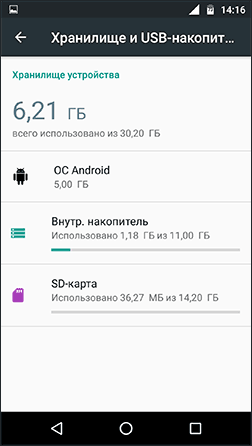
- Всё, что возможно (за исключением некоторых приложений, системных обновлений) будет помещаться на внутреннюю память, находящуюся на SD-карте, без предоставления выбора. Но внутренняя память продолжить заниматься: не все данные и не все приложения можно разместить на SD карту.
- При подключении Android устройства к компьютеру в данном случае вы будете «видеть» и иметь доступ только к внутренней памяти на карте. То же самое и в файловых менеджерах на самом устройстве (см. Лучшие файловые менеджеры для Android).

Как итог — после того, момента, когда SD карта памяти стала использоваться как внутренняя память, у пользователя нет доступа к «настоящей» внутренней памяти, а если предположить, что собственная внутренняя память устройства была больше чем память MicroSD, то объем доступной внутренней памяти после описываемых действий не увеличится, а уменьшится.
Форматирование карты памяти для использования в качестве внутреннего хранилища в ADB
Для Android устройств, где функция недоступна, например, на Samsung Galaxy S7-S9, Galaxy Note, существует возможность отформатировать SD карту в качестве внутренней памяти с помощью ADB Shell.
Поскольку этот способ потенциально может привести к проблемам с телефоном (и не на любом устройстве может сработать), подробности по установке ADB, включению отладки по USB и запуску командной строки в папке с adb я пропущу (Если вы не знаете, как это делается, то, возможно, лучше не стоит браться. А если возьметесь — то на свой страх и риск).
Сами же необходимые команды будут выглядеть следующим образом (карта памяти должна быть подключена):
- adb shell
- sm list-disks (в результате выполнения этой команды обратите внимание на выданный идентификатор диска вида disk:NNN,NN — он потребуется в следующей команде)
- sm partition disk:NNN,NN private
По завершении форматирования, выйдите из adb shell, а на телефоне, в параметрах хранилища откройте пункт «SD карта», нажмите по кнопке меню справа вверху и нажмите «Перенести данные» (это обязательно, иначе продолжит использоваться внутренняя память телефона). По окончании переноса процесс можно считать завершенным.
Ещё одна возможность для таких устройств, при налчии root-доступа — использование приложения Root Essentials и включение Adoptable Storage в этом приложении (потенциально опасная операция, на свой страх и риск, не выполняйте на старых версиях Android).
Как вернуть обычное функционирование карты памяти
Если вы решите отключить карту памяти от внутренней памяти, сделать это просто — перенесите с нее все важные данные на компьютер, после чего зайдите, также как и в первом способе в настройки SD-карты.
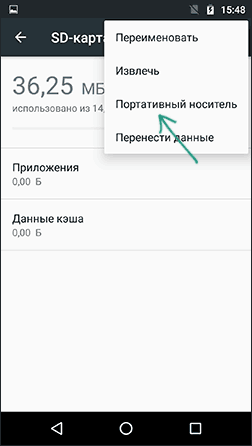
Затем, в меню действий с картой памяти выберите пункт «Портативный носитель» и, следуя указаниям, выполните форматирование карты памяти.
А вдруг и это будет интересно:
- Лучшие бесплатные программы для Windows
- Отправка конфиденциальных писем в Gmail
- Как убрать всплывающие окна «Войдите в приложение с аккаунтом Google» на сайтах
- Как сделать, чтобы уведомления не включали экран на Android
- ERR UNKNOWN URL SCHEME — что означает и как исправить?
- Устройство перестало отвечать или было отключено при копировании данных iPhone и Android — как исправить?
- Windows 11
- Windows 10
- Android
- Загрузочная флешка
- Лечение вирусов
- Восстановление данных
- Установка с флешки
- Настройка роутера
- Всё про Windows
- В контакте
- Одноклассники
-
Aleksei Villa 30.11.2022 в 05:10
- Dmitry 30.11.2022 в 13:56
- Аосений 02.07.2023 в 01:48