цвет рабочего пространства – как поменять?
Друзья, возможно ли поменять цвет рабочего пространства, т.е. не страницы, а всего пространства на другой цвет/тон по аналогии с тем, как это выглядит в Иллюстраторе? В Инструментах > Параметрах цветопробы есть пункт «Цвета пробы», его активация делает раб. пространство светло-голубым, однако нужно темнее. Как сделать?
Поясню суть вопроса: после 15 лет работы на 19 дюймовых мониторах я пересел за монитор в 30 дюймов. При всех его плюсах, обнаружилась спецефическая проблема – огромное светлое поле слепит и очень утомляет. Прошел месяц пользования, адаптироваться не смог.
shark / 23.12.2014, 22:06
как вариант, можно в настройках задать цвет фона для страницы и отмасштабировать страницу на весь экран
dastin / 24.12.2014, 00:01
есть макрос Макрос BDGreyDesktop, но с недостатками указанными в комментах, а также непонятно, что делать с этим прямоугольником при экспорте например
в версии Х7.3 появилась штатная настройка — официально доступная не всем,
но решаемая с помощью реестра — дочитайте до конца
Sancho / 24.12.2014, 01:06
Вообще то в Х7.2 и доступна она через настройки:
Изменение цвета рабочего стола: Цвет рабочего стола, области вокруг страницы рисования в CorelDRAW или изображения в Corel PHOTO-PAINT можно изменить в соответствии с цветом ваших документов.
8old / 24.12.2014, 13:04
Друзья, Всем Огромное Спасибо!
Узнав сегодня, что такая функция стала штатной в х7, теперь думаю о переходе на эту версию.
Виктор В. Кучерук / 23.02.2015, 23:40
Друзья, Всем Огромное Спасибо!
Узнав сегодня, что такая функция стала штатной в х7, теперь думаю о переходе на эту версию.
Функция в х7 действительно есть, но чтобы ей воспользоваться нужно внести правку в реестр операционки
следующим образом:
— набрать в строке поиска — regedit.exe
— выбрать путь: HKEY_CURRENT_USER\Software\Corel\CorelDRAW\17.0\Draw\Application Preferences\WindowScheme
— открыть параметр — PageMatColor
— изменить значение default на 14277081 (светло-серый)
— запустить Corel
ЗЫ)) При смене рабочего пространства данную процедуру повторить.
Как сменить тему в corel draw?

Как в кореле изменить тему с светлой на темную? Во вкладке инструменты/настройка должна быть кнопка «вид», а у меня нет такой
Голосование за лучший ответ
в 17 тема не меняется

У меня 21 версия корел и смена цвета интерфейса по такой схеме
Похожие вопросы
Ваш браузер устарел
Мы постоянно добавляем новый функционал в основной интерфейс проекта. К сожалению, старые браузеры не в состоянии качественно работать с современными программными продуктами. Для корректной работы используйте последние версии браузеров Chrome, Mozilla Firefox, Opera, Microsoft Edge или установите браузер Atom.
Как сделать coreldraw темным

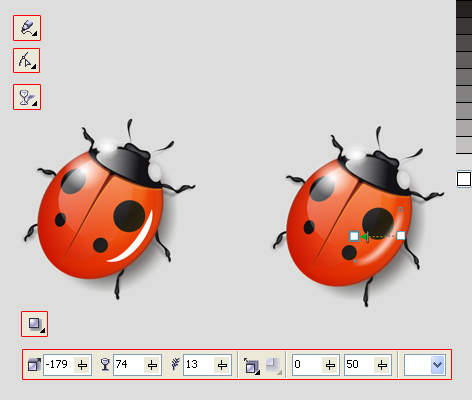
Практика. Рисуем божью коровку.
Практика. Рисуем божью коровку.
Сегодня будем учиться рисовать маленькую симпатичную божью коровку вот такую вот.
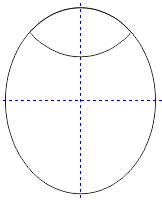
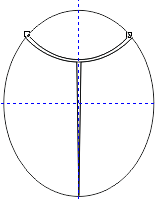
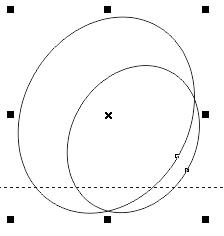
1) Рисуем формы тела, головы и крыльев. Рисуем опорные направляющие и овал. Копию овала сдвинуть по вертикали (Рис. а). Выделить оба овала и кнопкой Пересечение  создать объект формы головы (верхний овал можно удалить) (Рис. б). Скопировать “голову” 2 раза, одну копию сдвинуть в сторону, совместить центры двух объектов головы (команды Упорядочить — Выровнять и распределить ), у одного из этих объектов установить масштаб (на панели параметров) в 110 % (Рис. в). Выделить оба объекта и кнопкой Передние минус задние
  (на панели параметров) создать заготовку к форме крыльев. Выделить эту кривую и кнопкой Пересечение создать новый объект (Рис. г) (предыдущую заготовку можно удалить). Инструментом Форма
  выделить группу “лишних” узлов и удалить их. Инструментом Прямая через 2 точки
  дополнить форму крыльев, а кнопкой Объединение
  на панели параметров объединить эти кривые в одну форму крыльев (Рис. д)

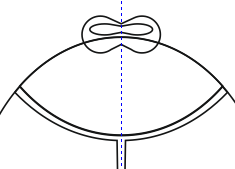
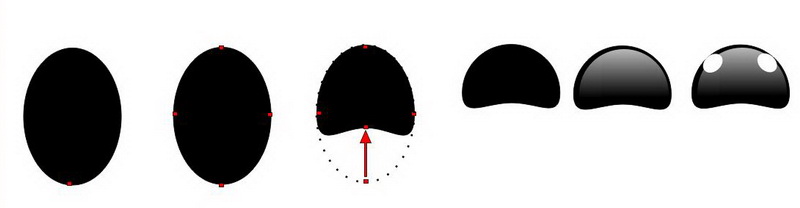
2) Прорисовываем форму головки жука. Рисуем “каплю” инструментом Эллипс , Прямая через 2 точки и кнопкой Объединение (Рис. а). “Каплю” скопировать, отразить по горизонтали, совместить центры по вертикали (Рис. б) и также объединить. Скопировать этот объект и установить масштаб x=64%, y= 24% (Рис. в). Выделить все объекты, установить угол поворота на панели параметров , инструментом Форма доработать форму крыльев и головы для эффекта перспективы (передвинуть некоторые узлы) (Рис. г).
3) Цвет тела жука. Копируем эллипс формы тела 2 раза, масштаб одной копии 95%, другой — 60%. Убираем у всех абрис (это необходимое условие для интерактивного перетекания) . Заливаем их соответственно цветами палитры CMYK (35;100;98;2), (7;95;93;0), (0;60;80;0) .
Примечание. Для открытия более детальной палитры, которая изображена на рисунке, необходимо удержать левую клавишу мыши на выбранном цвете пару секунд для открытия палитры оттенков этого цвета.
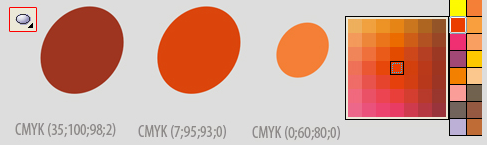
Первый более темный эллипс будет служить нам основанием, его мы не трогаем.
Совмещаем центры 2 и 3 эллипса: выделить их, команда Упорядочить — Выровнять и распределить. Накладываем 2 последних эллипса друг на друга (+) перемещает объект на один слой выше и (+) на один слой ниже.

С помощью клавиши выделяем оба объекта и далее используем инструмент Интерактивное перетекание . Число шагов между фигурами при перетекании оставляем по умолчанию – 20 . После настройки инструмента необходимо задать направление перетекания. Это первый способ осуществить интерактивное перетекание.
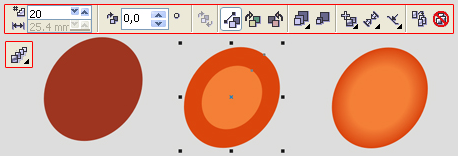
Второй способ осуществить интерактивное перетекание:
Включить меню Окно — Окна настройки — Перетекание. Оно появляется в боковой панели палитр.
Выделяете необходимые объекты, с которыми нужно осуществить перетекание и нажимаете кнопку «Принять».
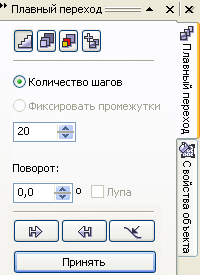
Примечание. В диспетчере объектов можно перемещать выделенный объект на один слой выше или ниже.
Теперь получившийся объект накладываем на третий овал, который больше предыдущих, его помещаем под полученные перетеканием формы, он будет служит некой обводкой и подчеркивать форму брюшка.

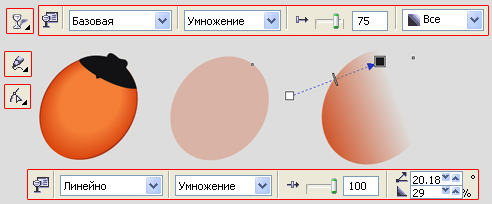
Снова копируем 2 базовых овала формы тела. На оба применяем инструмент Интерактивная прозрачность . В настройках данного инструмента для первого овала выбираем тип — базовую полупрозрачность с режимом умножение 75% . Для второго объекта используем тип — линейной полупрозрачности с режимом умножение . Накладываем получившиеся фигуры поверх заготовки для букашки выше всех слоев.
А это вариант рисования мордочки от Ser’a: не забудьте сначала перевести эллипс в кривые правой кнопкой мыши.
4) Далее рисуем ножки и усики нашей букашке. Инструментом Художественное оформление  , настраиваем параметр Кисть
  Заливаем объекты черным цветом, поверх них тем же инструментом рисуем еще объекты, используем из палитры оттенки серого. Каждую лапку отдельно с находящимися на ней объектами группируем (выделяем и нажимаем правую клавишу мыши Группа (Ctrl+G)).
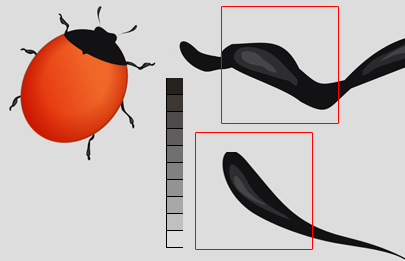
Крупный план ножек:

5) К каждой лапке и усику букашки применяем тень с настройками, как показано на рисунке.


6) Инструментом Кривая через 2 точки прорисовываем зазор на крыльях (объект заливаем черным и объединяем с “головой”).
7) Цвет крылышек. Дублируем объект формы крыльев. Нижний — CMYK (1;45;83;1), верхний — CMYK (19;100;82;67). Нижний слегка сдвигаем вправо и вниз. Сгруппируем объекты.
Примечание : объекты и порядок их расположения.
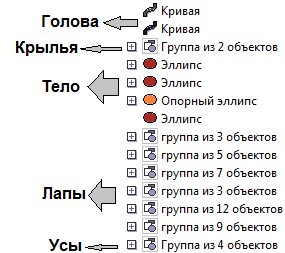
8) Теперь выделяем спинку (основание) и также применяем инструмент Тень с настройками, как показано на рисунке.

9) Рисуем на спинке пятна, эллипсы черного цвета, искажая их до определённой формы с помощью изменения масштаба и поворота.

10) Создаем блик на голове. Дублируем кривую головы, удаляем узлы головки, масштабируем 90%, заливаем белым цветом и применяем интерактивную полупрозрачность линейного типа с режимом Осветление .

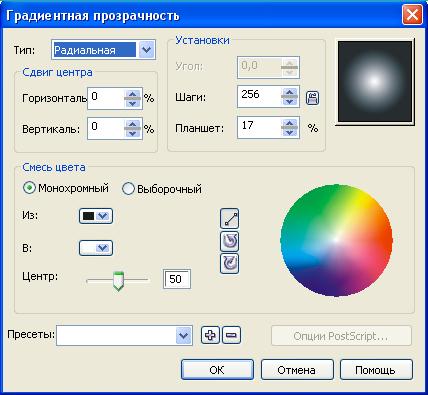
11) Также нарисуем блик на спинке. Продублировать овал-основу, смасштабировать на 75 %, залить белым цветом. Применяем на нее Интерактивную полупрозрачность радиального типа , нормального (обычного)) режима . В настройках прозрачности ( двойным щелчком по значку прозрачности в строке параметров ) , появится окно настроек прозрачности. Меняем цвета, которые стояли по умолчанию, как показано на рисунке. Из: выставляем черный цвет, В: выставляем белый цвет, нажимаем ОК . Размещаем блик на спинке. Поверх этого блика также рисуем меньший блик.
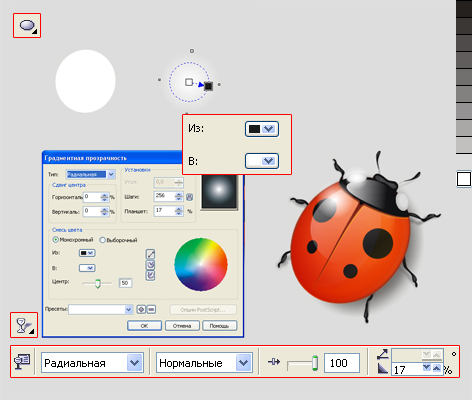

12) Нарисуем еще один блик с другой стороны спинки букашки. Рисуем объект: дублируем овал основы 2 раза, масштабируем один 80%, другой 60%, накладываем их друг на друга и создаем объект кнопкой Передние минус задние , как показано на рисунке,заливаем его белым, применяем на него тень, в верхнем меню, в настройках тени выставляем тип — свечение , цвет тени – белый , далее к этому же объекту применяем Интерактивную полупрозрачность, базового типа 100% . Группируем все объекты и божья коровка готова!
-
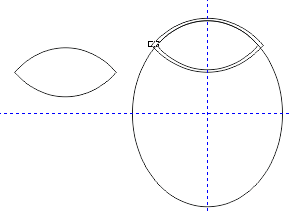
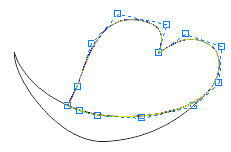
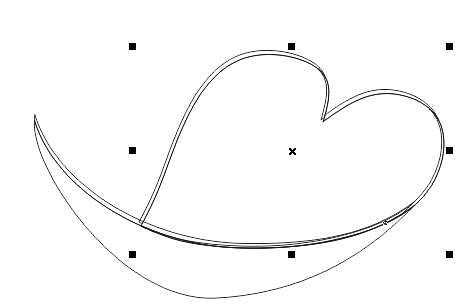
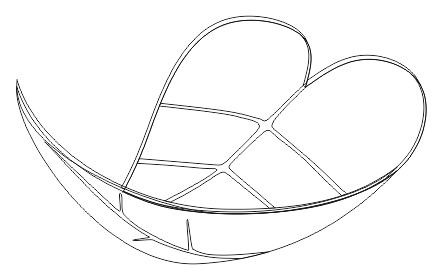
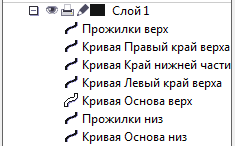
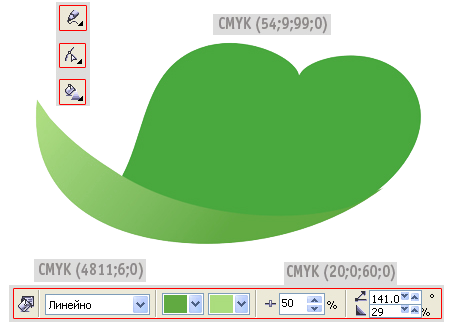
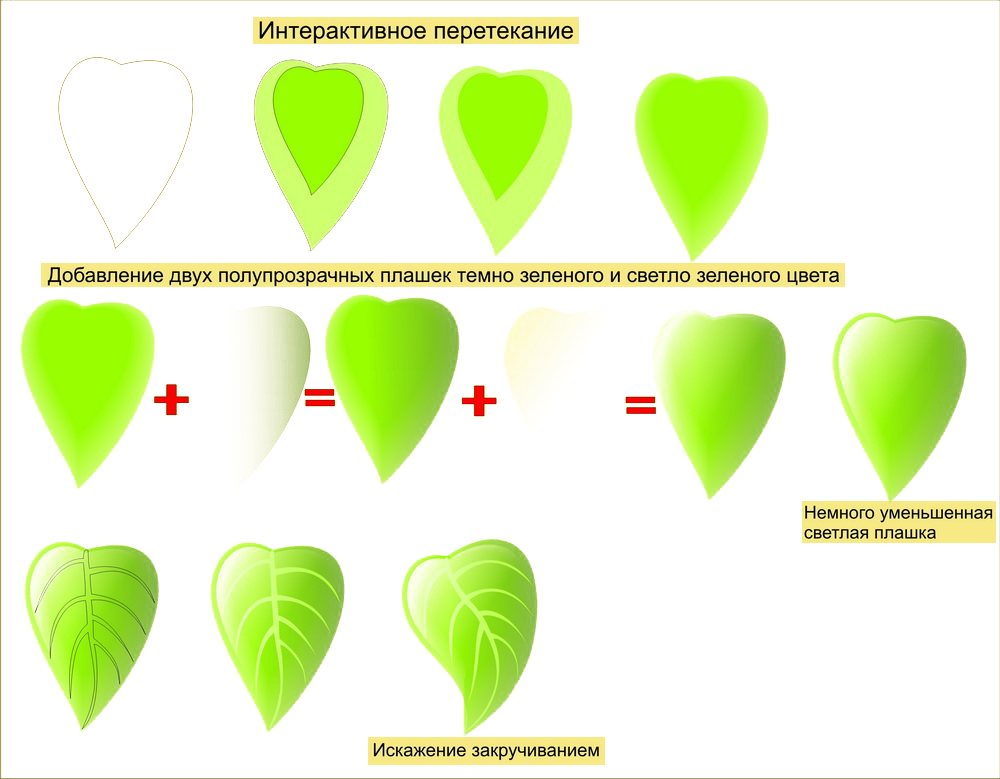
Форма листа состоит из 2 кривых. Загнутая часть прорисована с помощью пересечения двух эллипсов и подгонки формы инструментом Форма
 . Для изображения верхней части листа использовался инструмент В-сплайн

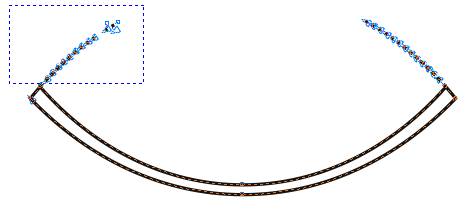
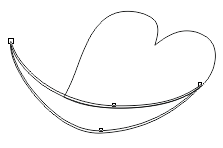
Край листа. Нижнюю часть продублировать 2 раза, первую копию сдвинуть вверх (см. рисунок), центр второй совместить с основной. Выделить одну кривую нижнюю основу и ту, которую сдвинули вверх, кнопкой Передние минус задние на панели параметров получаем объект края листа.
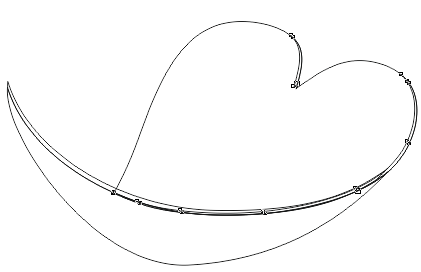


Пример рисования листика от Ser’a (алгоритм):
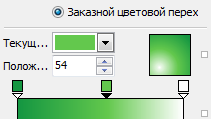
- Круг (с нажатой ). Интерактивная заливка, Радиальная, Цвета: по листу (пипеткой) от темного к светлому и белому.
- Продублируем, сдвинем копию, выделим оба объекта и продублируем еще раз.
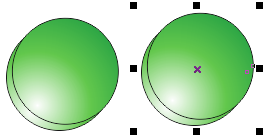
- На второй копии не снимая выделения кнопкой Задние минус передние
 создаем “полумесяц” блика (залить белым, убрать абрис). На первой копии удаляем один дубль, поверх ставим блик и тоже убираем абрис.
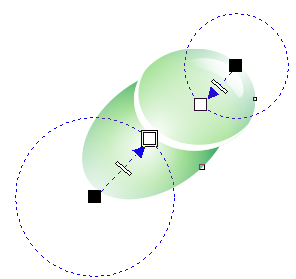
 - Рисуем еще один блик. Овал преобразуем в кривую кнопкой
 , с нажатым инструментом Форма выделяем верхний и нижний узлы, передвигаем их немного вверх (корректируем). Также убрать абрис, залить белым, развернуть, установить на капле и добавить линейную прозрачность
  . Сгруппировать объекты.
 - Рисуем тень капле. Большой овал без абриса, градиентная радиальная заливка (цветовой переход как на капле, белый — в центре). Развернуть и “подложить” под каплю. Теперь обрежем ее по форме капли. Группу объектов Капля продублировать ( Правка — Дублировать ) без сдвига, выделить одну копию группы и тень, кнопкой Задние минус передние
 обрезать тень.
 - На основном эллипсе капли и на тени установим радиальную прозрачность.
- Переместим капельки на лист.
Использование сложных фигур Corel Draw для проектирования колье Текст научной статьи по специальности «Компьютерные и информационные науки»
Аннотация научной статьи по компьютерным и информационным наукам, автор научной работы — Новгородова Р.И., Дмитриева В.С.
В данной статье рассматривается использование сложных фигур Corel Draw для моделирования ювелирного изделия. Пошагово дается алгоритм проектирования колье .
i Надоели баннеры? Вы всегда можете отключить рекламу.
Похожие темы научных работ по компьютерным и информационным наукам , автор научной работы — Новгородова Р.И., Дмитриева В.С.
Эффект объема в элементах сережек в CorelDraw
Компьютерное моделирование ювелирных изделий
Создание компьютерных анимаций для учебного процесса по физике
Использование в обучении фрактальных методов и информационных технологий как средство эстетического воспитания студентов вуза
Использование приложения Corel Photo-Paint при работе с растровыми изображениями
i Не можете найти то, что вам нужно? Попробуйте сервис подбора литературы.
i Надоели баннеры? Вы всегда можете отключить рекламу.
Текст научной работы на тему «Использование сложных фигур Corel Draw для проектирования колье»
Новгородова Р.И.1, Дмитриева В.С.2 ©
‘Студент, 2к.э.н., доцент, кафедра Технологии обработки драгоценных камней и металлов, Северо-Восточного федерального университета им. М.К. Аммосова
ИСПОЛЬЗОВАНИЕ СЛОЖНЫХ ФИГУР COREL DRAW ДЛЯ ПРОЕКТИРОВАНИЯ КОЛЬЕ
В данной статье рассматривается использование сложных фигур Corel Draw для моделирования ювелирного изделия. Пошагово дается алгоритм проектирования колье.
Ключевые слова: сложная звезда, многоугольник, проектирование, колье.
Keywords: complex star polygon, designing necklaces.
В программе Corel Draw есть такие сложные фигуры, как «многоугольник», «звезда», «сложная звезда», «разливная бумага» и «спираль». В своем работе мы использовали в основном из них две фигуры — это «Сложная звезда» и «Многоугольник». С их помощью мы сделали ювелирное изделие — колье.
В первую очередь на панели инструментов (слева на экране) выбираем сложную фигуру «Сложная звезда» и чертим его в середине листа, нажимая Ctrl, чтобы она была ровная, и на верхней панели инструментов назначим число вершин звезды — 8. Это будет основа нашего колье (рис 1).
Теперь делаем кристаллы для нашего колье. Для начала выбираем фигуру «Многоугольник» и чертим его рядом со звездой, нажимая Ctrl, также обозначим число вершин, в том же количестве, что и звезде, и ставим его в середине звезды примерно так (рис. 2):
Переставляем вершины прямоугольника вдоль краев четырехугольника звезды (для удобства работы увеличиваем масштаб) (рис. 3). Копируем его, нажав правую кнопку мыши и выбрав строку «Копировать» или с помощью клавиатурой Ctrl+C в количестве вершин звезды (8 штук) и вставим их так же, как и первая (рис 4).
©© Новгородова Р.И., Дмитриева В.С., 2014 г.
Теперь так же копируем восьмиугольник, который стоит в середине звезды, и уменьшим его примерно в два раза и вставим в центре большого восьмиугольника (рис 5). Затем на панели инструментов выбираем инструмент «Прямая через 2 точки» (рис 6):
И чертим отрезки с граней большого восьмиугольника к граням малого (рис 7). Также делаем и с остальными кристаллами (рис 8):
Теперь окрашиваем основу в золотистый цвет, выбирая цвет слева экрана на панели цветов (рис 9). Кристаллы окрашиваем в рубиновый красный цвет, выделяя каждое. Выделив всю звезду, копируем его (рис 10):
Ставим пять таких звезд, две уменьшим в два раза и остальные две уменьшим еще, а одну оставляем в исходном размере (или можно изменить размер на свое усмотрение), оставляя его в центре, как на рис. 11:
А теперь делаем цепочку для нашего колье. Для начала на панели инструментов выбираем инструмент «Эллипс» (рис. 12). На верхней панели инструментов выбираем дугу, назначим градусы для него, так чтобы делать две таких дуг (90 и 210) и вставим его, вторую копируем и поворачиваем зеркально (рис. 13):
Затем для них придаем «художественное оформление» в виде цепочки (рис 14):
Окрашиваем его в золотистый цвет, а чтобы не выглядела более темной, чем основа, края окрашиваем в коричневый цвет, нажимая правой кнопкой мыши на панели цветов (рис. 15).
Можно придать блеск для нашего колье. Для этого лучше выбрать заливку на панели инструментов «Фонтанная заливка», сперва выделим всю основу колье (рис 16). Появится диалоговое окно с названием «Фонтанная заливка». Выберем тип «Линейный», цветовой переход из золотого в белый, назначим центр 80, а на верхней окошке, где виден получаемый цвет, переместим с помощью мыши белое пятно, на верхний левый угол (рис. 17):
Основа как бы блестит, теперь выделим центральный кристалл и так же выбираем «Фонтанную заливку» (рис. 18).
На окне выбираем тип «Квадрат», цветовой переход из красного в белый, центр назначим 90, угол 90 (рис. 19). Получается так (рис 20):
Также делаем и с остальными кристаллами, выделив каждое (рис. 21).
Таким образом, в программе Corel Draw можно сделать ювелирные изделия, пользуясь разными фигурами, инструментами, есть еще разные готовые символы, которые упростят вашу работу. Этой программой очень удобно работать.
1. CorelDraw Х4 с нуля!: книга+видеокурс /М.М. Владин [и др.]. — М.: 2008.
2. Шелестов А.А., Компьютерная графика: Учебное пособие, ТМЦДО, Томск — 2001.