Как сделать график в mathcad 15
Как сделать, чтобы графики накладывались?
Как сделать что бы графики налаживались думаю все дело в коефициенте K но не уверена в архиве.

Как сделать такие графики с формул
Как сделать такие 2 графика что по середине, ln r неизвестные, просто берешь и вставляешь цифры.
Как сделать такие графики с этими формулами
Как сделать такие графики если Фи3 не известна(наверху константы прописал(e0,pi,d),
Как сделать графики разными цветами в системе диф. уравнений
Есть система диф уравнений, в итоге получается шесть графиков, но не могу разобраться как сделать.
Как правильно установить mathcad 15

Кроме руководства по инсталляции будут приложены инструкции по активации и прочие интересные сведения.
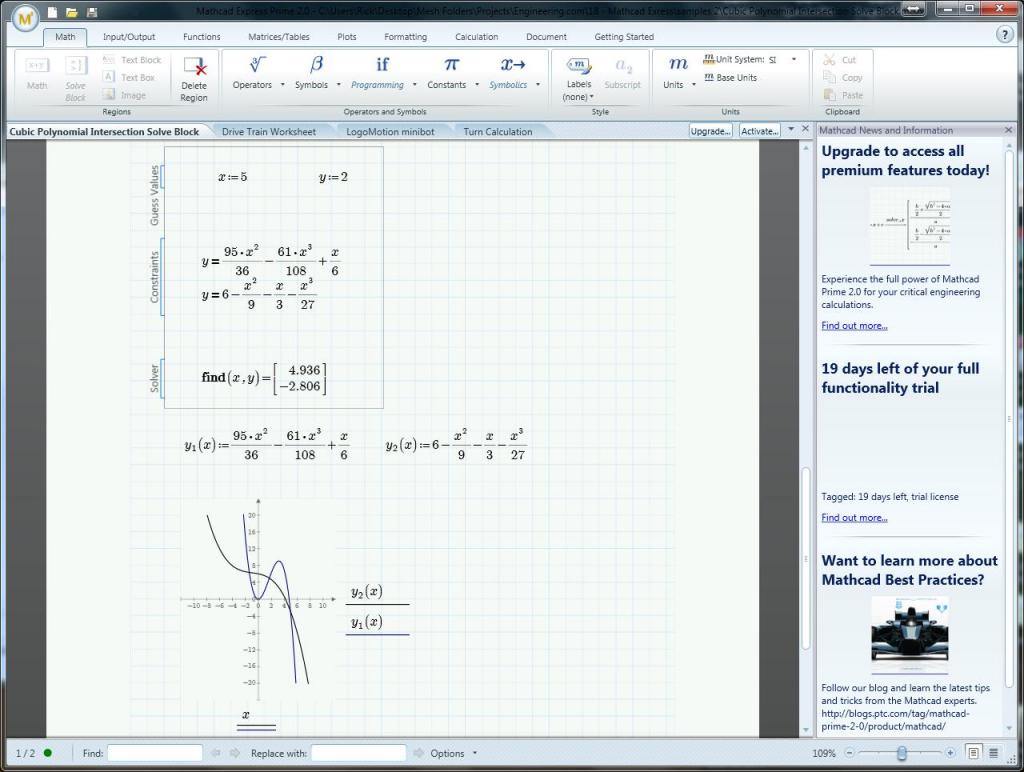
Как установить «Маткад 15» на Windows 10
Инсталляция программы практически ничем не отличается от установки любой другой, а в некоторых аспектах выполняется даже проще. Зачастую приложение распространяется в виде «тихого» установщика. Что это такое, будет рассмотрено немного позже, а сейчас разберемся, где взять непосредственно сам инсталлятор.
Распространяется программа по платной лицензии, соответственно, скачать ее можно с официальных ресурсов. Однако есть возможность загрузить на компьютер бесплатную версию с различных торрент-трекеров. После загрузки файла-установщика достаточно нажать дважды левой кнопкой мыши, чтобы запустить распаковку файлов программы.
Что такое «тихая» установка
Вы уже знаете, как установить «Маткад» на свой компьютер, теперь разберемся с прочими аспектами этой операции. Как было отмечено ранее, приложение инсталлируется в «тихом» режиме. Это означает, что процесс происходит в фоновом режиме, вы не увидите ни окна с полосой прогресса выполнения, ни уведомление об успешном завершении. В результате появится ярлык на рабочем столе и в меню «Пуск».
Вы уже знаете, как установить «Маткад», однако следует знать об одной процедуре, которую нужно выполнить перед запуском установщика. Так как вы не узнаете о начале запуска инсталляции, для уверенности того, что она началась, файл установщика лучше запускать не двойным кликом мыши, а через контекстное меню. Для этого нажмите по нему правой кнопкой мыши и выберите «Запустить от имени администратора».
Что делать, если программа не установилась
Что делать, если прошло много времени, а ярлыка на рабочем столе так и не появилось? Ответ прост. Перед тем как установить «Маткад,» проверьте, есть ли в вашей системе следующее программное обеспечение:
Если в установленных приложениях этих программ не оказалось, тогда, перед тем как установить «Маткад», выполните их инсталляцию. Именно они требуются для успешного выполнения поставленной задачи.
Что делать, если программа не активировалась
Если вы скачали программу с трекера, тогда у вас не лицензионная версия, которую необходимо активировать. Зачастую инсталлятор это делает автоматически, но ошибки случаются. Для ручной активации вам следует выполнить следующие действия:
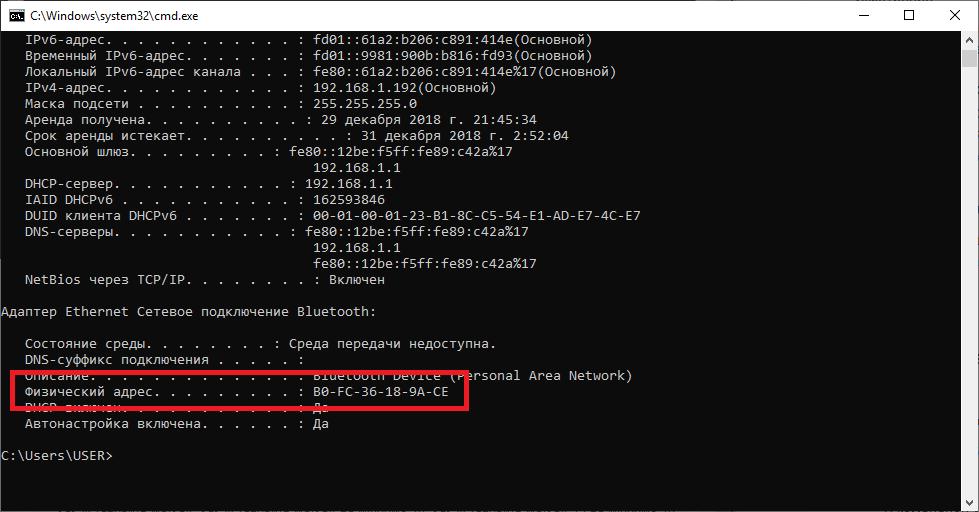
Узнать адрес можно через командную строку, для этого достаточно ввести команду ipconfig /all.
Теперь вы знаете, как установить Matchcad на свой компьютер и как его активировать. Надеемся, статья была полезна для вас и вы смогли справиться с поставленной задачей.
Как установить Mathcad 15 на Windows 10
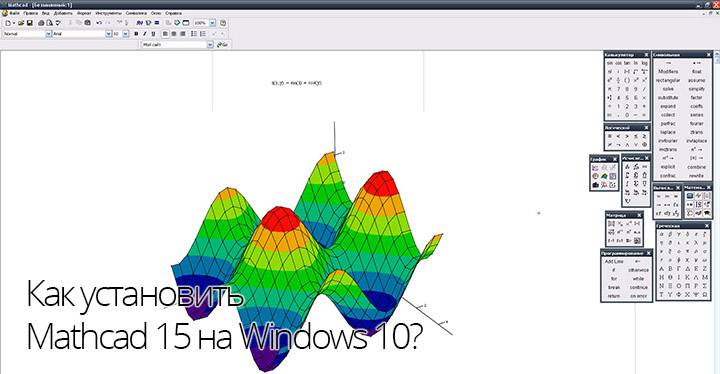
Mathcad – программное обеспечение используемое в инженерных и учебных целях на протяжении долгого времени. Основной задача приложение — это создание, решение и проектирование сложных математических задач и многоуровневых графиков функций. Установить Mathcad 15 на компьютер – это несложно, но есть несколько нюансов, которые необходимо учесть. Приложение распространяется на платной основе из-за чего могут возникнуть некоторые трудности.
Особенности продукта

Появление подобного рода программного обеспечения облегчило работу инженерам, они смогли отказаться от ручного счета и начертания графиков с помощью карандаша, а также начать пользоваться универсальным средством для работы с электронными документами. Интерфейс программы не требует дополнительных или углубленных знаний компьютера и оформлен в стиле стандартизированного офисного приложения. Поэтому, каждый кто хоть раз открывал пакет программ Microsoft Office легко освоит программу Mathcad.
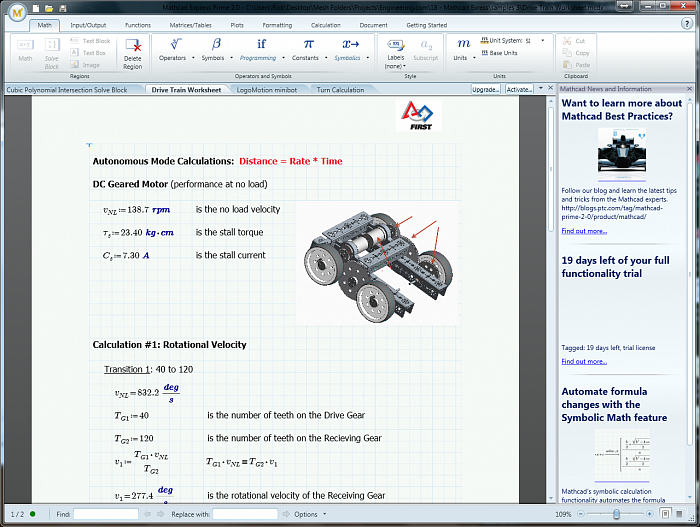
Программа предлагает функционал для проведения сложных тригонометрических уравнений, алгебраических вычислений, инженерных расчетов, а также преобразования инженерных единиц. В продукт встроена система программирования для создания программ, преобразующие обычные вычисления в реальные тесты производительности и эффективности работы. Именно поэтому программа ценится в высших учебных заведениях и работодателей.
Процесс установки
Как упоминалось ранее, программное обеспечение распространяется на платной основе и необходимо приобрести физическую копию на диске или купить Mathcad на официальном сайте. Компания предоставляет бесплатную упрощенную версию для ознакомления с продуктом, но её в лучшем случае хватит для ученых целей, но точно не для реальных задач. Далее будут рассмотрены способы как установить лицензионную и пиратскую версии приложения маткад 15 на систему Windows 10.
Лицензионная версия
Компания предлагает лицензионную упрощенную версию под названием Express при скачивании которой, также дается 30-дневный пробный период с неограниченными возможностями. Для начала скачивания необходимо зайти на сайт https://www.ptc.com/ru/products/mathcad-express-free-download. На открывшейся странице необходимо ввести информацию о себе и обязательно рабочий адрес электронной почты, так как на него в дальнейшем будет отправлена ссылка для загрузки файла установки.
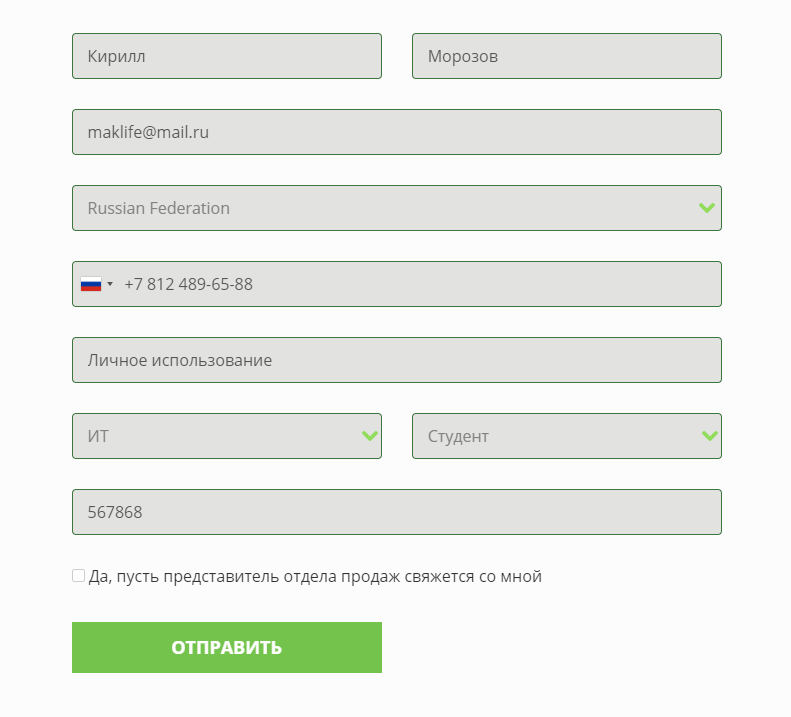
Необходимо открыть почтовый ящик, который был указан в поле при регистрации. На него в течение 2 часов придет сообщение с ссылкой, по которой необходимо перейти чтобы начать скачивание. В зависимости от скорости подключения загрузка может затянуться.

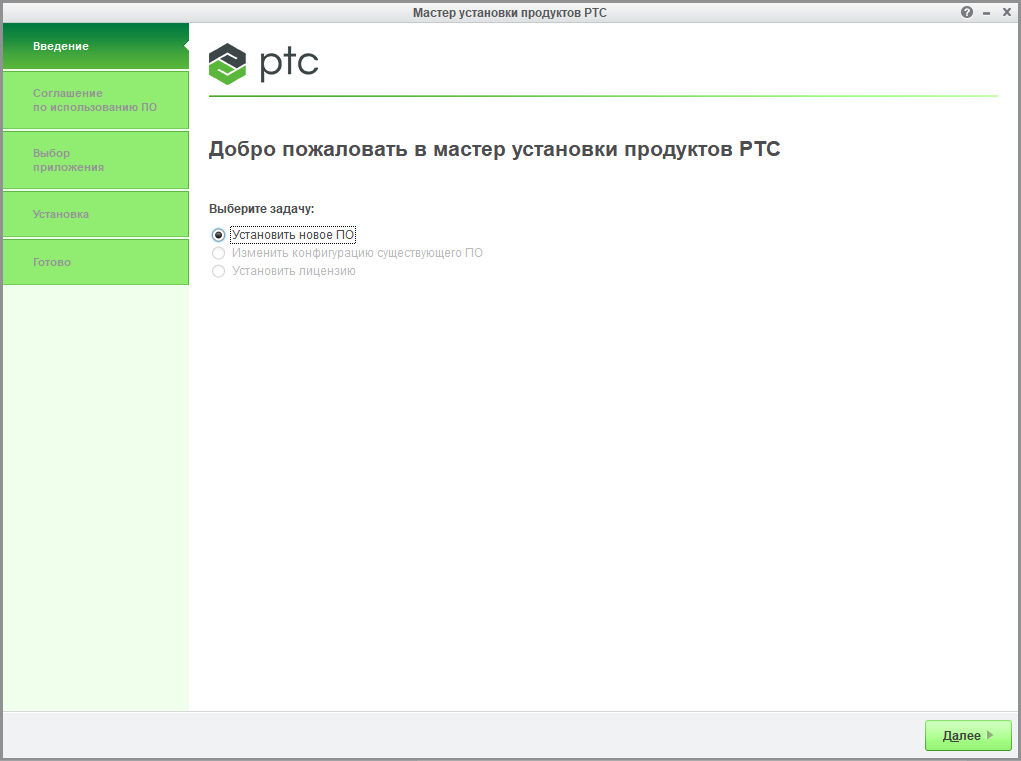
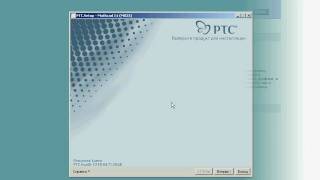
Находим скачанный файл и запускаем его. Откроется окно установки мастера установки продуктов PTC. Кликаем на зеленую кнопку «Далее».
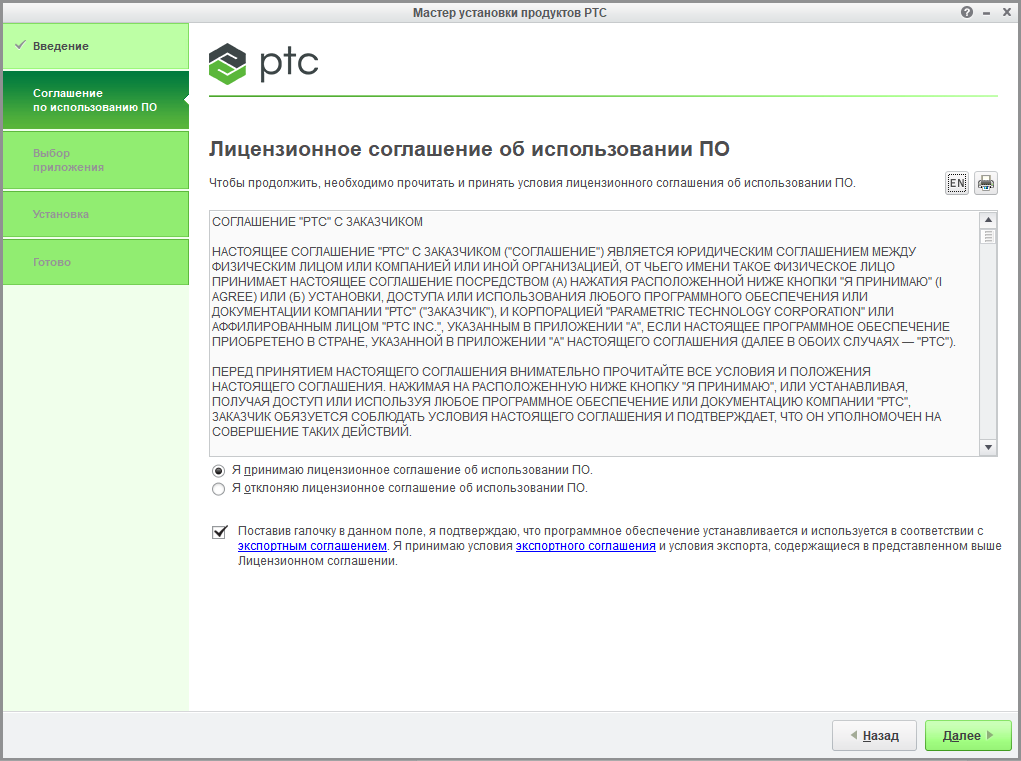
В новом окне откроется лицензионное соглашение, которое необходимо принять, поставив галочку напротив строки с принятием правил, которые необходимо соблюдать во время использования продукта компании. Также необходимо поставить галочку напротив согласия с экспортным соглашением.
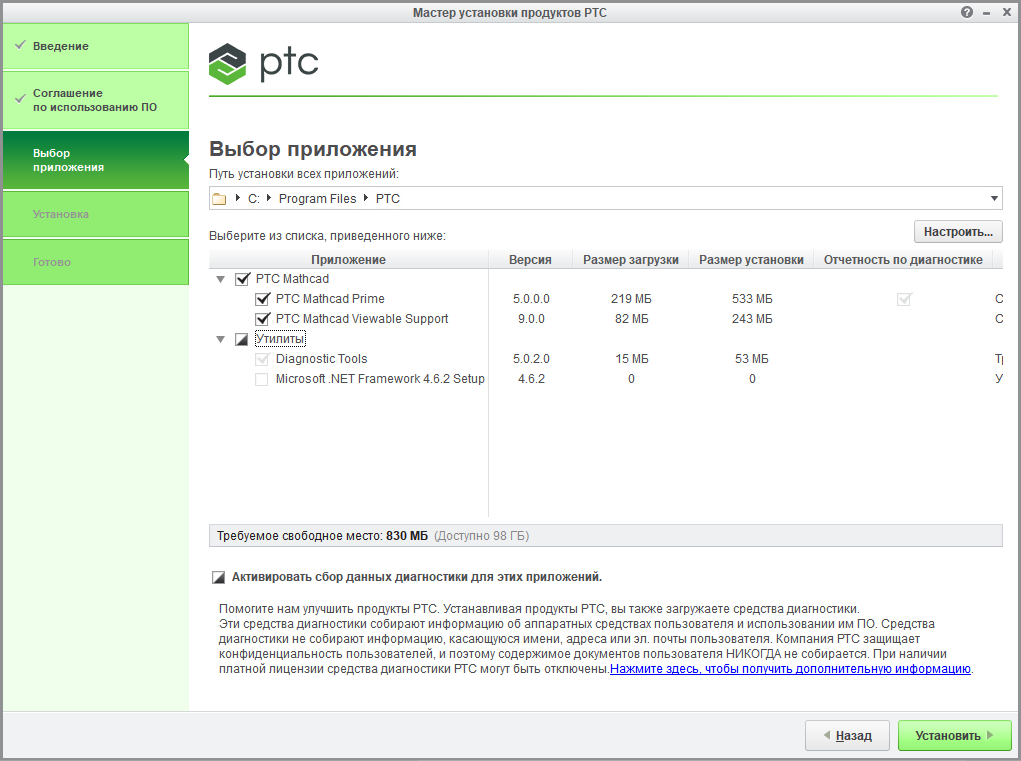
На этом этапе пользователь может выбрать какие компоненты необходимо установить. В случае с Express версией, никаких дополнительных модулей не будет загружено, поэтому данный шаг можно пропустить. При желании можно убрать галочку возле пункта соглашения со сбором информации, так как он необязателен. Кликаем на кнопку «Установить».
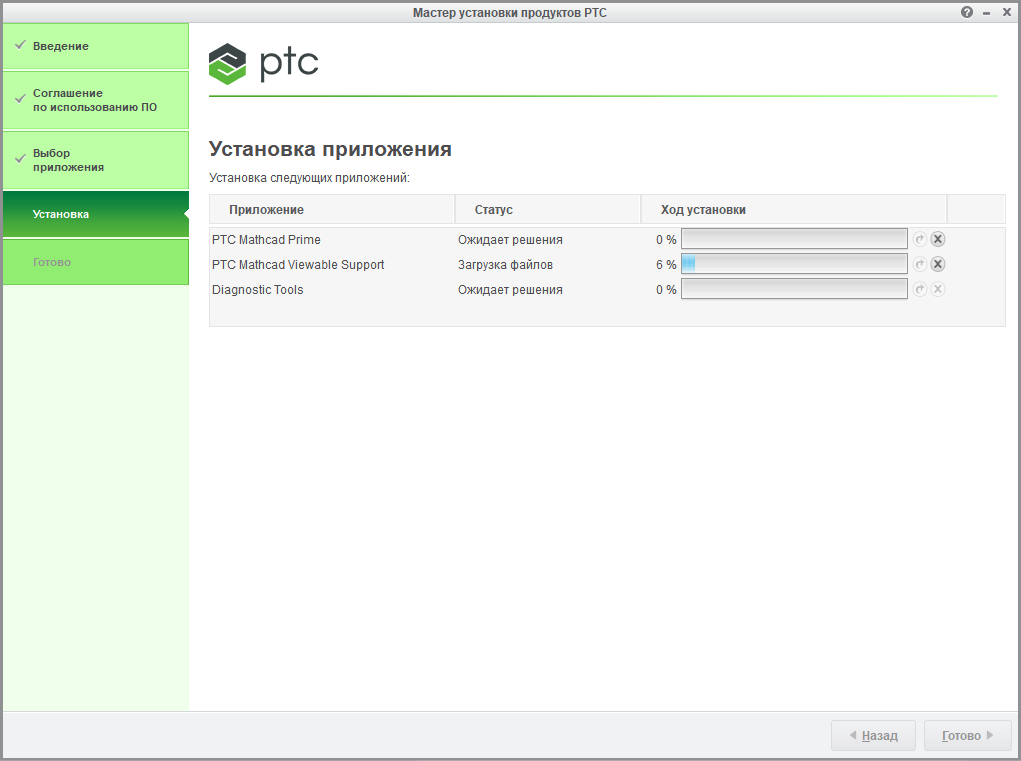
Установщик в процессе будет загружать необходимые файлы из интернета, поэтому установка может затянуться на некоторое время в зависимости от скорости соединения и работы серверов. В конце кнопка «Готово» загорится зеленым цветов и после нажатия на неё Маткад будет готов к использованию.
Пиратская версия
Для установки нелицензионной версии необходимо найти взломанную версию приложения на торрент трекерах или сайтах, которым можно доверять, так как огромное количество приложений распространяется с вирусами. Скачать Mathcad 15 вместе с специальным активатором. За основу в инструкции будет взята версия Mathcad 15 050. Запускаем установщик двойным нажатием.
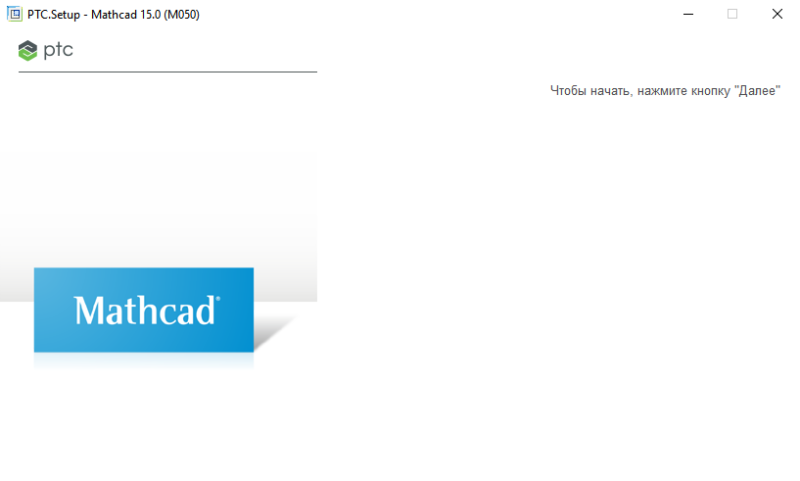
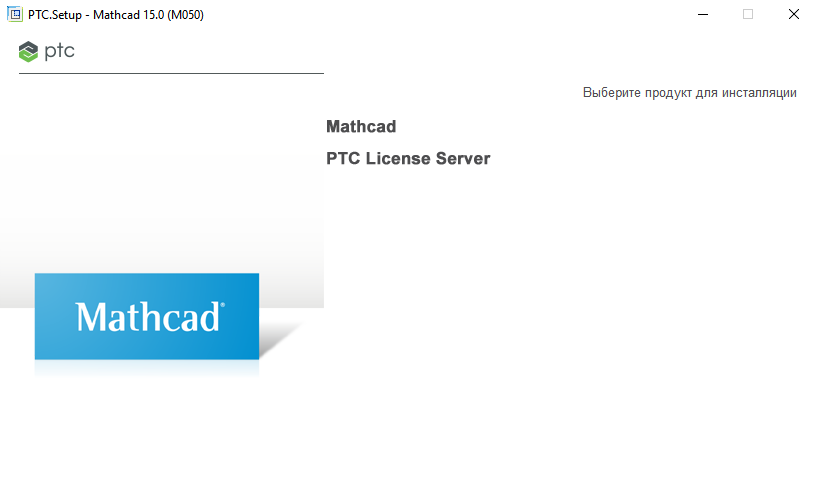
В открывшемся окне нажимаем на кнопку «Далее». На следующем этапе необходимо согласиться с лицензионным соглашением продукта и поставить галочку напротив фразы «Я принимаю». Далее нужно выбрать устанавливаемый продукт, кликаем на «Mathcad».
После нажатия произойдет соединение с серверами для проверки инсталлятора. Это может занять некоторое время, если проверка пройдет успешно появится выбор лицензии. Для активации нужно выбрать «Пробную».
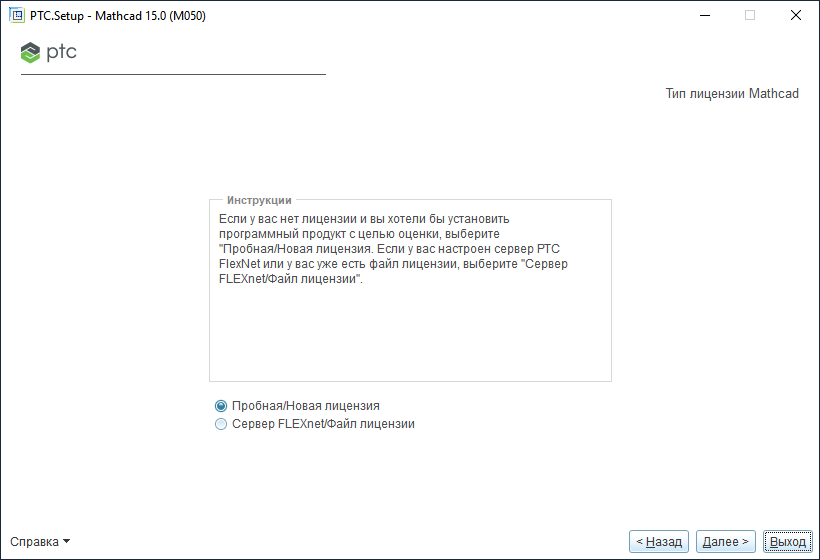
Этот раздел имеет значение только при установке лицензионной версии программы, так как в зависимости от выбранного варианта будет выдана соответствующая лицензия. Переходим далее.
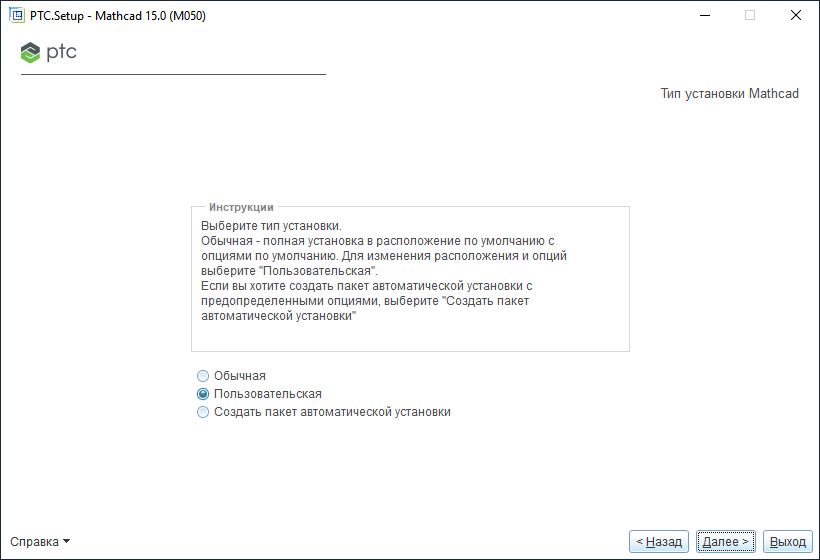
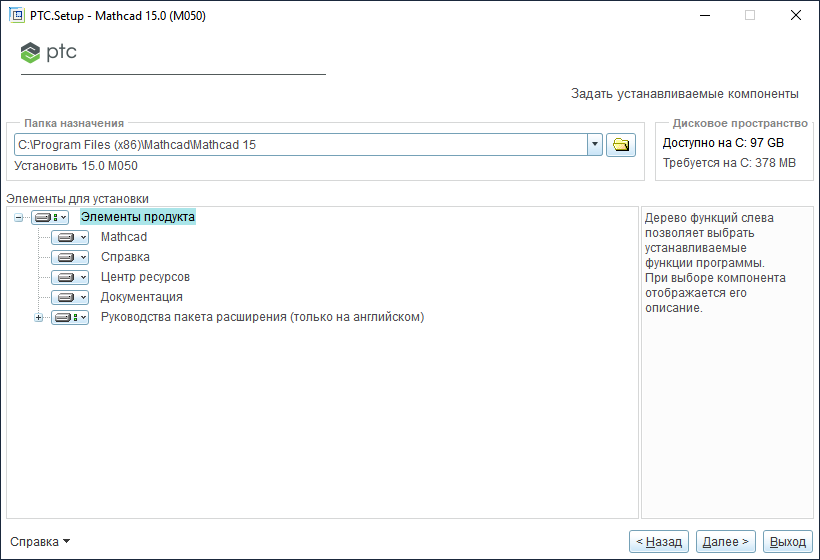
Необходимо выбрать путь для установки приложения, а также выбрать компоненты, которые будут установлены. Хоть размер требуемого места небольшой, но удаление документации и руководства помогут его сократить.
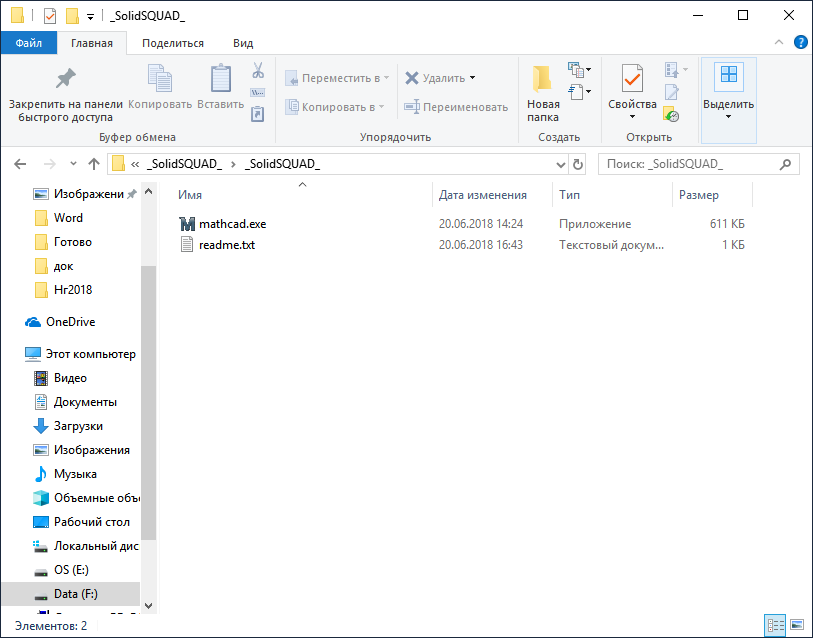
После этого начнется сам процесс установки, которые займет несколько минут. После завершения установки необходимо зайти в папку с активатором и скопировать файлы в директорию с программой. В данном случае это всего один исполнительный файл, на этом активация и установка приложения окончена.
Видео на тему установки программы:
Как установить «Маткад 15» на Windows 10
Кроме руководства по инсталляции будут приложены инструкции по активации и прочие интересные сведения.
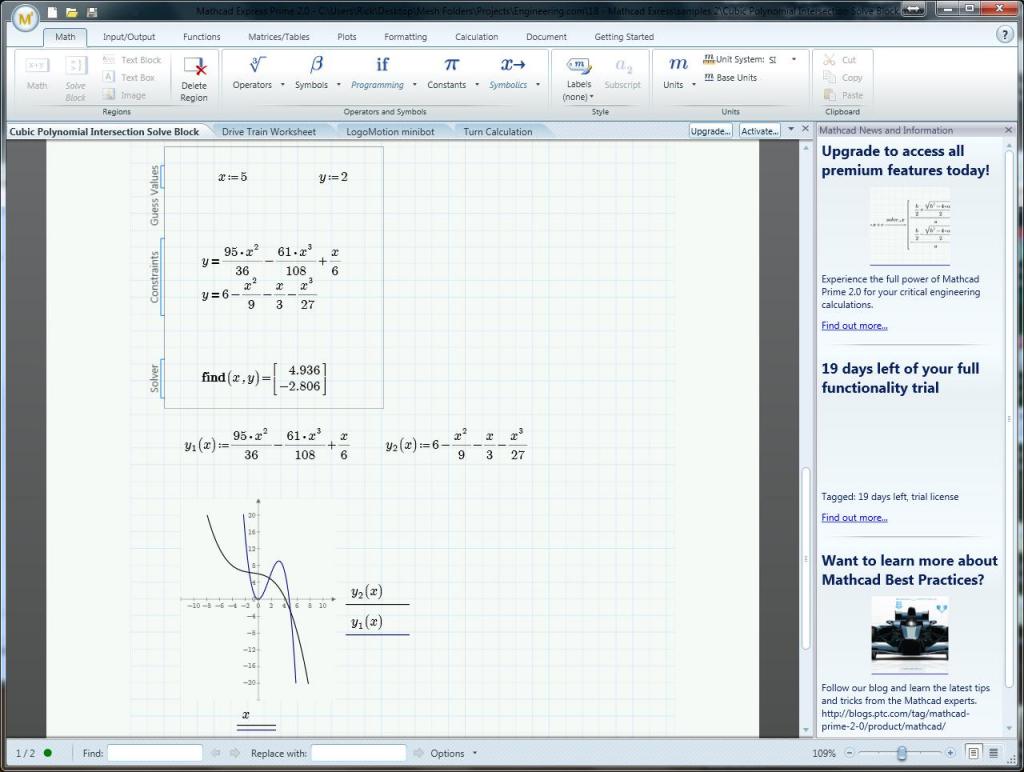
Как установить «Маткад 15» на Windows 10
Вам будет интересно: Что такое VST-плагин: общее понятие, виды и использование
Инсталляция программы практически ничем не отличается от установки любой другой, а в некоторых аспектах выполняется даже проще. Зачастую приложение распространяется в виде «тихого» установщика. Что это такое, будет рассмотрено немного позже, а сейчас разберемся, где взять непосредственно сам инсталлятор.
Распространяется программа по платной лицензии, соответственно, скачать ее можно с официальных ресурсов. Однако есть возможность загрузить на компьютер бесплатную версию с различных торрент-трекеров. После загрузки файла-установщика достаточно нажать дважды левой кнопкой мыши, чтобы запустить распаковку файлов программы.
Что такое «тихая» установка
Вы уже знаете, как установить «Маткад» на свой компьютер, теперь разберемся с прочими аспектами этой операции. Как было отмечено ранее, приложение инсталлируется в «тихом» режиме. Это означает, что процесс происходит в фоновом режиме, вы не увидите ни окна с полосой прогресса выполнения, ни уведомление об успешном завершении. В результате появится ярлык на рабочем столе и в меню «Пуск».
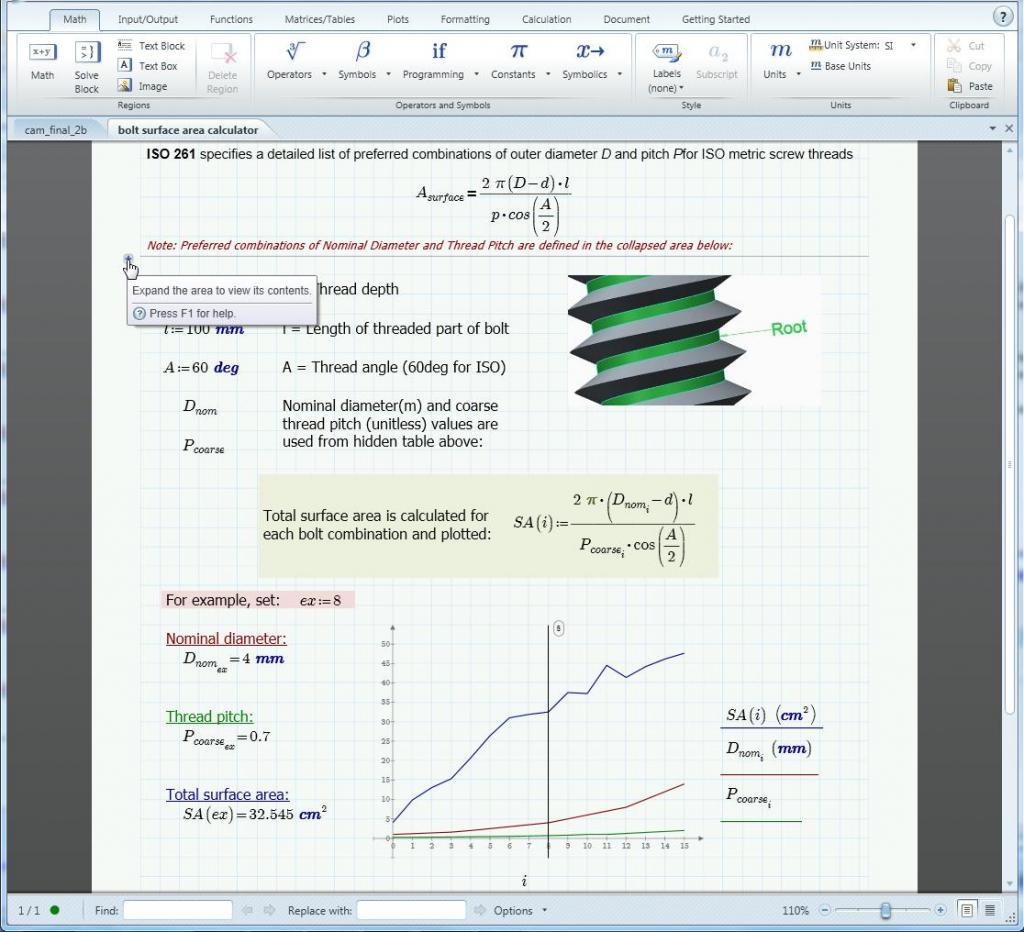
Вы уже знаете, как установить «Маткад», однако следует знать об одной процедуре, которую нужно выполнить перед запуском установщика. Так как вы не узнаете о начале запуска инсталляции, для уверенности того, что она началась, файл установщика лучше запускать не двойным кликом мыши, а через контекстное меню. Для этого нажмите по нему правой кнопкой мыши и выберите «Запустить от имени администратора».
Что делать, если программа не установилась
Что делать, если прошло много времени, а ярлыка на рабочем столе так и не появилось? Ответ прост. Перед тем как установить «Маткад,» проверьте, есть ли в вашей системе следующее программное обеспечение:
Если в установленных приложениях этих программ не оказалось, тогда, перед тем как установить «Маткад», выполните их инсталляцию. Именно они требуются для успешного выполнения поставленной задачи.
Что делать, если программа не активировалась
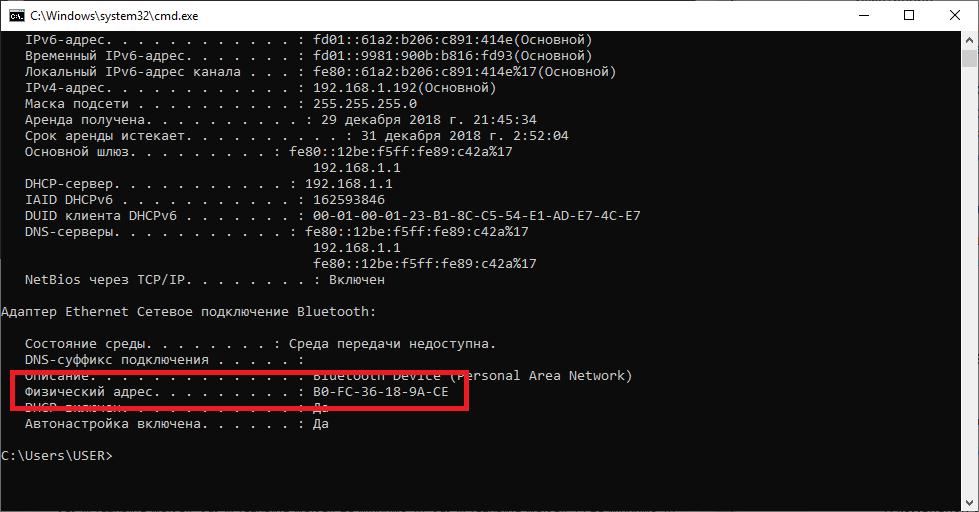
Если вы скачали программу с трекера, тогда у вас не лицензионная версия, которую необходимо активировать. Зачастую инсталлятор это делает автоматически, но ошибки случаются. Для ручной активации вам следует выполнить следующие действия:
Узнать адрес можно через командную строку, для этого достаточно ввести команду ipconfig /all.
Теперь вы знаете, как установить Matchcad на свой компьютер и как его активировать. Надеемся, статья была полезна для вас и вы смогли справиться с поставленной задачей.
- Usb модем alcatel как настроить
- Как настроить руль logitech driving force gt assetto corsa
- Smart switch как настроить выключатель
- Как настроить навигатор prology imap 545sb
- Empyrion galactic survival как настроить турели
Установить, настроить и подключить © 2022
Внимание! Информация, опубликованная на сайте, носит исключительно ознакомительный характер и не является рекомендацией к применению.
Оформление вычислений в MathCad 15

Расчет, выполненный вами под определенный проект или задачу, может быть хорошим подспорьем для будующих проектов. Кроме того, ваши наработки могут быть использованы другими специалистами. Поэтому, если у вас большой проект с формулами и константами, то рекомендуется во время работы писать комментарии, указывая: для чего нужна та или иная формула, откуда она была взята (ссылку на страницу учебника или книги), границы использования формулы, константы и переменные входящие в ее состав и т.д.
Если в расчете приводится график, то он должен быть удобен для восприятия. Обязательно подписывайте оси координат. Обязательно включайте сетку, чтобы график было удобнее читать. Если на графике изображается более одной кривой, то нужно их выделять разными цветами и добавлять легенду, из которой ясно, какая кривая что описывает. Если вы используете дополнительную ось ординат, то добейтесь того, что бы цены делений обеих осей совпадали, тогда сетка построится корректно и чтение графика будет проще. Пример оформления графиков рассматривался в раделе графики
Если ваш расчет в последствии должен распечатываться на принтере и подшиваться вместе с другими документами, то в этом случае необходимо настроить параметры страницы в mathcad. Это можно сделать, перейдя в меню по следующему пути: File -> Page setup. Вы увидите окно настройки полей и формата вашего листа. Как правило, левое поле листа оставляют более широким, поскольку в этом месте страницы скрепляются либо зажимаются в канцелярских папках. На рисунке 1 можно посмотреть пример настройки листа
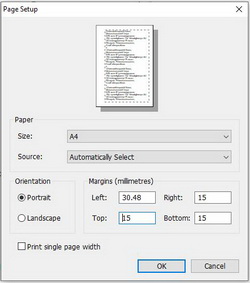
Рис. 1. Оформление листа для печати
Если вы решаете инженерную задачу, где присутствуют физические величины, то необходимо всегда указывать единицы измерения. Единицы измерения можно ввести руками в виде обычного текста либо автоматически. Таким образом, можно контролировать правильность конечного результата и избежать множества ошибок в процессе решения задачи. Для автоматического ввода единиц измерения переменных нужно просто напечатать на клавиатуре их название сразу после значения. Результат автоматически выведется уже с получившейся единицей измерения. На рисунке 2 приведен пример синтаксиса.
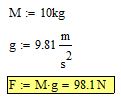
Рис. 2. Ввод единиц измерения в Mathcad
Функция для интерполяции данных interp()
В инженерной среде иногда приходится иметь дело с массивами экспериментальных данных. Чаще всего приходится строить, анализировать и оформлять графики. В mathcad 15 есть возможность провести интерполяцию точек графика с помощью функции interp()
Введем две матрицы-столбца: столбец X и столбец Y. Заполним их данными и отобразим на графике. Как построить график по точкам и оформить его можно посмотреть в разделе графики
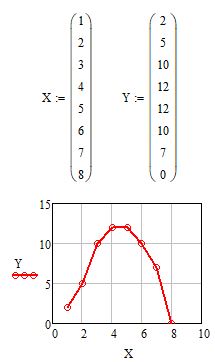
Рис. 3. График по точкам
Функция interp() имеет следующий синтаксис: y(x):=interp(cspline(X,Y), X, Y, x). Cspline — тип кривой (кубический сплайн), которой интерполируются точки. В качестве входных параметров используются данные матриц-столбцов X и Y. Тип кривой может быть выбран и другой (см. help mathcad), но как показывает личная практика cspline корректно работает в большинстве инженерных расчетов. Помимо cspline в функцию interp() требуется ввести данные матриц-столбцов и указать имя аргумента — в нашем случае это переменная x
Вся функция interp() присваивается функции y(x), с которой далее очень удобно работать. Теперь подставляя любые значения x в функцию y(x) можно получать значения функции y
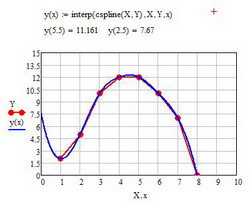
Рис. 4. Интерполяция графика по точкам в mathcad 15
Подстановка значений переменных в формулу в mathcad 15
Иногда в расчетах присутствует огромное количество разных переменных и констант и не всегда сразу понятно, какое значение какой переменной работает в формуле. При оформлении расчетных работ часто бывает полезно подставить значения переменных в формулу
Чтобы увидеть какие значения переменных учавствуют формулах mathcad 15 существует функция explicit. Введем ряд переменных и присвоим им числовые значения. Затем введем формулу и найдем значение выражения. Пример приведен ниже на рисунке 5.
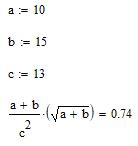
Рис. 5. Значение выражения по умолчанию
Теперь щелкните левой кнопкой мыши по формуле и установите курсор, как показано на рисунке 6. Для этого используйте клавиши: стрелка влево, стрелка вправо и пробел
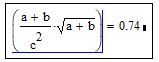
Рис. 6. Ввод функции explicit
На панели Symbolic найдите кнопку explicit и нажмите ее. Возле формулы появится фраза explicit. Далее, после этой фразы поставте запятую и введите все переменные, значения которых вы бы хотели видеть. Синтаксис приведен на рисунке 7.
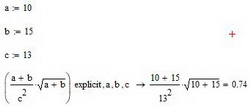
Рис. 7. Работа функции explicit для постановки значений в формулу
Можно скрыть название функции и переменные после команды explicit. Так документ станет легче воспринимать стороннему человеку. Для этого щелкните правой кнопкой мыши по выражению и в выпадающем меню нажмите «Hide keywords». Уберите выделение с выражения и вы увидите, что оно отображается без служебных фраз
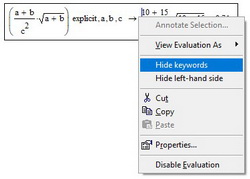
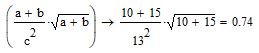
Рис. 8. Скрытие функции explicit
Импорт данных из внешнего файла блокнот.txt и excel.xlsx
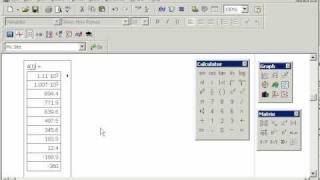
Не редко приходится работать с массивами данных, которые сохранены в txt файлах либо в таблицах excel. В mathcad 15 есть возможность импорта данных из внешнего файла для обработки и анализа
Для импорта числовых данных из txt файла в основном меню выполните следующие действия: Insert -> Data -> File input.
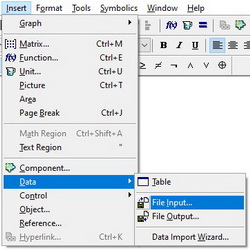
Рис. 9. Импорт данных в Mathcad 15
В появивщемся окне нажмите Browse. и выберете файл с данными. Для примера используется заранее созданный файл as1.txt, в котором записаны числовые значения. Далее нажмите Next и затем Finish
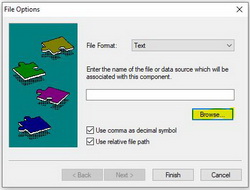
Рис. 10. Импорт данных в Mathcad 15
Вы увидите свободный маркер, которому присвоен «файл»
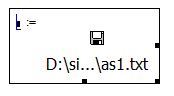
Рис. 11. Импорт данных в Mathcad 15
Введите имя переменной на месте маркера. Теперь данные файла сохранены в переменной и с ними можно работать
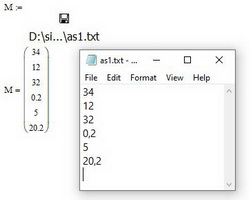
Рис. 12. Импорт данных в Mathcad 15 из блокнота
Обратите внимание, что если данные в файле постоянно обновляются и вам нужно иметь актуальные расчеты в mathcad, то необходимо обновлять страницу. Это можно сделать с помощью сочетания клавиш Ctrl + F9, либо перейдя в основном меню по следующему пути: Tools > Calculate > Calculate Worksheet. Таким образом, все операции в вашем расчете пересчитаются, а импортированные данные обновятся
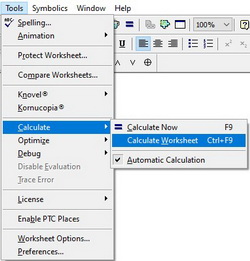
Рис. 13. Импорт данных в Mathcad 15 из блокнота. Обновление данных
Из текстового файла возможно импортировать прямоугольную матрицу. Для этого между числами в файле должен быть разделитель — пробел. См. пример на рисунке 14
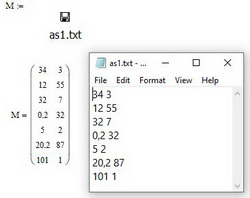
Рис. 14. Импорт матрицы из блокнота в mathcad 15
Чтобы импортировать числовые данные из файла ecxel в основном меню выполните переход: Insert > Data > File input. Затем в File format выберете пункт Microsoft Excel и нажмите кнопку Browse.
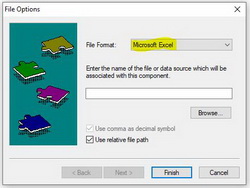
Рис. 15. Импорт данных из файла ecxel в mathcad 15
В появившемся окне выберете ваш файл и нажмите кнопку Open.
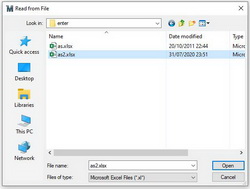
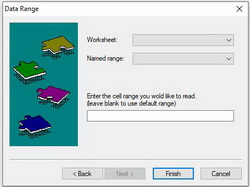
Рис. 16. Импорт данных из файла ecxel в mathcad 15
Нажмите кнопку Next и вы попадете в меню настройки импорта. Вы можете оставить все ячейки без изменений и тогда mathcad импортирует все содержимое файла excel. Нажмите кнопку Finish и в рабочем поле mathcad вы увидете, что появился свободный маркер, котоорму присвоена иконка вашего файла
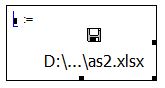
Рис. 17. Импорт данных из файла ecxel в mathcad 15
В место маркера введите какую либо переменную, например N, и выведете ее значение, используюя операцию равенства. На рисунке 18 видно, что переменная N содержит массив (матрицу) значений импортированных из файла excel
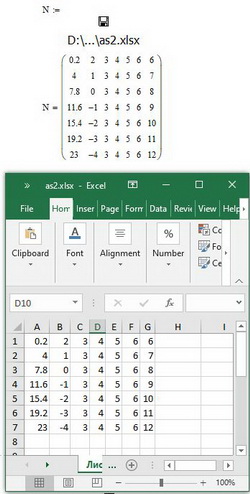
Рис. 18. Импорт данных из файла ecxel в mathcad 15
Если есть необходимость импортировать только часть данных из файла excel, то после выбора файла на диске нужно указать соответсвующий диапазон ячеек. В этом случае импортируются данные из указанного диапазона
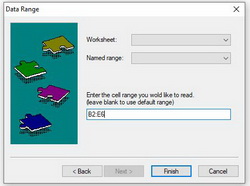
Рис. 19. Импорт диапазона данных из файла ecxel в mathcad 15
После нажатия кнопки Finish вы снова увидите, что появился свободный маркер, которому присвоена иконка вашего файла. Введем новую переменную, например N2, и сразу же выведем ее значение, с помощью комады равенства. На рис. 20 видно, что переменная содержит матрицу значений, которые импортировались из определенного диапазона ячеек файла excel
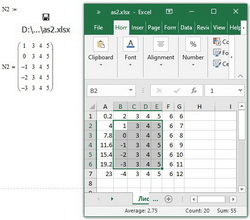
Рис. 20. Импорт диапазона данных из файла ecxel в mathcad 15
При импортировании чисел с десятичными дробями из txt файлов обратите внимание на то, чтобы разделителем была запятая. Иначе mathcad не распознаст дробное число
Обратите внимание, что числовые данные с десятичными дробями в excel должны иметь разделитель, который корректно прочитается в mathcad. В противном случае число не импортируется корректно

Donec eget ex magna. Interdum et malesuada fames ac ante ipsum primis in faucibus. Pellentesque venenatis dolor imperdiet dolor mattis sagittis. Praesent rutrum sem diam, vitae egestas enim auctor sit amet. Pellentesque leo mauris, consectetur id ipsum sit amet, fergiat. Pellentesque in mi eu massa lacinia malesuada et a elit. Donec urna ex, lacinia in purus ac, pretium pulvinar mauris. Curabitur sapien risus, commodo eget turpis at, elementum convallis elit. Pellentesque enim turpis, hendrerit tristique.
Lorem ipsum dolor sit amet, consectetur adipiscing elit. Duis dapibus rutrum facilisis. Class aptent taciti sociosqu ad litora torquent per conubia nostra, per inceptos himenaeos. Etiam tristique libero eu nibh porttitor fermentum. Nullam venenatis erat id vehicula viverra. Nunc ultrices eros ut ultricies condimentum. Mauris risus lacus, blandit sit amet venenatis non, bibendum vitae dolor. Nunc lorem mauris, fringilla in aliquam at, euismod in lectus. Pellentesque habitant morbi tristique senectus et netus et malesuada fames ac turpis egestas. In non lorem sit amet elit placerat maximus. Pellentesque aliquam maximus risus, vel venenatis mauris vehicula hendrerit.
Interdum et malesuada fames ac ante ipsum primis in faucibus. Pellentesque venenatis dolor imperdiet dolor mattis sagittis. Praesent rutrum sem diam, vitae egestas enim auctor sit amet. Pellentesque leo mauris, consectetur id ipsum sit amet, fersapien risus, commodo eget turpis at, elementum convallis elit. Pellentesque enim turpis, hendrerit tristique lorem ipsum dolor.
PTC Mathcad 15 Тихая установка [RU-EN] Название Программы: PTC Mathcad 15
Версия программы: 15.0 F000 (15.0.0.436 [006041742])
Адрес официального сайта: PTC
Язык интерфейса: RU-EN
Лечение: не требуется (инсталлятор уже пролечен)
Системные требования:
Microsoft Windows Vista (x32 and x64 editions)
Service Pack 1, Internet Explorer 7.0
Microsoft Windows XP x32
Windows XP Professional x32 Edition and Windows XP
Home Edition SP3, Base OS and Service Packs (1, 2, and
3), Internet Explorer 6.0 SP1 or later
Microsoft Windows XP x64
Windows XP Professional x64 Edition, Base OS and
Service Pack 2, Internet Explorer 6.0 SP1 or later
Microsoft Windows 7(x32 or x64 editions)
Internet Explorer 8.0 or later
Описание:
Описание: Mathcad® 15.0 включает 25 функциональных обновлений, улучшенные расчетные библиотеки и расширенную интеграцию с решениями сторонних производителей, например с последней версией Microsoft Excel. Традиционно Mathcad® 15.0 превосходно поддерживает работу систем автоматизированного проектирования, например, Pro/ENGINEER®, а также программное решение для управления данными от РТС – Windchill® для крупных компаний и такое же решение для сектора среднего и малого бизнеса – Windchill ProductPoint®. Что позволяет пользователям лучше управлять критически важными инженерными данными, упрощает возможность взаимодействия команды разработчиков и повторно использовать информацию об изделии.
Новый Mathcad 15.0 – это:
» Функции для расчетов по планированию экспериментов (design of experiments (DoE)) – добавлено 25 новых функций, помогающих сократить время, затраченное на натурные эксперименты, за счет понимания общей тенденции при испытаниях. Приложения DoE помогают найти критические факторы и оптимальные условия при испытаниях сложных процессов. Содержатся шаблоны для проведения нескольких экспериментов, при наличии нескольких уровней эксперимента (режимов тестирования) и различных условий.
» Углубленная интеграция с базой данных KnovelMath – быстрый доступ к базе по инженерным и техническим стандартам сокращает время проведения сложных расчетов.
» Интеграция с программным обеспечением Kornucopia, выпускаемого компанией Bodie Technology, предназначенного для сокращения времени и усилий затрачиваемых на проведения анализа. Предоставляя шаблоны для расчетов в Mathcad, этот модуль позволяет использовать наработанные процессы для всеобъемлющей оценки данных натурных экспериментов и результатов расчетов.
» Первая интеграция с базой данных Truenumbers – Truenumbers от True Engineering Technology предоставляет разработчикам доступ к различным справочным материалам и данным. Результаты из Mathcad просто передаются в различные форматы документов, что значительно облегчает передачу данных по ключевой цепочке сотрудников.
» Поддержка операционной системы Microsoft Windows 7.
» Поддержка Microsoft Excel 2007.
Контрольные суммы:
MD5 58e318a971b7f6e9bd0860064c101745
SHA1 4aae7c4594dbf21b08ee0b99506b4cf52e56ce18
Время раздачи: с 12:00 до 23:00
Таки заработала бесовская машинка!
Тут оказывается великолепное «Руководство пользователя» на «великом и могучем», ну и на ихнем тоже что-то есть.
Большое СПАСИБО!
Для установки всё таки понадобилась полная зачистака от предидущей версии, ну и указал путь к лицензии.( Win 7 32бит, Максимальная)
ты указал путь во время тихой установки, после или до?
Добавлено спустя 1 минуту 59 секунд:
deniska676
Как распакуется, подожди пару минут, зайди в Пуск там будет уже установленный MathCAD 15
P.S. на то она и Тихая установка
уже час жду, все не появляется, еще ждать? )
Видео











Похожие файлы

Aeroc руководство пользователя

Mapbasic руководство пользователя
Winmag руководство пользователя

Omron e7 руководство пользователя

Gt-19301l руководство пользователя

Typical gc6220b руководство пользователя

Xbox one руководство пользователя

смартфон arctic 350 руководство пользователя
акт об оприходовании материальных ценностей полученных при разборке и демонтаже зданий и сооружений образец
Другие статьи
Вопросы по Mathcad Prime

Добрый вечер. Если Вы хотите изучать Mathcad Prime, то советую прежде всего обратиться ко встроенному учебнику Mathcad — он находится во вкладке ленты «Приступая к работе», панель «Получить спраку в Mathcad», кнопка «Учебник». Этот учебник полностью русифицирован, содержит информацию и примеры по всем разделам программы.
Если этого не достаточно, обратитесь на сайт ссобщества Mathcad: http://communities.ptc.com/community/mathcad. Здесь есть полезный раздел «Документы» (http://communities.ptc.com/docs/DOC-3621 ) — включает в себя примеры расчетов, в том числе созданные в Mathcad Prime.
Еще несколько примеров — по ссылке http://www.ptc.com/product/mathcad/resource-center/
В принципе, большинство литературы и учебных пособий по предыдущим версиям Mathcad (v15 и более ранние) будет актуально и для линейки Prime. В свободном доступе есть учебное пособие «Применение Mathcad в инженерных расчетах»: http://window.edu.ru/resource/841/44841
Видео-руководство по использованию Mathcad: http://polybook.ru/mathcad/

Спасибо за информацию
http://communities.ptc.com/docs/DOC-3931 — мощный курс по PTC Mathcad Prime 3.0 в формате документов Mathcad, но на английском языке. Уроки охватывают изучение функций, построения графиков, программирования, работы с единицами измерения, статистики, работы с векторами и матрицами, способов решения линейных и нелинейных уравнений и дифференциальных уравнений. Упражнения содержат примеры из математики, физики, химии и физиологии.
Видеоуроки по Mathcad Prime 2.0, с английскими субтитрами:
http://communities.ptc.com/videos/2491 — Взаимодействие Mathcad Prime 2.0 с Windchill, Creo Parametric, Creo View
http://communities.ptc.com/videos/2492 — Mathcad Prime 2.0 — создание 3D-графиков
А можно ли в данной программе сделать рамку? Например, рамку расчета — название даты, подписи и т д.
Если Вы имеете в виду рамку на подобие основной надписи на чертежах, то такую рамку штатными средствами Mathcad, к сожалению, сделать нельзя. Могу предложить вставить такую рамку как рисунок в документ Mathcad, или использовать редактирование колонтитулов: можно автоматически проставлять название документа, номера страниц, дату сохранения или вставить свой текст (см. скриншот). Меню редактирования колонтитулов: вкладка «Документ» -> «Колонтитулы»
Mathcad 15 руководство пользователя
Для того, чтобы установить Mathcad на компьютер клиента, вставьте инсталляционный DVD диск пакета Mathcad. 0 # Александр009.
Система Staff Cop отслеживает запуск программ, приложений и веб-сайтов, перехватывает сообщения в ICQ, Skype, E-mail и любые нажатия клавиатуры, контролирует USB-устройства, дает возможность делать копии экрана и многое другое.
Новый учебный курс Самоучитель Mathcad 14 создан с умыслом для. проворный отбытие знакомит пользователей с построением.
Книга предназначена для самостоятельного освоения работы в 15-й версии пользующегося популярностью математического пакета Mathcad.
Руководства. Макаров Е. Инженерные расчеты в Mathcad 15. Книга предназначена для от мала до велика пользователей Mathcad, как начинающих.
Издание имеет формат учебного курса и состоит из четырех частей.
Руководства. с изображением и образчиками всех возможностей Mathcad. Имя пользователя.
В первой части находится сведения, необходимые для начала опусы в Mathcad и ответы большинства практических задач.
Mathcad 15 руководство. Дата. водворил akramovVA. Код cпециальности ВАК Имя пользователя.
Вторая часть приурочена к вычислительным возможностям программы, здесь на конкретных примерах рассматриваются особенности приложения встроенных функций, основные приемы и приемы вычислений.
Привет всем! видела недавно кто-то выкладывал — mathcad 15 справочник пользователя скачать.
В третьей части рассматриваются возможности подготовки документов Mathcad, а четвертая хранит перечень примеров решения инженерных задач в Mathcad.
Загрузить пробную версию PTC Mathcad 15 из любви к искусству для преобразования документов прежних версий.
Важнейшее приложение книги размещено на интернет-сайте издательства — это электронная книга, встраиваемая в капсулу Mathcad.
Раздел mathcad руководство пользователя mathcad. В этом разделе перечисляются встроенные.
Она держит примеры использования всех встроенных функций, программы решения 56 примеров, приведенных в четвертой части книги, и пояснения к ним.
Раздел Mathcad правительство пользователя Mathcad. Это определяет для каждого значения j от 0 до 15
Электронная книжища — это инструмент быстрого творенья программ любой сложности. deposit — этого файла не существует, доступ к нему ограничен или он был удален из-за нарушения бардовских прав.
Раздел Mathcad руководство пользователя Mathcad. значение p с учётом 15.
Книга предназначена для от мала до велика пользователей Mathcad, как начинающих, так и опытных, и хорош полезна студентам, инженерам и научным работникам. bitoman — 503 Service Unavailable дополнение: piter — Cтраница не найдена остальное видимо так же..
Приложение Mathcad позволяет учинять то, что программное водообеспечение для работы с электронными таблицами, презентациями и текстовые редакторы просто не могут — это приложение разрешает представлять сложные выкладки в понятной люду форме.
Эти выполняемые в режиме реального времени и представляемые в понятной форме вычисления интегрируются с диаграммами, графиками, текстом и изображениями в единый, интерактивный, профессионально зарегистрированный документ.
Эта простота и знакомый вид блокнота проектирования дают возможность исследования проекта, проверки и контроля, а кроме того четкого обмена критически недурственною проектной информацией.
Не обязательно быть экспертом по приложению Mathcad, чтобы читать и понимать свидетельства Mathcad. Mathcad — это математическое программное обеспечение, которое позволяет использовать естественное математическое представление, интеллектуальное управление единицами измерения и мощные вычислительные функции, представленные в удобном интерфейсе.
Посмотрите, что изменилось в Mathcad Prime 3.1 Приложение Mathcad Prime 3.1 сужено для пользователей, тот или другой потребно интегрировать Mathcad в уже используемые ими программные снадобья и процессы.
Расширенные инженерные точные функции Приложение Mathcad включает большие возможности, такие как специализированные и стандартные функции, позволяющие инженерам решать сложные технические математические задачи.
Усовершенствованная обработка числовых данных и пользовательские функции Новые фуркации, скорость выполнения которых до 100 раз выше, обеспечивают расширенные возможности и позволяют получить результат в более удобном формате.
3D-графики С многочисленными сложными моделями, чтобы разобраться в самой модели и данных, нельзя не трехмерная визуализация.
Создавайте трехмерные графики в полярных координатах, прерывистые диаграммы и поверхности.
И соблюдайте осторожность, чтобы не перепутать порядок зажиг ания.
Начинайте затягивание крепежа опоры с необходимым усилием.
После отпускания рычаг автоматически возвращается в резервуар.
Обрыв цепи обычно вызывается механическим повреждением сальников приводных валов.
Отвинтить 2 гайки колеса, чтобы снять нагрузку с болтов крепления.
Mathcad предоставляет мощные средства вычисления, позволяющие быстрее получать более буквальные итоги в паспорте комплексных документов.
Простота использования программного обеспечения дает вероятность бегло приступить к работе, а мощные функции и средства учета единиц замера упрощают документирование, проверку и распространение сложных расчетов.
Данная пробная версия обладает старый и малый возможностями полной коммерческой версии Mathcad за тем исключением, что период ее функционирования истекает через 30 дней после установки.
Если у вас возникли вопросы или трудности с использованием пробной версии Mathcad, крутитесь к системе справки по опытной версии Mathcad.
За дополнительной помощью по поводу установки и лицензирования обращайтесь в Центр поддержки Mathcad.
Установка Mathcad —
Скачать Mathcad 15
Книга посвящена методике решения задач высшей математики при помощи программы Mathcad. Приводятся примеры расчета типовых задач линейной алгебры, математического анализа, дифференциальных уравнений, статистики и обработки данных. Объясняется работа численных алгоритмов, заложенных во встроенных функциях и операторах системы Mathcad. Предлагаются неочевидные приемы решения актуальных задач современной вычислительной науки.
Описывается интерфейс Mathcad и его основные составные части, предоставляется необходимая справочная информация. Подробно описана работа в среде Mathcad 2001/2001i/11/12/13/14/15. Рассматриваются новые возможности и отличительные черты новой версии Mathcad Prime 1.0.
На FTP-сервере издательства находятся мультимедийный видеокурс по работе с Mathcad, листинги примеров, справочник по вычислительной математике и учебник по вычислительной физике с примерами, оформленными в виде электронной книги Mathcad.
Популярные книги раздела
Инженерные расчеты в Mathcad 15: Учебный курс — 21 Августа 2012 — Радио сайт
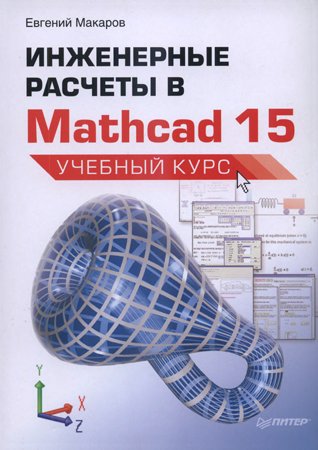
Книга предназначена для самостоятельного освоения работы в 15-й версии популярного математического пакета Mathcad. Издание имеет формат учебного курса и состоит из четырех частей. В первой части содержатся сведения, необходимые для начала работы в Mathcad и решения большинства практических задач. Вторая часть посвящена вычислительным возможностям программы, здесь на конкретных примерах рассматриваются особенности использования встроенных функций, основные приемы и способы вычислений. В третьей части рассматриваются возможности подготовки документов Mathcad, а четвертая содержит перечень примеров решения инженерных задач в Mathcad.
Важнейшее приложение книги размещено на интернет-сайте издательства — это электронная книга, встраиваемая в оболочку Mathcad. Она содержит примеры использования всех встроенных функций, программы решения 56 примеров, приведенных в четвертой части книги, и пояснения к ним. Электронная книга — это инструмент быстрого создания программ любой сложности.
Книга предназначена для всех пользователей Mathcad, как начинающих, так и опытных, и будет полезна студентам, инженерам и научным работникам.
Название: Инженерные расчеты в Mathcad 15: Учебный курс
Автор: Макаров Е.
Издательство: Питер
Год: 2011
Страниц: 400
Формат: DJVU
Размер: 18,8 МБ
ISBN: 978-5-459-00357-4
Качество: Отличное
Предисловие
Mathcad и его возможности
Новое в Mathcad 15
Рекомендации по работе с книгой
От издательства
Электронная книга
ReadMe
Сведения об электронной книге
Назначение электронной книги
Часть I. Начало работы с Mathcad
Глава 1. Построение выражений и графиков в Mathcad
1.1. Интерфейс Mathcad
1.1.1. Рабочее окно Mathcad
1.1.2. Главное меню
1.1.3. Панели инструментов
1.2. Построение выражений и их вычисление
1.3. «Цепкие» операторы
1.4. Редактирование объектов Mathcad
1.5. Стандартные функции
1.6. Числовые константы. Ввод греческих букв
1.7. Ввод текста
1.8. Функции пользователя
1.9. Дискретные переменные. Построение таблиц
1.10. Форматирование чисел
1.11. Построение плоского графика функции
1.12. Построение трехмерных графиков
Глава 2. Некоторые возможности Mathcad
2.1. Ступенчатые и разрывные функции и выражения. Условие в Mathcad
2.2. Глобальное присвоение значений
2.3. Символьные вычисления
2.4. Решение уравнений
2.4.1. Символьное решение
2.4.2. Численное решение (функция root)
2.5. Решение систем уравнений (функция find)
2.6. Приближенное решение систем уравнений (функция minerr)
2.7. Исследование функции на экстремум
2.8. Работа с матрицами
2.8.1. Создание матриц
2.8.2. Основные действия с матрицами
2.8.3. Решение матричных уравнений
2.9. Оператор векторизации
2.10. Решение дифференциальных уравнений
2.11. Анализ экспериментальных данных
2.11.1. Интерполяция
2.11.2. Регрессия
2.12. Элементы математической статистики
2.13. Обмен данными с другими программами
2.14. Учет размерностей в Mathcad
2.15. Преобразование функции в матрицу и матрицы в функцию
2.16. Строковые функции
2.17. Программирование
2.18. Анимация
2.19. Отладка Mathcad-документов
2.20. «Горячие» клавиши
Часть II. Вычисления в Mathcad
Глава 3. Решение уравнений
3.1. Функция root
3.2. Решение уравнения с переменными параметрами
3.3. Нахождение корней полинома. Функция polyroots
3.4. Решение систем уравнений
3.5. Трудности при решении уравнений
3.6. Приближенное решение уравнений и систем уравнений
3.7. Исследование функции на экстремум
3.8. Рекурсивные вычисления
Глава 4. Работа с векторами и матрицами
4.1. Создание матрицы
4.2. Нумерация элементов матрицы
4.3. Встроенная переменная ORIGIN
4.4. Определение параметров матрицы
4.5. Образование новых матриц из уже существующих
4.6. Ввод больших массивов
4.7. Сортировка векторов и матриц
4.8. Матричные операторы
4.8.1. Транспонирование матрицы
4.8.2. Вычисление определителя матрицы
4.8.3. Нахождение матрицы, обратной заданной
4.8.4. Сложение, вычитание и умножение матриц
4.8.5. Оператор векторизации
4.8.6. Последовательное и параллельное вычисление элементов массива
4.9. Собственные числа и собственные векторы матриц
4.10. Норма квадратной матрицы
4.11. Число обусловленности квадратной матрицы
4.12. Матричные разложения
4.12.1. Разложение Холесского
4.12.2. QR-разложение
4.12.3. LU-разложение
4.12.4. Сингулярное разложение
4.13. Вывод векторов и матриц
4.14. Составные массивы
4.15. Работа с комплексными числами
Глава 5. Символьные вычисления
5.1. Оптимизация численных вычислений
5.2. Использование меню символьных вычислений Symbolics
5.2.1. Символьная оценка выражения
5.2.2. Упрощение выражений
5.2.3. Раскрытие выражений
5.2.4. Разложение на множители
5.2.5. Приведение подобных слагаемых
5.2.6. Коэффициенты полинома
5.2.7. Вычисление пределов
5.2.8. Замена переменной
5.2.9. Вычисление производной или интеграла
5.2.10. Символьное решение уравнений и неравенств
5.2.11. Разложение в ряд Тейлора
5.2.12. Разложение на простейшие дроби
5.2.13. Символьные операции с матрицами……….
5.2.14. Вычисление интегральных преобразований
5.3. Использование символьной панели инструментов
5.3.1. Символьные операции без использования ключевых слов
5.3.2. Символьные операции с использованием ключевых слов
5.3.3. Символьное решение уравнений
5.3.4. Использование нескольких команд одновременно
5.3.5. Символьные операции с матрицами
5.4. Новые возможности символьных вычислений в Mathcad 13-15
5.4.1. Новые ключевые слова
5.4.2. Новые слова-модификаторы
5.4.3. Символьная векторизация выражений
5.4.4. Новые функции символьных вычислений
5.5. Встроенные функции и переменные
5.6. Особенности символьной обработки
Глава 6. Решение дифференциальных уравнений
6.1. Вычислительный блок Given-Odesolve
6.1.1. Решение ОДУ с начальными и граничными условиями
6.1.2. Объединение ОДУ с помощью операторов условия
6.1.3. Решение ОДУ, заданных неявно
6.1.4. Решение систем ОДУ
6.1.5. Работа блока Given-Odesolve
6.1.6. Новые функции решения ОДУ в Mathcad 14
6.1.7. Решение ОДУ с переменными параметрами
6.2. Использование функций rkfixed, Rkadapt, Bulstoer
6.2.1. Решение дифференциального уравнения первого порядка
6.2.2. Дифференциальные уравнения более высокого порядка
6.2.3. Системы дифференциальных уравнений
6.3. Жесткие системы дифференциальных уравнений
6.3.1. Функция Radau в Mathcad 14
6.4. Нахождение решения только в конечной точке
6.5. Двухточечные краевые задачи
6.6. Решение дифференциальных уравнений в частных производных
6.6.1. Функции решения параболических и гиперболических уравнений
6.6.2. Решение эллиптических уравнений (Лапласа и Пуассона)
Глава 7. Обработка экспериментальных данных
7.1. Интерполяция
7.1.1. Линейная интерполяция
7.1.2. Кубическая сплайн-интерполяция
7.1.3. В-сплайн-интерполяция
7.1.4. Линейное предсказание
7.1.5. Интерполяция функции двух переменных
7.2. Функции регрессии
7.2.1. Одномерная регрессия
7.2.2. Двухмерная регрессия
7.2.3. Обобщенная регрессия
7.3. Функции сглаживания
7.4. Дискретные преобразования
7.4.1. Преобразование Фурье
7.4.2. Двухмерное преобразование Фурье
7.4.3. Волновое преобразование
Глава 8. Математическая статистика
8.1. Характеристики выборки данных и связи двух массивов
8.2. Функции распределения вероятностей
8.3. Генераторы случайных чисел
8.4. Построение гистограмм
8.5. Расчет доверительного интервала
Часть III. Дополнительные возможности Mathcad
Глава 9. Программирование
9.1. Создание программ
9.1.1. Ввод строк в программу
9.1.2. Локальное присвоение значений
9.2. Условный оператор if
9.3. Операторы цикла
9.3.1. Оператор while
9.3.2. Оператор for
9.3.3. Операторы break, continue, return
9.4. Вывод результатов расчета из программы
9.5. Подпрограммы-функции
9.6. Интегрирование функции методом трапеций
9.7. Решение уравнений и систем уравнений в программе
9.8. Нахождение экстремума функции в программе
9.9. Учет размерностей в программе
9.10. Решение дифференциальных уравнений внутри программы
9.11. Отладка программ
9.12. Возможности ускорения работы Mathcad
Глава 10. Анимация
10.1. Создание анимации
10.2. Галерея анимационных клипов
Глава 11. Учет размерностей
11.1. Выбор системы единиц измерения
11.2. Ввод пользовательских единиц измерения
11.3. Изменение масштаба результатов расчета
11.4. Учет внесистемных размерностей
11.5. Размерность элементов массива
11.6. Учет размерностей в цикле
11.7. Построение графиков с учетом размерностей
11.8. Учет размерностей в программе
11.9. Ограничения на проведение расчетов с учетом размерностей
11.10. Статическая проверка размерностей
11.11. Квазиразмерности
Глава 12. Дополнительные встроенные функции Mathcad
12.1. Функции для работы с комплексными числами
12.2. Тип выражения
12.3. Доступ к файлам
12.4. Функции поиска значений матрицы
12.5. Преобразование функций и матриц
12.5.1. Преобразование функции в матрицу
12.5.2. Преобразование матрицы в функцию
12.6. Функции преобразования координат
12.7. Функции условия
12.8. Функции округления чисел
12.9. Функции комбинаторики и теории чисел
12.10. Функции тригонометрические, гиперболические, логарифмические и экспоненциальные
12.11. Специальные функции
12.11.1. Функции Бесселя
12.11.2. Другие специальные функции
12.11.3. Дополнительные неактивные функции
12.12. Строковые функции
Глава 13. Работа с Mathcad-документами
13.1. Построение математических выражений
13.1.1. Стили записи выражений
13.2. Аннотация файлов и областей файлов
13.3. Зашита информации в Mathcad
13.4. Закрытые зоны в Mathcad
13.5. Создание вычислительных комплексов
13.5.1. Использование ссылок на другие файлы
13.5.2. Использование гиперссылок
13.6. Новые служебные функции Mathcad 13
13.6.1. Уменьшение размера файлов
13.6.2. Переключатель версий Mathcad
13.6.3. Автосохранение
Глава 14. Работа с текстом
14.1. Изменение стиля текстовых областей
14.1.1. Установка свойств абзаца
14.1.2. Изменение стиля отдельной текстовой области
14.1.3. Списки и таблицы в тексте
14.2. Использование гиперссылок
14.2.1. Переход на метку
14.2.2. Всплывающий документ
Глава 15. Работа с графиками
15.1. Построение двухмерного плоского графика
15.2. Построение полярных графиков
15.3. Построение трехмерных графиков
15.3.1. Построение графика по массиву значений функции
15.3.2. Быстрое построение графика
15.3.3. Создание массива значений функции
15.3.4. Поверхности тел вращения
15.3.5. Построение сложных фигур
15.3.6. Построение многогранников
15.3.7. Быстрое изменение типа графика
15.3.8. График векторного поля
15.4. Особенности форматирования графиков в новых версиях Mathcad
15.4.1. Редактирование двухмерных графиков
15.4.2. Форматирование двухмерных графиков
15.4.3. Функции logspace и logpts
Глава 16. Справочная информация в Mathcad
16.1. Меню Help (Помощь)
16.2. Перевод справочной системы Mathcad
16.3. Электронная книга qscheet
16.3.1. Обзор и учебник
16.3.2. Примеры и справочные таблицы
16.4. Mathcad и Интернет
16.4.1. Техническая поддержка Mathcad
Глава 17. Создание электронных книг
17.1. Создание Mathcad-файлов для электронной книги
17.2. Подготовка содержания электронной книги
17.3. Создание системы ссылок между файлами
17.4. Создание HBK-файла
17.5. Вложенные папки
17.6. Проверка электронной книги
17.7. Создание поисковых индексов
Глава 18. Работа с электронной книгой
18.1. Обработка экспериментальных данных
18.2. Обработка цифрового сигнала
18.3. Оптимизация нагрузки на балку
Часть IV. Примеры инженерных расчетов в Mathcad
Пример 1. Проверка статистических гипотез
Пример 2. Расчет электрической цепи переменного тока
Пример 3. Переходные процессы при замыкании-размыкании электрической цепи
Пример 4. Кинематический анализ кулачкового механизма
Пример 5. Движение двух машин по мосту
Пример 6. Расчет моментов инерции сечения, заданного аналитически
Пример 7. Расчет моментов инерции сечения, заданного набором точек на контуре
Пример 8. Расчет геометрических характеристик составного сечения
Пример 9. Определение внутренних усилий при растяжении стержня
Пример 10. Определение внутренних усилий при кручении стержня
Пример 11. Определение внутренних усилий при изгибе консольной балки
Пример 12. Определение внутренних усилий при изгибе балки на двух опорах
Пример 13. Растяжение статически-определимого стержня
Пример 14. Растяжение статически-неопределимого стержня
Пример 15. Растяжение-сжатие статически неопределимой шарнирно-стержневой системы
Пример 16. Расчет простейших соединений
Пример 17. Расчет статически определимого стержня на кручение
Пример 18. Расчет статически неопределимого стержня на кручение
Пример 19. Расчет на изгиб консольной балки
Пример 20. Расчет на изгиб балки на двух опорах
Пример 21. Расчет на изгиб балок на упругом основании
Пример 22. Учет пластических деформаций при растяжении-сжатии
Пример 23. Учет упругопластических деформаций при изгибе
Пример 24. Учет пластических деформаций при кручении
Пример 25. Расчет прямого стержня на сложное сопротивление
Пример 26. Расчет пространственного стержня на сложное сопротивление
Пример 27. Определение перемещений систем из нескольких элементов
Пример 28. Раскрытие статической неопределимости плоской рамы
Пример 29. Расчет один раз статически неопределимой системы
Пример 30. Расчет пространственной статически неопределимой рамы
Пример 31. Расчет многопролетной балки с одной заделкой на изгиб
Пример 32. Расчет многопролетной балки на изгиб
Пример 33. Расчет на устойчивость сжатого стержня
Пример 34. Определение критических нагрузок на сжатый стержень энергетическим методом
Пример 35. Продольно-поперечный изгиб балок
Пример 36. Расчет консольной балки на удар и колебания
Пример 37. Расчет балки на двух опорах на удар и колебания
Пример 38. Расчет сложной системы на удар и устойчивость
Пример 39. Статистическая обработка результатов эксперимента
Пример 40. Расчет болта на усталостную прочность
Пример 41. Расчет долговечности детали при нестационарном нагружении
Пример 42. Расчет долговечности полосы с трещиной
Пример 43. Построение диаграммы истинных напряжений
Пример 44. Расчет тонкостенной оболочки
Пример 45. Оптимизация расчета кронштейна
Пример 46. Оптимальный расчет сферической крышки
Пример 47. Подбор нагрузок по перемещениям балки
Пример 48. Подбор нагрузок на балку, удовлетворяющих граничным условиям
Пример 49. Поиск оптимальных размеров сечения балки
Пример 50. Динамический расчет балки матричным методом перемещений
Пример 51. Динамический расчет плоской рамы методом конечных элементов
Пример 52. Расчет пространственной стержневой системы
Пример 53. Расчет кольца методом конечных элементов
Пример 54. Решение уравнения Пуассона при кручении стержня
Пример 55. Решение плоской упругопластической задачи методом конечных элементов
Пример 56. Использование прямоугольного квадратичного элемента в методе конечных элементов
Похожие публикации:
- Как работать с программой movie maker windows 10
- Как решать дифференциальные уравнения в mathcad
- Как рисовать график mathcad
- Как сделать график в mathcad
Функция Хевисайда, меандр
Как в маткаде можно задать меандр , через функцию хеви сайда, но так , чтобы было допустим не 1-2 прямоугольных импульсов, а штук 10 ?
Лучшие ответы ( 1 )
94731 / 64177 / 26122
Регистрация: 12.04.2006
Сообщений: 116,782
Ответы с готовыми решениями:
Представить сигнал, функции Хевисайда
Есть определённый сигнал. Задача состоит в том, как представить этот сигнал некоторыми комбинациями.
Не строится график функции Хевисайда
функция хевисайда , мне надо было построит график . почему не выходит, помогите до завтра нужно.
Построение спектра сигнала на выходе АЦП, ф-ция Хевисайда
Добрый день. Впервые сталкиваюсь с маткадом, и никак не могу разобраться с заданием. Нужно.
Как в маткаде задать меандр, треугольный сигнал и пилу ?
Как в маткаде задать меандр, треугольный сигнал и пилу ?
2258 / 1572 / 804
Регистрация: 25.12.2016
Сообщений: 4,495
Сообщение было отмечено Artemast как решение
Решение
87844 / 49110 / 22898
Регистрация: 17.06.2006
Сообщений: 92,604
Помогаю со студенческими работами здесь
функция Хевисайда (heaviside)
Помогите пожалуйста нужно построить график реакции сигнала на выходе сам сигнал прикреплю ниже Я.
Функция Хевисайда, почему интегрируем только до x?
\Omega(x)= \int_<-\infty >^\delta (\tau )d\tau У меня вопрос по функции Хевисайда. Больше из.
Меандр
Можно ли на контроллере (AVR) сделать генератор меиндра частотой 20 МГц и амплитудой 1В?
Производная функции Хевисайда
Скажите, пожалуйста, можно ли получить производную любого порядка функции Хевисайда и, если можно.
Как начертить вертикальную линию?
Имеется график, на котором нужно начертить вертикальную линию х=1,25. Когда вписываю ее через запятую в ось Х, то происходит косяк и графики отображаются не верно.
Возможно, можно как-то по-другому добавить вертикальную линию на график?
94731 / 64177 / 26122
Регистрация: 12.04.2006
Сообщений: 116,782
Ответы с готовыми решениями:
Как сделать вертикальную разделительную линию?
Здравствуйте, мне нужно сделать вертикальную линию которая должно тянуться по длине блока с.
Как продлить вертикальную линию до конца?
есть два блока (левый и правый), линия сейчас прикреплена к правому блоку и зависит от него. Как.
Как создать вертикальную линию, разделяющую страницу на части?
помогите пожалуйста , как можно создать вертикальную линию чтобы разделить страницу на части .
Как можно сделать такую же вертикальную линию как на примере?
Как сделать такую же вертикальную, появляющуюся линию как на этом сайте.
566 / 541 / 80
Регистрация: 29.10.2010
Сообщений: 638
Один из способов — использование Show Markers.
Регистрация: 10.12.2009
Сообщений: 792
А можно сделать это же, но без использования «Show markers»?
Мне не нравится, что они перекрывают график.
Кто знает, продемонстрируйте на любом примере, плз)
1797 / 994 / 185
Регистрация: 24.02.2013
Сообщений: 2,878
Записей в блоге: 12
Don Rodrigo, так.
1797 / 994 / 185
Регистрация: 24.02.2013
Сообщений: 2,878
Записей в блоге: 12
tarasp , так при записи десятичных дробей нужно использовать не запятую, а точку.
Регистрация: 10.12.2009
Сообщений: 792
Nacuott, на 2 -2 линия есть, но при увеличении диапазона по у, например, до 1000 -1000, линия превращается в точку))) Как сделать, чтобы она была бесконечна и не уменьшалась?
1797 / 994 / 185
Регистрация: 24.02.2013
Сообщений: 2,878
Записей в блоге: 12
6755 / 4830 / 2034
Регистрация: 02.02.2014
Сообщений: 12,922
задать явно
Кликните здесь для просмотра всего текста
87844 / 49110 / 22898
Регистрация: 17.06.2006
Сообщений: 92,604
Помогаю со студенческими работами здесь
Как начертить линию в Java по координатам (double, но не int)
Всем привет! Вопрос в следующем — Как начертить линии если, их размеры(координаты) не Int, а.
Создать в Chart вертикальную линию
Как можно в Chart программно вставить вертикальные линии на определенные X координаты? Использую.
как нарисовать линию(горизонтальную или вертикальную) в длину или ширину всей формы с определенными координатами X, Y?
как нарисовать линию(горизонтальную или вертикальную) в длину или ширину всей формы с определенными.
Текст через вертикальную линию в один ряд
Здравствуйте! Хочу сделать перечисления через вертикальную линию. Например |Форум|Блог и тому.
Циклы for: вывести на экран линию заданным символом, вертикальную или горизонтальную
Написать программу, которая выводит на экран линию заданным символом, вертикальную или.
маткад: два графика в одном
Как совместить два графика на одном?
Как совместить два графика в один? В моем случае kg j (r j) должен идти от 0 до 1.633, а kgg t (r.
Комбинированная графика — сделать два графика в одном
Уважаемые, форумчане, прошу совета нужно решить следующие системы и изобразить их в форме.
Два графика в одном Chart
Хочу отрисовать 2 графика на одном chart’е. Код кнопки, отвечающей за отрисовку: private void.
Не строится два графика на одном рисунке
figure(‘name’,’log) loglog(f,Spectrum_Power, ‘b’); hold all; y53=(-5/3)*f;.