Как создать копию базы в 1С: Fresh?


Всё больше и больше бухгалтеров предпочитают работать в облачных программах 1С. Это очень удобно: нет привязки к офису, подключиться к программе можно из любой точки мира, где есть интернет, 1С обновляется сама! Однако далеко не многие знают, что базы из данного сервиса можно скопировать себе на компьютер. Для этого нужно периодически создавать резервные копии. Вы спросите: «Как же это сделать? Ведь база находится где-то в интернете?». Все секреты этого процесса мы расскажем вам в данной статье.
Настройка резервного копирования в 1С: Fresh
Создание резервной копии приложения доступно не всем пользователям. Сделать это может только «Владелец абонента» или пользователь, имеющий право на запуск и администрирование приложения.
ВНИМАНИЕ! При создании резервной копии в приложении не должно быть активных пользователей. Проверить это можно по ссылке: «Личный кабинет» — «Активные пользователи». Иначе копия не будет создана.
После того как вы убедились, что в приложении нет активных пользователей, рассмотрим несколько вариантов создания резервной копии:
1. Автоматически по заданному расписанию.
2. По требованию пользователя.
Настройка резервного копирования автоматически
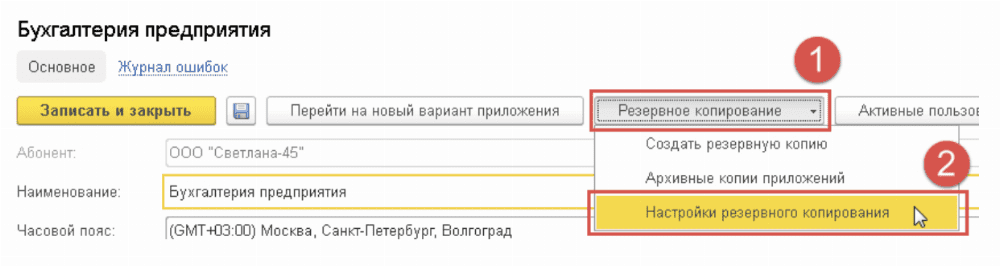
При настройке резервного копирования необходимо так же перейти в «Личный кабинет», выбрать нужное приложение, в котором необходимо настроить резервное копирование. Затем двойным щелчком мыши необходимо открыть карточку приложения, в котором вы сможете выбрать «Настройки резервного копирования» («Резервное копирование» — «Настройки резервного копирования»).
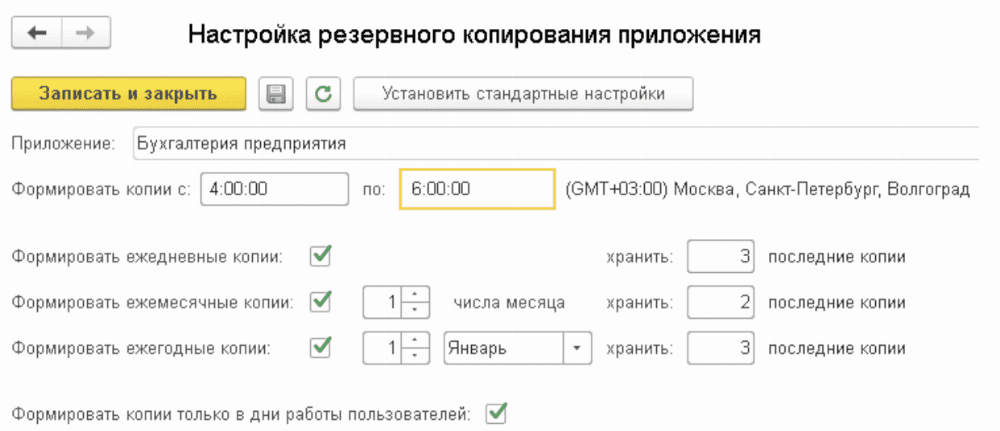
В открывшимся окне стоит выбрать необходимые вам параметры. После окончания настройки необходимо нажать кнопку «Записать и закрыть».
Далее копии буду создаваться и хранится согласно тем параметрам, которые вы задали.
Создание резервной копии по требованию пользователя
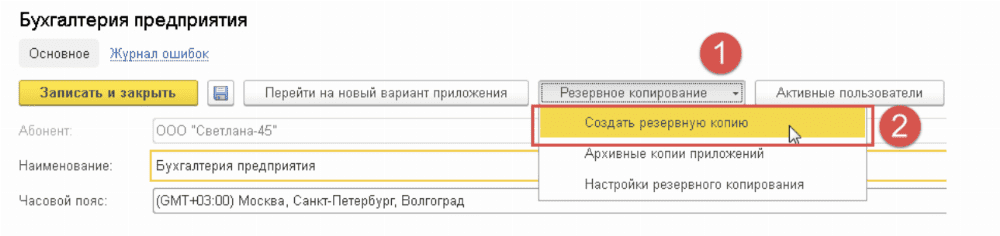
Если вам требуется создать копию по требованию пользователя, то необходимо, также перейти в «Личный кабинет», двойным щелчком мыши открыть карточку приложения и по кнопке «Резервное копирование» — «Создать резервную копию».
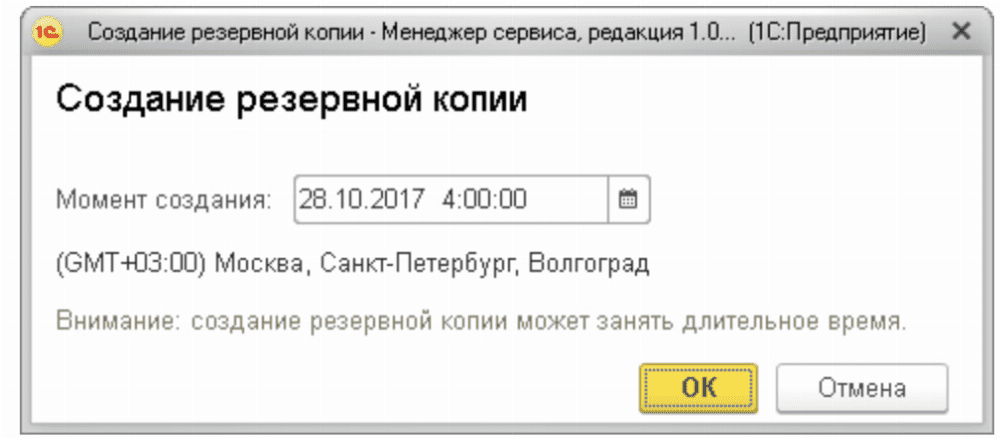
В открывшемся окне «Создание резервной копии» необходимо указать время начала создании копии, но можно не изменять и оставить текущее время.
Сервис сообщит вам о том, что запланировано создание резервной копии.
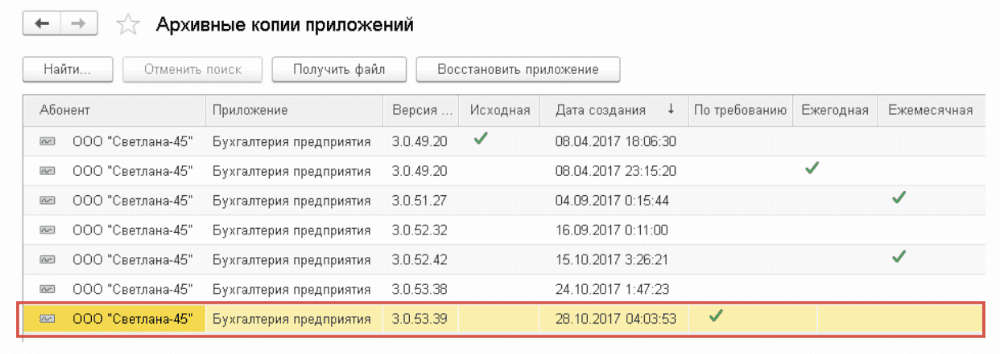
После создания резервной копии, сведения о ней появятся в списке «Архивные копии приложений» («Личный кабинет» — «Архивирование»). Так же «Архив копии приложения» можно открыть через карточку приложений.
В разделе «Архивирование» будут хранится все копии приложений, которые были сделаны.
Как сохранить копию базы из сервиса 1С: Fresh на свой компьютер?
Если вы хотите конкретную копию базы сохранить на свой локальный компьютер, то следует в разделе «Архивные копии приложений» нажать кнопку «Получить файл».
Как открыть копию базы в 1С: Fresh?
Для того, чтобы посмотреть данные приложения, которые хранятся в резервной копии, нам необходимо восстановить приложение.
ВНИМАНИЕ! Восстановить данные приложения может только пользователь с правами «Владелец абонента». Восстановление приложения может занять достаточно долгое количество времени.
Необходимо зайти в «Личный кабинет»-«Мои приложения»-«Архивирование», выбрать ту копию, которую необходимо восстановить и нажать кнопку «Восстановить приложение».
ВНИМАНИЕ! Если приложение, для которого была создана резервная копия, было удалено то в сервисе хранится только одна резервная копия с данными приложения на момент удаления, срок хранения этой резервной копии — 60 дней.
После выбора команды «Восстановить приложение» откроется окно «Добавление приложения», в котором необходимо указать наименование программы и нажать кнопку «Далее».
Далее будет выведено окно с сообщением о том, что инициирован процесс загрузки приложения.
Когда приложение будет загружено, на электронный адрес пользователя поступит уведомительное письмо.
Также можно просматривать состояние приложения в личном кабинете: когда состояние изменится на «Используется», значит приложение готово и с ним можно начать работать.
Важный нюанс: копия загрузится отдельным приложением! Т.е. у вас на экране будет две базы: одна текущая, а вторая – копия. Будет удобно сравнивать данные баз между собой, например, когда ищете ошибку и перезакрываете прошлые периоды.
Восстановление приложения так же возможно, если данная копия хранится на жестком диске, либо на компьютере. Для этого необходимо перейти в «Личный кабинет» и выбрать команду «Загрузить базу в сервис».
После открытия окна «Мастер загрузки базы в сервис» необходимо в графе «Файл данных» по «…» выбрать файл DATA_DUMP.ZIP с жесткого диска рабочего компьютера.
После выбора файла, необходимо указать право пользования данным приложением другим пользователям добавляемого приложения.
Оповещение о готовности базы будет отправлено пользователю на E-mail. А также можно будет просмотреть в личном кабинете состояние готовности приложения.
Возможно, что восстановление приложения может быть недоступно, тогда в данном случае будет выведено сообщение об ошибке, в котором указывается причина. Наиболее частая ошибка — это превышение количества приложений, разрешенного имеющимися у абонента подписками на тарифы сервиса, или исчерпано количество лицензий.
На этом все, дорогие читатели. Как всегда, надеемся, что были вам полезны. Благодарим за выбор наших публикаций. Успехов в работе!
Автор статьи: Екатерина Сладкова
Понравилась статья? Подпишитесь на рассылку новых материалов
Резервное копирование данных в облачных сервисах 1С:Фреш
Резервное копирование в 1С:Фреш — это создание копии базы данных (бэкапа), которая используется для восстановления в случае их потери или повреждения, а также для переноса базы в новое приложение или локальную версию программы.
Бэкап обеспечивает сохранность информации, минимизирует риски при возникновении форс-мажорных обстоятельств и сокращает временные и трудовые затраты на возобновление продуктивной работы бизнеса.
Виды резервного копирования
Для создания бэкапа войдите в личный кабинет и двойным кликом откройте нужное приложение. Необходимо, чтобы все пользователи завершили в нем свою работу. Сам процесс может занимать продолжительное время.
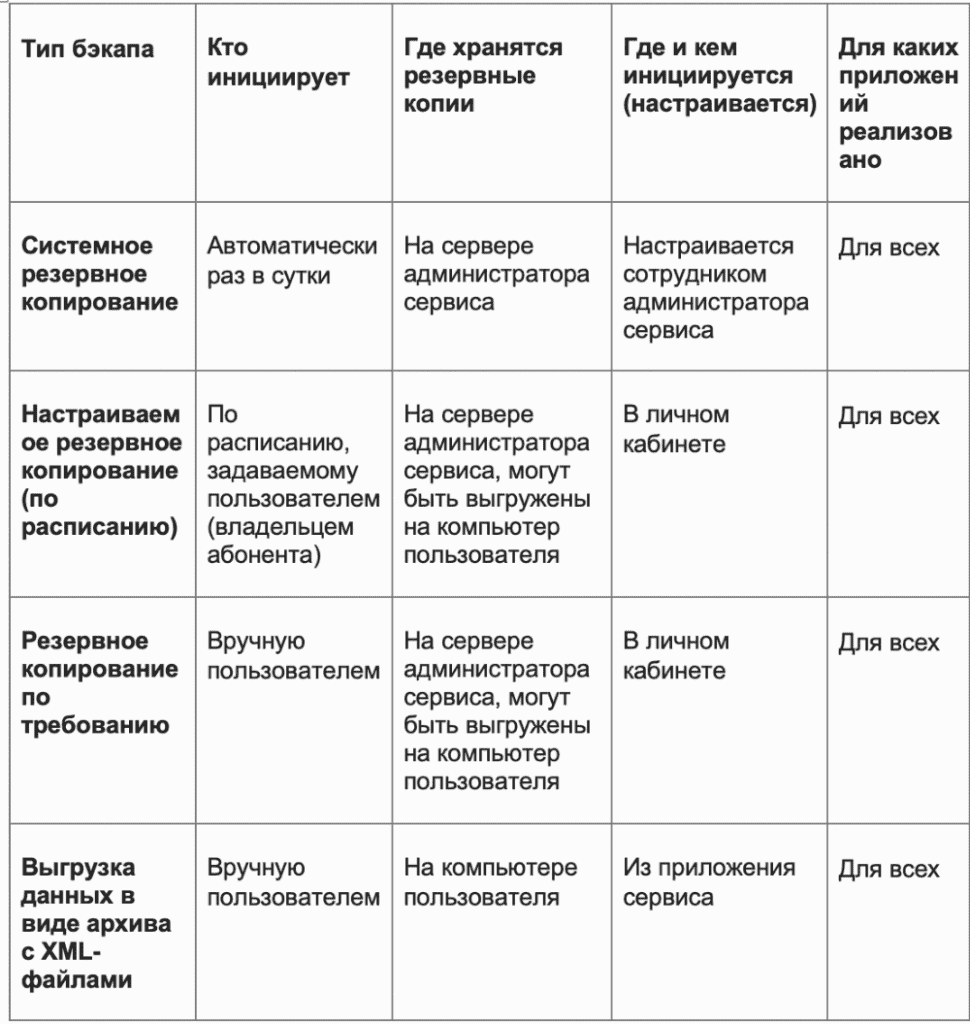
Предусмотрено четыре независимых вида резервного копирования:
Системное
По расписанию:
По требованию:
Выгрузка данных
Чем резервное копирование в 1С:Фреш отличается от «коробки»?
В коробочных конфигурациях вам предстоит самостоятельно или с помощью IT-специалиста настроить бэкап, предусмотреть достаточно места на жестком диске и гарантировать сохранность РК. Для снижения рисков негативных последствий необходимо:
- закупить дополнительное оборудование для хранения бэкапа (флешки, внешнего носителя, сервера);
- оплатить вспомогательное программное обеспечение, такое как Microsoft SQL или PostgreSQL;
- нанять и обучить IT- специалиста для технической поддержки и бесперебойной работы;
- обеспечить физическую безопасность ПК от угрозы пожара, залива, кражи;
- предусмотреть защиту от виртуальных атак (вирусов, сбоев при установке обновлений операционной системы и и другого ПО);
- педантично делать бэкап перед крупными обновлениями, после масштабного внесения изменений, сдачи отчетности.
В отличие от стационарных вариантов, облачные решения не требуют стольких действий и вложений, при этом полноценно заменяют коробочные продукты. Вы экономите на покупке серверного оборудования и техподдержке. Подписка ИТС включена во все тарифы по умолчанию. Обновление происходит автоматически, без вашего участия.
В 1C:Fresh расширены варианты резервного копирования: дополнительно введено автоматическое системное, при этом у вас всегда есть возможность сделать бэкап здесь и сейчас.
Сохраняя бэкап в облаке, вы не привязаны к конкретному месту. Доступ осуществляется с любого устройства через интернет. Размер базы не ограничен. Канал передачи информации надежно защищен протоколами шифрования. Дата-центры оснащены современными средствами видеонаблюдения и пожаротушения.
Познакомьтесь с 1C:Fresh в демо-режиме бесплатно в течение 30 дней. При дальнейшем подключении через нашу компанию получите бесплатный перенос базы, дополнительные подключенные услуги и специальные бонусы. За каждым клиентом закрепляется свой персональный менеджер, чат с которым открывается напрямую из рабочего окна.
Как проверить активных пользователей и завершить их сеансы
С обычными правами доступа вы можете закончить только свои сеансы. Чтобы их завершить для других сотрудников, необходимы права владельца или администратора.
Чтобы проверить, кто работает в системе, в личном кабинете под надписью “Абонент” нажмите кнопку: Активные пользователи.
Вы можете попросить сотрудников завершить сеансы или сделать это принудительно. Для этого в появившемся окне отметьте нужные строки и нажмите соответствующую кнопку.
Как настроить расписание резервного копирования
В карточке приложения найдите: Резервное копирование — Настройки резервного копирования.
В открывшейся форме установите параметры для формирования ежедневных, ежемесячных и ежегодных копий, а также порядок их хранения.
При указании временного периода учитывайте, что для успешного бекапа нужно, чтобы все пользователи были не активны. Если в процессе кто-то из них будет использовать приложение, то РК не сформируется.
Как создать РК по требованию
1. Заходим в личный кабинет.
2. Выводим карточку приложения.
3. В меню находим кнопку “Резервное копирование” — из открывшегося списка выбираем “Создать резервную копию”.
4. В появившемся окне “Создание резервной копии” указываем дату и время, после чего нажимаем “ОК”.
5. Для просмотра всех созданных копий в меню «Резервное копирование» выбираем из списка пункт «Архивные копии приложений».
Настройка резервного копирования по расписанию
Чтобы установить расписание создания резервных копий, также заходим в личный кабинет и выводим карточку приложения.
В меню «Резервное копирование» из раскрывающегося списка выбираем нижнюю строчку — «Настройки резервного копирования».
В открывшемся окне “Настройка резервного копирования приложения” укажите временной интервал, периодичность и другие параметры, в соответствии с которыми будет производиться резервное копирование данных.
Если вы используете несколько сервисов, зайдите в соответствующие карточки приложений и аналогичным образом произведите необходимые настройки.
Как сохранить резервную копию на компьютер
Чтобы вывести на экран список РК для всех приложений, в личном кабинете выберите действие: Архивирование. Для получения списка по одному из них кликните на него дважды и перейдите: Резервное копирование — Архивные копии приложений.
В открывшемся окне выделите нужную строку и нажмите кнопку: Получить файл.
Далее подтвердите свое желание осуществить выгрузку и сохраните ее, указав путь в выбранную папку каталога.
Копия базы в 1С fresh
Добрый день! как можно сделать копию своей базы в 1с fresh?
Обсуждение (7)
Мария Демашева Сотрудник БухЭксперт8 :
Здравствуйте! Если надо выгрузить данные, то проверяем, что в базе никто больше не работает Администрирование — Обслуживание — Активные пользователи. Потом Администрирование — Выгрузить данные в локальную версию. — Если надо создать резервную копию приложения. То войти в Личный кабинет приложения на сайте и там кликнуть мышкой по нужному приложению. И в действиях выбрать Резервное копирование — Создать резервную копию. Как будет готово, то копию можно найти в меню Резервное копирование — Архивные копии приложений. Там будет флажок По требованию.
Как создать резервную копию приложения 1С:Фреш
Любой пользователь программы 1С, бухгалтер или руководитель, не застрахован от утери данных в чрезвычайных ситуациях. Именно поэтому необходимо постоянно выполнять резервное копирование информационной базы, чтобы ее можно было восстановить в любой момент и продолжить работу.
1. Зачем нужно резервное копирование приложения 1С:Фреш
Резервное копирование предполагает регулярные копии информационных баз, которые хранятся на серверах провайдера сервиса под надежной защитой. Доступ к ним есть только у вас. Зачем это нужно? Для того чтобы избежать рисков потери данных в случаях, когда происходят непредвиденные ситуации. Согласитесь, что восстанавливать данные с нуля – это тяжелый труд, на который может не хватить ни времени, ни терпения. Лучше заранее решить для себя, каким образом будет производиться резервное копирование 1С:Фреш и настроить его правильно.
Предлагаем узнать подробнее о продуктах в аренду: 1C:Бухгалтерия 8 ПРОФ в облаке
2. Виды резервного копирования
Существует четыре вида резервного копирования:
- Системное резервное копирование
- Резервное копирование по расписанию
- Выгрузка данных приложения в виде zip-архива с XML-файлами
Какой из них выбрать – решать вам. Давайте подробно рассмотрим каждый из них.
По умолчанию пользователям 1С:Фреш доступно системное резервное копирование, которое предполагает автоматическое копирование данных всех приложений раз в день. Копии хранятся в дата-центре фирмы «1С» на тот случай, если произойдет форс-мажорная ситуация. К сожалению, у пользователей нет доступа к управлению этими копиями. Зато любой желающий может настроить резервное копирование по расписанию, которое предполагает настройку копирования пользователем в личном кабинете в любое время, когда ему удобно.
Также есть возможность резервного копирования по запросу через личный кабинет в любой момент, если пользователю это необходимо.
И последний вариант – это выгрузка данных приложения в виде zip-архива с XML-файлами на устройство пользователя. В этом случае копии сохраняются на компьютер и могут пригодиться для загрузки в локальную версию программы.
Мы разберем варианты резервного копирования по запросу и по расписанию, которые очень просто настраиваются в облачном сервисе 1С:Фреш.