Как сделать макрос в autocad
Откройте диалоговоеокноCustomize(Настройка):View(Вид )→ Toolbars(Панели инструментов) или щелкните (кликните) правой кнопкой мыши на любой панели инструментов, и в появившимся контекстном меню выберите Customize(Настройка).
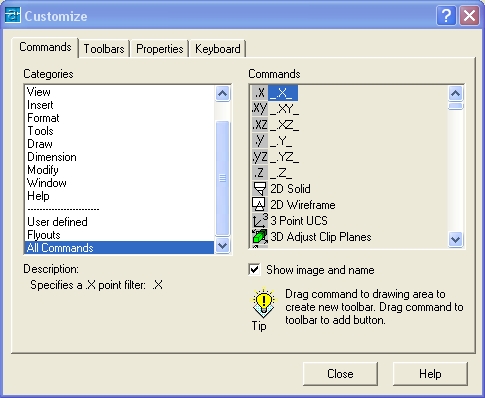
Перейдите на вкладку Commands(Команды), в поле Categories (Категории) выберите All Commands (Все команды) или User Defined(Определенная пользователем). В окне справа выберите понравившуюся Вам кнопку и перетащите ее (не отпуская левой кнопки мыши) на экран или на любую существующую панель инструментов.
Можно, также, перейдя в том же диалоговом окне Customize (Настройка) на вкладку Toolbars(Панель инструментов), создать Новую панель инструментов(New Toolbar) с помощью кнопки New(Новая).
Макрос, связанный с кнопкой
Не закрывая диалоговое окно Customize(Настройка) щелкните (кликните) левой кнопкой мыши на созданной Вами кнопке, после чего вы должны очутится на вкладке Button Properties(Свойства кнопки).
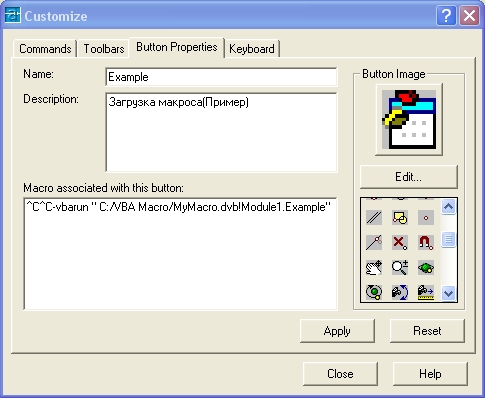
В поле Name(Имя) задайте имя своей кнопки. В поле Description(Описание), можно задать пояснение, которое будет отображаться в строке состояния, когда курсор подведен к кнопке). В поле Macro associated with this button (Макрос связанный с этой кнопкой) должен быть записан текст для вызова макроса. Например:
^C^C-vbarun «C:/VBA Macro/MyMacro.dvb!Module1.Example»
Этот текст, по сути, сам является макросом, поэтому необходимо придерживаться определенных правил и использовать спецсимволы, при его написании. Здесь:
^C^C — Отменяет предыдущую команду.
-vbarun — Команда AutoCAD для запуска макроса
MyMacro.dvb! — Имя файла с расширением *.dvb (восклицательный знак обязателен)
Module1 — Имя модуля проекта
Example — Имя процедуры
Обратите внимание, обратная косая черта “\” означает паузу в макросе, поэтому при указании пути к файлу нужно использовать косую черту ”/”. Кавычки необходимо ставить, если внутри имен есть пробелы.
Путь поиска файла поддержки
Если макрос поместить в папку Support(С:/Program Files/AutoCAD 200…/Support), то путь к файлу указывать не надо. Достаточно написать:
Также можно поместить макрос в любую другую папку, но при этом нужно указать путь поиска файла поддержки. Для этого необходимо:
Открыть диалоговое окно Options(Настройка): Tools(Инструменты)→ Options(Настройка), или вызвать его при помощи контекстного меню, вызываемого по щелчку правой кнопкой мыши.
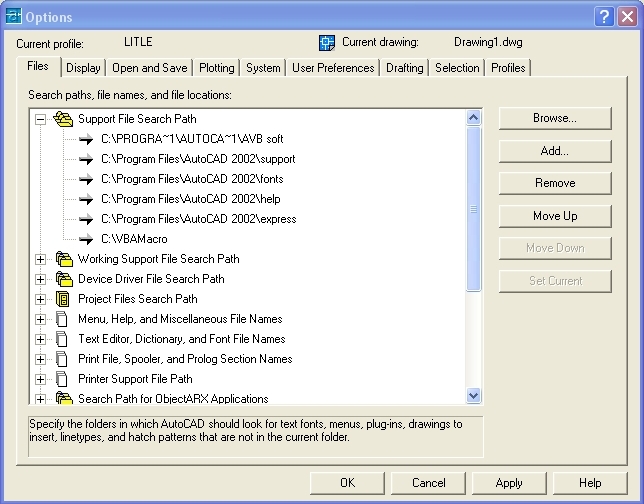
Перейти на вкладку Files(Файлы) и в поле Search paths, file names, and file locations(Пути Поиска, файловых имен, и размещения файлов) выберите Support File Search Path(Путь поиска файла поддержки). Дальше необходимо нажать кнопку Add(Добавить), затем с помощью кнопки Browse(Обзор) выбрать, интересующую Вас папку. Теперь, при написании текста макроса для кнопки, не нужно указывать путь к файлу.
Создание изображения для кнопки
Откройте диалоговое окно Customize(Настройка):View(Вид) → Toolbars(Панели инструментов) и передите на вкладку Button Properties(Свойства кнопки). С помощью щелчка мыши выберите кнопку на экране или на панели инструментов, для которой нужно изменить изображение. На той же вкладке Button Properties(Свойства кнопки), справа, в области Button Image (Пиктограмма) можно выбрать картинку, в списке с полосой прокрутки.
С помощью кнопки Edit(Редактировать) открывается окно Button Editor(Редактор кнопки).
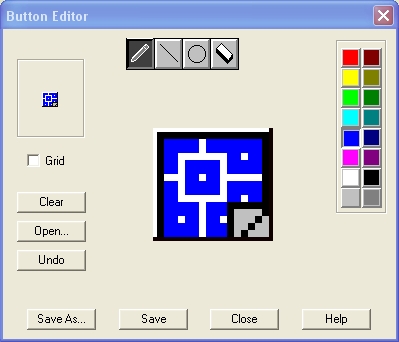
Здесь можно изменить изображение кнопки.Так же с помощью кнопки Open(Открыть) можно найти на жестком диске и открыть существующее изображение с расширением *.bmp , для последующего редактирования и сохранения.
Автоматическая загрузка макроса
Для того чтобы макрос автоматически загружался при открытии AutoCAD необходимо выполнить следующие действия:
Открыть диалоговое окно Load/UnloadApplications(Загрузка/выгрузка приложений):Tools(Сервис) → Load Applications…(Загрузка приложений…).
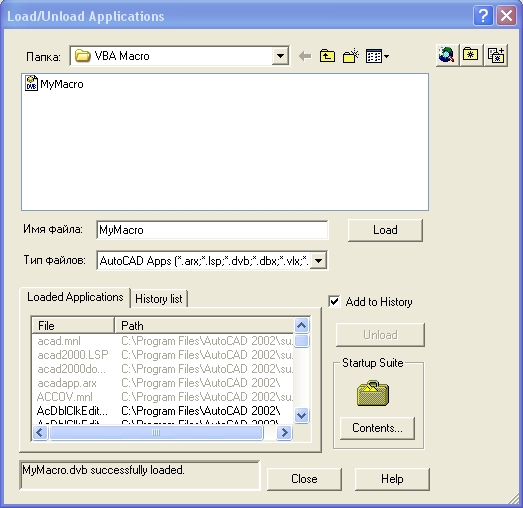
В правом нижнем углу окна, в поле Startup Suite(Блок Запуска) нужно нажать кнопку Contents…(Содержание…), для вызова одноименного диалогаового окна.
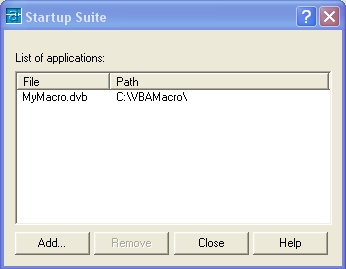
Дальше следует нажать кнопку Add(Добавить), и выбрать на жестком диске файл Вашего макроса с расширением *.dvb. После чего, в поле List of applications:(Список приложений:) диалогового окна Startup Suite(Блок Запуска) должна появиться запись(имя файла и путь).
Как сделать макрос в autocad
С помощью макроса меню описывается действие, которое будет выполнено при выборе какого-либо элемента интерфейса. Макрос реализует задачу построения, для выполнения которой пользователю потребовалось бы произвести несколько операций. Макрос может содержать команды, специальные символы, а также программные коды на языке DIESEL (Direct Interpretively Evaluated String Expression Language) или AutoLISP.
Примечание По мере появления новых версий AutoCAD может измениться последовательность запросов для некоторых команд (а иногда даже имена команд). Поэтому после обновления версии AutoCAD, возможно, потребуется внести некоторые изменения в пользовательские макросы.
Добавить макросы к элементам интерфейса можно с помощью редактора настроек пользовательского интерфейса. Выберите существующую команду или создайте новую в панели «Список команд». Введите макросы в разделе «Макросы» панели «Свойства». Для макросов нет ограничений по длине. Однако следует учитывать правила использования специальных символов, а также другие аспекты и ограничения.
Тип компонента
Отмена выполняющихся команд Прежде чем выполнить макрос, убедитесь, что ни одна из программ AutoCAD не запущена. Чтобы автоматически отменить команду перед выполнением макроса, введите ^C^C в начале тела макроса, что соответствует двойному нажатию клавиши ESC. Для отмены большинства команд достаточно ввести ^C один раз; для возврата к командной строке из команды простановки размеров необходимо ввести ^C^C ; в зависимости от текущего параметра команды СЛОЙ может потребоваться ввести ^C^C^C . Ввод последовательности ^C^C обеспечивает отмену большинства последовательностей команд, поэтому для обеспечения отсутствия активных команд перед запуском макрокоманды рекомендуется ввести эту последовательность.
Проверка символов макроса При написании макросов значимым является каждый символ, даже пробел. Если в конце тела макроса поставить пробел, AutoCAD выполнит макрос так, как если бы пользователь ввел команду (например, круг) а затем нажал ПРОБЕЛ для ее завершения.
- Точка с запятой (;) в макрокоманде соответствует нажатию клавиши ENTER в командной строке.
- После строк, заканчивающихся каким-либо специальным символом, обратной косой чертой (\), знаком плюс (+) или точкой с запятой (;) AutoCAD не добавляет символ пробела.
Запись, заканчивающаяся символом обратной косой черты (\), переводит макрос в состояние ожидания пользовательского ввода.
Сравним следующие макросы:
В первом примере в командной строке вводится команда пск с последующим пробелом. Далее появляется подсказка:
Начало ПСК или [Грань/Именованная/Объект/Предыдущая/Вид/Мир/X/Y/Z/Z ось] :
Во втором случае в командной строке вводится команда пск, ПРОБЕЛ и точка с запятой, которая воспринимается как ENTER и подтверждает значение, предлагаемое по умолчанию («Мир»).
Подавление эхо-вывода и запросов в макросах
Символы макроса дублируются в командной строке, как если бы они были введены с клавиатуры. Они также отображаются в элементе интерфейса пользователя Дублирование на экране называется “эхо-выводом“. “Эхо-вывод“ можно подавить с помощью системной переменной MENUECHO . Если эхо-вывод и запросы для пункта меню включены, их можно отключить в макросе с помощью последовательности ^P .
Создание длинных макросов
Можно создать макрос любой длины, для которого не требуется использование специальных символов в конце строки. В панели «Свойства» в редакторе настройки пользовательского интерфейса можно использовать макросы любой длины.
Темы в этом разделе
- Использование в макросах специальных управляющих символов В макросах можно использовать специальные символы, включая управляющие символы. Символ крышки (^) в макросе имитирует нажатие клавиши CTRL на клавиатуре. Комбинируя его с алфавитными символами, можно из макросов меню производить, например, включение/отключение сетки ( ^G ) или прерывание команды ( ^C ).
- Пауза для пользовательского ввода Чтобы ввести информацию с клавиатуры или с помощью устройства указания в процессе выполнения макроса, в теле макроса поставьте символ обратной косой черты (\) в том месте, где необходимо сделать паузу для ввода.
- Поддержка иностранных языков в макросах Для разработки меню, которые могут быть использованы и в неанглоязычных версиях программы AutoCAD, перед командой на английском языке необходимо вставить знак подчеркивания (_). Стандартные команды и их опции переводятся автоматически на нужный язык, если перед командами на английском языке вставлен знак подчеркивания.
- Применение встроенных команд в макрокомандах Если при разработке макрокоманд применяются команды, встроенные в AutoCAD, перед именем каждой команды ставится точка (.). Точка перед встроенной командой разрешает применение этой команды даже в том случае, если ее определение аннулировано с помощью команды НЕТКОМ; это позволяет избежать непредвиденных результатов при работе макрокоманды в других системах, использующих тот же файл адаптации.
- Повторение команд в макросе Если перед командой вставить символ звездочки (*), эта команда будет вызываться до выбора другой команды.
- Метод выбора объектов «Единственный» Метод выбора объектов «Единственный» отменяет повторение запроса о выборе объектов в командной строке. После выбора одного объекта и ответа на другие запросы команда завершается.
- Использование макроса для перестановки элементов интерфейса пользователя Можно заменить назначения активных меню, кнопок мыши, кнопок планшета, меню планшета или экранных меню. Можно подставлять как элемент интерфейса пользователя того же типа, определенный в основном файле НПИ, так и элемент из частичного файла НПИ.
- Использование условных выражений в макросах Условные выражения можно добавлять в макрос путем использования команды, содержащей макровыражения на языке DIESEL.
- Использование AutoLISP в макросах Создание команд, использующих AutoLISP, является более совершенным способом использования функции настройки AutoCAD.
- Использование в макросах специальных управляющих символов
- Создание подсказок в строке состояния
Как сделать макрос в autocad
Запись и изменение макросов операций в AutoCAD .
Макросы операций можно использовать для автоматизации повторяющихся задач путем записи последовательности команд и вводимых значений.
Обзор макросов операций
Для записи макроса операций используется рекордер операций. После записи макроса операции и команды, и данные ввода записываются в файл макроса операции с расширением ACTM.
Рекордер операций представляет собой панель на ленте и содержит инструменты записи, воспроизведения и изменения макросов операции. Задать параметры рекордера операций также можно в диалоговом окне «Установки рекордера операций». Во время воспроизведения, редактирования или записи макроса операций можно развернуть панель рекордера операций для доступа к отдельным операциям текущего макроса в дереве операций.
В дереве операций можно изменять и удалять узлы операций макроса операций. Узлы операций представляют записанные команды или введенные значения макроса операций. Также можно задавать базовые точки, вставлять пользовательские сообщения и паузу в качестве узла значений для ввода пользователем при воспроизведении. Узел значений в макросе операций представляет ввод данных, для которого предоставляется подсказка команды во время воспроизведения.
Узлы значений могут содержать полученные точки, текстовые строки, числа, ключевые слова или другие значения, которые можно вводить при записи команды.
■ Воспроизведение макроса операции
Изменение настроек рекордера операций
1. На ленте выберите вкладку «Управление» >- панель «Рекордер операций» >-
«Установки».

2. В диалоговом окне «Установки рекордера операций» выполните следующие действия:
■ Установите флажок «Развернуть при воспроизведении» для открытия панели рекордера операций при воспроизведении макроса операции.
■ Установите флажок «Развернуть при записи» для открытия панели рекордера операций при записи макроса операции.
■ Установите флажок «Запрос имени макроса операции» для вызова диалогового окна «Макрос операции» при остановке записи макроса. Если этот флажок не установлен, при сохранении записанному макросу операции будет присвоено имя по умолчанию.
3. Нажмите «ОК».
Краткий справочник
Запуск рекордера операций.
Останов рекордера операций и предоставление возможности сохранения записанных операций в файле макроса операции.
Пауза для обеспечения ввода пользователя в макрос операции.
Вставка пользовательского сообщения в макрос операции.
Вставка базовой точки в макрос операции.
Параметры данной вкладки служат для пользовательской настройки программы.
Открытие окна ленты.
Системные переменные
Задание дополнительных путей поиска макросов операций для воспроизведения.
Задание текущего состояния рекордера операций.
Задание пути для сохранения новых макросов операций.
Управление поведением панели рекордера операций при записи и воспроизведении макросов.
Материал этого урока взят из электронной книги
«Руководство по адаптации» ,
скачанной с сайта фирмы Autodesk (www. autodesk.ru) .
Прямо Сейчас Подпишитесь На Рассылку!
И Получайте Бесплатные
Обучающие Видео Уроки
По AutoCAD На Ваш E-mail!
Просто Введите Ваши Данные В Форму!
Внимание!
Как активировать рассылку?
Если вы не знаете как правильно активировать рассылку, пройдите по этой ссылке . Там Вы найдёте подробную инструкцию.
P.S. Уважаемый подписчик, если Вы хотите:
- о чём-то меня спросить или дать полезный совет;
- предложить урок или интересную статью по теме Autocad ;
- прислать ваш отзыв или комментарий по видеоурокам;
- или просто поделиться своим опытом в работе Autocad ,
То Вы всегда можете:
- написать мне письмо на E-mail : autocad-profi@yandex.ru
- или оставить Ваше сообщение в «гостевой книге»
Итак, Уважаемый подписчик, жду вас на страницах моего сайта autocad-profi.ru .
Желаю вам удачи и успешного изучения программы AutoCAD !
До новых встреч!
Дмитрий Лапин.
Видеокурс по Revit
Архитектурно — строительное проектирование в программе Revit.
AutoCAD обучение
Подпишитесь на бесплатную рассылку : « Эффективная работа в AutoCAD» .
| Чертежи и черчение |
| Рабочий чертёж Требования к чертежу Чертёж детали литья Чертёж детали на станках Чертёж детали гибки Чертёж д. из пластмассы Групповой чертёж Чертежи пружин |
| Адаптация интерфейса |
| Об адаптации AutoCAD Организация доп. файлов AutoCAD Конфигурации AutoCAD Чертежи в нескольких папках Место адаптированных файлов Шаблоны инернет публикаций Пользовательские команды в AutoCAD Псевдонимы команд AutoCAD Макросы операций AutoCAD Рекордер операций AutoCAD |
№ 41001478398734
ИЛИ
W eb M oney
RU: R243691155431
http://www.autocad-profi.ru | Copyright © 2010 ИП Лапин Дмитрий Михайлович . | ОГРНИП 310774615100942 | Все права защищены.
Более 5-ти часов живого видео!
Коллекция Видеоуроков
» Эффективная работа в AutoCAD»
ПОДАРОК .
Уважаемый посетитель , предлагаю Вам получить абсолютно бесплатно 14 видеоуроков по 2 d черчению и 3 d моделированию в программе AutoCAD . Чтобы получить доступ к видео материалам заполните форму подписки. Впишите ваше имя и e-mail адрес в поля формы ниже и нажмите кнопку » Получить видеоуроки » .
ПОДАРОК .
Уважаемый посетитель , предлагаю Вам получить абсолютно бесплатно 14 видеоуроков по 2 d черчению и 3 d моделированию в программе AutoCAD . Чтобы получить доступ к видео материалам заполните форму подписки. Впишите ваше имя и e-mail адрес в поля формы ниже и нажмите кнопку » Получить видеоуроки » .
AutoCAD. Макросы команд. Часть 1: Создаем свою кнопку
Когда об AutoCAD говорят как о «САПР», мне всегда хочется внести уточнение: «голый» AutoCAD это еще не САПР (система автоматизированного проектирования), а универсальная платформа (можно даже сказать «заготовка») для создания САПР под свои нужды. Ведь именно автоматизации в свежеустановленной программе как раз и нет, но зато есть колоссальные возможности по ее внедрению!
И большинство пользователей рано или поздно начинают потихоньку упрощать себе жизнь: создают свои шаблоны, осваивают поля, динамические блоки, наполняют ими палитры, запоминают псевдонимы команд и т.д. Это, можно сказать, «начальный уровень» автоматизации. По другую сторону лежит программирование в чистом виде: код в AutoCAD можно писать на встроенном LISP или VBA, или же вообще создавать внешние плагины и расширения (add-ons) под свои узкоспециализированные нужды. Возможности тут открываются поистине фантастические, но разобраться в этом уже сложнее, все-таки, программирование — это отдельная профессия. И туда мы (пока что) не полезем.
Кстати, стоит отметить, что писать код с нуля нужно далеко не всегда — в сети есть огромное количество различных LISP-ов и аддонов (как платных, так и бесплатных) для решения практически любых задач, главное, хорошо поискать.
[Собственно, о макросах]
Но если до программирования вы пока не доросли, а автоматизировать свою рутину ну очень хочется, советую обратить внимание на макросы. Чтобы не было путаницы, уточним, речь в статье пойдет о макросах (макрокомандах), набранных пользователем в текстовом виде.
Просто еще в программе есть возможность записывать действия пользователя через рекордер операций, и это тоже будет называться «макросом». Но о рекордере операций мы (может быть) напишем отдельную статью, а еще есть «сценарии» и это отдельная тема. В общем, писать и писать мне. =)
Под макросом мы будем понимать последовательность действий с использованием стандартных команд AutoCAD, которую программа будет выполнять по нажатию всего одной кнопки. Например, создание в документе нового слоя с конкретными параметрами или построение прямоугольника с заданными размерами. Эти примеры довольно простые, но зато понятные каждому. В целом же, возможности макросов довольно велики, но мы будем двигаться постепенно.
Перед тем как записать макрос, нужно понять где же мы его разместим? — Речь о той самой кнопке, по нажатию на которую и будет происходить вся магия. Вариантов тут несколько. Я предлагаю рассмотреть два самых популярных — кнопка на панели быстрого доступа и кнопка на палитре. В общем-то именно созданию кнопок и посвящен данный материал. Это вводная статья небольшого цикла о макросах. А учиться писать сами макросы мы будем уже во второй части.
[Создаем кнопку. Способ первый: кнопка на панели быстрого доступа]
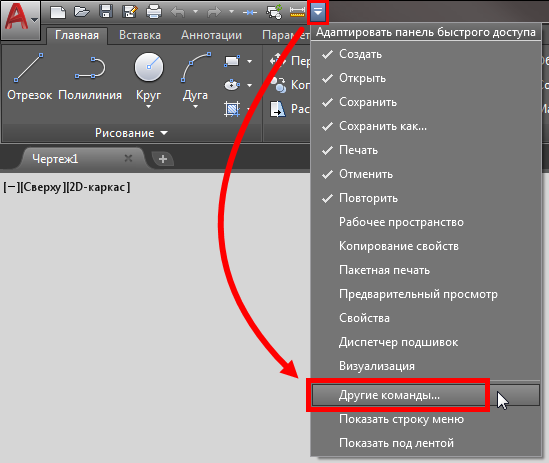
Справа на панели быстрого доступа есть маленькая стрелка, нажмем на нее и выберем в выпадающем списке пункт Другие команды:
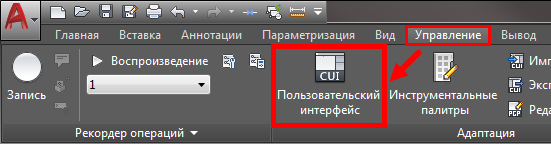
Другой способ сделать тоже самое, это перейти в ленте на вкладку Управление и нажать на кнопку Пользовательский интерфейс:
В любом случае откроется подобное окно:

Не забудьте нажать на стрелку внизу справа, чтобы оно приобрело более полный вид. Слева мы видим список всех команд. Когда видишь его в первый раз, приходит осознание, что команд в программе намного больше, чем выведено кнопок на панелях. Над списком расположена строка поиска, которая помогает не потеряться. Если поставить курсор на конкретную команду, мы увидим более подробную информацию о ней:

Если внимательно все рассмотреть, становиться понятно, что любая кнопка в ленте это просто ярлычок для соответствующего макроса. Теоретически, можно даже переопределить работу штатных кнопок. Но мы этого делать не будем. А создадим свою команду.
Для этого, нажмем на «звезду с солнышком», заполним поле имя команды и поле макроса. В качестве «теста», сделаем макрос, который запускает команду _audit (ПРОВЕРИТЬ) и сразу исправляет системные ошибки в документе. Название команде можете дать любое, а код макроса будет следующий:
^C^C_audit;_y;
Лучше скопировать его прямо отсюда. Во второй части мы подробно разберем данную строку и вам станет понятно, что именно там записано.

Также, можно сделать какую-то красивую (или не очень) иконку для нашей команды. За основу возьмите любую существующую иконку, затем нажмите Изменить. Откроется довольно примитивный редактор, в котором можно дорисовать что-то к выбранному изображению, или же очистить все и создать свой шедевр с нуля. Не забудьте его сохранить (вас спросят про имя файла, задайте любое). А затем закройте редактор. Картинка в помощь:

Наша команда готова, теперь находим ее в левой части окна адаптации и с зажатой левой клавишей мыши тащим ее на панель быстрого доступа:
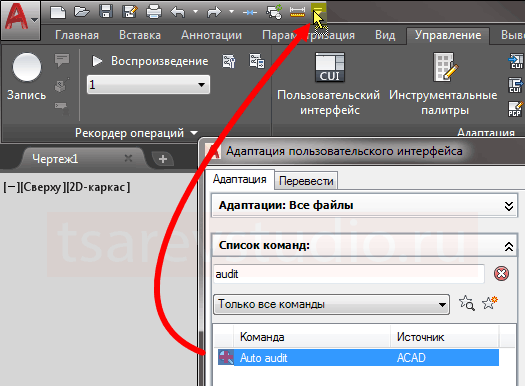
Будьте внимательны, после этого в окне адаптации обязательно нужно нажать Ок или Применить. Если просто закрыть окно, изменения не сохранятся!
Кстати, так можно вытащить на панель абсолютно любую команду, которая изначально отсутствует на ленте. Например, здесь мы вытаскивали кнопку регенерации. В ролике по ссылке можно увидеть весь процесс вытаскивания кнопки (начиная с 1:42 по таймкоду). Посмотрите его, если данная статья вызывает затруднения.
Все, кнопка готова, можно пользоваться.
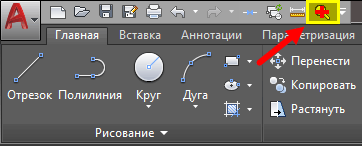
Для пробы откройте какой-нибудь старый (а лучше очень старый) dwg файл и проверьте его на ошибки. Их может 0, а может быть очень много — отчет будет выведен в командной строке.
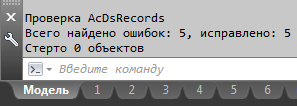
От штатной команды наш макрос отличается тем, что сразу исправляет ошибки, без дополнительных запросов и действий со стороны пользователя. Советую регулярно выполнять данную команду — она поддерживает «здоровье» вашего файла и по моим наблюдениям снижает количество «глюков», «вылетов» и зависаний программы. Ошибки в процессе работы появляются сами по себе, обычно в процессе копирования больших объемов данных через буфер обмена. Отмечу, что речь идет именно о внутренних системных ошибках файла, а не об ошибках в том, что вы нарисовали =)
[Создаем кнопку. Способ второй: кнопка на палитре]
Инструментальные палитры используются для организации пользовательских панелей инструментов: на них можно размещать блоки, таблицы, выносить стандартные инструменты с дополнительными свойствами, создавать кнопки для вызова LISP приложений и макросов (это-то нам и нужно) и т.д. Вообще, палитры — очень обширная тема, заслуживающая отдельной статьи. Здесь же мы пройдемся по самым «верхам». Итак, открываются палитры сочетанием клавиш CTRL+3

Стандартные палитры нам не особо интересны, поэтому сразу создадим свою. Для этого щелкнем правой кнопкой мыши на левом «корешке» палитры и выберем пункт Создать палитру

Сразу зададим ей имя (например, «Моя первая палитра»).
По-хорошему, надо бы создать для нашей палитры свою группу и поместить ее туда, чтобы можно было скрыть остальные (стандартные) палитры, но в данном случае это необязательно. Если у меня дойдут руки до написания отельной статьи про палитры, там я расскажу об этом.
Теперь нужно добавить на палитру красок, т.е кнопок, на которых мы сможем размещать наши макросы. Для этого снова зайдем в адаптацию команд (как мы делали в начале статьи), но для разнообразия сделаем это другим (уже третьим по счету) способом. Нажмем правой кнопкой мыши в пустом месте нашей палитры, и выберем пункт Адаптация команд:

Откроется уже знакомое нам окно. В нем берем абсолютно любую команду, и удерживая левую кнопку мыши перетаскиваем ее на палитру, после чего отпускам кнопку, закрываем окно адаптации.
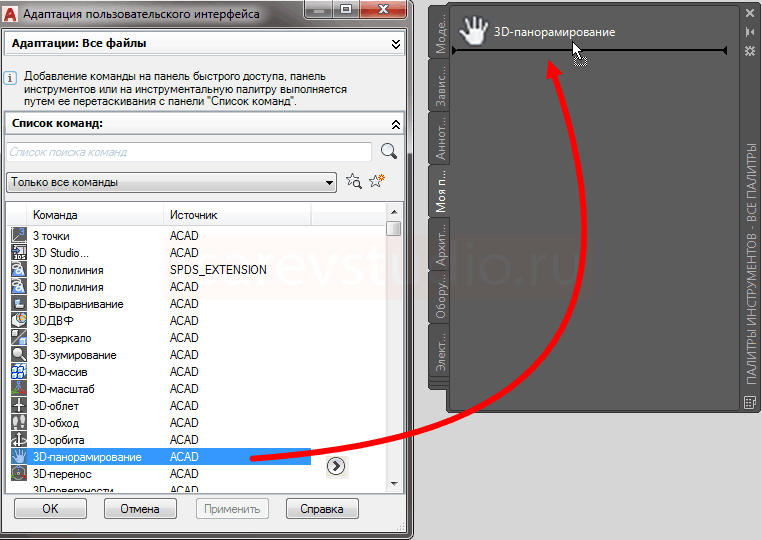
На палитру можно поместить любую команду, а потом «переделать» ее до неузнаваемости под собственные нужды. Нам просто была нужна донорская кнопка. Нажмем на ней правой кнопкой мыши и выберем пункт Свойства объекта:

В открывшемся окне изменим название команды, описание (это по желанию) и главное, вставим наш макрос ^C^C_audit;_y; в поле Командная строка:
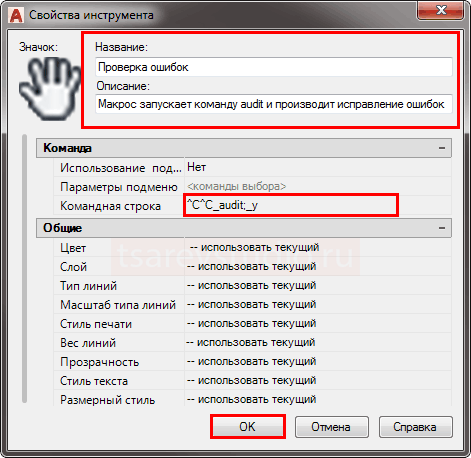
Нажимаем Ок, и макросом можно пользоваться! Для удобства можно нажать правой кнопкой на картинку инструмента и выбрать другое изображение. Я заранее нарисовал в графическом редакторе .png картинку размером 64×64 пикселя с крестиком. Но можно поставить туда все что угодно, хоть свое фото.

Самое классное в способе с палитрами, это возможность копировать/вставлять инструменты через контекстное меню. Останется лишь изменить название инструмента, текст макроса и изображение

Это способ позволяет очень быстро создавать свои кнопки, формируя из них целые панели со своими инструментами. Например так выглядит одна из моих палитр с LISP приложениями (название инструментов можно скрывать, оставляя только картинки):

[Чему мы научились]
Мы познакомились с понятием макрокоманды, рассмотрели два способа создания пользовательских кнопок, и теперь полностью готовы к написанию своих макросов. О том, как это делается, читайте в следующей статье. В ней мы разбираем синтаксис макросов и рассматриваем несколько конкретных примеров. Главное, что теперь мы знаем куда помещать эти макросы.