Как сделать табуляцию или отступ в HTML?
Есть разные способы установки HTML отступов перед текстом. Но для совместимости с различными браузерами и доступности, мы обсудим самые популярные методы:

Рекомендованный способ в CSS и HTML
Чтобы сделать отступ перед текстом или абзацем, лучше использовать CSS . Ниже приведены примеры того, как смещать надписи с помощью каскадных таблиц стилей. Вставьте каждый из приведенных примеров кода между тегами HTML .
Следующий код создает CSS-класс «tab» , который отодвигает символы и абзац на 40 пикселей от левого края:
Вставив приведенный выше код в раздел , можно выполнить его в любом месте, добавляя его в теги абзаца (
), как показано ниже:
Образец табуляции
Если вы планируете применять этот стиль на нескольких страницах, лучше создать файл .css и связать его со всеми веб-страницами. Чтобы сделать отступ в HTML , добавьте следующую строчку между тегами и создайте ссылку на файл. Мы назвали его » basic.css «:
Как только файл каскадных таблиц стилей создан, откройте его для редактирования и добавьте тот же код, кроме тега и меток комментирования, как показано ниже:
Когда эти шаги выполнены, можно табулировать любой текст, используя тот же самый
, показанный выше.
Есть и другие варианты. Например, если нужно сместить только первую строку абзаца, то примените приведенный ниже код:
Подсказка: Можно задавать величину отступа в процентах. Например, вместо смещения на 40 пикселей, можно сдвинуть строки на 5% от текущего положения. Можно использовать и длинный пробел при определении нужной ширины.
Бонусная подсказка как сделать отступ в HTML: Чтобы поменять HTML отступ слева на отступ справа, измените свойство margin-left на margin-right .
Рекомендованный метод в HTML
Можно достичь тех же результатов используя стиль, встроенный в HTML- код . Хотя применение CSS делает управление многочисленными веб-страницами легче, если использовать стиль только один раз:
Это текст с отступом.
Тут весь текст абзаца смещен на 40 пикселей влево. Другие теги
не смещены.
Это текст с отступом.
А здесь только первая строка в абзаце смещается на 40 пикселей слева. Никакие дополнительные строки смещены не будут.
Подсказка : можно задать отступ с помощью процентов. Например, вместо смещения на 40 пикселей, можно заменить значение на 5%, чтобы сдвинуть текст на 5%.
Бонусная подсказка : Можно поменять отступ слева на отступ справа, изменив свойство margin-left на margin-right.
Альтернативный метод
Другой часто применяемый метод, позволяющий создать HTML отступ текста — с помощью , как показано ниже.
Хотя это намного легче, но есть проблемы совместимости, которые могут возникнуть из-за применения этого решения. Данный тег предназначен для цитирования, а не смещения:
Эта строка будет сдвинута.
КК Константин Кондрусин автор статьи « How do I indent or tab text on my web page or in HTML? »
CSS: Внутренние отступы
Рассматривая различные блоки, которые были созданы на протяжении всех уроков можно заметить, что текст «прилипает» к краям блоков. Например:
Карточка с белым текстом на фиолетовом фоне
Вы можете сказать, что в самих уроках примеры обычно выглядят не так и будете правы. В каждом примере, чтобы добавить «воздуха» использовались внутренние отступы от краёв блока.
Для создания внутренних отступов используется 4 правила:
- padding-top — внутренний отступ сверху
- padding-right — внутренний отступ справа
- padding-bottom — внутренний отступ снизу
- padding-left — внутренний отступ слева
Каждое свойство принимает числовое значение и единицу измерения, например пиксели
.card
Карточка с белым текстом на фиолетовом фоне
Сокращённое свойство
Если нужно установить отступы по всем сторонам, то используют не 4 разных свойства, а одно — padding . Оно является сокращением от уже известных свойств и позволяет установить:
- отступ сверху
- отступ справа
- отступ снизу
- отступ слева
Порядок указания важен и соответствует тому, как он указан выше. Если переработать пример выше, то он будет выглядеть так:
.card
Помимо такой записи для удобства существуют сокращённые записи этих правил:
- Если указать только одно значение, то оно будет использовано одновременно для всех сторон
- Если указать два значения, то первое будет использоваться для отступов по вертикали (сверху и снизу), а второе по горизонтали (справа и слева)
- Если указать три значения, то они будут использоваться для отступа сверху, по горизонтали и снизу
Задание
Добавьте в редактор параграф с классом padding и установите внутренние отступы:
- 10 пикселей сверху
- 15 пикселей снизу
- 20 пикселей слева и справа
Используйте следующий текст для параграфа:
Что делает верстальщик? Создаёт страницы с помощью HTML и CSS. Умеет пользоваться возможностями модулей Flex и Grid. Использует препроцессор SASS, шаблонизатор Pug и собирает проекты с помощью Gulp. Следит за доступностью сайта, создавая семантически правильную разметку. Создаёт компоненты и утилиты на Bootstrap. Верстает адаптивные проекты
Сам текст не имеет значения и не проверяется. Основная цель — добавить текст, который будет расположен в несколько строк. Это поможет корректно увидеть левые и правые отступы.
Добавьте черный фон к параграфу и белый цвет текста. Попробуйте различные значения свойства padding для того, чтобы увидеть как это влияет на блок.
Стили запишите в теге
Упражнение не проходит проверку — что делать? ��
Если вы зашли в тупик, то самое время задать вопрос в «Обсуждениях». Как правильно задать вопрос:
- Обязательно приложите вывод тестов, без него практически невозможно понять что не так, даже если вы покажете свой код. Программисты плохо исполняют код в голове, но по полученной ошибке почти всегда понятно, куда смотреть.
В моей среде код работает, а здесь нет ��
Тесты устроены таким образом, что они проверяют решение разными способами и на разных данных. Часто решение работает с одними входными данными, но не работает с другими. Чтобы разобраться с этим моментом, изучите вкладку «Тесты» и внимательно посмотрите на вывод ошибок, в котором есть подсказки.
Мой код отличается от решения учителя ��
Это нормально ��, в программировании одну задачу можно выполнить множеством способов. Если ваш код прошел проверку, то он соответствует условиям задачи.
В редких случаях бывает, что решение подогнано под тесты, но это видно сразу.
Прочитал урок — ничего не понятно ��
Создавать обучающие материалы, понятные для всех без исключения, довольно сложно. Мы очень стараемся, но всегда есть что улучшать. Если вы встретили материал, который вам непонятен, опишите проблему в «Обсуждениях». Идеально, если вы сформулируете непонятные моменты в виде вопросов. Обычно нам нужно несколько дней для внесения правок.
Кстати, вы тоже можете участвовать в улучшении курсов: внизу есть ссылка на исходный код уроков, который можно править прямо из браузера.
Отступы и поля
Между заголовком и основным текстом слишком большой отступ, как его уменьшить?
К абзацу (тег
) и заголовку (тег ) автоматически добавляется верхний и нижний отступы, которые в сумме и дают большое расстояние между заголовком и текстом. Чтобы уменьшить величину отступа надо явно добавить свойство margin-bottom к селектору H1 . Причем можно установить положительное, нулевое или отрицательное значение. Таким способом легко задавать желаемое значение отступа.
Как мне для каждого абзаца добавить отступ первой строки?
Когда требуется установить абзацный отступ, лучше всего использовать стилевое свойство text-indent . Его значение определяет насколько сдвинуть текст первой строки вправо от исходного положения. Ширина текстового блока при этом не меняется и остается исходно заданной. Величину отступа можно указывать в пикселах, процентах или других доступных единицах (пример 1).
Как убрать отступы и поля у всех элементов на странице?
Чтобы обнулить отступы и поля у всех элементов на странице, используйте стилевые свойства margin и padding с нулевыми значениями, добавляя их к универсальному селектору * .
Как изменить расстояние между абзацами текста?
При использовании тега
автоматически добавляются отступы сверху и снизу от текстового абзаца. Это сделано для того, чтобы визуально отделить один блок текста от следующего. Понятно, что значения отступов, которые заданы по умолчанию, устраивают не всегда, поэтому иногда их приходится уменьшать или увеличивать. Для этого можно использовать универсальное свойство margin , оно определяет отступы со всех сторон абзаца или margin-top для отступа сверху и margin-bottom — для отступа снизу.
Как убрать отступы вокруг формы?
При добавлении формы через тег вокруг нее сверху и снизу автоматически добавляются отступы. Чтобы их убрать, используйте стилевое свойство margin с нулевым значением, добавляя его к селектору FORM .
Как изменить отступы на веб-странице?
Отступы на веб-странице хотя и не видны, но не позволяют содержимому плотно прилегать к краям окна браузера, чтобы обеспечивать комфортность чтения. Свое собственное значение отступов можно установить, изменяя значения свойства margin у селектора body .
Как сделать отступ текста в html
Для формирования отступов внутри элемента, например блока с текстом, необходимо использовать свойство padding .
Свойство padding устанавливает внутренние отступы/поля со всех сторон элемента. Область отступов это пространство между содержанием элемента и его границей. Отрицательные значения не допускаются. Свойство padding краткая форма записи свойств, чтобы не писать отдельное правило для каждой стороны (padding-top, padding-right, padding-bottom, padding-left).
class="box"> Lorem Ipsum is simply dummy text of the printing and typesetting industry. Lorem Ipsum has been the industry's standard dummy text ever since the 1500s, when an unknown printer took a galley of type and scrambled it to make a type specimen book. /div> Задав значение как указано ниже, текст разместиться в блоке с отступом слева и сверху по 40px.
.box background-color: #38d9a9; width: 250px; > p padding-left: 40px; padding-top: 40px; > Отступы и поля
Между заголовком и основным текстом слишком большой отступ, как его уменьшить?
К абзацу (тег
) и заголовку (тег ) автоматически добавляется верхний и нижний отступы, которые в сумме и дают большое расстояние между заголовком и текстом. Чтобы уменьшить величину отступа надо явно добавить свойство margin-bottom к селектору H1 . Причем можно установить положительное, нулевое или отрицательное значение. Таким способом легко задавать желаемое значение отступа.
Как мне для каждого абзаца добавить отступ первой строки?
Когда требуется установить абзацный отступ, лучше всего использовать стилевое свойство text-indent . Его значение определяет насколько сдвинуть текст первой строки вправо от исходного положения. Ширина текстового блока при этом не меняется и остается исходно заданной. Величину отступа можно указывать в пикселах, процентах или других доступных единицах (пример 1).
Как убрать отступы и поля у всех элементов на странице?
Чтобы обнулить отступы и поля у всех элементов на странице, используйте стилевые свойства margin и padding с нулевыми значениями, добавляя их к универсальному селектору * .
Как изменить расстояние между абзацами текста?
При использовании тега
автоматически добавляются отступы сверху и снизу от текстового абзаца. Это сделано для того, чтобы визуально отделить один блок текста от следующего. Понятно, что значения отступов, которые заданы по умолчанию, устраивают не всегда, поэтому иногда их приходится уменьшать или увеличивать. Для этого можно использовать универсальное свойство margin , оно определяет отступы со всех сторон абзаца или margin-top для отступа сверху и margin-bottom — для отступа снизу.
Как убрать отступы вокруг формы?
При добавлении формы через тег вокруг нее сверху и снизу автоматически добавляются отступы. Чтобы их убрать, используйте стилевое свойство margin с нулевым значением, добавляя его к селектору FORM .
Как изменить отступы на веб-странице?
Отступы на веб-странице хотя и не видны, но не позволяют содержимому плотно прилегать к краям окна браузера, чтобы обеспечивать комфортность чтения. Свое собственное значение отступов можно установить, изменяя значения свойства margin у селектора body .
Как сделать отступ текста в html
Для формирования отступов внутри элемента, например блока с текстом, необходимо использовать свойство padding .
Свойство padding устанавливает внутренние отступы/поля со всех сторон элемента. Область отступов это пространство между содержанием элемента и его границей. Отрицательные значения не допускаются. Свойство padding краткая форма записи свойств, чтобы не писать отдельное правило для каждой стороны (padding-top, padding-right, padding-bottom, padding-left).
class="box"> Lorem Ipsum is simply dummy text of the printing and typesetting industry. Lorem Ipsum has been the industry's standard dummy text ever since the 1500s, when an unknown printer took a galley of type and scrambled it to make a type specimen book. /div> Задав значение как указано ниже, текст разместиться в блоке с отступом слева и сверху по 40px.
.box background-color: #38d9a9; width: 250px; > p padding-left: 40px; padding-top: 40px; > Как задать расстояние между пунктами списка?
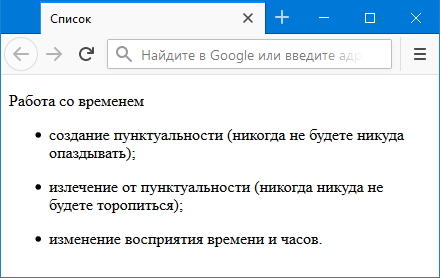
Второй способ следующий — для селектора li добавляем свойство line-height, значение в виде дробного числа подбираем самостоятельно. В примере 2 используется значение 1.8.
Пример 2. Использование line-height
- создание пунктуальности (никогда не будете никуда опаздывать);
- излечение от пунктуальности (никогда никуда не будете торопиться);
- изменение восприятия времени и часов.
Этот способ менее универсален, поскольку line-height воздействует на все строки. Вид списка зависит от переносов строк; если переносов нет, то мы получим результат, показанный на рис. 2. Если в тексте имеются переносы, то получим результат как на рис. 3.
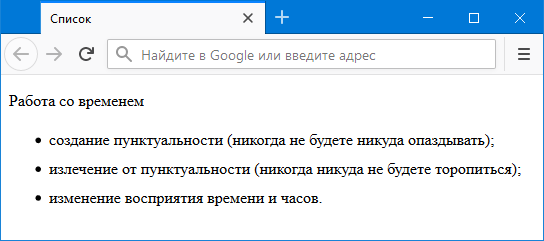
Рис. 2. Межстрочное расстояние
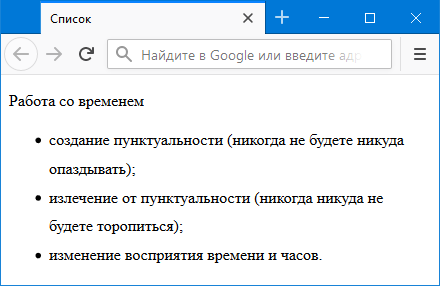
Рис. 3. Межстрочное расстояние при переносе строк
См. также
- line-height
- line-height в CSS
- margin-bottom
- Атрибут bottommargin
Отступы и поля
Чтобы различные элементы визуально отделялись друг от друга, у них есть особые параметры — отступы и поля. CSS предоставляет полный контроль над этими параметрами.
CSS отступы
Отступы — это промежуток снаружи элемента за пределами любых установленных рамок.
У этого элемента есть отступ в 70px.
В CSS есть свойства, позволяющие определять отступ для каждой стороны элемента:
- margin-top
- margin-right
- margin-bottom
- margin-left
Все свойства отступов могут принимать следующие значения:
- auto — значение отступа вычисляет браузер
- ширина — значение в единицах измерения длины (px, pt, cm и т.д.)
- % — значение в процентах от ширины содержащего элемента
- inherit — указывает на то, что значение должно наследоваться от родительского элемента
Также, можно использовать отрицательные значения.
В следующем примере установим отступы для всех четырех сторон элемента
:
margin — Краткая форма записи
Чтобы уменьшить код, все свойства определения отступов можно объединить в одно свойство.
CSS свойство margin является короткой формой записи следующих свойств определения отступов:
- margin-top
- margin-right
- margin-bottom
- margin-left
Это работает так:
Если у свойства margin определено четыре значения:
- margin: 25px 50px 75px 100px;
- верхний отступ 25px
- правый отступ 50px
- нижний отступ 75px
- левый отступ 100px
Если у свойства margin определено три значения:
- margin: 25px 50px 75px;
- верхний отступ 25px
- правый и левый отступы 50px
- нижний отступ 75px
Если у свойства margin определено два значения:
- margin: 25px 50px;
- верхний и нижний отступы 25px
- правый и левый отступы 50px
Если у свойства margin определено одно значение:
- margin: 25px;
- все четыре отступа 25px
Значение auto
Чтобы горизонтально центрировать элемент внутри его контейнера, можно для свойства margin задать значение auto .
В этом случае элемент займет заданную ширину, а оставшееся пространство будет поровну поделено между левым и правым отступами.
Значение inherit
В следующем примере значение левого отступа элемента
наследуется от родительского элемента ():
div < border: 1px solid red; margin-left: 100px; >p.ex1
Схлопывание отступов
Верхний и нижний отступы элементов иногда схлопываются в один отступ, который будет равен самому большому из этих двух отступов.
Это происходит только с верхними и нижними отступами и не случается с левыми и правыми отступами!
Посмотрите на следующий пример:
h1 < margin: 0 0 50px 0; >h2
Здесь у элемента нижний отступ установлен в 50px, а у элемента верхний отступ установлен в 20px.
Логика подсказывает, что вертикальный отступ между элементами и должен быть 70px (50px + 20px). Однако из-за схлопывания отступов действительный вертикальный отступ между этими элементами будет 50px.
CSS поля
Поля — это промежуток вокруг содержимого элемента внутри любых установленных рамок.
У этого элемента есть поля в 70px.
В CSS есть свойства, позволяющие определять поле для каждой стороны элемента:
- padding-top
- padding-right
- padding-bottom
- padding-left
Все свойства полей могут принимать следующие значения:
- ширина — значение в единицах измерения длины (px, pt, cm и т.д.)
- % — значение в процентах от ширины содержащего элемента
- inherit — указывает на то, что значение должно наследоваться от родительского элемента
Внимание! Отрицательные значения не допустимы.
В следующем примере установим поля для всех четырех сторон элемента :
padding — Краткая форма записи
Чтобы уменьшить код, все свойства определения полей можно объединить в одно свойство.
CSS свойство padding является короткой формой записи следующих свойств определения полей:
- padding-top
- padding-right
- padding-bottom
- padding-left
Это работает так:
Если у свойства padding определено четыре значения:
- padding: 25px 50px 75px 100px;
- верхнее поле 25px
- правое поле 50px
- нижнее поле 75px
- левое поле 100px
Если у свойства padding определено три значения:
- padding: 25px 50px 75px;
- верхнее поле 25px
- правое и левое поля 50px
- нижнее поле 75px
Если у свойства padding определено два значения:
- padding: 25px 50px;
- верхнее и нижнее поля 25px
- правое и левое поля 50px
Если у свойства padding определено одно значение:
- padding: 25px;
- все четыре поля 25px
Ширина полей и элемента
CSS свойство width определяет ширину области с содержимым элемента. Область с содержимым — это пространство внутри полей, рамок и отступов элемента (блочная модель).
Таким образом, если у элемента задана ширина, то поля будут добавляться к общей ширине элемента. Это часто приводит к нежелательным результатам.
В следующем примере для элемента устанавливается ширина в 300px. Однако реальная ширина элемента будет 350px (300px + 25px левого поля + 25px правого поля):
Чтобы ширина была 300px без учета полей, можно использовать свойство box-sizing . Это будет определять реальную ширину элемента — если ширина полей будет увеличиваться, доступное пространство содержимого будет уменьшаться.
В своем файле таблиц стилей измените код CSS для тега следующим образом:
Вы увидите, что заголовки второго уровня отодвинутся от соседних элементов. В данном примере используется краткая форма записи свойств отступов и полей.
Все CSS свойства определения отступов и полей
Свойство Описание margin Короткое свойство, определяющее размер всех отступов элемента за одну декларацию margin-bottom Определяет размер нижнего отступа элемента margin-left Определяет размер левого отступа элемента margin-right Определяет размер правого отступа элемента margin-top Определяет размер верхнего отступа элемента padding Короткое свойство, определяющее размер всех полей элемента за одну декларацию padding-bottom Определяет размер нижнего поля элемента padding-left Определяет размер левого поля элемента padding-right Определяет размер правого поля элемента padding-top Определяет размер верхнего поля элемента