Битрикс24 Подпись
Не нужно ничего заполнять, распечатывать, платить за доставку курьером.
Пользоваться Подписью так просто, что вы будете удивлены. Отправьте документ клиенту по e-mail, SMS, WhatsApp. Для подписи ему даже не нужно регистрироваться в Битрикс24.
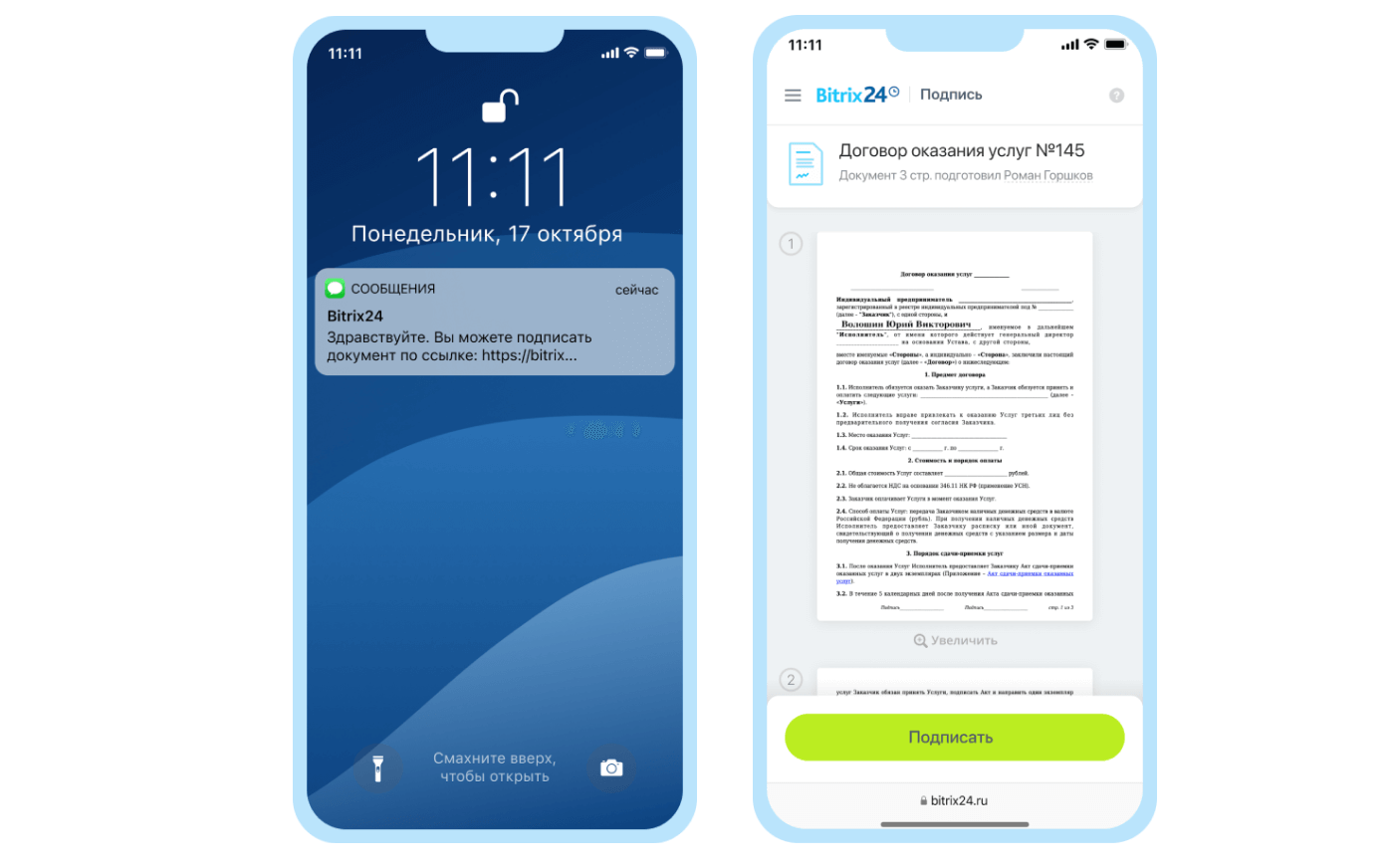
Подпись юридически значима
Битрикс24.Подпись соответствует требованиям 63-ФЗ «Об электронной подписи» в отношении Простой электронной подписи.
Как сделать подпись для писем в Битрикс24
Рассмотрим, как настроить автоматическую подпись при отправке писем из почтового ящика, подключенного к Битрикс24. Перейдем в раздел левого меню Почта, а затем в настройках выберем пункт Настроить подпись: 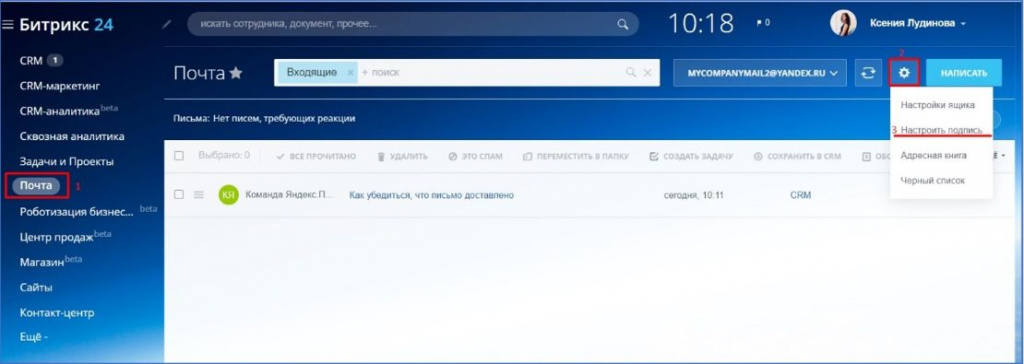
Нажимаем кнопку Добавить подпись 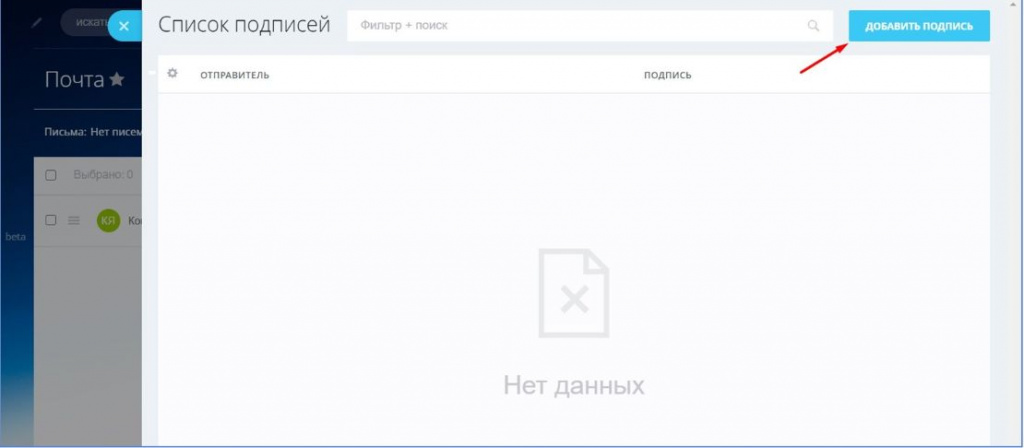
В открывшемся окне набираем текст подписи, его можно оформить с помощью визуального редактора. 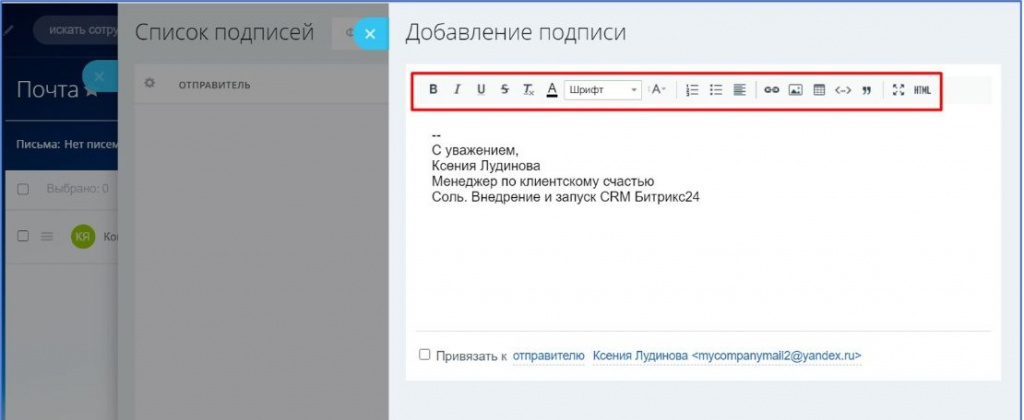 Есть возможность вставить и редактировать подпись в HTML-режиме.
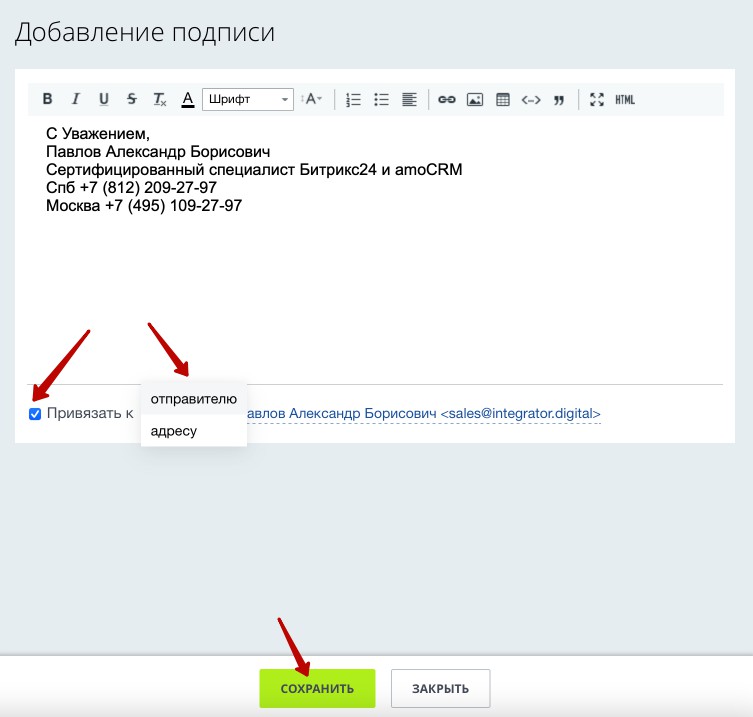
С помощью чек-бокса «Привязать к» можно привязать подпись к отправителю или к адресу.
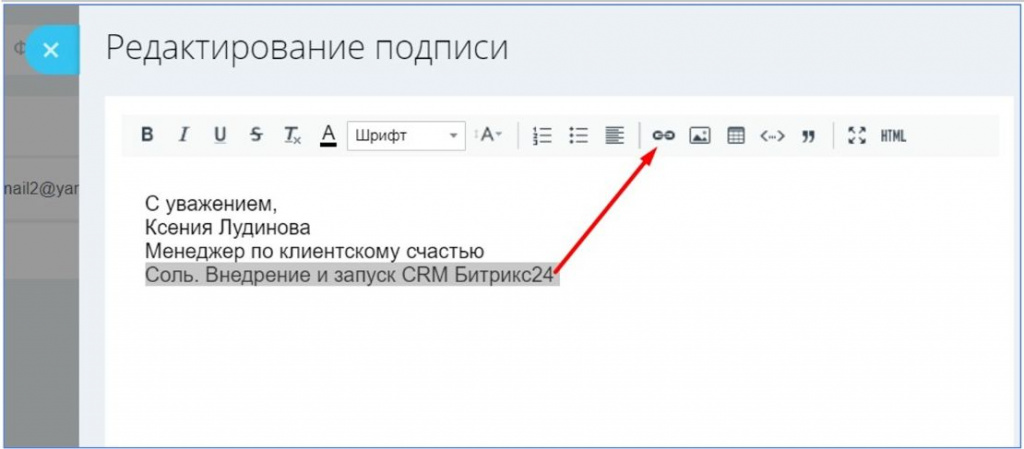
Мы добавим в подпись ссылку на сайт компании. Выделим текст и выберем инструмент «Ссылка».
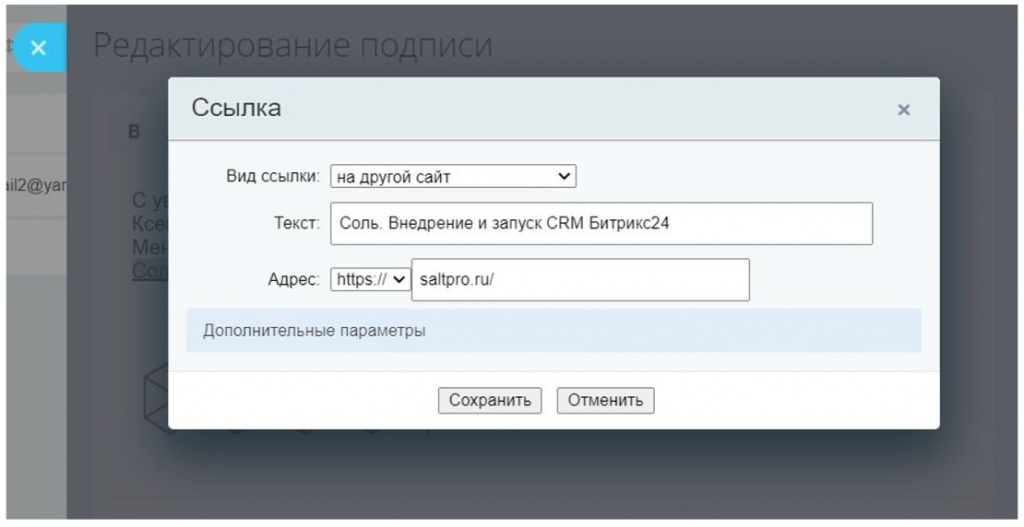
Осталось добавить вид и адрес ссылки:
Мы хотим добавить в подпись логотип, поэтому воспользуемся инструментом «Изображение»: 
В открывшемся окне необходимо ввести ссылку на источник изображения. 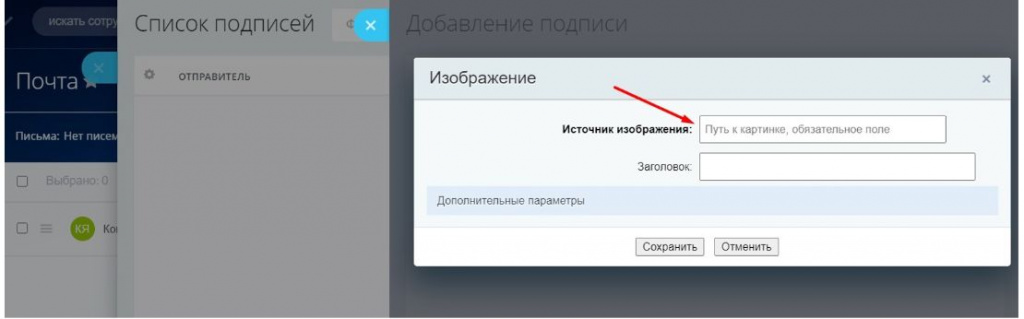
Адрес ссылки на картинку должен быть прямым и публичным (доступен извне), иначе картинка просто не отобразится в письме. Ссылка на картинку из диска Битрикс24 не подойдет. Можно расположить картинку на своем сервере или на подходящем хостинге картинок. 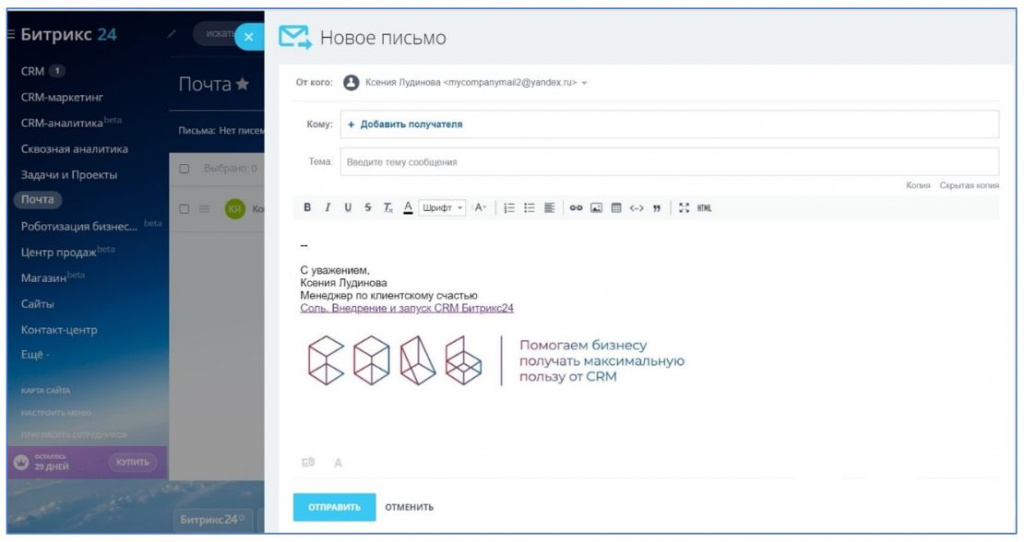
Ура! добавлена автоматическая подпись для отправления писем из почтового ящика, подключенного к Битрикс24. Уверены, мануал вам обязательно пригодится, а за проделанную работу спасибо нашей технической поддержке.
Настройка подписи для писем в Bitrix24
Довольно важным элементом настройки CRM системы Битрикс24 является настройка подписи в почтовых письмах, чтобы, во-первых, менеджеры не тратили свое время на написание этой самой подписи, а во-вторых, чтобы подпись у всех сотрудников компании была единая.
Важно не путать в Битрикс24 подпись и шаблоны писем. Подпись настраивается под аккаунтом конкретного пользователя и привязывается к имени отправителя, а шаблоны настраиваются глобально в настройках CRM. При этом, если есть подпись и выбирается шаблон, то Битрикс их склеивает между собой, создавая единое тело письма.
Итак, чтобы настроить подпись письма в Битрикс24, нужно зайти в раздел «Почта» и там в правом верхнем углу нажать на шестеренку – «Настроить подпись», и затем добавить «Добавить подпись».
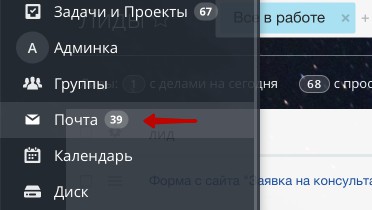
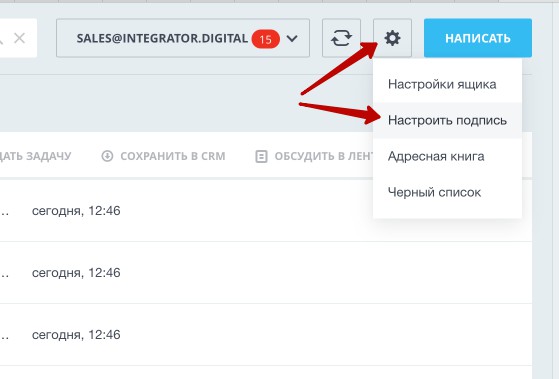

Затем нужно написать нужную подпись, нажать галочку «Привязать» или к адресу, или к отправителю, в зависимости от того, к кому хотите привязать эту подпись. Если галочку не ставить, тогда подпись будет единая для всех ящиков, если их несколько. После чего нажать кнопку «Сохранить».
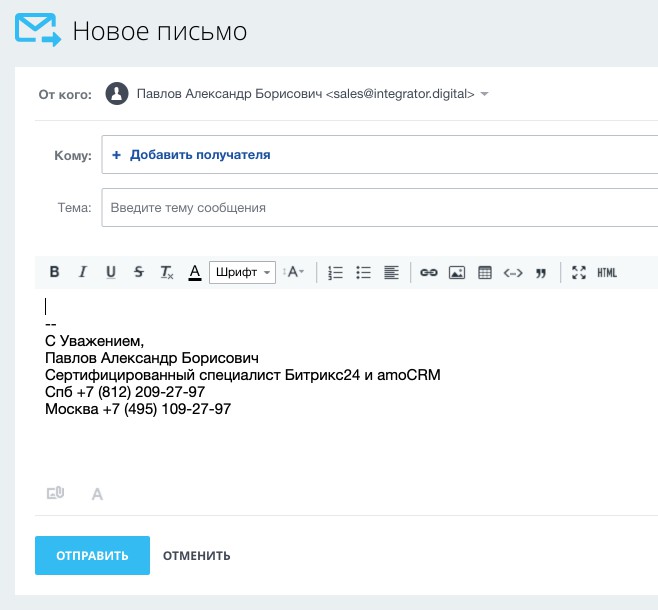
Теперь при создании письма подпись будет подставляться автоматически.
Компания integrator.Digital является сертифицированым партнером Битрикс24, вы можете обратиться к специалистам нашей компании по любым вопросам, связанным с внедрением и настройкой CRM. Ждем ваших вопросов по телефону: +7 (812) 209-27-97 или +7 (495) 109-27-97. Вы также можете связаться с нами любым другим, удобным для вас способом.
Как настроить подпись к личной почте в Битрикс24
— На связи Ярослав из SALERMAN .Agency и сегодня я расскажу о том, как добавить подпись к письмам из Битрикс24.
Когда менеджеры начинают пользоваться CRM, они видят насколько полезна история всех коммуникаций с клиентом. Один из типов таких коммуникаций это почтовая переписка.
Если мы внедряем CRM для наших клиентов, то всегда подключаем для менеджеров почтовые ящики и настраиваем персональную подпись. Однако бывает такое, что действующую подпись требуется изменить, либо при подключении нового почтового ящика настроить новую. В этом рецепте вы узнаете как провести настройку подписи для почтового ящика к Битрикс24 самостоятельно.
Прежде всего, у вас уже должен быть подключен почтовый ящик, после этого появляется кнопка с настройками в виде шестеренки, нажав на которую будет пункт «Настроить подпись» — вот он то нам и нужен.