Как сделать подпункты в powerpoint?
Многоуровневых списков может быть очень полезно для организации данных лучше в PowerPoint слайд. Здесь мы покажем вам, как сделать список многоуровневый в Microsoft PowerPoint 2010, так что вы можете отобразить информацию иерархически в презентации PowerPoint.

Для создания маркированных списков многоуровневые в PowerPoint 2010 и 2007 вы можете ввести в текстовых строках , как обычно. Тогда для тех уровня, который вы хотите перейти на новый уровень вы можете поместить курсор в начало строки, а затем нажмите клавишу TAB. Это добавит дополнительный уровень к списку и линия получит дополнительный отступ. В зависимости от шаблона PowerPoint, который вы выбрали, новый уровень отступа получит новую иконку маркера.
Чтобы уменьшить число уровней вы можете нажать клавишу Backspace которая удалит отступы и вернуться к предыдущему уровню.
Вы также можете изменить пулевых символы, используемые для многоуровневого списка. Для того, чтобы изменить значок или символ, используемый для списка, вы можете щелкнуть правой кнопкой на тот уровень, который вы хотите изменить символ, а затем нажмите кнопку маркированного списка, а затем абзаца группу. На этом рисунке ниже вы можете увидеть , как мы изменили маркированный список долбить круглыми маркерами, но вы можете выбрать один из нескольких стилей пуль , включая стрелки пули, заполненную круглой пулей, квадратными точками и т.д.

Вы можете выбрать свой собственный значок, если вы создаете шаблон корпоративной или брендированный PowerPoint для презентаций. Чтобы выбрать другой значок или символ, нажмите на маркированных и нумерованных опции, а затем в появившемся диалоговом окне, нажмите на кнопку Настройка.
Из этой статьи вы узнаете, как вставить маркер в презентацию PowerPoint. Это можно сделать как в Windows, так и в Mac OS X.
Шаги
 Откройте презентацию PowerPoint. Дважды щелкните по существующей презентации PowerPoint или запустите программу PowerPoint и создайте новую презентацию.
 Выберите слайд, на который вы хотите добавить маркер. Для этого нажмите на нужный слайд в левой части окна.
 Выберите место для вставки маркера. Щелкните в том месте слайда, куда нужно вставить маркер.
- Например, можно щелкнуть по полю «Заголовок» или «Текст».
 Перейдите на вкладку Главная. Она находится в левом верхнем углу ленты инструментов, которая представляет собой оранжевую полосу в верхней части окна PowerPoint.
- На компьютере Mac вкладка «Главная» отличается от меню «Главное», которое расположено в верхней левой части экрана.
 Выберите тип маркера. Нажмите на один из трехстрочных значков в верхней левой части раздела «Абзац» на панели инструментов «Главная». В этом разделе находятся два таких значка: для создания маркированного списка и нумерованного списка.
- Также можно щелкнуть по в верхнем правом углу значка «Маркеры», чтобы раскрыть список доступных типов маркеров.
 Создайте маркированный список. Введите первое слово или фразу списка, затем нажмите ↵ Enter . Будет создан первый маркированный элемент списка и новый маркер для следующего элемента.
- Повторите этот процесс для каждого элемента списка.
- Нажмите клавишу ← Backspace, когда курсор находится рядом с новым маркером, чтобы удалить его и завершить создание маркированного списка.
Советы
- Чтобы создать подпункты в маркированном списке, воспользуйтесь другими типами маркеров.
- Если у вас есть список, который вы хотите превратить в маркированный, выделите его и щелкните по нужному типу маркера — слева от каждой строки списка отобразится маркер.
Предупреждения
- Имейте в виду, что чрезмерное число маркеров может привести к снижению визуальной привлекательности презентации PowerPoint.
Информация о статье
Эту страницу просматривали 13 820 раза.
Была ли эта статья полезной?
Для того, чтобы применить в презентациях эффекты анимации для маркированных списков, можно использовать те же самые инструменты анимации, которые мы рассматривали в предыдущих уроках PowerPoint.
Давайте посмотрим, как можно сделать анимированным каждый из отдельных буллитов маркированного списка.
Сначала, давайте разберемся, как вообще создать маркированный список в PowerPoint?
Для этого выбираем вкладку Главная -> группа Абзац ->Маркеры (или Нумерация). Перечень будет создаваться автоматически, для этого после ввода каждой строки просто нажимайте клавишу Enter на клавиатуре.

Теперь переходим на вкладку Анимация, выделяем мышкой поочередно каждую строчку нашего списка и задаем необходимые эффекты Анимации для Входа, Выделения или Выхода.

Предварительный просмотр каждого эффекта происходит при наведении на него курсором. Как только нужный эффект выбран, щелкаем по соответствующей иконке левой кнопкой мыши и он автоматически добавится.
После применения эффекта анимации к первой строчке в списке, выбираем вторую строку и повторяем те же шаги. Рядом с каждой строчкой (с левой стороны) будет появляться порядковый номер эффекта.
Вы можете настраивать дополнительные параметры по своему усмотрению или контролировать порядок анимации в маркированных списках путем изменения настроек на панели анимации.
Для этого нужно на вкладке Анимация нажать на кнопку Область анимации для того, чтобы с правой стороны рабочего окна PowerPoint вызвать дополнительную панель.

Здесь можно сделать более тонкую настройку — выбрать режим запуска, параметры эффектов, выставить время и т.д.

Для иллюстрации данного урока использовался шаблон «Одуванчики»
Источник: ProPowerPoint.Ru
Пожалуйста, проголосуйте за статью и поделитесь с друзьями в социальных сетях!
Rating: 10.0/ (3 votes cast)
Применение эффектов анимации к маркированным спискам, 10.0 out of 10 based on 3 ratings
Организация слайдов PowerPoint по разделам
Вы можете упорядочить слайды с помощью разделов (аналогично тому, как файлы упорядочиваются по папкам).

Более новые версии
- Какую версию Office вы используете?
- Более новые версии
- 2013 или 2010
Проверьте, как это работает!
- Щелкните правой кнопкой мыши между слайдами и выберите Добавить раздел. Раздел без заголовка будет добавлен в область эскизов, после чего откроется диалоговое окно Переименовать раздел.
- В поле Название раздела введите название.
- Выберите Переименовать.
- Чтобы свернуть раздел, нажмите на треугольник рядом с именем раздела. Цифры рядом с именем раздела отображают количество слайдов в соответствующем разделе.
Чтобы переместить или удалить раздел, выберите Вид > Сортировщик слайдов.
Отсюда вы можете:
- Перемещение раздела: Щелкните правой кнопкой мыши и выберите Переместить раздел вверх или Переместить раздел вниз.
- Удаление раздела: щелкните правой кнопкой мыши и выберите Удалить раздел. Вы также можете перетаскивать разделы.
Добавление раздела
- Щелкните правой кнопкой мыши между слайдами и выберите Добавить раздел. Раздел без заголовка будет добавлен в область эскизов.
- Щелкните правой кнопкой мыши на разделе без заголовка, а затем выберите Переименовать раздел.
- В поле Название раздела введите название.
- Выберите Переименовать.
- Чтобы свернуть раздел, нажмите на треугольник рядом с именем раздела. Цифры рядом с именем раздела отображают количество слайдов в соответствующем разделе.
Перемещение или удаление раздела
Выберите Вид > Сортировщик слайдов.
Отсюда вы можете:
- Перемещение раздела: Щелкните правой кнопкой мыши и выберите Переместить раздел вверх или Переместить раздел вниз.
- Удаление раздела: щелкните правой кнопкой мыши и выберите Удалить раздел.
Вы можете упорядочить слайды с помощью разделов (аналогично тому, как файлы упорядочиваются по папкам).
Каждому из коллег можно выделить свой раздел, чтобы при совместной работе было понятно, кто отвечает за какие слайды. И если вы начинаете работу с чистого листа, разделы можно использовать для структурирования презентации.
Добавление раздела
- В обычном режиме в области эскизов щелкните слайд, который будет первым в разделе.
- На вкладке Главная щелкните Раздел
 , а затем — Добавить раздел.
 - В окне Имя раздела введите название раздела и нажмите кнопку Переименовать.
- Чтобы добавить дополнительные разделы, выберите начальный слайд для нового раздела и повторите действия 2 и 3.
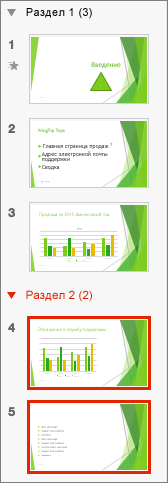 Имена, которые вы вводите, отображаются как заголовки над каждым из разделов, а за ними в скобках указывается количество слайдов раздела.
Совет: Чтобы свернуть или развернуть раздел, щелкните стрелку рядом с его именем.
Изменение последовательности разделов
- В обычном режиме или режиме сортировщика слайдов перетащите название раздела в новое место (например, поместите третий раздел перед первым).
Изменение имени раздела
- В обычном режиме или режиме сортировщика слайдов дважды щелкните название раздела, а затем введите новое название в окно Имя раздела.

Чтобы добавить разделы в Веб-приложение PowerPoint, переключитесь в режим сортировщика слайдов, нажав кнопку «Сортировщик слайдов» в строке состояния в нижней части окна. В режиме сортировщика слайдов выберите первый слайд в новом разделе, щелкните его правой кнопкой мыши и выберите команду Добавить раздел. Присвойте разделу имя и нажмите клавишу ВВОД.
Чтобы переименовать или удалить раздел, выделите его, щелкните его правой кнопкой мыши и выберите соответствующий элемент в контекстном меню.
За 60 секунд: как добавить маркированный список в PowerPoint
Маркированные списки это одна их тех особенностей Microsoft PowerPoint, которую вы увидите в каждой презентации. В этом уроке япокажу вам как использовать маркированный список в PowerPoint.
А ещё у нас есть полезное дополнение к этому уроку. Скачаете нашу БЕСПЛАТНУЮ электронную книгу: The Complete Guide to Making Great Presentations (Полное руководство по созданию отличных презентаций). Получите книгу прямо сейчас.

Примечание: В этом уроке мы используем шаблон Iconic. Вы можете найти отличные шаблоны для презентаций PPT на GraphicRiver или Envato Elements. Несколько примеров вы можете найти в нашем полном руководстве по лучшим шаблонам — Ultimate Guide to the Best Microsoft PowerPoint Templates.
Как быстро добавить маркированный список в PowerPoint
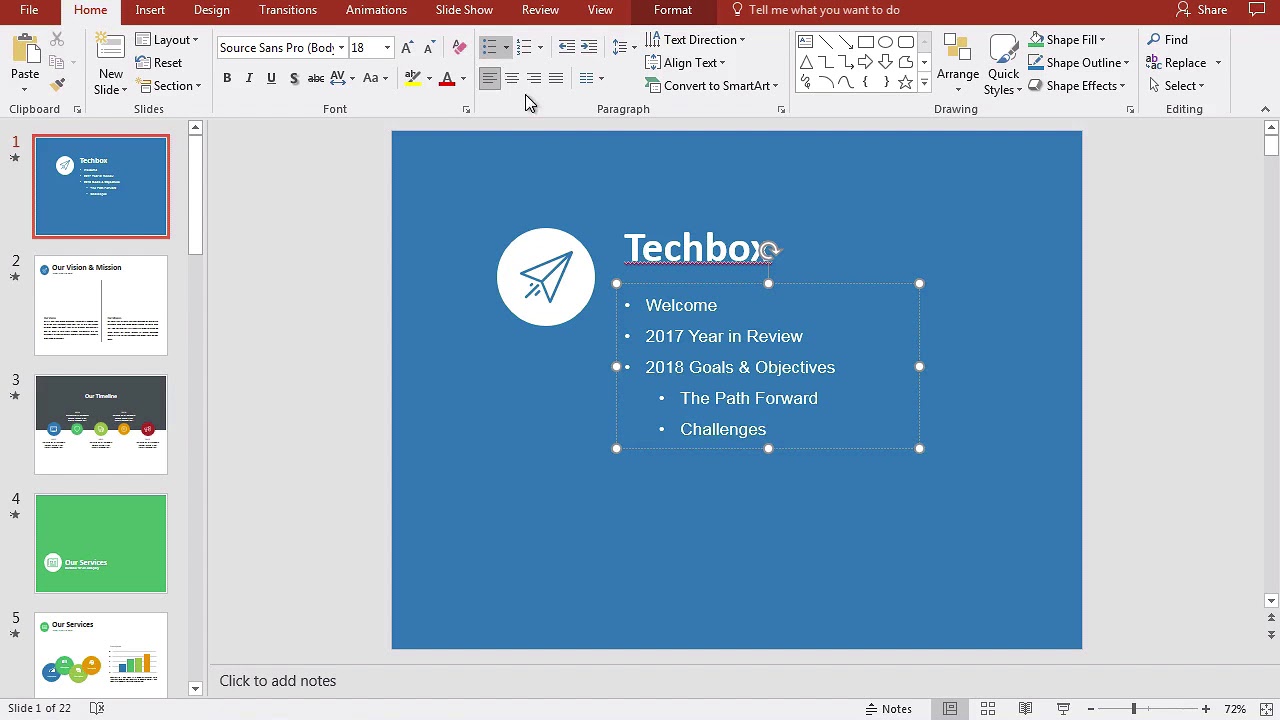
Примечание: посмотрите этот короткий видео урок или следуйте шагам, описанным ниже.
Шаг 1. Как использовать маркированный список в PowerPoint
Начнём с того, что установим курсор в любом текстовом блоке. Посмотрите на вкладку Главная и нажмите иконку Маркеры, чтобы добавить маркированный список в ваш слайд PowerPoint.
.jpg)
Вы можете использовать маркеры для разделения перечня пунктов, что добавит им удобочитаемости. Я собираюсь что-нибудь напечатать, а затем нажму Enter. Вы увидите, как добавится новый маркированный список. Я могу продолжать печатать и нажимать Enter для добавления стольких пунктов, сколько мне нужно.
Шаг 2. Как добавить подпункт списка в MS PowerPoint
Если я захочу добавить подпункт, я могу просто нажать клавишу Tab на моей клавиатуре. Вы увидите, как PowerPoint добавит отступ для уровня, куда я могу вписать другой пункт.
.jpg)
Используйте это для создания вспомогательных пунктов, которые связаны с пунктом более высокого уровня.
Шаг 3. Как изменить стиль маркированного списка в PowerPoint
Я могу изменить стиль моих маркеров в PowerPoint на что-то более изящное, просто нажав на выпадающее меню и выбрав другой стиль маркера.
.jpg)
Как вариант можно использовать нумерованный список, если ваши пункты имеют последовательность.
Шаг 4. Как в PowerPoint заменить маркеры на номера
Вы можете заменить ваш список на нумерованный, нажав на значок Нумерованный, справа от значка Маркированный. Вы увидите, как список превратится в нумерованный.
.jpg)
Не важно какой стиль маркера вы используете, список действительно помогает сохранить логическую последовательность содержимого и легко-читаем.
Закругляемся!
С помощью маркированных списков можно отлично упорядочить ваш материал. Подумайте о добавлении маркированных пунктов в PowerPoint всякий раз, когда у вас на слайде присутствует список элементов.
Больше руководств по PowerPoint на Envato Tuts+
Учитесь большему из наших уроков по PowerPoint и коротких видео-уроков по PPT на Envato Tuts+. У нас есть ассортимент материалов по PowerPoint таких как эти уроки по управлению анимацией PPT презентации:
Как поставить точку перед текстом в PowerPoint
Маркированные списки — это одна из тех стилистических особенностей Microsoft PowerPoint, которые вы найдете почти в каждой презентации. В этом уроке я покажу вам, как использовать маркеры в PowerPoint.
У нас также есть полезное дополнение к этому руководству. Загрузите нашу БЕСПЛАТНУЮ электронную книгу: Полное руководство по созданию отличных презентаций. Возьмите его сейчас, прежде чем читать дальше.
Как быстро добавить маркеры PowerPoint
Примечание. Посмотрите этот краткий обучающий видеоролик или выполните приведенные ниже быстрые действия, дополняющие это видео.
Шаг 1. Как использовать маркеры в PowerPoint
Начните с нажатия в любом текстовом поле. Перейдите на вкладку «Главная» и щелкните значок маркеров, чтобы добавить маркеры на слайд PowerPoint.
Чтобы добавить маркеры в PowerPoint, щелкните текстовое поле, а затем щелкните значок маркеров.
Вы можете использовать маркированные маркеры, чтобы выделить точки и сохранить содержание красивым и четким. Я собираюсь что-то напечатать, а затем нажать Enter. Вы увидите, что добавлен новый маркер. Я могу продолжать печатать и нажимать клавишу ВВОД, чтобы добавить столько маркеров PowerPoint, сколько захочу.
Шаг 2. Как добавить маркеры подпунктов в MS PowerPoint
Если бы я хотел добавить подпункт, я мог бы просто нажать клавишу Tab на клавиатуре. Вы увидите, что PowerPoint добавит уровень с отступом, где я могу добавить еще одну точку.
Вы можете добавлять в текст подпункты с помощью клавиши Tab.
Используйте это для создания опорных точек, которые привязываются к точке более высокого уровня.
Шаг 3. Как изменить стиль маркеров PowerPoint
Я мог бы изменить стиль маркеров в PowerPoint на более творческий, просто щелкнув раскрывающееся меню и выбрав другой стиль маркеров.
Используйте раскрывающееся меню, чтобы изменить стиль маркеров в PowerPoint.
Еще один вариант — использовать нумерованный список, если последовательность ваших точек имеет значение.
Шаг 4. Как заменить маркеры в PowerPoint на цифры
Вы можете сделать свой список нумерованным, щелкнув значок «Нумерация» справа от значка «Пункты». Вы увидите, как список преобразуется в нумерованный.
Используйте значок «Нумерация», чтобы преобразовать маркеры PowerPoint в числа.
Независимо от того, какой стиль маркеров вы используете, список действительно помогает поддерживать логическую последовательность контента и удобство чтения.
Заканчиваем!
Маркированные списки — отличный инструмент для систематизации контента. Рассмотрите возможность добавления маркеров PowerPoint каждый раз, когда у вас есть список элементов на слайде.
Больше руководств по PowerPoint на Envato Tuts+
Узнайте больше в наших руководствах по PowerPoint и кратких видеоруководствах по PPT на Envato Tuts+. У нас есть множество материалов по PowerPoint, например, эти руководства по управлению анимацией презентации PPT:
PowerPoint для Microsoft 365 PowerPoint для Microsoft 365 для Mac PowerPoint для Интернета PowerPoint 2021 PowerPoint 2021 для Mac PowerPoint 2019 PowerPoint 2019 для Mac PowerPoint 2016 PowerPoint 2016 для Mac PowerPoint 2013 PowerPoint 2010 PowerPoint 2007 Еще. Меньше
Вы можете использовать маркированные или нумерованные списки, чтобы упорядочить текст или показать последовательный процесс в презентации PowerPoint.

На вкладке «Вид» в группе «Виды презентации» нажмите «Обычный».
В левой части окна PowerPoint щелкните миниатюру слайда, к которому вы хотите добавить маркированный или пронумерованный текст.
На слайде выделите строки текста в текстовом заполнителе или таблице, к которым вы хотите добавить маркеры или нумерацию.
На вкладке «Главная» в группе «Абзац» нажмите «Маркеры» или «Нумерация» .
Чтобы изменить все строки текста, выберите контур текстового объекта, а затем примените маркер или нумерацию.
Чтобы увеличить или уменьшить отступ и изменить расстояние между маркером или цифрой и текстом, см. раздел Как увеличить или уменьшить расстояние между маркером или цифрой и текстом в строке? в этой статье.
Измените цвет и стиль маркеров и ознакомьтесь с ограничениями
Вы можете изменить цвет, стиль или размер маркеров или цифр в презентации PowerPoint, а также изменить число, с которого хотите начать.
Чтобы изменить один маркер или номер, поместите курсор в начало строки, которую вы хотите изменить. Чтобы изменить несколько маркеров или цифр, выделите текст во всех маркерах или цифрах, которые вы хотите изменить.
Нажмите «Главная», нажмите стрелку рядом с кнопкой «Маркеры» или «Нумерация» и выберите «Маркеры и нумерация».

Совет. Чтобы быстро изменить стиль маркированного или нумерованного списка, просто выберите нужный стиль в списке, который появляется при нажатии на стрелку рядом с маркерами или нумерацией.
В поле «Маркеры и нумерация» на вкладке «Маркированные» или «Нумерованные» (в зависимости от типа списка, с которым вы работаете) выберите изменения стиля, которые вы хотите внести, например:
Пункты или цифры
Размер (чтобы изменить размер маркера или числа так, чтобы он соответствовал размеру вашего текста, нажмите «Размер» и введите процентное значение)
Начальный номер (на вкладке «Нумерация» введите нужный номер в поле «Начать с»)
Изображения (чтобы использовать изображение в качестве маркера, на вкладке Маркированные щелкните Изображение и прокрутите, чтобы найти изображение)
Символы (чтобы временно добавить символ из списка символов на вкладку «Маркированные», на вкладке «Маркированные» нажмите «Настроить», щелкните символ, а затем нажмите «ОК». Вы можете применить символ к своим слайдам из списков стилей)
Графика SmartArt (чтобы преобразовать существующий маркированный или нумерованный список в графический элемент SmartArt, нажмите Главная > Преобразовать в SmartArt)
Чтобы изменить формат только одного или нескольких стилей маркеров или номеров в списке, например цвет или размер, поместите курсор в начало строки, которую вы хотите изменить, прежде чем открывать поле Маркеры и нумерация. . Ваши изменения будут применены только к выбранным строкам.
Применить пользовательские стили к нескольким слайдам
Лучший способ применить пользовательские стили списков ко всем слайдам в презентации — изменить образец слайдов. Любая настройка списка, которую вы вносите в образец слайдов, будет сохранена и применена ко всем вашим слайдам. Вы также можете отредактировать или создать один или несколько макетов слайдов, включающих настраиваемые стили списков, и добавить эти макеты в презентацию везде, где вы хотите использовать стили списков.
Список ограничений в PowerPoint
Есть несколько вещей, которые нельзя делать со списками в PowerPoint, но которые можно делать в других программах Office, таких как Word. Например, PowerPoint не поддерживает:
Десятичные нумерованные списки (1.1, 1.2 и т. д.).
Определение новых числовых форматов (необходимо выбрать из набора стилей по умолчанию, предлагаемого на вкладке «Пронумерованные» в поле «Маркеры и нумерация»).
Применение жирного шрифта, курсива или подчеркивания к маркерам или числам (любое форматирование будет применено ко всей выбранной строке или списку).
Часто задаваемые вопросы
Выберите заголовок ниже, чтобы открыть его и просмотреть подробные инструкции.
Убедитесь, что вы помещаете маркеры или цифры в текстовое поле, а не в поле заголовка. В текстовом поле вы получаете число или маркер каждый раз, когда нажимаете Enter. Если вы нажмете Ctrl + Enter, вы получите дополнительные строки без маркеров (хорошо для деталей или заметок в маркированной или пронумерованной строке).

Чтобы прекратить создание маркеров или номеров и вернуться к тексту, снова нажмите Маркеры или Нумерация, чтобы отключить эту функцию.
Вы также можете нажать Enter, а затем Backspace, чтобы стереть маркер или номер. Затем вы можете начать добавлять текст или нажать Enter, чтобы добавить дополнительные пустые строки.
Чтобы создать список с отступом (подчиненный) в списке, поместите курсор в начало строки, для которой требуется создать отступ, а затем на вкладке «Главная» в группе «Абзац» нажмите «Увеличить уровень списка» .
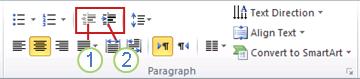
1. Уменьшить уровень списка (отступ)
2. Увеличить уровень списка (отступ)
Чтобы переместить текст обратно на уровень с меньшим отступом в списке, поместите курсор в начало строки, а затем на вкладке «Главная» в группе «Абзац» нажмите «Уменьшить уровень списка».
Чтобы увеличить или уменьшить расстояние между маркером или цифрой и текстом в строке, поместите курсор в начало строки текста. Чтобы просмотреть линейку, на вкладке Вид в группе Показать установите флажок Линейка. На линейке щелкните висячий выступ (как показано на рисунке ниже) и перетащите его, чтобы изменить расстояние между маркером или цифрой и соответствующим текстом.
На линейке появляются три разных маркера, обозначающих отступ, определенный для текстового поля.
1. отступ первой строки — указывает положение фактического маркера или числового символа.Если абзац не маркирован, это указывает на позицию первой строки текста.
2. левый отступ — корректирует маркеры первой строки и выступающего отступа и сохраняет их относительное расстояние.
3. висячий отступ — указывает положение фактических строк текста. Если абзац не промаркирован, это указывает на положение второй строки (и последующих строк) текста.
Чтобы изменить маркеры по умолчанию в PowerPoint на ПК с Windows, выполните следующие действия.
На вкладке «Вид» нажмите «Образец слайдов».
Выберите мастер-слайд (первый крупный слайд на панели эскизов).
Перейдите на вкладку «Главная».
Выберите одну или несколько маркированных строк в примерах.
Нажмите стрелку вниз на кнопке маркера и выберите стиль по умолчанию.
Повторите, если у вас разные маркеры для разных строк.
После обновления стилей маркеров перейдите на вкладку «Образец слайдов» и нажмите «Закрыть образец».
Когда вы вставляете слайд или текстовое поле для маркеров, они будут отражать ваши новые значения маркеров по умолчанию.
Дополнительную информацию о работе с образцами см. в разделе Изменение образца слайдов.
Используйте маркеры или числа для представления большого количества текста или последовательного процесса в презентации Microsoft PowerPoint 2010.
На вкладке «Вид» в группе «Виды презентации». нажмите Обычный.
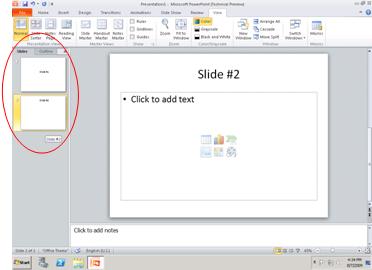
В левой части окна PowerPoint на панели с вкладками «Структура» и «Слайды» нажмите вкладку «Слайды», а затем щелкните эскиз слайда, к которому вы хотите добавить маркированный или пронумерованный текст.
На слайде выделите строки текста в текстовом заполнителе или таблице, к которым вы хотите добавить маркеры или нумерацию.
На вкладке «Главная» в группе «Абзац» нажмите «Маркеры» или «Нумерация» .
Чтобы изменить все строки текста, выберите контур текстового объекта, а затем примените маркер или нумерацию.
Чтобы увеличить или уменьшить отступ и изменить расстояние между маркером или цифрой и текстом, см. раздел Как увеличить или уменьшить расстояние между маркером или цифрой и текстом в строке? в этой статье.
Вставить маркированный или нумерованный список
На вкладке «Вид» нажмите «Обычный».
Нажмите в текстовом поле или заполнителе, куда вы хотите добавить маркированный или пронумерованный текст.
На вкладке «Главная» в группе «Абзац» нажмите «Маркеры» или «Нумерация» и начните вводить список. Нажмите клавишу «Ввод», чтобы создать новый элемент списка.
Или выделите строки текста, которые уже есть на слайде, а затем нажмите Маркеры или Нумерация, чтобы отформатировать этот текст как список.
Изменить внешний вид маркера или цифры
Чтобы изменить один маркер или номер, поместите курсор в начало строки, которую вы хотите изменить. Чтобы изменить несколько маркеров или цифр, выделите текст во всех маркерах или цифрах, которые вы хотите изменить.
На вкладке «Главная» нажмите стрелку рядом с кнопкой «Маркеры» или «Нумерация», а затем нажмите «Маркеры и нумерация».
В диалоговом окне «Маркеры и нумерация» выполните одно или несколько из следующих действий:
Чтобы использовать изображение в качестве маркера, на вкладке «Маркеры» нажмите «Изображение», а затем прокрутите список, чтобы найти значок изображения, который вы хотите использовать.

Чтобы добавить символ из списка символов на вкладки «Маркированные» или «Нумерованные», на вкладке «Маркеры» щелкните значок шестеренки в разделе «Настроить», выберите символ и нажмите кнопку «ОК». Вы можете применить символ к своим слайдам из списков стилей.
Чтобы нумерованный список начинался с определенного номера, на вкладке «Нумерация» введите номер в поле «Начать с».

Чтобы изменить цвет или размер маркеров или цифр, выберите параметр в разделе «Цвет» или «Размер».
Изменить отступ или интервал между текстом и точками

Чтобы создать список с отступом (подчиненный) в списке, поместите курсор в начало строки, для которой требуется создать отступ, а затем на вкладке «Главная» нажмите «Отступ больше» . Вы также можете нажать TAB, чтобы увеличить отступ.

Чтобы переместить текст обратно на уровень с меньшим отступом в списке, поместите курсор в начало строки и нажмите «Меньше отступа» .

Чтобы создать интервал между точками списка, на вкладке «Главная» нажмите «Интервал между строками» .
Удалить маркеры и нумерацию
Выберите свой список и на вкладке «Главная» нажмите кнопки «Пункты» или «Нумерация», чтобы удалить форматирование.
Отформатировать текст как список
Перейдите к слайду, к которому вы хотите добавить форматирование списка.
На слайде выделите строки текста в текстовом заполнителе или таблице, к которым вы хотите добавить маркеры или нумерацию.
На вкладке «Главная» в группе «Абзац» нажмите «Маркеры» или «Нумерация» .
Примечание. Чтобы изменить все строки текста, можно выделить контур поля-заполнителя или текста, содержащего текст, а затем применить маркер или нумерацию.
Стили маркеров или нумерации по умолчанию немедленно применяются к выделенному тексту. Чтобы просмотреть галерею параметров форматирования списка, нажмите маленькую стрелку вниз на кнопке «Маркеры» или «Нумерация»:
Рисунок 1. Маркированный список: галерея стилей

Рисунок 2. Нумерованный список: галерея стилей
Чтобы изменить уровень отступа в списке, выберите список, а затем на вкладке «Главная» ленты панели инструментов нажмите «Увеличить отступ» или «Уменьшить отступ» .
Выберите текст
Чтобы выделить слово: наведите указатель мыши на слово и дважды щелкните мышью.
Чтобы выделить абзац: наведите указатель мыши на слово в абзаце и трижды щелкните.
Я помню, когда впервые захотел настроить маркеры в Powerpoint, мне показалось, что это довольно сложно. Но это не обязательно так, особенно если у вас есть кто-то, объясняющий нюансы этого. Поэтому я решил собрать эту полезную статью, чтобы объяснить вам это.
Чтобы настроить маркеры в PowerPoint, сначала выделите существующий список маркеров. Затем на вкладке «Главная» выберите раскрывающийся список маркеров. Затем выберите маркеры и нумерацию во всплывающем окне и выберите другой дизайн маркеров. Отсюда вы также можете загрузить изображение для использования в качестве маркеров.
Чтобы точно понять, как это работает, я воспользуюсь некоторыми эталонными изображениями, а также пошагово расскажу, как изменить маркеры в PowerPoint.
Небольшое примечание, прежде чем мы начнем. Если вы хотите делать потрясающие презентации, я бы порекомендовал использовать один из этих дизайнов презентаций. Самое приятное то, что это всего 16,5 долларов в месяц, но вы можете загружать и использовать столько дизайнов презентаций, сколько захотите! Я лично использую его время от времени, и это делает мою задачу по созданию красивых презентаций действительно быстрой и легкой!
Как изменить маркеры по умолчанию в PowerPoint?
В этой статье предполагается, что вы знаете, как добавлять маркеры к тексту в PowerPoint. Если нет, обязательно ознакомьтесь с другой моей статьей, в которой вы найдете полное руководство о том, как добавлять маркеры в PowerPoint!
Таким образом, есть несколько способов изменить тип используемых маркеров. Кроме того, есть несколько действительно крутых вещей, которые вы можете делать с маркерами. Обо всем этом мы поговорим в этом разделе.
Настройка маркеров (шаг за шагом)
Изменить тип маркеров, которые вы хотели бы использовать, очень просто. Вот что вам нужно сделать –
Шаг 1. Выделите существующие маркеры
Первое и самое главное, что необходимо сделать, – это убедиться, что раздел презентации, в котором вы хотите изменить маркеры, выделен.
Если вы не добавили маркеры, я бы рекомендовал сначала создать маркированный список, а затем внести изменения, как описано в следующих шагах. Таким образом, вы можете убедиться, что эти маркеры есть только в определенном разделе презентации.
Шаг 2. Откройте параметр «Маркеры и нумерация»
Есть несколько способов открыть параметры маркеров и нумерации в PowerPoint.
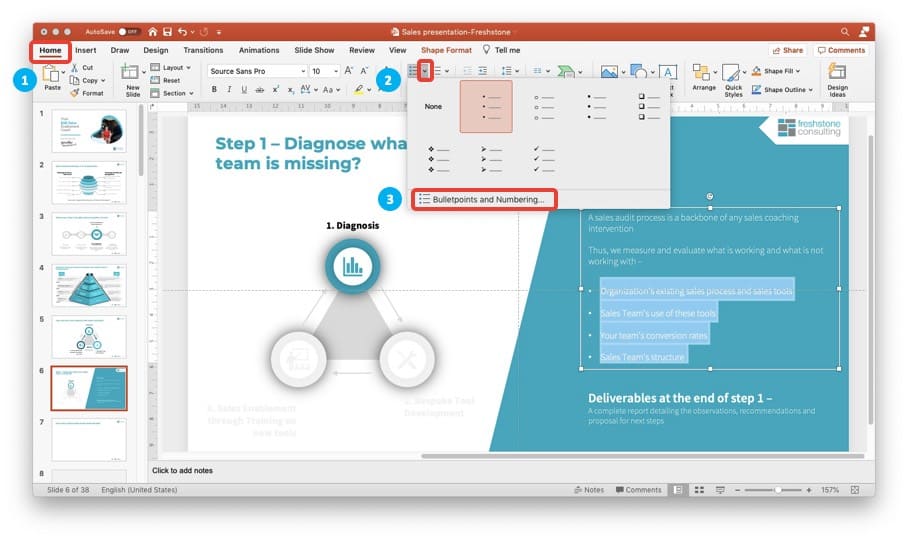
Обычный метод открытия маркированных списков и нумерации —
- Перейдите на вкладку «Главная» в PowerPoint.
- Затем нажмите маленькую стрелку рядом с параметром маркеров на вкладке «Главная».
- Наконец, нажмите «Маркеры и нумерация» во всплывающем окне.
Для более быстрого доступа к этому окну маркеров и нумерации также используйте мышь –
- Выберите существующий маркированный список.
- Щелкните правой кнопкой мыши по выделенному тексту.
- Нажмите «Маркеры», чтобы открыть окно параметров «Маркеры и нумерация».
Шаг 3. Выберите другой дизайн маркированного списка
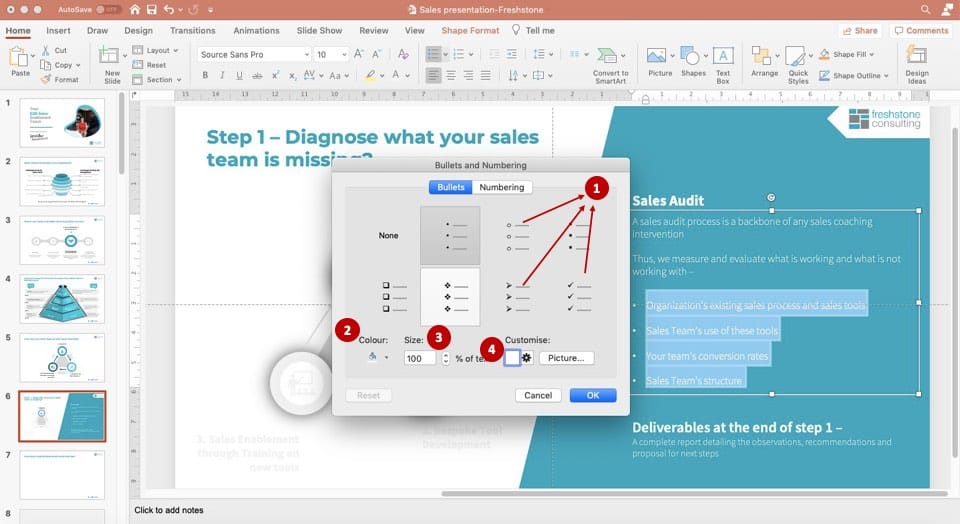
Изображение с описанием – 1.) Предустановленные параметры маркеров, 2.) Как изменить цвет маркеров, 3.) Как изменить размер маркеров, 4.) Использование настраиваемых маркеров.
В этом окне вы можете выполнить ряд действий со своими маркерами. Вот некоторые из вещей, которые вы можете сделать –
1. Выберите готовый набор маркеров
PowerPoint по умолчанию предоставляет несколько вариантов на выбор, если вам не нравятся существующие маркеры. Вы можете легко выбрать другой маркер одним щелчком мыши. Различные доступные варианты обозначены точкой 1 на изображении выше.
2. Изменение цвета и размера маркеров
Вы также можете изменить цвет существующих маркеров, используя параметр цвета, указанный точкой 2 на изображении выше.
Аналогичным образом, нажав на размер (обозначенный точкой 3 на изображении выше), вы также можете увеличить или уменьшить маркер.
3. Использование настраиваемого маркера
Если вам не нравятся предопределенные параметры, представленные в PowerPoint, вы также можете использовать несколько других параметров, нажав кнопку настройки.
Ниже я прикрепил снимок экрана с различными вариантами настройки маркеров в PowerPoint –
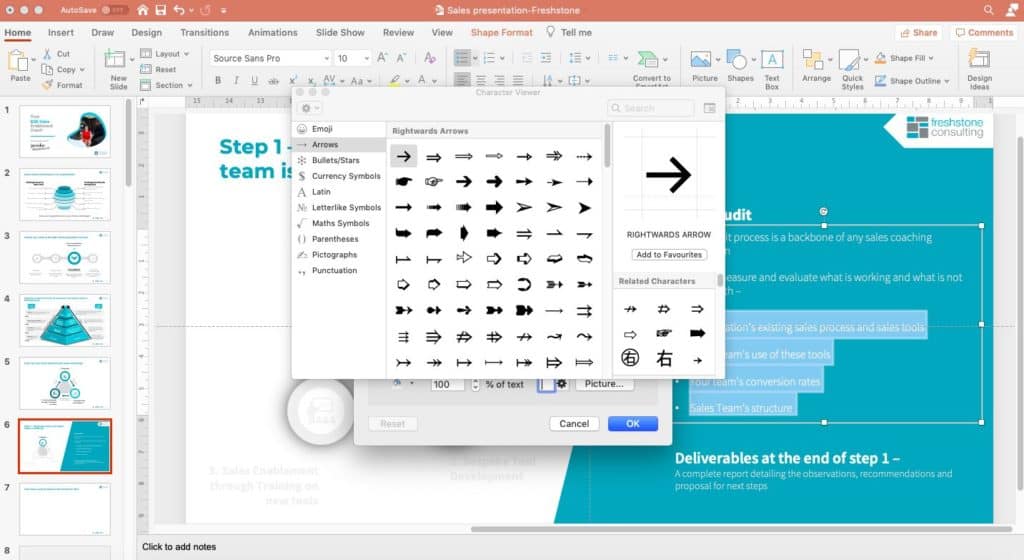
В этом параметре вы можете выбрать один из нескольких вариантов по умолчанию. Это сплошные кружки, сплошные квадраты, деления, стрелки, незакрашенные кружки и незакрашенные квадраты.
Вы также можете выбирать из всех символов, поставляемых с Powerpoint. Их много, но некоторые из них имеют общепринятое значение и не должны использоваться для маркеров. Это связано с тем, что если вы их используете, ваша аудитория будет сбита с толку.
Некоторые символы, которые не следует использовать в качестве маркеров, это *, †, ‡, §, |, ¶. Эти символы часто используются для обозначения сносок.
Они используются, когда вы пишете что-то, что содержит отсылку или предостережение. После предложения вы помещаете один из этих символов, а затем в нижней части документа используете тот же символ и пишете ссылку или предостережение.
Просто помните, что вы создаете маркированный список, и что его цель — разделить пункты, чтобы их было легче читать и понимать. Поэтому используйте это в качестве критерия оценки при выборе пользовательского маркера.
Использование изображений для маркеров в Powerpoint
В PowerPoint также есть возможность загрузить файл изображения.
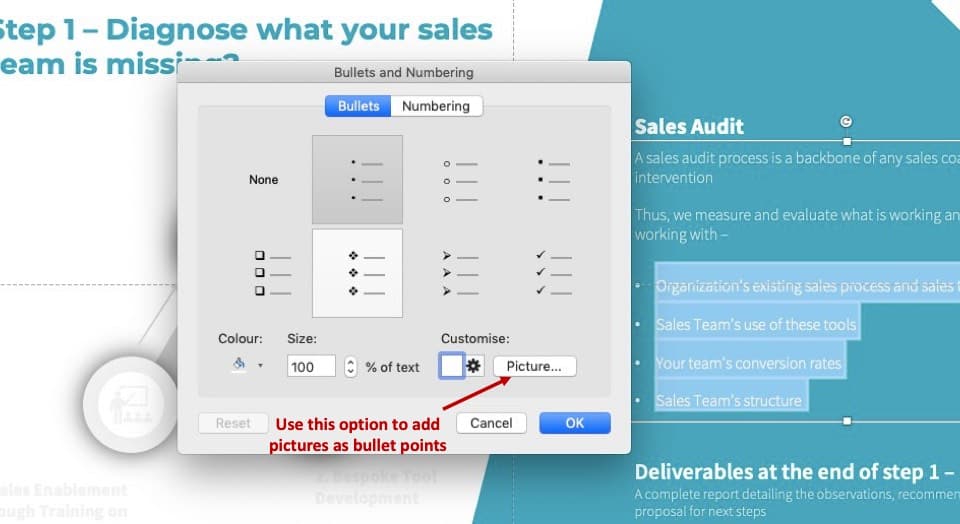
Как показано на изображении выше, все, что вам нужно сделать, это щелкнуть параметр «Изображения» в окне «Параметры маркеров и нумерации». Откроется новое всплывающее окно. Затем просто выберите изображение, которое хотите использовать в качестве маркера, и нажмите OK.
Вы заметите, что теперь у вас есть изображение, которое вы выбрали в качестве маркера!
Однако следует помнить, что часто при использовании изображений в качестве маркеров разрешение изображения затрудняет его четкую демонстрацию. В большинстве случаев это часто противоречит цели использования изображения. Это связано с тем, что Powerpoint масштабирует его по размеру документа, и изображение становится пиксельным и выглядит размытым.
Таким образом, это часто утомительно и требует много времени, и вы захотите использовать один из пунктов, поставляемых с Powerpoint.
Как настроить маркеры в других программах для презентаций
Растущая популярность других программ, похожих на Powerpoint, таких как Google Slides, означает, что поиск нужной настройки при переключении между разными программами может быть немного утомительным.
Однако они почти всегда находятся на вкладке форматирования или щелкают правой кнопкой мыши по маркерам.
В частности, для Google Slides вы можете настроить маркеры, выбрав «Формат» -> «Маркеры и нумерация» -> «Параметры списка». Это дает вам возможность добавлять собственные маркеры. Они дают вам возможность добавлять символы по умолчанию, а не изображения.
Но вы можете нарисовать символ, который хотите использовать, с помощью мыши прямо в окне, которое они предоставляют. Тогда используйте его как символ, очень круто.
Для каждого из малоизвестных программ для презентаций вам следует выполнить поиск в Google по конкретному программному обеспечению и способам редактирования маркеров.
Как создать несколько списков маркеров в одной форме в Powerpoint?
Для этого вам нужно добавить в форму столбцы. Выберите фигуру, щелкнув ее, а затем щелкните значок столбцов в верхней части страницы, чтобы указать, сколько столбцов вам нужно.
Это разделит ваш текст на столбцы. Это будет работать, если вы хотите два столбца, три столбца или больше.
Еще один вариант — создать отдельные фигуры для маркеров, а затем расположить их на странице.
После этого вы можете выделить текст определенного столбца, а затем щелкнуть значок маркера, чтобы добавить нужные маркеры.
Обычно проще написать все пункты, а затем добавить маркеры, чем делать это по одному. Если вы напишете текст для первого пункта маркера, а затем сделаете его маркером.
Если вы нажмете Enter после первого маркера, следующая строка текста будет автоматически отформатирована как маркер, и это еще один более простой способ сделать это.
Как поместить маркер ближе к тексту в Powerpoint?
Насколько близко точка маркера находится к тексту точки маркера, можно изменить с помощью настройки отступа. Чтобы настроить его, вам нужно включить линейку, если она еще не включена.
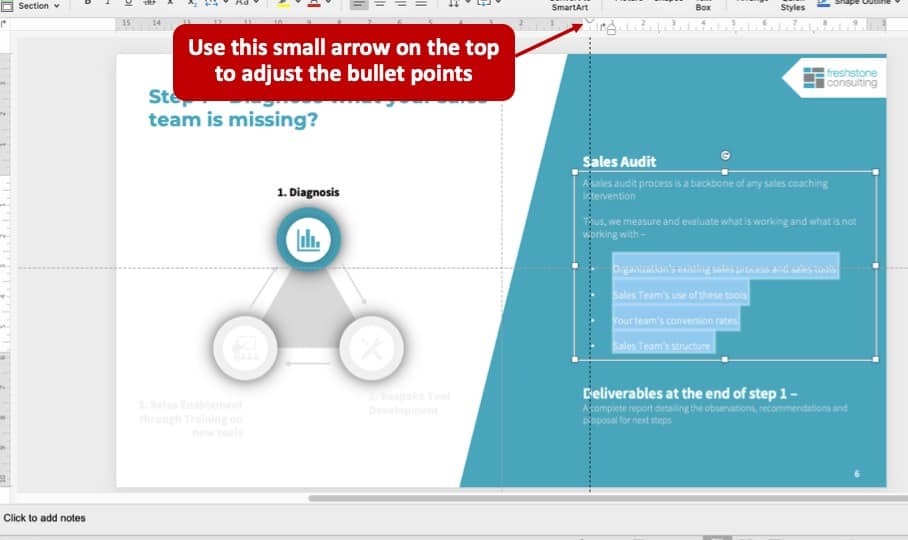
Для этого нажмите «Вид» -> «Показать/скрыть линейку». Как только вы увидите маркер отступа, который представляет собой маленький треугольник. Оттуда вы можете перетащить его в нужное место.
Пожалуйста, посмотрите, как мы указали это на изображении выше, чтобы лучше понять визуальное объяснение.
Альтернативы отображению маркеров в презентации PowerPoint?
Тем не менее, стандартная сплошная точка для маркированного списка проста и отделяет различные пункты, которые вы пытаетесь выделить. Иногда другие способы отображения ваших баллов могут сделать презентацию Powerpoint более привлекательной, что произведет впечатление на вашу аудиторию. Я расскажу об этом ниже:
Рисование диаграммы
Иногда ваши мысли могут быть лучше переданы с помощью диаграммы, такой как интеллект-карта. В интеллект-карте есть одна центральная тема посередине с подпунктами в виде ответвлений.
Это облегчит понимание ваших тезисов аудиторией и позволит взглянуть на вашу презентацию под другим углом, что внесет путаницу и внесет разнообразие.
Размещение баллов в отдельных полях
Каждую точку можно поместить в отдельную ячейку, а затем расположить их на слайде. Это делает каждый пункт самостоятельным и облегчает понимание информации. Чем больше люди понимают вашу презентацию, тем больше она им нравится.
Затем вы можете добавить к точкам разные цвета или добавить изображения в поля, чтобы подчеркнуть свои точки. Это визуально привлекательный способ представления ваших данных, который делает их более интересными для вашей аудитории.
Заключение
Чтобы настроить маркеры в Powerpoint, вам нужно выделить их и щелкнуть значок маркера. По умолчанию есть четыре-пять различных вариантов. Вы можете добавить дополнительные значки, которые можно выбрать из списка.
Следует проявлять осторожность и не использовать значки, которые уже имеют значение, поскольку это может запутать вашу аудиторию. Кроме того, вы можете добавлять пользовательские изображения в качестве маркеров, хотя, как правило, это отвлекает от вашей презентации.
Существует несколько способов улучшить списки пунктов в презентациях Powerpoint, например, с помощью диаграммы, которую можно создать с помощью программного обеспечения для составления карт разума. Вы также можете поместить каждую точку в отдельное поле и использовать разные цвета и изображения в полях, чтобы добавить акцент.
Большинство людей согласится, что маркеры в Microsoft PowerPoint иногда сложны. Это может быть очень неприятно, когда кажется, что маркеры постоянно меняются, и вы постоянно переустанавливаете размер, отступы и положение. Для создания краткого, логичного и многоуровневого контента с помощью PowerPoint необходимо свободно использовать маркеры.
В общем, есть три ключевых совета, которые вы должны помнить и постоянно практиковать. Я подробно расскажу о них в следующем абзаце. Поверьте, все навыки довольно просты, их можно освоить всего за три минуты, и они придадут вашему PPT потрясающий вид.
Часть 1. Управление внешним видом маркера
Что нужно помнить:
Используйте Формат>Маркеры и Нумерацию, чтобы сделать все возможное.
Рис. 1. Используйте маркеры и нумерацию, чтобы выполнить все трюки.
1. Откройте Microsoft PowerPoint, выберите «Файлы»> «Создать», чтобы создать новый пустой слайд PPT.
2.Введите какой-нибудь текст — любой, какой хотите.
3. Выделите одно предложение и выберите «Формат»> «Маркеры и нумерация». Там вы увидите все функции для изменения внешнего вида маркера.
Рис. 2. Импорт изображений.
4. Теперь вы должны знать о разнице между изображением и символом. Изображение представляет собой файл .jpg. Вы можете создать его в других программах и импортировать в PowerPoint. И вы можете изменить только размер маркера изображения, но не цвет. Но для символа вы можете изменить его размер и цвет.
5. Перейдите к «Размеру», чтобы установить, насколько большими должны быть ваши маркеры по сравнению со словом. Обычно 75% из них выглядят красиво.
6. Перейдите в «Цвет», чтобы установить нужный цвет.
7. Перейдите в «Изображение», чтобы установить изображение в качестве маркера. Или вы можете импортировать свое собственное изображение, используя «Импорт» (самый простой способ — создать файл .jpg размером 12*12 пикселей в Photoshop или чем-то еще).
8. Или перейдите в «Настроить», чтобы установить символ в качестве маркеров. Готово!
Топ-8 лучших бесплатных приложений для аудиокниг, которыми должен пользоваться каждый
8 лучших альтернатив Adobe Photoshop (бесплатных и платных)
8 лучших альтернатив LastPass, которые стоит попробовать
Часть 2. Управление уровнем маркера
Вы можете изучить следующий совет всего за одну минуту, чтобы создавать многоуровневые маркеры.
Что нужно помнить:
Shift+Alt+→/ ← перенесет вас на любой уровень, который вы хотите.
Рисунок 3. Многоуровневое содержимое.
1. Выделите текст, нажмите Shift+Alt+→, чтобы переместить его на второй уровень, и снова нажмите Shift+Alt+→, чтобы переместить его на третий уровень.
2. Если вы хотите вернуться на первый уровень, просто нажмите Shift + Alt + ← два раза. Это просто!
Часть 3. Управление отступом маркера
Устали играть с маркерами и не уметь правильно их позиционировать? Следующие советы решат проблему раз и навсегда. Однако здесь немного сложно, так как вам нужно запомнить несколько горячих клавиш. Но не волнуйтесь, я покажу вам самый простой способ сделать это всего за одну минуту.
Что нужно помнить:
1. Все секреты в управлении верхними/нижними треугольниками на линейке.
2. Одновременно нажмите клавиши Alt или Control.
3. Помните, что вы никогда не должны использовать пробел для создания отступа, это только усугубит ситуацию.
1. Перейдите в «Просмотр»> «Линейка», чтобы отобразить линейку. Как видите, рядом с линейкой есть треугольники. На рисунке ниже показано соотношение между этими треугольниками и отступами.
Рис. 4. Отношения между треугольниками и отступами.
2. Отступ — это пространство между маркером и текстом. Таким образом, управление отступами заключается в управлении верхними/нижними треугольниками на линейке и промежутками между ними.
3. Вы можете просто перетащить верхний/нижний треугольник в то место, где хотите сделать отступы.
4. Чтобы перетащить один треугольник, не перемещая другой треугольник, вам нужно нажать Ctrl и перетащить.
5. Для любой незначительной корректировки вам нужно будет нажать Ctrl+Alt и перетащить.
6. Больше практиковаться. Вам потребуется некоторое время, чтобы ознакомиться с советами по перетаскиванию.
Эта статья является точной и достоверной, насколько известно автору. Контент предназначен только для информационных или развлекательных целей и не заменяет личного совета или профессиональной консультации по деловым, финансовым, юридическим или техническим вопросам.
Комментарии
Шина, 17 октября 2017 г.:
Я знаю, как изменить уровень в пулях. Но когда пули и субпули имеют разные формы, как вы автоматически переходите от одного к другому??
Молли, 22 апреля 2012 г.:
Спасибо за публикацию! Я всю жизнь не мог сообразить, как перемещаться назад по уровням с помощью маркеров.
АДорсо, 13 января 2012 г.:
Можно ли мне заблокировать пули, чтобы ни один уровень не отображался ниже 3-го уровня?
Бесплатная загрузка Microsoft Powerpoint Fan, 21 июля 2011 г.:
Увлекательная статья. Много интересной информации. Жаль, что Microsoft Powerpoint такой обширный.
Кайла, 16 июля 2011 г.:
Здравствуйте, мне интересно, как бы вы изменили отступы для всего документа. Например, я использую много набросков и, следовательно, много разных уровней с маркерами в документе Microsoft Word. Итак, когда я опускаюсь, скажем, до уровня 5, я использую только половину страницы для ввода. Итак, я хочу, чтобы весь документ имел меньшие отступы, чтобы мне не приходилось проходить и настраивать каждую строку отдельно. Я выяснил, как настроить «висячий отступ», но когда я пытаюсь отрегулировать размер отступа по массе, он выравнивает каждую точку маркера по одному уровню.
Читайте также:
- Как изменить формат файла в фотошопе
- Как рисовать на видео в Adobe Premiere Pro
- Как вводить формулы для Adobe InDesign
- Как проверить бота в раздоре
- Как удалить пароли в опере