Как сделать резервную копию Opera
Веб-браузер Opera — один из самых популярных браузеров на современном рынке. Компания, разработавшая этот инструмент, перешла с собственного движка рендеринга на Chromium, что одновременно и хорошо, и плохо. Теперь, если вы являетесь давним пользователем Opera, то к настоящему времени вы должны знать о ценности резервного копирования ваших файлов перед обновлением до более новой версии. Теперь сделать это непросто, поскольку Opera не предоставляет возможности резервного копирования вашего файла, но компания рекомендует это сделать.
Как сделать резервную копию закладок, данных, паролей, истории и расширений Opera
- Откройте браузер Opera
- Перейти на страницу об Opera
- Перейдите в каталог профиля Opera
- Выберите и скопируйте все нужные папки и файлы.
- Вставить скопированные файлы в папку OneDrive
1] Откройте браузер Opera
Первое, что вам нужно сделать, это запустить веб-браузер Opera. Это можно сделать, щелкнув значок на рабочем столе или найдя его в меню «Пуск».
2] Перейдите на страницу «Об Opera»

После того как вы загрузили браузер Opera, вы должны перейти к разделу «Об Opera». Чтобы выполнить эту задачу, щелкните в адресной строке и введите следующий URL-адрес:
Нажмите клавишу Enter, и вы увидите список вещей. Оттуда скопируйте каталог Profile в Path и перейдите к следующему шагу.
3] Перейдите в каталог профиля Opera

Следующее, что нужно сделать, это перейти в каталог профиля. Вы можете сделать это, запустив Проводник, затем из адресной строки вставьте недавно скопированный адрес. Нажмите кнопку «Ввод» на клавиатуре, и вы должны оказаться в папке «Профиль».
4] Выберите и скопируйте все соответствующие папки и файлы
Теперь мы предлагаем вам выбрать и скопировать каждый соответствующий файл, расположенный в папке профиля. Это очень важно, потому что вам нужно будет вставить их позже.
5] Вставьте скопированные файлы в папку OneDrive
Здесь вам нужно будет открыть OneDrive, создать папку для этих конкретных файлов, а затем вставить их в нее. Вы можете создать новую папку, щелкнув правой кнопкой мыши и выбрав «Создать» > «Папка», и все.
Все важные файлы браузера Opera теперь должны храниться в безопасном месте, чтобы они могли понадобиться вам снова. Имейте в виду, что вы не можете создать резервную копию своих паролей с помощью этого метода, вы должны использовать для этого Opera Sync.
Зачем создавать резервные копии файлов браузера Opera?
Файлы вашего браузера очень важны, и в зависимости от того, что вы сохранили, некоторые файлы могут отсутствовать в другом месте, и поэтому, если вы их потеряете, вы, скорее всего, больше их не найдете.
Какие типы файлов Opera мы можем создавать резервные копии?
Вот список файлов и папок, резервные копии которых браузер Opera позволит вам вручную создать в любом месте:
- Закладки
- ЗакладкиДополнительно
- Файлы cookie
- Текущий сеанс
- Расширенные файлы cookie
- Фавиконки
- История
- Местное состояние
- Данные для входа
- Настройки
- Посещенные ссылки
- Веб-данные
- Правила расширения
- Состояние расширения
- Расширения
- Индексированная БД
- Настройки локального расширения
- Локальное хранилище
- Синхронизировать данные
- Базы данных
- Themes_backup
Дата: 16 декабря 2021 г. Теги: Опера
Похожие записи
Как очистить кэш, файлы cookie и историю просмотров в Opera
Как отключить автоматическое всплывающее окно с видео в браузере Opera

Браузер Opera постоянно аварийно завершает работу или зависает на ПК с Windows
[электронная почта защищена]
Вамиен МакКалин обладает удивительной способностью ходить по воде, как босс. Он также любит писать о технологиях, комиксах, видеоиграх и обо всем, что связано с гиковским миром.

сообщить об этом объявлении
Мне нужно выполнить чистую установку Windows 10, и я хотел бы знать, есть ли способ создать резервную копию всего браузера, всех моих закладок и настроек в одном пакете. Я просто хочу иметь возможность переустановить его после того, как я закончу чистую установку Win 10 как можно проще, и как можно быстрее вернуться в сеть. Спасибо.
@graywoulf Резервное копирование папки профиля должно помочь. Если у вас есть сохраненные пароли, вам нужно будет их экспортировать, потому что вы не сможете использовать текущие в новой установке.
@leocg Спасибо за ваш ответ и информацию. Я открыл C:\Program Files\Opera, но там нет папки профиля. Я выполнил поиск в папке Opera для «Профиля», чтобы проверить подпапки, но папки «Профиль» все равно нет. Может быть, это где-то еще?
@graywoulf В FAQ вы можете увидеть, как найти путь к каталогу профиля.
@leocg Спасибо. Я нашел его и сейчас делаю резервную копию всей папки Opera Stable. Итак, после чистой установки Windows 10 и переустановки Opera нужно ли просто заменить ту же папку в новой версии резервной копией, чтобы вернуть все как было?
@graywoulf Примерно так. Возможно, вам придется настроить некоторые параметры заново, но в основном все должно быть восстановлено.
- Если вы запустите Opera на новой установке Windows перед копированием резервной копии профиля, Opera создаст новый профиль. Вам придется удалить этот новый профиль, пока Opera закрыта. Затем скопируйте свой резервный профиль. Достаточно легко. Но, если вы хотите, вы можете вместо этого сначала скопировать свой резервный профиль, чтобы при установке Opera и ее запуске она автоматически использовала ваш профиль вместо нового.
Например, вы создаете резервную копию «C:\Users\ваше имя пользователя\AppData\Roaming\Opera Software\Opera Stable» (и «C:\Users\ваше имя пользователя\AppData\Local\Opera Software\Opera Stable», если вы также хотите сделать резервную копию вашего кеша). Затем при новой установке Windows вы создаете «C:\Users\yourusername\AppData\Roaming\Opera Software» и вставляете в него резервную копию папки «Opera Stable» (и делаете то же самое для «C:\ Users\yourusername\AppData\Local\Opera Software» и папку кеша Opera Stable, если хотите).
При новой установке Windows вставьте копию резервной копии папки профиля. Таким образом, если Opera что-то испортит и сотрет все ваши данные, у вас останется исходная резервная копия для работы.
Даже если вы используете Opera Sync для синхронизации ваших паролей, закладок и открытых вкладок (и/или просто для резервного копирования профиля и его копирования в новую установку Windows), я бы все равно экспортировал их на всякий случай.
Для открытых вкладок щелкните правой кнопкой мыши вкладку и выберите «Сохранить все вкладки как папку быстрого набора». Затем, если вам нужно, вы можете щелкнуть папку правой кнопкой мыши и выбрать «открыть все во вкладках».
Для закладок перейдите по URL-адресу opera://bookmarks и используйте раскрывающийся список в нижней части страницы, чтобы экспортировать их в виде HTML-файла. Поскольку номера быстрого набора на стартовой странице являются закладками, они также будут скопированы таким же образом (минус эскизы быстрого набора). Таким образом, при необходимости вы всегда сможете импортировать закладки обратно.
Для паролей перейдите по URL-адресу opera://settings/passwords , нажмите меню кебаба (три вертикальные точки) справа от «Сохраненные пароли» и выберите экспорт паролей в файл csv. Таким образом, если вам нужно, вы всегда можете импортировать их.
Расширения не будут перенесены в новую установку Windows. Если вы скопируете свой профиль, после запуска Opera обнаружит, что вы используете другую установку Windows, и сотрет ваши расширения и их данные, чтобы защитить вас. Короче говоря, вам придется переустановить свои расширения с новыми данными и настройками расширения. Однако проверьте каждое расширение, которое у вас есть. Возможно, у некоторых из них есть опции для экспорта и импорта настроек/данных. Исключением является, если вы используете автономную установку Opera и копируете ее. Расширения должны быть сохранены в этой ситуации. Но это только в этом конкретном случае.
@burnout426. Ничего себе, это много, чтобы переварить. Если я понимаю, о чем вы говорите, мне нужно запустить Opera в последний раз, прежде чем стереть диск, затем закрыть Opera и снова сделать резервную копию всей папки профиля. Я близко?
@leocg сказал в разделе «Есть ли способ сделать резервную копию Opera полностью?»:> @graywoulf Примерно так. Возможно, вам придется настроить некоторые параметры заново, но в основном все должно быть восстановлено.
Просто мысль. ПК, на котором я выполняю чистую установку, — это мой ноутбук. У меня также есть настольный компьютер Dell с Opera, и мне интересно, если я использую папку профиля с ноутбука и заменю папку профиля на настольном ПК, сделает ли это настройку Opera на настольном ПК такой же, как на ноутбуке? Как я уже сказал, просто мысль. Спасибо!
@graywoulf У вас должны быть те же настройки, закладки, история, но не сохраненные пароли, как сказано.
@burnout426.Ничего себе, это много, чтобы переварить. Если я понимаю, о чем вы говорите, мне нужно запустить Opera в последний раз, прежде чем стереть диск, затем закрыть Opera и снова сделать резервную копию всей папки профиля. Я близко?
Если вы хотите принять дополнительные меры для резервного копирования данных на всякий случай, да. Если нет, и вы уже скопировали папку профиля, все готово. На ваше усмотрение.
@burnout426 Я хотел создать новую тему, но нашел эту тему с помощью поиска.
Я что-то сломал в своей установке O58 (с отключенной функцией автообновления) на одном из моих ПК. Я хотел установить версию 66 или 67 как портативную, я не помню, то ли я забыл выбрать «автономную установку» в установщике, то ли я неправильно выбрал «для всех пользователей», или «только для текущего пользователя», или что-то еще пошло не так.
@andrew84 Вам действительно нужно создать новую тему для этого. Это похоже, но совершенно отличается от того, о чем вы спрашиваете.
Хотите экспортировать закладки Opera. Хотите сделать резервную копию закладок оперы и восстановить. Хочу импортировать закладки в оперу. Здесь я собираюсь дать вам руководство о том, как импортировать, экспортировать и создавать резервные копии закладок Opera и восстанавливать их.
Здесь я рассказываю вам о резервном копировании закладок. Почти в каждом браузере есть возможность импортировать, экспортировать и создавать резервные копии закладок. Таким образом, вы можете экспортировать закладки из оперы и импортировать их в любой другой браузер. Таким образом, вы можете перемещать свои закладки из одного браузера в другой.
Видеоруководство: экспорт, резервное копирование и импорт закладок в браузере Opera (обновление 2020 г.)
В этом видео мы используем последнюю версию браузера Opera. Если вы не хотите смотреть видео, не беда. Следуйте инструкциям после видео.

Теперь нажмите на файл Bookmarks, там вы увидите импортированные закладки.

Это процесс импорта закладок в браузер Opera. Вы можете импортировать, экспортировать и создавать резервные копии закладок других интернет-браузеров также следующим образом:
Как экспортировать закладки из браузера Opera?
Теперь давайте посмотрим, как экспортировать закладки из браузера Opera. следуйте инструкциям ниже.
Шаг 1. Откройте браузер Opera и выполните поиск закладок V7

Первое, что вам нужно сделать, это открыть браузер Opera. Найдите закладки V7. Вы найдете соответствующие результаты на экране. Выберите правильное дополнение V7 Bookmarks и нажмите на него. Чтобы получить правильное дополнение V7 Bookmarks Extension, нажмите здесь.
Шаг 2. Добавьте надстройку «Закладки» в браузер Opera

Когда вы нажмете на ссылку надстройки, экран отобразится, как показано выше. Нажмите на опцию «Добавить в оперу». Так что расширение V7 Bookmarks будет добавлено в ваш браузер Opera.
Шаг 3. Нажмите на расширение закладок V7

Теперь в правом углу экрана Opera вы можете увидеть закладки V7. Нажмите на это расширение, как показано на изображении выше.
Шаг 4. Выберите параметр «Экспорт в HTML»

Нажав на расширение «Закладки V7», вы перейдете в раздел «Закладки», обозначенный цифрой 1 на рисунке выше. В разделе «Закладки» в нижней части экрана вы можете увидеть один символ со стрелкой вверх. Нажмите на этот символ, после чего вы получите различные варианты этих закладок. Нажмите на опцию «Экспорт в HTML», как показано на изображении выше.
На этом шаге ваши закладки Opera будут успешно экспортированы. Теперь вы можете увидеть эти экспортированные закладки, просто щелкнув значок загрузки, расположенный в верхнем левом углу экрана браузера Opera, как показано на изображении ниже.

Это процесс экспорта закладок из Opera.
Как сделать резервную копию закладок Opera?
Процесс резервного копирования представляет собой просто комбинацию процессов экспорта и импорта.Мы экспортируем закладки браузера Opera в какое-либо место для хранения, чтобы избежать потери этих важных закладок по какой-либо причине, и мы можем восстановить (импортировать) эти закладки, когда это необходимо.
В этом руководстве я объяснил, как создавать резервные копии, импортировать и экспортировать закладки Opera. Если вам это нравится, сделайте мне одолжение, поделитесь им с друзьями. Для получения дополнительных советов следите за WhatVwant на Facebook и Twitter для получения дополнительных советов. Подпишитесь на канал whatvwant на YouTube, чтобы получать регулярные обновления.
Как экспортировать, импортировать и создавать резервные копии закладок в браузере Opera: часто задаваемые вопросы
Можно ли сделать резервную копию закладок браузера Opera на Google Диске?
Да, можно. После экспорта закладок в формате файла HTML они будут сохранены на вашем устройстве. Теперь вы можете экспортировать их на Google Диск.
Доступно ли расширение V7 Bookmarks только для Opera?
При поиске закладок V7 в любом браузере отображается сообщение «Вам нужна Opera для закладок V7». Это означает, что закладки V7 доступны только для интернет-браузера Opera.
Можно ли импортировать историю браузера Opera?
Да, когда вы нажмете «Импортировать закладки и настройки», откроется новое окно, в котором будет показано, что вы хотите импортировать. Там вы можете выбрать «История просмотров», «Сохраненные пароли» и т. д. Так что вы также можете экспортировать историю браузера Opera.


Лори Кауфман
Писатель
Лори Кауфман – специалист по технологиям с 25-летним опытом работы. Она была старшим техническим писателем, работала программистом и даже управляла собственным бизнесом в нескольких местах. Подробнее.

Ранее мы показали вам, как создавать резервные копии профилей Firefox с помощью расширения и стороннего программного обеспечения, а также как создавать резервные копии профилей Google Chrome. Если вы используете Opera, есть бесплатный инструмент, который упрощает резервное копирование профилей Opera, настроек и даже сеансов просмотра.
Opera предлагает услугу синхронизации под названием Opera Link, которая позволяет синхронизировать закладки, личную панель, историю, быстрый набор, заметки и поисковые системы с другими компьютерами. Однако эта служба не синхронизирует ваши текущие сеансы просмотра и пароли. Мы нашли бесплатный инструмент под названием Opera Settings Import & Export tool, который позволяет экспортировать все ваши настройки Opera, профили и сеансы просмотра в архив и импортировать их в Opera на том же или другом компьютере.
Инструмент Stu для импорта и экспорта настроек Opera является портативным и не требует установки. Просто загрузите ZIP-файл, используя ссылку в конце этой статьи. Дважды щелкните файл osie.exe, чтобы запустить программу.

Откроется диалоговое окно «Введение». Прочтите пункты и нажмите OK, чтобы закрыть диалоговое окно.
ПРИМЕЧАНИЕ. Если вы хотите проверить наличие обновлений, нажмите «Проверить наличие обновлений». Вы также можете перейти на веб-страницу программы, нажав Домашняя страница.

Чтобы экспортировать настройки, нажмите Экспортировать настройки Opera в архив в открывшемся главном диалоговом окне. Нажмите «Далее».

Инструмент автоматически находит расположение настроек Opera по умолчанию. Если у вас есть настройки, профили или сеансы в другом месте, нажмите «Обзор», чтобы найти это место. Чтобы продолжить, выберите место из списка и нажмите «Далее».

Настройки, найденные в выбранном месте, отображаются в диалоговом окне. Не выбранные элементы были найдены в выбранном расположении, но не имеют данных для резервного копирования. Если вы установите флажок для невыбранного в данный момент элемента, вам будет предложено выбрать место для этого параметра.
Все элементы, содержащие данные для резервного копирования, выбираются автоматически. Установите флажки для элементов, которые вы не хотите экспортировать, чтобы в этих полях не было флажков, и нажмите «Далее».

Откроется диалоговое окно «Сохранить файл как». Перейдите к папке, в которой вы хотите сохранить архив. Введите имя файла архива в поле ввода Имя файла и нажмите Сохранить.
ПРИМЕЧАНИЕ. Файл автоматически сохраняется как файл .tgz, если вы не укажете расширение .tar.gz. Оба расширения можно открыть в большинстве архивных программ, таких как 7-Zip и WinZip, поэтому вы можете извлечь настройки в их исходном формате, если вам по какой-либо причине потребуется получить к ним доступ вручную.

Появится диалоговое окно «Экспорт завершен», сообщающее, что настройки успешно экспортированы в указанное место. Нажмите «ОК».

Если вы хотите импортировать настройки в Opera, снова откройте программу osie.exe, выберите переключатель Импортировать ранее экспортированные настройки в Opera и нажмите кнопку Далее.

В диалоговом окне «Выбор архива настроек для импорта» перейдите к папке, содержащей файл .tgz или .tar.gz, выберите файл и нажмите «Открыть».

Настройки из файла архива отображаются в главном диалоговом окне. Все элементы, содержащие данные, выбраны по умолчанию. Чтобы отменить выбор элемента, установите флажок, чтобы в поле не было отметки НЕТ. Нажмите «Далее».

Выберите место, куда вы хотите импортировать настройки Opera. Местоположение по умолчанию уже указано. Если вы хотите выбрать другое место, используйте кнопку Обзор. Нажмите «Далее».

Все текущие настройки Opera будут заменены, и они будут перечислены в главном диалоговом окне, чтобы вы могли их просмотреть. Если вы хотите удалить какие-либо из текущих настроек перед импортом новых настроек, выберите нужные настройки в списке, а затем установите флажок Удалить эти настройки с диска. Нажмите «Далее».

В диалоговом окне «Подтверждение продолжения» отображается еще одно предупреждение о том, что все текущие настройки будут удалены. Нажмите Да, чтобы продолжить импорт настроек.

По завершении процесса импорта отображается диалоговое окно «Импорт завершен». Нажмите «ОК».

Поскольку инструмент Stu Opera Settings Import & Export доступен как для Windows, так и для Linux и создает файлы .tgz или .tar.gz, совместимые с обеими операционными системами, вы можете использовать этот инструмент для переноса настроек из Windows в Linux или с Linux на Windows.
- › Matter — это долгожданный стандарт умного дома
- › Сколько оперативной памяти требуется вашему ПК?
- › Что означает ИК и как вы его используете?
- › 7 основных функций Microsoft Excel для составления бюджета
- › Что такое GrapheneOS и как она делает Android более приватным?
- › 5 вещей, которые вы, вероятно, не знали о GIF-файлах
Читайте также:
- Почему экран моего компьютера становится синим
- В чем разница между усечением и удалением оракула
- Что отображается в окне моего компьютера
- Google фото, где файлы хранятся на телефоне
- Что лучше для ребенка: планшет или телефон
Opera: Резервное копирование и восстановление браузера из бэкапа

Создание резервной копии Opera можно полностью автоматизировать с помощью программы Handy Backup. Удобные и простые механизмы резервного копирования (Opera Backup) позволяют легко сохранять и переносить все настройки и данные программы, а также выполнять восстановление Opera из бэкапа.
Попробовать бесплатно
Версия 8.5.0 от 19 сентября 2023. 116 MB
30-дневный полнофункциональный пробный период
Ключевые преимущества копирования Opera с Handy Backup
Автоматический бэкап Opera
Вы можете задать расписание копирования, в соответствии с которым будет создаваться резервная копия Opera, или указать событие (например, вход пользователя в систему). Расписание позволяет запускать бэкап с интервалом от минут до месяцев.
Частичное и версионное резервное копирование Opera
Чтобы сэкономить время работы и место в хранилище данных при копировании Opera, вы можете использовать частичные виды бэкапа. Также вы можете хранить несколько версий резервной копии Opera одновременно, снабдив их метками.
Разнообразие хранилищ для резервных копий Opera
В программе доступно множество современных устройств для хранения резервных копий Opera: локальные, внешние и сетевые диски, устройства NAS, серверы FTP, SFTP и FTPS, копирование на облака Яндекс Диск, Dropbox, Amazon S3, OneDrive, Google Drive, облака по WebDAV и S3 протоколам.
Дополнительные возможности Opera Backup
Помимо резервного копирования и восстановления настроек Opera в автоматическом режиме, Handy Backup предоставляет множество дополнительных возможностей для организации эффективного бэкапа и восстановления данных:
- Работа в виде службы Windows (без окна интерфейса), позволяющая не отвлекать пользователя от работы сообщениями программы;
- Запуск программ до или после выполнения задачи (например, для остановки Opera и осуществления «холодного бэкапа»);
- Журналы и подробные отчёты о ходе выполнения задач, с возможностью уведомления по E-mail о результатах резервного копирования, восстановления и синхронизации;
- Кросс-платформенное решение, совместимое с Windows, а также с Ubuntu Linux и его клонами, позволяет делать резервные копии Opera в любой ОС.
Рекомендуемое решение
2700 ₽ за лицензию
Handy Backup Standard
Начиная с этого решения, вы можете выполнять резервное копирование браузера Opera и восстанавливать настройки из бэкапа с использованием популярных хранилищ данных. Попробуйте бесплатно,
скачав 30-дневную полнофункциональную пробную версию!
Как сделать бэкап Opera при помощи Handy Backup?
Чтобы создать резервную копию Opera в Handy Backup, найдите папку, в которой хранятся данные этого браузера на вашем компьютере, открыв в меню браузера раздел «Справка —> О программе», и скопируйте этот путь. Далее воспользуйтесь инструкцией по настройки бэкапа Opera в простом режиме:
- Откройте Handy Backup и создайте новую задачу нажав по кнопке «Создать».
- Выберите тип задачи «Создать резервную копию» на Шаге 1. Если необходимы расширенные настройки бэкапа, такие, как дифференциальное или инкрементальное резервное копирование данных Opera, запуск программ до и после выполнения задачи и другие, то необходимо отметить галочкой «Продвинутый режим».
- Перейдите к Шагу 2. Выберите плагин «Computer» из группы «Local or Network Drive» на левой панели. В серверной версии вы также можете выбрать плагин «Network» или выбрать удалённый компьютер из выпадающего списка в левом верхнем углу, чтобы получить резервную копию Opera по сети.
- Дважды щёлкните на названии плагина. В появившемся окне найдите и отметьте «галочкой» папку с настройками Opera и нажмите ОК.
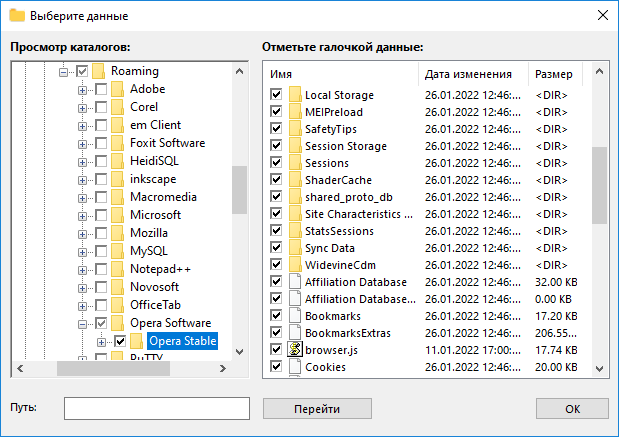
Примечание: Папка с данными Opera может быть скрытой, поэтому не волнуйтесь, если вы не смогли найти её по указанному пути с помощью стандартного файлового менеджера. Handy Backup по умолчанию отображает все скрытые папки.
- Далее продолжайте создавать задачу, как описано в Руководстве Пользователя.
- На последнем шаге дайте название вашей задачи, например, «Opera Backup». И нажмите «Готово».
Задача по созданию резервной копии Opera успешно создана!
Восстановление Opera из резервной копии в простом режиме
Если вы успешно выполнили резервное копирование Opera, то восстановление настроек браузера не представит сложности.
- Создайте новую задачу, как описано выше, и выберите на Шаге 1 задачу восстановления данных.
- Откройте на Шаге 2 ваше хранилище с резервной копией (Opera Backup).
- Найдите и выделите в ней файл backup.hbi.
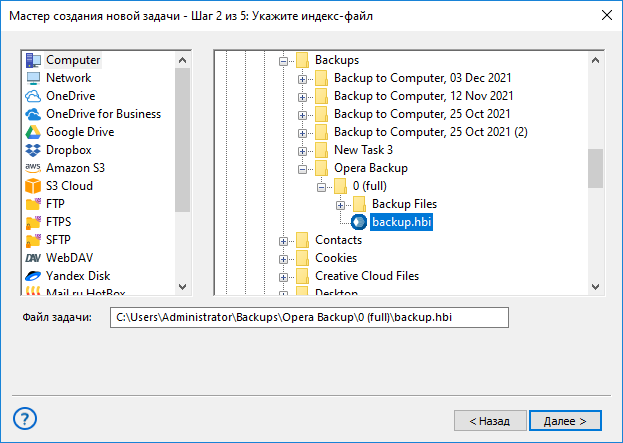
- На шаге 3 восстановление настроек Opera будет осуществляться в исходное место, просто нажимайте ОК и «Далее», пока не завершите создание задачи. Подробнее о создании задачи восстановления вы можете узнать в Руководстве пользователя.
Восстановление Opera из резервной копии в новое место
Если вы хотите выполнить перенос настроек Opera из бэкапа в другое место, то на Шаге 1 вы должны отметить «Продвинутый режим», а на Шаге 3 нажать кнопку «Изменить место» и выбрать новое место для данных.
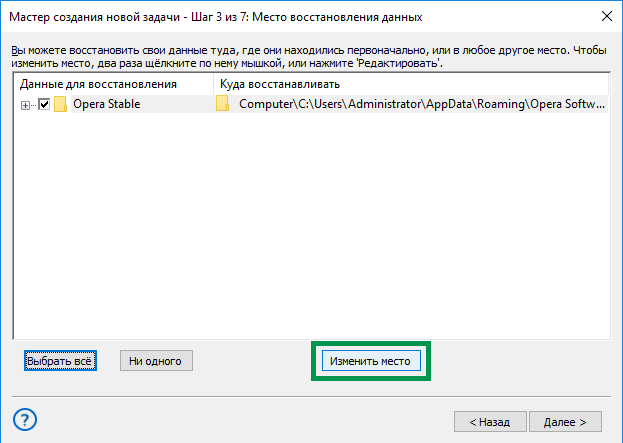
Совет: мы не рекомендуем без необходимости восстанавливать данные Opera в автоматическом режиме — это может привести к потере ценных данных или сбросу настроек. Запускайте задачи восстановления вручную, выполнив предварительное резервное копирование данных и настроек!
Попробовать бесплатно
Версия 8.5.0 от 19 сентября 2023. 116 MB
30-дневный полнофункциональный пробный период
Попробуйте прямо сейчас программу Handy Backup для создания резервной копии Opera, бесплатно скачав и
установив полнофункциональную пробную версию на 30 дней!
Читайте также:
- Mozilla Firefox резервная копия
- Google Chrome Бэкап
- Резервное копирование сайта
- Бэкап системы Windows
Как сделать резервную копию iPhone — три простых способа
Резервная копия — это прямая копия всех важных данных на вашем iPhone (подробнее: что хранится в резервной копии iPhone или iCloud? ). Вы можете использовать резервную копию для защиты ваших данных в случае, если вы потеряете или сломаете свой iPhone.
Мне действительно нужно сделать резервную копию моего iPhone?
Если вы храните важные данные на вашем iPhone, то вам необходимо сохранить резервную копию ваших данных. Если вы потеряете или сломаете iPhone без резервного копирования, вы также можете потерять свои фотографии, контакты и историю сообщений. Резервное копирование вашего телефона предотвращает потерю этих данных навсегда.
Резервное копирование вашего iPhone является простым, и есть три метода, которые вы можете использовать для резервного копирования вашего устройства. В этой статье рассказывается об использовании iTunes, Finder и iPhone Backup Extractor для создания резервных копий iPhone или iCloud. Функциональность бесплатна во всех этих приложениях.
Остерегайтесь перезаписи предыдущих резервных копий
Прежде чем мы подробно рассмотрим каждый из этих методов, имейте в виду, что создание новой резервной копии перезаписывает уже существующую. Поэтому, если вы хотите восстановить данные с вашего устройства, не спешите создавать новую резервную копию, пока вы не изучите существующую.
Как сделать резервную копию вашего iPhone без iTunes
iPhone Backup Extractor может создавать резервные копии вашего iPhone на Windows или MacOS через Wi-Fi или USB-соединение — без необходимости устанавливать iTunes. Вы также можете использовать этот метод для доступа к информации внутри вашей резервной копии.
Чтобы создать резервную копию с помощью iPhone Backup Extractor, выполните следующие действия:
- Скачайте , установите и запустите iPhone Backup Extractor.
- Подключите ваш iPhone или iPad к компьютеру через USB.
- Выберите ваше устройство в меню слева.
- Выберите Utilities или нажмите Backup .
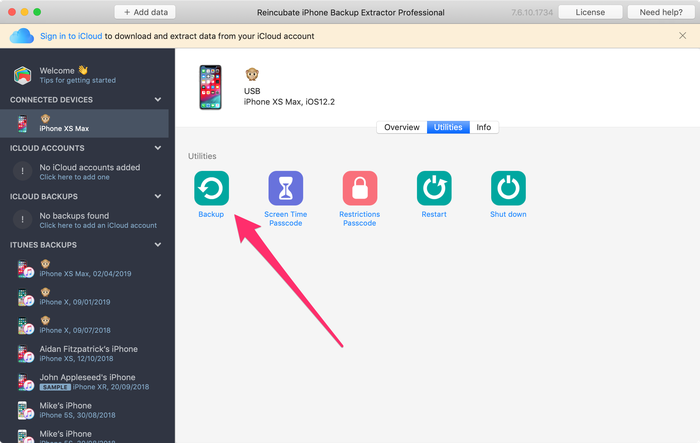
- Нажмите Start . iPhone Backup Extractor предложит вам установить пароль на резервную копию, чтобы ваши данные были в безопасности.
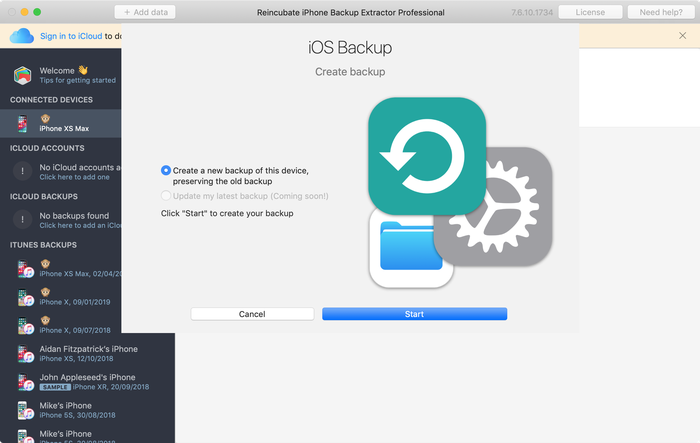
Описание: Использование iPhone Backup Extractor для резервного копирования вашего iPhone выполняется быстро и бесплатно и позволяет получить доступ к данным в резервной копии, но вам потребуется доступ к Mac или ПК.
Как сделать резервную копию вашего iPhone с помощью iTunes или Finder
Вам нужно будет использовать компьютер для резервного копирования вашего телефона в iTunes или Finder, но вы можете использовать столько свободного места, сколько у вас есть на вашем компьютере.
Apple удалила iTunes из macOS 10.15, теперь ее функции резервного копирования доступны прямо в Finder. Поэтому, если у вас Mac под управлением MacOS 10.15 или более поздней версии, вы должны использовать Finder для резервного копирования вашего iPhone, а если у вас Windows PC или Mac под управлением более ранней версии macOS, используйте самую последнюю версию iTunes .
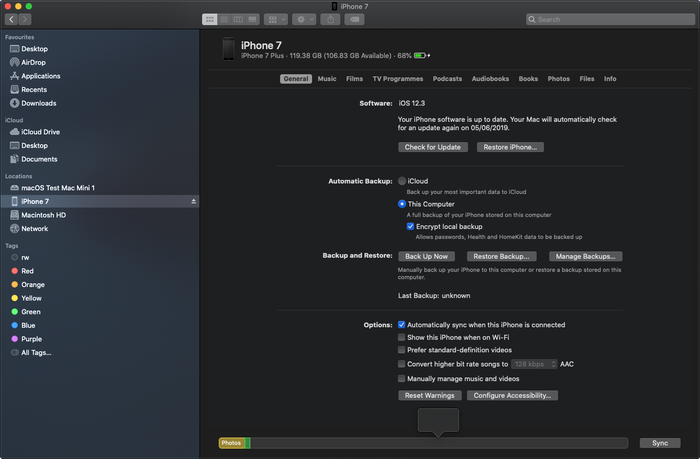
Вот как создать резервные копии, работающие с iTunes или Finder, в три этапа:
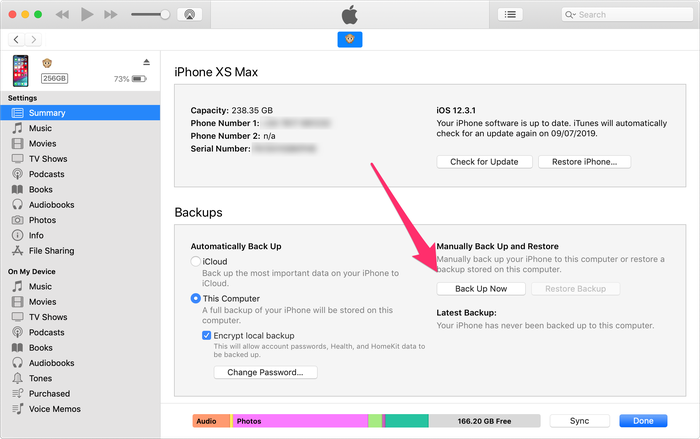
- Подключите ваш iPhone или iPad к компьютеру через USB, найдите и выберите свой iPhone в iTunes или Finder.
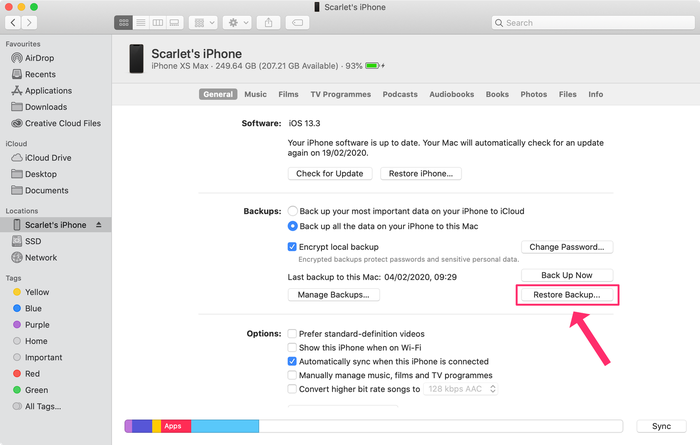
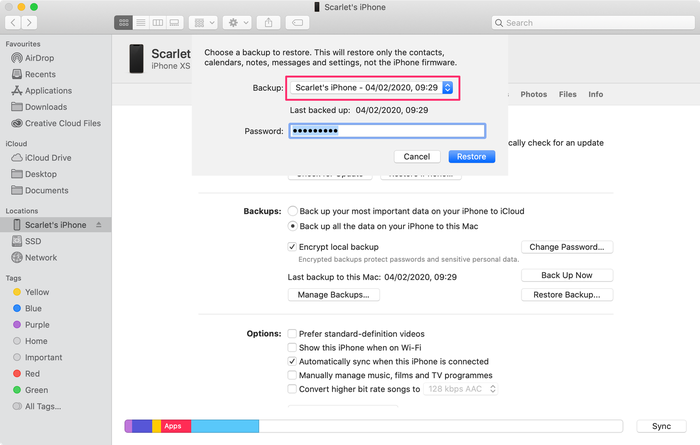
- Убедитесь, что This computer является резервной копией, а не iCloud . Если вы хотите зашифровать свои данные, установите флажок шифрования и выберите пароль для резервного копирования. Мы рекомендуем сделать это, поскольку это обеспечивает лучшую защиту вашей информации. Без установки пароля любой, кто имеет доступ к вашему компьютеру, может получить доступ к любой информации, хранящейся в резервной копии вашего iPhone. В качестве дополнительного бонуса, если ваши резервные копии зашифрованы, Apple включит в них даже больше данных, чем они могли бы: например, информацию о здоровье и сохраненные пароли в вашей цепочке для ключей.
- Нажмите кнопку «Создать резервную копию сейчас» в iTunes или Finder, и резервное копирование должно быть выполнено через Wi-Fi. (Не обязательно сначала нажимать «Синхронизация».)
- Дождитесь окончания резервного копирования и не отсоединяйте USB-кабель до тех пор. Первое резервное копирование может занять довольно много времени, особенно для iPhone с большим количеством данных на них. Последующее резервное копирование будет выполняться быстрее, поскольку каждый раз в резервную копию необходимо добавлять только новые файлы. Продолжайте читать, чтобы узнать, как сделать резервную копию вашего iPhone на ночь.
Конфигуратор Apple?
Если вы используете Apple Configurator , вы можете создавать и восстанавливать резервные копии непосредственно в его интерфейсе. Просто щелкните правой кнопкой мыши на устройстве и выберите «Резервное копирование».
Описание: Использование iTunes для резервного копирования вашего iPhone может предоставить вам больше свободного места для хранения, чем iCloud, но запуск iTunes может замедлить работу вашего компьютера.
Как включить беспроводное резервное копирование iPhone
Чтобы настроить iPhone или iPad для резервного копирования по Wi-Fi, необходимо выполнить следующие шаги:
- Подключите ваш iPhone или iPad к компьютеру через USB и откройте раздел iPhone в iTunes или Finder.
- Tick Sync with this iPhone over Wi-Fi
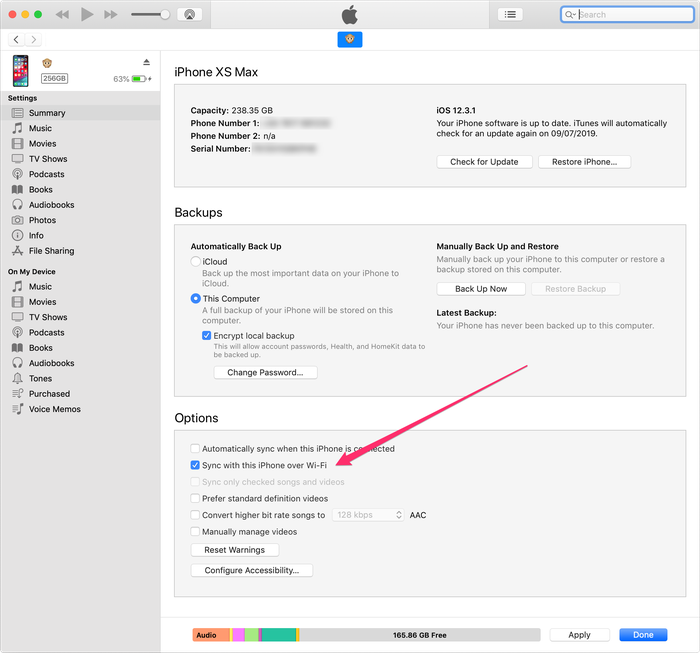
- Нажмите Done в нижней части окна.
- Отсоедините USB-кабель от телефона.
- Убедитесь, что ваш iPhone подключен к той же сети Wi-Fi, что и компьютер. Если это так, панель iPhone все еще должна быть доступна в iTunes или Finder.
- Нажмите на Back Up Now кнопку в iTunes или Finder, и резервное копирование должно быть сделано через Wi-Fi.
Как получить автоматическое резервное копирование iPhone
Ваш iPhone может автоматически выполнять резервное копирование каждую ночь в iCloud или iTunes, если вы удовлетворяете критериям автоматического резервного копирования. Эти:
- Устройство должно быть заблокировано
- Устройство должно быть включено
- Устройство должно быть подключено к сети Wi-Fi.
Если ваш телефон настроен на резервное копирование в iTunes через Wi-Fi, то ваш ПК или Mac должны быть включены и подключены к той же сети Wi-Fi.
Как сделать резервную копию вашего iPhone с iCloud
Многие люди предпочитают использовать iCloud, опцию Apple по умолчанию, для резервного копирования данных iPhone, поскольку резервное копирование данных можно выполнять непосредственно с телефона, хотя вы также можете создать резервную копию iCloud на ПК, используя iTunes или Mac, используя Finder.
Вариант А. Вот как создать резервную копию iCloud прямо с вашего iPhone или iPad:
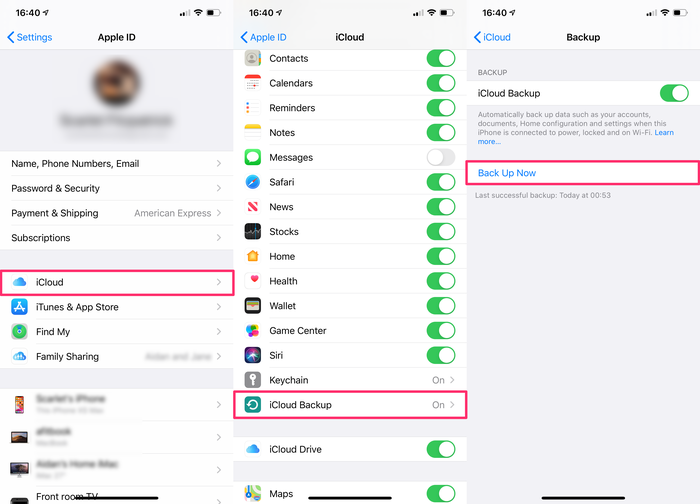
- На вашем iPhone зайдите в Settings
- Выберите [your name] (в самом верху экрана)
- Выберите iCloud
- Выберите iCloud Backup . Вы также можете управлять своим хранилищем iCloud из того же меню.
Вариант Б. Вот как создать резервную копию iCloud с помощью iTunes:
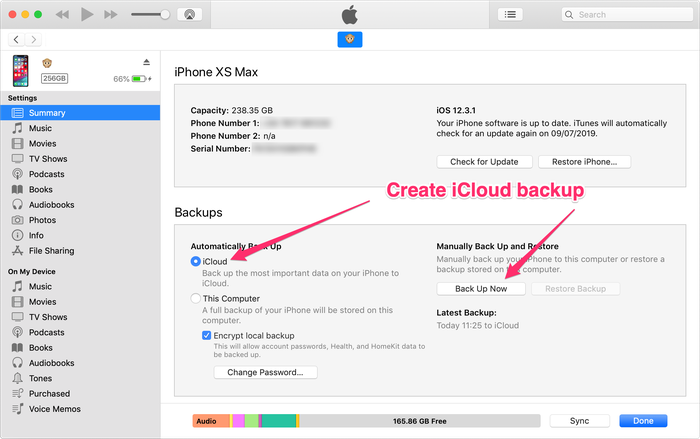
Если вы не хотите создавать резервную копию iCloud по беспроводной сети, вы также можете использовать iTunes для создания и сохранения резервной копии в iCloud.
- Подключите ваш iPhone или iPad к вашему ПК или Mac через USB и откройте последнюю версию iTunes.
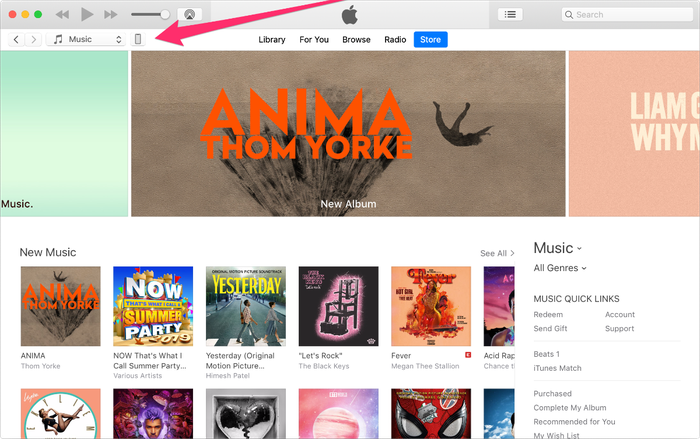
- Выберите свой iPhone в верхнем левом углу iTunes и перейдите к разделу резервного копирования.
- Выберите iCloud и нажмите кнопку «Создать резервную копию сейчас» — для создания и сохранения резервной копии iCloud потребуется несколько минут.
К сожалению, iCloud предоставляет только 5 ГБ свободного места для хранения, поэтому вам придется платить ежемесячную плату, если вам нужно сделать резервную копию большего количества данных.
Хотите знать, сколько места вам нужно? Последние iPhone от Apple предоставляют до 512 ГБ дискового пространства, или в 100 раз больше дискового пространства, чем iCloud, для резервного копирования бесплатно. Объем хранилища, необходимый для резервного копирования, будет зависеть от вашего устройства и способа его использования, но вещи, которые обычно занимают больше места, это:
- Ваша библиотека фотографий iCloud. Это может вырасти до размера, превышающего объем памяти на вашем телефоне, так как не все должны быть одновременно установлены на телефоне.
- Все данные вашего приложения и любые файлы, которые вы храните на устройстве. Приложения, которые содержат много изображений, видео или звуковых файлов (таких как Pinterest, Netflix и Spotify), будут занимать большие объемы памяти.
Резюме: вы можете использовать iCloud для резервного копирования данных прямо с телефона, но вам придется заплатить, чтобы защитить более 5 ГБ данных, а резервное копирование происходит медленно.
Стоит отметить, что с пространством хранения iCloud его можно разделить между членами семьи, настроенными на iCloud. Если у вас есть партнер или дети, вы можете объединить пространство между вами. Так что, если вы обновите свою учетную запись, возможно, им это не понадобится.
(Ошибка резервного копирования iCloud iPhone? Узнайте, как это исправить )
Какой метод резервного копирования я должен выбрать?
К сожалению, вы не можете выбрать резервное копирование в iTunes и iCloud одновременно, но вы можете переключаться между ними без удаления старых резервных копий.
Вот некоторые вещи, которые нужно учитывать при выборе между резервным копированием iTunes и iCloud:
Резервное копирование компьютера с Windows
На вашем компьютере с Windows есть единое решение для резервного копирования программа архивации данных, которое поможет вам создать резервную копию многих наиболее важных для вас вещей. От файлов, тем и некоторых параметров до многих установленных приложений и Wi-Fi сведения — программа архивации данных поможет защитить все, что важно, и облегчит переход на новый компьютер.
Это руководство поможет вам использовать программа архивации данных для резервного копирования ключевых вещей на компьютере с Windows.
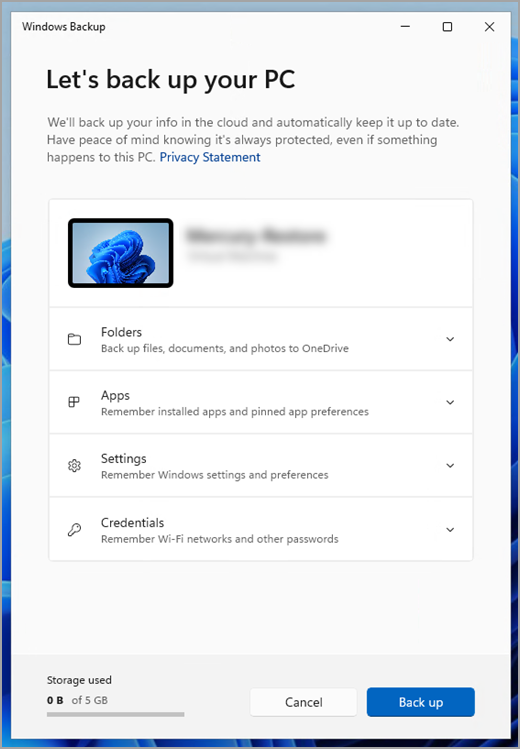
Шаг 1. Вход с помощью учетной записи Майкрософт
Это учетная запись, связанная с Windows, Microsoft 365, OneDrive, Xbox и т. д. Данные, для которых создана резервная копия, будут храниться в вашей учетной записи Майкрософт, поэтому получить доступ к вашим элементам на новом компьютере так же просто, как войти в систему.
Чтобы войти в свою учетную запись Майкрософт, выберите Пуск > Параметры > Учетные записи > Ваши данные . Выберите Войти вместо этого с учетной записью Майкрософт. Этот параметр отображается, только если вы используете локальную учетную запись. Если вы видите параметр Войти вместо этого с локальной учетной записью, вы уже используете свою учетную запись Майкрософт.
Важно: В настоящее время приложение программа архивации данных ориентировано на потребительские устройства, например устройства, которые можно использовать, выполнив вход в личную учетную запись Майкрософт (MSA), например *@outlook.com , *@live.com и т. д. Рабочие или учебные учетные записи Майкрософт не будут работать.
Шаг 2. Резервное копирование папок
программа архивации данных — это простой и единый останов для всех ваших потребностей в резервном копировании. Ваша бесплатная учетная запись Майкрософт поставляется с 5 ГБ облачного хранилища OneDrive (при необходимости доступно дополнительное хранилище), а резервное копирование папок синхронизирует указанные папки с вашей учетной записью OneDrive, что делает их мгновенным доступом на всех компьютерах, которые вы используете с этой учетной записью Майкрософт. Так как они синхронизируются с OneDrive, после входа в OneDrive на новом компьютере эти файлы снова станут доступны.
Сначала запустите программа архивации данных: выберите Пуск , введите windows backup и выберите программа архивации данных в результатах. (Вы также можете выбрать Запустить > Все приложения > программа архивации данных.)
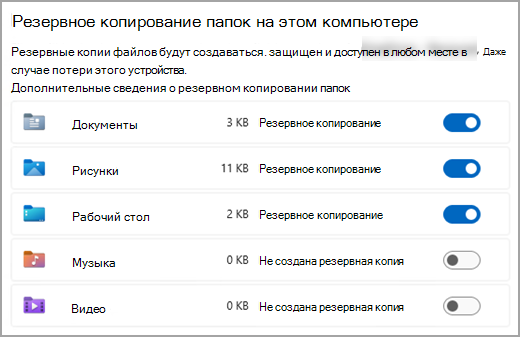
Затем выберите Папки , чтобы открыть его, и выберите, какие из папок пользователей вы хотите создать резервную копию в OneDrive:
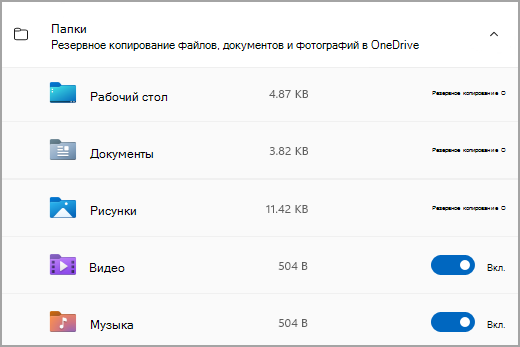
Вы можете создать резервную копию папок «Рабочий стол», «Документы«, «Изображения«, «Видео» и «Музыка«. Просто переключите переключатель для каждой папки Вкл . или Выкл.
Примечание: Если вы создали резервную копию этих папок в прошлом, они будут отображаться как Резервные копии. Если вы больше не хотите создавать резервную копию этих папок, см. статью Что делать, если я хочу прекратить резервное копирование? ниже.
Шаг 3. Резервное копирование параметров
программа архивации данных могут помочь вам создать резервную копию других параметров Windows, таких как установленные приложения, сведения о Wi-Fi сети и пароле, а также другие параметры, например языковые предпочтения или параметры обои.
Вы увидите состояние всех этих параметров в программа архивации данных:
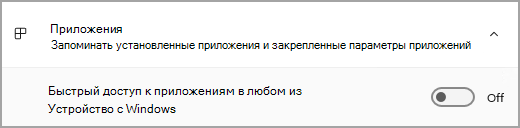
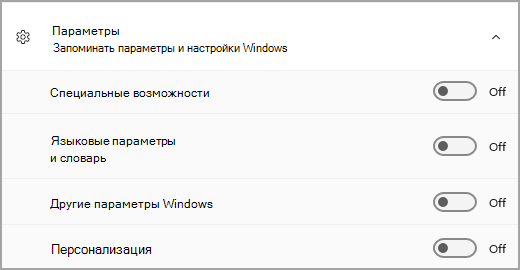
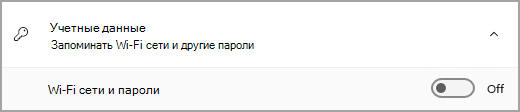
Опять же, можно просто переключить эти параметры в положение Вкл. или Выкл.
Примечание: Если резервное копирование этих параметров было выполнено в прошлом (а некоторые из них по умолчанию), они будут отображаться как Резервные копии, а переключатель будет недоступен. Если вы хотите прекратить резервное копирование этих данных, см. статью Что делать, если я хочу прекратить резервное копирование? ниже.
Когда все будет настроено так, как вы хотите, выберите Создать резервную копию.
Примечание: Если при попытке создать резервную копию из OneDrive появляется сообщение об ошибке, возможно, вы не вошли в OneDrive или возникла другая проблема с OneDrive, которую необходимо устранить, чтобы программа архивации данных работали. Дополнительные сведения см. в статье Устранение проблем приложение синхронизации OneDrive.
Шаг 4. Пора расслабиться!
Все готово! Для папок и параметров создается резервная копия, и вы можете получить доступ к файлам на всех компьютерах, на которых вы входите с помощью этой учетной записи Майкрософт. Это действительно не может быть легче.
Если вы хотите проверка и убедиться, что все еще резервная копия (эй, мы все хотим это чувство безопасности время от времени!), вы можете просто открыть приложение программа архивации данных, и оно покажет текущее состояние резервной копии, или вы можете проверка о вещах в верхней части страницы резервного копирования Windows в параметрах. в разделе Пуск > Параметры > Учетные записи > резервное копирование Windows.

Разделы справки восстановить эту резервную копию?
У нас есть твоя спина! При получении нового компьютера или при необходимости переустановки Windows при его настройке просто войдите в систему с той же учетной записью Майкрософт, которая использовалась для создания резервной копии. Мы увидим, что у вас есть резервные копии, и спросим, хотите ли вы восстановить их.
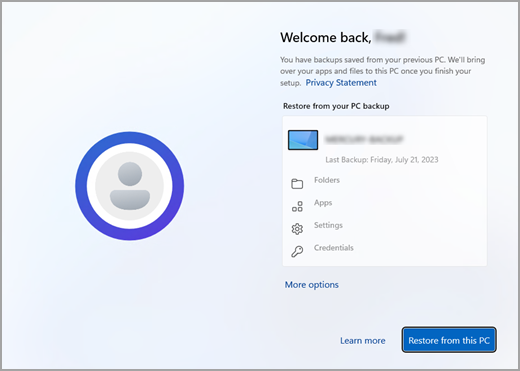
Если у вас есть несколько компьютеров, для которых создана резервная копия, можно выбрать Дополнительные параметры и выбрать резервную копию, из которой необходимо выполнить восстановление. Когда вы вернетесь к вашему рабочему столу, все будет прямо там ждет вас!
- Вы увидите восстановленные контакты для приложений, где вы оставили их на панели задач, в меню «Пуск» и списке всех приложений. Приложения, доступные в Microsoft Store, можно восстановить, щелкнув значок приложения, чтобы начать работу. Для приложений, недоступных в Магазине, вы будете перенаправлены в Интернет, чтобы скачать установщик.
- Ваши самые важные параметры также будут восстановлены на новом устройстве, чтобы оно чувствовало себя вашим и готово к работе сразу. Полный список поддерживаемых параметров см. в разделе каталог параметров и параметров программа архивации данных.
- Файлы можно восстановить в любое время, просто войдя в OneDrive с той же учетной записью Майкрософт, которая использовалась для создания исходной резервной копии.
Как насчет моих настроек Microsoft Edge?
Чтобы легко просматривать веб-страницы с любого своего устройства и упорядочить избранное, войдите в Microsoft Edge и включите синхронизацию.
Что делать, если я хочу прекратить резервное копирование?
Вы можете заметить, что если вы создали резервную копию в программа архивации данных, этот элемент помечается как Резервное копирование и у вас больше нет доступа к переключателю для включения или выключения.
Если по какой-либо причине вы больше не хотите создавать резервную копию некоторых папок, приложений или параметров, место для управления находится в разделе Параметры запуска > > Учетные записи > резервное копирование Windows.
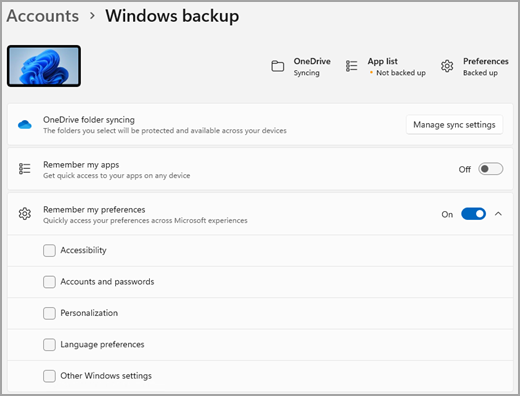
Здесь вы можете отключить резервное копирование файлов, выбрав Управление параметрами синхронизации рядом с элементом Синхронизация папок OneDrive, а затем выключив папки, которые вы больше не хотите создавать резервные копии.
Для приложений и параметров можно установить для параметра Запомнить мои приложениязначение Вкл . или Выкл., или раскрывающийся список Запомнить мои настройки и установить флажки для любого из элементов, для которых вы хотите создать резервную копию.
Примечание: Учетные записи и пароли — это поле для проверка в разделе Параметры сетей Wi-Fi & пароли в программа архивации данных.
После отключения резервного копирования, если вы хотите удалить данные, которые были ранее созданы для вашей учетной записи Майкрософт, перейдите на страницу Устройства учетной записи Майкрософт, найдите раздел Параметры облачной синхронизации в нижней части страницы и выберите Пункт Очистить сохраненные параметры.
На вашем компьютере с Windows есть единое решение для резервного копирования программа архивации данных, которое поможет вам создать резервную копию многих наиболее важных для вас вещей. От файлов, тем и некоторых параметров до многих установленных приложений и Wi-Fi сведения — программа архивации данных поможет защитить все, что важно, и облегчит переход на новый компьютер.
Это руководство поможет вам создать резервную копию ключевых элементов на компьютере с Windows.
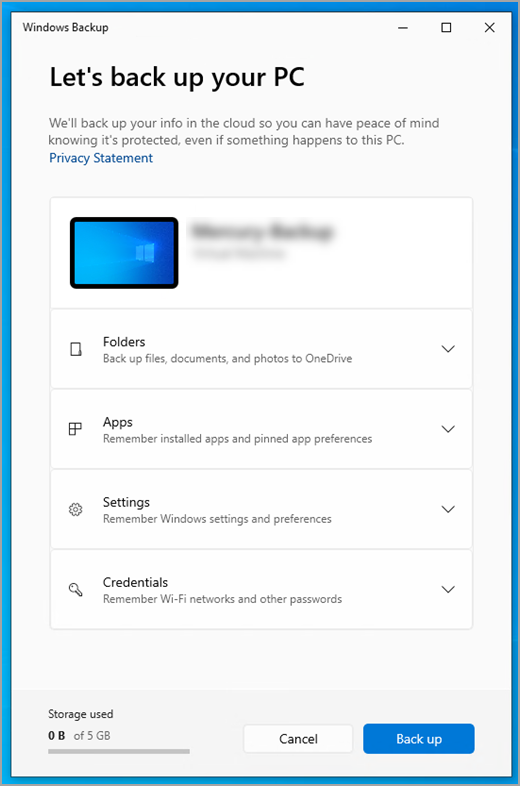
Шаг 1. Вход с помощью учетной записи Майкрософт
Это учетная запись, связанная с Windows, Microsoft 365, OneDrive, Xbox и т. д. Данные, для которых создана резервная копия, будут храниться в вашей учетной записи Майкрософт, поэтому получить доступ к вашим элементам на новом компьютере так же просто, как войти в систему.
Чтобы войти в свою учетную запись Майкрософт, выберите Пуск > Параметры > Учетные записи > Ваши данные . Выберите Войти вместо этого с учетной записью Майкрософт. Этот параметр отображается, только если вы используете локальную учетную запись. Если вы видите параметр Войти вместо этого с локальной учетной записью, вы уже используете свою учетную запись Майкрософт.
Важно: В настоящее время приложение программа архивации данных ориентировано на потребительские устройства, например устройства, которые можно использовать, выполнив вход в личную учетную запись Майкрософт (MSA), например *@outlook.com , *@live.com и т. д. Рабочие или учебные учетные записи Майкрософт не будут работать.
Шаг 2. Резервное копирование папок
программа архивации данных — это простой и единый останов для всех ваших потребностей в резервном копировании. Ваша бесплатная учетная запись Майкрософт поставляется с 5 ГБ облачного хранилища OneDrive (при необходимости доступно дополнительное хранилище), а резервное копирование папок синхронизирует указанные папки с вашей учетной записью OneDrive, что делает их мгновенным доступом на всех компьютерах, которые вы используете с этой учетной записью Майкрософт. Так как они синхронизируются с OneDrive, после входа в OneDrive на новом компьютере эти файлы снова станут доступны.
Сначала запустите программа архивации данных: нажмите кнопку Пуск , а затем программа архивации данных.
Затем выберите Папки , чтобы открыть его, и выберите, какие из папок пользователей вы хотите создать резервную копию в OneDrive:
Вы можете создать резервную копию папок «Рабочий стол», «Документы«, «Изображения«, «Видео» и «Музыка«. Просто переключите переключатель для каждой папки Вкл . или Выкл.
Примечание: Если вы создали резервную копию этих папок в прошлом, они будут отображаться как Резервные копии. Если вы больше не хотите создавать резервную копию этих папок, см. статью Что делать, если я хочу прекратить резервное копирование? ниже.
Шаг 3. Резервное копирование параметров
программа архивации данных могут помочь вам создать резервную копию других параметров Windows, таких как установленные приложения, сведения о Wi-Fi сети и пароле, а также другие параметры, например языковые предпочтения или параметры обои.
Вы увидите состояние всех этих параметров в программа архивации данных:
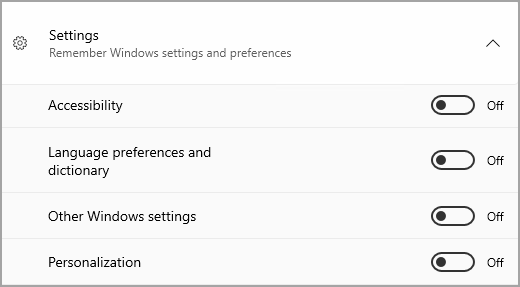
Опять же, просто переключите эти параметры Вкл . или Выкл.
Примечание: Если резервное копирование этих параметров было выполнено в прошлом (а некоторые из них по умолчанию), они будут отображаться как Резервные копии, а переключатель будет недоступен. Если вы хотите прекратить резервное копирование этих данных, см. статью Что делать, если я хочу прекратить резервное копирование? ниже.
Когда все будет настроено так, как вы хотите, вернитесь к программа архивации данных и выберите Создать резервную копию.
Примечание: Если при попытке создать резервную копию из OneDrive появляется сообщение об ошибке, возможно, вы не вошли в OneDrive или возникла другая проблема с OneDrive, которую необходимо устранить, чтобы программа архивации данных работали. Дополнительные сведения см. в статье Устранение проблем приложение синхронизации OneDrive.
Шаг 4. Пора расслабиться!
Все готово! Для папок и параметров создается резервная копия, и вы можете получить доступ к файлам на всех компьютерах, на которых вы входите с помощью этой учетной записи Майкрософт. Это действительно не может быть легче.
Если вы хотите проверка и убедиться, что все резервные копии по-прежнему сохраняются (эй, мы все хотим это чувство безопасности время от времени!), вы можете просто открыть приложение программа архивации данных, и оно покажет текущее состояние резервной копии, или вы можете проверка состояние синхронизации папок OneDrive в верхней части страницы параметров main. Просто откройте пуск > Параметры и найдите значок.
Разделы справки восстановить эту резервную копию?
У нас есть твоя спина! Когда вы получите новый Windows 11 компьютере, при его настройке просто войдите в систему с той же учетной записью Майкрософт, которая использовалась для создания резервной копии. Мы увидим, что у вас есть резервные копии, и спросим, хотите ли вы восстановить их.
Если у вас есть несколько компьютеров, для которых создана резервная копия, можно выбрать Дополнительные параметры и выбрать резервную копию, из которой необходимо выполнить восстановление. Когда вы получите на рабочий стол все, что вы создали резервную копию, будет прямо там ждет вас!
- Вы увидите восстановленные контакты для приложений, где вы оставили их на панели задач, в меню «Пуск» и списке всех приложений. Приложения, доступные в Microsoft Store, можно восстановить, щелкнув значок приложения, чтобы начать работу. Для приложений, недоступных в Магазине, вы будете перенаправлены в Интернет, чтобы скачать установщик.
- Ваши самые важные параметры также будут восстановлены на новом устройстве, чтобы оно чувствовало себя вашим и готово к работе сразу. Полный список поддерживаемых параметров см. в разделе каталог параметров и параметров программа архивации данных.
- Файлы можно восстановить в любое время, просто войдя в OneDrive с той же учетной записью Майкрософт, которая использовалась для создания исходной резервной копии.
Если вам потребуется переустановить Windows на Windows 10 компьютере, папки будут синхронизированы с OneDrive, а параметры синхронизируются с учетной записью Майкрософт. Если вы входите в систему с той же учетной записью, которую вы использовали для создания резервной копии, все будет восстановлено, и у вас по-прежнему будут ваши файлы и параметры.
Как насчет моих настроек Microsoft Edge?
Чтобы легко просматривать веб-страницы с любого своего устройства и упорядочить избранное, войдите в Microsoft Edge и включите синхронизацию.
Что делать, если я хочу прекратить резервное копирование?
Вы можете заметить, что если вы создали резервную копию в программа архивации данных, этот элемент помечается как Резервное копирование и у вас больше нет доступа к переключателю для включения или выключения.
Если вы хотите прекратить резервное копирование некоторых папок, необходимо отключить их в OneDrive. Для этого щелкните правой кнопкой мыши (или долго нажмите) значок OneDrive в области уведомлений, а затем выберите Параметры > Синхронизация и резервное копирование > Управление резервным копированием и отключите папки, которые вы больше не хотите создавать резервные копии.
Для приложений и параметров — место для управления, которое находится в параметрах Windows. Перейдите в раздел Пуск > Параметры > Учетные записи > Синхронизация параметров , установите для параметра Параметры синхронизации значение Вкл., а затем отключите элементы, которые вы хотите прекратить резервное копирование.
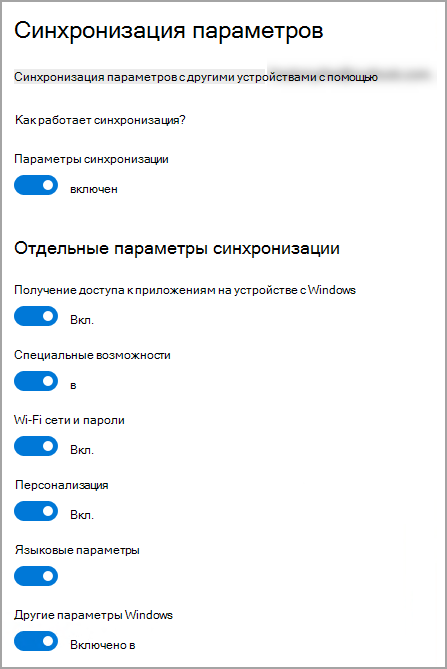
После отключения резервного копирования, если вы хотите удалить данные, которые были ранее созданы для вашей учетной записи Майкрософт, перейдите на страницу Устройства учетной записи Майкрософт, найдите раздел Параметры облачной синхронизации в нижней части страницы и выберите Пункт Очистить сохраненные параметры.