Продвинутые методы резервного копирования

Простой метод резервного копирования – это регулярное создания полных резервных копий (например, при помощи MSSQLAdm). Этот метод обладает следующим недостатком: создание полной резервной копии – процесс весьма ресурсоемкий, что делает нежелательным резервное копирование в середине рабочего дня. В итоге, скорее всего, резервные копии будут создаваться не чаще раза в день. Если при работе база данных будет испорчена, то при восстановлении резервной копии будут потеряны все изменения с момента ее создания (как минимум, вся работа бухгалтеров за текущий день). В данной инструкции предлагается стратегия резервного копирования, позволяющая восстановить состояние базы в определенный момент времени. Это позволяет восстановить состояние базы на момент, не сильно отстоящий от сбоя (или, например, внесенного из-за ошибки оператора нежелательного изменения вроде удаления части данных).
Описанная схема резервного копирования требует определенной квалификации настраивающего ее человека. Ее использование целесообразно в том случае, когда с Инфо-Бухгалтером работает много человек, потеря дня работы которых существенна, а квалифицированный системный администратор есть в штате. В противном случае простая схема с ежедневным созданием полной резервной копии может оказаться более разумной.
Автоматизация
В данном руководстве все действия выполняются через Microsoft SQL Server Management Studio. В состав дистрибутива Инфо-Бухгалтера эта программа не входит, ее придется поставить отдельно. Все действия в SQL Server Management Studio сводятся к выполнению определенных запросов. Их можно сохранить и потом использовать для администрирования любую программу, которая умеет подключаться к SQL Server и выполнять там запросы – это позволяет автоматизировать резервное копирование. Для SQL Server Express (бесплатной) можно использовать планировщик Windows и входящую в состав поставки SQL Server утилиту sqlcmd; для полной версии Sql Server можно использовать Sql Server Agent. Для того, чтобы получить эти запросы, в окне, где выполняется действие, после настройки всех нужных параметров нужно нажать кнопку «Script» в верху окна – после этого откроется окно редактора с требуемым запросом. Его затем можно сохранить и использовать.
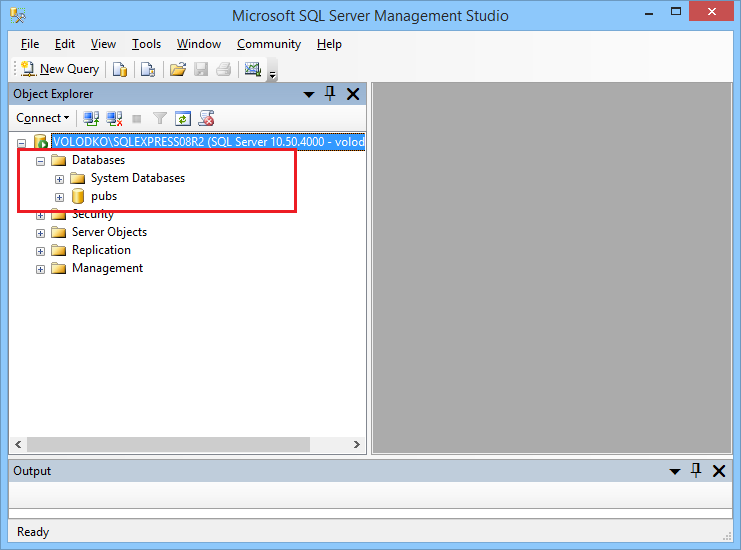
Практически все действия в Microsoft SQL Server Management Studio выполняются через контекстное меню нужной базы данных:
Настройка резервного копирования
Сначала нужно установить полный режим восстановления (full recovery mode) в свойствах базы данных в разделе «Options». Как и практически везде в SQL Server Management Studio, тут можно для вносимых изменений получить код соответствующего запроса. Для этого нужно нажать кнопку «Script».
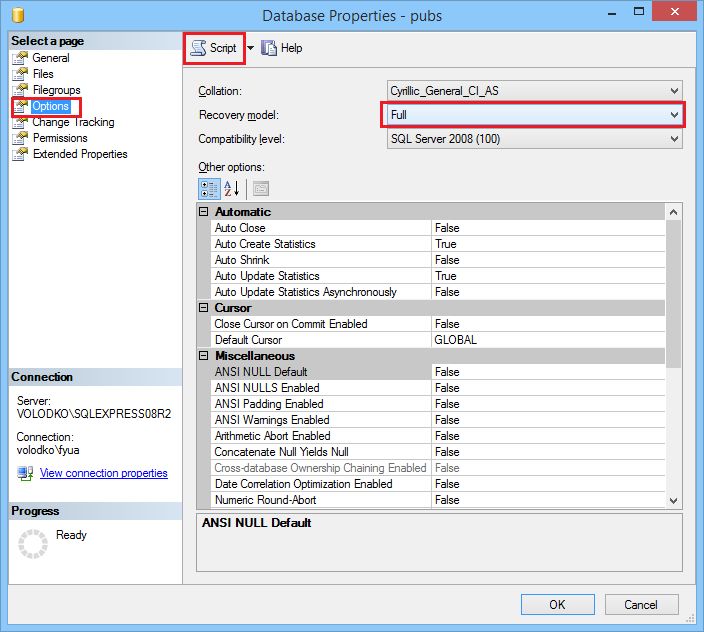
Внимание: если установить эту настройку и не выполнять описанные ниже действия, это приведет к неограниченному росту размера журнала транзакций (transaction log) во время работы. Если это произошло, нужно переключиться обратно в простой режим восстановления (recovery mode: simple), и выполнить сжатие (shrink) базы данных (или только самого журнала транзакций). Это можно сделать при помощи MSSQLAdm.
Типы резервных копий
Существует 3 типа резервных копий базы данных:
- Полная резервная копия (full). Содержит всю базу данных.
- Разностная резервная копия (differential). Содержит только те части базы данных, которые поменялись с момента последнего создания полной резервной копии.
- Резервная копия журнала транзакций. В журнал транзакций последовательно записываются все изменения, которые производились в базе данных. Именно она и позволяет восстановить состояние базы данных на определенный момент времени.
Для восстановления состояния базы данных в определенный момент времени нужны резервные копии, составляющие путь восстановления (recovery path) до этого состояния. Этот путь всегда начинается с полной резервной копии базы данных. Далее он может продолжиться разностной резервной копией (которая для своего восстановления требует соответствующей полной резервной копии). Восстановление до конкретного момента времени происходит через резервную копию журнала транзакций.
Создание резервных копий
Начать нужно с создания полной резервной копии базы данных (в контекстном меню базы данных Tasks – Back Up. ). В качестве места назначения для резервной копии укажите файл (указанная папка должна существовать). На случай сбоя диска желательно, чтобы этот файл и база данных располагались на разных дисках.
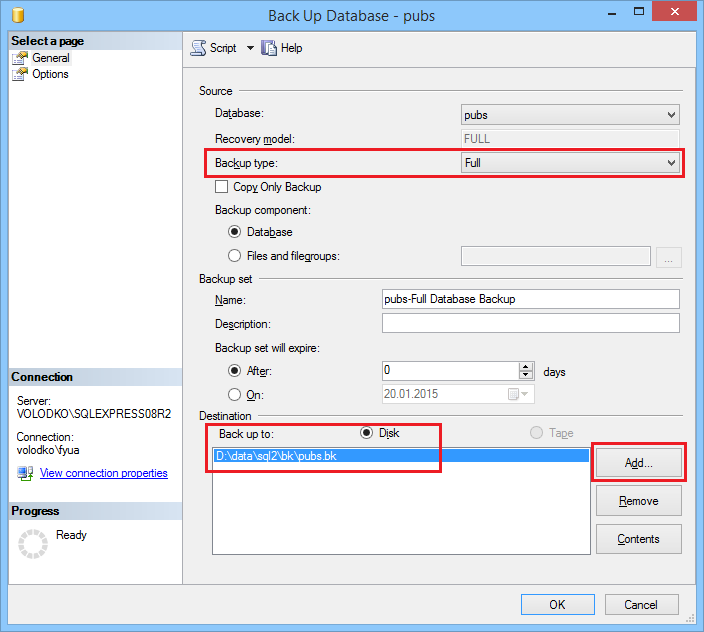
Несколько резервных копий могут располагаться в одном файле. По умолчанию при указании как места для резервной копии существующего файла резервная копия просто дописывается в конец (но это может быть изменено на вкладке «Options», «Overwrite media»). Для простоты восстановления рекомендуется держать в одном файле одну полную резервную копию и все зависимые от нее резервные копии (разностные и журнала транзакций). Его содержимое можно просмотреть в диалоге резервного копирования или в диалоге восстановления резервной копии (в первом – кнопка «Contents»). Со временем этот файл будет расти за счет добавлений; поэтому нужно регулярно (например, раз в неделю на выходных) создавать новую полную резервную копию в новый файл (а старый переносить в другое место).
Разностная резервная копия создается аналогично полной. Единственное отличие – значение поля «Backup type» в диалоговом окне (нужно поставить «Differential»). Она создается быстрее полной резервной копии, но для восстановления требуется последняя полная резервная копия, которая создавалась перед разностной. Со временем из-за накопления изменений объем разностной резервной копии растет и смысл ее создания исчезает. Поэтому нужно достаточно регулярно создавать полные резервные копии. Выбирайте стратегию создания исходя из размера базы данных, времени, требуемого для создания резервной копии (если полная создается быстро – смысл экономить?) и требуемого уровня надежности.
Резервная копия журнала транзакций (transaction log) создается аналогичным образом:
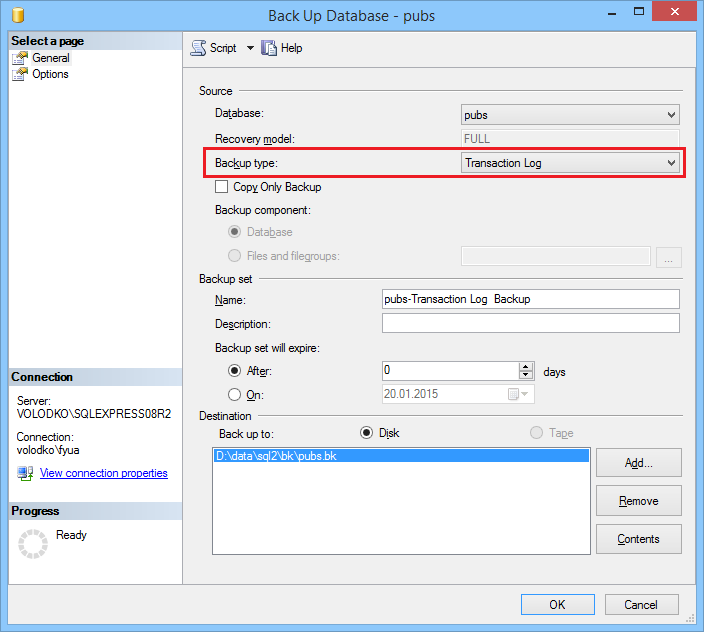
Объем резервной копии журнала транзакций пропорционален не объему базы данных, а объему внесенных в базу изменений со времени создания предыдущей резервной копии. Таким образом, ее можно создавать достаточно часто – например, раз в 5-10 минут. Вручную такое делать явно нерационально, процесс нужно автоматизировать.
После внесения в базу масштабных изменений (например, переконфигурации базы данных ИБ или ее сжатия) желательно сделать полную резервную копию. Прочие виды резервного копирования сохраняют только изменения базы и после больших изменений теряют эффективность (т.к. объем изменений становится сравнимым с объемом базы).
Восстановление резервной копии
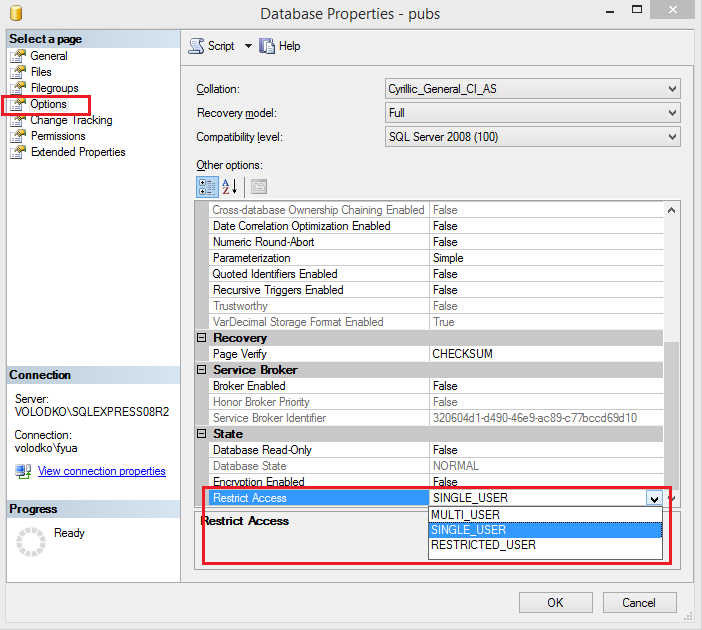
Перед восстановлением базу данных нужно перевести в однопользовательский режим. Если этого не сделать, то любое подключение к базе сделает восстановление невозможным. Делается это в свойствах базы данных на вкладке «Options», настройка «Restrict Access» — там нужно поставить «Single User».
Непосредственно перед восстановлением желательно сделать резервную копию журнала транзакций. Это позволит сохранить все текущие изменения (на случай, если они вам все-таки понадобятся).
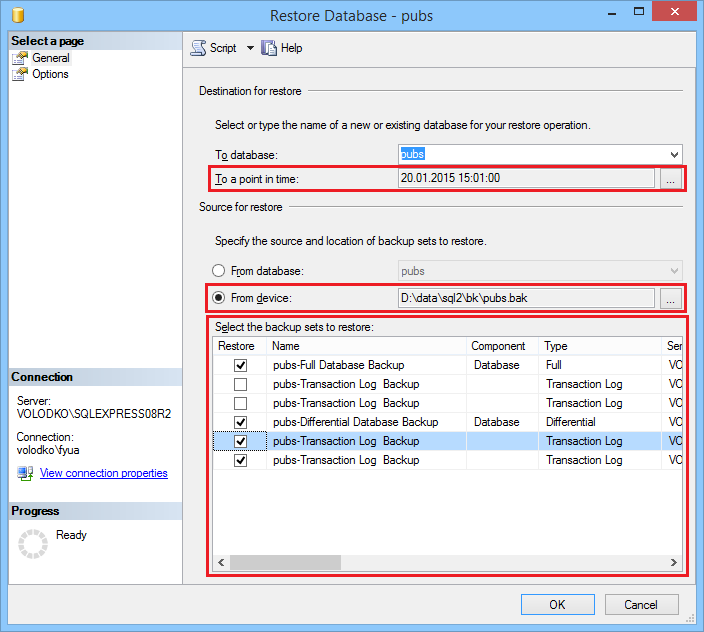
Затем в контекстном меню базы данных Tasks – Restore – . В появившемся окне нужно настроить источник данных, затем выбрать наборы для восстановления. При выборе учитывайте то, что выбранным должен быть весь путь восстановления: полная резервная копия, сделанная до нужного момента (на нее все опирается), последняя разностная до нужного момента, затем копии журнала. Также тут настраивается момент времени, состояние базы данных в который нужно восстановить:
В опциях установите перезапись (overwrite) базы данных:
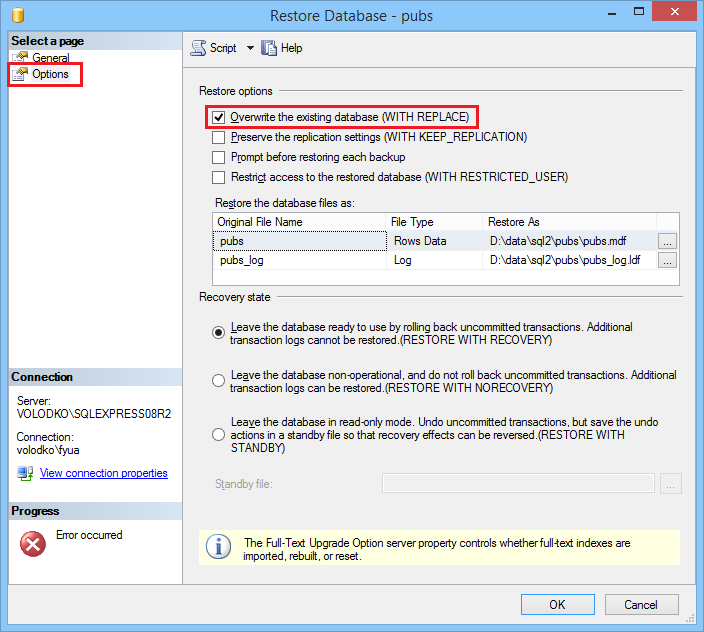
И запускайте восстановление. После восстановления не забудьте проверить режим доступа к базе данных – там мог сохраниться ранее установленный однопользовательский режим.
Возможные ошибки
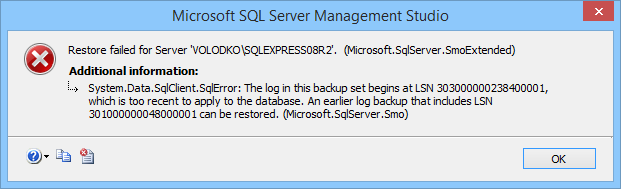
Неверно указан набор данных для восстановления (флажки в списке). Что-то пропущено. См. выше.
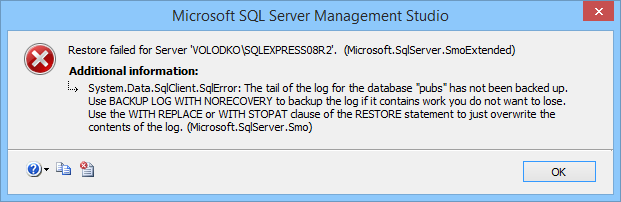
Перед восстановлением не была создана резервная копия журнала. Если вас не интересуют самые последние изменения, которые произошли после последней резервной копии журнала (самый типичный случай) – поставьте в настройках перезапись базы данных. Если они могут понадобиться – сделайте резервную копию журнала.
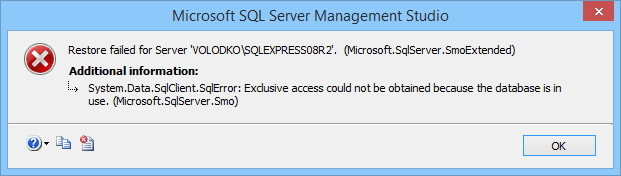
Дополнительные материалы
- Restoring a Database to a Point Within a Backup
- Restore and Recovery Overview (SQL Server)
Многолетний опыт автоматизации бухучета и отчетности
Руководство по тех. обслуживанию
• Остановить работу сайтов приложения «Первая Форма».
• Сделать резервные копии базы данных и файлов приложения.
• Выполнить обновление в базе и внести необходимые изменения в файл web.config (при необходимости).
• Запустить сайты приложения «Первая Форма».
Подробное описание выполняемых действий
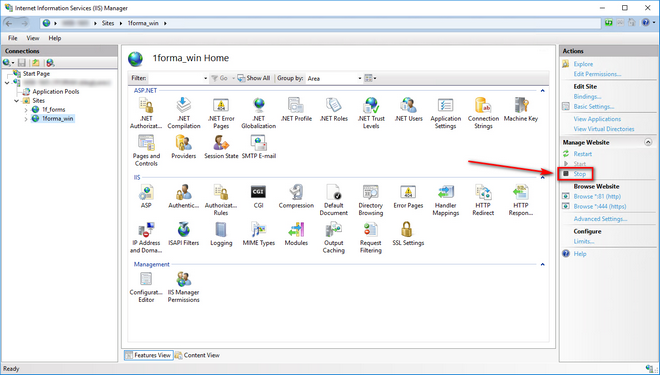
1. Остановите обновляемые сайты в IIS, 1Forma и 1Forma_net_core. Название папок может отличаться
2. Сделайте резервную копию базы данных.
Зайдите в SQL Server Management Studio (SSMS), выберите базу данных D10Task, в контекстном меню выберите пункт «Задачи» -> «Создать резервную копию» (Tasks -> Back Up).
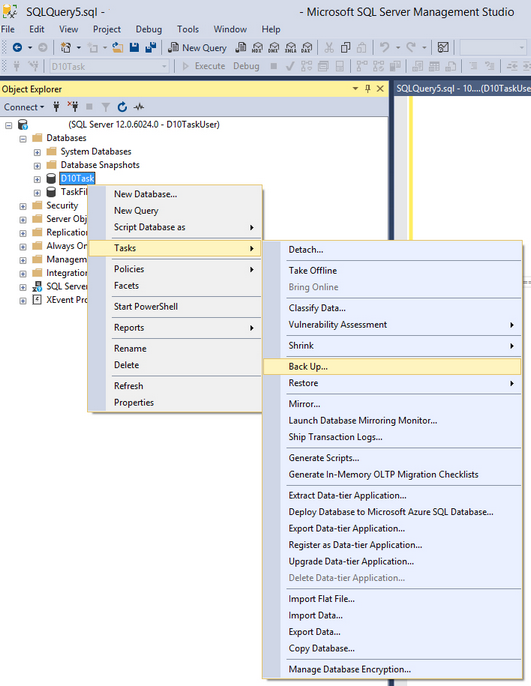
Создание резервной копии.
В настройках резервной копии обязательно установите флажок Только резервное копирование ( Copy-only backup ), чтобы резервное копирование выполнилось вне обычного плана резервирования.
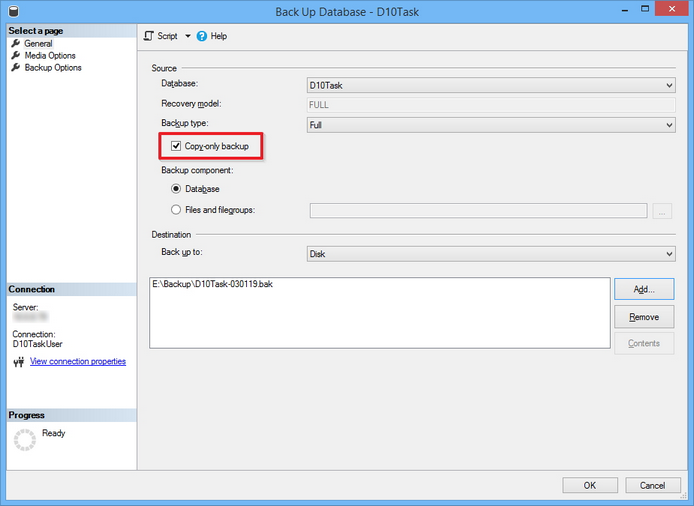
Настройки для создания резервной копии.
3. Через IIS перейдите в папку с приложением (кнопка Explore ) и через стандартный проводник сделайте резервную копию папок 1Forma и 1Forma_net_core. Название папок может отличаться.
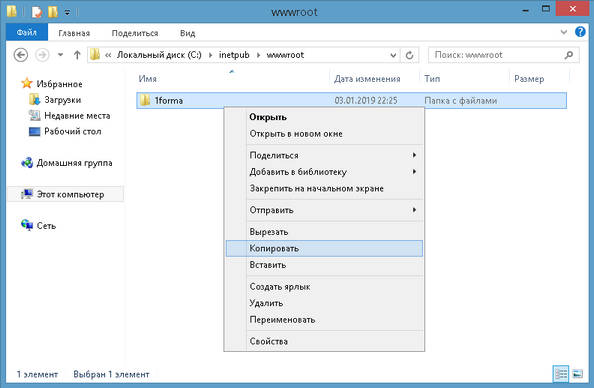
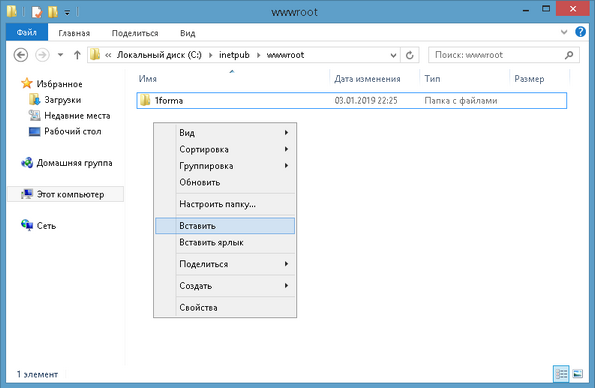
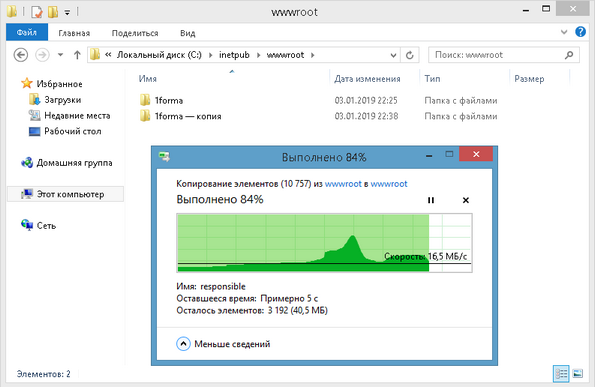
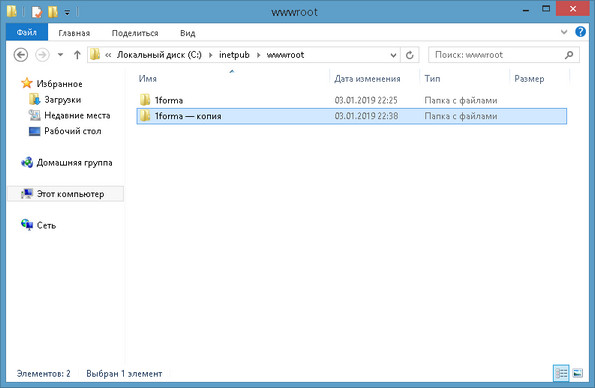
Создания резервных копий папок приложения.
4. В основной папке приложения удалите папки

В резервных копиях эти папки удалять не нужно.
Распакуйте файлы обновления и скопируйте их с заменой в папки, с которых делались резервные копии.
5. При необходимости внесите изменения в файл web.config каждого сайта (файл находится в корне сайта).
Файл с необходимыми изменениями для конкретных версий вкладывается сотрудниками «Первой Формы» в папку ..\1Forma\_nakat.
6. После окончания процесса создания резервной копии БД (см. выше пункт 2) выполните обновление.
Перейдите в папку ..\1Forma\_nakat\DBMigrations (например, C:\inetpub\wwwroot\1Forma\_nakat\DBMigrations).
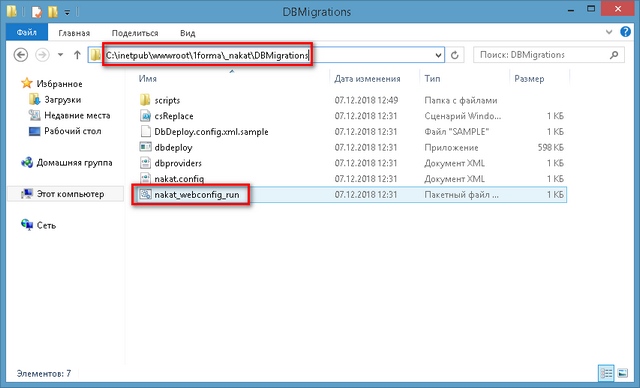
Откройте командную строку Windows от имени администратора, перейдите в папку cd C:\inetpub\wwwroot\1Forma\_nakat\DBMigrations и выполните файл nakat_webconfig_run.
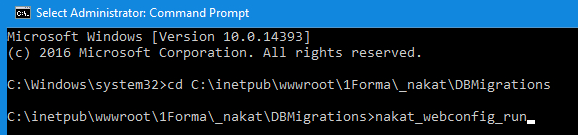
Переход в папку и выполнение файла.
В процессе обновления отображается выполнение скриптов.
При возникновении ошибки обновление останавливается, и в окне выполнения обновления отображается сообщение о том, на каком именно скрипте произошла остановка. В этом случае обратитесь в техническую поддержку «Первой Формы» за консультацией.
При успешном обновлении должна появиться надпись All scripts applied successfully.
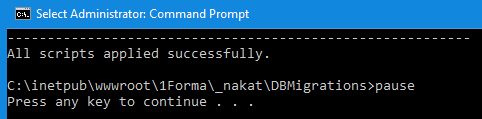
Успешное выполнение миграции.
7. Запустите приложения 1Forma и 1Forma_net_core
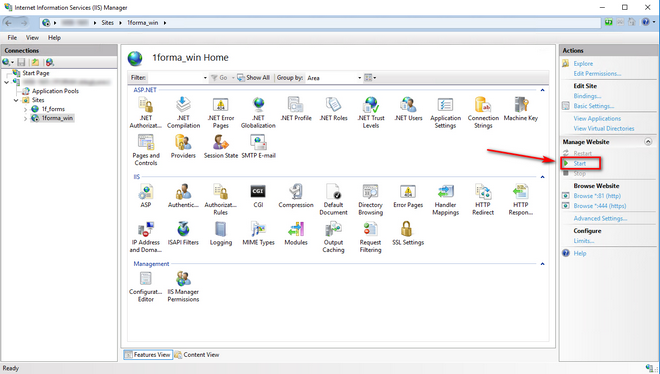
Дождитесь успешной загрузки сайта. Запустите остальные копии сайтов.
8. Проведите smoke-тестирование в соответствии с чек-листом.
После обновления приложения рекомендуется очистить кэш браузера . Для этого нажмите сочетание клавиш Ctrl+Shift+Delete, в появившемся окне отметьте флажок «Кэш» (Cache) и нажмите кнопку «Очистить все».
Как сделать резервную копию базы данных Gizmo (MS SQL)

SQLBackupAndFTP является бесплатным и может быть использован для резервного копирования базы данных Gizmo вручную или автоматически каждый день.
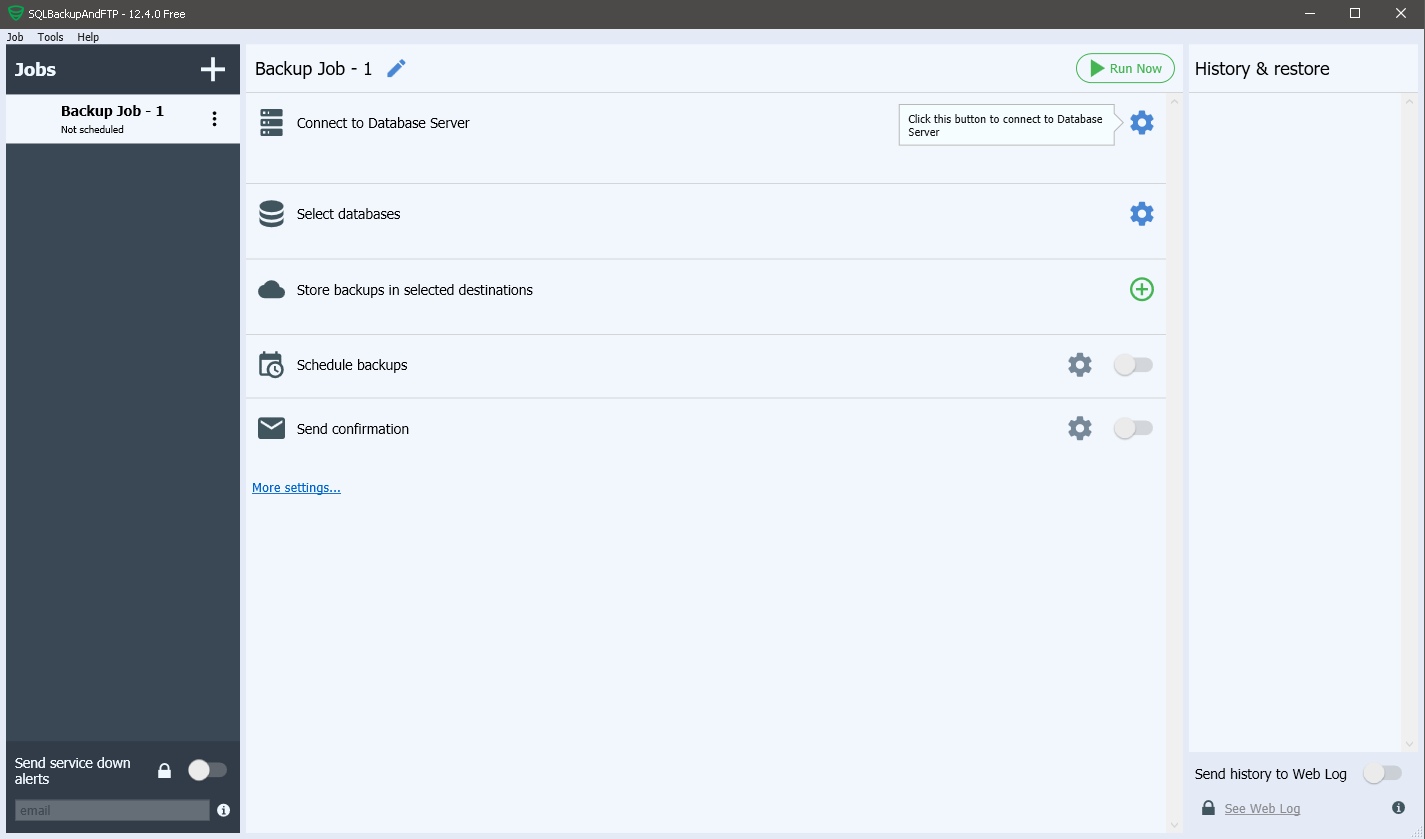
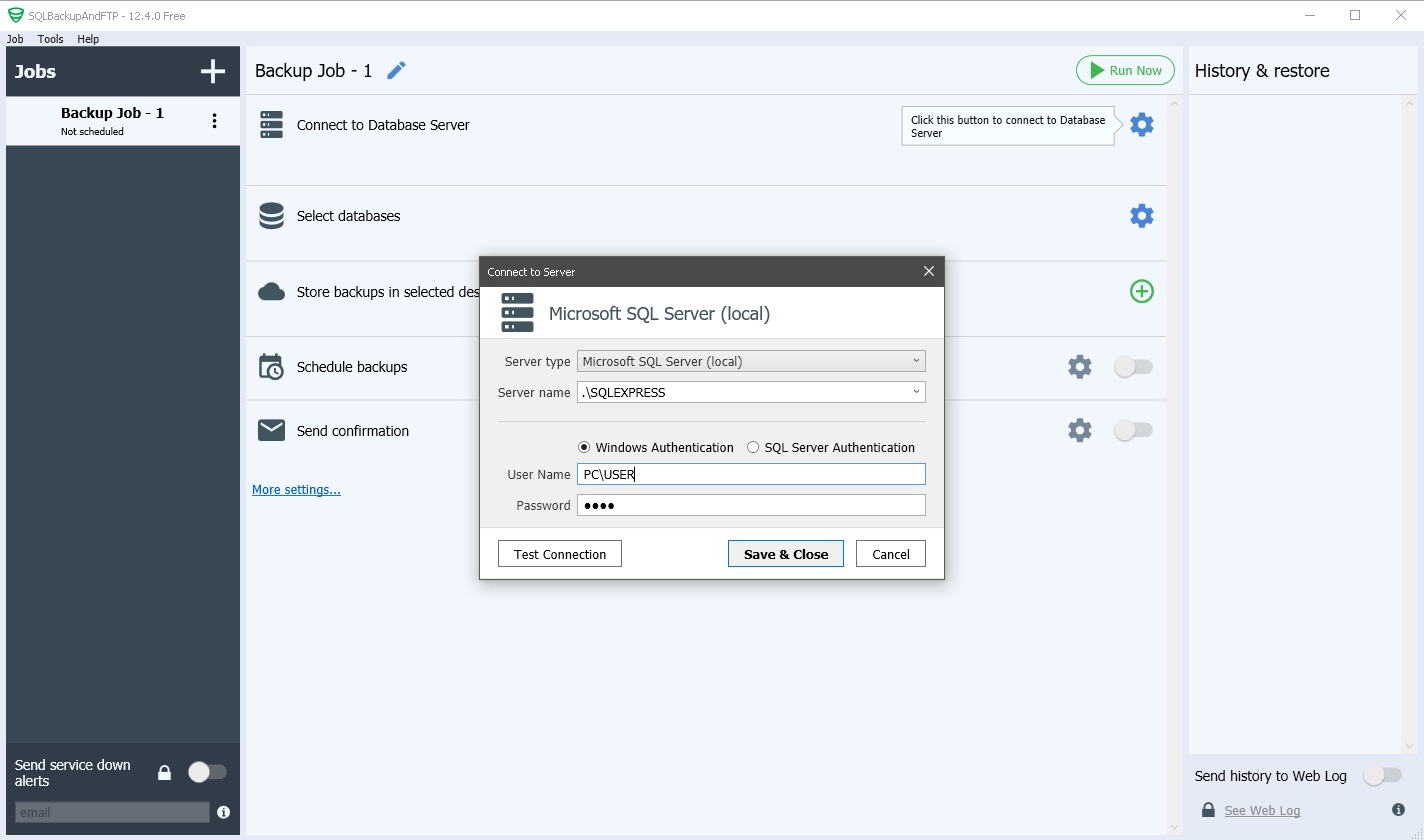
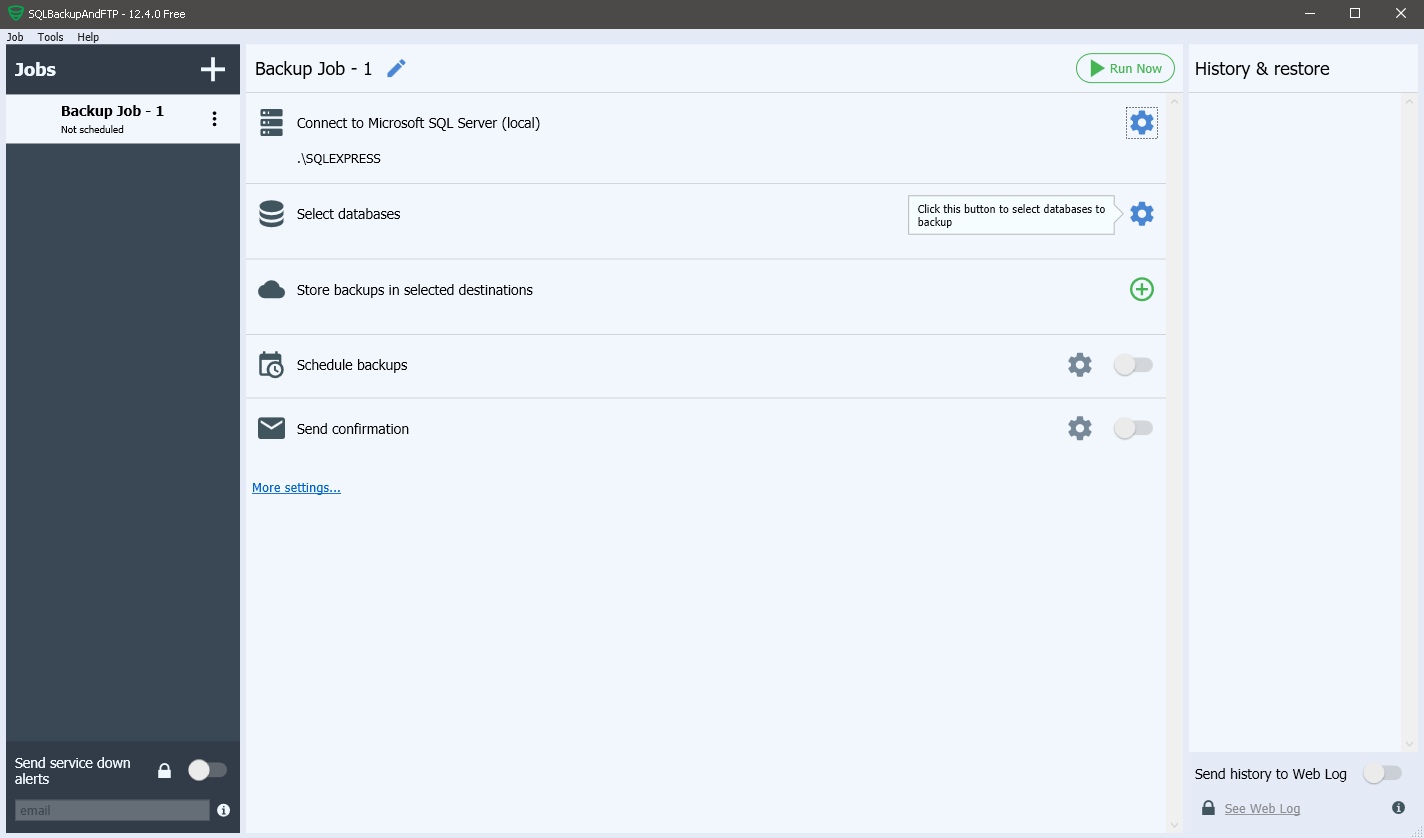
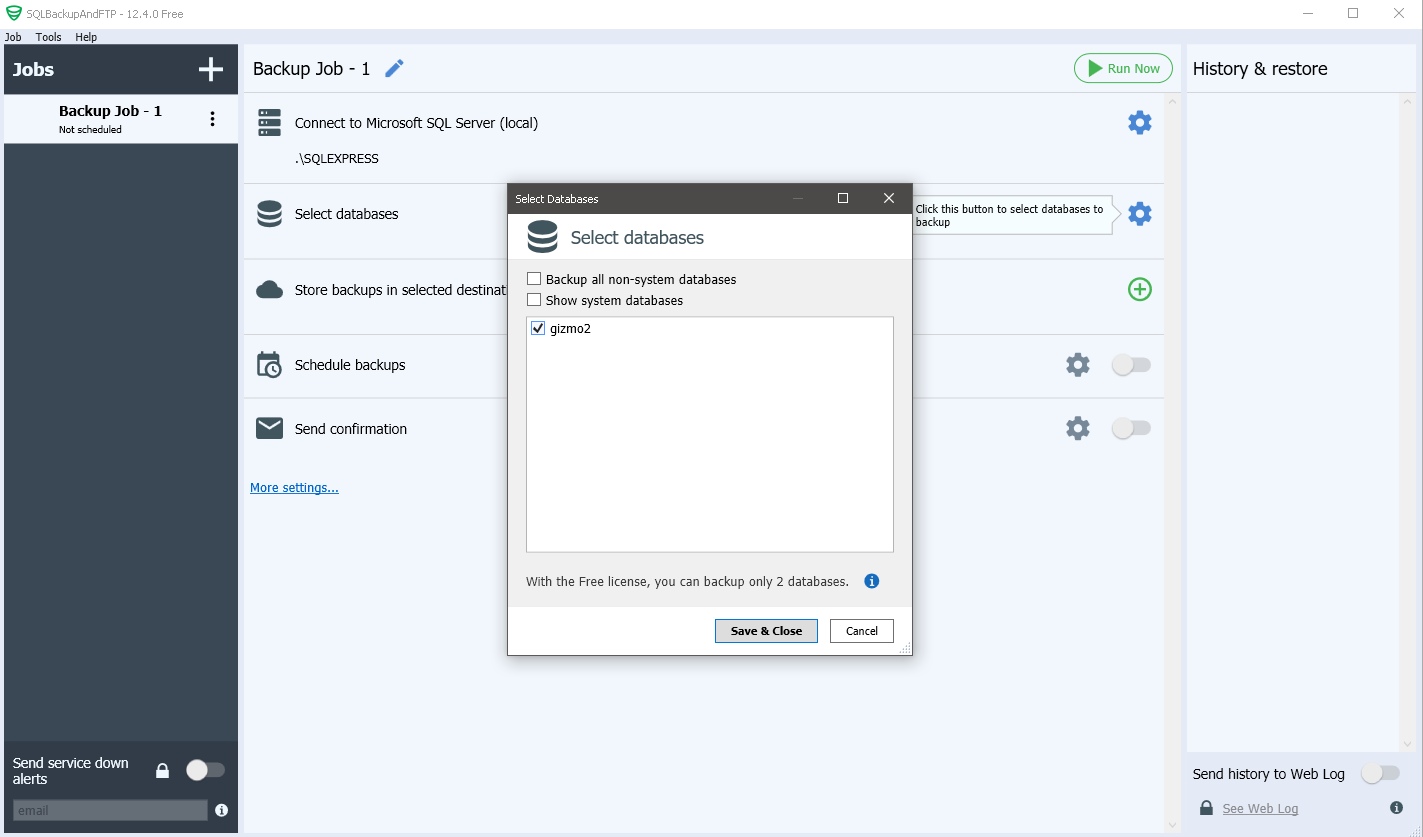
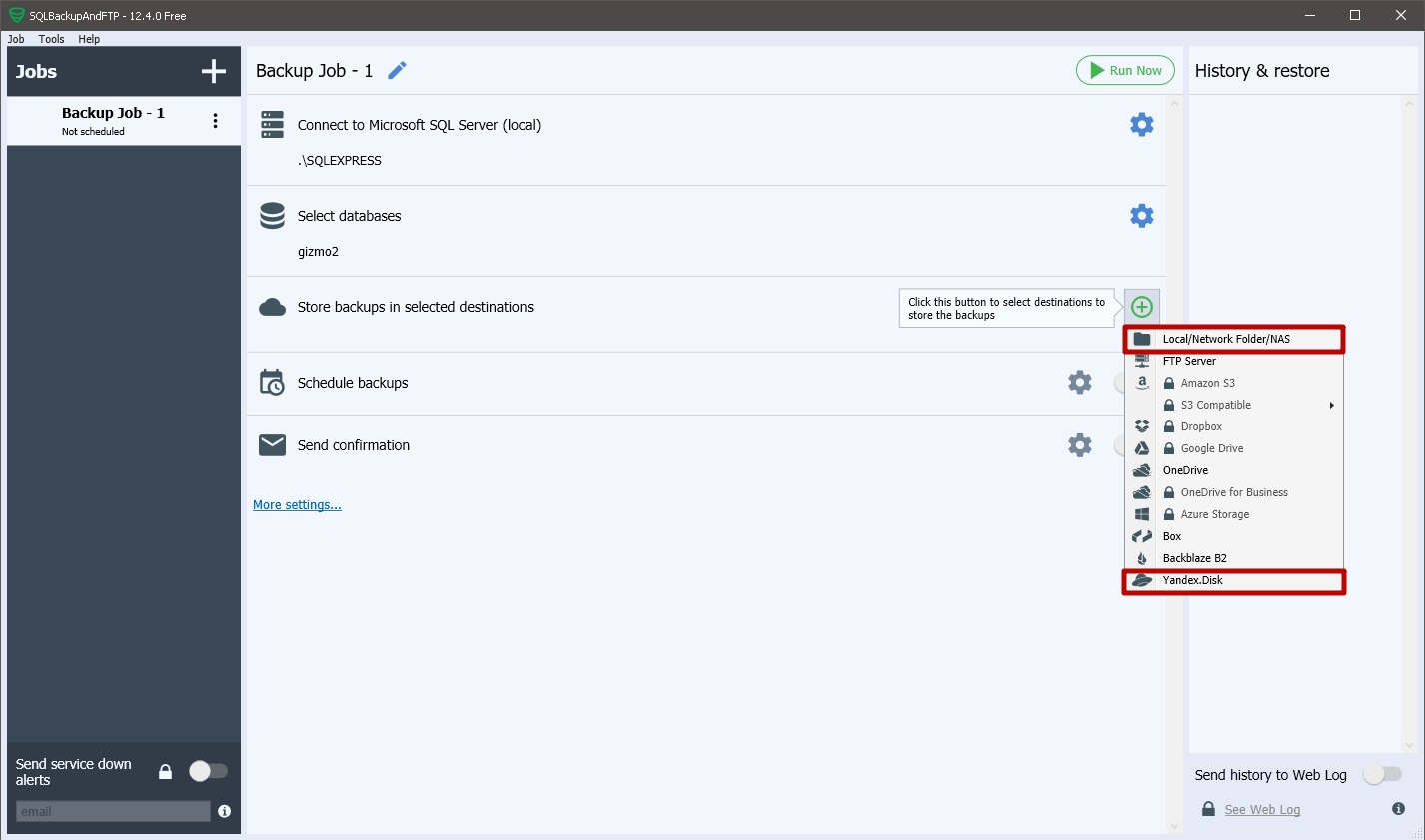
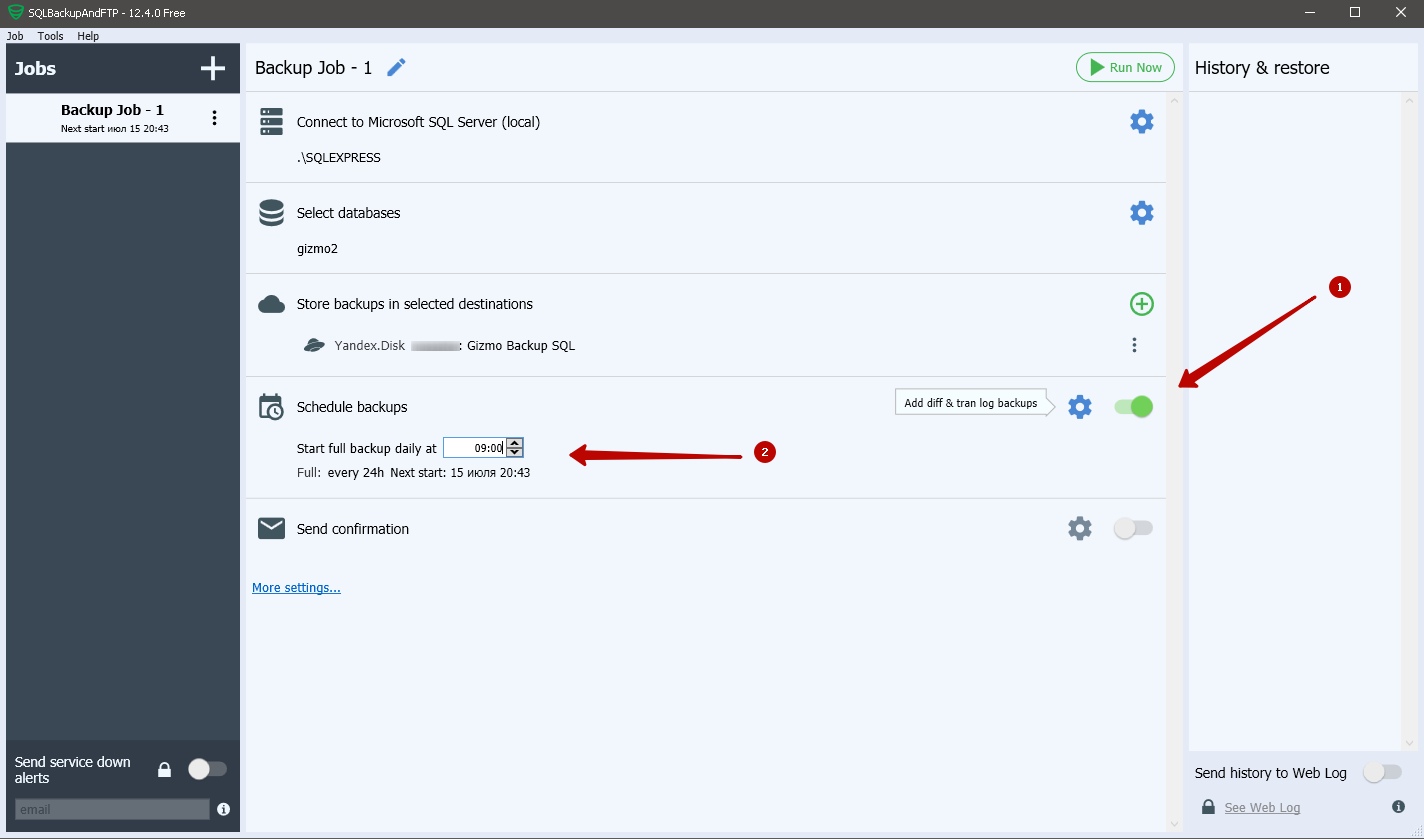
1. Загрузите и установите SQL Server Management Studio (SSMS). Вы можете просмотреть пошаговые инструкции здесь
2. Запустите среду SQL Server Management Studio и подключитесь к экземпляру базы данных MS SQL
3. Разверните базы данных, щелкните правой кнопкой мыши на вашей базе данных Gizmo-задачи-резервное копирование
4. Обратите внимание на папку назначения резервной копии для получения резервной копии. Нажмите кнопку ОК, чтобы создать резервную копию базы данных.
Эта статья была вам полезна?
3 из 5 понравилась эта статья
Все еще нужна помощь? Напишите нам
Создание устройства резервного копирования в MS SQL Server 2012
При выполнении операций резервного копирования и восстановлений баз данных в MS SQL Server удобно использовать логические устройства резервного копирования. Преимущество заключается в более коротком имени устройства в противовес указанию полного пути расположения файла и имени файла с резервной копией. Использование логического устройства резервного копирования может быть полезным, если планируется запись набора резервных копий по одному и тому же пути или на один накопитель на магнитной ленте. Они также особенно полезны для указания ленточных устройств резервного копирования. О создании логического устройства резервного копирования в MS SQL Server 2012 и пойдет речь в данной статье (в более старых редакциях, например в Microsoft SQL Server 2008 R2, набор действий аналогичен).
0. Оглавление
- Создание устройства резервного копирования
- Использование устройства резервного копирования
- Просмотр содержимого устройства резервного копирования
1. Создание устройства резервного копирования
Подключаемся к MS SQL Server c помощью программы «SQL Server Management Studio». В Microsoft Windows Server 2012 R2 ее можно найти в списке всех программ.

В Microsoft Windows Server 2008 R2 в меню «Пуск» (Start) — «Microsoft SQL Server 2012» — «Среда SQL Server Management Studio».

Вводим адрес сервера или его псевдоним, данные для авторизации и нажимаем «Соединить» (Connect).

Слева, в обозревателе объектов (Object Explorer), раскрываем вкладку «Объекты сервера» (Server Oblects), кликаем правой кнопкой мыши по вкладке «Устройства резервного копирования» (Backup Devices) и в контекстном меню выбираем пункт «Создать устройство резервного копирования…» (New Backup Device…).

В появившемся окне вводим имя устройства резервного копирования и назначение устройства — ленту или файл на жестком диске. Учитывая, что все наборы резервных копий будут сохраняться в указанном файле на диске или на ленте, необходимо позаботиться о наличии свободного места на данных устройствах. Выбрав необходимые параметры, нажимаем «ОК».

После чего только что созданное устройство появится в списке устройств резервного копирования в обозревателе объектов SQL Server.

2. Использование устройства резервного копирования
Теперь при создании резервной копии базы данных вместо указания пути расположения и имени файла резервной копии можно будет просто выбрать созданное ранее устройство резервного копирования.

Причем в зависимости от того, какие настройки установлены на вкладке «Параметры» (Options) раздела «Переписать носитель» (Restore options) окна создания резервной копии, зависит будет ли данная резервная копия добавлена к существующим резервным наборам данных или же все существующие на устройстве резервные наборы данных будут перезаписаны.

При восстановлении базы данных необходимо будет просто выбрать данное устройство резервного копирования из списка.

Причем необходимая резервная копия будет автоматически найдена в устройстве резервного копирования в соответствии с выбранной базой данных и периодом для восстановления.

3. Просмотр содержимого устройства резервного копирования
Для того, чтобы просмотреть какие наборы резервных копий содержатся в устройстве резервного копирования достаточно вызвать свойства данного устройства (в обозревателе объектов (Object Explorer) кликнуть правой кнопкой мыши по данному устройству и в контекстном меню выбрать «Свойства» (Properties) или просто дважды кликнуть по нему левой кнопкой мыши). Далее в окне свойств набора необходимо перейти на вкладку «Содержимое носителя» (Media Contents) где в таблице будут расположены все резервные копии, содержащиеся в данном устройстве резервного копирования.

Помогла ли Вам данная статья?
Смотрите также:
Удаление компонент MS SQL Server 2012 Может случиться так, что в процессе установки MS SQL Server 2012 были установлены компоненты, необходимость в которых со временем отпала (или были установлены по ошибке). В этом случае, в целях…
Лицензирование MS SQL Server 2012 В данной статье будут рассмотрены способы лицензирования Microsoft SQL Server 2012. Будет приведен краткий обзор каждого из способов лицензирования, а также указаны возможные варианты лицензирования для различных выпусков MS SQL Server…
Редакции MS SQL Server 2012 Ниже приводится список существующих редакций Microsoft SQL Server 2012, а также приводится краткий обзор каждой из них. Microsoft SQL Server 2012 предлагается в нескольких специально разработанных редакциях:…