Как сделать снимок экрана на Samsung Galaxy S20, Plus и Ultra
Хотя большинство людей знают о способе создания снимков экрана в Android, это не единственный способ сделать снимок экрана на телефоне Samsung Galaxy S20.

Независимо от того, являетесь ли вы новым или существующим владельцем устройства Samsung Galaxy S20, одна из первых вещей, о которых вам нужно знать, — это как сделать снимок экрана с помощью телефона Samsung. Хотя многие уже знакомы со стандартным методом создания снимков экрана на Android, в телефонах Samsung есть дополнительный способ захвата изображения экрана.
Samsung анонсировала серию Galaxy S20 в первой половине 2020 года. Помимо стандартной модели, Samsung также представила Galaxy S20 Plus и Galaxy S20 Ultra. Опыт между тремя в основном одинаков, хотя растущая цена также приводит к некоторым заметным различиям, таким как оперативная память, память, емкость аккумулятора и, в случае Ultra, более продвинутая настройка задней камеры.
Связанный: Последняя утечка Samsung Galaxy Fold не указывает на то, что проблемы с надежностью исправлены
Одна из областей, которая не отличается от других, — это создание снимков экрана. Фактически, как Galaxy S20 серия работает на Android, владельцы любого из новых телефонов Galaxy S20 могут сделать снимок экрана стандартным для Android способом. Для этого просто одновременно нажмите и удерживайте кнопки питания и уменьшения громкости. После секунды удерживания устройство должно дать понять, что снимок экрана сделан, и предложить различные способы использования изображения.
Способ Samsung сделать снимок экрана

Хотя телефоны Samsung обычно работают на Android, это не означает, что они работают так же, как на всех других телефонах Android. Фактически, Samsung часто добавляет больше функций и настроек, чтобы предложить своим клиентам более индивидуальный подход. В некоторых случаях он предлагает альтернативный способ выполнения некоторых задач, включая специальную функцию Samsung для создания снимков экрана. Этот маршрут использует жесты рук и не является обязательным. Чтобы проверить, активен ли он, перейдите в «Настройки», а затем в «Расширенные функции» и проверьте, включено ли смахивание ладонью для захвата. Если нет, включите его. После включения функции «Смахивание ладонью для захвата» владельцы устройств Samsung могут поднести край руки к любой стороне дисплея устройства и провести пальцем по всему экрану к другой стороне. После завершения телефон интерпретирует жест руки как вызов пальцем по экрану, чтобы сделать снимок и сделать снимок экрана.
В качестве альтернативы, для тех, кому нужен более длинный снимок экрана, всегда есть функция Scroll Capture. Это еще одна функция Samsung, которая после включения позволяет пользователю сначала сделать снимок экрана, а затем сообщить телефону, чтобы он сделал полный вертикальный снимок экрана. Чтобы включить захват прокрутки, перейдите в «Настройки», а затем в «Дополнительные настройки», где эту функцию можно активировать и деактивировать вручную. Стоит отметить, что, поскольку Palm Swipe to Capture и Scroll Capture являются специфичными для Samsung функциями, они работают не только на серии Galaxy S20, но и на других последних смартфонах Samsung.
Создание скриншотов на телефоне Samsung Galaxy S20
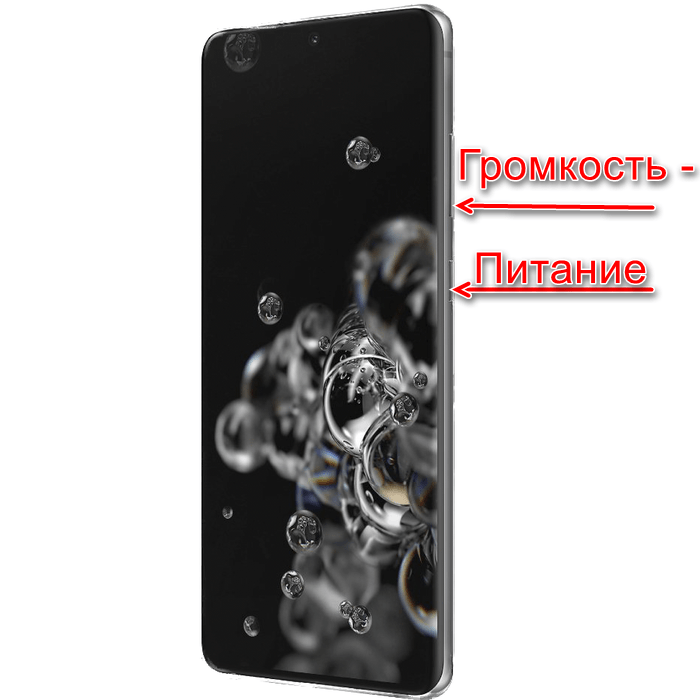
Наиболее простым вариантом будет использование сочетания кнопок на устройстве. Для выполнения этого действия одновременно нажмите и подержите «Питание»+«Громкость вниз». Когда экран мигнёт, это означает, что скриншот создан – задача решена.
Способ 2: Жест
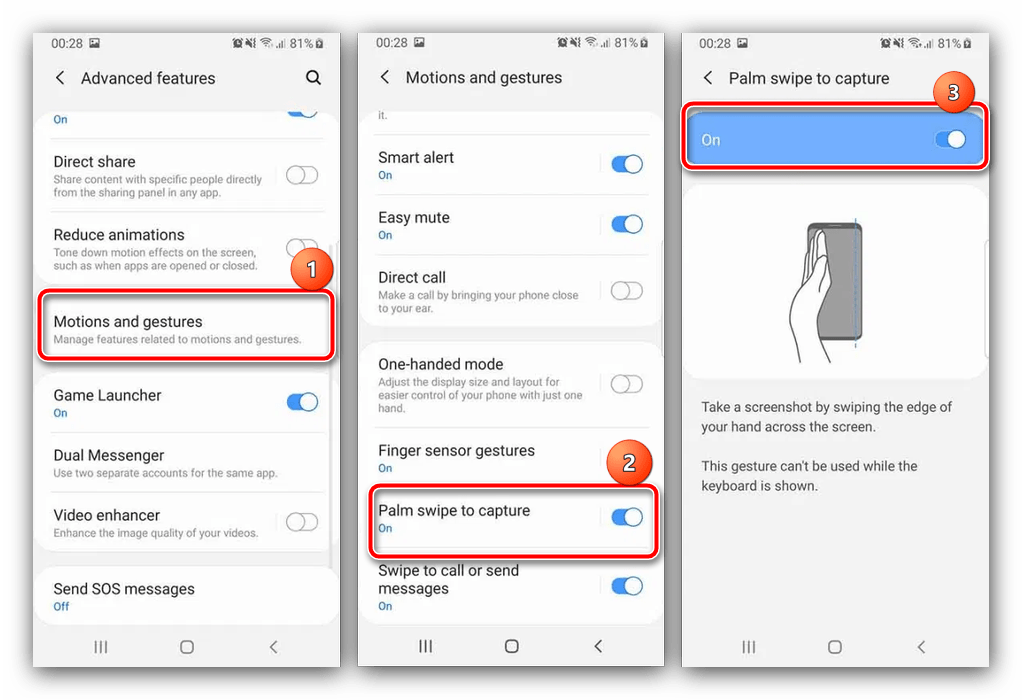
В этом флагманском устройстве компания Самсунг отказалась от многих ранее привычных элементов управления, поэтому средства для снятия скриншотов нет ни в меню питания, ни в строке состояния. В качестве основного метода выполнения операции теперь предполагается специальный жест: возьмите телефон в руку (или положите на стол или другую ровную горизонтальную поверхность), затем проведите ребром свободной ладони справа налево или слева направо. По умолчанию эта опция активна, но если по каким-то причинам вы её отключили, запустить её можно через настройки, пункты «Расширенные функции» – «Движения и жесты» – «Снимок экрана ладонью».
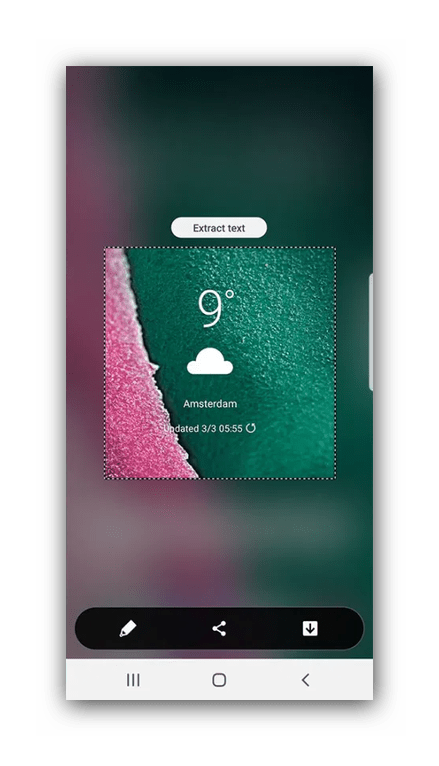
После выполнения этого движения скриншот будет создан, внизу появится панель инструментов, откуда полученное изображение можно отправить, отредактировать или превратить в длинный скриншот (если, разумеется, создание подобного элемента возможно).
Способ 3: Стороннее приложение
Последний вариант решения рассматриваемой задачи – использование стороннего программного обеспечения. Таковых в Play Маркете представлено немало, и алгоритм работы с подобными продуктами уже рассмотрел в отдельном материале один из наших авторов. Единственное замечание – часть скриншотеров может оказаться несовместима с вашим устройством, в таком случае попробуйте установить любое другое из этой категории.
Как сделать скриншот на телефоне samsung s20
Постоянный
Реп: ( 39 )

Обсуждение Samsung SM-G780G Galaxy S20 FE (Snapdragon)
G780G (Snapdragon 865)
Описание | Обсуждение » | Прошивки » | Энергопотребление и автономность » | Брак и ремонт » | Покупка » | Аксессуары » | Обсуждение камеры » | Клуб владельцев »
Технические характеристики
Операционная система Android 11, 12
Фирменная оболочка производителя Samsung One UI
Процессор Qualcomm Snapdragon 865
Частота процессора (МГц) 2840
Количество ядер 8
Состоит из одно ядро 2.84 ГГц Kryo 585, три ядра 2.42 ГГц Kryo 585 и четыре ядра 1.8 ГГц Kryo 585
Видеочип Adreno 650
Встроенная память (Гб) 128, 256
Оперативная память LPDDR5 (Гб) 6, 8
Диапазоны GSM 850, 900, 1800, 1900
Диапазоны UMTS 850, 1900, 2100, 900
Диапазоны LTE 1, 2, 3, 4, 5, 7, 8, 12, 13, 17, 18, 19, 20, 25, 26, 28, 38, 39, 40, 41, 32
Интернет GPRS , EDGE , 3G , 4G LTE
Bluetooth A2DP, LE, 5.0
Wi-Fi (802.11) a, b , g , n , ac , 2.4 ГГц, 5 ГГц, ax (Wi-Fi 6)
NFC да
Разъем для синхронизации USB Type-C
Дисплей
Тип дисплея Super AMOLED 2X
Диагональ (дюйм) 6.5
Разрешение (пикс) 2400×1080
Плотность пикселей (PPI)405
Количество цветов дисплея 16 млн.
Сенсорный дисплей да
Защита экрана Corning Gorilla Glass 3
Особенности дисплея дисплей HDR, соотношение сторон 20:9, 120 Гц
Фотокамера (Мп)12 + 12 + 8 (тройная)
Оптический зум x3
Стабилизация изображения оптическая
Автофокус да
Разрешение видеосъемки (пикс)3840 x 2160
Стабилизация видео Да
Фронтальная камера (Мп) 32
Поддержка карт памяти MicroSD, MicroSDHC, MicroSDXC
Макс. объем карты памяти 1 Тб
Слот для карты памяти совмещенный с одной из SIM-карт
Аудиоразъем USB тип C
Навигация GPS , ГЛОНАСС , BeiDou, A-GPS, GALILEO
SIM-карта nano-SIM
Кол-во SIM-карт 2
Тип аккумулятора Литий-ионный, несъемный
Разъем для зарядки USB Type-C
Беспроводная зарядка Да
Поддержка технологии быстрой зарядки да
Аккумулятор (мАч) 4500
Высота (мм)159.8
ширина (мм) 74.5
Толщина (мм) 8.4
Вес (г) 190
Материал корпуса металл, пластик
Защита от влаги и пыли Да
Стандарт защиты IP68
Датчики датчик освещенности , датчик приближения , цифровой компас , G-сенсор (акселерометр) , гироскоп, распознавание лица
Сканер отпечатков пальцев
Как сделать снимок экрана на Samsung Galaxy M54
Как сделать скриншот на самсунг м54?, Скриншот на самсунг м54? Как сделать скриншот на Samsung M54? Как сделать скриншот на Samsung M54 без кнопки включения и как сделать длинный скриншот на Samsung M54?
Вот как сделать снимок экрана Samsung Galaxy M54 с кнопкой питания или без нее.
Делаем скриншоты на Samsung Galaxy M54
Шаг 1: Первый шаг здесь — найти экран, который вы хотите захватить.
Читайте также Как исправить iPhone продолжает перезагружаться или зависает на логотипе Apple iOS 15
Шаг 2: Здесь вам нужно будет сделать снимок экрана. Первый — это собственный метод Android, при котором одновременно нажимаются обе кнопки. кнопка питания Клавиша регулировки громкости.
Другой метод — через систему Samsung: для этого нужно провести ладонью по экрану справа налево. устройство.
Этот метод недоступен на некоторых телефонах Samsung. Это будет зависеть от версии, которую вы используете. Теперь, чтобы сделать снимок экрана с помощью этого жеста, вам нужно активировать его в настройках.
Просто зайдите в настройки, нажмите «Расширенные функции» и активируйте опцию «Переместите ладонь, чтобы захватить».
Шаг 3: После этого вы увидите захваченное изображение, автоматически сохраненное в галерее вашего фото-приложения.
Читайте также Как отключить / включить TalkBack (или голосовой помощник) на Samsung S20 / S20 Plus / S20 Ultra / S20 FE
Шаг 4: Вы сделали сейчас. Чтобы отправить захваченное изображение, нажмите на него, а затем вы сможете отправить его кому угодно либо через свой контакт, либо через другие приложения для обмена сообщениями, такие как WhatsApp и другие.
Сделайте снимок экрана на Samsung M54 через настройки экрана
Этот способ подойдет для одноручного. Вы можете легко сделать скриншот вашего Samsung Galaxy M54 с помощью приложения настроек.
Шаг 1: Перейдите к экрану, который вы хотите захватить в своем аппарат самсунг.
Шаг 2: Теперь откройте панель уведомлений и выберите «захват
Читайте также Как включить безопасные папки в Samsung Galaxy A20e / A21 / A21s
Шаг 3: Готово. Захваченное изображение будет сохранено в приложении фотогалереи.
Как сделать длинный скриншот на Samsung M54
Шаг 1: Удерживайте кнопку «Уменьшение громкости» и кнопку «Питание» вместе.
Шаг 2: Теперь удерживайте «Прокрутить захват», чтобы сделать снимок экрана.
Шаг 3: Продолжайте повторять шаг 2, пока страница не перестанет прокручиваться вниз.
О Samsung Galaxy M54
Так, Samsung Galaxy M54 — это хороший смартфон с великолепным дизайном корпуса, сочетающий в себе стеклянную переднюю часть (Gorilla Glass 5), пластиковую заднюю панель и пластиковую рамку. Смартфон имеет экран размером 6.7 дюйма под Super AMOLED Plus, 120 Гц при разрешении экрана 1080 x 2400 пикселей, соотношение сторон 20:9 (плотность ~393 ppi). Он работает под управлением Android 13, One UI 5.1 с чипсетом Exynos 1380 (5 нм) и встроенной памятью 128 ГБ 8 ГБ ОЗУ, 256 ГБ 8 ГБ ОЗУ. Камера состоит из 108 МП + 8 МП + 2 МП и аккумулятора на 6000 мАч.
опубликовано 23 марта 2023