Добавление фонового рисунка на слайды
Вы можете настроить прозрачность рисунка, добавленного на слайд.

Добавление фонового рисунка на слайд
- Щелкните правой кнопкой мыши на поле слайда и выберите Формат фона.
- В области Формат фона выберите Рисунок или текстура.
- В разделе Добавить рисунок из источника выберите, откуда нужно получить изображение:
Параметр Используйте его для Файл Вставьте изображение с компьютера или внешнего диска Буфер обмена Вставка скопированного изображения (Этот параметр недоступен, если вы не скопировали рисунок.) Электронный документ Поиск изображения в Интернете - Чтобы настроить относительную освещенность рисунка, перетащите ползунок » Прозрачность » вправо.
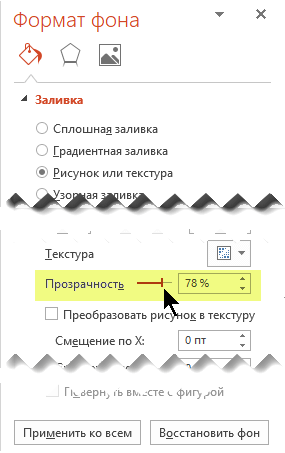
- Чтобы применить фоновый рисунок ко всем слайдам презентации, нажмите кнопку Применить ко всем. В противном случае просто закройте диалоговое окно Формат фона.
Удаление фонового рисунка
- В обычном режиме выберите слайд, на котором вы хотите удалить образец фона или рисунок.
- На вкладкеКонструктор ленты в группе Настроить справа выберите Формат фона.

- В области Формат фона в разделе Заливка выберите вариант Сплошная заливка.
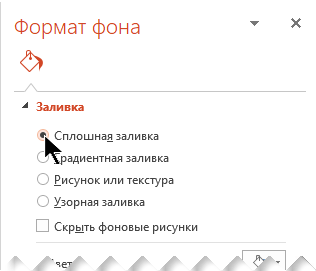
- Щелкните стрелку вниз рядом с кнопкой Цвет. Появится коллекция цветов. Выберите белый цвет. Ваш текущий фон удален, а фон слайда станет белым.
- Если вы хотите сделать то же самое на других слайдах презентации, нажмите кнопку Применить ко всем в нижней части областиФормат фона.
Вставка изображения с компьютера
- Щелкните правой кнопкой мыши нужный слайд и выберите команду Формат фона.
- В категории Заливка выберите пункт Рисунок или текстура и вставьте рисунок.
- В разделе Вставить из выберите место, откуда нужно получить изображение:
Вариант Используйте его для Файл Вставьте изображение с компьютера или внешнего диска Буфер обмена Вставка изображения (Этот параметр недоступен, если вы не скопировали изображение) Коллекция картинок Поиск изображения в Интернете - Чтобы настроить относительную освещенность рисунка, перетащите ползунок » Прозрачность » вправо.
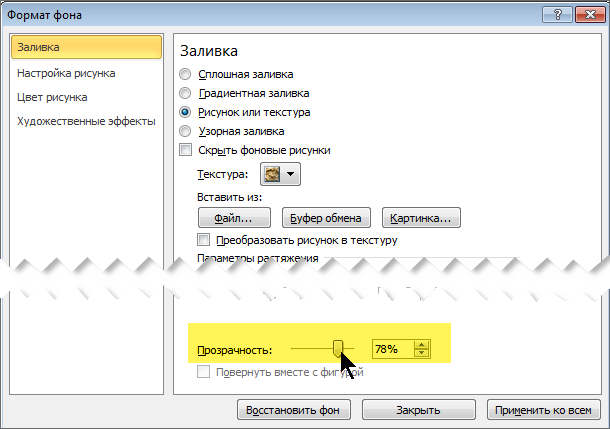
- Чтобы применить изображение в качестве фона на всех слайдах презентации, выберите команду Применить ко всем. В противном случае выберите Закрыть.
Удаление фонового рисунка
- В обычном режиме выберите слайд, на котором вы хотите удалить образец фона или рисунок.
- На вкладкеДизайн ленты справа в группе Фон выберите Стили фона, а затем Формат фона.
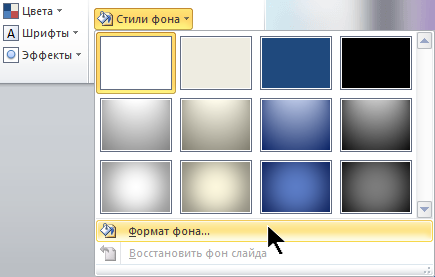 Откроется диалоговое окно Формат фона.
 - В диалоговом окне на вкладке Заливка выберите Сплошная заливка.
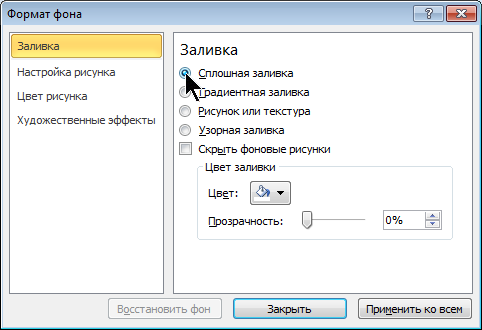
- Щелкните стрелку вниз рядом с кнопкой Цвет. В открывшейся коллекции цветов выберите белый. Ваш текущий фон удален, а фон слайда станет белым.
- Если вы хотите сделать то же самое на других слайдах презентации, выберите Применить ко всем.
- Нажмите кнопку Закрыть.
Как сделать фон полупрозрачным в PowerPoint
PowerPoint — это мощный инструмент для создания презентаций, который позволяет вам привлечь внимание аудитории и оформить вашу информацию визуально привлекательным образом. Одним из способов сделать презентацию более эффективной и стильной является добавление полупрозрачного фона.
Полупрозрачный фон может быть использован для создания градиентного эффекта, визуального разделения слайдов или просто для придания вашей презентации элегантности. В этой статье мы расскажем вам о пяти простых шагах, которые помогут вам сделать фон в PowerPoint полупрозрачным.
Шаг 1: Откройте вашу презентацию в PowerPoint и выберите слайд, на котором вы хотите сделать фон полупрозрачным.
В меню «Формат» (Format) выберите «Фон» (Background). В появившемся окне вы увидите несколько вариантов фона. Чтобы сделать фон полупрозрачным, выберите «Формат фона» (Format Background).
Шаг 2: В окне «Формат фона» (Format Background) выберите вкладку «Заполнение» (Fill).
Здесь вы найдете множество опций заполнения фона. Чтобы сделать фон полупрозрачным, найдите вкладку «Заливка без перехода» (No Fill).
Шаг 3: Перейдите к вкладке «Текстура» (Texture).
На этой вкладке вы можете настроить текстуру фона. Чтобы создать полупрозрачный эффект, перейдите к разделу «Обертка» (Transparency) и выберите положение ползунка, которое соответствует желаемой степени прозрачности.
Шаг 4: Проверьте эффект на вашем слайде.
Чтобы увидеть, как выглядит полупрозрачный фон на вашем слайде, вернитесь к закладке «Слайд» (Slide) и выберите нужный вам слайд. Вы можете произвести дополнительные настройки прозрачности и текстуры, чтобы достичь желаемого результата.
Шаг 5: Сохраните ваши изменения.
После того, как вы настроили фон и сохранения все изменения, следует сохранить вашу презентацию. Нажмите «Файл» (File) в верхнем левом углу экрана и выберите «Сохранить» (Save) или «Сохранить как» (Save as), чтобы сохранить презентацию с новым полупрозрачным фоном.
Вот и все! Теперь вы знаете, как сделать фон в PowerPoint полупрозрачным. Используйте этот эффект, чтобы сделать ваши презентации более стильными и профессиональными.
Шаг 1: Открыть презентацию в PowerPoint
Если у вас уже есть готовая презентация, то откройте ее непосредственно из программы, используя команду «Открыть» в главном меню или используя сочетание клавиш Ctrl + O. Если у вас еще нет готовой презентации, вы можете создать новую, нажав на кнопку «Создать новый документ» или используя сочетание клавиш Ctrl + N.
После того, как вы открыли или создали презентацию, вы увидите основной режим редактирования PowerPoint. В этом режиме вы сможете добавлять слайды, редактировать содержание и применять различные настройки к вашей презентации.
Шаг 2: Выбрать слайд, на котором нужно изменить фон
Для того чтобы сделать фон полупрозрачным в PowerPoint, необходимо выбрать слайд, на котором будет производиться изменение. В программе PowerPoint слайды представлены в виде пиктограмм на панели слайдов, расположенной справа от рабочей области.
Чтобы выбрать нужный слайд, просто щелкните на его пиктограмму левой кнопкой мыши. Выбранный слайд будет выделен выделительным рамкой, а его содержимое станет доступным для редактирования.
Совет: Если вы хотите изменить фон для всех слайдов презентации, выберите первый слайд, а затем зажмите клавишу Shift и щелкните на последнем слайде презентации. Таким образом, будут выделены все слайды между первым и последним.
Шаг 3: Открыть панель «Форматирование фона»
Чтобы изменить прозрачность фона в PowerPoint, вам необходимо открыть панель «Форматирование фона». Для этого выполните следующие действия:
- Выберите слайд, на котором хотите изменить фон.
- Перейдите на вкладку «Оформление слайда» в верхней части окна приложения.
- В разделе «Фон слайда» найдите кнопку «Форматирование фона» и нажмите на нее.
- Откроется панель «Форматирование фона» с различными опциями настройки фона слайда.
- Прокрутите панель вниз до раздела «Прозрачность» и задайте желаемую степень прозрачности фона с помощью ползунка или ввода числового значения.
После того как вы настроите прозрачность фона, нажмите кнопку «Применить ко всем слайдам» или «Применить только к этому слайду», в зависимости от того, к какому слайду вы применяете изменения.
Как использовать краску для создания прозрачного фона плюс две альтернативы
Всемирная паутина — лучшее средство для получения самых высоких цен на конкретный продукт. Кроме того, некоторые люди хотят изменить фон своего логотипа. Другие преследуют свою мечту стать влиятельными лицами в социальных сетях, чтобы вдохновлять других. Независимо от нашей цели, нам нужна креативность в наших изображениях, чтобы привлечь внимание публики.
Тем не менее, когда дело доходит до редактирования фотографий, многие колеблются, потому что сразу думают о Photoshop. Но разве вы не знали, что есть альтернативный способ сделать это? Если вы пользователь Windows, больше не беспокойтесь! Здесь вы узнаете как сделать фон на фото прозрачным в пейнте.
Обычная практика, которую мы используем для добавления проблесков к нашим изображениям, — это удаление их фона. Получив прозрачный фон, мы можем использовать вывод в другом месте. Так что без лишних слов. Давайте начнем путешествие.

Сделать фон прозрачным в Paint
- Часть 1: Как сделать фон изображения прозрачным в Paint
- Часть 2: Как сделать фон изображения прозрачным в альтернативе Paint
- Часть 3: Часто задаваемые вопросы Как сделать фон фотографии прозрачным в Paint
Часть 1. Как сделать фон изображения прозрачным в Paint
Покраска
Кто может забыть Краску нашего детства? Наверное ничего! Тем не менее, мы все же предоставим краткое описание для тех представителей поколения Z, которые не имеют представления об этом инструменте. Microsoft Paint — растровый графический редактор, встроенный во все версии Windows. Некоторые используют программу для создания рисунков и рисунков в молодые годы.
Вопрос в том, как сделать фон картинки белым в Paint. Хотя программа не предоставляет многих расширенных функций редактирования, в Paint есть компонент, который делает белый фон прозрачным. Но не позволит сохранить изображение с прозрачным фоном. Многие пользователи предполагают, что включение параметра «Прозрачный выбор» сделает фон их изображения прозрачным, но это не так. Чтобы сделать фон полупрозрачным, сцена должна быть белой.
Если вы хотите узнать, как выполнить задачу, см. шаги ниже.
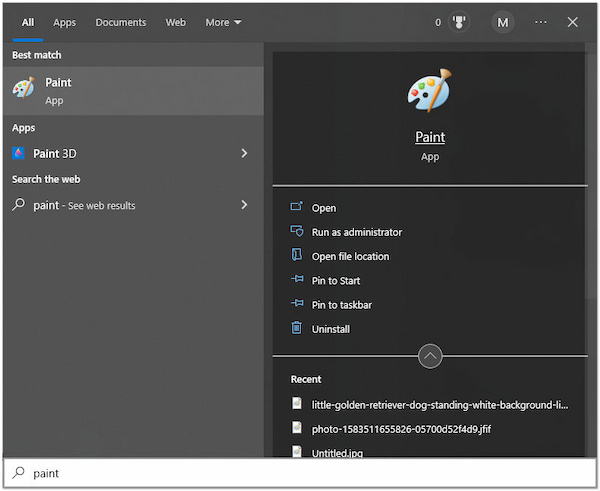
1. Запустите приложение Paint на своем ПК.
На компьютере с Windows откройте приложение Paint. нажмите Windows key и введите название приложения в строке поиска.
2. Откройте изображение в программе
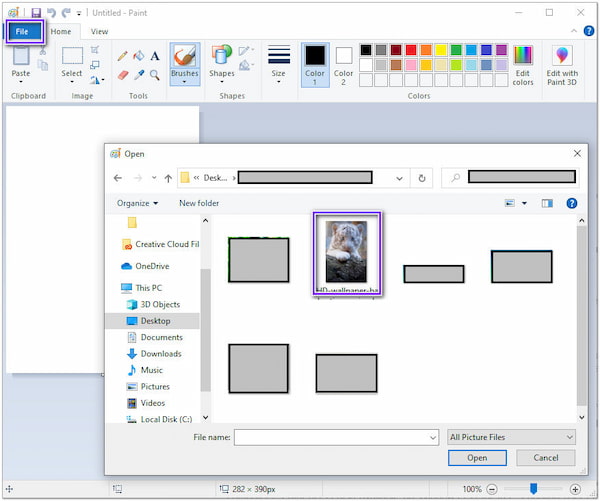
После запуска приложения Paint откройте изображение. Нажмите на Файл Вкладка, а затем выберите Откройте . После этого выберите изображение из локального файла, которое появится на вашем экране.
3. Выберите прозрачный выбор
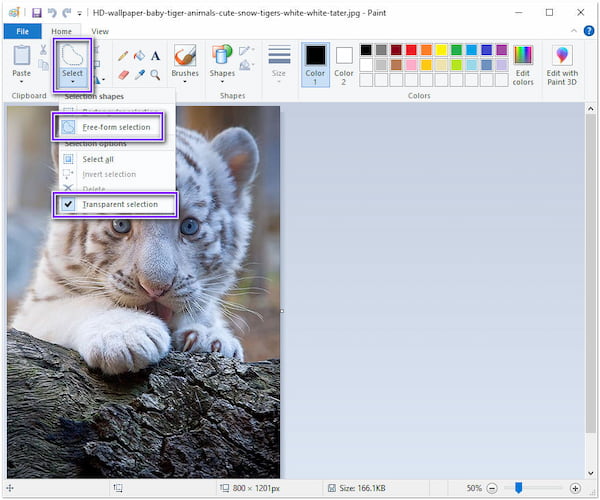
Нажмите Выберите вкладку в верхнем меню, затем отметьте Прозрачный выбор из его выпадающего списка. После этого выберите Выбор произвольной формы опцию.
4. Инвертировать ваш выбор
После нажатия Выбор произвольной формы , вручную обведите края предметной фотографии. После этого вернитесь к Выберите вкладка, затем выберите Наоборот , Далее нажмите Удалить ключ, чтобы избавиться от фона.
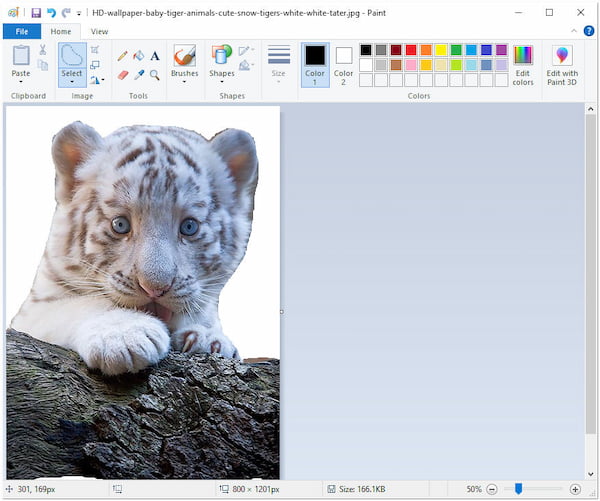
Используя MS Paint на вашем компьютере с Windows, вы можете вращать, обрезать, изменять размер и изменять пиксели вашего изображения. Кроме того, вы можете экспортировать изображение в файлы с различными расширениями, такими как .jpg, .png, .gif и другие.
Краска 3D
Сделать фон изображения прозрачным с помощью Paint 3D также можно на компьютерах с Windows. Paint 3D также бесплатно доступен на ПК с Windows, что позволяет пользователям управлять изображениями. По сравнению с классическим Paint имеет более продвинутые инструменты редактирования.
Ниже мы покажем вам, как сделать фон прозрачным в Paint 3d.
1. Откройте приложение Paint 3D в Windows.
На компьютере откройте приложение Paint 3D. После запуска приложения нажмите кнопку Откройте кнопку, затем найдите целевое изображение из ваших файлов.
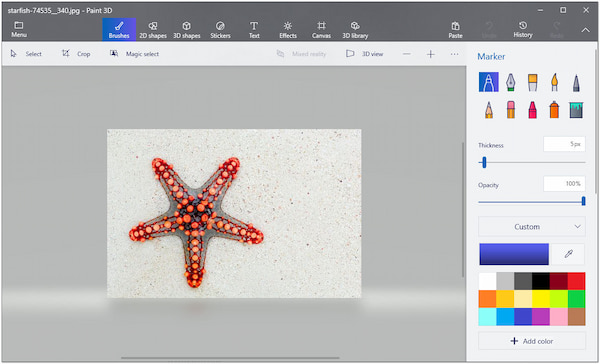
2. Выберите инструмент «Волшебное выделение».
После этого нажмите кнопку Волшебный выбор инструмент из верхней панели. После отображения линий выбора уточните вырез, Добавить or Удалить .
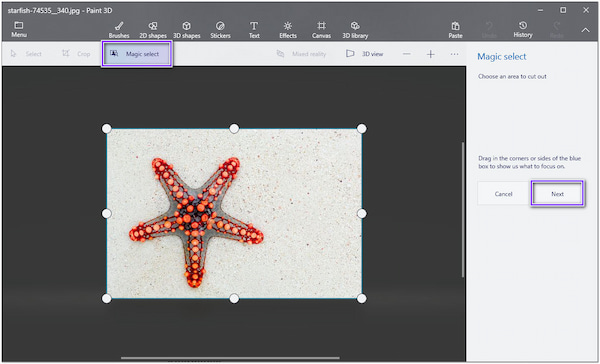
3. Дождитесь процесса удаления
После этого нажмите Следующая . В конце концов, Paint 3D автоматически удалит фон.
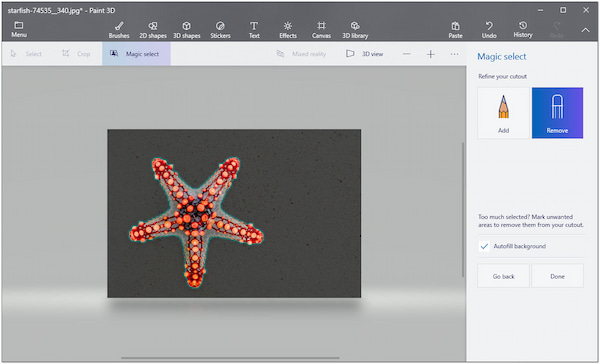
4. Сохраните файл PNG
Далее переходим к холст кнопку и сдвиньте Прозрачный холст . Вручную обведите края предметной фотографии. Наконец, сохраните изображение, нажав кнопку Ctrl + S ключи, затем измените формат файла на PNG .
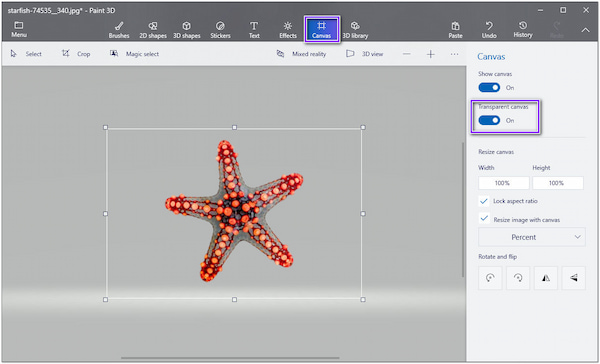
Что касается операций рисования, вы можете использовать различные маркеры в Paint 3D. Есть ручки для каллиграфии, пиксельные ручки, акварели и многое другое. Кроме того, пользователи могут комбинировать 2D- и 3D-формы для делать 3D изображения и улучшить свои рисунки.
Часть 2. Как сделать фон изображения прозрачным в альтернативе Paint
Предположим, что удаление не так идеально с использованием как Paint, так и Paint 3D; есть еще один способ создать прозрачный фон. Мы имеем в виду AnyMP4 для удаления фона онлайн; Используя свой совершенный искусственный интеллект, программа разумно распознает предметную фотографию. Он легко изолирует передний план от фона. В результате после загрузки фотографии вы можете сразу увидеть результат предварительного просмотра.
Тем не менее, если вам нужен точный вырез, вы можете использовать ручное удаление программы. Таким образом, вы можете проследить некоторые части изображения, которые хотите включить.
Что еще более привлекательно в этом интеллектуальном инструменте, так это встроенный фоторедактор. Где, если вы хотите улучшить свой образ и изменить его возможно. AnyMP4 Background Remover Online гарантирует, что пользователи сохранят измененные изображения без потери качества. Кроме того, программа безгранична и на 100% бесплатна для использования.
1. Посетите официальный сайт AnyMP4 Background Remover Online.
Откройте браузер вашего компьютера и введите официальный сайт программы в адресную строку. Вы можете обратиться к этому ссылке для мгновенного перехода на страницу.
2. Загрузите свое изображение в программу
После перехода на страницу нажмите кнопку Загрузить Кнопка изображений в центре основного интерфейса. Выберите изображение из локального файла, который появится. В противном случае перетащите изображение с локального диска в указанную область загрузки.
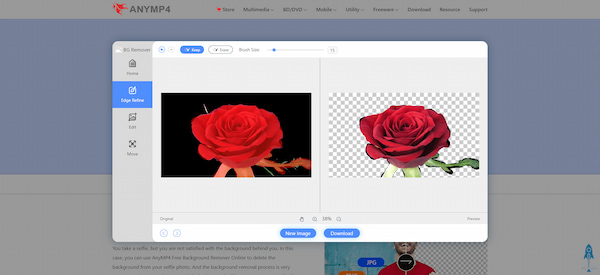
3. Измените фон вашего изображения (необязательно)
После загрузки изображения программа начинает обрабатывать изображение и предварительно просматривает результат. Предположим, вы хотите сохранить изображение с прозрачным фоном. Нажмите на Скачать кнопку.
Тем не менее, если вы хотите изменить фон вашего изображения, перейдите к Редактировать вкладка программы. Здесь вы можете выбрать между изменением цвета фона, выбрав из палитры цветов. Или загрузите свое изображение в качестве замены удаленному фону.
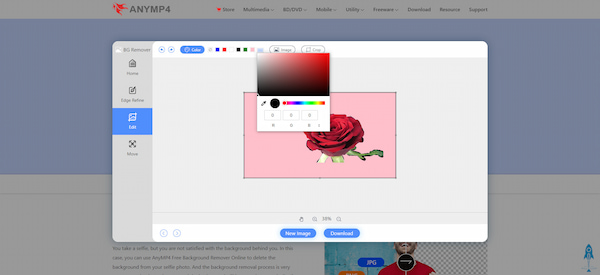
4. Завершите и сохраните результат
После дальнейших изменений нажмите кнопку Скачать кнопку, чтобы сохранить изображение. Вместо этого нажмите кнопку Новое изображение кнопку для редактирования другого изображения.
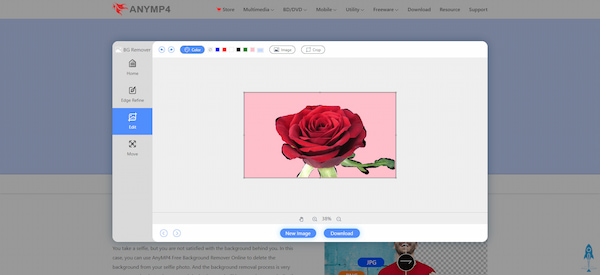
Вы также можете использовать утилиту урожай инструмент программы, чтобы получить желаемое соотношение сторон, изменение размера изображений. Собираться в Двигаемся Вкладка программы позволит вам переворачивать и поворачивать изображение, чтобы получить новый угол.
Часть 3: Часто задаваемые вопросы Как сделать фон фотографии прозрачным в Paint
1. Где я могу скачать Paint и Paint 3D?
Paint и Paint 3D доступны в магазине MS Store. Для этого откройте MS App Store и найдите приложение Paint или Paint 3D. Затем скачайте приложение бесплатно.
2. Могу ли я разместить текст на картинке с помощью Paint?
Абсолютно да! Перейдите на панель инструментов Paint, расположенную на верхней ленте, и щелкните значок A значок. После этого перейдите к изображению, затем щелкните правой кнопкой мыши. Начните вводить слова, которые вы хотите включить. Кроме того, вы можете настроить размер и стиль шрифта.
3. Почему Paint 3D не может быть установлен на моей Windows 7?
Paint 3D не работает с операционными системами Windows 8 и более ранними версиями. Однако Paint и Paint 3D совместимы с Windows 10.
Заключение
Вы уже знаете, как сделать фон фотографии прозрачным в Paint, Paint 3D и AnyMP4. Легко, верно? Вам не нужно использовать высококачественные инструменты для выполнения задачи. Тем не менее, если вы не являетесь пользователем Windows, вы не можете установить Paint и Paint 3D в своей ОС. Если это так, лучше всего рассмотреть AnyMP4 Background Remover Online для выполнения этой задачи. Программа доступна на всех платформах, включая устройства Android и iOS. Разве это не удивительно? Иди и попробуй сам!
Что вы думаете об этом посте.
Рейтинг: 4.9 / 5 (на основе рейтингов 342)
Размещено от Анжелика Ливанаг в Редактировать фотография
Как сделать фон видео прозрачным? Пошаговая инструкция

Как экспортировать видео с прозрачным фоном? Создайте прозрачный фон видео онлайн. Пошаговая инструкция по удалению белого фона из видео.
Вы когда-нибудь задумывались, почему большинство видео снимаются на белом или прозрачном фоне? Причина в том, что в дальнейшем такой материал проще редактировать. Существуют различные варианты добавления эффектов к видео путем удаления белого фона. Можно заменить его на привлекательный фон с визуальными эффектами, что не требует много затрат и времени. Итак, существуют различные приложения, которые облегчают создание прозрачного фона в видео, а также позволяют удалять из него фон. Давайте посмотрим, как использовать некоторые из этих инструментов по шагам.
В этой статье
- Как экспортировать видео с прозрачным фоном в After Effects?
- Как экспортировать видео с прозрачным фоном в Premiere Pro?
- Как экспортировать видео с прозрачным фоном в VSDC?
- 5 лучших инструментов для создания прозрачного фона видео в Интернете
Часть 1. Как экспортировать видео с прозрачным фоном в After Effects?
Работать с прозрачным фоном легко, и причина в гибкости использования белого фона и его экспорта в другой отснятый материал. Итак, давайте шаг за шагом узнаем, как экспортировать видео с прозрачным фоном в After Effects:
● Перед экспортом видео с прозрачным фоном выберите композицию. Это может быть временная шкала или панель проекта.
● Перейдите в окно приложения. Щелкните меню композиции и выберите «Добавить в очередь рендеринга» (Add to Render Queue).
● Вы увидите, что окно «Очередь рендеринга» (Render Queue) откроется с композицией в очереди.
● Зайдите в настройки и выберите нужные.
● Наведите курсор на левую часть окна и перейдите в раскрывающееся меню. Вы найдете окно настроек «Модуля вывода» (Output Module).
● Перейдите к формату и выберите QuickTime, который является отраслевым стандартом.
● Оставаясь в окне настроек модуля вывода, в разделе «Видеовыход» (Video Output) нажмите «Каналы» (Channels).
● Выберите RGB + Alpha
Таким образом, вы также можетеэкспортировать прозрачный фонв After Effects. Вы можете легко экспортировать видеофайл с переменными альфа-слоями. Работая со слоями, вы можете добавлять вариации в видео с помощью различных эффектов наложения. Это поможет создать более совершенный проект.
Часть 2. Как экспортировать видео с прозрачным фоном в Premiere Pro?
Иногда в видео с прозрачным фономнужно добавить парочку интересных эффектов. Это можно сделать, экспортировав видеофайл в Premiere Pro. Вот шаги, которые нужно выполнить:
● Загрузите видео с прозрачным фоном в Premiere Pro. Выполните все необходимое редактирование.
● Когда видео будет готово, перейдите к настройке. Зайдите в меню «Файл» и откройте настройки экспорта. Нажмите на медиа.
● Далее необходимо настроить параметры экспорта, в частности, для прозрачного фона. Требуется всего несколько дополнительных настроек, чтобы гарантировать успешный экспорт видео с прозрачным фоном.
● Чтобы формат видео поддерживал прозрачность, выполните необходимые настройки. Перейдите к формату экспорта в правой части окна. Установите для него QuickTime. Это всегда надежный вариант для экспорта. Однако, если вам требуется формат MOV, вы можете это сделать. Вы также можете использовать Adobe Premiere Pro для импорта файлов других типов.
● Включите альфа-канал. Когда вы закончите с настройкой формата, в том же столбце вы найдете «Эффекты» (Effects) и вкладку «Видео и аудио» (Video and Audio). Здесь вы получите доступ к уникальным настройкам для экспорта видео из Premiere Pro.
● Перейдите в настройки «Видеокодека» (Video Codec) и выберите «Нет» (None). Это обеспечит наилучший результат для прозрачного фона. В частности, для наложения прозрачного видеои анимации. Например, видео-анимации кнопки подписки на YouTube.
● Чтобы включить альфа-канал, перейдите к «Основным настройкам видео» (Basic Video Settings). Найдите параметр «Глубина» (Depth). С его помощью вы можете включить альфа-канал в настройках экспорта. Это позволит экспортировать видео с прозрачным фоном.
● Нажмите на кнопку «+Альфа» внутри параметра «Глубина». Это активирует настройку альфа-канала.
● Также отметьте «Рендеринг на максимальной глубине» (Render at Maximum Depth). Это поможет установить максимальную глубину, которая сделает прозрачное видео более плавным. Данная настройка хорошо подходит для видео в высоком качестве.
● После завершения всех настроек перейдите к экспорту видео. В дальнейшем вы можете использовать файл, полученный из Adobe Premiere Pro, по своему усмотрению. Этот процесс можно выполнить и для экспорта других файлов.
Часть 3. Как экспортировать видео с прозрачным фоном в VSDC?
Работать с видео без фонанепросто, так как пользователи зачастую сталкиваются с проблемами при его экспорте из-за несовместимости форматов. Некоторые из них не поддерживают прозрачность. Форматы MOV и GIF хорошо подходят для прозрачного фона. Программу VSDC можно использовать, чтобы сделать фон видео прозрачным или удалить из видео белый фон. Для экспорта видео с прозрачным фоном в VSDC необходимо выполнить следующие шаги:
● ОткройтеVSDC, перейдите на начальный экран и нажмите кнопку «Импорт содержимого» (Import Content). Выберите видео, записанное на фоне зеленого экрана, с вашего ПК.
● Перейдите в окно настроек проекта и найдите «Непрозрачность» (Transparency), оставьте ее равной нулю и нажмите «Готово» (Finish).
● Затем перейдите в меню «Видеоэффекты» (Video Effects). Перейдите к пункту «Прозрачность», а затем выберите «Удаление фона». Нажмите «ОК».
● Зеленые границы можно изменить в окне «Свойств» (Properties)
● Когда все будет готово, откройте вкладку «Экспорт проекта» (Export Project). В «Медиаустройствах» (Media devices) выберите ПК.
● В разделе «Выходные форматы видео» (Output video formats) выберите MOV.
● Перейдите в окно предварительного просмотра и найдите кнопку «Редактировать профиль» (Edit profile). Нажмите и измените кодек видео.
● Перейдите в меню «Настроек видео» (Video settings), выберите Видеокодек > PNG без потерь (Video codec > PNG lossless).
● Наконец, нажмите «Применить профиль» (Apply profile).
Таким образом, вы можете экспортировать видео с прозрачным фоном. Это простой способ решить данную задачу. В дальнейшем этот метод можно использовать в различных приложениях для создания отличных эффектов.
Часть 4. 5 лучших инструментов для создания прозрачного фона видео в Интернете
Существует множество фантастических инструментов для создания прозрачного фона видео онлайн. Они могут экспортировать видео, делая ваши изображения или ролики более интересными и запоминающимися.
Вот некоторые из программ и сервисов для создания видео с прозрачным фоном:
01 Canva
Онлайн-версию Canva можно использовать для редактирования изображений и видео. Это один из самых популярных инструментов для работы с медиаконтентом. Самое приятное то, что его можно легко установить на ПК и телефоны. Нужен лишь JavaScript в вашем браузере. Выберите параметр «Прозрачный фон» (Transparent background), чтобы изменить фон изображения и сделать его визуально привлекательным. Сервис имеет удобное управление, которое позволяет легко поменять фон на прозрачный.
02 Online PNG Tools
Если вы ищете инструмент, который может сделать фон вашего видео прозрачным всего за несколько кликов, тогда Online PNG Tools — лучший вариант. Вы можете загрузить сразу несколько файлов и создать для них прозрачный фон. Данный сервис отлично подходит для случаев, когда пользователь не хочет слишком заморачиваться с редактированием. Он быстрый, бесплатный и простой в использовании, что делает его доступным для всех.
03 LunaPic
Это бесплатный онлайн-инструмент для редактирования изображений и видео, который обеспечивает легкий импорт, добавление эффектов и настройку файлов. Его опция редактирования позволяет пользователям загрузить изображение или видео и легко сделать их фон прозрачным. Всего за несколько простых шагов можно внести необходимые изменения. Самое лучшее в этом инструменте то, что выходной файл не теряет в качестве. Можно также персонализировать изображения на высшем уровне.
04 Microsoft Paint
Эта программа от Microsoft — самый популярный инструмент для создания изображений и видео, редактирования и добавления эффектов. Инструменты рисования и редактирования делают его приоритетным выбором для каждого новичка и профессионала. В Paint можно легко сделать фон изображения прозрачными, выполнив несколько шагов с помощью опции «Выделения» (Select). Перейдите к опции «Прозрачное выделение» (Transparent Selection) из списка и сделайте фон изображения прозрачным. Оно также может работать с другими приложениями, чтобы создать прозрачный формат видео.
05 Photoshop
Если вы ищете инструмент, который может работать с Windows, Android и iOS для добавления прозрачного фона, тогда Photoshop будет хорошим вариантом. Он позволяет добавить множество отличных эффектов в максимально сжатые сроки. Он отлично работает с различными элементами, такими как яркость, прозрачный фон и настройка изображений. Это хорошая платформа для придания дополнительного лоска фотографиям. Добавьте прозрачный фон, перейдя к опции «Фона» (Background).
Таким образом, мы перечислили некоторые из инструментов, которые можно использовать для создания прозрачного фона. Если вы хотите работать, как профессионал, то попробуйте Filmora от Wondershare.
Эту программу можно охарактеризовать несколькими способами. Это ПО, приложение и платформа, которые дают вам возможность расширить свои творческие способности с помощью удобных инструментов для редактирования изображений и видео. Функция зеленого экрана сделает любой фон прозрачным. Разнообразные звуковые, текстовые, видеоэффекты и анимация помогают пользователям сделать свои проекты лучше и презентабельнее.
Wondershare Filmora — это бесплатный инструмент, работающий на основе искусственного интеллекта. Алгоритм программы сам определяет и заменяет фон. Он может удалять фон из различных изображений, видео и презентаций. Этот инструмент отлично подходит для тех, кому нужно внести точечные изменения в фон изображений без лишних хлопот. Преимущество Filmora перед другими инструментами заключается в том, что эта программа точно работает с фоном и гарантирует, что никакие детали главного объекта не будут потеряны.
● Фон любого изображения или видео играет важную роль в создании визуального впечатления. Фон не должен мешать использованию исходного изображения или видео для других проектов. Следовательно, экспорт файлов с прозрачным фоном должен быть простым. Это можно сделать с помощью различных программ или приложений.
● Можно использовать различные платформы, чтобы экспортировать видео с прозрачным фоном за несколько простых шагов. Выбор инструмента должен основываться на доступности, простоте использования и количестве затрачиваемых усилий. Различные приложения, которые предлагают экспорт видео с прозрачным фоном, включают After Effects, Premiere Pro, VSDC и многие другие.
● Среди программ для создания прозрачного фона изображений значатся Online PNG Tools, Canva, Photoshop, MS paint, LunaPic и Filmora. Filmora — одна из самых популярных платформ с различными инструментами для редактирования изображений и видео. С помощью Filmora можно легко создавать, редактировать и экспортировать изображения и видео с прозрачным фоном.