Поиск сохраненных паролей и ключей входа на iPhone
Просмотр сохраненных паролей и ключей доступа в «Настройках»
- Выберите «Настройки», прокрутите страницу вниз и нажмите «Пароли».
- При появлении запроса используйте Face ID или Touch ID или введите код-пароль.
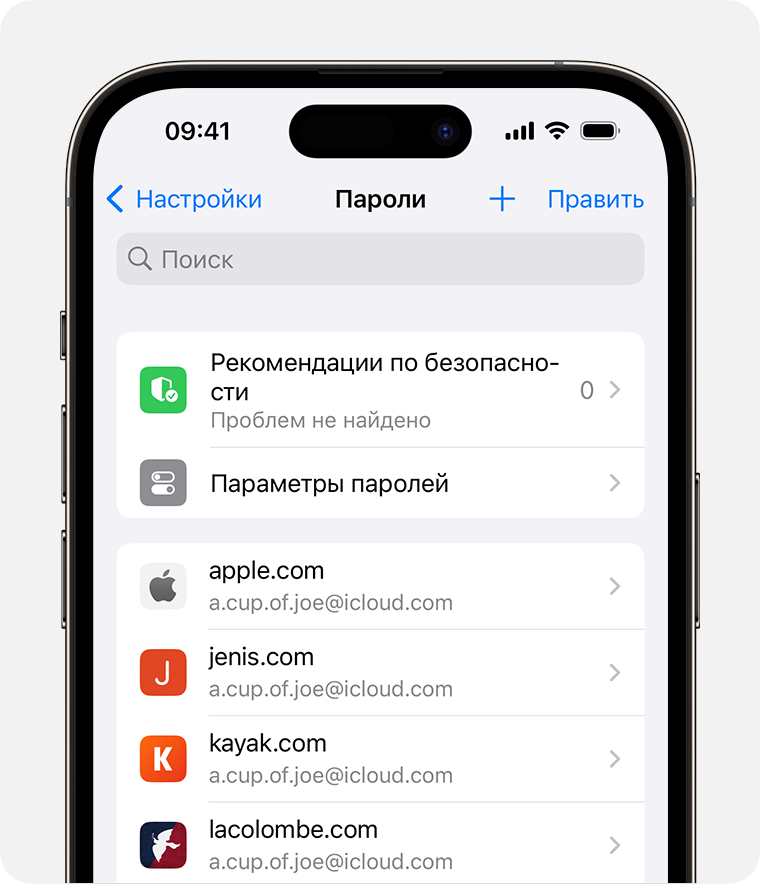
- Чтобы просмотреть пароль или ключ входа, выберите веб-сайт или приложение.
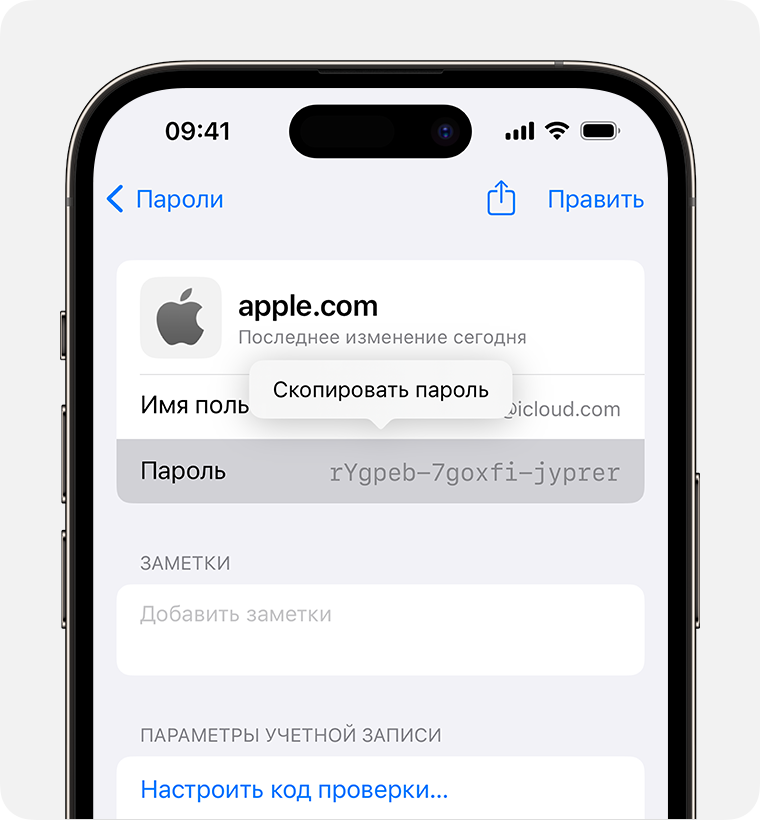
- Чтобы удалить сохраненный пароль или ключ доступа, нажмите «Удалить пароль» или «Удалить ключ доступа».
- Чтобы обновить пароль или ключ доступа, нажмите «Изменить».
Поиск сохраненных паролей с помощью Siri
Привлеките внимание Siri, а затем скажите что-то вроде «Покажи мои пароли». Если вы ищете пароль к определенному веб-сайту или приложению, попробуйте сказать что-то вроде «Какой у меня пароль для Hulu?».
Если не удается найти сохраненный пароль или ключ входа
- Убедитесь, что вы просматриваете все свои пароли и ключи входа. На экране «Настройки» вверху должна отображаться надпись «Пароли», а не имя группы общих паролей или надпись «Мои пароли».
- Проверьте раздел «Недавно удаленные»: откройте «Настройки», прокрутите страницу вниз и нажмите «Пароли». Затем выберите «Недавно удаленные».
- Если у вас несколько устройств Apple, убедитесь, что Связка ключей iCloud включена.
- Пароль или ключ входа, перемещенный в группу общих паролей, отображается только на устройствах с совместимым программным обеспечением. Если не удается найти сохраненный пароль либо ключ входа, который был перемещен в группу общих паролей на другом устройстве, убедитесь, что на iPhone установлена iOS 17 или более поздних версий.
- Поиск сохраненных паролей к сетям Wi-Fi
Синхронизация сохраненных паролей и ключей входа на различных устройствах с помощью Связки ключей iCloud
Служба «Связка ключей iCloud» синхронизирует пароли, ключи доступа и иную конфиденциальную информацию на iPhone, iPad, компьютерах Mac и компьютерах с Windows.
- Подробнее о настройке службы «Связка ключей iCloud»
- Настройка паролей iCloud на ПК c Windows
Автозаполнение информации о кредитных картах
Функция автозаполнения позволяет автоматически вводить такие данные, как сведения о сохраненных кредитных картах, контактную информацию из приложения «Контакты» и многое другое.
Если вы забыли пароль для учетной записи Apple ID
В этой статье описана процедура сброса пароля для учетной записи Apple ID и восстановления доступа к вашей учетной записи.
Самый быстрый и простой способ сбросить пароль — воспользоваться iPhone или другим доверенным устройством Apple, на котором уже выполнен вход с помощью вашего идентификатора Apple ID; так нам будет известно, что это ваше устройство. Вам потребуется код-пароль, заданный на устройстве (или пароль на компьютере Mac).
Сброс пароля для учетной записи Apple ID на iPhone или другом доверенном устройстве Apple
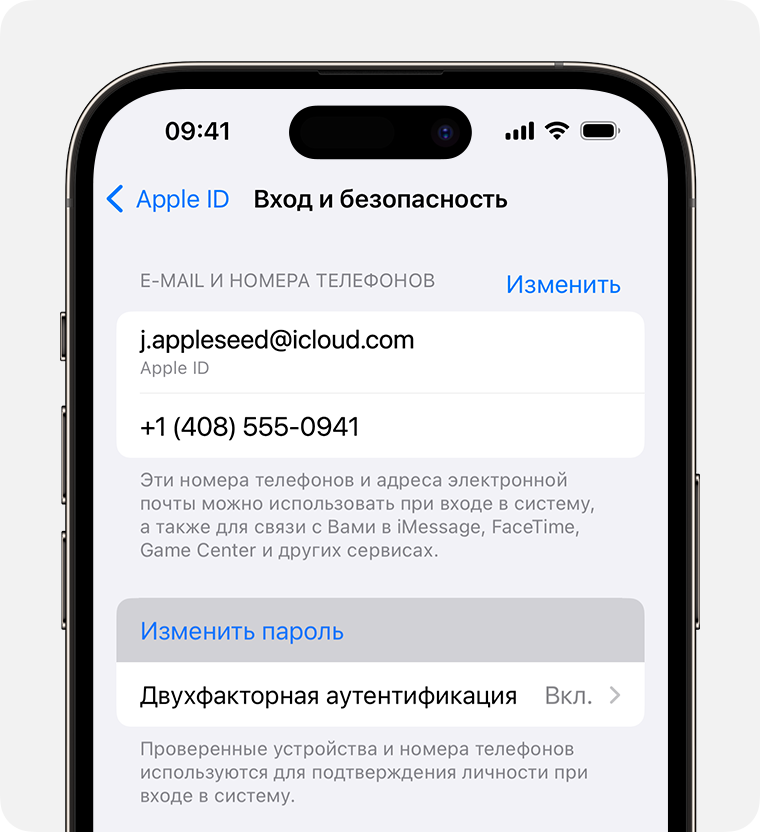
- Откройте приложение «Настройки».
- Нажмите ваше имя > «Вход и безопасность» > «Изменить пароль».
- Следуйте инструкциям на экране для сброса пароля.
Этот процесс можно также выполнить на доверенном устройстве iPad или Apple Watch.
Чтобы сбросить пароль на доверенном компьютере Mac, откройте меню Apple > «Системные настройки» > ваше имя. Затем нажмите «Вход и безопасность», «Изменить пароль» и следуйте инструкциям на экране.
Если у вас новое устройство Apple
В случае нового устройства Apple или устройства Apple, на котором не выполнялся вход с помощью идентификатора Apple ID, можно выбрать параметр «Забыли пароль или нет Apple ID?», где бы ни отображался этот вариант.
Во время настройки устройства параметр «Забыли пароль или нет Apple ID?» отображается на экране входа в учетную запись Apple ID.
После настройки параметр «Забыли пароль или нет Apple ID?» появится в приложении «Настройки».
- На iPhone или iPad перейдите в приложение «Настройки» и нажмите «Вход на iPhone». Затем нажмите «Забыли пароль или нет Apple ID?» и следуйте инструкциям на экране.
- На компьютере Mac откройте меню Apple > «Системные настройки». Нажмите «Вход с Apple ID», затем «Забыли Apple ID или пароль?» и следуйте инструкциям на экране.
Сброс пароля для учетной записи Apple ID с помощью приложения «Поддержка Apple» на устройстве, взятом на время
Если у вас нет устройства Apple, но есть доступ к доверенному номеру телефона, вы можете одолжить устройство Apple у друга или члена семьи либо воспользоваться им в магазине Apple Store.
- Откройте приложение «Поддержка Apple» на взятом на время устройстве Apple. При необходимости вы можете скачать приложение «Поддержка Apple» из App Store.
- Прокрутите вниз до пункта «Инструменты поддержки», затем нажмите «Сбросить пароль».
- Нажмите «Другой идентификатор Apple ID».
- Введите идентификатор Apple ID. Если вы не помните свой идентификатор Apple ID, можете указать адрес электронной почты или номер телефона.
- Нажмите «Далее» и следуйте инструкциям на экране для сброса пароля.
На устройстве не будут сохраняться никакие введенные вами сведения.
Сброс пароля для учетной записи Apple ID на веб-сайте
Когда это возможно, веб-процесс перенаправляет вас на доверенное устройство.
Если у вас нет доверенного устройства, вы можете сбросить пароль на веб-сайте, но процесс может занять немного больше времени. Если у вас вскоре будет доступ к одному из ваших доверенных устройств, сброс пароля с его помощью может пройти проще и быстрее.
Изменение пароля идентификатора Apple ID
Чтобы изменить пароль идентификатора Apple ID, выполните указанные ниже действия.
Изменение пароля идентификатора Apple ID на iPhone, iPad, или Apple Watch
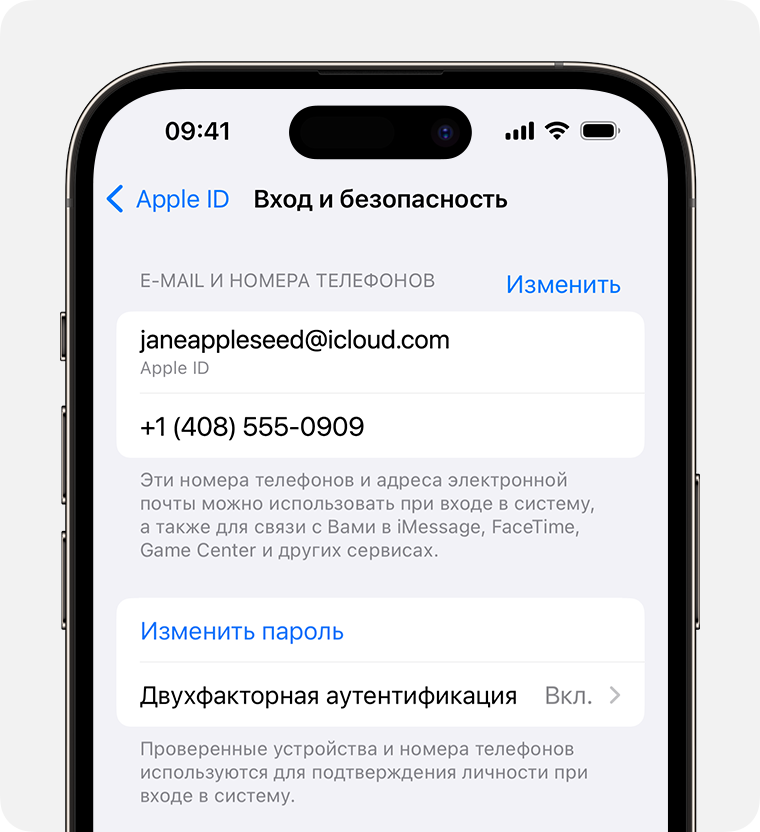
- Нажмите «Настройки» > [Ваше имя] > «Вход и безопасность».
- Нажмите «Изменить пароль».
- Введите свой текущий пароль или код-пароль к устройству, затем новый пароль и подтверждение нового пароля. Забыли пароль?
- Нажмите «Изменить» или «Изменить пароль».
Изменение пароля Apple ID ребенка
Если у вас есть iPhone или iPad с последней версией iOS или iPadOS и включенной двухфакторной аутентификацией для идентификатора Apple ID, вы можете изменить пароль Apple ID для учетной записи ребенка в вашей группе семейного доступа.
- Нажмите «Настройки» > «Семья» > учетная запись ребенка.
- Нажмите «Apple ID и пароль».
- Нажмите «Изменить пароль [имя ребенка]».
- Введите пароль устройства и выполните инструкции на экране.
Изменение пароля Apple ID на компьютере Mac

- Выберите меню Apple > «Системные настройки», а затем выберите свое имя.
- Выберите «Вход и безопасность».
- Нажмите «Изменить пароль». Перед сбросом пароля Apple ID нужно будет ввести пароль, который используется для разблокировки компьютера Mac.
Изменение пароля для учетной записи Apple ID на веб-сайте
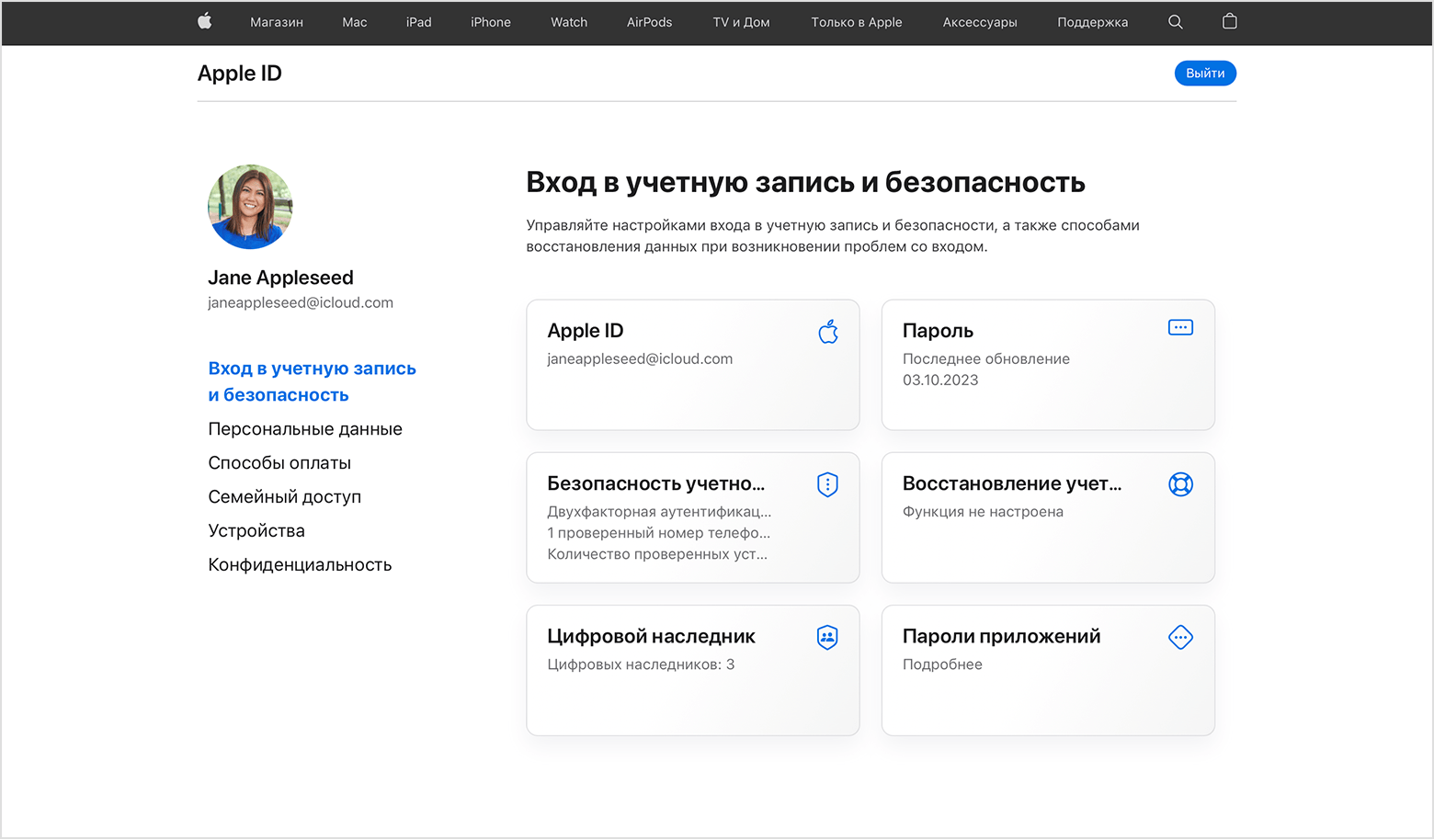
- Войдите в учетную запись на сайте appleid.apple.com.
- В разделе «Вход в учетную запись и безопасность» выберите «Пароль».
- Введите текущий пароль, новый пароль и подтверждение нового пароля. Забыли пароль?
- Нажмите «Изменить пароль».
Дата публикации: 13 октября 2023 г.
Якщо ви забули пароль Apple ID
У цій статті ви дізнаєтеся, як скинути пароль від Apple ID та відновити доступ до свого облікового запису.
Найшвидше та найпростіше скинути пароль за допомогою свого iPhone або іншого довіреного пристрою Apple, на якому ви вже ввійшли у свій обліковий запис Apple ID та таким чином підтвердили, що цей пристрій належить вам. На пристрої має бути встановлено код допуску (або пароль на комп’ютері Mac).
Як скинути пароль Apple ID на своєму iPhone або іншому довіреному пристрої Apple

- Перейдіть у меню «Параметри».
- Торкніться свого імені > «Вхід і безпека» > «Змінити пароль».
- Виконайте інструкції на екрані, щоб скинути пароль.
Ці дії також можна виконати на довірених пристроях iPad або Apple Watch.
Щоб скинути пароль на довіреному комп’ютері Mac, виберіть меню Apple> «Системні параметри» > та клацніть своє ім’я. Потім натисніть «Вхід і безпека», «Змінити пароль» і виконайте інструкції на екрані.
Якщо у вас новий пристрій Apple
Якщо пристрій Apple новий або на ньому не виконувався вхід за допомогою ідентифікатора Apple ID, можна вибрати «Забули пароль або не маєте Apple ID?», коли побачите цю опцію.
Під час налаштування пристрою опція «Забули пароль або не маєте Apple ID?» з’являється опцію «Забули Apple ID або пароль?».
Після налаштування можна знайти опцію «Забули пароль або не маєте Apple ID?» в меню «Параметри».
- На пристрої iPhone або iPad: перейдіть до програми «Параметри» та торкніться «Увійдіть у свій iPhone». Потім торкніть «Забули пароль або не маєте Apple ID?» та виконайте інструкції, що з’являтимуться на екрані.
- На комп’ютері Mac: виберіть меню Apple > «Системні параметри». Натисніть «Увійдіть зі своїм Apple ID», а потім виберіть «Забули Apple ID або пароль?» та виконайте інструкції, що з’являтимуться на екрані.
Як скинути пароль Apple ID за допомогою програми Apple Support на чужому пристрої
Якщо у вас немає пристрою Apple, але ви маєте доступ до довіреного номера телефону, ви можете позичити пристрій Apple у друга або члена родини або скористатися наданим в Apple Store.
- Відкрийте програму Apple Support на чужому пристрої Apple. Якщо потрібно, завантажте програму Apple Support з App Store.
- Прокрутіть униз до пункту «Інструменти підтримки», а потім натисніть «Скинути пароль».
- Виберіть «Інший Apple ID».
- Введіть свій Apple ID. Якщо ви не пам’ятаєте свій ідентифікатор Apple ID, можливо, ви зможете скористатися своєю адресою електронної пошти або номером телефону.
- Натисніть «Далі» та виконайте вказівки на екрані, щоб скинути пароль.
Жодні введені вами відомості не буде збережено на пристрої.
Як скинути Apple ID через Інтернет
Якщо це можливо, вас буде переспрямовано на довірений пристрій.
Якщо у вас немає довіреного пристрою, ви все одно можете скинути пароль через Інтернет, але це може зайняти трохи більше часу. Якщо найближчим часом ви зможете отримати довірений пристрій, можливо, краще зачекати й скинути пароль пізніше. Так буде простіше та швидше.