Синхронизация Google Calendar на iPhone+iCal+Evolution при помощи CalDAV
Учитывая то, что последние несколько недель у меня были достаточно напряженными а ближайшие месяцы обещают не уступать им в плане загруженности задумался об организации своего времени дабы увеличить свою производительность ну и постараться не забыть о личной жизни. Для этого нужо было держать все запланированные задачи и события/встречи в одном месте и иметь возможность вносить необходимые коррективы в план своих действий с его обновлением на других устройствах, которые я использую в работе. У меня в хозяйстве находятся два Mac-а; iPhone, с которым я провожу большую часть своего рабочего времени; несколько рабочих станций под управлением Ubuntu-ы, на которых работают мои коллеги и три гугловых календаря, среди которых один мой личный.
Итак, собственно, задача: сделать так, что бы все три календаря у меня всегда были под рукой, не зависимо от того, какое устройство я использую для корректив, вносимых в план и чтобы внесенные изменения обновлялись на других устройствах без моего вмешательства + два рабочих календаря должны быть доступны для просмотра моим коллегам.
Настройка Google Calendar
Для начала необходимо подготовить собственно Google Calendar-и. Не буду вдаваться в подробности, акцентирую внимание лишь на том, что нужно было мне. Итак, для начала я изменил настройки оповещения по умолчанию. Сделано это было потому что при создании нового события в iCal (программа, используемая мной наиболее часто так как маки — мои основные рабочие машины) подтягиваются настройки именно Google Calendar. Так же в Google Calendar есть возможность уведомлять о приближении начинающегося события при помощи SMS (для включения этой функции нужно подтвердить свой номер телефона). Эти опции находятся в Настройках -> Календари -> Оповещения. После этого, если вы желаете предоставить доступ к своему календарю своим коллегам и друзьям, нужно перейти в Настройки -> Календари -> Календарь username -> Совместно использовать этот календарь.
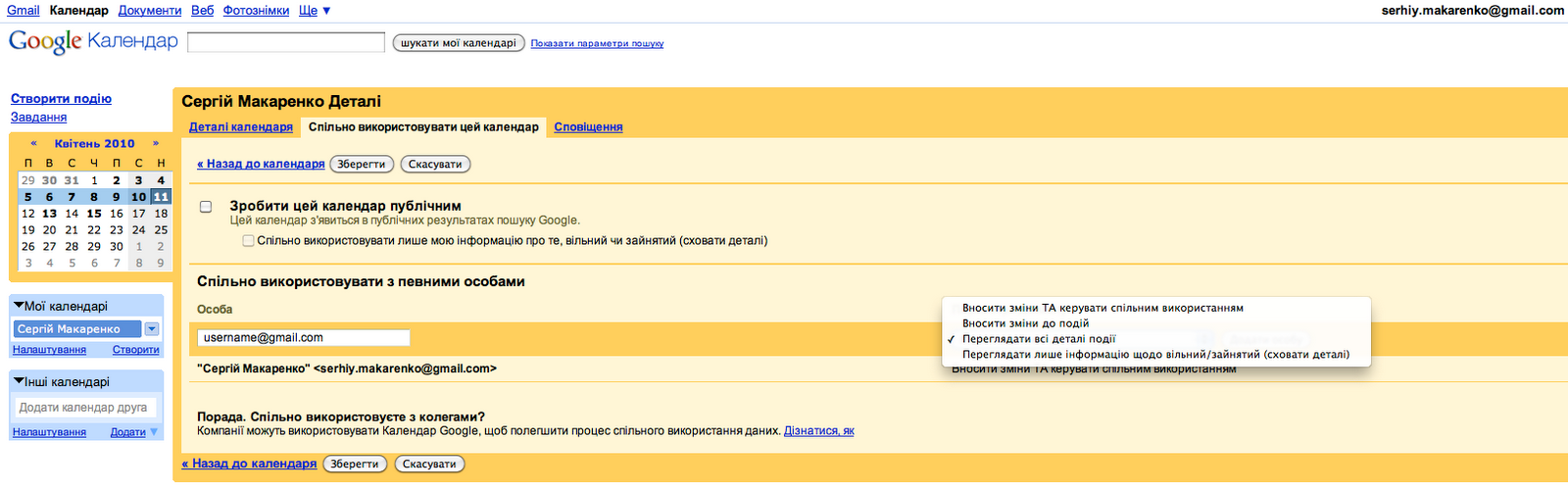
С настройками Google календаря вроде все. Теперь перейдем к настройке iPhone.
Настройка iPhone
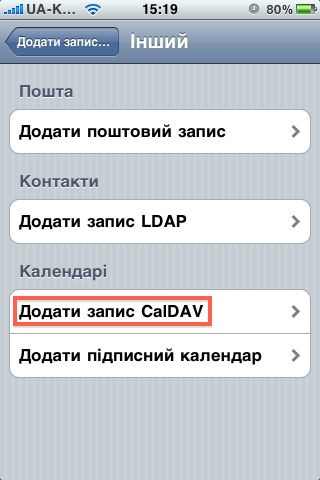
iPhone использую без Jailbreak поэтому использовать что-то из ряда вон выходящее не будем, ограничимся лишь функционалом стандартного iCal. Итак, открываем Настройки -> Почта, контакты, календари -> Добавить учетную запись -> Другая -> Календари -> Добавить запись CalDAV.
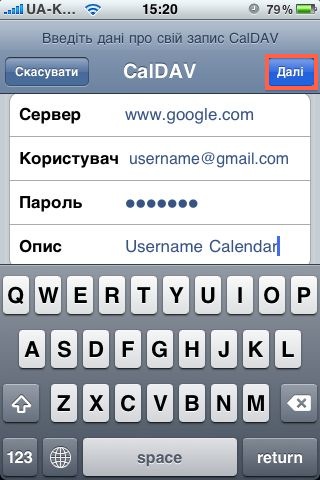
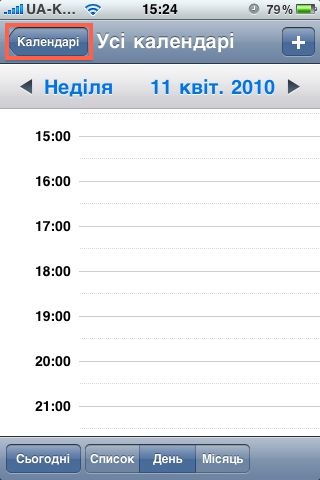
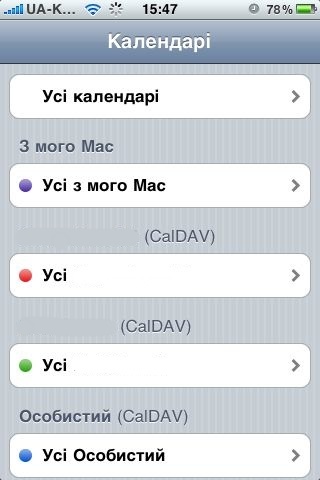
Далее производим нехитрую настройку учетной записи. Сервер: www.google.com; пользователь: username; пароль: username password; описание: по собственному усмотрению. Готово. Теперь у вас в iCal появится кнопка «Календари» нажав на которую можно просмотреть список календарей, которые имеются на вашем телефоне.
Настройка iCal
Перейдем к настройке iCal на маке. Тут совсем нет ничего сложного, так как Apple позаботилась о том, чтобы пользователи могли без труда подключить подписку на Google Calendar. Для того этого нужно совершить несколько нехитрых манипуляций, а именно. В настройках iCal выбираем закладку «Учетные записи» и твердой рукой плюсуем новую учетную запись.
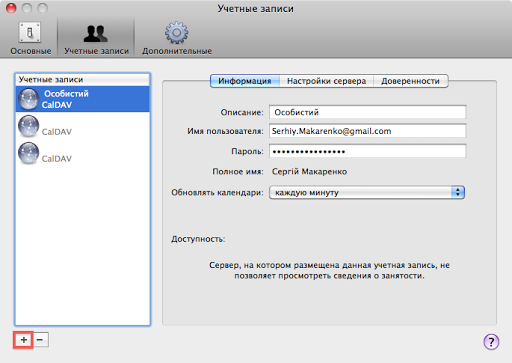

Далее выбираем тип учетной записи: Google, почтовый адрес: username@gmail.com, пароль: username password и жмем кнопку «Создать». После этого в списке календарей появится свеже созданный нами календар для пользователя username.
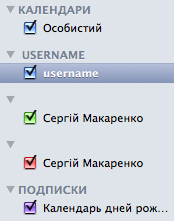
Календарь готов к работе. Повторяем операцию для других календарей, которые необходимо добавить по своему усмотрению. И, наконец, переходим к последнему пункту процесса настройки — добавление Google Calendar в Evolution.
Настройка Evolution
На самом деле, для меня, маковода со стажем, настройка Evolution оказалась самым простым и интуитивно понятным процессом как не странно. Итак, запускаем тот самый Evolution и выбираем календарь. Тыцяем кнопку «Создать» и выбираем пцнкт «Календарь.»

Далее выбираем тип «Google» и вводим имя пользователя: username@gmail.com и назваем календарь по своему усмотрению.


После этих манипуляций умная программа попросит ввести пароль.

Ну собственно и все. Теперь на вашем десктопе/ноутбуке с Ubuntu имеется календарь, прямиком подтягивающий события из Google Calendar.

Итак, после всех вышеперечисленных действий вы получаете себе достаточно эффективное средство управления своим линым временем.
P.S. Из приятных, лично для меня, бонусов можно отметить то, что изменяя цвет календаря в iCal на вашем Маке цвет меняется и на всех других устройствах, к которым подключен используемый календар. Неплохое средство для визуального разделения событий, если у вас синхронизировано сразу некоторое колличество календарей как у меня. Буду признателен хабровчанам, которые уже имею опыт использования таких средств управления собственными задачами и временем, если они поделятся способами усовершенствования вышеуказанной схемы так как у меня для этого практически нет времени. Так же буду признателен за конструктивную критику.
Как синхронизировать гугл календарь с iphone календарем
Чтобы вы могли просматривать приемы на телефоне, сначала директор или ответственный добавляет адреса электронной почты Google в карточки сотрудников и выдает доступ. Управление сотрудниками
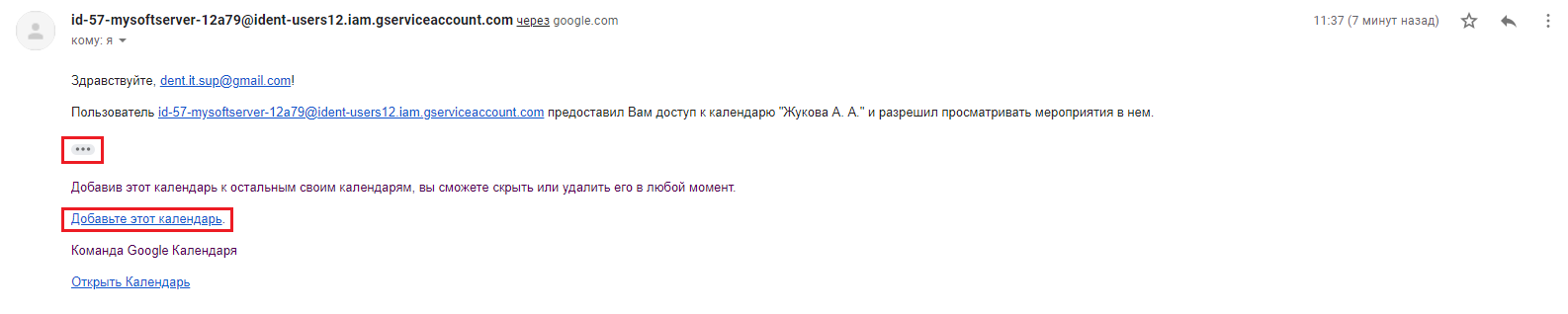
После выдачи доступа на вашу почту придет письмо. Чтобы настроить календарь выполните действия:
- На компьютере зайдите в почту и последовательно перейдите в каждое письмо «Пользователь . предоставил вам доступ к календарю».
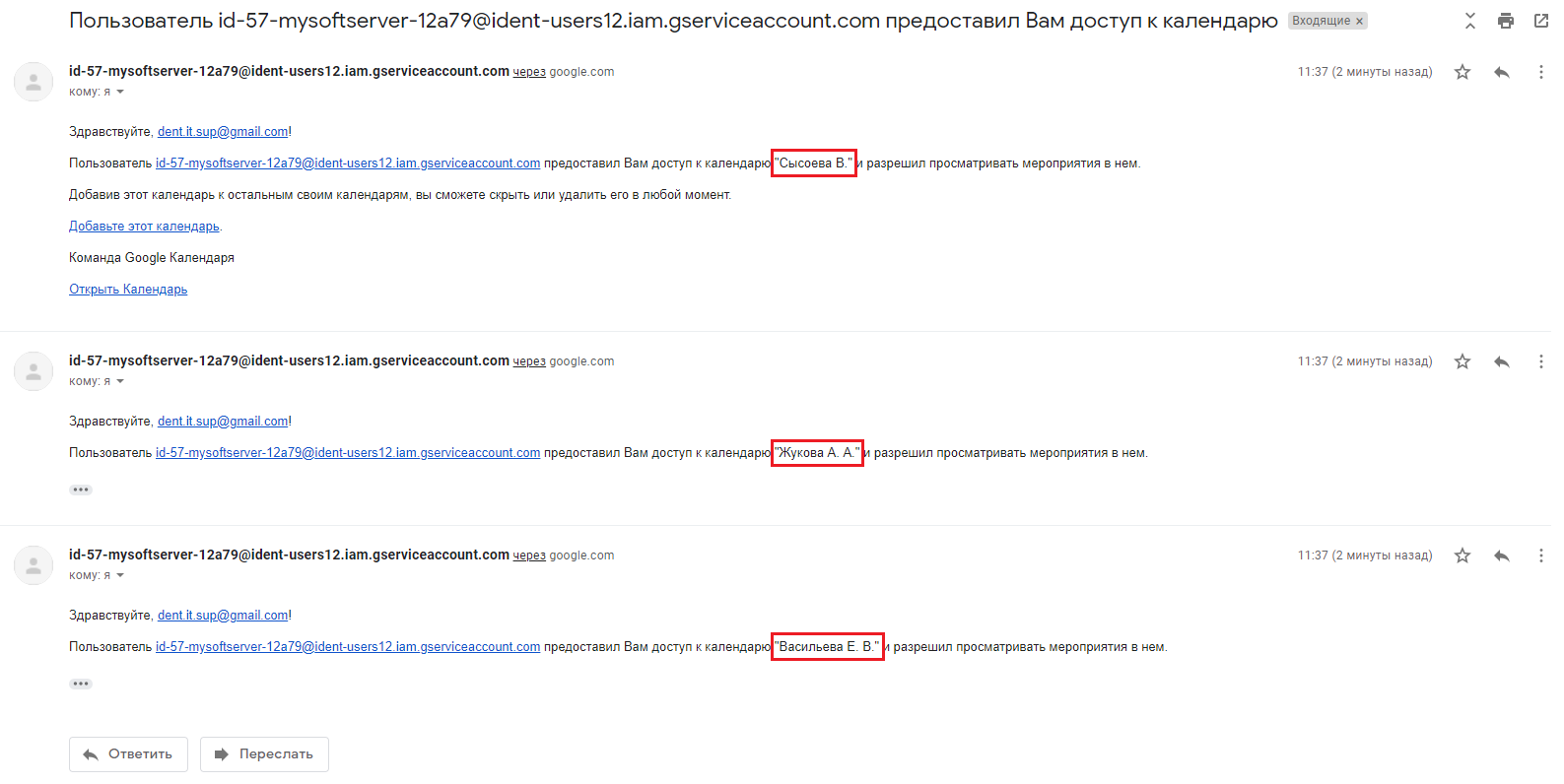
- В каждом письме нажмите «Добавить этот календарь».
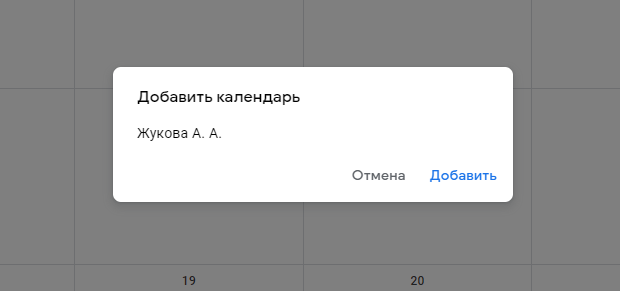
- Вас «перебросит» в Google Календарь. Появится всплывающее окно «Добавить календарь *Фамилия И. О.*» → нажмите «Добавить».
Рекомендуем переходить по ссылке с компьютера, потому что первичную настройку нужно делать именно через Календарь в браузере, а не через приложение.
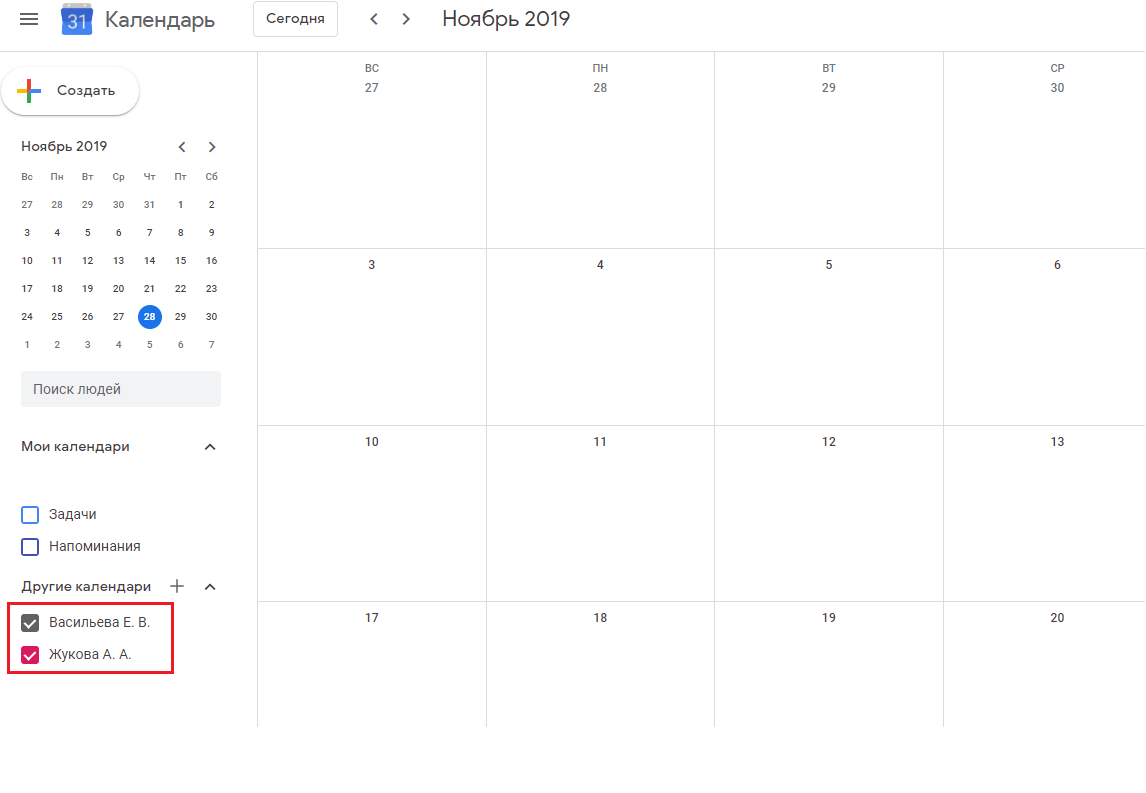
4. В Google Календаре слева вы увидите фамилии добавленных сотрудников. Рядом с каждой должна стоять галочка.
Переходим к настройке календарей на телефоне. Как добавить учетную запись Google на iPhone
- Откройте мобильное приложение «Google Календарь». Внешний вид и меню приложения может немного отличаться в зависимости от операционной системы телефона — iOS или Android — и ее версии. Скачать Google Календарь на iPhone
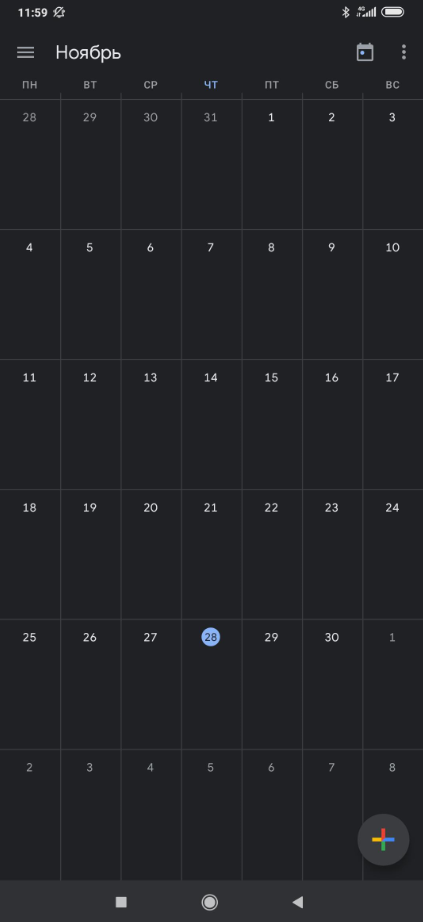
- Перейдите в «Настройки».
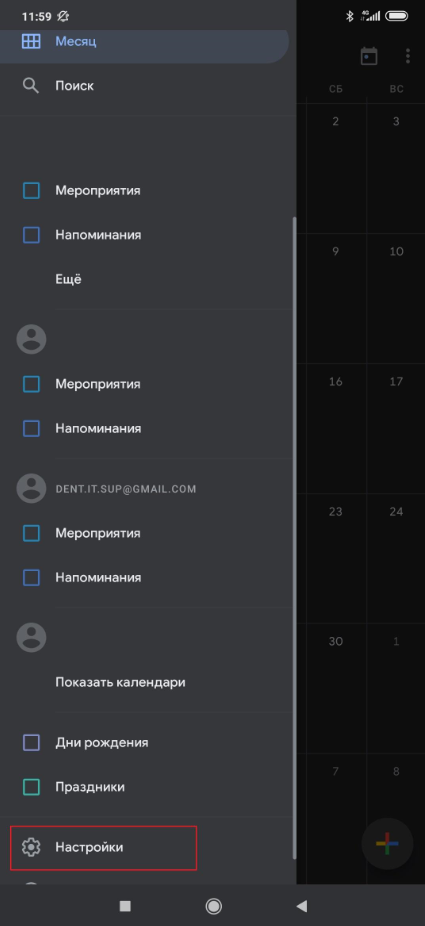
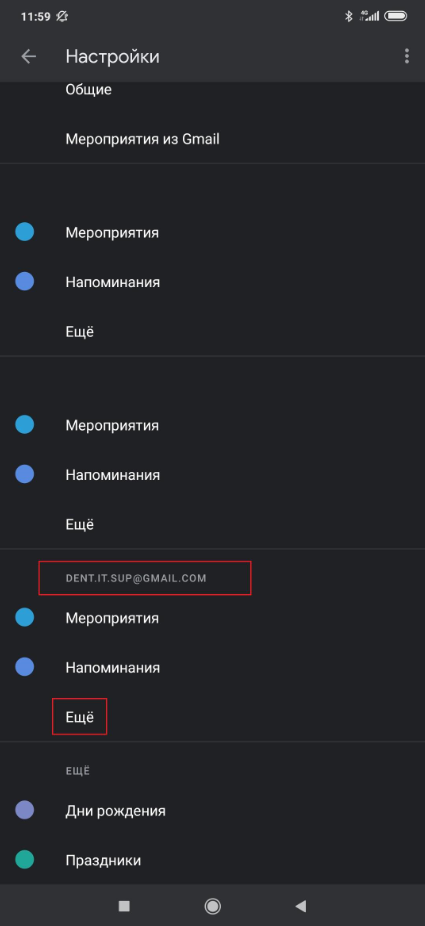
- Если учетных записей в Google несколько, найдите ту, которая прописана в вашей карточке в IDENT. Нажмите на «Еще» (если сотрудник, расписание которого нужно видеть, будет только один, то сразу на его фамилию).
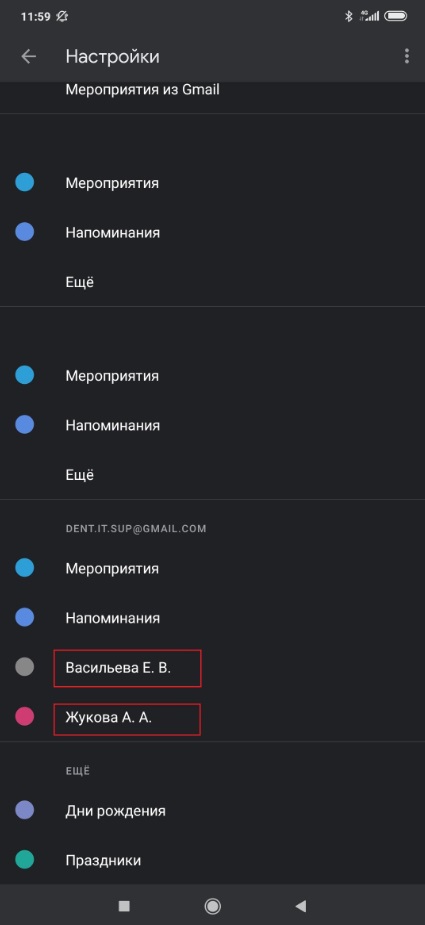
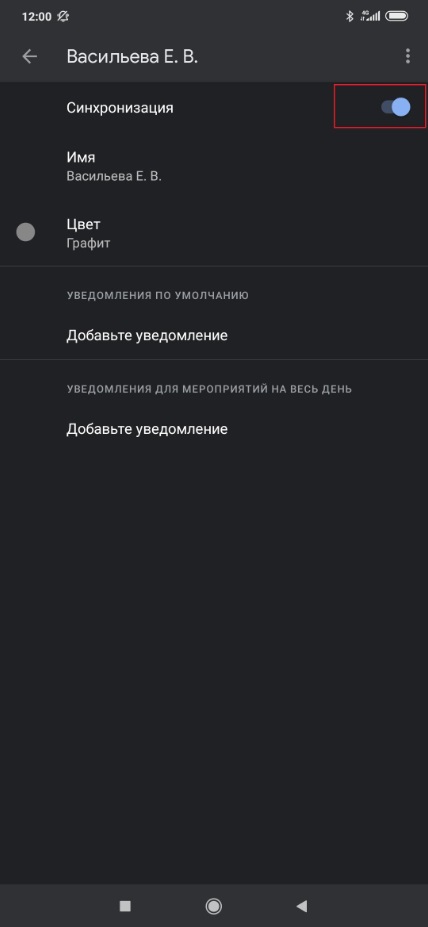
- Далее последовательно нажмите на фамилию каждого сотрудника, который должен отображаться в календаре и включите синхронизацию (если она уже включена, то выключите и включите заново).
 |
 |
Готово. Расписание синхронизировано.
Как синхронизировать календари и заметки на смартфоне и компьютере
Чтобы получить доступ к заметкам и событиям календаря не только со смартфона, но и с компьютера, нужно настроить их синхронизацию – тогда ваши записи будут отображаться сразу на всех устройствах. Редакция ZOOM.CNews рассказывает, как сделать это разными способами: с помощью встроенных инструментов мобильных систем и дополнительных приложений.
Автор Любовь Баскова
Как синхронизировать календари и заметки на смартфоне и компьютере
Дата публикации: 03.11.2021
Как синхронизировать календарь
Самый популярный способ планирования рабочих и личных дел – Google Календарь. Рассмотрим, как сделать события, которые вы в нем создаете, доступными на всех устройствах.
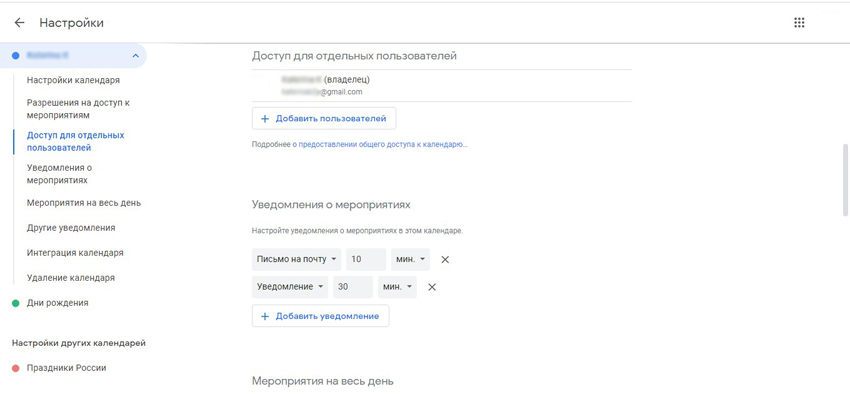
В первую очередь для работы с календарем вам нужна учетная запись Google. Также понадобится установить соответствующее приложение на смартфон, если его еще нет. На компьютере в настройках Google Календаря надо открыть общий доступ для вашего аккаунта:
- Зайдите на сайт calendar.google.com и нажмите не шестеренку в правом верхнем углу.
- Слева в разделе «Настройки моих календарей» выберите нужный календарь.
- В пункте «Доступ для отдельных пользователей» должен быть указан ваш e-mail.
Как настроить Google Календарь на iPhone и iPad
На iPhone и iPad есть возможность синхронизировать встроенный календарь и Google Календарь. Для этого нужно добавить аккаунт Google в раздел «Календарь» в настройках системы:
- Зайдите в «Настройки» и откройте «Календарь», затем – «Учетные записи».
- Если среди учетных записей нет Google, тапните на пункт «Новая учетная запись» и выберите из предложенных вариантов Google.
- На открывшемся сайте google.com войдите в свой аккаунт – теперь он появится в учетных записях на смартфоне.
- Выберите вашу учетную запись Google и активируйте пункт «Календари».
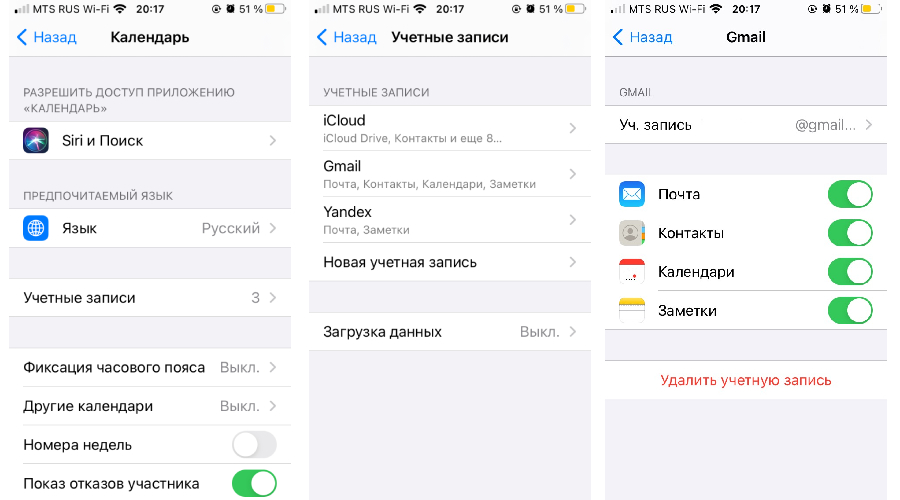
Теперь события, которые вы внесете в Google Календарь с другого устройства, отобразятся во встроенном календаре вашего iPhone или iPad.
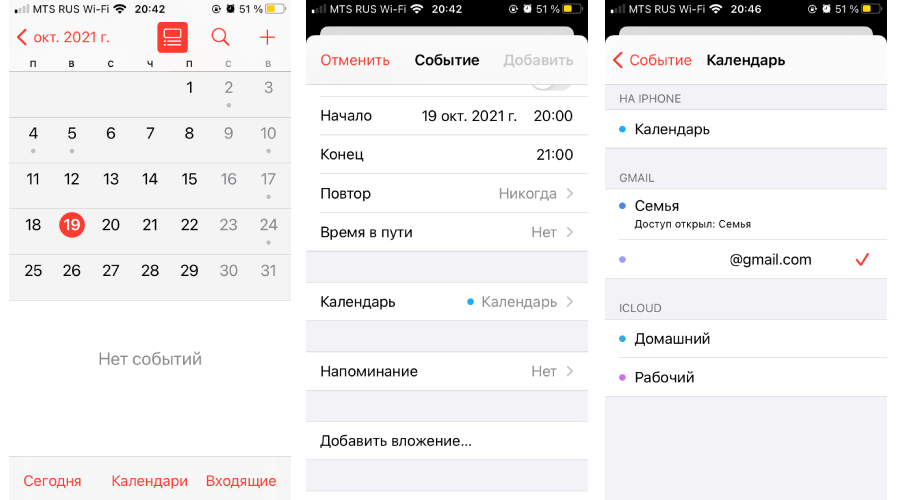
Это работает и в обратную сторону, то есть события из iOS-планировщика можно сохранить в Google Календаре:
- Войдите в календарь на устройстве и нажмите кнопку «Плюс» в правом верхнем углу экрана.
- Пролистайте описание события до пункта «Календарь» и нажмите на него.
- В открывшемся разделе поставьте галочку напротив вашего адреса электронной почты Gmail – событие сохранится в Google Календаре.
Как настроить Google Календарь на Android-смартфоне
На Android-устройствах Google Календарь используется по умолчанию. Но на всякий случай проверьте, что синхронизация включена.
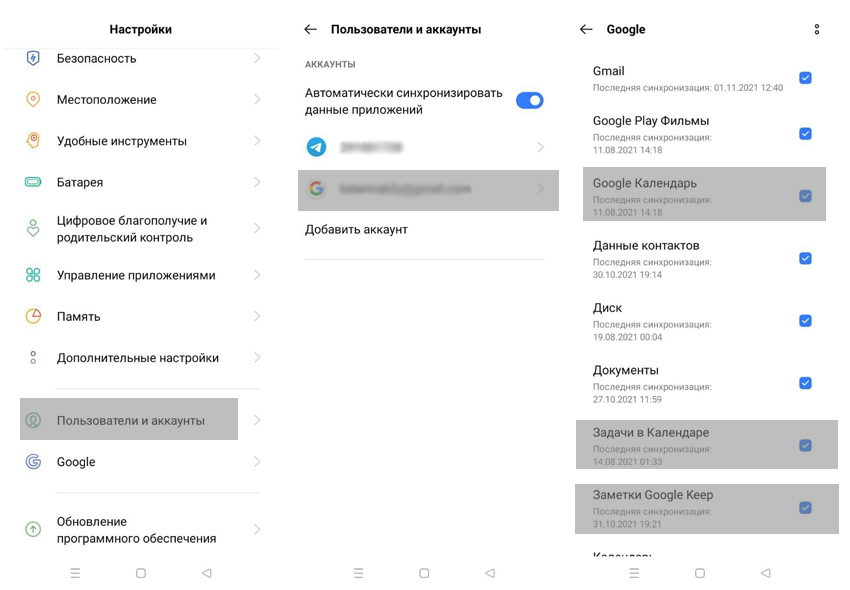
- В настройках смартфона нужно найти пункт «Пользователи и аккаунты» (или с похожим названием в зависимости от оболочки вашего устройства).
- Далее выбрать ваш аккаунт Google, чтобы перейти в параметры синхронизации.
- Здесь необходимо удостовериться, что напротив пункта «Google Календарь» стоит галочка, как показано на скриншоте. То же самое касается и заметок (Google Keep).
Как синхронизировать заметки
В заметки мы вносим важные напоминания, списки покупок или рабочие задачи, потому желателен доступ к ним со всех устройств. Ниже — несколько простых способов синхронизации заметок для разных операционных систем.
Встроенные заметки на iOS
Встроенные заметки на iPhone и iPad можно синхронизировать с ПК несколькими путями.
1. Через iCloud
Самый простой способ читать и редактировать заметки со всех устройств – это загрузить их в iCloud, если вы пользуетесь этим сервисом.
Для начала удостоверьтесь, что у вас настроена синхронизация с iCloud:
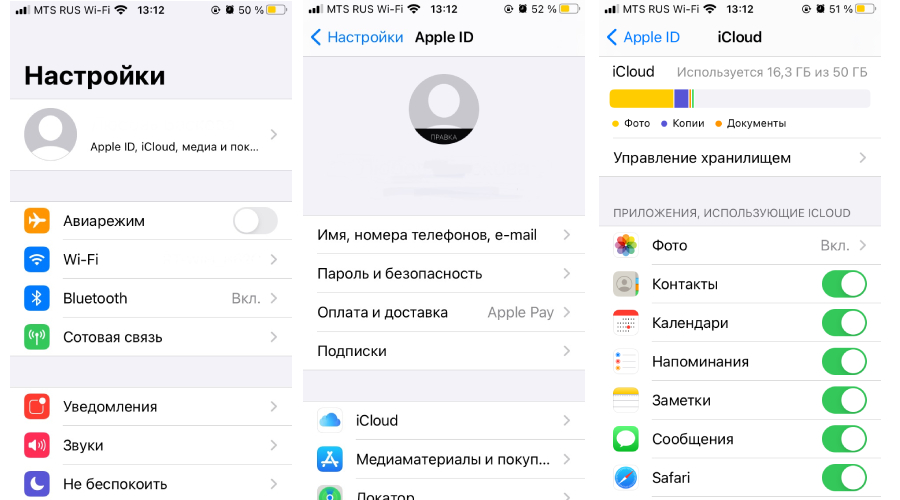
- Войдите в «Настройки» и откройте ваш профиль, затем – iCloud.
- В этом разделе сделайте активным пункт «Заметки».
Теперь все заметки по умолчанию будут сохраняться в iCloud, также они появятся в соответствующей папке на компьютере Mac и всех iOS-устройствах, на которые вы вошли под своим Apple ID.
Зайти в свои заметки на ПК с другой операционной системой вы можете через сайт icloud.com или приложение: iCloud для Windows или iCloud Snap для Linux. Записи можно редактировать, удалять и добавлять новые – все изменения отобразятся в папке iCloud в приложении «Заметки» на смартфоне.
2. Синхронизация через Gmail
Встроенные заметки на iOS можно синхронизировать так же, как и календарь – через учетную запись Google. Для этого войдите в «Настройки» и откройте раздел «Заметки», после чего по такой же схеме, как для Google Календаря, активируйте соответствующий пункт.
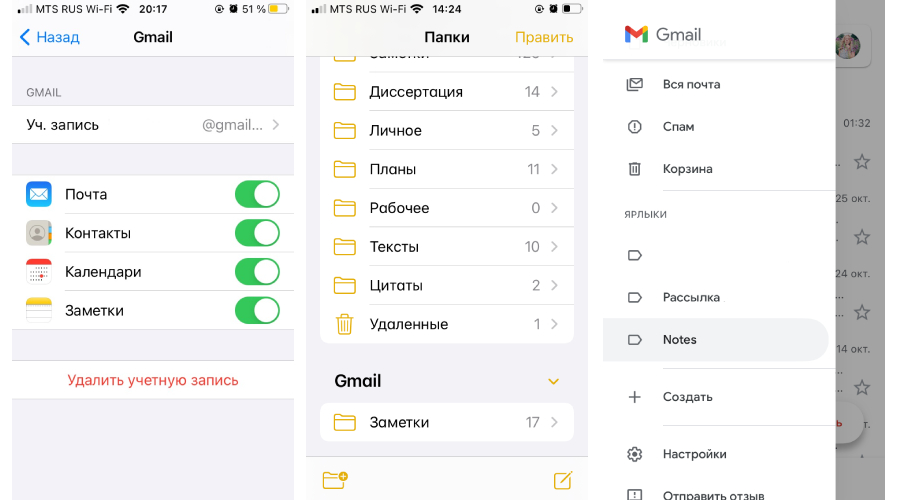
После этого в «Заметках» появится папка Gmail, в которую нужно сохранять записи для синхронизации. Все заметки из нее будут отображаться в почте Gmail в отдельной папке Notes. Вы сможете просматривать их из своего почтового аккаунта в браузере на ПК или другом устройстве, а вот добавлять и редактировать получится только со смартфона.
Обратите внимание, что синхронизируются лишь заметки, созданные после подключения аккаунта Google. Все, что вы написали ранее, будет сохранено на устройстве и в iCloud.
Встроенные заметки в Android
На большинстве Android-устройств используется сервис Google Keep (Google Заметки). Исключение составляют гаджеты Samsung, где по умолчанию работает приложение Samsung Notes, которое синхронизируется через сервис OneNote от Microsoft, и смартфоны HUAWEI и HONOR без Google-сервисов — доступ к заметкам в них можно получить через HUAWEI Cloud из браузера.
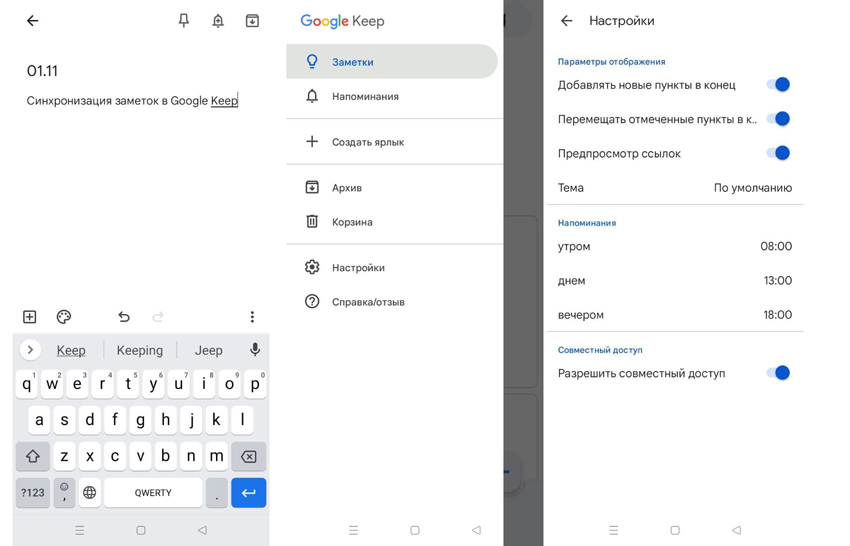
Вы можете открыть Google Keep с компьютера через браузер на сайте keep.google.com. На всех устройствах можно редактировать, добавлять и удалять новые записи. Кстати, приложение Google Keep можно использовать и на iOS — оно есть в App Store.
Синхронизация заметок через сторонние приложения
Также вы можете установить одно из приложений для создания записей. В них предусмотрена синхронизация и есть настройки общего доступа к заметкам.
Что касается файловых менеджеров, то неверно считать, что они позволяют синхронизировать заметки: такие утилиты, как ES Проводник, FX File Explorer, Total Commander для Android и File Explorer, Documents или File Master для iOS позволяют сохранять записи для переноса или просмотра на других устройствах, но именно синхронизации в них нет.
Evernote
Evernote, несмотря на появление платной версии, все еще остается одним из самых популярных приложений для заметок, так как в нем много инструментов для организации работы в целом: задачи, поиск с помощью меток, функция копирования веб-страниц и возможность прикрепить к записям PDF-файлы, чеки, изображения и др. Программа работает на iOS, MacOS, Android и Windows.
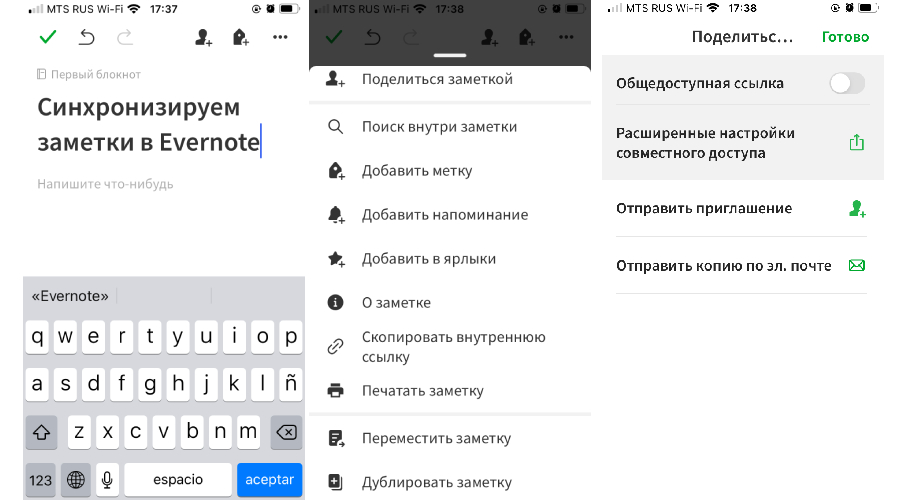
Но синхронизировать заметки в бесплатной версии можно только на двух устройствах, на которые установлено приложение Evernote, например, ноутбук и смартфон. Если вам нужна синхронизация еще и с планшетом – придется завести платный аккаунт (от 219 рублей в месяц) либо редактировать заметки из браузера.
OneNote
Заметки OneNote экосистемы Microsoft также можно использовать для синхронизации записей на разных гаджетах. Для этого установите приложение OneNote (есть для ОС Windows, MacOS, Android, iOS) или откройте сервис в браузере.
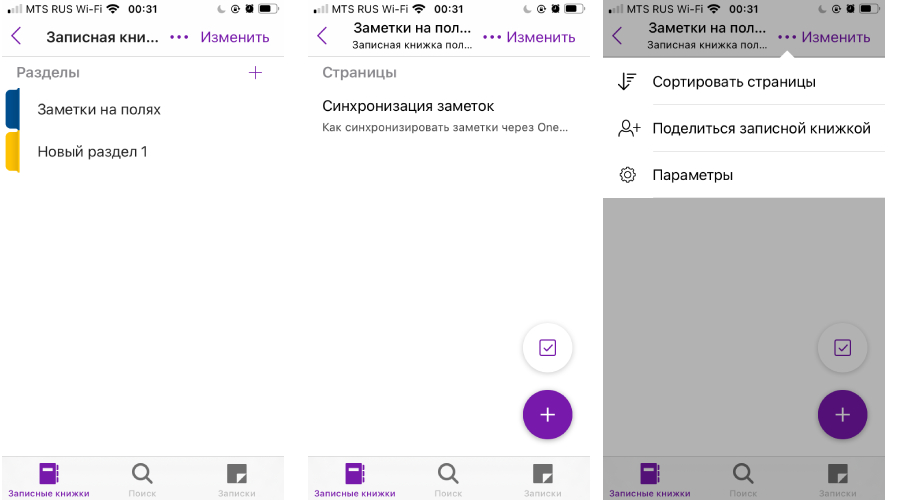
Для хранения записных книжек используется OneDrive, так что понадобится аккаунт и в этом сервисе. Если у вас установлена Windows 10, то сохранение происходит автоматически. Для более ранних версий и других ОС придется вручную импортировать записные книжки в OneDrive.
- Откройте записки на компьютере, нажмите «Файл» – «Общий доступ».
- Выберите OneDrive в качестве расположения для записной книжки или кликните «Добавить место» и войдите в OneDrive.
- Введите имя для записной книжки и нажмите «Переместить записную книжку», после чего заметки перенесутся с локального устройства (компьютера) в OneDrive.
- В iOS при запуске приложения OneNote все записи будут по умолчанию синхронизироваться с OneDrive.
- На Android-устройстве нужно открыть приложение OneNote и в левом нижнем углу тапнуть на пункт «Записные книжки», после чего в разделе «Дополнительные параметры» выбрать «Синхронизировать все».
Теперь при входе в учетную запись в браузере или в приложение OneNote на ПК вы увидите заметки, созданные на смартфоне. Их можно отредактировать или добавить новые – все изменения отобразятся на мобильном устройстве.
SimpleNote
Менеджер заметок SimpleNote работает на Android, Windows, Linux, iOS, MacOs – записи синхронизируются на всех устройствах и доступны для просмотра и редактирования. К заметкам можно добавить теги, по которым их удобно искать и объединять в тематические блоки.
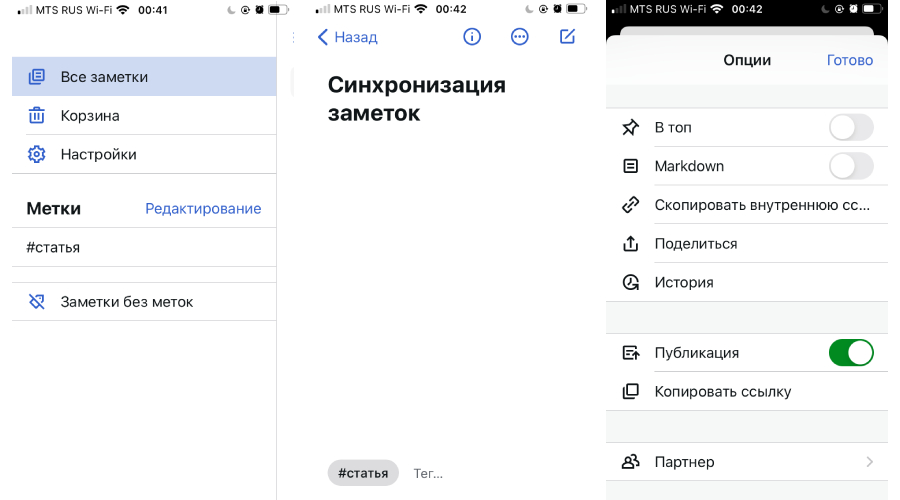
Также SimpleNote поддерживает разметку Markdown, позволяющую с помощью простых обозначений добавлять форматирование, которое сохраняется при экспорте файла в другие программы. То есть запись с заголовками, курсивом и иными элементами, внесенными при помощи Markdown, можно перенести, например, в Word или PDF, не теряя форматирования.
Яндекс.Заметки
Яндекс.Заметки входит в состав сервиса Яндекс.Диск, который работает на iOS, Android, Windows, MacOS и Linux. Также доступ к заметкам можно получить из браузера и из Яндекс.Почты. Вот как это сделать:
- Установите на устройство Яндекс.Почту или Яндекс.Диск и войдите в свой аккаунт.
- В левом нижнем углу экрана нажмите на значок «Еще» – откроются сервисы Яндекса.
- Откройте вкладку «Заметки» и добавьте новую запись.
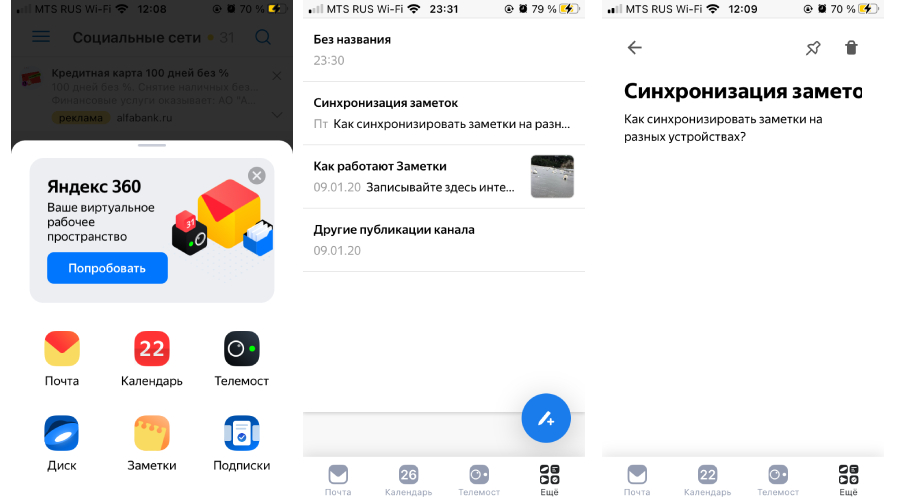
Все записи будут автоматически сохраняться на Диске, их можно добавлять, редактировать и удалять – изменения появятся на всех гаджетах. Но если редактировать одну и ту же запись с нескольких девайсов одновременно, то сервис создаст ее копию. В ней сохранятся изменения с одного устройства, а в оригинале – с другого.
Dropbox Paper
Для синхронизации заметок через Dropbox понадобится утилита Paper, в которой можно открывать, удалять, создавать и редактировать тексты на смартфоне, в приложении на ПК или через браузер в аккаунте Dropbox. Синхронизация происходит автоматически на всех устройствах, где вы зашли в учетную запись.
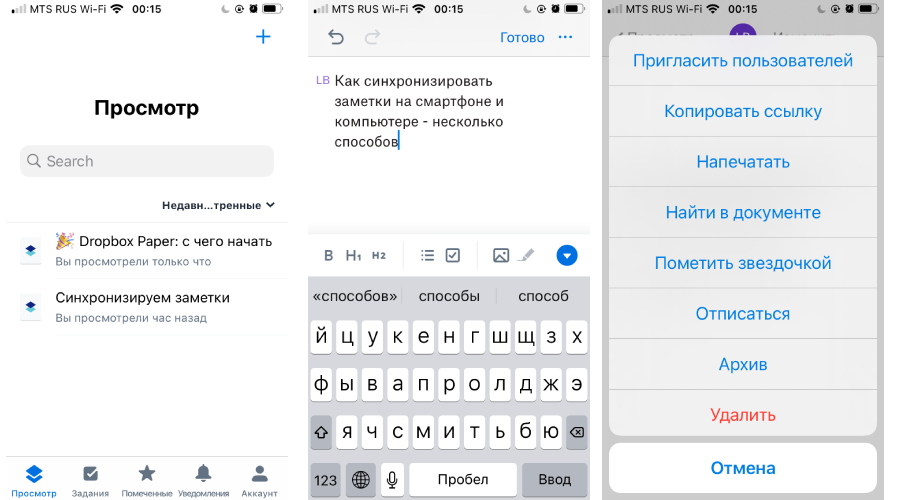
У заметок в Paper широкие возможности форматирования: можно добавлять таблицы, иллюстрации и файлы мультимедиа, писать код. Также в приложении есть инструменты для совместной работы: любую заметку можно открыть и редактировать нескольким пользователям, написать к ней комментарий и отметить в нем коллегу, чтобы привлечь его внимание.
Синхронизация контактов и календарей на Mac, iPhone, iPad и iPod touch

Можно синхронизировать контакты и календари с Mac на устройство. Эти данные также синхронизируются с устройства на Mac — например, контакты c iPad при синхронизации добавляются в приложение «Контакты» на Mac
Синхронизация контактов и календарей на устройство
При синхронизации Mac определяет, где находится более новая информация (на устройстве или на Mac), и синхронизирует новую или измененную информацию.
- Подключите устройство к компьютеру Mac. Устройство можно подключить через кабель USB или USB-C либо через Wi-Fi. Синхронизация контента с Mac на iPhone, iPad или iPod touch по сети Wi‑Fi.
- В Finder на Mac выберите устройство в боковом меню Finder.
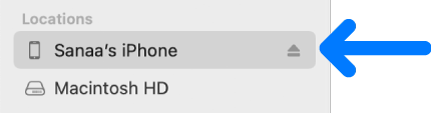 Если устройство подключено к Mac посредством USB‑кабеля, но оно не отображается в боковом меню Finder, см. раздел Если устройство не отображается в боковом меню.
 - В панели кнопок нажмите «Информация».

- Выполните любое из указанных ниже действий.
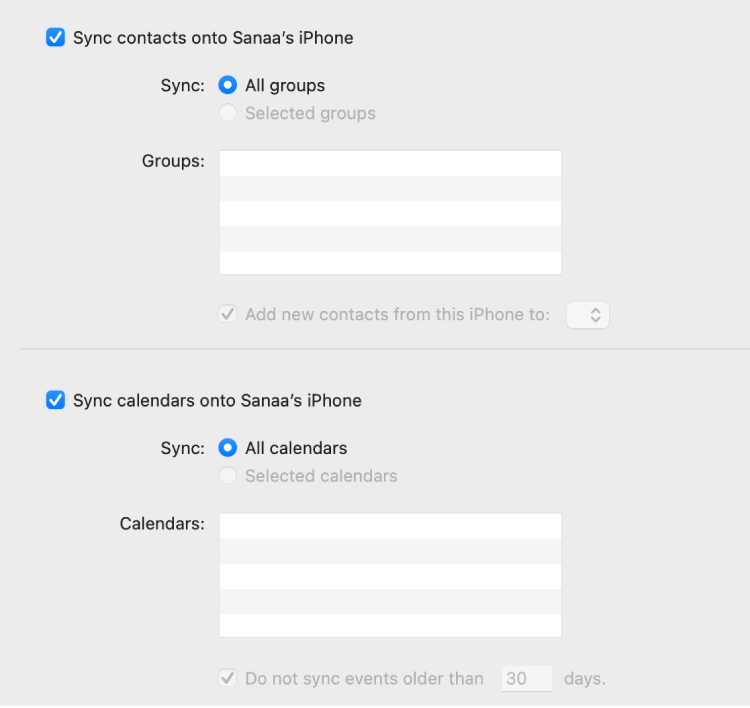
- Синхронизация контактов на устройство. Установите флажок «Синхронизировать контакты на [имя устройства]», затем нажмите «Все группы» или «Выбранные группы». Если Вы нажали «Выбранные группы», установите флажки напротив групп в списке, которые хотите синхронизировать. Чтобы добавить новые контакты в определенную группу, установите флажок «Добавить новые контакты с этого [устройства] в», затем во всплывающем меню выберите группу.
- Синхронизация календарей на устройство. Установите флажок «Синхронизировать календари на [имя устройства]», затем нажмите «Все календари» или «Выбранные календари». Если Вы нажали «Выбранные календари», установите флажки напротив календарей в списке, которые хотите синхронизировать. Чтобы не синхронизировать события календаря старше определенного количества дней, установите флажок «Не синхронизировать события давностью больше, чем [количество] дн.» и введите количество дней.
- Замена данных контактов или календарей на устройстве. Выберите «Заменить контакты» или «Заменить календари», чтобы заменить эти данные на устройстве данными с Mac.
- Когда будете готовы, нажмите кнопку «Применить».
Можно настроить автоматическую синхронизацию Mac и устройства при каждом их подключении друг к другу. Включение и выключение автоматической синхронизации на Mac.

Прежде чем отсоединять устройство от Mac, нажмите кнопку извлечения в боковом меню Finder.
Замена контактов и календарей на устройстве
При синхронизации на устройстве обновляется новая или измененная информация в контактах и календарях. Иногда Вам может понадобиться лишь заменить все данные контактов и календарей на устройстве данными с Mac.
- Подключите устройство к компьютеру Mac. Устройство можно подключить через кабель USB или USB-C либо через Wi-Fi. Синхронизация контента с Mac на iPhone, iPad или iPod touch по сети Wi‑Fi.
- В Finder на Mac выберите устройство в боковом меню Finder.
- В панели кнопок нажмите «Информация».
- В разделе «Расширенная замена информации на устройстве» можно сделать следующее.
- Установите флажок «Заменить контакты», чтобы заменить контакты на устройстве.
- Установите флажок «Заменить календари», чтобы заменить календари на устройстве.
- Когда будете готовы, нажмите кнопку «Применить».
Данные контактов и календарей обновляются на устройстве при каждом подключении к Mac.