Что делать, если на компьютере обнаружен вирус
В данной статье рассмотрим ситуацию, когда на компьютере появилось сообщение о том, что на нём обнаружен вирус, он работает медленно или с ошибками, и какие действия пользователь должен предпринять в таком случае, и как обезопасить свои данные от утери.

- Сообщение об обнаружении на компьютере вируса
- Если на компьютере не используется антивирусная программа
- Если антивирусная программа не обнаружила вирус
- Более сложные случаи инфицирования компьютера
- Вопросы и ответы
- Комментарии
Сообщение об обнаружении на компьютере вируса
Перейти к просмотру

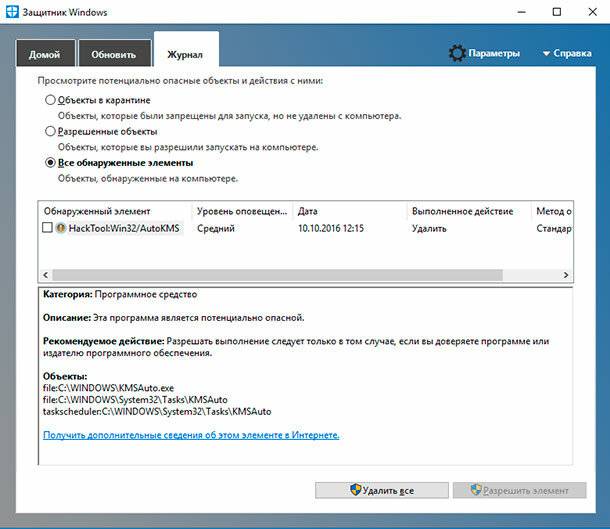
На самом деле, если пользователь обнаружил сообщение об обнаружении вируса – это хорошо. Это значит, что антивирусная программа обнаружила вирус и скорее всего удалит его без участия пользователя.
Данное сообщение совсем не означает, что компьютер заражен вирусом. Просто вы загрузили или скопировали на компьютер инфицированный вирусом файл и антивирусная программа скорее всего удалила его до того, пока от него начнут появляться проблемы. Таким же образом антивирусная программа может сообщить об обнаружении интернет страницы, которая заражена вирусами и дальнейшее использование которой может привести к возникновению проблем с компьютером.
Перейти к просмотру
Другими словами, сообщение об обнаружении вируса при правильном использовании компьютера совсем не означает, что он уже заражен или повреждён. Это означает, что вы не должны пользовать инфицированной страницей или зараженным файлом. Система просто предупреждает вас о возможной проблеме в случае их использования.
Также можно перейти к антивирусной программе и проверить карантин или логи определения вирусов, чтобы посмотреть более детальную информацию о вирусе и о том какие действия к нему были применены.
Если на компьютере не используется антивирусная программа
Если на компьютере не используется антивирусная программа и компьютер начал работать медленно или с ошибками, то существует большая вероятность того, что он заражен вирусами. Также, данная ситуация может произойти в случае использования антивирусной программы с неактуальной антивирусной базой.
Если на компьютере не установлена антивирусная программа, то её необходимо как можно скорее установить. Конечно же, качественных бесплатных антивирусных программ существует не так уж много. Можно рассмотреть одну из них, предоставляемую компанией Microsoft – Microsoft Security Essentials. Данная антивирусная программа защитит и очистит компьютер от вирусов.
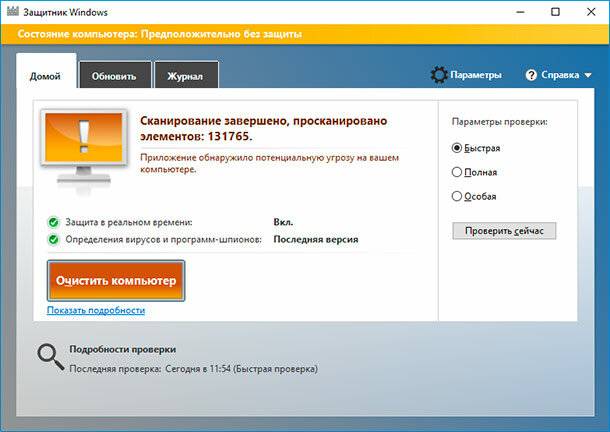
Но имейте ввиду, что использование данной программы будет актуально только для версий Windows до 7 (включительно). Начиная с Windows 8, в операционной системе уже предусмотрено использование встроенной антивирусной программы Windows Defender, который уже установлен и готов к работе.
Перейти к просмотру
Если антивирусная программа не обнаружила вирус
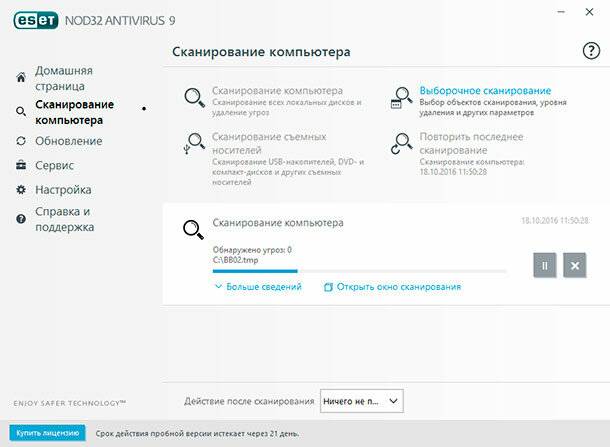
Если на компьютере установлено антивирусное ПО, но у вас есть подозрения о наличии вирусов, попробуйте установить ещё одну антивирусную программу и проверить с её помощью компьютер.
Некоторые разработчики предлагают антивирусные программы с пробным периодом использования или даже онлайн версии. Используя такие программы можно бесплатно просканировать свой компьютер на предмет наличия вирусов.
Более сложные случаи инфицирования компьютера
Некоторые вирусы и другие типы вредоносного программного обеспечения проникают насколько глубоко в систему, что удалить их оттуда становится довольно проблематично. Особенно антивирусными программами, которые были установлены после заражения компьютера, так как вирусы имели достаточно времени чтобы размножиться и загрузить дополнительное вредоносное ПО.
В таком случае не обойтись без загрузки в Безопасном режиме. Загружаясь в Безопасном режиме, Windows не загружает сторонние приложения (к которым также относятся и вирусы). Таким образом можно запустить антивирусную программу без вмешательства вирусов.
Чтобы загрузиться в Безопасном режиме перезагрузите компьютер удерживая клавишу Shift. Запустите антивирусную программу после загрузки компьютера в Безопасном режиме и перезагрузите его после этого снова.
Перейти к просмотру
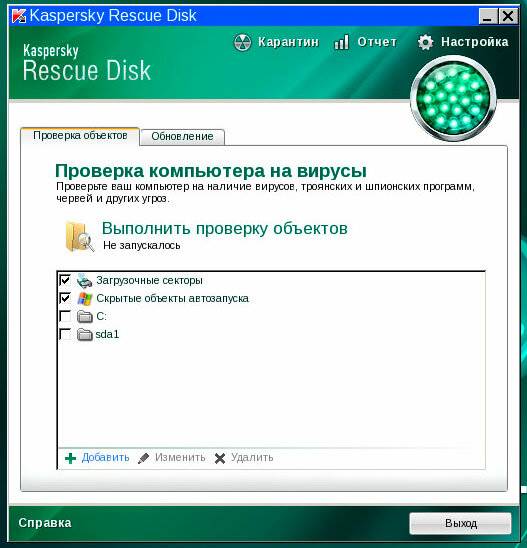
Если очистка компьютера от вирусов с Безопасного режима не работает, можно также попробовать воспользоваться «Antivirus Rescue Disk» – применяется для проверки и лечения зараженных компьютеров, которые невозможно вылечить с помощью антивирусных программ, запускаемых под управлением операционной системы. Загружая «Antivirus Rescue Disk», антивирусная программа получает чистое пространство для работы с компьютером и очистки его от вирусов, которые в данном случае будут бездействовать.
Как правило, крупные компании разработчики антивирусного ПО имеют среди своих продуктов «Antivirus Rescue Disk».
Если вредоносное программное обеспечение насколько повредило систему, что после удаления вирусов Windows не загружается или продолжает работать неправильно, то можно попробовать сбросить его к заводским настройкам или осуществить чистую установку операционной системы.
Но имейте ввиду, что осуществляя это на компьютере будут удалены все файлы и программы, поэтому побеспокойтесь о сохранности данных заранее.
Как исправить ошибку «обнаружен вирус» в Windows
Иногда при загрузке файла из интернета в Windows мы получаем ошибку, блокирующую загрузку. Это происходит потому, что он обнаруживает вирус во время проверки безопасности. Это функция, которая действительно положительна для пользователей, поскольку она предотвращает проникновение вредоносных программ, но иногда работает некорректно и приводит к ложные срабатывания . Это может произойти в таких браузерах, как Chrome, Firefox или Edge. Мы собираемся объяснить, что можно сделать, чтобы этого избежать.
Что такое фальшивая ошибка «Обнаружен вирус»?

Мы загружаем файл и вдруг видим, что он выдает ошибку и сообщает нам, что есть угроза и это было устранено. В случае Google Chrome он показывает нам предупреждение: «Ошибка. Обнаружен вирус ». Mozilla Firefox отправляет нам сообщение, в котором просто сообщает, что при загрузке этого файла произошел «сбой». Microsoft Edge сообщает нам: «(имя файла) содержало вирусы и было удалено».
Однако на самом деле это ложное срабатывание. Но почему это появляется? Ответственный Defender для Windows . Это антивирус операционной системы Microsoft, который защищает нас от множества угроз, существующих в сети. Но, конечно, эти типы программ иногда не работают должным образом и запускают ненастоящие предупреждения.
Это серьезная проблема, так как может случиться так, что нам понадобится скачать файл и постоянно вижу эту ошибку. Мы пытаемся загрузить его, но обнаруживаем, что браузер отправляет нам сообщение о том, что это вирус или что он выдает ошибку.
Как обычно бывает в основных браузерах, недостаточно использовать другой. Вот почему нам нужно будет принять меры и настроить систему, чтобы этого не происходило и чтобы иметь возможность загружать документы или файлы в обычном режиме.
Действия по устранению ошибки при загрузке файлов
Итак, что мы можем сделать, чтобы иметь возможность загружать эти файлы, которые обычно заблокированы? Нам нужно будет управлять им через Защитник Windows и выполнить ряд простых шагов, которые мы объясним ниже.
Запустите Центр безопасности Защитника Windows
Прежде всего, мы собираемся открыть Защитник Windows. Безопасность Center или Центр безопасности Защитника Windows. Это позволит нам получить больше информации об этой конкретной угрозе и посмотрим, как мы можем настроить ее так, чтобы файл загружался правильно.
Чтобы перейти в программу, мы должны войти в Пуск, найти Защитник Windows и открыть его. Там мы войдем в Центр безопасности Защитника Windows или на главный экран, чтобы увидеть различные параметры, которые Антивирус Microsoft имеет.
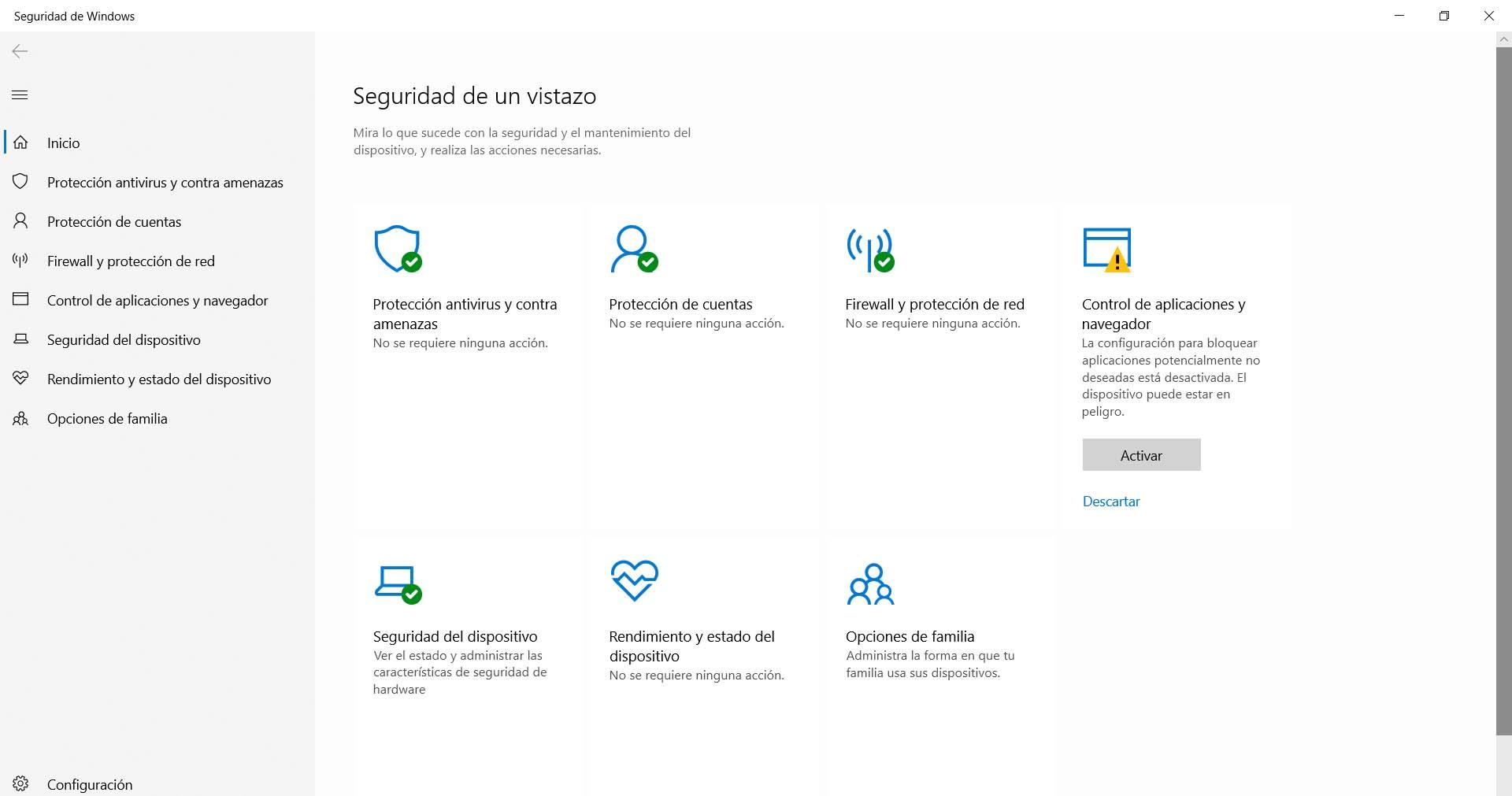
Антивирус и защита от угроз
Если названия различных параметров не отображаются, просто щелкните меню в левом верхнем углу, чтобы отобразить их. С этого момента появятся значки и соответствующее им имя, чтобы идентифицировать их.
Нас интересует тот, который называется Антивирус и защита от угроз . Это первое, что мы увидим вверху и слева. Вам просто нужно щелкнуть по нему, и мы перейдем в новое окно с различными параметрами и информацией.
История защиты
После входа Антивирус и защиты от угроз, следующее, что нужно сделать, это получить доступ История защиты . Там мы должны щелкнуть раскрывающееся меню, которое появляется в правом верхнем углу, «Заблокированные действия» и «Заблокированные элементы».
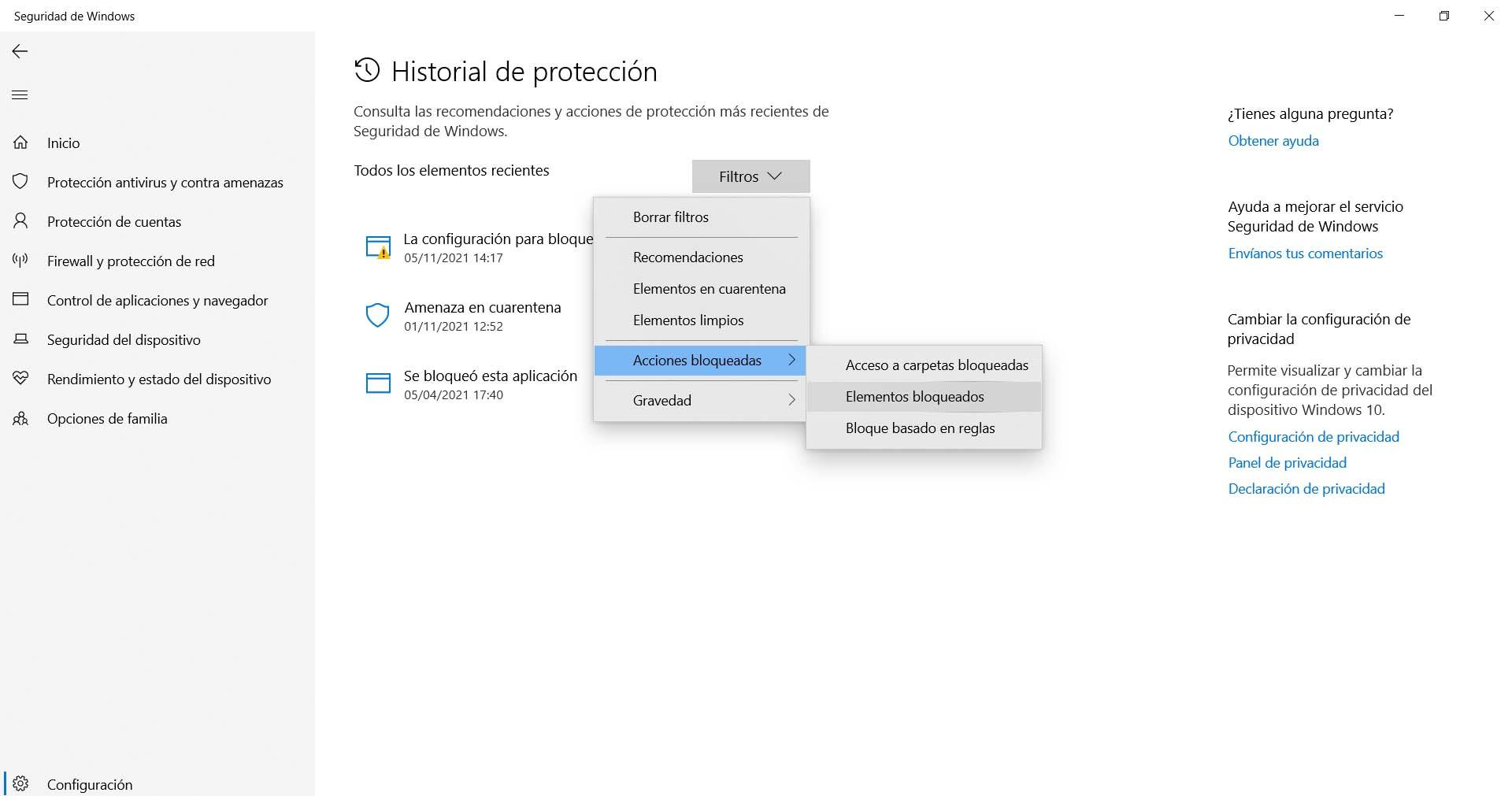
Уж точно нам ничего не покажется. Файл, который не удалось загрузить, не будет выведен. Ответ заключается в том, что Защитник Windows помещает это в карантин . Следовательно, мы должны нажать на «Карантинная угроза», которую мы увидим чуть ниже. Должен появиться тот файл, который заблокировал Windows.
Восстановить файл из карантина
Следующим шагом будет восстановить этот файл что Защитник Windows поместил в карантин. Нам просто нужно щелкнуть по нему, перейти в «Действия» и нажать «Восстановить». Таким образом мы сможем правильно получить доступ к тому документу, который мы пытались загрузить.
Если мы передадим его на удаление, этот файл будет автоматически удален, и мы больше не сможем получить к нему доступ. Это нам придется сделать, если это файл, который, как мы знаем, может быть опасным или нам не понадобится.
Проблема со старыми файлами в карантине
Еще одна проблема, которая также влияет на Защитник Windows, заключается в том, что мы можем получить только старые файлы внесены в список угроз на карантине. Это происходит потому, что он ограничивает количество угроз, отображаемых на этой странице, до пяти. Следовательно, кроме этого они нам не явятся.
- На мгновение отключить защиту : хотя приостанавливать работу антивируса не рекомендуется, но это позволит нам снова загрузить файл. Нам нужно перейти в Защита от вирусов и угроз, заходим в Конфигурацию защиты от вирусов и угроз и деактивируем модули защиты.
- Добавляем файл : мы должны добавить файл, который мы только что загрузили, в список исключений. Имейте в виду, что мы не можем сделать это, пока он не будет загружен. Позже снова включаем модули защиты. Этот параметр можно найти на странице конфигурации для защиты от вирусов и угроз.
Короче говоря, если мы обнаруживаем проблему, заключающуюся в том, что Защитник Windows блокирует файл, а сам браузер отправляет нам сообщение о том, что это угроза, но мы действительно знаем, что это ложное срабатывание, мы должны предпринять следующие шаги. Это проблема, которая может возникнуть в некоторых случаях, особенно после обновления, которое изменило что-то в системе, или иным образом, что у нас есть устаревшая система.
Мы советуем всегда обновлять оборудование, поддерживать безопасность благодаря хорошему антивирусу и использовать надежные браузеры. Последнее также поможет снизить риск блокировки загруженных файлов и их появления как угрозы.
Ошибка загрузки – обнаружен вирус в Windows 10

Защитник Windows
Если вы заметили сообщение Ошибка загрузки – обнаружен вирус в Windows 10 при попытке загрузить файл из Интернета с помощью любого браузера, такого как Chrome, Firefox и т. Д., То вам нужно знать, что это Ваш антивирус Защитник Windows пытается защитить вашу систему от потенциально вредоносной загрузки.
В двуличном мире Интернета антивирусное программное обеспечение играет ключевую роль в защите системы от программных вирусов. Хотя мы знаем о потенциальных угрозах со стороны вредоносных программ, антивирус защищает вашу систему от угроз безопасности. Антивирусное средство не позволяет пользователю загружать ненадежное программное обеспечение. Учитывая высокий уровень киберпреступности, всегда полезно устанавливать антивирусное программное обеспечение и поддерживать его в актуальном состоянии.
Хотя антивирусная программа выполняет огромную задачу, предупреждая вас о вредоносном файле, содержащемся в программном обеспечении, которое вы хотите загрузить, иногда вы можете получить ложное срабатывание. Под ложным срабатыванием мы подразумеваем, что инструмент может ошибочно указывать на наличие вредоносного ПО в программном обеспечении. Несмотря на то, что вы верите в подлинность сайта, откуда вы хотите его скачать, браузер запрещает вам скачивать файл, отправляя вам предупреждение о вредоносных программах и антивирусах. В этом сценарии это на самом деле антивирусное программное обеспечение, которое мешает вам загрузить файл и не имеет ничего общего с браузером.
Ошибка загрузки – обнаружен вирус
Если вы являетесь пользователем Chrome, пользователь получает предупреждение «Failed – Virus found». Если браузер Microsoft Edge, то вас может предупредить сообщением «[имя файла] содержит вирус, который был удален», а если вы находитесь на панели задач Windows, он просто отображает сообщение «Обнаружено вредоносное ПО».
Если вы абсолютно уверены в подлинности источника, из которого вы загружаете файл, вы можете установить исключение в своем антивирусном программном обеспечении. В Windows 10 Защитник Microsoft Windows – это встроенная защита от вредоносных программ, которая удаляет вирусы и другие нежелательные файлы. Программы безопасности иногда блокируют загрузку файлов на компьютерах Windows для защиты от взлома системы безопасности. Вы можете возобновить загрузку файла с помощью некоторых настроек в Защитнике Windows.
Следующие шаги помогут настроить исключение в программном обеспечении Защитника Windows.
Это следует делать только в том случае, если вы уверены, что загружаемый файл является безопасным и из надежного источника.
Откройте Центр безопасности Защитника Windows и нажмите на экран Защита от вирусов и угроз . Прокрутите немного вниз и нажмите История сканирования . Откроется следующее окно.

Если вы видите файл в разделе Карантинные угрозы , найдите и добавьте только что загруженный файл в список исключений, выбрав Разрешить элемент . Как только вы это сделаете, вы увидите файл в разделе Разрешенные угрозы .
Теперь попробуйте загрузить файл снова.
Если у вас по-прежнему возникают проблемы с загрузкой файла, возможно, вы используете другое антивирусное программное обеспечение, которое может блокировать загрузку. Затем вам, возможно, придется внести белый список в это программное обеспечение.
5 способов исправить ошибку «Прерванная загрузка Opera: обнаружен вирус»
Защитник Windows блокирует загрузки, если обнаруживает подозрительную активность
- Скачивание файлов онлайн — это то, чем мы все занимаемся каждый день, будь то медиафайлы или расширения.
- Наличие поврежденных или старых кешей и файлов cookie в вашем браузере может вызвать серьезные трудности.
- Отключение сторонних приложений, таких как антивирус, на вашем компьютере может помочь решить эту проблему.
Возникли проблемы с текущей версией Опера ? Скачать последнюю версию с официального сайта Хотя многие возможные причины приводят к проблемам с вашим браузером Opera, одно из самых быстрых решений — сначала переустановить браузер. Мы не рекомендуем загружать Opera из любого стороннего источника, если он не проверен, так как вы рискуете получить из-за него вредоносное ПО и всевозможные ошибки.
Вот что умеет Опера:
- Оптимизируйте использование ресурсов: ваша оперативная память используется более эффективно, чем в других браузерах.
- Повышенная конфиденциальность: бесплатный и безлимитный встроенный VPN
- Нет рекламы: встроенный блокировщик рекламы ускоряет загрузку страниц и защищает от интеллектуального анализа данных
Многие вещи могут пойти не так при загрузке файлов в ваши браузеры, и пользователи часто жалуются на ошибку загрузки Opera, прерванную обнаружением вируса.
Это указывает на то, что что-то мешает соединению между вашим браузером и сервером клиента. Это может произойти, когда есть проблемы с аппаратным подключением, проблемы с Интернетом, проблемы с браузером и другие.
Такие браузеры, как Opera, имеют расширенную систему безопасности для обнаружения интернет-угроз. Таким образом, всякий раз, когда Opera обнаруживает что-либо вредоносное или опасное в вашей загрузке, она может прервать или запретить вам доступ к ней.
Хотя наше исследование показывает, что Opera не имеет встроенной функции, которая блокирует загрузку, сторонние приложения, такие как антивирус, могут быть ответственны за проблему. Таким образом, Opera лишь сигнализирует о том, что загрузка ненадежна и может быть опасной.
Тем не менее, в этой статье объясняется, что вам нужно знать об ошибке обнаружения вируса при загрузке Opera. Кроме того, в нем будут обсуждаться пять простых способов решить проблему.
Почему при загрузке сообщается об обнаружении неудачного вируса?
1. Вмешательство сторонних приложений
Сторонние приложения, такие как антивирус и VPN, могут вызвать проблемы с вашей активностью в Интернете. Антивирусное программное обеспечение защищает ваше устройство от вредоносных программ, вирусов, интернет-угроз и других опасностей, которые могут захватить ваш компьютер.
Они могут вызвать проблемы с другими приложениями, такими как браузер Opera. Всякий раз, когда антивирус включен на вашем устройстве, он может заблокировать ваши загрузки, если обнаружит какие-либо угрозы.
2. Поврежденный/старый кеш и куки в вашем браузере
Наличие поврежденных или старых кешей и файлов cookie в вашем браузере может вызвать трудности при выполнении его задач. Когда данные кэша и файлов cookie теряются, это может стать опасным и повлиять на работу некоторых частей браузера. Следовательно, это может вызвать проблему обнаружения вируса, прерванную загрузкой Opera.
3. Устаревшая версия браузера Opera
Как правило, запуск устаревшего браузера на вашем устройстве может повлиять на многое. Обновления и исправления помогают исправить проблемы с задержкой, ошибки и лазейки в вашем браузере. Таким образом, если вы не будете обновлять его, вы рискуете досадными ошибками.
Однако загрузка, когда Опера браузер не обновлен, может вызвать проблемы и может привести к проблемам «неудачный обнаружение вируса».
4. Плохое/прерывистое сетевое соединение
Плохое соединение — еще одна причина, по которой вы можете столкнуться с ошибкой обнаружения вируса, прерванной загрузкой Opera.
В результате браузер столкнулся с ошибкой при загрузке, потому что сетевое соединение было нестабильным или плохим. Следовательно, блокируя его от завершения загрузки, он показывает обнаруженный сбойный вирус.
5. Защитник Windows мешает работе браузера
Защитник Windows помогает обеспечить безопасность вашего устройства и защитить его от угроз. Однако он может заблокировать ваши загрузки, если обнаружит какую-либо подозрительную активность в вашей загрузке.
Совет эксперта: Некоторые проблемы с ПК трудно решить, особенно когда речь идет о поврежденных репозиториях или отсутствующих файлах Windows. Если у вас возникли проблемы с исправлением ошибки, возможно, ваша система частично сломана. Мы рекомендуем установить Restoro, инструмент, который просканирует вашу машину и определит, в чем проблема.
кликните сюда скачать и начать ремонт.
Можно ли заразиться вирусом, скачав файл, но не открыв его?
Существует несколько способов действия интернет-угонщиков и вредоносных угроз. Все, что нужно, чтобы получить вирус, это загрузить его на свое устройство. Точно так же вам нужно скачать, а затем открыть файл, прежде чем стать жертвой таких угроз.
Однако на вопрос нет статичного или однозначного ответа, но пользователи должны понимать, что лучше перестраховаться и быть осторожными.
Как вы исправите был обнаружен вирус, поэтому вы не можете скачать этот файл? (как возобновить прерванную загрузку в Опере)
1. Переключиться на другой браузер
Есть и другие браузеры с аналогичными функциями, такие как Opera, вы можете попробовать и посмотреть, сохраняется ли проблема. Это избавляет вас от большого стресса, пытаясь исправить проблему, обнаруженную вирусом.
Мы рекомендуем вам ознакомиться с нашей статьей о 5 лучших браузеров, которые надежно защищены от вредоносных программ .
2. Отключить Защитник Windows
- нажмите Окна ключ и ввод Безопасность Windows, и запустите его.
- Перейти к Защита от вирусов и угрози выберите Управление настройками.
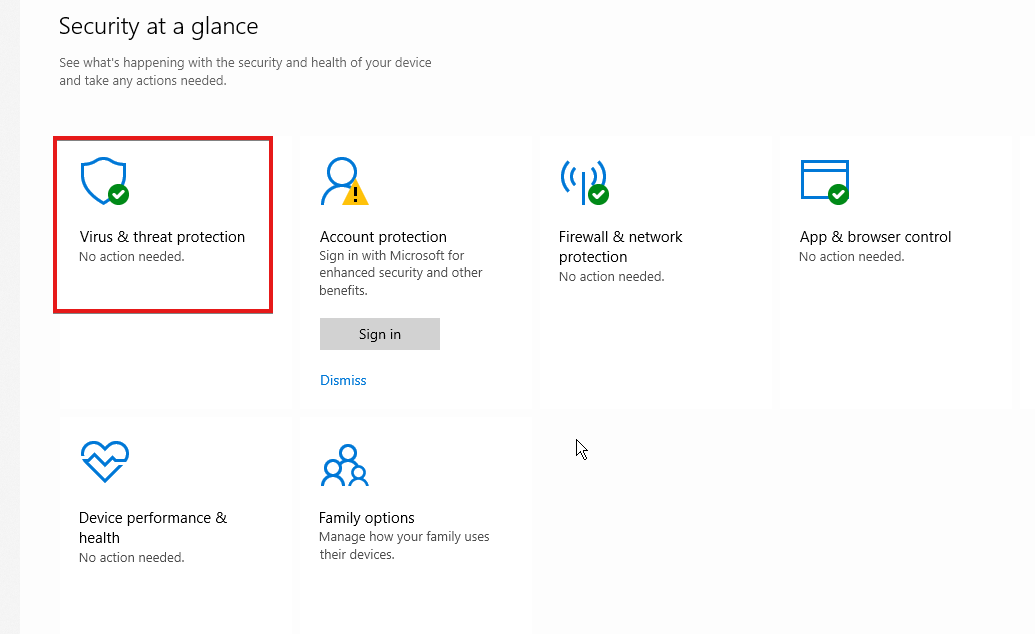
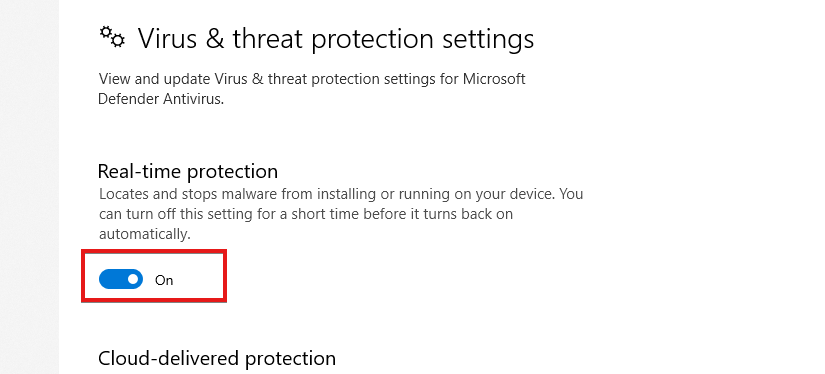
- Переключить Защита в реальном времени к Выключенный.

Перезагрузите устройство и посмотрите, сохраняется ли ошибка.
3. Обновите версию браузера Opera/ Установите последнюю версию
- Запустить Опера браузер на своем компьютере и нажмите кнопку Кнопка меню.
- Выбирать Обновление и восстановление из раскрывающегося списка.

- Обновление оперы будет искать обновления, поэтому вам придется подождать.

Однако, если есть какие-либо доступные обновления, они будут автоматически загружены и установлены. Итак, перезапустите браузер и посмотрите, сохраняется ли ошибка.
Рекомендуем скачать последняя версия браузера Опера на вашем устройстве для лучшего интернет-опыта.
Подробнее об этой теме
- 5 лучших ускорителей для увеличения скорости загрузки в Opera
- 7 безопасных способов ограничить высокую загрузку процессора Opera [Протестированные решения]
- Браузер Opera не подключается к Интернету: 4 способа исправить это
- 3 способа установить и удалить Opera с помощью групповой политики
4. Очистите данные просмотра в Opera
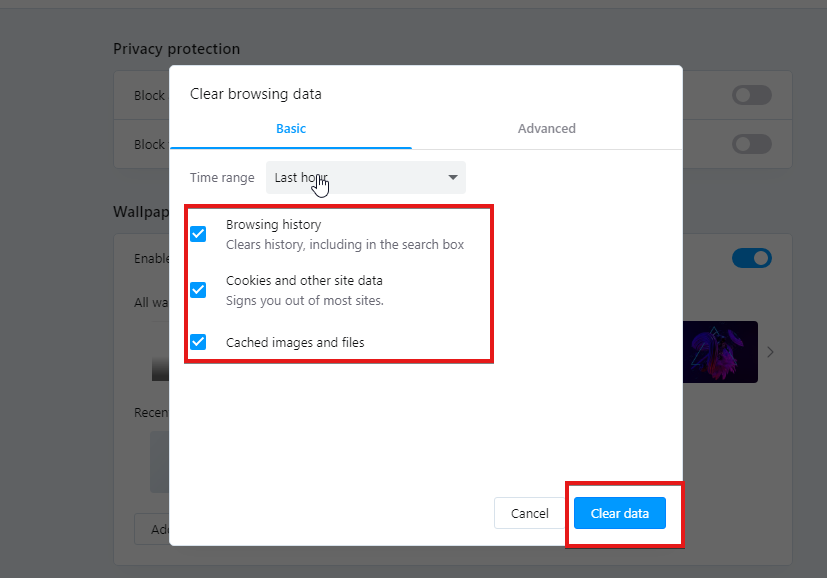
- Запустите браузер Opera на своем компьютере.
- нажмите Ctrl + Сдвиг + Дел клавиши одновременно, чтобы вызвать Очистить данные просмотра окно.
- Убедитесь, что вы выбрали Кэшировать изображения и файлы, затем выберите Очистить данные.
Очистка данных просмотра удалит поврежденные данные, которые могут повлиять на ваш браузер, и позволит ему работать без сбоев.
5. Временно отключите антивирусные приложения
Временное отключение сторонних приложений, таких как антивирус, может помочь вам определить источник проблемы. Если, сделав это, вы сможете завершить загрузку, то вы знаете, что антивирусное программное обеспечение мешает.
Таким образом, вам следует отключить антивирусное программное обеспечение на вашем устройстве, чтобы иметь возможность исправить ошибку прерывания загрузки Opera.
Как отключить обнаружение вирусов?
- нажмите Окна + я клавиши вместе, чтобы подсказать Приложение настроек.
- Выбирать Обновления и безопасность, затем нажмите Безопасность Windows.
- Выберите Открыть безопасность Windows вариант.
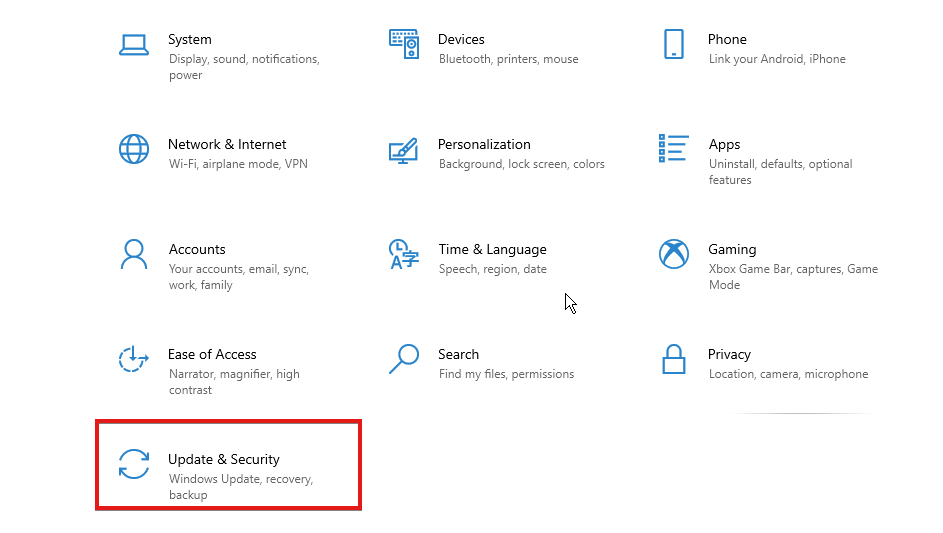
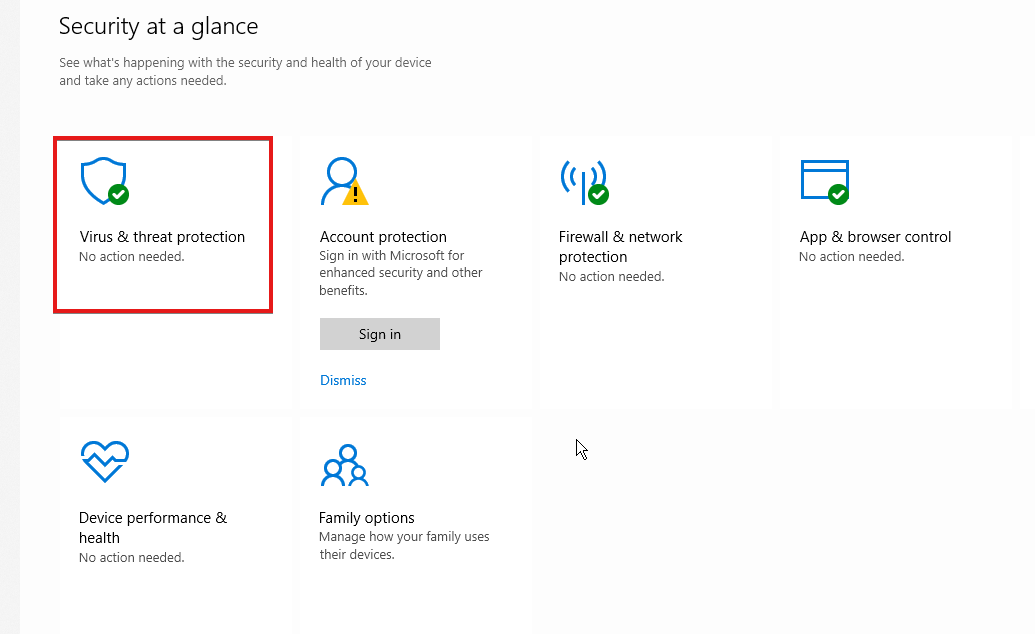
- Нажмите на Вирус и угрозы, затем выберите Управление настройками.
- Снимите флажок Блок защиты в реальном времени.
Кроме того, существует больше информации, на которую пользователи могут ссылаться при столкновении с сбойный вирус обнаружен ошибка загрузки в браузерах. Также мы рекомендуем вам проверить, как исправьте свой браузер, если он не работает в Windows .
Дайте нам знать, какие решения для вас в разделе комментариев ниже.

Все еще есть проблемы? Исправьте их с помощью этого инструмента:
- Загрузите этот инструмент для восстановления ПК получил рейтинг «Отлично» на TrustPilot.com (загрузка начинается на этой странице).
- Нажмите Начать сканирование чтобы найти проблемы Windows, которые могут вызывать проблемы с ПК.
- Нажмите Починить все для устранения проблем с запатентованными технологиями (Эксклюзивная скидка для наших читателей).
Restoro был скачан пользователем 0 читателей в этом месяце.

Opera VPN для Netflix: работает? Как смотреть Netflix в США руководства Netflix проблемы с Opera Vpn
Opera — отличный браузер, но можно ли использовать Opera VPN для доступа к Netflix? В этой статье мы ответим на этот вопрос.Netflix хорошо известен своими ограничениями по геоблокировке, но вы може.

Как включить DNS через HTTPS в Opera для повышения безопасности проблемы с Opera Браузер Кибербезопасность
Все мы хотим от наших браузеров улучшенной онлайн-безопасности.Вы можете сделать это, включив DNS через HTTPS, и мы покажем вам, как это сделать в Opera.Чтобы узнать больше об этом удивительном инс.

ИСПРАВЛЕНИЕ: проблемы с черным экраном Opera на ПК с Windows проблемы с Opera Ошибки браузера исправление Windows 10
Opera — отличный браузер, но мало кто из пользователей жалуется на черный экран в Opera, и сегодня мы покажем вам, как это исправить.Исправить эту проблему просто, и вы можете сделать это, установи.