Illustrator: как установить шрифты?


Добавить новые шрифты для Illustrator в Adobe возможно через операционную систему компьютера, а не только через программу Illustrator. Итак, есть Illustrator, как установить шрифты?
1. Скачайте нужный вам шрифт.
2. Перейдите Пуск->Настройки->Панель управления->Шрифты.
3. Переташите разархивированный файл скаченногошрифта в папку Шрифты.
Пошаговое руководство установки шрифтов для Illustrator:
1.Загрузите или перенесите файл нужного вам шрифта на рабочий стол компьютера.

2. Перейдите к панели управления, нажав кнопку «Пуск», затем «Настройки» и «Панель управления».

3. Откройте папку «Шрифты» в панели управления (можно быстро найти с помощью строки поиска).

4. Перетащите сохраненный на рабочем столе новый шрифт в папку с остальными шрифтами.

Собственно и все. Нужный вам шрифт у вас установлен. А из этой папки вы сможете добавить его в Фотошоп для дальнейшего использования.
Если вы в поиске качественный и красивых шрифтов, ознакомьтесь с подборкой от TemplateMonster:
Добавление шрифтов на компьютере
При добавлении из Adobe Fonts шрифты появятся в меню шрифтов всех приложений для настольных ПК, таких как Photoshop, Illustrator, InDesign, Microsoft Office и iWork. Используйте эти шрифты для подготовки печати, разработки макетов веб-сайтов, обработки текста и многого другого.
Установите приложение Creative Cloud для настольных ПК
Шрифты добавляются на вашем компьютере через приложение Creative Cloud для настольных ПК. Если у вас не установлено приложение, загрузите его здесь.
Выбор шрифтов для добавления
Начните с просмотра библиотеки шрифтов. Необходимую языковую поддержку можно выбрать в раскрывающемся меню ЯЗЫКИ И ПИСЬМЕННОСТИ.
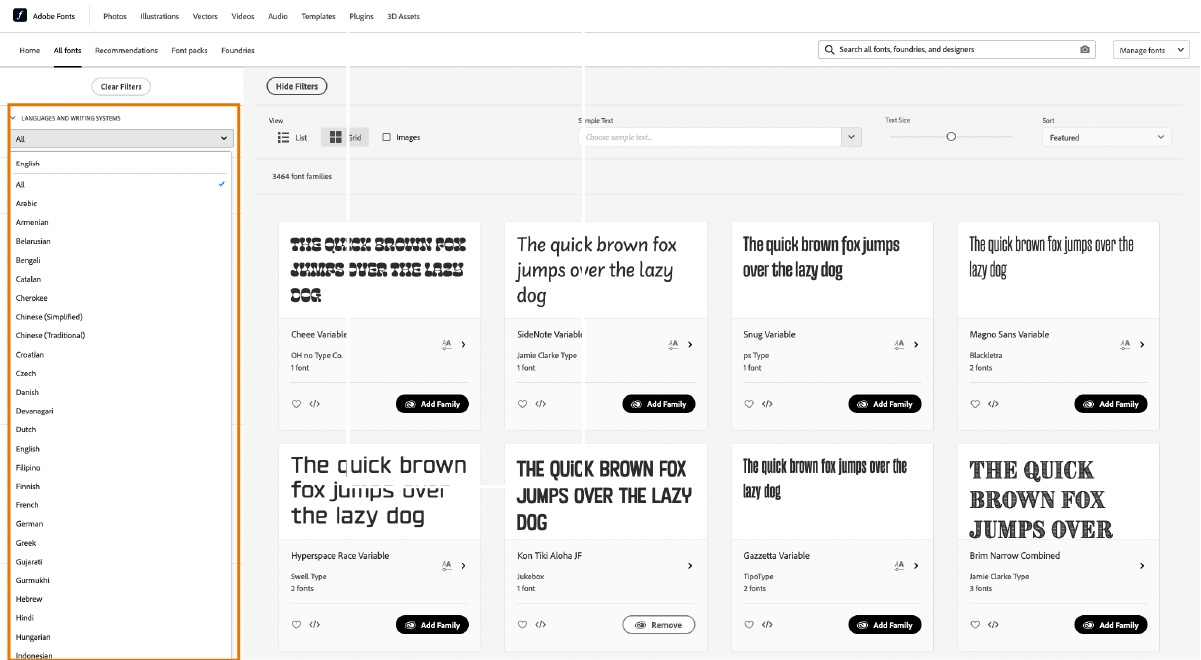
Используйте теги или фильтры, чтобы настроить список шрифтов. Используйте наши теги естественного языка для поиска шрифтов, соответствующих настроению проекта. Шрифты также можно фильтровать по классификации (например, с засечками или без засечек), свойствам (x-высота, ширина или толщина) или по языку.
Коллекция японских шрифтов обладает другими параметрами фильтрации, поэтому можно просматривать только кана или классифицировать шрифты по стилю, например: Mincho, Gothic, Maru Gothic и Brush.

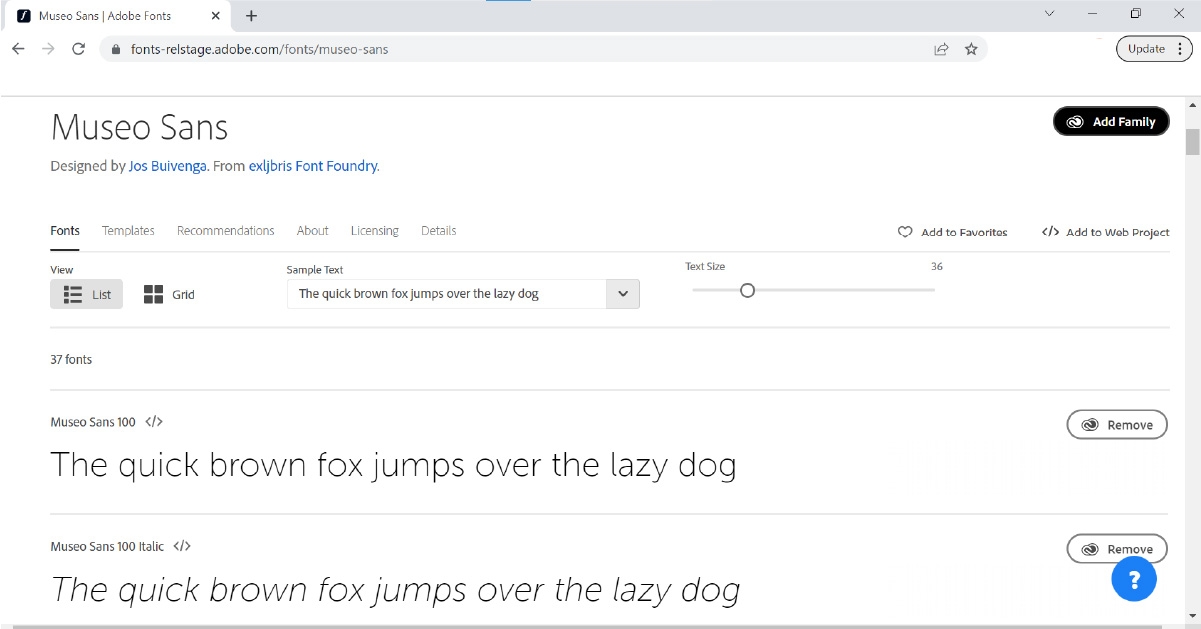
Когда найдете понравившийся шрифт, щелкните по нему, чтобы просмотреть страницу данного семейства шрифтов. Выберите необходимую толщину и стиль шрифта или добавьте полные семейства шрифтов с помощью меню в верхней части списка.
Чтобы отобразить добавленные шрифты в приложении Creative Cloud для настольных ПК, нажмите значок меню f в правом верхнем углу.
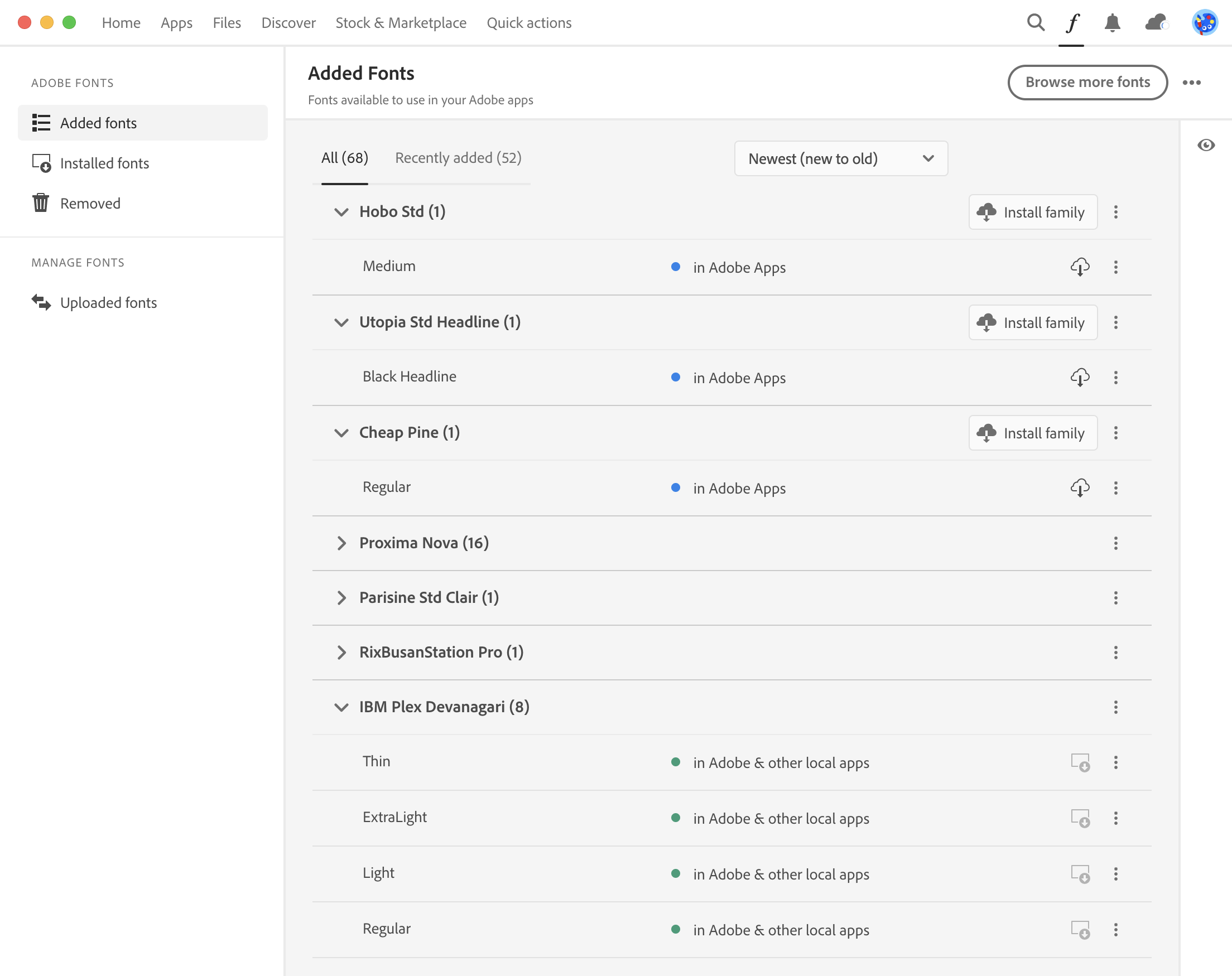
Если ваши шрифты не отображаются в приложении Creative Cloud для настольных ПК в течение пары минут, см. руководство по устранению неполадок.
Использование шрифтов в ваших программах для настольного ПК
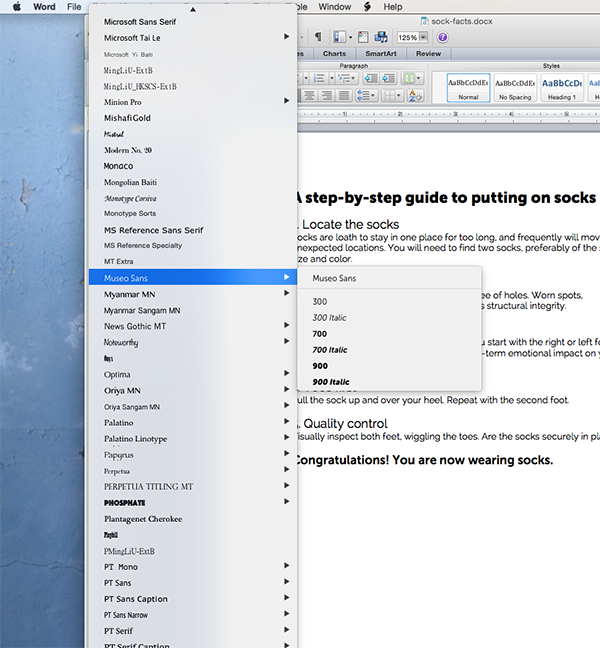
После добавления шрифты отображаются в меню шрифтов каждого приложения, как и все ваши локально установленные шрифты. Они будут сразу доступны в большинстве программ, но некоторые программы необходимо перезапустить, чтобы новые шрифты отобразились в меню (например, Adobe Acrobat и Microsoft Office).
Список добавленных шрифтов отображается не только в приложении Creative Cloud для настольных ПК, но и на веб-сайте на вкладке Добавленные шрифты страницы «Мои шрифты Adobe Fonts».
Можно добавлять любое необходимое количество шрифтов, однако для оптимальной производительности рекомендуется не делать список шрифтов слишком длинным. Все удаленные шрифты приведены на вкладке Ранее добавленные, и их можно в любое время добавить снова.
Использование шрифтов в более ранних версиях Creative Cloud и сторонних приложениях
Чтобы использовать шрифты Adobe, которыми вы не пользовались более 150* дней, с более ранними версиями Creative Cloud и сторонними приложениями, их необходимо переустановить. Чтобы приложения работали эффективно, в Creative Cloud такие шрифты периодически удаляются.
Быстро переустановить шрифты можно на веб-сайте Adobe Fonts, щелкнув значок облака рядом с названием шрифта в списке Добавленные шрифты. После переустановки шрифты сразу появятся в соответствующих меню и будут отображаться как обычно.
Для оптимальной работы рекомендуется всегда обновлять ПО Creative Cloud до самой последней версии.
* Количество дней может изменяться.
Связанные материалы
Установка новых шрифтов в Illustrator
Программное обеспечение Adobe Illustrator является отличным средством работы с векторной графикой, существенно превосходящим прочие продукты. Однако как и во многих других программах, стандартных средств зачастую недостаточно для реализации всех пользовательских идей. В настоящей статье мы расскажем о методах добавления новых шрифтов для данного ПО.
Установка шрифтов в Illustrator
На сегодняшний день актуальной версией Adobe Illustrator поддерживается лишь два способа добавления новых шрифтов для последующего использования. Вне зависимости от метода, каждый стиль добавляется на постоянной основе, но с возможностью ручного удаления по необходимости.
Способ 1: Средства Windows
Данный подход является наиболее универсальным, так как позволяет установить шрифт в систему, предоставив доступ к нему не только для Illustrator, но и для многих других программ, включая текстовые редакторы. При этом установленные подобным образом стили в большом количестве могут замедлить работу системы.
- Сначала вам необходимо найти и скачать нужный шрифт. Обычно он представляет собой один файл «TTF» или «OTF», включающий в себя разные стили для текста.
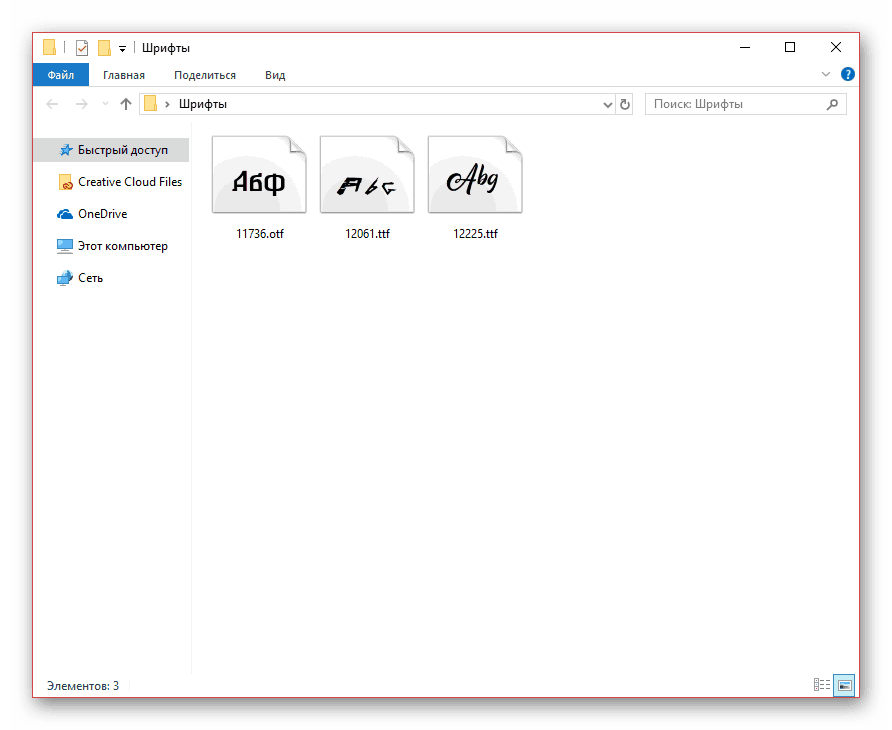
- Дважды кликните по загруженному файлу и в левом верхнем углу нажмите кнопку «Установить».

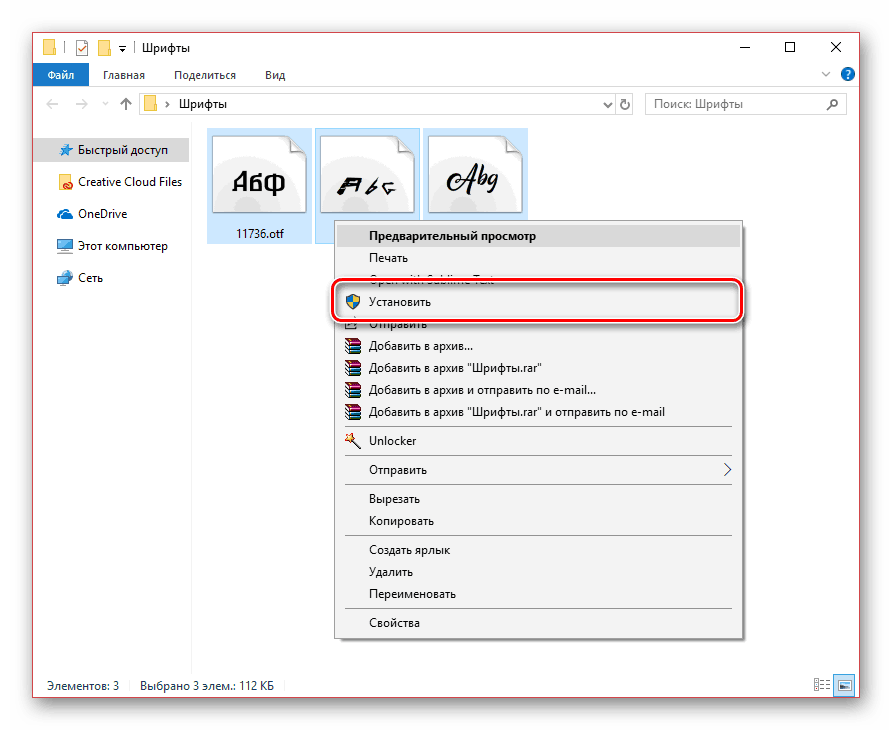
- Вы также можете выделить несколько шрифтов, кликнуть правой кнопкой мыши и выбрать пункт «Установить». Это позволит добавить их в автоматическом режиме.
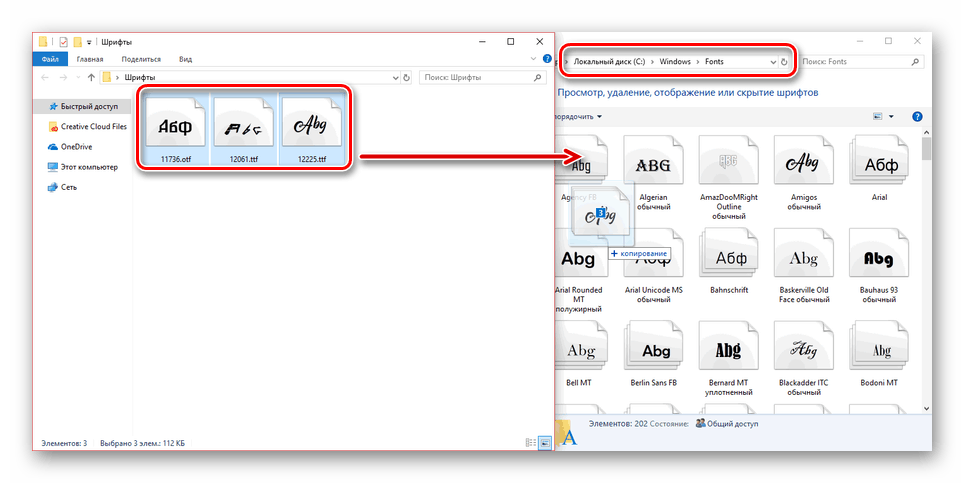
- Файлы можно вручную переместить в специальную системную папку по следующему пути. C:\Windows\Fonts
- В случае с Windows 10 новые шрифты могут быть установлены из Microsoft Store.

- После проделанных действий в обязательном порядке необходимо перезагрузить Illustrator. В случае успешной установки новый шрифт появится среди стандартных.
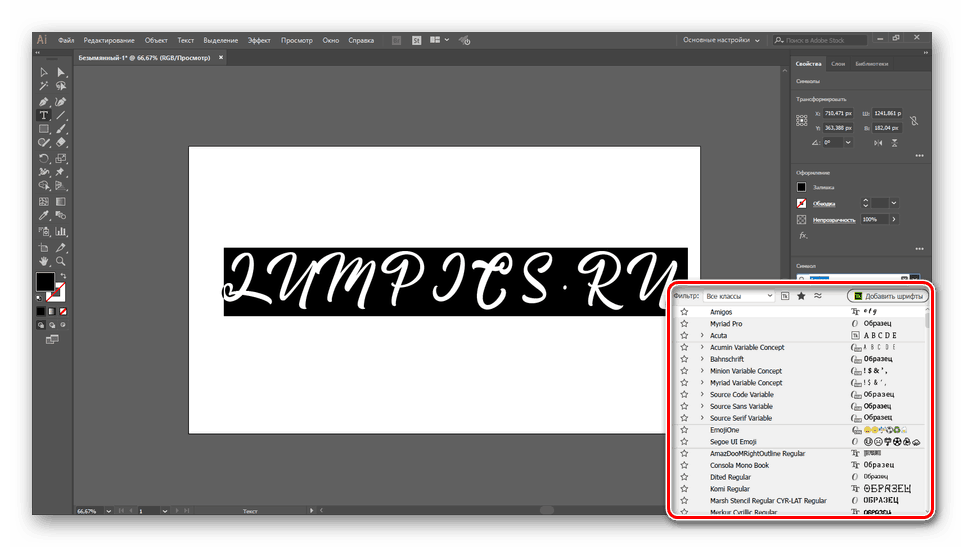
Если у вас возникают трудности по части установки новых шрифтов на той или иной ОС, нами была подготовлена более детальная статья по данной теме. Кроме того, вы всегда можете обратиться с вопросами к нам в комментариях.
Способ 2: Adobe Typekit
В отличие от предыдущего, данный способ подойдет вам исключительно в том случае, если вы используете лицензионное программное обеспечение Adobe. При этом помимо самого Иллюстратора, придется прибегнуть к услугам облачного сервиса Typekit.
Примечание: На компьютере должен быть установлен Adobe Creative Cloud.
Шаг 1: Скачивание
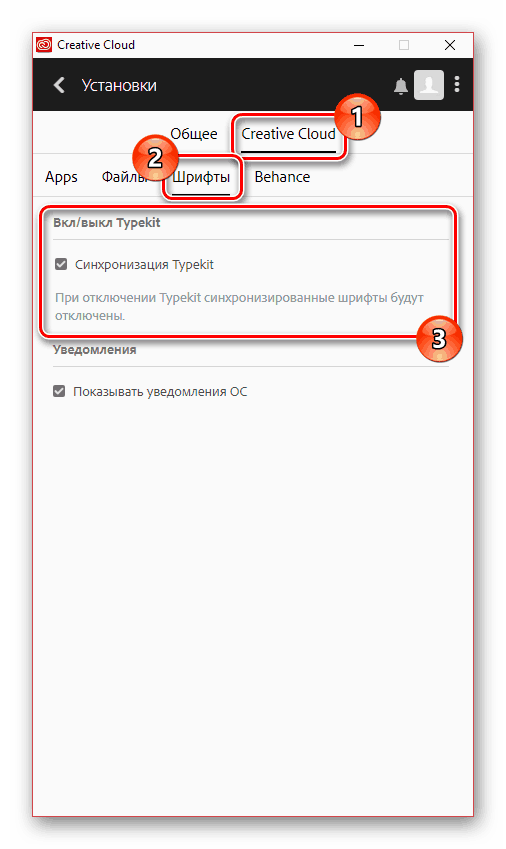
- Откройте Adobe Creative Cloud, перейдите к разделу «Установки» и на вкладке «Шрифты» установите галочку рядом с пунктом «Синхронизация Typekit».
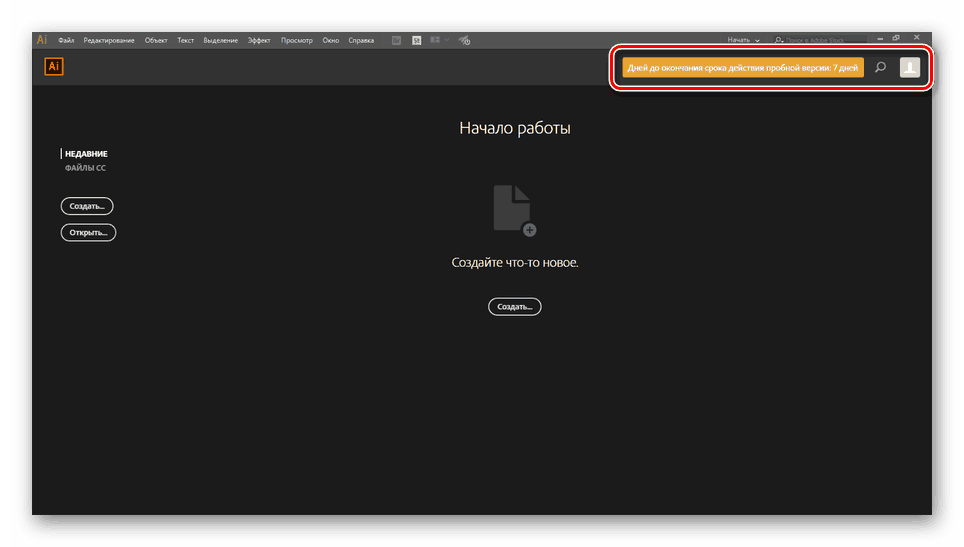
- Запустите заранее скачанный и установленный Illustrator. Убедитесь, что ваша учетная запись Adobe функционирует должным образом.
- С помощью верхней панели разверните меню «Текст» и выберите пункт «Добавить шрифты из Typekit».

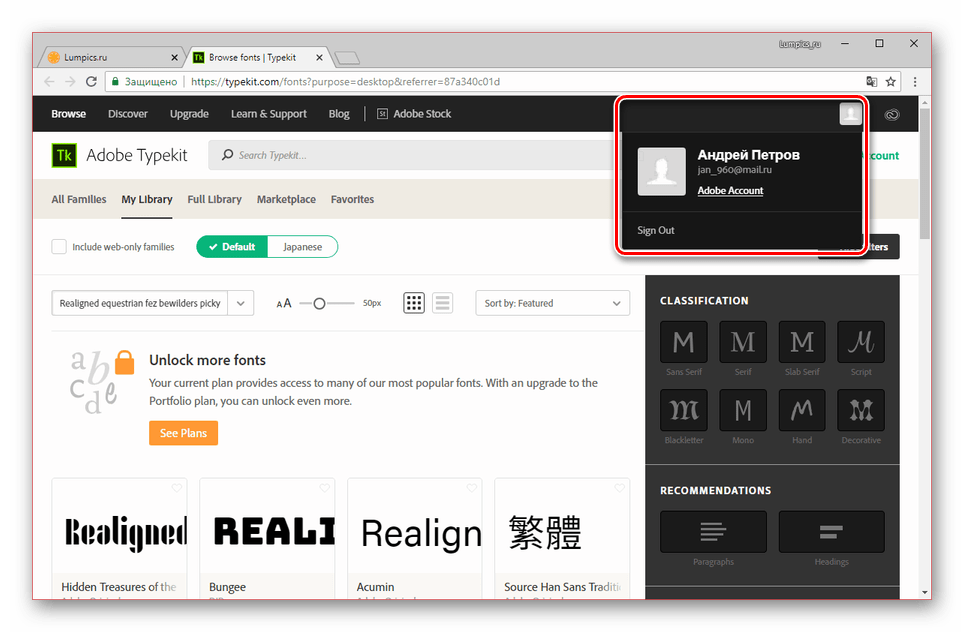
- После этого вы будете перенаправлены на официальный сайт Typekit с автоматической авторизацией. Если вход не был произведен, выполните его самостоятельно.
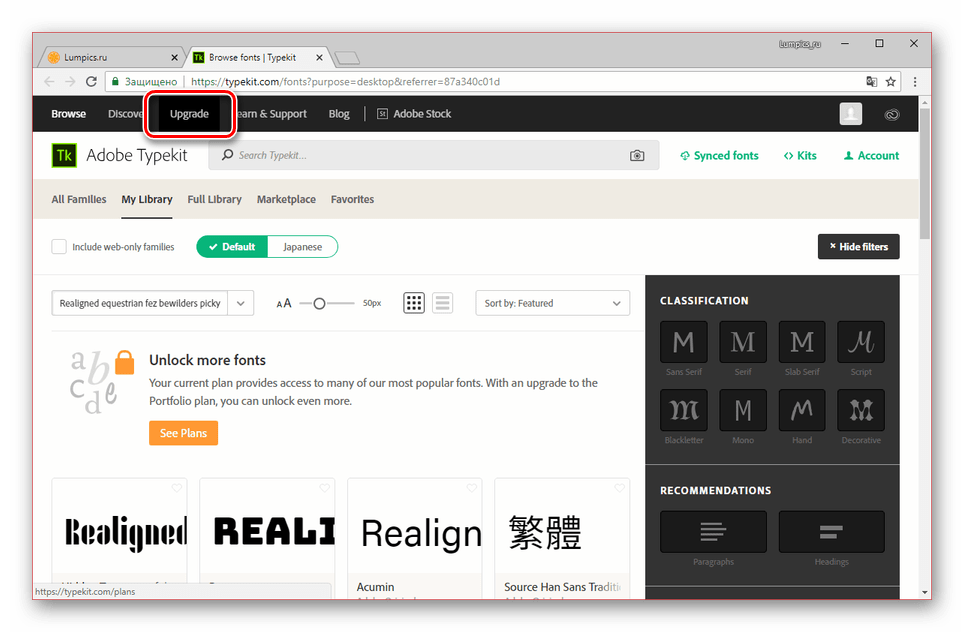
- Через главное меню сайта перейдите на страницу «Plans» или «Upgrade»
- Из представленных тарифных планов выберите наиболее подходящий вашим требованиям. При этом можно воспользоваться базовым бесплатным тарифом, накладывающим некоторые ограничения.

- Вернитесь на страницу «Browse» и выберите одну из представленных вкладок. Также вам доступны инструменты поиска конкретной разновидности шрифтов.
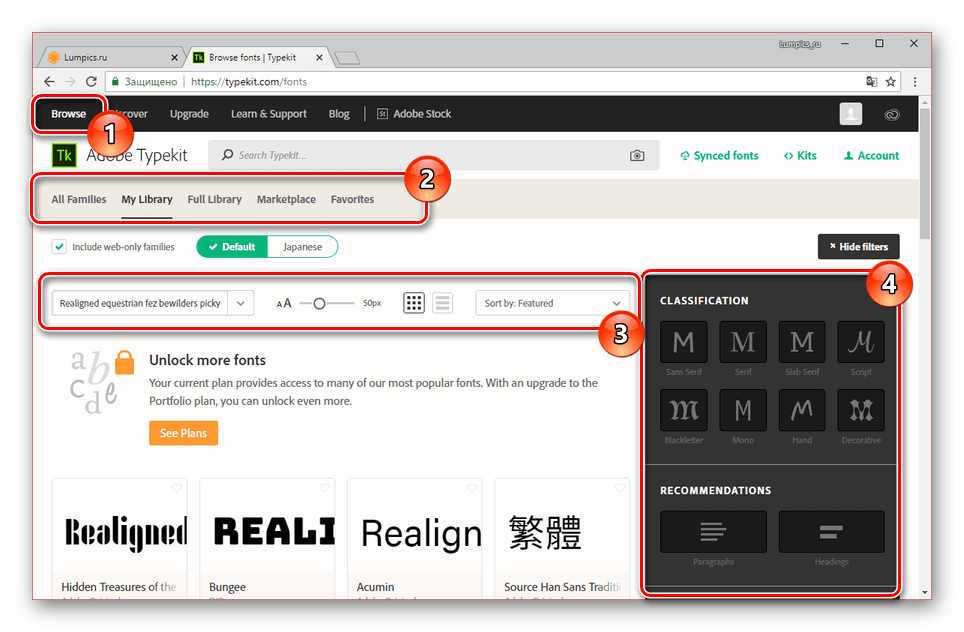
- Из доступного списка шрифтов выберите подходящий. В случае с бесплатным тарифом могут быть ограничения.

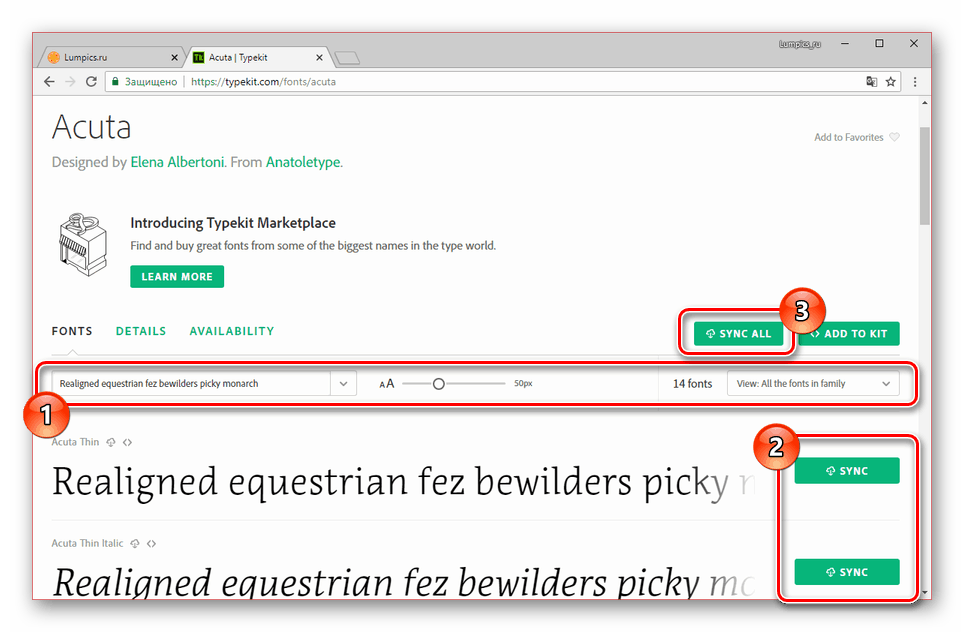
- На следующем этапе вам необходимо выполнить настройку и синхронизацию. Кликните по кнопке «Sync» рядом с конкретным стилем для его скачивания или «Sync All», чтобы загрузить весь шрифт.
Примечание: Не все шрифты можно синхронизировать с Illustrator.
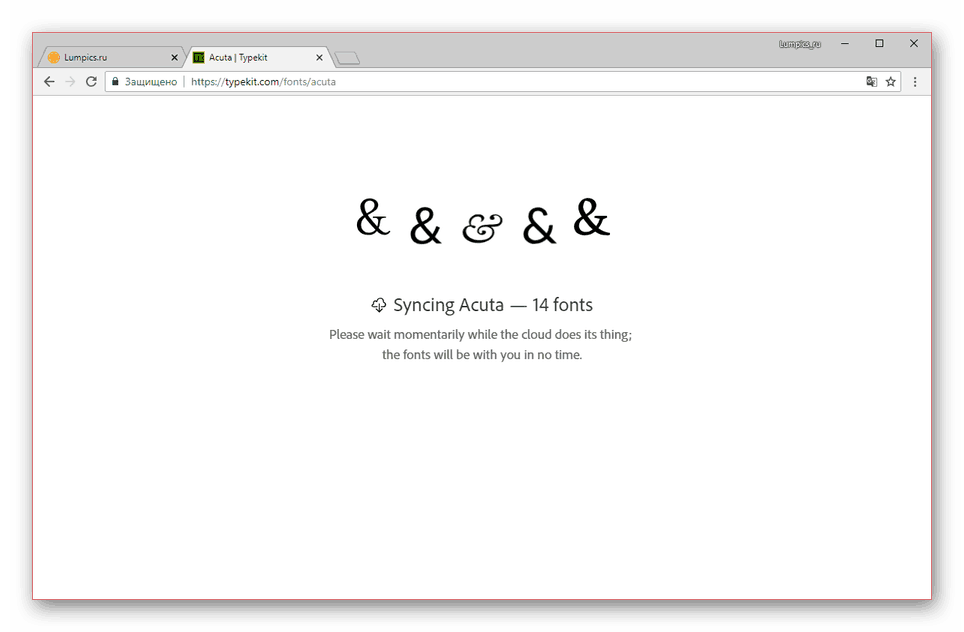
 В случае успеха потребуется дождаться завершения загрузки.
  По ее завершении вы получите соответствующее уведомление. Тут же будет отображена информация о доступном количестве загрузок.
 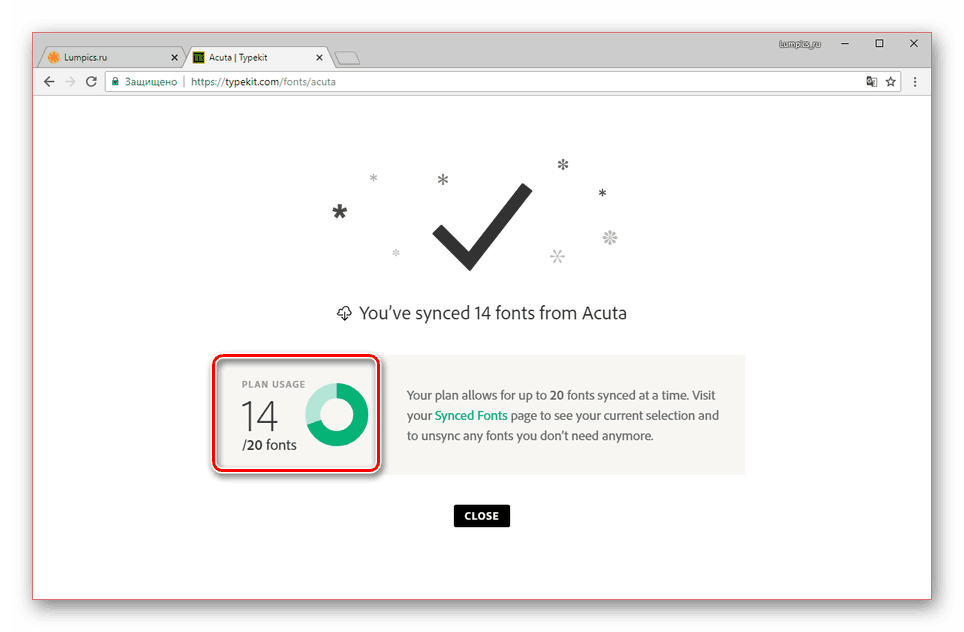 Кроме страницы на сайте, похожее сообщение отобразится от Adobe Creative Cloud.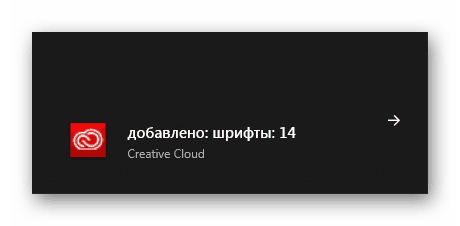
Шаг 2: Проверка
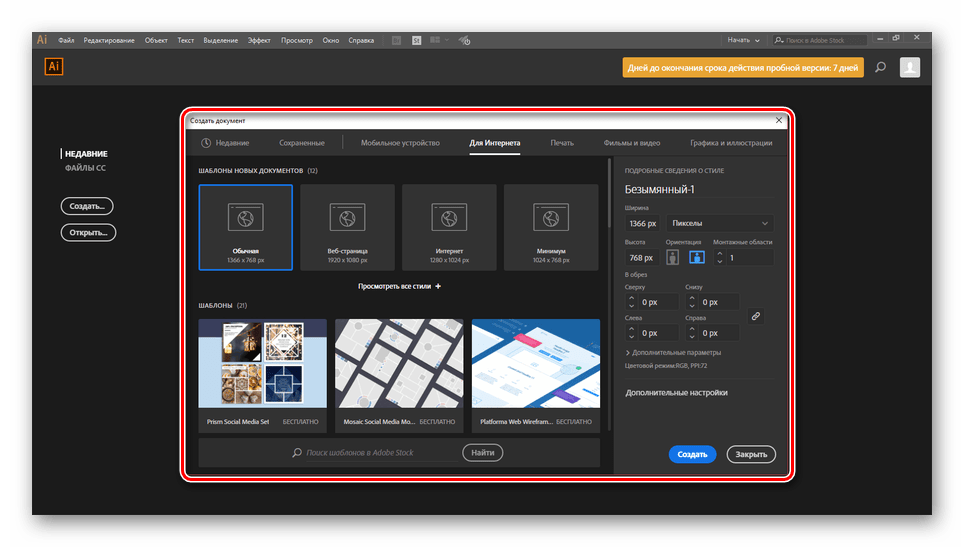
- Разверните Illustrator и создайте новый лист для проверки шрифта.
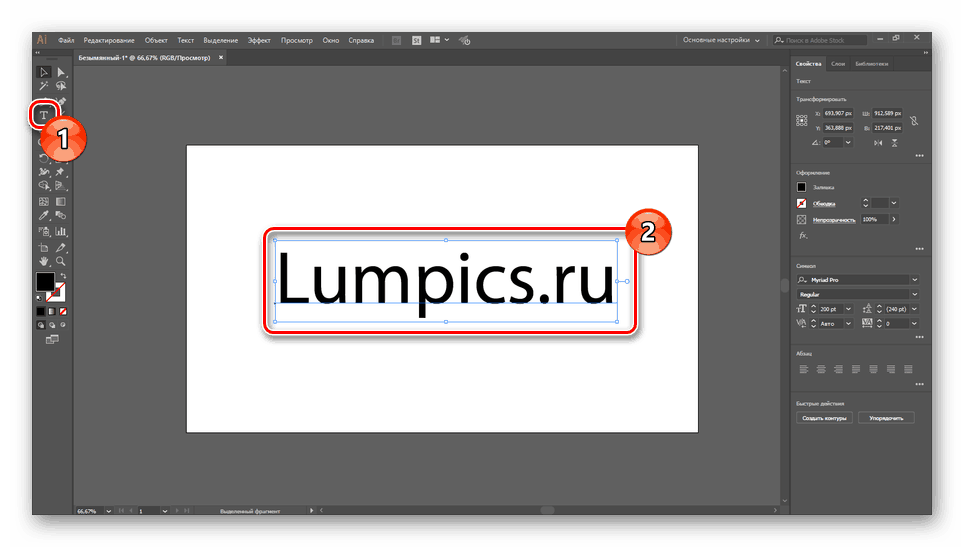
- С помощью инструмента «Текст» добавьте содержимое.
- Заранее выделив символы, раскройте меню «Текст» и в списке «Шрифт» выберите добавленный стиль. Изменить шрифт также можно на панели «Символ».
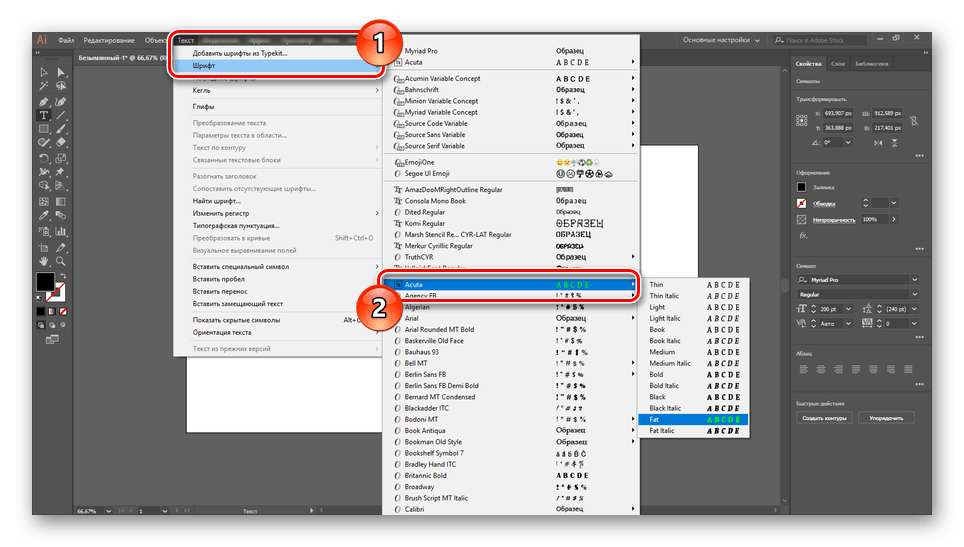
- После этого стиль текста изменится. Вновь поменять отображение можно в любое время через блок «Символ».
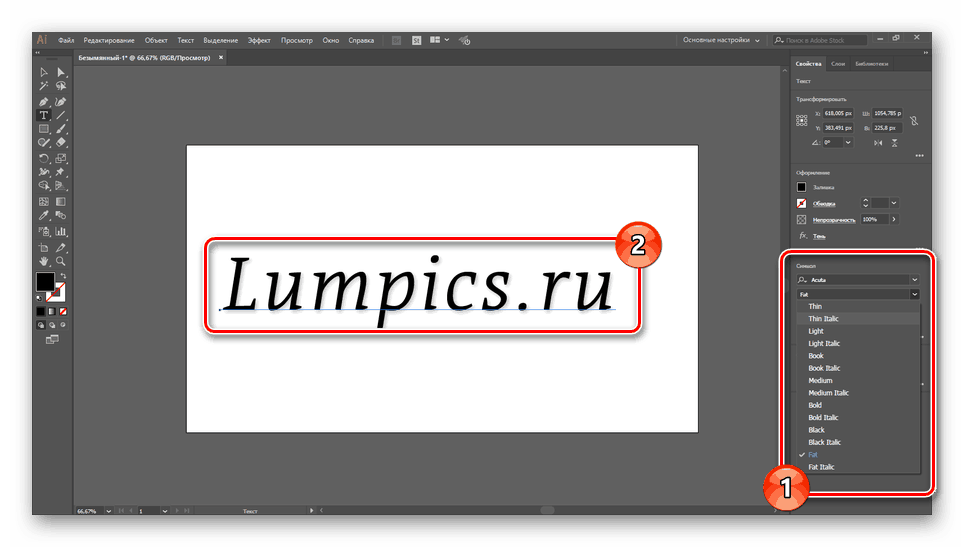
Главное достоинство метода заключается в отсутствии необходимости перезагрузки программы. Кроме того, стили могут быть без проблем удалены через Adobe Creative Cloud.
Заключение
Прибегнув к рассмотренным методам, вы сможете установить любые понравившиеся шрифты и в дальнейшем воспользоваться ими в Illustrator. К тому же добавленные стили для текста будут доступны не только в данной программе, но и прочих продуктах Adobe.
Можно ли добавить дополнительные шрифты в Иллюстратор и как это сделать
Классический набор шрифтов, предлагаемый платформой Windows, устраивает далеко не всех. В особенности если речь идёт о дизайнерах. Найти и скачать понравившиеся шрифты не проблема: их более чем достаточно на просторах Сети. Другое дело установка, с которой у многих пользователей возникают серьёзные трудности.
В статье расскажем, как добавить шрифт в Иллюстратор.
Adobe Illustrator
Adobe Illustrator можно сравнить по популярности с вездесущим Photoshop. Последний является универсальным инструментом, тогда как «Иллюстратор» – это по большей части программа для верстальщиков.
Функционал утилиты заточен на векторную графику. Если «Фотошоп» работает с фотографией и другими растровыми материалами, то Illustrator – это сплошь кривые линии. Векторам задаются конкретные координаты и в результате они превращаются в рисунок.
Одно из явных преимуществ векторных изображений перед пиксельными – вес файла. Такие картинки занимают значительно меньший объём на носителе и гораздо быстрее загружаются, что особенно важно при вёрстке веб-страниц.
Учитывая векторный формат отрисовки, в «Иллюстраторе» очень удобно работать с символами. В одно касание можно перемещать, копировать и изменять любые параметры, гармонично подстраивая текст под общую стилистику проекта.
Основные направления программы:
- создание логотипов любой сложности;
- иллюстрации для сайтов, социальных сетей, видео и прочих digital-проектов;
- иконки;
- изометрические проекты;
- инфографика;
- макеты для печати.
Illustrator также позволяет создавать фотореалистичные изображения, но на укладку векторов уходит очень много времени. Поэтому для решения таких задач целесообразнее использовать тот же Photoshop.
Где можно скачать
Компания Adobe предлагает несколько тысяч вариантов, начиная от строгих решений для веб-разработки и заканчивая экзотическими символами для искушённых дизайнеров. Библиотека доступна по адресу: fonts.adobe.com.
Компания напрямую работает с разработчиками шрифтов и предоставляет при необходимости сопутствующую документацию в лице лицензий. Используя пакеты с официального сайта Adobe можно быть уверенным, что все юридические формальности улажены.
Полная библиотека открыта только для подписчиков на один или несколько планов Creative Cloud. Поэтому обладателям взломанной версии Adobe Illustrator набор недоступен.
Также можно найти достойные варианты в Microsoft Store и специализированных форумах. К примеру, на том же официальном ресурсе Adobe: community.adobe.com/t5/illustrator/bd-p/illustrator. Есть и любительские русскоязычные форумы. Учитывая популярность программы в сфере дизайна и вёрстки тематических сайтов более чем достаточно.
Как правильно установить
Здесь можно пойти двумя путями. Самый простой способ установки – вручную средствами ОС Windows. Компания Adobe также предлагает альтернативный метод инсталляция – с помощью облачного сервиса Typekit. Оба метода одинаково эффективны, поэтому выбор зависит от личных предпочтений пользователя.
Средства Windows
Это универсальный способ добавления новых шрифтов. После установки они станут доступны для всех программ так или иначе работающих с текстом, в том числе для Adobe Illustrator. Скачиваем шрифты и при необходимости распаковываем архив.
Для справки! Набор может включать себя файлы с расширением TTF или OTF. Последний формат более продвинут по части наполнения: поддерживает глифы, японские/китайские символы, лигатуры, полноценные дроби и т.п.
Установка в ОС Windows:
- Выделяем и копируем новые шрифты: Ctrl + C.
- Переходим в системную папку Windows, далее в каталог Fonts.
- Вставляем ранее скопированные шрифты: Ctrl + V.
Если шрифтов немного, то установить их можно с помощью контекстного меню. Достаточно выбрать нужный файл, нажать правую клавишу мыши и кликнуть по «Установить».
Установка через Microsoft Store:
- Открываем параметры системы нажатием на иконку шестерёнки в меню «Пуск».
- Выбираем раздел «Персонализация».
- Переключаемся на «Шрифты» в левой части интерфейса.
- В основной зоне кликаем на строчке «Получить дополнительный шрифты…».
- Выбираем понравившиеся и жмём «Установить».
После инсталляции средствами Windows программу Adobe Illustrator необходимо перезапустить. В ряде случаев, к примеру, с устаревшей модификацией ОС, потребуется перезагрузка всей системы. Иначе изменения не вступят в силу.
Adobe Typekit
Для загрузки шрифтов в Адоб Иллюстратор понадобится десктопное приложение Creative Cloud. Если последнее не установлено, то его следует загрузить с официального сайта компании: adobe.com/ru/creativecloud/desktop-app.html. Программа позволяет управлять всеми продуктами Adobe: обновлять, настраивать, синхронизировать и т.п.
Загрузка через Typekit:
- Запускаем Creative Cloud и переходим в раздел «Установки».
- В верхнем меню выбираем пункт «Шрифты».
- Ставим галочку на блоке «Синхронизация Typekit».
- Запускаем Illustrator.
- В основном меню кликаем по разделу «Текст» -> «Добавить шрифты из Typekit».
- Откроется браузер с официальной страницей сервиса.
- В меню сайта выбираем Upgrade.
- Определяемся с тарифным планом. Бесплатные решения также имеются.
- Переходим по меню Browse -> My Library.
- Кликаем на подходящий шрифт из представленного списка. Количество зависит от выбранного ранее тарифного плана.
- Нажимаем на кнопку Sync All для синхронизации с десктопной программой.
По окончанию синхронизации на странице отобразится соответствующее сообщение. Аналогичное уведомление всплывёт в программе Illustrator.
Полезное видео
Об установке дополнительно видео-информация:
Заключение
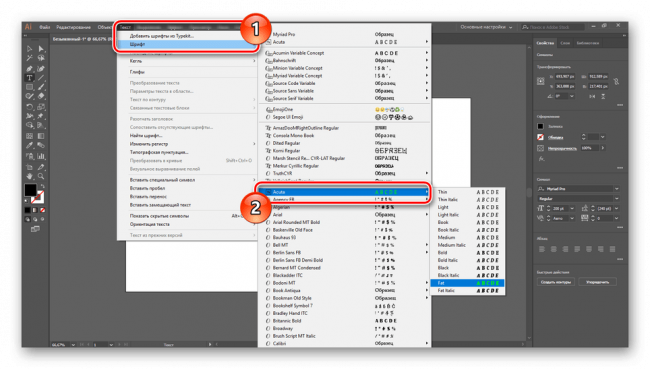
Для проверки новых шрифтов следует запустить Adobe Illustrator. Создаём новый документ и посредством инструмента «Текст» добавляем область ввода. Набираем произвольный набор символов, выделяем их и вызвав контекстное меню кликаем по строчке «Шрифт». В представленном списке должны появится новые стили.