Python. Заключение Selenium (WebScrapping) [4]

В этой статье я, кратко, расскажу о тех возможностях Selenium, о которых не рассказал в предыдущих частях. Таких как:
- Ввод данных с клавиатуры
- Переключение на активное окно (пример: окно подтверждения обмена Steam)
- Выполнение JavaScript.
- Прокручивание страницы
Ввод данных с клавиатуры
Создайте новый Python скрипт, и перепишите туда следующий код.
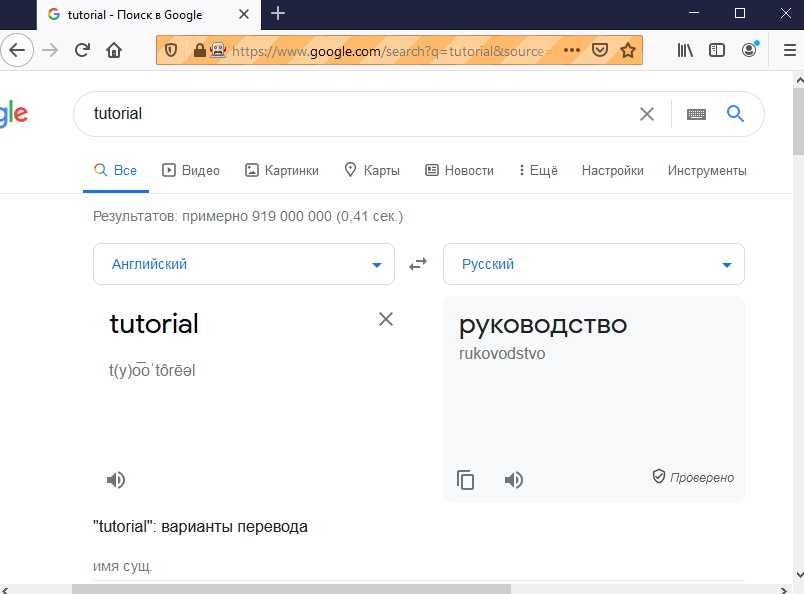
from selenium import webdriver from selenium.webdriver.common.by import By from selenium.webdriver.firefox.firefox_binary import FirefoxBinary def get_webdriver(): option = webdriver.FirefoxOptions() option.set_preference('dom.webdriver.enabled',False) binary = FirefoxBinary('C:/Program Files/Mozilla Firefox/firefox.exe') driver = webdriver.Firefox(options=option, firefox_binary=binary) return driver driver = get_webdriver() driver.get('https://www.google.com/') element = driver.find_element(By.CSS_SELECTOR,'input') element.send_keys('tutorial') element.submit()Нас интересуют 2 последние строчки кода, т.к. остальное разбиралось в предыдущих статьях.
element.send_keys('tutorial')Здесь, при помощи функции send_keys, вводится текст «tutorial» в элемент с тегом «input» (поле ввода).
element.submit()После чего, нажимаем Enter
Таким образом, мы создали бота, который гуглит фразу tutorial.
Переключаемся на активное окно
Для переключения на активное окно, используется функция switch_to_window
driver.switch_to_window(driver.window_handles[-1])Не знаю, зачем вам это может понадобится, но знание этой возможности, лишней точно не будет.
Выполнение javascript.
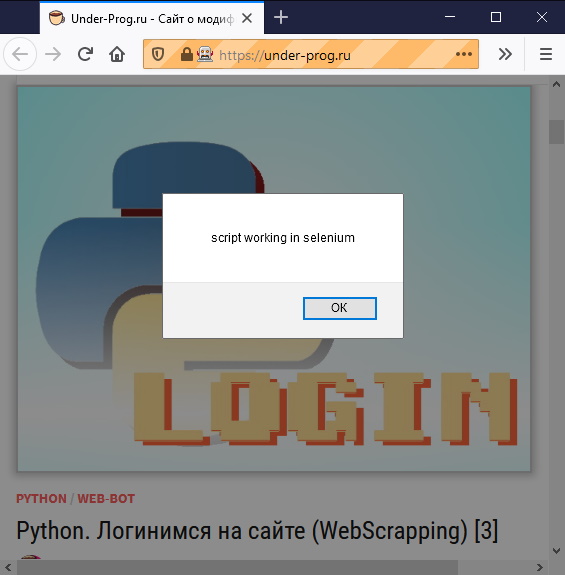
Для выполнения скриптов, используется функция execute_script(), которая принимает в качестве аргумента JS код. Вот пример работы скрипта.
from selenium import webdriver def get_webdriver(): option = webdriver.FirefoxOptions() option.set_preference('dom.webdriver.enabled',False) binary = FirefoxBinary('C:/Program Files/Mozilla Firefox/firefox.exe') driver = webdriver.Firefox(options=option, firefox_binary=binary) return driver driver = get_webdriver() driver.get('https://under-prog.ru/') driver.execute_script("alert('script working in selenium')")В данном примере, мы выполнили простейший скрипт на сайте.
Прокручиваем страницу
Прокрутка страницы осуществляется за счет выполнения JS кода (как и на сайтах).
Для скролла, используется scrollTo.
window.scrollTo(x,y)который принимает x, y координаты.
Если вам нужно прокрутить в самый низ, тогда используйте это:
driver.execute_script("window.scrollTo(0, document.body.scrollHeight);")document.body.scrollHeight возвращает, полный размер прокрутки.
Также, можно использовать плавную прокрутку, что-бы не вызывать подозрений у сайта.
driver.execute_script("window.scrollTo(< top: document.body.scrollHeight, left: 0, behavior: 'smooth'>);")Заключение.
Вот мы и закончили с Selenium, в следующей статье мы перейдем к лучшему, на мой взгляд, методу веб-скраппинга . Я говорю о связке reuqests+bs4, которая в отличии от Selenium:
- Значительно быстрее работает.
- Не требует веб драйвера (geckodriver.exe)
- Не требует предустановленного браузера (Firefox)
- Намного меньше потребляет оперативной памяти.
- Данный способ работает не на всех сайтах (включен cloudflare или сложный JS).
- Написание скрипта занимает чуть больше времени.
Как прокрутить страницу вниз на python?
Всем добрый день. Есть парсер, который парсит эту страницу:
https://www.flashscore.ru/
Он кликает на матчи и выводит их ссылку (сайт устроен так, что открывает второй гугл хром и в нем уже этот матч, запустите скрипт и поймёте о чем я говорю). Но после 17 матча (ЛАСК/ШТУРМ) выводит ошибку. Нужно прокручивать страницу вниз, чтобы дальше кликать на матчи. Подскажите, как прокрутить страницу на несколько матчей вниз или вообще до самого низу? Здесь с помощью js это делать? Заранее спасибо.
Код:
import time from selenium import webdriver from selenium.common.exceptions import TimeoutException from bs4 import BeautifulSoup count = 0 driver = webdriver.Chrome(executable_path="C:\\Users\\iljal\\PycharmProjects\\google_sheets\\chromedriver") # здесь указать путь к chromedriver он обычно в той же папке где и Ваш проект driver.get('https://www.flashscore.ru/') time.sleep(3) # C:\Users\iljal\PycharmProjects\google_sheets\chromedriver arr = driver.find_elements_by_css_selector( ".event__match.event__match--scheduled.event__match--oneLine" ) # optional (if you are not satisfied with the download speed) driver.set_page_load_timeout(0.5) for channel in arr: try: channel.click() count += 1 if count == 17: driver.execute_script( "var evt = document.createEvent('MouseEvents');evt.initEvent('wheel', true, true);evt.deltaY = -100000;document.querySelector('.yamb-conversation__content').dispatchEvent(evt);") # такая прокрутка не работает, выводит ошибку: except TimeoutException: print("data not received. need more time in driver.set_page_load_timeout") continue driver.switch_to.window(driver.window_handles[arr.index(channel)+1]) link = driver.current_url print(link) driver.switch_to.window(driver.window_handles[0])После 17 матчей выводит ошибку при попытке прокрутить вниз:
raise exception_class(message, screen, stacktrace) selenium.common.exceptions.JavascriptException: Message: javascript error: Cannot read property 'dispatchEvent' of null (Session info: chrome=83.0.4103.97)- Вопрос задан более трёх лет назад
- 5095 просмотров
2 комментария
Простой 2 комментария
Python3.x + Selenium как листать [закрыт]
Вопросы с просьбами помочь с отладкой («почему этот код не работает?») должны включать желаемое поведение, конкретную проблему или ошибку и минимальный код для её воспроизведения прямо в вопросе. Вопросы без явного описания проблемы бесполезны для остальных посетителей. См. Как создать минимальный, самодостаточный и воспроизводимый пример.
Закрыт 2 года назад .
Мне нужно пролистать страницу и нажать на элемент.
Не могу понять, как листать страницу с помощью selenium.
Подскажите, пожалуйста!
Отслеживать
12.5k 7 7 золотых знаков 18 18 серебряных знаков 48 48 бронзовых знаков
задан 5 янв 2021 в 9:28
109 1 1 серебряный знак 9 9 бронзовых знаков
2 ответа 2
Сортировка: Сброс на вариант по умолчанию
Если нужно прокрутить к целевому элементу, можно воспользоваться методом .move_to_element() из ActionChains, пример:
from selenium import webdriver from selenium.webdriver.common.action_chains import ActionChains driver = webdriver.Chrome() driver.get('http://www.w3schools.com/') target = driver.find_element_by_link_text('BROWSE TEMPLATES') actions = ActionChains(driver) actions.move_to_element(target) actions.perform() Для прокрутки в конец (начало) страницы через .send_keys():
from selenium import webdriver from selenium.webdriver.common.keys import Keys driver = webdriver.Chrome() driver.get('http://www.w3schools.com/') driver.find_element_by_tag_name('body').send_keys(Keys.END) # send_keys(Keys.HOME), если в начало # так тоже сработает: # send_keys(Keys.DOWN) send_keys(Keys.PAGE_DOWN) # send_keys(Keys.UP) send_keys(Keys.PAGE_UP) Для прокрутки на заданное количество пикселей метод окна .scrollBy():
scroll_vаlue = -200 scroll_by = f'window.scrollBy(0, );' driver.execute_script(scroll_by) Скрол страницы до самого низа

Столкнулся с такой задачей — медленный скрол страниц. То есть:
1. Медленно скролить страницу до самого низа
2. Переключение на следующую страницу
В связи с этим два вопроса:
1. Как понять что мы доскролили страницу до самого низа, или до какого-то элемента (что он показался на экране)?
2. Ввиду особенностей сервиса на страницах не работает js (не работает window.scrollBy и window.scrollTo), как можно ещё поскролить страницу?
#2  mttksng
Отправлено 25 мая 2022 — 18:07
2. Как скороллить? — Имитировать нажатие клавиши Page Down (Может не вместиться в категорию медленный скролл)
1. Организовать поиск какого-либо элемента который находится снизу страницы.
Дальше использовать — если элемент найден то -> поиск элемента, клик — > переход на след. страницу.
#3 Snap


Отправлено 27 мая 2022 — 07:07
2. Как скороллить? — Имитировать нажатие клавиши Page Down (Может не вместиться в категорию медленный скролл)
1. Организовать поиск какого-либо элемента который находится снизу страницы.
Дальше использовать — если элемент найден то -> поиск элемента, клик — > переход на след. страницу.
Тоже хотел предложить автору клавиши Page Down и End. Правда у меня они на вскидку не сработали.
Поиск/видимость элемента внизу страницы также хотел предложить.
#4 owhjoiewryojiA1
owhjoiewryojiA1
Отправлено 29 мая 2022 — 06:49
2. Как скороллить? — Имитировать нажатие клавиши Page Down (Может не вместиться в категорию медленный скролл)
1. Организовать поиск какого-либо элемента который находится снизу страницы.
Дальше использовать — если элемент найден то -> поиск элемента, клик — > переход на след. страницу.
А разве поиск элемента определяет виден ли он на экране (доскролились до него) или нет? Страница — по сути большой документ, и все элементы на нем сразу создаются и отрисовываются, Нужно именно поймать момент когда на очередном этапе скрола элемент появляется на экране пользователя
#5 Snap
Отправлено 30 мая 2022 — 07:55
Да, проверки на нахождение и отображение элемента не скроллят страницу. Можно попробовать сделать хитрость. Например, кликать на элемент внизу страницу, клик на который ни к чему не приведет, кроме скролла страницы вниз.
#6 owhjoiewryojiA1
owhjoiewryojiA1
Отправлено 31 мая 2022 — 07:17
Да, проверки на нахождение и отображение элемента не скроллят страницу. Можно попробовать сделать хитрость. Например, кликать на элемент внизу страницу, клик на который ни к чему не приведет, кроме скролла страницы вниз.
Но мне то нужно не сразу скрольнуться до низу, а постепенно скролить, шаг за шагом. И поймать момент когда на «экране компуктера» появится нужный элемент. Вот в чём загвоздка главная, как поймать этот момент что элемент появился на «экране компуктера»?
#7 Snap
Отправлено 31 мая 2022 — 13:10
Да, проверки на нахождение и отображение элемента не скроллят страницу. Можно попробовать сделать хитрость. Например, кликать на элемент внизу страницу, клик на который ни к чему не приведет, кроме скролла страницы вниз.
Но мне то нужно не сразу скрольнуться до низу, а постепенно скролить, шаг за шагом. И поймать момент когда на «экране компуктера» появится нужный элемент. Вот в чём загвоздка главная, как поймать этот момент что элемент появился на «экране компуктера»?
Так вы попробовали мой совет или нет? Я так понимаю, у вас при прокрутке страницы вниз появляются новые элементы. Никаких проблем. Допустим, вы знаете, что у вас изначально выводится 10 элементов и появляется еще 10. Кликаете или даже просто наводите курсор мыши на последний (10-ый) элемент и у вас выводятся новые элементы. Проверяете, что 11-й элемент существует на странице. У меня работает.
#8 owhjoiewryojiA1
owhjoiewryojiA1
Отправлено 01 июня 2022 — 06:02
Да, проверки на нахождение и отображение элемента не скроллят страницу. Можно попробовать сделать хитрость. Например, кликать на элемент внизу страницу, клик на который ни к чему не приведет, кроме скролла страницы вниз.
Но мне то нужно не сразу скрольнуться до низу, а постепенно скролить, шаг за шагом. И поймать момент когда на «экране компуктера» появится нужный элемент. Вот в чём загвоздка главная, как поймать этот момент что элемент появился на «экране компуктера»?
Так вы попробовали мой совет или нет? Я так понимаю, у вас при прокрутке страницы вниз появляются новые элементы. Никаких проблем. Допустим, вы знаете, что у вас изначально выводится 10 элементов и появляется еще 10. Кликаете или даже просто наводите курсор мыши на последний (10-ый) элемент и у вас выводятся новые элементы. Проверяете, что 11-й элемент существует на странице. У меня работает.
» Я так понимаю, у вас при прокрутке страницы вниз появляются новые элементы»
Нет. Все элементы изначально присутствуют на странице.