Как скрыть Владельца или Админа в Телеграмме
Как скрыть администратора канала в Телеграмме? Такая опция для канала уже работает, но с 2020 года она доступна и в сообществах. На мобильном устройстве войдите в группу мессенджера, кликните на ее название, а после жмите на символ карандаша справа вверху. Зайдите в раздел «Администраторы», выберите нужного пользователя и в разделе «Анонимность» переместите тумблер в правую сторону. Ниже подробно рассмотрим, как спрятать владельца или админа от чужих глаз на телефоне или компьютере, что для этого необходимо, и какие последствия будут у такого шага. Также рассказали, как назначить администратора группы.
Как скрыть администратора / владельца в группе
С 2020 года в Телеграм появилась возможность повышения конфиденциальности для управляющего звена в группе. Теперь администраторы / владельцы могут скрыть эту информацию от посторонних. Сделать работу можно с мобильного устройства или компьютера. В таком случае работает общий принцип, но подходы немного отличаются. Рассмотрим пошаговую инструкцию для разных вариантов.
На ПК / ноутбуке
Для начала разберемся, как скрыть администратора в Телеграмме на стационарном устройстве. Пройдите такие шаги:
- Зайдите в мессенджер и интересующий группу в Телеграмме.
- Жмите на три точки справа вверху и перейдите в раздел «Управление …».

- Кликните на пункт «Администраторы».

- Найдите нужного человека из списка и кликните на его имя.

- Отыщите в списке «Анонимность» и переместите тумблер в правую сторону.

После выполнения этого шага администратора канала не будет видно в списке, а его сообщения будут публиковаться от имени всей группы в Телеграмме.
На телефоне
В случае со смартфоном сделайте следующие шаги:
- Войдите в сообщество мессенджера в Телеграмме.
- Жмите на его название вверху.
- Кликните на символ с карандашом.

- Войдите в раздел «Администраторы».

- Жмите на имя нужного человека.

- Переместите пункт «Анонимность» в правую сторону.

После этого информация об админе будет недоступной для всех участников.
Как скрыть владельца / админа в канале
Не менее распространённый вопрос — как скрыть владельца канала в Телеграмме. В этом нет необходимости, ведь создатель по умолчанию скрыт от других пользователей. При попытке просмотра этой информации по каналу ничего видно не будет. Исключением являются случаи, когда участник сделан админом канала. В таком случае он будет видеть всех подписчиков и «руководство». Чтобы избежать этого, сделайте приведённые ниже шаги.
На ПК / ноутбуке следуйте такой инструкции:
- Зайдите в мессенджер и интересующий канал.
- Жмите на три точки вверху и войдите в раздел «Управление …».
- Зайдите в «Администраторы».
- Найдите нужного человека и жмите возле него «Удалить».
На телефоне алгоритм немного иной:
- Войдите в мессенджер и интересующий канал.
- Жмите на него название вверху.
- Кликните на символ карандаша.
- Выберите пункт «Администраторы».
- Напротив нужного человека жмите три точки.
- Выберите пункт «Разжаловать».
Таким способом можно скрыть владельца от всех, в том числе от бывшего администратора. Другие пользователи этой информации также видеть не будут.
С учетом сказанного можно сделать вывод, что в 2020 году создатели добавили опцию, позволяющая скрыть админа / владельца в Телеграмме в группах, а в каналах эта функция итак была доступной. Такая особенность очень удобна, ведь позволяет контролировать конфиденциальность и скрывать личность админа от пользователей сообщества.
В комментариях расскажите, знаете ли вы о существовании такой опции в Телеграмме, насколько она полезна, и планируете ли ее применять в будущем. Кстати, ранее мы рассказывали, что администратором-помощником в группе может быть бот. Например, в бизнес-аккаунте Телеграм.
Как скрыть общие группы в телеграмме
Возможность скрыть общие группы в мессенджере Telegram — это полезная функция, которая позволяет облегчить управление контактами и сохранить конфиденциальность. В данной статье мы рассмотрим несколько способов скрыть общие группы в Телеграме и ознакомимся с другими интересными функциями приложения.
- Можно ли скрыть канал в телеграмме
- Узнайте, в каких группах состоит человек в телеграмме
- Скрыть чат в телеграме: инструкция по созданию секретного чата
- Полезные советы и выводы
Можно ли скрыть канал в телеграмме
С появлением новых обновлений, в том числе и в десктопной версии Telegram, пользователи получили возможность архивировать каналы. Архивация позволяет убрать каналы из общего списка и оставить перед глазами только самую важную информацию. Теперь Вы можете сосредоточиться на наиболее значимых каналах и не быть отвлеченным ненужными сообщениями.
Узнайте, в каких группах состоит человек в телеграмме
Telegram предоставляет бота под названием TeleSINT, с помощью которого можно узнать, в каких публичных чатах состоит определенный пользователь. Просто отправьте боту никнейм или ID пользователя, и он предоставит список Telegram-чатов этого пользователя. Это полезная функция, которая помогает контролировать свою приватность и узнать информацию о других пользователях.
Скрыть чат в телеграме: инструкция по созданию секретного чата
- Шаг 1. Откройте профиль пользователя, с которым вы хотите вести секретный диалог.
- Шаг 2. Нажмите на три точки, расположенные рядом с именем пользователя или в его профиле.
- Шаг 3. В появившемся меню выберите опцию «Начать секретный чат».
Создание секретного чата в Telegram позволяет обеспечить энд-ту-энд шифрование и обеспечивает высокий уровень приватности.
Полезные советы и выводы
- Периодически рецензируйте свои настройки конфиденциальности в приложении Telegram, чтобы убедиться, что они соответствуют вашим потребностям.
- Используйте функцию архивации каналов, чтобы сосредоточиться на важной информации и избежать ненужных отвлечений.
- Будьте бдительны при использовании ботов, таких как TeleSINT, чтобы узнать информацию о других пользователях. Соблюдайте правила приватности и уважайте права и желания других людей.
Telegram — это не только мощный и удобный мессенджер, но и средство, которое позволяет контролировать свою приватность и удовлетворять свои потребности в общении и информированности. Будьте внимательны и наслаждайтесь всеми возможностями, которые предлагает Telegram.
Как удалить тему в телеграмме в группе
Чтобы удалить тему в группе в Telegram, вам необходимо выполнить несколько простых шагов. Вначале откройте приложение Telegram и перейдите в нужную группу. Затем найдите тему, которую нужно удалить, и выполните долгое нажатие на неё. После этого появится контекстное меню. Открыв его, выберите опцию «Удалить». Тема будет удалена, и вы больше не увидите её в списке тем группы. Удаление темы не повлияет на сообщения, связанные с данной темой. Они останутся в чате, но будут уже не связаны с удаленной темой. Таким образом, вы можете легко управлять темами в группах в Telegram и организовывать общение в удобном для вас формате.
Как попрощаться и выйти из группы
Когда приходит время покинуть группу, важно сделать это с уважением к ее участникам. Просто молча покинуть группу было бы грубо, поэтому необходимо попрощаться с другими участниками. Будет хорошим тоном объяснить причину своего ухода, но это необязательно. Главное — не оставлять других в неведении.
Есть несколько способов попрощаться: сказать прощальное слово в группе, отправить письмо или личное сообщение каждому участнику, или написать сообщение на стене группы. Выбор метода зависит от вашего отношения к участникам и от этикета группы. Важно проявить вежливость и благодарность к участникам, а также пожелать им всего наилучшего в будущем.
Как восстановить переписку в телеграмме если вышел из группы
Однако существуют способы, которые можно использовать для восстановления переписки в Telegram, даже если вы вышли из группы.
Первый способ — сохранение сообщений до удаления. Если вы отметили сообщение как «Важное», оно сохранится в разделе «Сохраненные сообщения». Вы также можете отправить себе сообщение и оставить его непрочитанным, чтобы оно осталось в вашем чате.
Второй способ — использование облачного хранилища. Если вам удалось настроить автоматическую загрузку медиафайлов в Telegram, они будут храниться в облачном хранилище. Таким образом, вы сможете восстановить изображения, видео и аудиофайлы из чата.
Третий способ — использование стороннего программного обеспечения. Некоторые сторонние приложения могут предлагать функции для восстановления удаленных сообщений в Telegram. Однако, помните, что использование таких приложений может нарушать политику конфиденциальности Telegram и быть небезопасным.
В любом случае, важно помнить, что возможности восстановления переписки в Telegram ограничены и могут быть недоступны в некоторых случаях. Поэтому рекомендуется сохранять важные сообщения самостоятельно и не полагаться полностью на возможности восстановления.
Телеграмм группы
В мире существует множество различных коммуникационных платформ, и одной из них является Телеграмм группа. Такая группа предоставляет возможность людям объединяться в одном месте, обмениваться информацией, обсуждать различные темы, делиться мнениями и идеями. Телеграмм группа может быть организована по любым интересующим участников темам — спорт, книги, кулинария, политика и многое другое. В ней можно общаться через текстовые сообщения, а также обмениваться медиафайлами: фотографиями, видео и аудиозаписями. Каждый участник группы имеет возможность присоединиться или покинуть ее по своему усмотрению. Телеграмм группы стали площадкой для активного общения, получения информации и обмена опытом. Они позволяют людям расширить круг своих знакомств и находить единомышленников по интересующим их вопросам. Все это делает Телеграмм группы важным инструментом современного общения в онлайн-среде.
Чтобы скрыть общие группы в приложении Telegram, вам нужно открыть «Настройки» и перейти в раздел «Конфиденциальность». Затем выберите «Последняя активность». Здесь вы можете настроить скрытие групп пользователей и отдельных контактов. Например, вы можете выбрать опцию «Никто», чтобы скрыть последнюю активность для всех пользователей. Однако, если вы хотите, чтобы активность была видна только для определенных пользователей, вы можете добавить их в список «Всегда показывать». Это позволит вам скрыть свою активность от большинства пользователей, но оставить видимой для некоторых из них. Таким образом, вы сможете контролировать, кто видит вашу общую активность в Telegram.
Все права защищены © 2012-2023. Колонки, Телеграм
Как скрыть группы в Телеграмме от других пользователей?
А как скрыть группы в Телеграмме, чтобы они не отображались в списке диалогов? Сможет ли другой пользователь посмотреть, в каких чатах вы состоите участником? Ответы на эти и другие вопросы ищите в нашем обзоре!
Надо сказать, что мессенджере всё строго с приватностью. Ранее мы писали, как в Телеграм посмотреть, кто прочитал сообщение.
Как спрятать беседу
В целом, вам не нужно задумываться о том, как в Телеграмме скрыть группы, в которых состоишь. Мессенджер организован таким образом, что конфиденциальность пользователя стоит на первом месте. Ни один человек не может получить полный список чатов и каналов, на которые вы подписаны, где состоите участником.
Есть лишь одно исключение – человек может увидеть, что вы являетесь членом определённой беседы, если сам вступил в неё. В данном случае, правила конфиденциальности не работают. Какой смысл скрывать имена людей, если вы оба вступили в одно сообщество?
Посмотреть можно так:
- Откройте мессенджер и найдите диалог с определённым человеком;
- Нажмите на его имя на верхней панели;

- Откроется меню медиа – перелистывайте вкладки справа налево до самой последней;
- Во вкладке «Групповые чаты» отображается актуальная информация о беседах, где вы оба состоите участниками.

Все остальные сообщества – это скрытые группы в Телеграмме. Другой пользователь не сможет заглянуть в полный список ваших чатов. Если у вас нет пересечений, смотреть будет не на что! Кстати, мы писали о том, как скрыть участников группы в Телеграмме. Это тоже можно сделать!
Но есть и другая сторона вопроса. Возможно, вы боитесь, что кто-то может бросить взгляд на экран смартфона и увидеть чат, которым не хочется делиться. В таком случае можно задуматься, как в Телеграмме скрыть группы, в которых состоишь, от других пользователей.
Есть простое и изящное решение – просто отправьте беседу в архив! Вы не будете получать уведомлений, на экране не будет отображаться название чата. Но при необходимости вы сможете заглянуть внутрь и посмотреть на обновления и изменения беседы.
Как скрыть группы в Телеграмме от других с помощью архива?
- На Айфоне достаточно сделать свайп по групповому чату (справа налево). Справа появится иконка коробки с подписью «Архивировать»;
- На Андроиде нужно зажать строку с беседой и подержать несколько секунд. Иконка в виде коробки появится на верхней панели. Или также можно сделать свайп.

Чтобы войти в архив, достаточно будет потянуть список диалогов немного вниз – наверху (под поисковой строкой) появится значок архивированных чатов. Элементарно!
Вы узнали, как скрыть группы в Телеграмме от других пользователей – в большинстве случаев вам не о чем волноваться, никто не узнает, на какие паблики вы подписаны. А если боитесь чьих-то острых глаз, воспользуйтесь опцией архивирования!
Возможно ли узнать количество пользователей в группе, если подписчики скрыты — как увидеть

Полезное
Автор Анна Сергеева На чтение 4 мин Просмотров 7.3к.
Для поддержания анонимности в ТГ вам придется использовать несколько хитростей, так как скрыть участников группы в «Телеграмме» напрямую нельзя.
Сделать это можно 2 способами. Первый подразумевает использование администраторских полномочий. Второй – полное скрытие чата, однако метод помогает лишь частично и не во всех случаях.
Когда может понадобиться скрыть участников группы в Telegram
Скрытие участников чата в Telegram может понадобиться в следующих случаях:
- Необходимость говорить от лица канала. При включении анонимности в качестве автора сообщения отображаетесь не вы или другой участник, а сам паблик: его название и установленный аватар. Это может пригодиться в тех случаях, когда вы делаете какие-либо официальные объявления, пытаетесь уладить конфликт или просто размещаете голосования, посты или материалы.
- Атаки конкурентов. Недоброжелатели могут собирать статистику чужого сообщества. Наиболее часты конфликты между локальными пабликами, например городскими. Владельцы каналов стараются узнать количество подписчиков, проводят рассылки через личные сообщения, иногда даже воруют посты или нарочно выплескивают негатив в диалоги. Модераторы устраняют не все эти проблемы, поэтому иногда полное скрытие паблика – единственный вариант.
- Нежелательное отслеживание активности. Устраивать проблемы могут не только конкуренты. У вас или других участников диалога могут появиться недоброжелатели. Некоторые люди просто испытывают неприязнь или чрезмерный интерес к отдельным подписчикам. Они могут слишком эмоционально реагировать на посты, отслеживать, в какое время пользователи оставляют сообщения и т. д. В таких случаях лучшим вариантом станет включение анонимности через администраторский доступ.
- Спам. В открытые сообщества часто входят боты, которые оставляют ссылки на фишинговые сайты и вирусное ПО. Спам рассылают не только в чате канала, но и в личных сообщениях, последовательно обходя всех пользователей. В этом случае поможет скрытие паблика и вход только по приглашениям.
Также читайте: Снятие блокировки на контент в Telegram на телефоне — способы зайти на каналы, причины бана
Инструкция, как включить анонимность
Анонимность в ТГ носит условный характер, так как скрыть участников группы в «Телеграмме» полностью нельзя. Зато можно сделать так, чтобы их сообщения приходили от имени канала. Таким образом удается сделать анонимными администраторов.
Чтобы включить опцию, сделайте следующее:
.jpg)
- Зайдите в приложение и в созданный вами паблик.
- Откройте список пользователей. Для этого нажмите на название сообщества.
- Зажмите имя подписчика, которого вы хотите сделать анонимным.
- Нажмите на пункт «Сделать администратором».
- В разделе прав сдвиньте тумблер «Анонимность» в активное положение.
Теперь пользователь, которому вы выдали администраторские права, сможет отправлять сообщения от имени группы. Другие люди не увидят его никнейм и аватар.
При необходимости вы можете отключить все другие права у выбранного подписчика: запретить ему закрепление сообщений, управление видеочатами, блокировку собеседников и т. д.
Недостатком метода является то, что пользователь получит возможность писать от имени канала. Это может негативно сказаться на имидже сообщества. Скрыть всех пользователей таким способом проблематично, им будет трудно вести диалоги между собой.
Возможно ли посмотреть пользователей в чате, если он скрыт
Альтернативный вариант обеспечения анонимности – скрытие сообщества. Посмотреть пользователей в такой группе все еще можно, но только если вы находитесь в ней. Зайти в закрытый чат становится сложнее: попасть в него можно только по приглашению, он не отображается в глобальном отделе при поиске.
Чтобы закрыть канал, сделайте следующее:
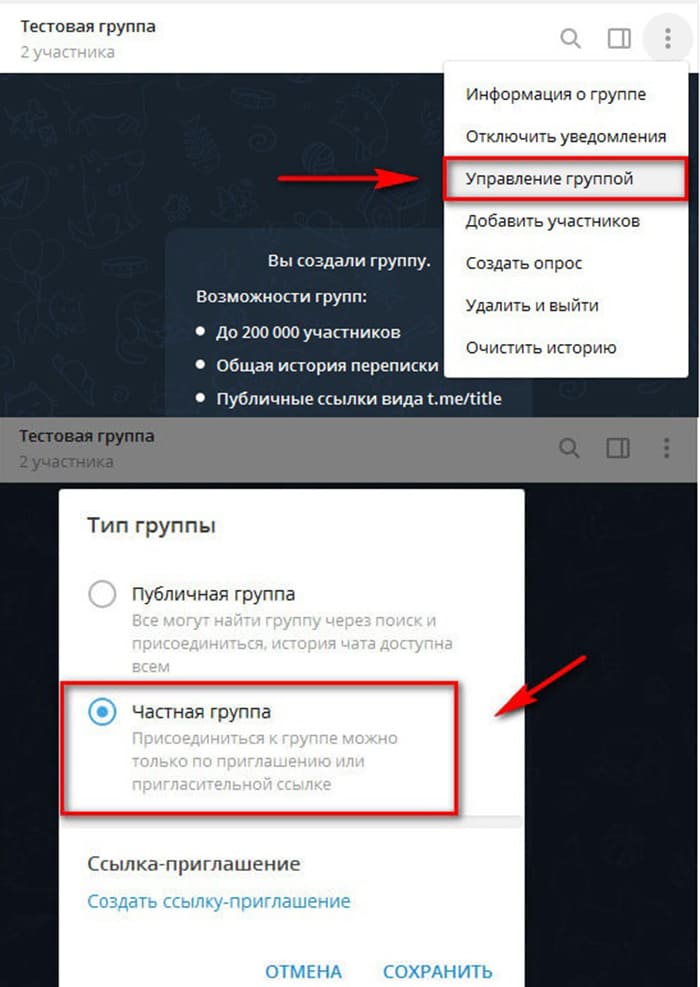
- Зайдите в приложение и чат.
- Откройте блок «Информация о группе».
- Кликните на иконку настроек в виде 3 точек.
- Выберите пункт «Управление» в выпадающем меню.
- Смените режим с публичного на частный.
Будьте осторожны: под этими настройками расположена кнопка удаления чата. Восстановить паблик невозможно, поэтому выбирайте опции внимательно.
Вариант со скрытием канала хорошо подойдет владельцам небольших некоммерческих чатов. Опция избавит вас от спама и нежелательных посетителей.
В случае с коммерческими группами ситуация осложняется тем, что получение новых подписчиков затруднится, а это негативно скажется на прибыли. Однако переключение режима можно использовать в качестве временной меры при массированных спам-атаках.