Google Play Store for PC: Download Google Play Store to Windows
You may get used to downloading apps from the Google Play Store on your mobile phone. But what if you want to get Google Play on PC? Can you download apps from Google Play Store on Windows?
Google Play Store is not for PC, but if you want to get Android apps from Google Play Store on Windows PC, this article is to teach you several workarounds to download Google Play for PC on Windows 10/8/7 and get apps from Play Store directly to your PC.
Download Google Play Store for PC
In order to download Google Play Store for PC, you need to download Bluestacks, an Android emulator, first.
- Download Bluestacks from Google.
- When it’s done, open the .exe file and install the Bluestacks on your computer.
- Open Bluestacks, follow the onscreen instruction to sign in with your Google Play account.
- Click My Apps > System Apps. There you can find Google Play
- Click Google Play. You can then search for apps in the Google Play Store and download them.
- After downloading the apps or games, you can open the apps or games directly on your PC with Bluestacks.
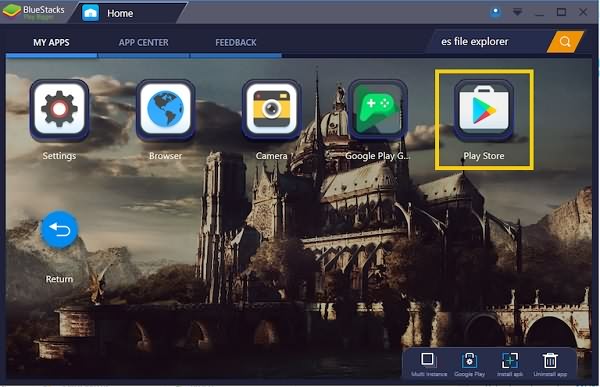
Emulating the Android environment, Bluestacks lets you run Google Play apps and games on PC. But if you just want to download apps from Google Play on PC and then move the APK files into your Android phone, there are two workarounds.
Download Apps from Play Store on PC — WAY ONE:
There are APK downloading websites that can help you download Google Play apps on PC, which is helpful when you cannot download the apps on your phone because of various reasons.
- On your PC, open Google Play website on a browser.
- Find and click the app that you want to download. You’ll see the introduction page of the app.
- Copy the URL. In order to download your preferred app, you’ll first need the web address for the app.
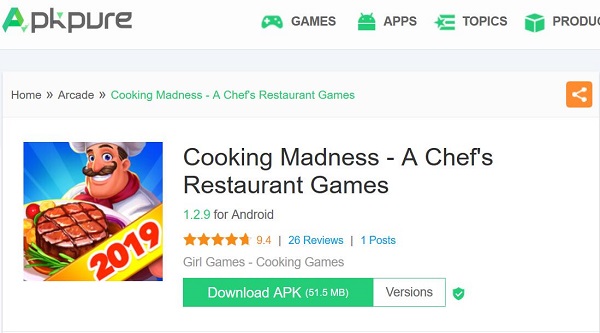
- Open an APK downloader, such as APKPure. Paste the URL you have copied in the search bar of the top right corner of APKPure homepage. Click Search icon.
- The downloading page of the app will be opened. Click Download APK to get the APK file of the app on your PC.
Download Apps from Play Store on PC — WAY TWO:
If Way One doesn’t work, there is Way Two. To learn more, follow the instructions below.
Besides APK downloader websites, there are also APK downloader extensions that allow you to download apps from Play Store on PC. There are different APK downloader extensions for Google Chrome, Firefox, Opera. So choose the one that is compatible with your browser.
Note: You can’t use APK downloaders to download paid apps on the Play Store.
- Open a browser and find an APK downloader extension that is suitable for the browser. Add the extension to the browser.
- After installing the extension, you should find the downloader on the top right corner of your browser.
- Go to Google Play Store on PC, copy the URL of the app you want to download.
- Click the APK downloader extension you just installed, paste the URL of the Google Play app into the downloader column. And click Download APK.
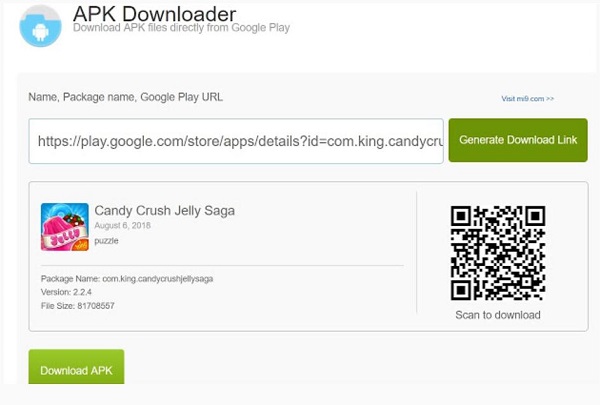
These are the three methods to get Google Play Store and apps of Play Store on Windows PC. Please note that you cannot open the APK files you downloaded with APK downloaders on PC without the help of other software.
Установите Play Store в Windows 11 через подсистему Windows для Android
В этом руководстве мы покажем вам, как установить Google Play Store на ПК с Windows 11 с помощью подсистемы Windows для Android. Среди множества функций, о которых Microsoft объявила с выпуском одиннадцатой версии своей ОС, именно возможность запуска приложений Android на вашем рабочем столе привлекла к себе наибольшее внимание. Пока он немного отставал от графика, но теперь его наконец-то выкатили для бета-тестеров. [though anyone could try it out using a wokraround].
В связи с этим вам просто нужно установить подсистему Windows для Android, а затем Amazon App Store, чтобы опробовать предпочитаемые приложения на своем ПК. Однако количество приложений в магазине Amazon в настоящее время ограничено, и на момент написания вам также потребуется учетная запись Amazon в США. Чтобы преодолеть эти препятствия, вы можете легко загрузить нужный APK на свой компьютер.
Однако для боковой загрузки требуется, чтобы вы загружали приложения со сторонних сайтов, что не все готовы делать из соображений безопасности. Что ж, оказывается, есть еще один довольно изящный обходной путь. Теперь вы можете установить Google Play Store на свой ПК с Windows 11, используя подсистему Windows для Android, а затем установить все свои приложения непосредственно через него. И в этом руководстве мы покажем вам, как это сделать. Следуйте вместе.
Как установить Google Play Store в подсистеме Windows для Android в Windows 11
Программы для Windows, мобильные приложения, игры — ВСЁ БЕСПЛАТНО, в нашем закрытом телеграмм канале — Подписывайтесь:)
Приведенные ниже инструкции перечислены в отдельных разделах для простоты понимания. Обязательно следуйте в той же последовательности, как указано.
ШАГ 1. Удалите все ранее установленные пакеты WSA.

- Для начала придется удалить все ранее установленные подсистемы Windows для Android. [WSA]. Это связано с тем, что мы будем устанавливать новую подсистему Windows для Android, встроенную в Google Apps. [popularly known as GApps].
- Итак, перейдите в меню «Пуск», найдите подсистему Windows для Android и нажмите «Удалить». Затем следуйте инструкциям на экране, чтобы завершить процесс удаления.
ШАГ 2: Загрузите инструмент ADB

- Затем загрузите Android SDK Platform Tools и извлеките его в любое удобное место на вашем ПК. Это официальный двоичный файл ADB и Fastboot, предоставленный Google.
- После загрузки извлеките его в любое удобное место на вашем ПК. Это даст вам папку с инструментами платформы, которую мы будем использовать в этом руководстве для установки Google Play Store на ваш ПК с Windows 11.
ШАГ 3. Загрузите подсистему Windows для Android с помощью Google Apps

- Двигаясь дальше, теперь загрузите пакет WSA с интегрированными Gapps: WsaPackage_1.7.32815.0_x64_Release-Nightly.zip.
- Затем распакуйте этот пакет WSA в нужное место на вашем ПК. Это расположение будет использоваться на следующем шаге в окне PowerShell.
- Например, я извлек его на диск D, поэтому полное расположение будет: D:\WsaPackage_1.7.32815.0_x64_Release-Nightly.
ШАГ 4. Включите режим разработчика в подсистеме Windows для Android
- Вам нужно будет включить опцию разработчика в Windows (в Windows 11, а не в WSA!).
- Итак, перейдите в меню «Пуск», найдите «Настройки разработчика» и откройте его.

- Затем включите переключатель режима разработчика. После этого перейдите к следующему шагу, чтобы установить Google Play Store в Windows 11 через подсистему Windows для Android.

ШАГ 5: Зарегистрируйте пакет WSA+GApps

- Теперь перейдите в меню «Пуск», найдите PowerShell и запустите его от имени администратора.
- Затем выполните приведенную ниже команду, заменив ключевое слово Path на расположение, в которое вы извлекли пакет WSA. Add-AppxPackage -Register “Path\AppxManifest.xml”
- Например, поскольку я извлек WSA на диск D, приведенная выше команда в моем случае будет преобразована в: Add-AppxPackage -Register “D:\WsaPackage_1.7.32815.0_x64_Release-Nightly\AppxManifest.xml”
ШАГ 6: Скопируйте IP-адрес
- Перейдите в меню «Пуск» и откройте «Подсистема Windows для Android».
- Затем прокрутите до режима разработчика и включите его переключатель.

- Теперь нажмите кнопку «Обновить» рядом с IP-адресом.

- Затем он должен сгенерировать новый IP-адрес, нажмите кнопку «Копировать» рядом с ним. Теперь перейдите к следующему шагу, чтобы установить Play Store на ПК с Windows 11.

ШАГ 7: Установите соединение
- Затем перейдите в папку инструментов платформы, введите CMD в адресной строке и нажмите Enter. Это запустит командную строку с каталогом ADB.

- Теперь выполните приведенную ниже команду в окне CMD, заменив ключевое слово IP IP-адресом, который вы только что скопировали на предыдущем шаге. adb connect IP

- Например, в моем случае IP-адрес 192.168.207.34, поэтому команда преобразует toadb connect в 192.168.207.34.
- Чтобы проверить соединение ADB, вы можете выполнить приведенную ниже команду. Если вы вернете свой IP-адрес: номер порта, значит, соединение установлено успешно, и теперь вы можете установить Play Store в Windows 11. Однако, если соединение не было установлено, повторите попытку STEP 6 и 7.adb для устройств.

ШАГ 8. Установите Google Play Store в Windows 11.

- Для начала выполните приведенную ниже команду в этом окне CMD, чтобы открыть оболочку Shell environmentadb.
- Теперь выполните приведенную ниже команду, чтобы получить запрос SuperUser: su
- Теперь вам нужно будет отключить правило Set Enforce, поэтому используйте для этого следующую команду: setenforce 0
- Затем перейдите в меню «Пуск», найдите Play Store и откройте его.
- Теперь просто войдите в свою учетную запись Google, и вы сможете сразу же начать загрузку предпочтительных приложений на свой компьютер!
Заключение
Итак, на этом мы завершаем руководство о том, как установить Google Play Store на ПК с Windows 11 с помощью подсистемы Windows для Android. Play Store, вероятно, является лучшим вариантом, потому что он может похвастаться большим каталогом приложений и обеспечивает безопасную и надежную экосистему.
Это основная причина, по которой многие пользователи склоняются к предложениям от Google, а не от Amazon. Но поскольку официальной поддержки Play Store в экосистеме Windows, похоже, нет, вышеупомянутый обходной путь — наш лучший выбор. На этой ноте мы завершаем этот урок. Все ваши вопросы приветствуются в разделе комментариев ниже.
Как соединить windows 10 и google play
Вот более простой способ установить Google Play Store в Windows 11.
29 октября 2021
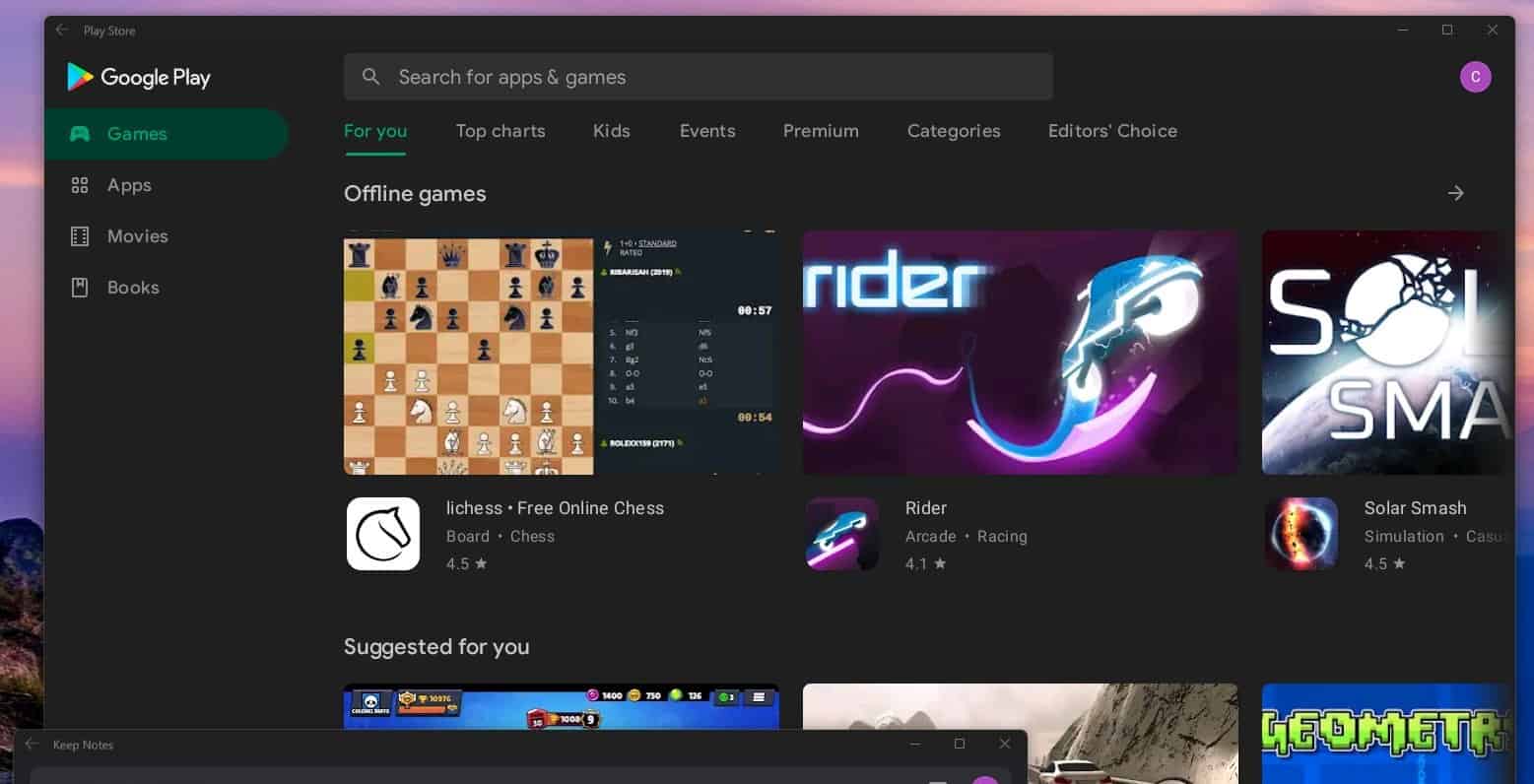
Это позволяет получить доступ к гораздо более широкому спектру приложений для Android по сравнению с очень небольшим набором из 50 приложений в Amazon App Store.
Однако этот процесс был довольно запутанным, в том числе требовал использования среды Linux в Windows. Теперь та же команда создала несколько упрощенный процесс, используя GitHub Actions для настройки WSA.
Новая процедура гласит:
- Разветвить это репо
- Перейдите на вкладку «Действие» и выберите рабочий процесс. Magisk , нажмите кнопку запуска и введите необходимую информацию (ссылка для скачивания magisk apk)
- Дождитесь завершения действия и загрузите артефакт
- Удалить WSA
- Разархивируйте артефакт
- Включить режим разработчика в Windows
- Откройте powershell с правами администратора и запустите Add-AppxPackage -Register .\AppxManifest.xml в разархивированном каталоге артефактов
- Запустите WSA и включите режим разработчика, запустите файловый менеджер и подождите, пока не появится всплывающее окно файлового менеджера.
- Run adb connect localhost:58526 чтобы подключиться к WSA и установить приложение Magisk (тот, который вы используете для сборки) и запустить его
- Исправьте среду, так как приложение Magisk предложит и перезагрузится
- Наслаждайтесь, установив Riru и LSPosed
Прочитайте все заявления об отказе от ответственности и последние инструкции на GitHub. здесь.
Как в Windows 11 установить Google Play и GApps для Android
Эта статья расскажет, как установить Google Play Store на Windows 11 и GApps в подсистему Windows для Android. В октябре 2021 года Microsoft наконец-таки запустила тестирование подсистемы Android на Windows 11, благодаря чему у пользователей появилась возможность устанавливать приложения Android на свои компьютеры. Официально тестирование проходит только в США (Microsoft часто обходит вниманием другие страны при тестировании) и только в паре с магазином Amazon App Store, где выбор приложений, мягко говоря, не самый богатый. Обойти проблему можно установкой APK-файлов, но многие из них не будут работать из-за отсутствия Play Store и соответствующих сервисов.
Обратите внимание: эта статья описывает неофициальный способ установить Google Play Store на Windows 11, поэтому действуйте на свой страх и риск. Также стоит отметить, что вам не нужно регистрироваться в программе предварительной оценки Windows и скачивать ранние версии Windows 11. В процессе написания этой инструкции нам удалось запустить Google Play Store на стабильной версии Windows 11.
Содержание скрыть
Установить Google Play в Windows 11 (GApps)
Чтобы установить Google Play в подсистему Windows для Android на Windows 11, вам надо выполнить следующие шаги.
- Удалить существующую подсистему Windows для Android.
- Включить подсистему Windows для Linux и платформу виртуальных машин.
- Добавить GApps в подсистему Windows для Android и модифицировать ядро WSA.
- Установить Google Play Store в подсистему Windows 11 для Android.
- Восстановить исходное ядро для подсистемы Windows для Android.
Рассмотрим каждый шаг подробно.
Удалите существующую подсистему Windows для Android
- Откройте приложение «Параметры» сочетанием Win + I .
- Щелкните Приложения.
- Нажмите на кнопку «Приложения и функции» справа.
- Выберите «магазин приложений Amazon«.
- Нажмите кнопку меню с тремя точками справа и выберите кнопку Удалить.
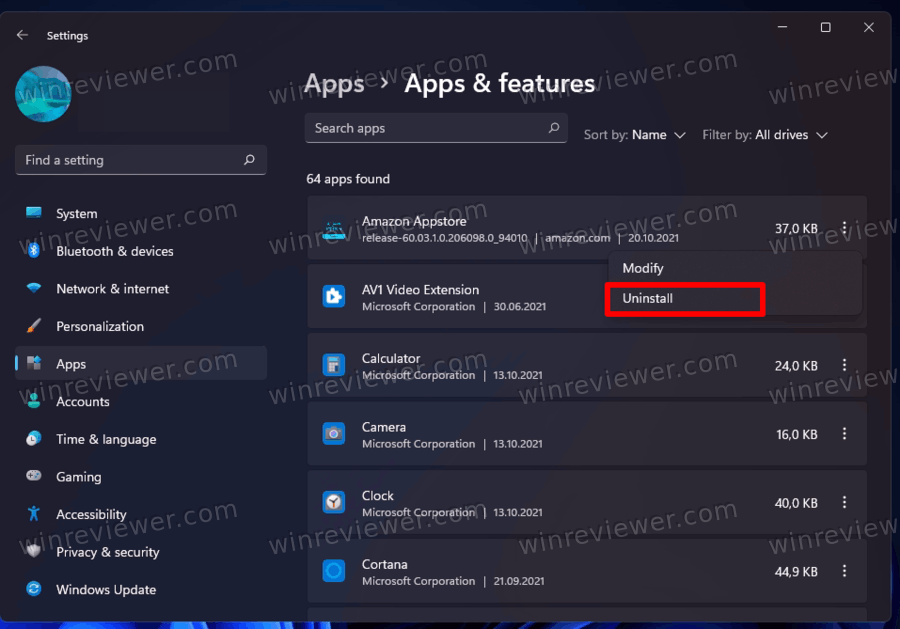
- Снова нажмите кнопку «Удалить» для подтверждения.
- Поищите в списке оставшихся программ подсистему Windows для приложений Android. Если она там есть — тоже удалите её.
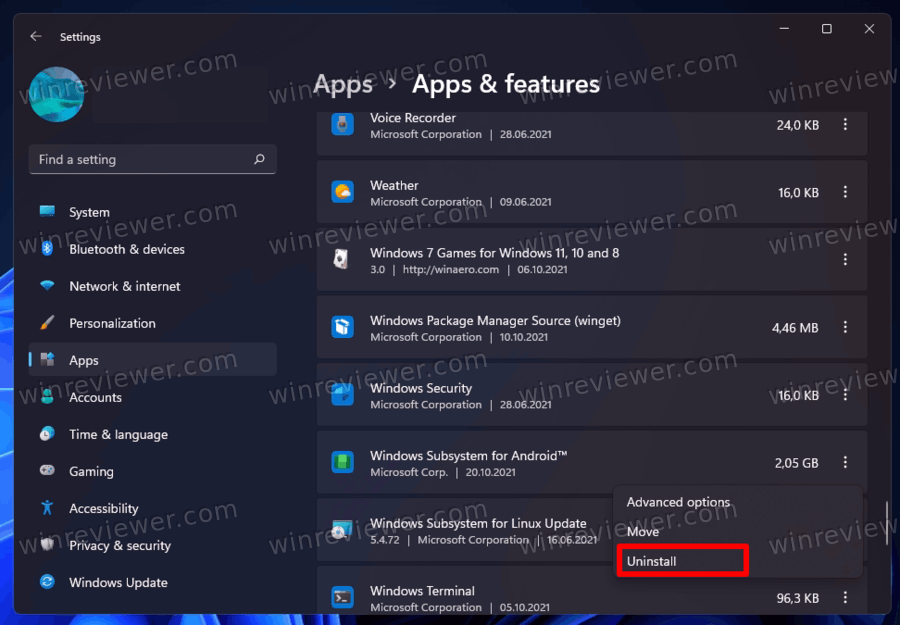
Готово, можно приступать к следующему шагу.
Включите подсистему Windows для Linux и платформу виртуальных машин
- Откройте меню Пуск и введите Включение или отключение компонентов Windows, затем нажмите Enter .
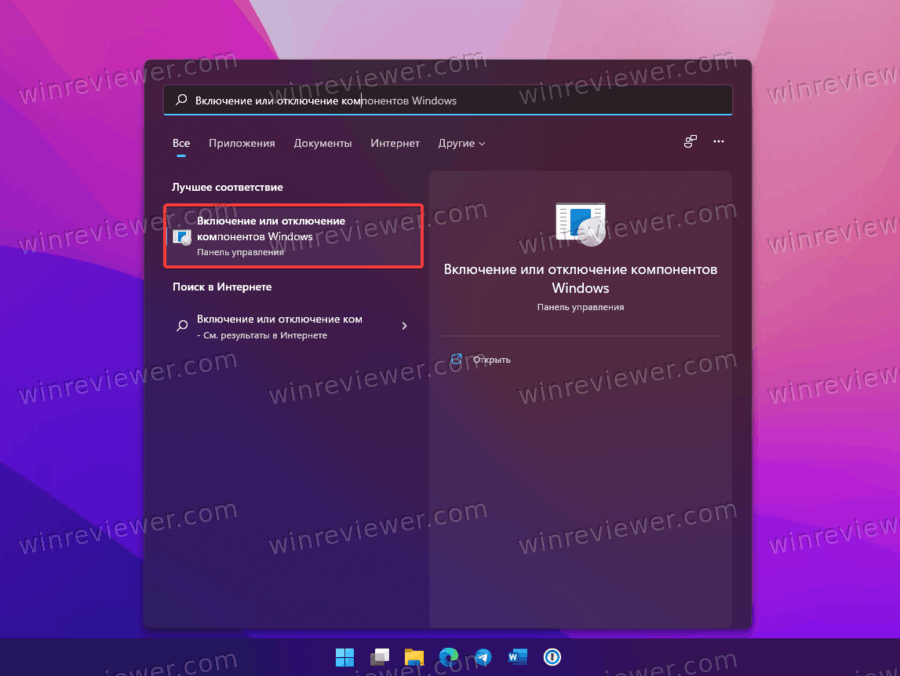
- В новом окне установите отметку возле пункта Платформа виртуальной машины, а затем Подсистема Windows для Linux.
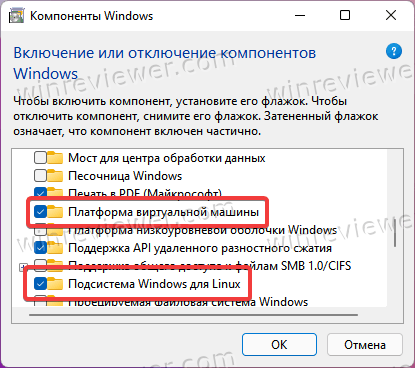
- Нажмите Ок и подождите, пока Windows скачает необходимые компоненты.
- Перезагрузите компьютер для применения изменений.
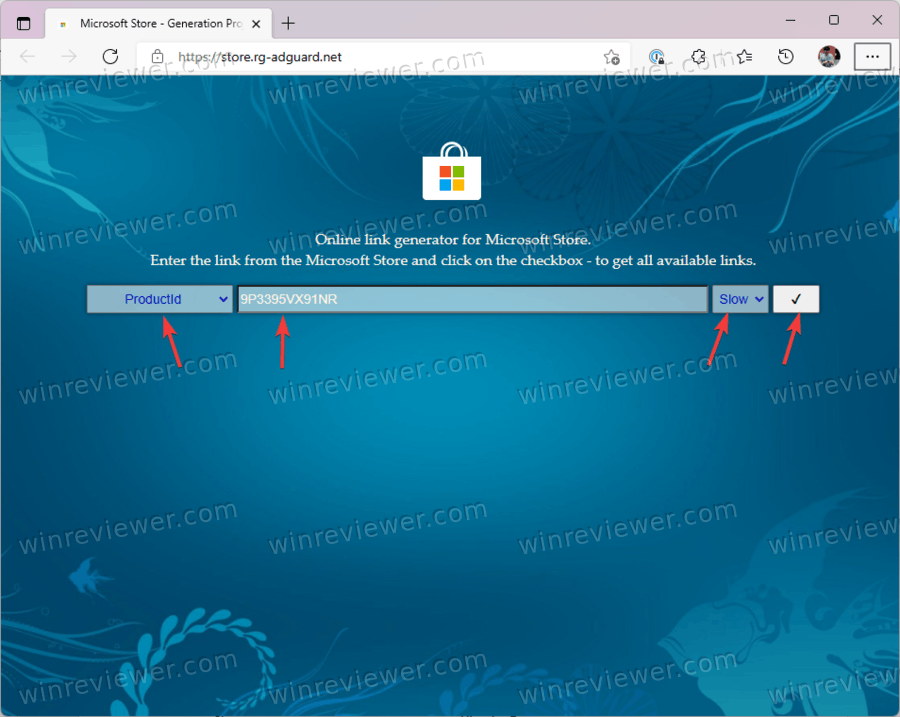
- После включения компьютера откройте любой браузер и перейдите по ссылке store.rg-adguard.net . На этом этапе вам надо скачать файлы подсистемы Android для последующей модификации и интеграции сервисов Google.
- В первом выпадающем списке выберите ProductID.
- В поисковую строку на странице (не в браузере) введите 9P3395VX91NR.
- В последнем выпадающем списке выберите Slow.
- Нажмите на кнопку с галочкой для поиска нужных компонентов.
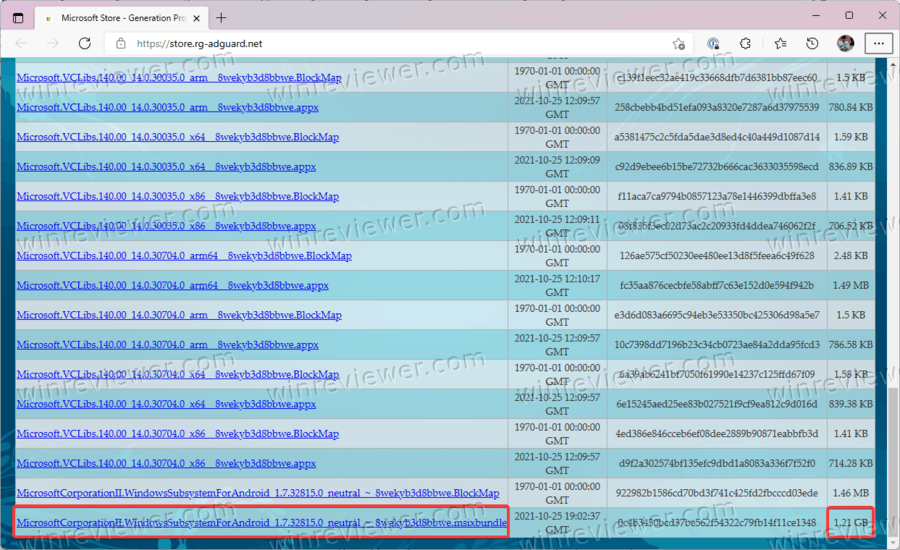
- Пролистайте список и найдите самый большой файл размером 1.2Гб. Скачайте его.
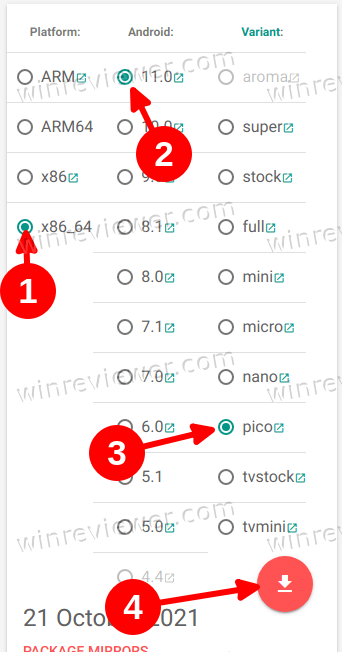
- Перейдите на сайт OpenGapps и установите платформу x86_64, Android 11, а затем выберите вариант Pico. Для загрузки выбранного набора нажмите на большую красную кнопку со стрелкой.
- Пока вы ждете загрузки подсистемы и сервисов Google, перейдите в магазин Microsoft Store по ссылке для загрузки и установки Ubuntu . Если Ubuntu в WSL уже установлена, пропустите этот шаг.
На этом этапе у вас есть все файлы, необходимые для объединения GApps и WSA. Теперь вам нужно распаковать оба пакета и выборочно объединить их компоненты.
Распаковка файлов
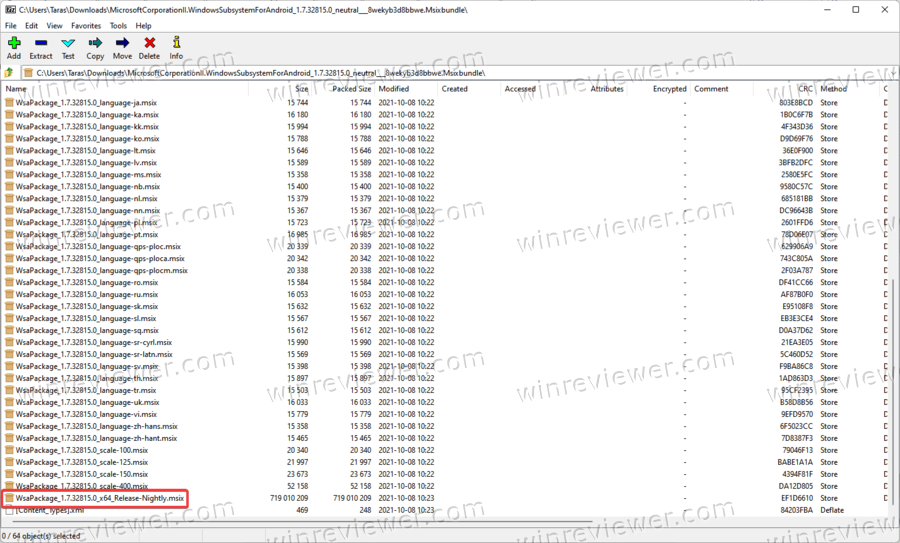
- Теперь откройте ранее скачанный msixbundle файл с помощью любого удобного вам архиватора. Например, 7Zip.
- Внутри файла найдите файл WsaPackage_1.7.32815.0_x64_Release-Nightly.msix. Он занимает приблизительно 700 Мб.
- Откройте Проводник и перейдите на диск С. Создайте папку WindowsSubsystemAndroid.
- Скопируйте в созданную папку все файлы из msix-файла в архиваторе.
- После копирования файлов удалите следующее: папку AppxMetadata и файлы AppxBlockMap.xml, AppxSignature.p7x и [Content_Types].xml.
- Вернитесь в корень диска С и создайте папку GAppsWSA.
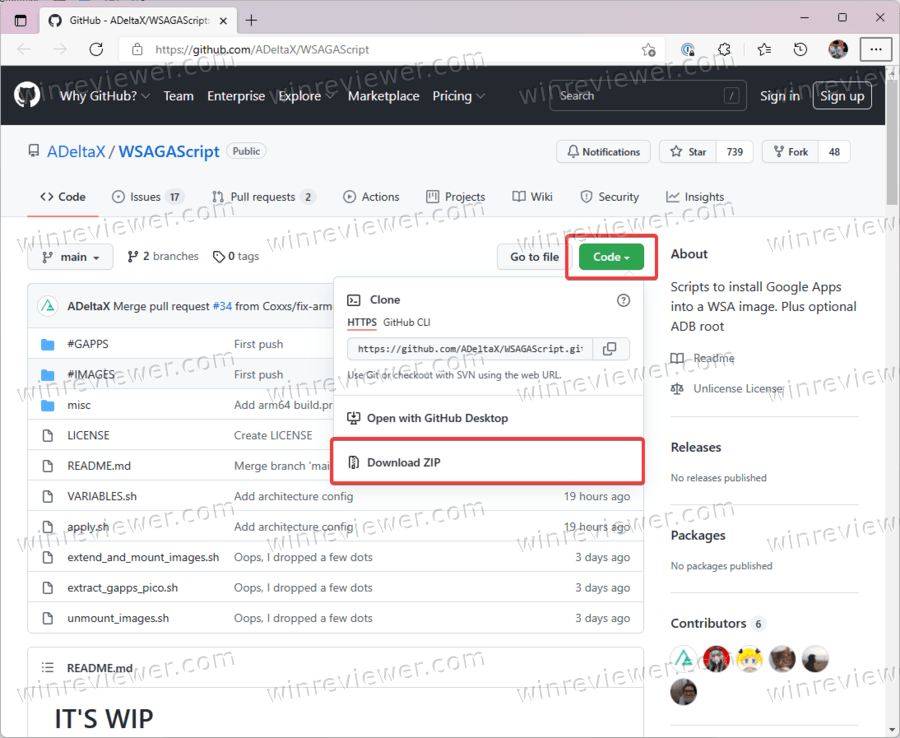
- Откройте браузер и перейдите по ссылке на страницу репозитория проекта , с помощью которого стало возможным установить Google Play Store на Windows 11.
- Нажмите Code > Download ZIP.( прямая ссылка на архив )
- Откройте загруженный архив, а затем папку внутри него. Скопируйте все содержимое папки в ранее созданную папку GAppsWSA.
- Теперь скопируйте ранее скачанный архив с сервисами Google (GAPPS) и скопируйте его в папку C:\GAppsWSA\#GAPPS.
- Перейдите в папку WindowsSubsystemAndroid и скопируйте следующие файлы: product.img, system.img, system_ext.img, vendor.img.
- Скопируйте файлы в папку C:\GAppsWSA\#IMAGES.
Готово. Теперь выполним пересборку ядра и включим GApps в состав WSA.
Пересборка ядра WSA
- Запустите Ubuntu в Терминале Windows и введите команду sudo su для получения рут-прав.
- Введите команду cd /mnt/c/GAppsWSA/ и нажмите Enter .
- Теперь надо установить lzip и unzip. Для этого воспользуйтесь следующими командой apt install lzip unzip. Нажмите Y для подтверждения действия.
- Теперь надо установить dos2unix. Для этого используйте команду apt install dos2unix.
- Выполните следующие команды одна за другой:
- dos2unix ./appli.sh,
- dos2unix ./extend_and_mount_images.sh,
- dos2unix ./extract_gapps_pico.sh,
- dos2unix ./unmount_images.sh, и
- dos2unix ./VARIABLES.sh.
- Введите команду clear для удобства в дальнейшей работе с консолью.
- Теперь вводите следующие команды последовательно одна за другой, каждый раз нажимая Enter для выполнения. Обратите внимание, что Терминал должен возвращать сообщения об успешном выполнении команд. Команды:
- ./extract_gapps_pico.sh,
- ./extend_and_mount_images.sh,
- ./apply.sh
- ./unmount_images.sh.
Теперь соберем все файлы вместе и установим Google Play в Windows 11.
Установка Google Play и GApps в Windows 11
- Перейдите в папку c:\GAppsWSA\#IMAGES и скопируйте файлы product.img, system.img, syste_ext.img и vendor.img.
- Вставьте скопированные файлы в папку WindowsSubsystemAndroid.
- Перейдите в C:\GAppsWSA\misc и скопируйте файл kernel.
- Перейдите в папку WindowsSubsystemAndroid > Tools и переименуйте файл kernel в kernel_bak.
- Вставьте сюда ранее скопированный файл kernel.
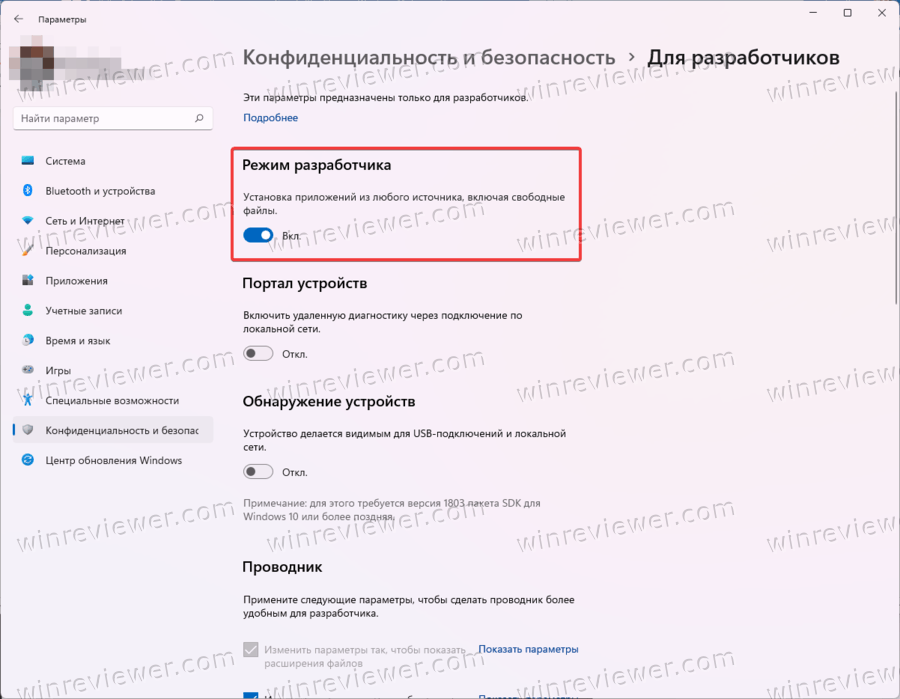
- Откройте Параметры Windows и перейдите в раздел Конфиденциальность и безопасность > Для разработчиков. Включите режим разработчика.
- Запустите Терминал Windows с правами Администратора и откройте профиль PowerShell (запускается по умолчанию).
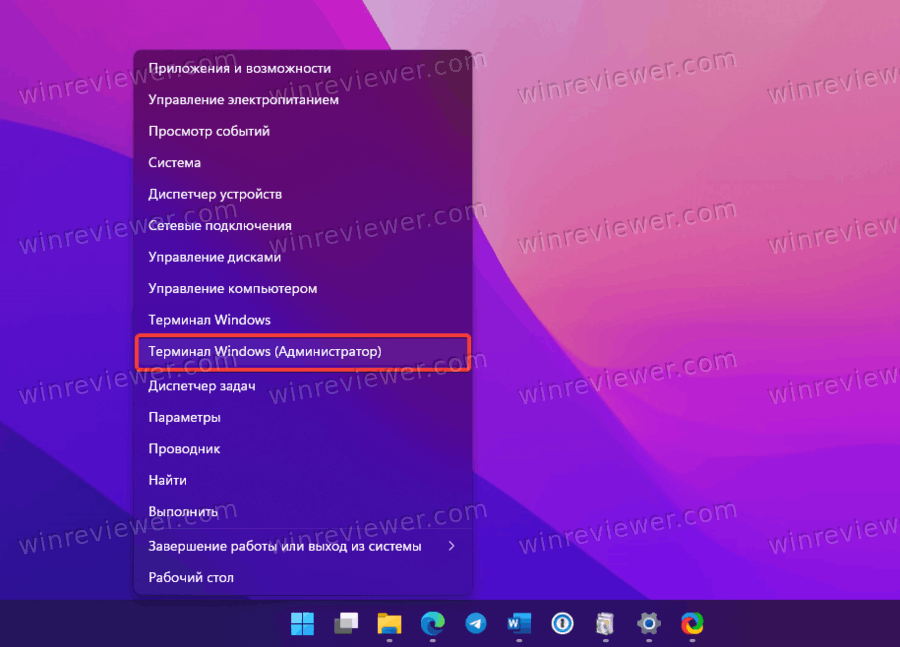
- В Терминале вставьте следующую команду: Add-AppxPackage -Register C:\WindowsSubsystemAndroid\AppxManifest.xml
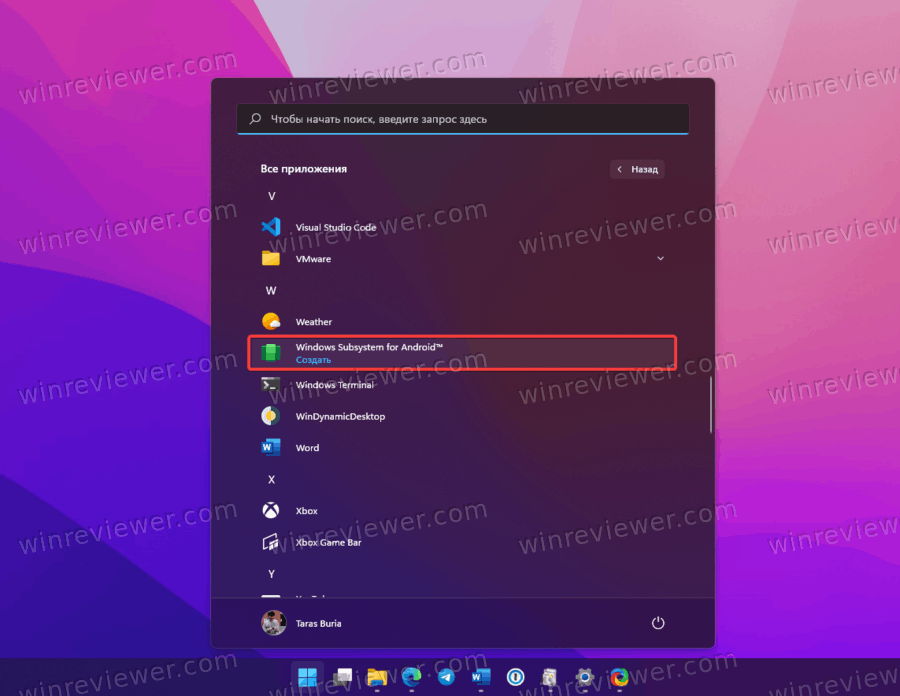
- Откройте меню Пуск и запустите Windows Subsystem for Android.
- Включите режим разработчика.
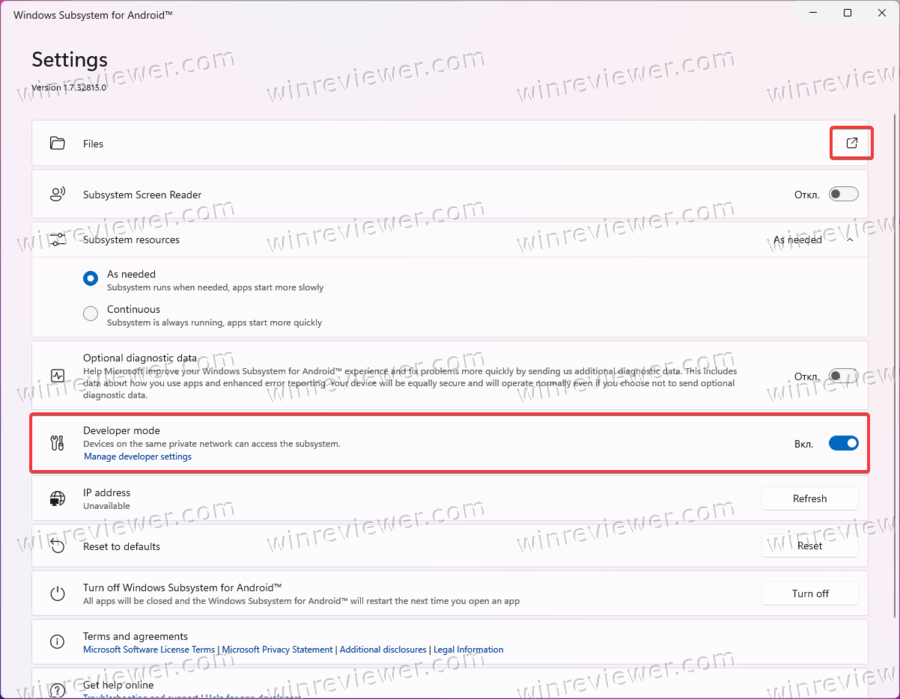
- Нажмите на кнопку со стрелкой возле Files.
- Снимите отметку возле пункта делиться диагностическими данными (в этом нет смысла, так как используется модифицированная подсистема).
- Закройте приложение Файлы и подождите минуту-две.
- Откройте меню Пуск и введите Google Play. Windows отобразит магазин Google Play Store в поисковой выдаче. Запустите магазин.
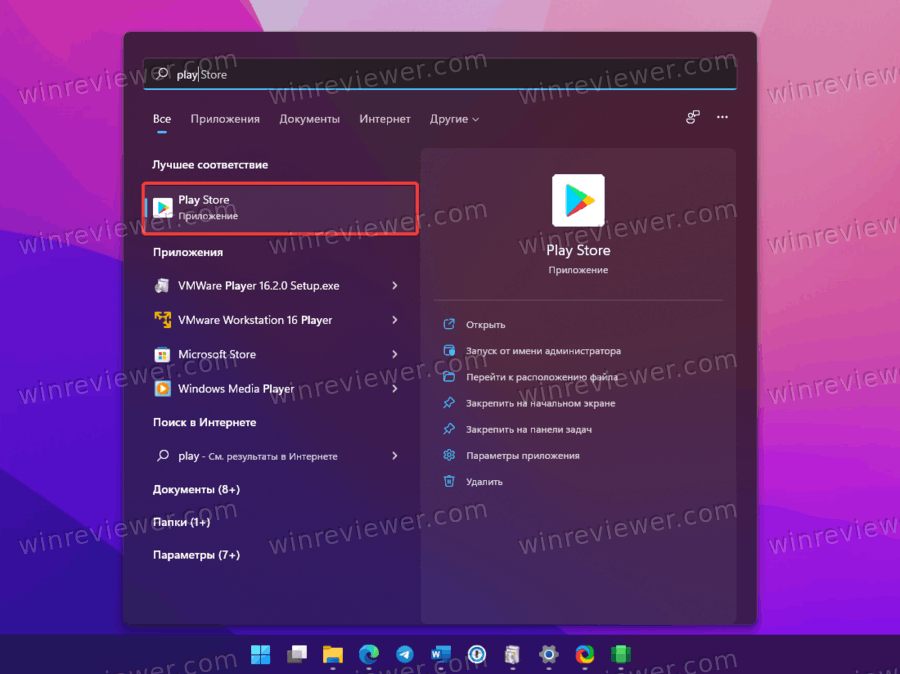
Готово! Теперь вы можете войти в свою учетную запись, после чего откроется главная страница магазина.
Однако, мы настойчиво рекомендуем на этом этапе закрыть магазин Google Play и вернуть на место оригинальный файл ядра в WSA.
Восстанавливаем оригинальный файл ядра
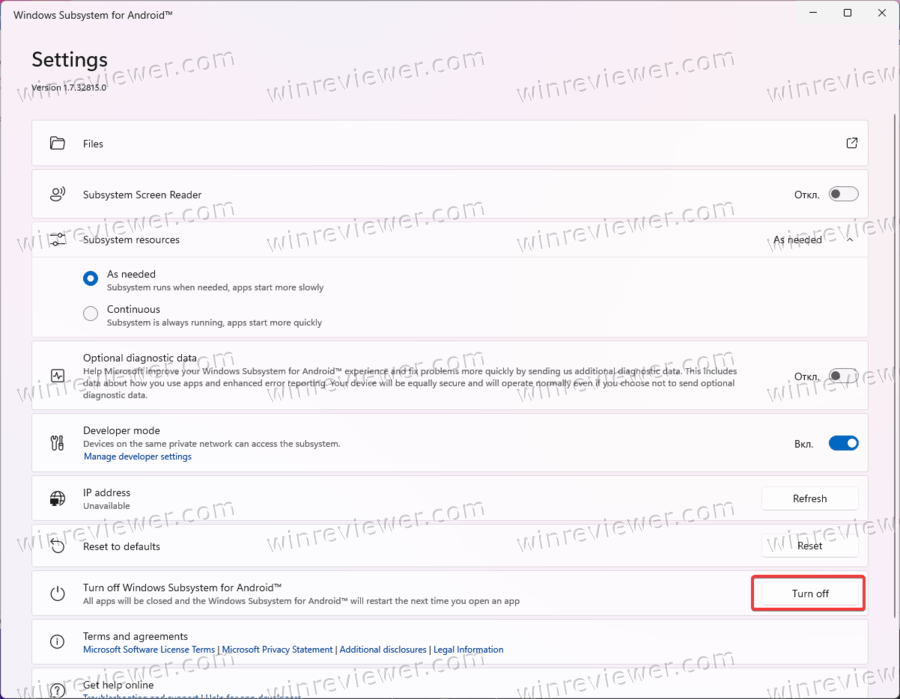
- Откройте Windows Subsystem for Android и нажмите кнопку Выключить. Подождите, пока не исчезнет анимация загрузки.
- Перейдите в C:\WindowsSubsystemAndroid\Tools и переименуйте файл kernel в kernel_root.
- Наконец, переименуйте kernel_bak в kernel.
Готово. Теперь вы можете запустить магазин Google Play на Windows 11 и устанавливать любые необходимые вам приложения. Обратите внимание, что не все из них могут работать корректно, но подавляющее большинство популярных программ все же работают без особых проблем.
��Узнавайте о новых статьях быстрее. Подпишитесь на наши каналы в Telegram и Twitter.
Судя по тому, что вы читаете этот текст, вы дочитали эту статью до конца. Если она вам понравилась, поделитесь, пожалуйста, с помощью кнопок ниже. Спасибо за вашу поддержку!
Вы здесь: Главная страница » Windows » Windows 11 » Как в Windows 11 установить Google Play и GApps для Android
Публикации по теме
- Как удалить подсистему Windows для Android в Windows 11
- Как удалить Android приложения на Windows 11
- Как в Windows 11 установить подсистему Windows для Android
- Как в Windows 11 установить APK для Android
Автор: Сергей Ткаченко и Тарас Буря
Сергей Ткаченко и Тарас Буря совместно работают над статьями на этом сайте. Благодаря их усилиям здесь появился целый пласт технических публикаций. Посмотреть все записи автора Сергей Ткаченко и Тарас Буря
Автор Сергей Ткаченко и Тарас Буря Опубликовано 25 октября 2021 27 октября 2021 Рубрики Windows 11 Метки WSA
Полезные ссылки
Социальные сети
- Winrevew в Telegram
- Winreview в Twitter
Избранное
- Winaero Tweaker — моя всё-в-одном утилита
- Как разблокировать сразу все файлы в папке Загрузки в Windows 10
- Команды ms-settings Windows 11
- Контекстное меню Изменить владельца для файлов и папок в Windows 10
- Редактор реестра для новичка и не только