Google Earth™ KML
KML is Google’s Keyhole Markup Language. The KML feeds offer a variety of options, you can view earthquakes colored by age or depth, and an animated feed allows you to animate the series of earthquakes.
This feed adheres to the USGS Earthquakes Feed Life Cycle Policy.
Usage
You will need to download and install Google Earth to view KML files.
Automatic Feeds These feeds will automatically update every 5 or 15 minutes when downloaded and installed into Google Earth. Feeds Download a normal KML feed to view earthquake data in Google Earth. You will have to re-download the KML file to access updated earthquake information.
Earthquake Animations
To view earthquake animations in Google Earth follow the directions below:
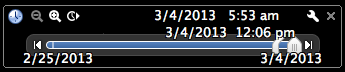
- Download an animated USGS Earthquakes KML Feed.
- Open the KML using Google Earth.
- Select the earthquake feed, in the left navigation.
- Use the time slider, in the upper left hand corner of the map, to animate the series of earthquakes. You may also click through the animation one frame at a time. For more information on how to use the time slider, click here.
Output
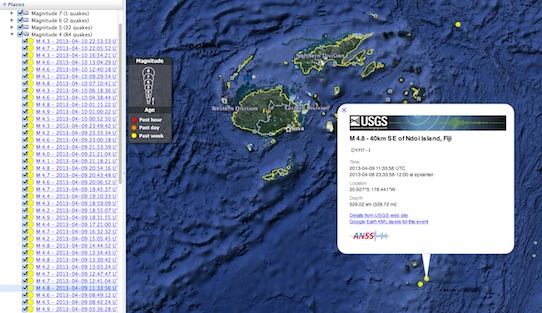
Screenshot of “Past 7 Days, M1+ Earthquakes, Colored by Age” KML in Google Earth.
Automatic Feeds
Past 7 Days, M1.0+ Earthquakes
- Colored by Age
- Colored by Depth
- Colored by Age, Animated
- Colored by Depth, Animated
Past 30 Days, M2.5+ Earthquakes
- Colored by Age
- Colored by Depth
- Colored by Age, Animated
- Colored by Depth, Animated
Как создать kml файл в Google earth?
Векторные слои возможно экспортировать в формат KML. ZuluGIS позволяет экспортировать весь слой, выделенные объекты или отдельные типы объектов. Формат KML может использоваться таким программным обеспечением как Google Планета Земля.
Для экспорта информации в KML предварительно загрузите слои для экспорта в карту, затем:
Выберите пункт главного меню Файл|Экспорт|Google KML . Откроется диалог Экспорт в формат KML :

Рисунок 568. Диалоговое окно “Экспорт в формат KML”
В поле Экспортируемый слой выберите слой для экспорта.
В поле KML файл укажите путь и имя создаваемого KML файла. Для этого нажмите кнопку Обзор. справа от поля и задайте требуемый путь и имя файла в стандартном файловом диалоге.
Затем в разделе ниже надо указать типы для экспорта и для каждого типа задать параметры метки и данных. Для экспорта сразу всех объектов слоя достаточно установить галочку напротив строки .
В столбце Метка можно выбрать метку, которая будет выводиться на объекте после экспорта (аналог бирок в ZuluGIS), меткой может быть или ID объекта или любое поле из подключенной к типу базы данных. Метка выбирается из открывающегося списка:

Рисунок 569. Выбор метки
Выбор метки напротив строки будет применен ко всем объектам одновременно.
В столбце Данные можно указать будут ли экспортироваться данные из базы, подключенной к объекту. При установленной галочке данные будут экспортироваться, в противном случает нет. Если необходимо экспортировать данные одновременно для всех объектов, то достаточно установить галочку в строке .
Если предварительно в слое была выделена группа объектов, то будет активна опция Только выделенные объекты . При ее установке будет экспортирована только эта группа.
Для запуска процедуры экспорта нажмите кнопку ОК .
Для примера экспортируем слой, который содержит выделы леса, все объекты в данном слое являются примитивами, к ним подключена база данных. Необходимо, чтобы помимо графических данных экспортировалась семантическая база данных, и при этом у каждого объекта отображалась метка с номером выдела.
Для этого в диалоге экспорта указываем слой, указываем и задаем местоположение и название для нового файла. Меткой выбираем строку из базы VYDEL и устанавливаем галочку в столбце Данные :

Рисунок 570. Диалоговое окно Экспорт в формат KML
Формат файлов KML и его использование на картах Google. Введение.
KML (Keyhole Markup Language — язык разметки Keyhole) — это формат файлов, который используется отображения географических данных в программах Google Планета Земля, Карты Google и Карты Google для мобильных устройств.
KML использует основанную на тегах структуру с вложенными элементами и атрибутами и создан на основе стандарта XML.
Для создания файлов KML можно использовать программу Google Планета Земля (Google Earth), редактор XML или обычный текстовый редактор.
Файлы KML и связанные с ними изображения (при наличии) можно сжимать с помощью формата ZIP в архивы KMZ.
С помощью файлов KML можно:
- устанавливать различные значки и делать подписи для обозначения мест на поверхности Земли,
- создавать различные ракурсы для выбранных объектов, изменяя положение камеры,
- использовать различные накладываемые изображения,
- определять стили для настройки отображения объекта, применять код HTML для создания гиперссылок и встроенных изображений,
- использовать папки для иерархической группировки элементов,
- динамически получать и обновлять файлы KML из удаленных или локальных узлов сети,
- получать данные KML в соответствии с изменениями в средстве трехмерного просмотра,
- отображать текстурные трехмерные объекты COLLADA
В качестве объектов в файлах формата KML могут быть использованы:
Метки (объект Placemark) – самый простой элемент, задает метку – обозначение положения на поверхности Земли с помощью значка в виде желтой кнопки.
Пути – линии определенной толщины и цвета
Многоугольники — определяется цвет линий и цвет подписи.
Изображения — накладываемые изображения поверхности Земли позволяют накладывать изображение на ландшафт Земли, могут быть перемещаемыми и масштабируемыми, так и не перемещаемыми, например, логотип.
Трёхмерная модель — позволяет подключать описание трёхмерных объектов (например, зданий и сооружений). Трёхмерную модель можно задать двумя способами: заданием высоты плоских фигур (вытягиванием) и ссылкой на полноценную модель в формате COLLADA (Google SketchUp).
Простейший пример файла KML.
Дворец спорта
Дворец спорта «Нагорный» просп. Гагарина, 29
Опишу структуру этого файла.
Первая строка — заголовок XML. Это 1-я строка в каждом файле KML. Перед этой строкой не должно быть пробелов или символов.
Вторая строка – служит для объявления пространства имен KML. Это 2-я строка в каждом файле KML 2.1.
Объект Placemark, содержащий следующие элементы:
— name, ярлык, используемый для обозначения метки
— description, описание, появляющееся в окне комментария, прикрепленном к метке
— Point, указывает положение метки на поверхности Земли (долгота, широта и дополнительно высота).
Этот файл Вы можете загрузить в программе Google Планета Земля (Google Earth) выбрав в меню Файл – Открыть.
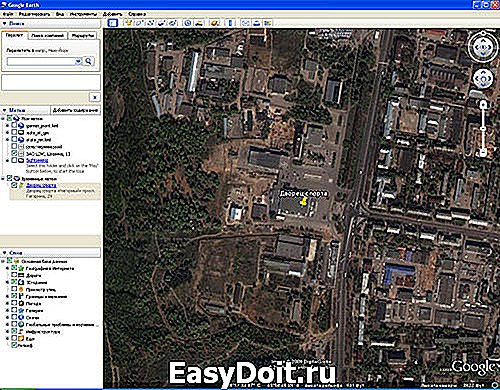
Его также можно загрузить использую API карт Google.
Пример использования Google Earth на сайте
CREshka.ru – креатив для коммерческой недвижимости.
Добро пожаловать на сайт CREshka.ru — блог о недвижимости и Web2.0.
Делаем свою карту для Google Maps – KML из XLS
Сегодня расскажу о своем простеньком макросе для Экселя, с помощью которого гео-данные из таблицы (я думаю, что большинство по привычке хранит информацию именно в XLS формате) можно конвертировать в карту в формате KML – для просмотра в Google Maps или Google Earth. Сразу замечу, что есть и другие пути создания личных карт (карт объектов недвижимости, карт собственных перемещений по планете или карт расположения ближних-дальних родственников и т.д. :-)). Один из самых очевидных – воспользоваться сервисом Google Map Maker http://www.google.com/mapmaker. Но вернемся все-таки к моему способу. Что мы имеем на входе? Таблица в Эксель с двумя листами. На первом листе для справки представлен список станций метро Москвы и их GPS координаты. На втором листе наши данные для представления на карте в следующем формате:
Еще по теме: Алгоритм Google mobile-friendly
-№ объекта
-Тип недвижимости (1,2,3,4 – вы можете сами потом определиться какому маркеру какой тип объекта соответствует)
-Краткое название объекта
-Описание объекта
-Полная ссылка на фотку с http://
-Ссылка на сайт с подробным описанием или фотографией
-GPS1 координаты объекта – широта и долгота.
-GPS2
Если вы нашли нужный вам адрес на Google Maps, то широту и долготу можно определить так:
В правом верхнем углу Google Maps находите «Ссылка на эту страницу»

Копируете эту ссылку и в ее параметрах есть нужные данные:
Первый файл KML-Shablon-Map – это шаблон таблицы для заполнения своими данными.
Второй файл kml-PERSONAL с макросами. Его надо скопировать на локальном компьютере в папку на диске:
C:DocumentsandSettingsПользовательApplicationData
MicrosoftExcelXLSTART
(«Пользователь» – это ваш логин для входа в компьютер)
Заходим в Эксель, редактируем таблицу под себя.
В меню Сервис выбираем Макрос – Макросы

В опциях указываем наш файл с макросами kml-PERSONAL и выбираем макрос KML_XLS_Shablon. Потом нажимаем «Выполнить».

После этого появляется окно для сохранения файла KML – вводим например Test.kml.
Очень обязательный шаг. После того, как файл сохранен на локальном диске, находим его, открываем в обыкновенном блокноте Windows (NotePad) и сохраняем в формате UTF-8.

Теперь KML можно открывать с помощью Google Earth.
Для того, чтобы открыть файл в Google Maps, загрузите его на сервер (можно создать где-нибудь на Narod.ru и скинуть туда, если у вас нет своего сайта).
Потом заходим на Google Maps и в строке поиска вводим полный URL где лежит ваш файл KML и нажимаем «Поиск по карте».

Если вы захотите отредактировать код макроса, то заходим в меню “Сервис – Макрос – Редактор Visual Basic”. Пароль для редактирования 12300.
Создание документов Google Earth KML
BatchGeo — отличный инструмент для переноса адресов на карту с возможностью поделиться созданной картой с другими людьми. Вы можете разместить карты на своём веб-сайте, отправить друзьям по электронной почте или просмотреть в наших мобильных приложениях. Однако, у вас могут быть свои соображения на тот счёт, как использовать данные, послужившие основой для карты. В таком случае мы предлагаем возможность экспорта в KML-файл, благодаря которому вы сможете открыть свои карты в Google Планета Земля, Google Карты, ArcMap и множестве других популярных картографических программ.
Если вы знакомы с этим открытым переносимым форматом географических данных, то значит вы готовы пройти наш «курс молодого бойца» по созданию KML. В противном случае, пролистайте чуть ниже и прочтите о формате KML, а также как его можно использовать для публикации и визуализации геоданных.
Как создать KML-файл
Чтобы создать KML-файл из данных вашей электронной таблицы, выполните следующие шаги:
- Зайдите на сайт batchgeo.com.
- Вставьте ваши данные в большое поле.
- Нажмите «Создать карту».
- Дождитесь завершения геокодирования и нажмите «Продолжить/Сохранить».
- Укажите название и описание, не забудьте указать свой адрес электронной почты и нажмите «Сохранить карту».
- Пролистайте в самый низ страницы, где вы увидите кнопку «Загрузить Google Earth KML» и нажмите её. Готово!
Можете воспользоваться одним трюком по работе с URL-адресом: любой URL-адрес карт BatchGeo, как например, https://batchgeo.com/map/example-map, может быть конвертирован в URL-адрес KML-файла благодаря добавлению «kml» после «map», т.е. чтобы получилось https://batchgeo.com/map/kml/example-map.

У пользователей Pro-версий есть ещё 2 способа экспортировать KML:
- В разделе «Мои карты» возле каждой карты есть кнопка «KML», нажав на которую можно загрузить KML-файл.
- Во время просмотра карты нажмите на свой адрес электронной почты в верхней части окна и и выберите «Экспорт в Google Earth».
Примечание: Если на вашей карте более 500 точек (доступно только пользователям Pro-версий), вам придётся искать KML-файл в разделе «Мои карты».
Что такое KML?

KML — это открытый переносимый тип файла географических данных. Он содержит как данные, так и сведения об обработке в легкочитаемом XML-файле.
Изначально известная как «Keyhole Markup Language», технология была приобретена компанией Google и впоследствии передана Открытому геопространственному консорциуму (Open Geospatial Consortium) с целью превращения в стандарт реализации.
KML — это не просто способ хранить координаты на карте. Кроме этого, он содержит инструкции, как отображать то или иное местоположение, например маркер или стиль. Также KML-файл содержит ваши метаданные в сочетании с геоданными, что позволяет программе-клиенту фильтровать и отображать дополнительную информацию, аналогично тому, как BatchGeo отображает её в информационном окне маркера (Marker Info Box).
Хотя BatchGeo использует KML-файлы преимущественно фокусируясь на точечных географических данных, стандарт поддерживает линии (наборы точек), многоугольные формы и наложение изображений. Использование KML-файлов из BatchGeo в сочетании с другими данными способно улучшить понимание вашей информации — а именно это и является главным принципом работы BatchGeo.
Как можно использовать KML-файлы
Наиболее популярный способ применения KML-файлов — это программа Google Планета Земля (Google Earth), изначально породившая формат. Вы можете одновременно открыть один или несколько KML-файлов в Google Планета Земля, комбинируя и сопоставляя их с другими слоями в приложении, например, дорогами, местами и дополнительными источниками данных.
Добавьте свой KML в Google Планета Земля
- ЗапуститеGoogle Планета Земля.
- В меню «Файл» (File) выберите «Открыть».
- Выберите свой KML-файл на вашем компьютере.
Google Планета Земля добавит данные вашей карты в качестве слоя «Временные метки» и установит масштаб изображения для показа ваших данных. Чтобы ваши данные были доступны при следующих сеансах работы в Google Earth, перетащите ваш слой из раздела «Временные метки» в «Мои метки», либо кликните на него правой кнопкой мыши (Ctrl+click на компьютере Mac) и выберите опцию «Сохранить в Мои метки».
Добавьте свой KML в другие приложения
Google Планета Земля — самая популярная программа для KML-файлов, но их можно использовать и другими способами с другими приложениями.
- ArcGIS — популярное ГИС-приложение от компании ESRI.
- QGIS — бесплатное ГИС-приложение с открытым кодом.
Еще по теме: Как сделать резервную копию Google authenticator?
Также вы можете разместить свой KML на вашем веб-сайте, вследствие чего его смогут находить поисковые системы.
Также, KML даёт возможность делиться базовыми данными, включая географические координаты, которые BatchGeo создаёт при помощи инструмента адресной геолокации, со своими друзьями, коллегами и любыми другими людьми, которые умеют анализировать, интерпретировать или применять эти данные.
Создайте свою карту и вы сами сможете узнать все возможности экспорта KML-файлов.
База данных вместо файла kml
Интересно, возможно ли подключить db к картам google api для рендеринга полигонов, точек и т.д.? Если хранить все координаты kml, связанные с многоугольниками, можно ли сделать это в базе данных или мне нужно создать kml файл, чтобы визуализировать его?
Есть ли какой-нибудь пример?
Файл KML не требуется для визуализации точек, полигонов и т.д. С помощью API Карт Google. Однако слой KML является полезным способом представления сложных геопространственных функций.
Бэкэнд-база данных с HTTP-доступом может вернуть список координат карты, которые ваш клиентский код может отобразить в соответствующие формы, используя API Карт Google.
API Карт Google предоставляет примеры для создания различных форм.
Клиентский код должен будет запрашивать данные из базы данных, например, из сервлета с доступом к базе данных. База данных, скорее всего, будет работать на другом порту или с другого сервера, поэтому javascript не сможет получить к нему доступ напрямую.
Ваш серверный компонент может запрашивать базу данных и возвращать отформатированный KML, или он может вернуть результат JSON, который будет отображать код клиента. Зависит от того, хотите ли вы написать на сервере клиентский код сервера или код JavaScript.
hmmm. Я использую другое решение сейчас (данные из БД, чтобы показать на Google Earth, который является приложением по умолчанию для KML файла) и надеюсь, что эта помощь:
подготовить службу RestFul для создания KML файла из базы данных (образец KML, как внутри ссылки выше)
Мой другой jsp-код будет генерировать файл KMZ, который имеет ссылку на мою службу Restful. Файл KMZ имеет onInterval (как внизу)
Веб-страница Jsp позволяет пользователю загружать файл KMZ.
Когда Google Earth откроет KMZ файл, Google Earth будет автоматически обновляться, чтобы получать новые данные из этой службы Restful
Каждый раз, обновляясь, сервер отправляет последние данные KML с новыми данными в GE.

результат как:
Спасибо, что ответишь. Я не знаю, получу ли я несколько мудрее этого, но, по крайней мере, знаю, что это возможно.
Я использовал Shape2Sql для сохранения координат в базе данных.
Но, как я понимаю, мне нужно каким-то образом преобразовать это в geojson, прежде чем он сможет отображать карты Google? если я правильно понял? Поскольку я понимаю, что рендеринг geojson в основном такой же, как для рендеринга kml, когда дело касается файлов. Но я не знаю, как подключиться к базе данных.
Я делаю список из базы данных:
В этом примере показан многоугольник на карте. Но я не уверен, как получить эти координаты из базы данных и как ее решить, когда это серверные полигоны.
Как я написал, я сохранил координаты в db с помощью shape2Sql. Итак, теперь у меня есть поле для геометрии. Если я посмотрю на пространственный результат в sql-сервере, это выглядит правильно. Но как я могу отобразить это на картах Google?
Файл формата KML — что это?
Описание формата KML
Файл в формате KML был основан на стандарте XML, его назначение заключается в представлении геопространственных данных в таких утилитах как Google Earth (Гугл Планета Земля), а также Google Maps как для мобильных устройств, так и для компьютеров.
Расширение .kml может содержать картографические данные в виде разнообразных многоугольников, точек, изображений, линий и отметок. В некоторых случаях хранят ссылки на определенные объекты, связанные с форматами KML и KMZ, такие стандарты могут располагаться в рамках сети Всемирной паутины, они задают не только условия, но и регулярность загрузки, а также отображения информационных данных от различных внешних ресурсов.
Чтобы создать рассматриваемый формат, достаточно воспользоваться программным обеспечением Google Планета Земля, кроме того, его можно сформировать и при помощи различных XML-редакторов и даже в утилитах для работы с текстом. Зачастую KML поставляется в архивах ZIP и обладают расширением KMZ.
Открыть файл KML можно в рамках программы Google Earth, а также при помощи приложений Blender, Merkaartor и так далее. Стандарт довольно распространен в большинстве популярных операционных систем, таких как Microsoft Windows, Mac OS и Linux. Для владельцев мобильных устройств, работающих на платформах iOS и Android, предполагается запуск геопространственных данных в онлайн-приложении Google Maps.
Имеется возможность конвертирования в распространенный формат GPX, для этого достаточно воспользоваться программным комплексом GPS Visualizer или GPSBabel.
Как создать kml файл в Google earth?
Примерно год назад на глаза попался отличный сайт Satbeams. На нём можно очень легко найти нужный спутник, посмотреть частоты транспондеров и найти любую дополнительную информацию о каналах. Еще на этом сайте мне понравились карты покрытия сигналом. Не то что бы они мне сильно нужны, но на сайтах типа Lyngsat такое покрытие было в виде невзрачной картинки. На Satbeams ребята не поленились и карту покрытия переложили на карту Google. Лично для меня это вызвало вау-эффект. Казалось бы ничего необычного — ну карта, ну покрытие. Но раздел карт стал реально увлекательно затягивать каждый раз при посещении сайта.
В итоге появилось желание попробовать с нуля повторить создание такой карты. Разобраться как ее сделать, сколько на это уходит времени, какое ПО понадобиться. В качестве эксперимента решил брать карту покрытия для ново запущенного спутника ABS 2 на 75 градусе. На сайте ABS карта представлена в виде небольшой фотографии с очень мелким масштабом. Вот эту маленькую картинку и попробуем преобразовать в векторный вид и разместить на карту от Яндекс. Если кому-то лень читать, а интересна только карта, то результат вот тут: По итогу экспериментов удалось узнать:
- как перевести векторную картинку на карту в формате KML
- как нарисовать свою карту
- как расположить ее на глобус Google Earth
- как перенести карту на сайт
Еще по теме: Как поставить пароль на браузер Google Chrome?
Начал я с того, что покопавшись в коде сайта Satbeams обнаружил ссылки на карты в формате KML. Правда не получилось найти самого файла KML. Википедия подсказала, что KML — это язык разметки разработанный на основе XML для указания положения гео-объектов на карте мира. В своё время разработку выкупил Google и после чего начал её всячески популяризировать. В файле по сути указаны координаты для полигонов, трэков, точек, фотографий и пр. Ещё есть формат файла KMZ — по сути тоже самое, но упакованное в архив. Скажем если в KML файле мы прописали фотографию которую необходимо отобразить в конкретной точке на карте, то эту фотографию удобно хранить именно в таком KMZ файле рядом с файлом KML — так, чтобы всё было в одном месте и одним файлом. Просматривать же эти файлы проще всего в Google Earth. Для этого достаточно готовый файл открыть в этой программе и смотреть на результат.
Лень — двигатель прогресса. Я часто пытаюсь найти способы оптимизации своей работы именно из-за лени её делать. Так и здесь. Я прикинул, что вычислять местоположение каждой точки слишком сложно и нужно найти способы как можно наиболее простым способом добавить покрытие на карту. Сразу скажу, что добавить просто фотографию на карту — что является самым простым, я не хотел. Нужно было именно вектор. Так как с вектором в последствии можно к карте добавить код, который смог бы в последствии использоваться для дополнительных вычислений.

Если мы отталкиваемся от вектора, то нужно начать с того, что этот вектор у нас должен быть. У меня же была только растр — фотография с сайта ABS. Поэтому начал я с того, что растр фотографию в Adobe Illustrator попробовал перевести в вектор. С помощью трассировки и недолгими танцами с правкой полученных кривых, у меня получились границы вектора будущего покрытия для нашей карты. Следующим шагом стала попытка найти как можно перенести файл из иллюстратора в вектор с наименьшей кровью. В гугл пошли запросы типа AI2KML, AI2KMZ, CDR2AI и так далее, но увы – в пустую. Пока случайно не вспомнил про формат SVG — который был наиболее близким для KML, так как тоже основан на XML и он же был близок к Adobe Illustrator тем, что из AI в SVG конвертировать можно было в самой программе. Запрос в поиске SVG2KML привёл меня к уже более интересному решению.
В итоге я наткнулся на бразильский проект KMLUtils — https://bitbucket.org/tbrugz/kmlutils. Этот проект позволял брать за основу SVG файл который прогоняли через java и на выходе получать KML. Важным условием было в параметрах скрипта указать границы размещаемого вектора на карте. А конкретно нужно указать крайние точки для севера, юга, запада и востока. По этим параметрам скрипт должен конвертировать точки вектора в SVG в точки географических координат. В начале мой SVG файл ни в какую не хотел обрабатываться скриптом. Но мне помог файл примера, который шел вместе со скриптом. В коде SVG примера я обнаружил, что файл был сгенерирован не в Adobe Illustrator, а в Corel Draw. Это навело на мысль, что Adobe мог генерировать какой-то дополнительный код, который скрипт не мог обработать. Открыл свой SVG в Corel, в нём же пересохранил снова в SVG и вуаля — скрипт отлично его съел и я получил долгожданный файл KML.

Я думал что на этом все мои проблемы решены и я быстро получу свою карту, но всё оказалось куда сложнее. Проблема крылась в параметрах скрипта, а конкретно в тех самых крайних точках для севера, юга, запада и востока. Определить их точно не просто и в итоге я каждый раз получал очень странные результаты. Вот такой результат был единственным наиболее близким к правде, но он явно не отвечал реальности и мне не подходил: Долго я мучился с этим скриптом. И в конце концов начал искать другие варианты. Все они указывали на то, что всё-таки в данной ситуации самым простым будет нарисовать карту от руки в специальном редакторе. Поэтому я начал поиск этого редактора. Выше я уже писал, что файлы KML очень хорошо просматривать в Google Earth. В этой же программе можно рисовать и полигоны карт. Но мне с первой попытки не понравилось рисование в ней. Маленькие объекты еще можно было бы обрисовать, но когда речь идет о полигоне через всю Евразию — то это сложно.
Поиски привели меня к программе NorthGate KML builder — http://www.northgates.ca/kmlbuilder/. Не скажу, что по юзабильности интерфейса программа идеальна — но редактировать точки в ней точно проще.
Итак, что я делал что бы максимально близко приблизить карту ABS к тому, что я был намерен нарисовать?
Первым делом я взял фотографию оригинал и в KML builder и разместил ее отдельным слоем на поверхности земли так, что бы границы стран на фотографии максимально близко совпадали с границами материков. Выглядело в итоге это вот так:  Дальше по черным контурам аккуратно начал расстановку точек для своего нового полигона.
Так как всего было 7 уровней усиления сигнала, то и у меня было 7 уровней которые я выделял более яркими цветами и уровнем прозрачности слоя. В программе каждый слой можно гибко менять — высоту над уровнем моря, цвет фона и очертаний, описание объекта, добавление ссылки и т.д. И ура, после 2х часов непрерывного прокладывания точек — я получил нужную мне карту, в векторе, с раскладкой по слоям!  Следующий шаг – это размещение моего KML файла на веб-странице. Если SatBeams использовал карту от Google, то я же решил повторить всё тоже самое на карте от Яндекса. Тем более что их подробная инструкция позволила это сделать без труда буквально минут за 20. API Яндекс карт отлично понимает KML и почитать об этом можно здесь — http://api.yandex.ru/maps/doc/ymapsml/1.x/gu >
Руководство по KML
Оптимизируйте свои подборки Сохраняйте и классифицируйте контент в соответствии со своими настройками.
KML – это формат файлов, который используется для отображения географических данных в геобраузерах, таких как Google Планета Земля, Google Карты и Google Карты для мобильных устройств. KML создан на основе стандарта XML и использует основанную на тегах структуру с вложенными элементами и атрибутами. Регистр тегов учитывается, поэтому их необходимо указывать точно в той форме, в какой они приведены в Справке по KML, где также указано, какие теги обязательны, а какие – нет. Теги внутри элемента должны располагаться в том порядке, который приведен в Справке.
Если вы никогда не работали с KML, начните с изучения этой страницы и прилагаемых файлов с примерами (SamplesInEarth и SamplesInMaps), чтобы ознакомиться со структурой KML-файла и основными тегами. В первом разделе описаны компоненты, которые можно создать в пользовательском интерфейсе Google Планеты Земля, включая метки, описания, наложения на земную поверхность, пути и многоугольники. Во втором разделе описаны компоненты, для определения которых потребуется текстовый редактор. Текстовый файл, сохраненный с расширением .kml или .kmz, распознается геобраузерами.
Совет. Чтобы получить KML-код компонента из Google Планеты Земля, нажмите на него правой кнопкой мыши в окне 3D-просмотра и выберите «Копировать», а затем вставьте содержание буфера обмена в любой текстовый редактор. Компонент, отображаемый в геобраузере, будет преобразован в KML-код. Рекомендуем попробовать эту функцию в действии.
Все примеры, которые приводятся на этой странице, можно найти в файле KML_Samples. Прежде чем продолжать, загрузите его, чтобы просматривать примеры в интерфейсе Google Планеты Земля.
Дополнительная информация
В Справке по KML 2.2 формат KML описан более подробно. Если вы уже работали с XML-кодом, рекомендуем ознакомиться со схемой KML 2.2.
Инструкции по применению отдельных компонентов KML можно найти в Руководстве разработчика.
Простые KML-документы
Самые простые KML-документы можно создавать прямо в интерфейсе Google Планеты Земля; для этого даже не потребуется текстовый редактор. Таким способом можно создавать и изменять метки, наложения на земную поверхность, пути и многоугольники.
Метки
Метка является одним из самых часто используемых компонентов в Google Планете Земля. Она служит для указания положения на земной поверхности и представлена значком булавки желтого цвета. В самом простом варианте метка содержит только элемент , который определяет ее положение. Вы также можете указать ее название и персонализированный значок или добавить другие элементы.
Откройте файл KML_Samples в Google Планете Земля и перейдите в папку Placemarks. В ней представлены три типа меток: проcтая, плавающая и выдавленная. Ниже показан KML-код простой метки.
Простая метка
Привязана к земной поверхности. Приспосабливается к рельефу местности.

-122.0822035425683,37.42228990140251,0
Рассмотрим структуру этого файла.
- Заголовок XML: с него начинается каждый KML-файл. Перед заголовком не должно быть никаких символов или пробелов.
- Декларация пространства имен KML: вторая строка каждого файла формата KML 2.2.
- Объект Placemark, содержащий следующие элементы:
- name – имя, которое используется в качестве ярлыка метки;
- description – описание, которое отображается во всплывающем окне, привязанном к метке;
- Point – координаты, определяющие положение метки на земной поверхности (долгота и широта, иногда также высота).
Если вы не можете найти эту метку на карте, подсказываем: она расположена прямо на 41-м корпусе Google – именно там разрабатывалась Google Планета Земля.
То, что пользователи Google Планеты Земля видят как метку, является элементом с дочерним элементом в формате KML. Это единственный способ отобразить метку с ярлыком в окне 3D-просмотра. По умолчанию метка имеет вид уже знакомой вам желтой булавки. В KML-коде элемент может содержать один или несколько геометрических элементов, таких как ломаные линии (LineString), многоугольники (Polygon) или модели (Model), но только с дочерним элементом может отображаться как метка с ярлыком. Элемент служит для правильного размещения метки на карте, но сам не имеет графического представления.
Описательный HTML в метках
В файле KML_Samples приведены исчерпывающие примеры форматирования текста метки, включая добавление ссылок, изменение размера и стиля шрифта, выравнивание и использование таблиц. Чтобы просмотреть полный список возможностей, скопируйте и вставьте в текстовый редактор пример Descriptive HTML (в папке Styles and Markup).
Авторазметка в Google Планете Земля 4.0 и более поздних версий
В Google Планете Земля 4.0 предусмотрена функция авторазметки, которая преобразует текст наподобие www.google.com в активные гиперссылки. Текст, заключенный в теги или , а также в элемент внутри , автоматически преобразуется в стандартные HTTP-ссылки. Добавлять теги вручную не нужно.
Использование элемента CDATA
Чтобы добавить стандартный HTML-код в тег , его необходимо заключить в тег CDATA. Если этого не сделать, угловые скобки придется записывать в виде ссылок на объекты, иначе HTML-код будет неправильно анализироваться (например, символ > потребуется писать как >, а символ – как <). Это особенность языка XML в целом, а не только Google Планеты Земля.
Обратите внимание на HTML-разметку с тегами CDATA и без них. Сначала рассмотрим элемент с тегами CDATA.
Пример с тегами CDATA Теги CDATA имеют смысл! Без ссылок на объекты текст удобнее читать и проще писать.
]]>102.595626,14.996729 Теперь посмотрим, как оформляется без тегов CDATA.
Пример ссылок на объекты <h1>Ссылки на объекты так неудобно записывать!</h1> <p><font color="green">Без ссылок на объекты текст <i>удобнее читать</i> и <b>проще писать</b>.</font></p> 102.594411,14.998518 Наложения на земную поверхность
Наложения на земную поверхность позволяют «накрыть» рельеф местности определенным изображением. Элемент содержит ссылку на JPG-файл изображения. Ниже приведен пример из файла KML_Samples, показывающий извержение Этны в 2001 году.
Наложения на земную поверхность
Примеры наложений

Крупное наложение
Извержение Этны 13 июля 2001 года.

http://developers.google.com/kml/documentation/images/etna.jpg


37.91904192681665
37.46543388598137
15.35832653742206
14.60128369746704
-0.1556640799496235
Обратите внимание на то, что первые две строки файла точно такие же, как в первом примере: XML-заголовок и декларация пространства имен KML.
Для группировки и обозначения содержания в примере используется папка Ground Overlays. Обратите внимание на то, что она появляется в панели «Метки», как только вы загружаете файл KML_Samples в Google Планету Земля.
Расположение наложения определяется с помощью тега , в котором указываются крайние значения южной и северной широты, а также восточной и западной долготы. Кроме того, если ось y изображения не направлена строго на север, задается значение поворота. В примере используется JPEG-изображение, но Google Планета Земля также поддерживает графические форматы BMP, GIF, TIFF, TGA и PNG.
Пути
В Google Планете Земля можно создавать пути разных типов, что позволяет подойти к отображению данных творчески. В KML-коде путь представлен элементом . Изучите пример Absolute Extruded в папке Paths: линия определена с помощью указанного ниже кода.
Пути Примеры путей. Значение тега tessellate по умолчанию
равно 0. Чтобы создать ломаную линию, значение необходимо
изменить непосредственно в KML-коде.7f00ffff 4 7f00ff00
Линия вдоль земной поверхности Прозрачная зеленая стена с желтыми краями #yellowLineGreenPoly 1
1 absolute
-112.2550785337791,36.07954952145647,2357
-112.2549277039738,36.08117083492122,2357
-112.2552505069063,36.08260761307279,2357
-112.2564540158376,36.08395660588506,2357
-112.2580238976449,36.08511401044813,2357
-112.2595218489022,36.08584355239394,2357
-112.2608216347552,36.08612634548589,2357
-112.262073428656,36.08626019085147,2357
-112.2633204928495,36.08621519860091,2357
-112.2644963846444,36.08627897945274,2357
-112.2656969554589,36.08649599090644,2357Обратите внимание на то, что это одна и та же линия, отображаемая на определенной высоте над землей. Благодаря тегу линия разбивается на короткие отрезки, а тег отвечает за ее выравнивание относительно земной поверхности.
Многоугольники
С помощью многоугольников можно моделировать здания и другие объекты. Примеры можно найти в папке Polygons файла KML_Samples.
Модель здания Пентагона построена так: внутренний и внешний контуры «вытянуты» вниз к земной поверхности. Ниже показан код.
Пентагон

1
relativeToGround


-77.05788457660967,38.87253259892824,100
-77.05465973756702,38.87291016281703,100
-77.05315536854791,38.87053267794386,100
-77.05552622493516,38.868757801256,100
-77.05844056290393,38.86996206506943,100
-77.05788457660967,38.87253259892824,100


-77.05668055019126,38.87154239798456,100
-77.05542625960818,38.87167890344077,100
-77.05485125901024,38.87076535397792,100
-77.05577677433152,38.87008686581446,100
-77.05691162017543,38.87054446963351,100
-77.05668055019126,38.87154239798456,100
Расширенные KML-документы
В этом разделе представлены некоторые элементы KML, которые можно задать только с помощью текстового редактора, такие как общие стили геометрии, выделенные значки меток и наложения на экране. Написание KML-кода вручную требует больше знаний и опыта, чем создание компонентов в интерфейсе Google Планеты Земля, однако немного попрактиковавшись, вы сможете без труда добавлять эти эффекты в KML-файлы.
Стили геометрии
Вы уже знаете, как создавать компоненты в интерфейсе Google Планеты Земля и как выглядит их KML-код. Наверняка вы обратили внимание на то, что стили играют важную роль при отображении данных. Со временем вам может потребоваться определять собственные стили.
Если определить элемент в начале KML-документа и присвоить ему идентификатор, этот стиль можно будет применять к геометрическим элементам, меткам и наложениям, определенным в других разделах документа. Так как один и тот же стиль можно применять к нескольким элементам, используется термин общие стили. Достаточно один раз определить , чтобы затем ссылаться на него с помощью элемента . Если элемент определен в том же файле, перед его идентификатором необходимо добавить знак решетки (#). Если же он определен в другом файле, в элементе необходимо указать полный URL.
В файле KML_Samples представлено несколько общих стилей, которые определены в начале файла и обозначены идентификаторами. Рекомендуем использовать описательные идентификаторы – так вам будет проще отличать стили друг от друга. Ниже показан пример стиля transBluePoly, который определяет для многоугольников прозрачную голубую заливку и белые границы толщиной 1,5 (белый цвет задан по умолчанию). Этот стиль использован в модели 41-го корпуса Google (в папке Polygons).
1.5


7dff0000


Корпус 41
#transBluePoly

1
relativeToGround


 -122.0857412771483,37.42227033155257,17
-122.0858169768481,37.42231408832346,17
-122.085852582875,37.42230337469744,17
-122.0858799945639,37.42225686138789,17
-122.0858860101409,37.4222311076138,17
-122.0858069157288,37.42220250173855,17
-122.0858379542653,37.42214027058678,17
-122.0856732640519,37.42208690214408,17
-122.0856022926407,37.42214885429042,17
-122.0855902778436,37.422128290487,17
-122.0855841672237,37.42208171967246,17
-122.0854852065741,37.42210455874995,17
-122.0855067264352,37.42214267949824,17
-122.0854430712915,37.42212783846172,17
-122.0850990714904,37.42251282407603,17
-122.0856769818632,37.42281815323651,17
-122.0860162273783,37.42244918858722,17
-122.0857260327004,37.42229239604253,17
-122.0857412771483,37.42227033155257,17
Обратите внимание на то, что является дочерним элементом элемента , а не геометрического элемента, к которому он применяется.
Стили выделенных значков
Пример Highlighted Icon в папке Styles and Markup демонстрирует, как задать эффект выделения в KML. В документе необходимо определить два стиля: normalPlacemark (для метки в обычном состоянии) и highlightPlacemark (для выделения метки, на которую наведен указатель мыши). В элементе содержатся две пары «ключ-значение», определяющие стиль значка в зависимости от его состояния. Состояния может быть два: обычное и выделенное (при наведении мыши).
Чтобы определить стиль значка при наведении мыши, выполните указанные ниже действия.
- Создайте элемент для значка метки в обычном состоянии и присвойте ему идентификатор (в примере это normalPlacemark). содержит элемент со ссылкой , указывающей на используемое изображение, как показано ниже.
- Создайте элемент для значка метки в выделенном состоянии и присвойте ему идентификатор (в примере это highlightPlacemark).
- Создайте элемент и присвойте ему идентификатор (в примере это exampleStyleMap), на который будет ссылаться компонент Placemark.
- Определите внутри элемента ссылку на стиль #normalPlacemark для метки в обычном состоянии (normal).
- Определите внутри элемента ссылку на стиль #highlightPlacemark для выделенной метки (highlight).
- Добавьте к компоненту Placemark элемент , ссылающийся на «#exampleStyleMap.
Выделенный значок
Наведите указатель мыши на значок, чтобы увидеть, как он выглядит в выделенном состоянии


http://maps.google.com/mapfiles/kml/paddle/red-stars.png


http://maps.google.com/mapfiles/kml/paddle/wht-blank.png


normal
#normalPlacemark


highlight
#highlightPlacemark


Наведите указатель мыши на значок
#exampleStyleMap

-122.0856545755255,37.42243077405461,0
Наложения на экране
В отличие от наложений на земную поверхность, наложения на экране нельзя создавать в интерфейсе Google Планеты Земля. Примеры можно найти в папке Screen Overlays файла KML_Samples.
В качестве иллюстрации включите папку Absolute Positioning: Top left файла KML_Samples. В левом верхнем углу окна просмотра появится наложение. Ниже показан его KML-код.
Absolute Positioning: Top left

http://developers.google.com/kml/documentation/images/top_left.jpg
Размещение наложения определяется следующим образом: точка изображения, заданная элементом , привязывается к точке на экране, заданной элементом . В данном случае левый верхний угол изображения (0,1) выравнивается по левому верхнему углу экрана.
Просмотрите другие примеры в папке, чтобы лучше понять принцип определения фиксированных изображений и изображений, размер которых меняется в зависимости от размера экрана. Обратите внимание на то, что для большей точности вместо xunits и yunits можно использовать пиксели. Подробные сведения приведены в Справке по KML 2.2.
Сетевые ссылки
Сетевая ссылка состоит из элемента с гипертекстовой ссылкой , указывающей на загружаемый файл. Элемент может содержать локальную ссылку или абсолютный URL. Таким образом, может служить не только для загрузки файлов из сети.
Элемент может указывать на расположение любого из следующих файлов:
- файла изображения, который используется в стилях значков, наложениях на земную поверхность или наложениях на экране;
- файла модели, которая используется в элементе ;
- KML- или KMZ-файла, загружаемого с помощью сетевой ссылки.
Такой файл может располагаться локально или на удаленном сервере. В самом простом варианте сетевые ссылки помогают разделить крупный KML-файл на несколько меньших файлов на одном и том же компьютере, чтобы с ними было удобнее работать.
До сих пор мы рассматривали только случаи, в которых KML-код передается в Google Планету Земля с локального компьютера. Сетевые ссылки позволяют получать содержание с удаленных серверов и, как правило, используются для предоставления данных большому количеству пользователей. Таким образом, если в содержание необходимо внести изменения, достаточно сделать это в файле источника, и все пользователи автоматически увидят обновленную версию.
CGI-скрипты для KML
Элемент сетевой ссылки может не только указывать на файлы со статическими данными, но и на динамическое содержание, генерируемое, например, CGI-скриптом на сетевом сервере. При наличии базовых навыков программирования программирования на языках PHP, Python или Perl вы сможете написать скрипт для передачи потоковых данных (или файлов) в формате KML по сетевым ссылкам.
Чтобы передавать KML-код с помощью сетевого CGI-скрипта, должны выполняться два условия.
Когда клиент (Google Планета Земля) отправляет запрос на сервер, сервер должен, во-первых, возвратить код ответа HTTP 200, а во-вторых, предоставить содержание типа text/plain или application/vnd.google-earth.kml+xml.
Ответ должен содержать действительный KML-код. Чем сложнее приложение, тем важнее предусмотреть правильную обработку ошибок.
Совет. Самый простой способ обработки ошибок – включение сообщения об ошибке в название папки. Предположим, сервер возвратил строку
database inaccessible В примерах ниже используется Python, однако то же самое можно написать на любом другом языке.
Создание случайной метки
Ниже показан скрипт на языке Python, генерирующий случайные значения широты (latitude) и долготы (longitude) и добавляющий их в элемент элемента . При обновлении сетевой ссылки скрипт запускается снова и генерирует KML-код с новыми значениями широты и долготы.
#!/usr/bin/python import random latitude = random.randrange(-90, 90) longitude = random.randrange(-180, 180) kml = ( '\n' '
\n' ' ' ) %(longitude, latitude) print 'Content-Type: application/vnd.google-earth.kml+xml\n' print kml\n' ' \n' 'Random Placemark \n' '\n' ' \n' '%d,%d \n' 'Теперь рассмотрим пример KML-файла с сетевой ссылкой, по которой загружается скрипт Python.
Сетевые ссылки 0 0 Пример сетевой ссылки 1
Случайная метка 0 0 Простой скрипт на стороне сервера, генерирующий новую
случайную метку по каждому запросу0 0
http://yourserver.com/cgi-bin/randomPlacemark.py
Запросы на обновление при просмотре
Стандартная сетевая ссылка работает только в одном направлении: данные поступают с севера в Google Планету Земля. Обновление при просмотре позволяет передавать данные в обоих направлениях, причем Google Планета Земля в определенный момент времени возвращает серверу координаты области просмотра. Это может происходить каждые n секунд, минут или часов либо по истечении определенного времени после того, как область просмотра перестала смещаться. Подробные сведения приведены в разделе Справки по KML 2.2.
Координаты возвращаются серверу с помощью метода HTTP GET, который добавляет их в следующем виде (показана информация в заданном квадрате поиска):
GET /path/to/sever/script/query?BBOX=[западная_долгота, южная_широта, восточная_долгота, северная_широта] HTTP/1.1
Если запрос выполняется в тот момент, когда пользователь рассматривает область Сан-Франциско, координаты могут выглядеть так:
GET /path/to/server/script/query?BBOX=-122.497790,37.730385,-122.380087,37.812331 HTTP/1.1
Эту функцию можно использовать для самых разных целей, однако для начала рассмотрим простой пример.
Определение точки в центре области просмотра
Ниже показан выполняемый на стороне сервера скрипт Python, который анализирует сообщение, возвращаемое Google Планетой Земля, и в ответ размещает метку в центре экрана. Новая метка генерируется при каждом обновлении сетевой ссылки.
#!/usr/bin/python import cgi url = cgi.FieldStorage() bbox = url['BBOX'].value bbox = bbox.split(',') west = float(bbox[0]) south = float(bbox[1]) east = float(bbox[2]) north = float(bbox[3]) center_lng = ((east - west) / 2) + west center_lat = ((north - south) / 2) + south kml = ( '\n' '\n' ' ' ) %(center_lng, center_lat) print 'Content-Type: application/vnd.google-earth.kml+xml\n' print kml\n' ' \n' 'Метка в центре области просмотра \n' '\n' ' \n' '%.6f,%.6f \n' 'А так выглядит KML-код сетевой ссылки, которая загружает показанный выше скрипт:
Сетевые ссылки 0 0 Пример сетевой ссылки 2
Метка в центре области просмотра 0 0 Обновление по виду позволяет удаленному серверу определить
точку в центре экрана и возвратить метку.0 0
http://yourserver.com/cgi-bin/viewCenteredPlacemark.py 2 onStop 1
Этот принцип можно использовать и для более сложных задач. Например, если у вас есть база данных с географической информацией, можно получить координаты области просмотра, отправить в базу данных запрос на информацию об этой области и в ответ передать в Google Планету Земля KML-код.
Типы MIME в KML
Когда KML-сервер отвечает на запрос Google Планеты Земля (или любого другого геобраузера), должен быть соблюден ряд правил, иначе геобраузер не сможет правильно интерпретировать ответ.
В случае успеха сервер должен возвратить код ответа HTTP 200 и указать для содержания ответа подходящий тип MIME, как описано ниже.
Google Планета Земля поддерживает файлы в форматах KML и KMZ. Для KML-файлов необходимо указать следующий тип MIME:
- application/vnd.google-earth.kml+xml
Для KMZ-файлов необходимо указать следующий тип MIME:
Если используется сервер Apache, добавьте в файл httpd.conf следующие строки:
- AddType application/vnd.google-earth.kml+xml .kml
- AddType application/vnd.google-earth.kmz .kmz
Инструкции по настройке типов MIME в службе Microsoft IIS можно найти в документации Microsoft.
Тело ответа должно содержать действительный KML-код, включая декларацию XML ( ). Если сервер возвратит недействительный KML-код, передача данных по сетевой ссылке будет прекращена, ссылка будет деактивирована, и будет показано сообщение об ошибке.
Дополнительные ресурсы
Подробные сведения об основных компонентах KML можно найти в Руководстве разработчика, а информацию об отдельных элементах – в Справке по KML.
Отправить отзыв
Если не указано иное, контент на этой странице предоставляется по лицензии Creative Commons «С указанием авторства 4.0», а примеры кода – по лицензии Apache 2.0. Подробнее об этом написано в правилах сайта. Java – это зарегистрированный товарный знак корпорации Oracle и ее аффилированных лиц.
Последнее обновление: 2023-11-03 UTC.
Файл формата KML — что это?
Файл в формате KML был основан на стандарте XML, его назначение заключается в представлении геопространственных данных в таких утилитах как Google Earth (Гугл Планета Земля), а также Google Maps как для мобильных устройств, так и для компьютеров.
Расширение .kml может содержать картографические данные в виде разнообразных многоугольников, точек, изображений, линий и отметок. В некоторых случаях хранят ссылки на определенные объекты, связанные с форматами KML и KMZ, такие стандарты могут располагаться в рамках сети Всемирной паутины, они задают не только условия, но и регулярность загрузки, а также отображения информационных данных от различных внешних ресурсов.
Чтобы создать рассматриваемый формат, достаточно воспользоваться программным обеспечением Google Планета Земля, кроме того, его можно сформировать и при помощи различных XML-редакторов и даже в утилитах для работы с текстом. Зачастую KML поставляется в архивах ZIP и обладают расширением KMZ.
Открыть файл KML можно в рамках программы Google Earth, а также при помощи приложений Blender, Merkaartor и так далее. Стандарт довольно распространен в большинстве популярных операционных систем, таких как Microsoft Windows, Mac OS и Linux. Для владельцев мобильных устройств, работающих на платформах iOS и Android, предполагается запуск геопространственных данных в онлайн-приложении Google Maps.
Имеется возможность конвертирования в распространенный формат GPX, для этого достаточно воспользоваться программным комплексом GPS Visualizer или GPSBabel.

Программы для работы с KML в Windows
Google Earth
Blue Marble Geographics Global Mapper
ESRI ArcGIS for Desktop
Merkaartor
Keyhole PRO
Mac
Google Earth
Merkaartor
Keyhole PRO
GPSBabel for Mac
Linux
Google Earth
Merkaartor
GPSBabel for Linux
Web
Google Maps

Другие программы для формата KML
GPS Visualizer
Решение проблем с файлами KML
Наиболее распространенная проблема — файл не открывается. Мы подготовили набор программ, с помощью которых вы гарантированно сможете открыть нужный файл в вашей операционной системе.
Иногда просто открыть файл — недостаточно. Если вам нужно его отредактировать — скачайте одну из бесплатных программ:
 Видео форматы
 Аудио форматы
 Электронные книги
 Текстовые форматы
 Дисковые образы
 Табличные данные
 Растровые изображения
 Векторные изображения
 Резервное копирование
 Raw
Raw Сжатые файлы
 Файлы данных
 Базы
Базы 3D Изображения
 CAD файлы
 Файлы разработчиков
 Зашифрованные файлы
 Исполняемые форматы
 Шрифты
 Файлы игр
 GIS, карты
 Другие расширения
 Форматы макетов
 Форматы плагинов
 Файлы настроек
 Системные файлы
 Веб форматы