Как подключить и правильно настроить Apple Watch – создание пары с 3 видами устройств
«Яблочные» часики – это миниатюрный компьютер на руке. Но чтобы начать юзать это чудо-приспособление, нужно создать пару с подходящим гаджетом. Как же подключить Apple Watch к iPhone, iPad или ПК? Как правильно настроить девайс? Можно ли разорвать пару и присоединить Эппл вотч к другому гаджету? Все о нюансах синхронизации и настройках наручного аксессуара от Apple можно узнать из этой статьи.
Что стоит знать перед подключением Apple Watch к iPhone
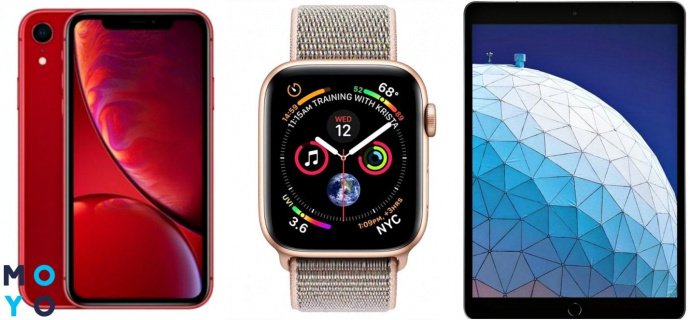
Для начала пользователь должен убедиться, что на Айфоне (вот таком, к примеру, XS 64GB Space Gray) установлена последняя версия ОС, если нет – обновить до «свеженькой» iOS.
Совет: версию прошивки можно узнать так: Настройки → Основные → Об этом устройстве → Версия.
Также стоит учесть, что умные часики синхронизируются не со всеми iPhone:
- часофоны, начиная с 3 серии (GPS + Cellular) совместимы с Айфоном 6 и более поздними моделями;
- Эппл вотч 3 серии с GPS и модели 1,2 series могут создавать пару с Айфонами, начиная с модели 5S.
Рассказывать о подготовке к синхронизации Эппл вотч и iPhone долго не нужно, т.к. весь процесс включает 2 действия: активация Wi-Fi и Bluetooth на телефоне. Скачивать и устанавливать какие-либо приложения не потребуется.
Пошаговая инструкция о том, как привязать Apple Watch к iPhone
В первый раз Эппл вотч и Айфон объединяются таким образом:
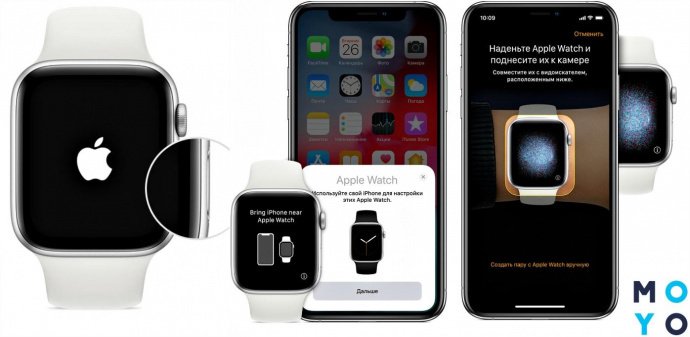
1. Надеть хронометр на запястье.
2. Включить Эппл вотч (нажать и удерживать кнопочку сбоку, под колесиком Digital Crown).
3. Дождаться появления «яблочного» лого.
4. Поднести часофон к Айфону, например, такому XR 128GB Product Red.
5. На экране высветится меню, из которого нужно выбрать регион, язык.
6. Запустить на смарте утилиту Watch.
7. Кликнуть на «Создать пару».
8. Как синхронизировать iPhone с часиками Apple Watch? Дождаться появления видоискателя и навести фотомодуль на циферблат хронометра.
Нюанс: привязать девайсы можно вручную, для этого набирается 6-значный код (высветится на экране часофона, если нажать на соответствующую надпись на дисплее телефона) на Айфоне.
9. Дождаться появления сообщения, что связка прошла успешно.
Система предложит 2 варианта развития событий: настроить часофон, как новый или восстановить копию из бекапа. Первый вариант подходит тем, кто только приобрел новенький девайс, как вариант, Series 4 Gold Aluminium. Второй – если пользователь ранее пользовался другим часофоном в связке с этим Айфоном. В этом случае система автоматически подгрузит используемые параметры. Для дальнейшей настройки Эппл вотч необходимо выбрать что-то одно.
Как действовать дальше, чтобы подключить Apple Watch к новому iPhone, допустим, X Silver? Пользователю предстоит выбрать, на какой руке он будет носить хронометр (правша/левша). После этого система попросить согласиться с условиями лицензионного соглашения, чтобы продолжить работу с Эппл вотч. А чтобы авторизоваться в «яблочной» системе понадобится ввести ID. Авторизация прошла успешно? Самое время узнать, как дальше настроить Эппл вотч. Этому посвящен отдельный раздел чуть ниже в статье.
Синхронизация Apple Watch и iPad
Если под рукой нет смарта, можно ли iWatch привязать к другому гаджету семейства Эппл – Айпад? Нет, синхронизировать умные часы можно только с iPhone, на котором установлена актуальная версия iOS. Эппл вотч предназначены для сопряжения с Айфоном и никак не совместимы с Айпадом.
Как подключить часы к компьютеру
Использовать Эппл вотч в связке с ПК, как с Айфоном или Айпадом не получится. Но разработчики Apple предусмотрели возможность разблокировки Мака при помощи часофона. Зачем это пользователю? Авторазблокировка дает возможность получить доступ к ПК без ввода паролей. Разблокированный Эппл вотч на запястье – все, что нужно, чтобы начать работу с Маком.
Подготовка 2-х устройств:
- на Маке активировать Блютуз и вай-фай;
- войти в iCloud при помощи одного Эппл ID для Mac и Эппл вотч;
- на часиках настроить пароль;
- в настройках ноута разрешить Эппл вотч разблокировать ПК.
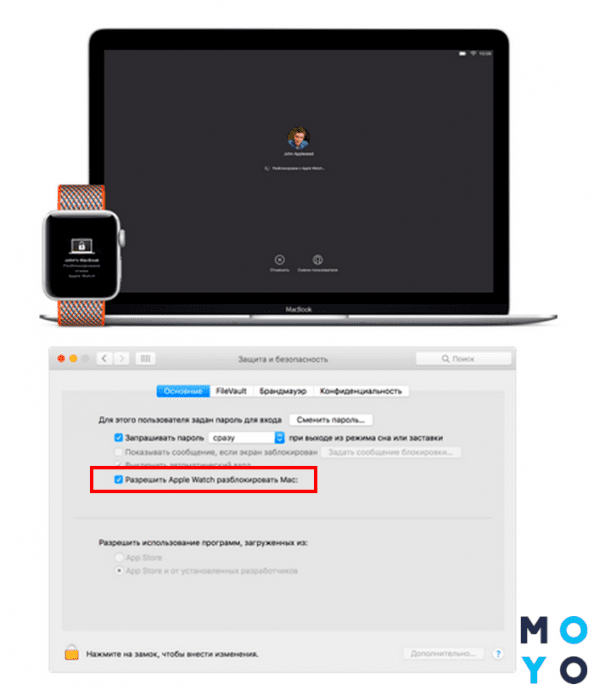
Нюанс: это работает на часофонах с watchOS от 3 версии, и на Маках с ОС Sierra и более поздней.
Как подключить Apple Watch к Wifi
Далее по порядку, что делать:
- зайти в настройки Эппл вотч Series 4 или другого;
- кликнуть на Wi-Fi;
- дождаться пока девайс найдет доступные сети;
- выбрать сеть (доступно в часофонах с watchOS от 5 версии);
- при необходимости ввести пароль;
- кликнуть на «Подключиться».
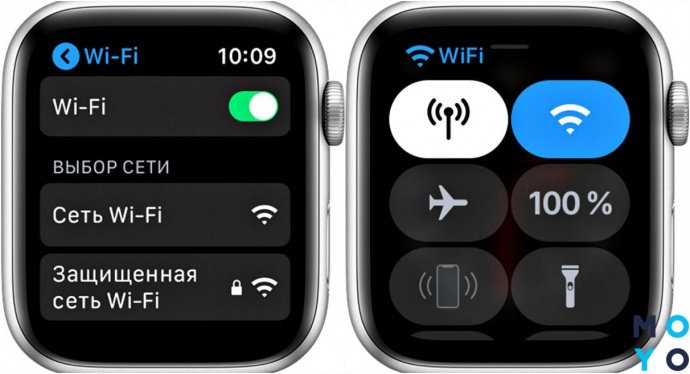
Важно знать: 1. Часофон способен соединиться только с Wi-Fi сетью на частоте 2,4 ГГц; 2. Можно выбрать вай-фай сеть, к которой ранее уже подключался Айфон, синхронизированный с данным хронометром.
Как настроить Apple Watch правильно
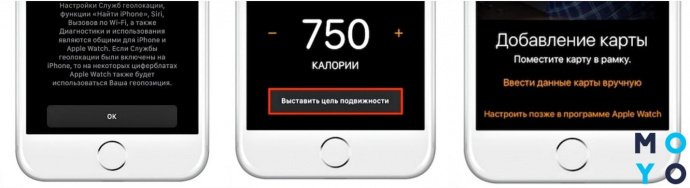
Какие настройки доступны в Apple Watch из серии 3 или других «яблочных» часиках:
Можно выбрать: делиться с Apple или не отправлять
Детальная настройка часиков осуществляется в фирменной проге от Эппл, установленном на iPhone или iPad Air или другой серии. Здесь можно выбрать циферблат, отфильтровать уведомления и пр.
Что делать, если нужно отсоединить iWatch от iPhone или iPad
Перед тем, как подключить Apple Watch к другому iPhone XR, XS и пр., либо наоборот Айфон синхронизировать с другими часиками, нужно разорвать пару между 2 гаджетами.
Как это сделать правильно:
Порядок действий
Нюанс: при восстановлении из резервной копии все сделанные настройки и параметры часофона сохраняются в iCloud, поэтому в любой момент можно заново создать прежнюю пару из 2-х гаджетов.
Как найти устройство
Если умные часики, например, MNNL2FS/A утеряны или украдены злоумышленниками, можно воспользоваться 2 способами для их поиска.
Через приложение «Найти айфон»
Пользователю предстоит сделать:
- Скачать из Эппл Store и установить на смарте утилиту.
- Открыть прогу.
- Попасть в систему при помощи Apple ID и пароля.
- Нажать на часы Эппл вотч.
- Отследить местонахождение часофона по карте.
Для быстрого поиска есть возможность активировать звуковой сигнал на хронометре. Но звук можно услышать только, если наручный девайс находится поблизости.
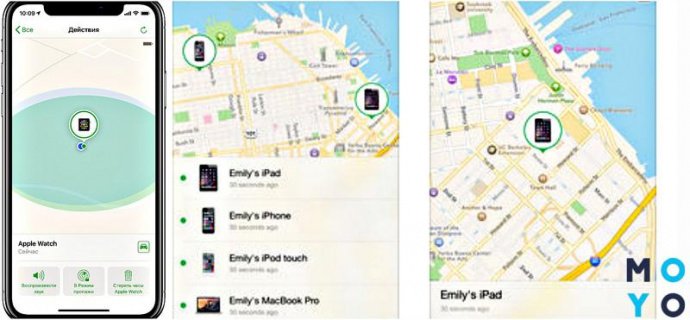
Нюанс: Какой бы способ не выбрал пользователь, часики отразятся на карте только, если они подключены к вай-фай, сотовой сети или сопряженному Айфону.
Поиск через компьютер
Что делаем:
- Переходим на оф. сайт iCloud.
- Входим при помощи Эппл ID.
- Переходим в «Найти Айфон».
- Кликаем на «Все устройства».
- Выбираем нужные часики, например, Series 4 44mm Gold Aluminium.
Остается дождаться появления хронометра на карте.
Эппл вотч раскрывают весь свой богатый функционал при сопряжении с Айфоном или iPad. Через специальные проги можно по своему усмотрению настроить хронометр, а также отыскать часики в случаи пропажи. Причем вся инфа с эппловских устройств не теряется, а хранится в iCloud, что позволяет беспроблемно привязывать/отвязывать разные часики к любым Айфонам или Айпадам.
Методы создания пары Apple Watch и iPhone, а также их разрыва
Популярность смарт-часов обусловлена многими факторами, в особенности, если речь идёт о «яблочном» бренде. Но обладатели сего гаджета понимают, что без привязки к своему iPhone существенная часть функционала умных часов становится недоступной или сильно урезанной. Плохо совместим Apple Watch и со смартфонами на платформе Android, но этому как раз удивляться не стоит.
Поэтому первое, что нужно будет сделать, оказавшись владельцем смарт-устройства, – это подключить его к своему мобильному телефону. Для многих из тех, кто только недавно повесил себе на запястье яблочный гаджет, процедура сопряжения со смартфонами и планшетами от Apple может показаться сложной и трудоёмкой, требующей наличия определённого опыта и навыков. В действительности подключение смарт-часов к мобильному устройству ничего такого от пользователя не требует – достаточно запоминания довольно простой инструкции, о которой вы и узнаете из этой статьи.
Совместимость между Apple Watch и iPhone
Инженеры из Купертино представили миру первое поколение умных часов относительно недавно – в 2014 году, дав начало новому тренду в и без того плотной нише мобильных гаджетов. В настоящее время в продаже имеется уже четвёртое поколение устройств, именуемых в Apple по-своему – Series. Для Apple Watch была разработана и собственная операционная система, watchOS, обновления которой выпускаются с завидной регулярностью примерно раз в год. Впрочем, интерфейс операционки довольно сильно напоминает iOS, если не считать увеличенные пропорции иконок.
Среди полезных фишек девайса стоит отметить наличие чипа NFC, который до этого был прерогативой исключительно смартфонов. Теперь и с помощью часов можно осуществлять бесконтактные покупки посредством фирменной технологии Apple Pay.
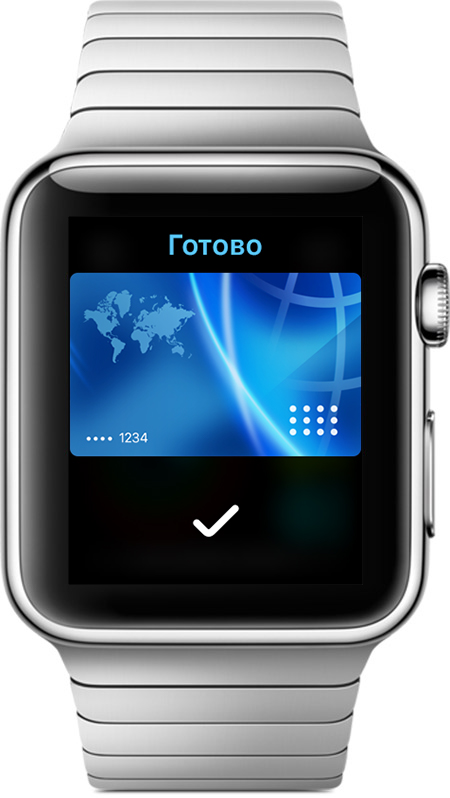
Впрочем, гаджет является многофункциональным, и, кроме бесконтактной оплаты и отслеживания времени, умеет ещё много чего:
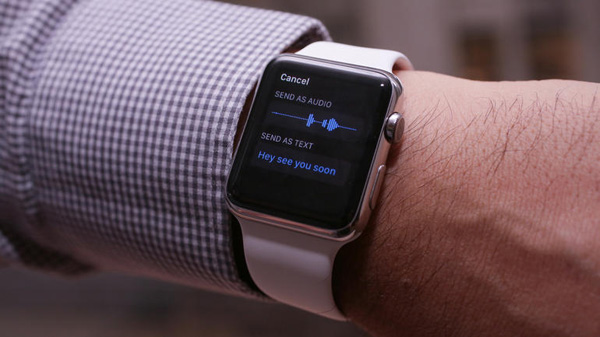
- отправлять SMS-ки. А поскольку разместить на небольшом экране клавиатуру не представляется возможным (можно, конечно, с разными ухищрениями типа скроллинга, но пользоваться такой клавиатурой было бы весьма некомфортно), то выход был найден иной, не менее инновационный: набор текста посредством голосовой диктовки. Можно также использовать готовые шаблоны, упрощающие задачу;
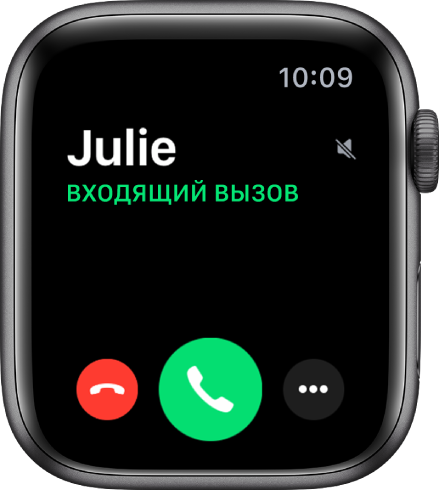
- отвечать на входящие звонки. Эта функция появилась в часах 4-го поколения, когда устройство снабдили встроенным динамиком и микрофоном;
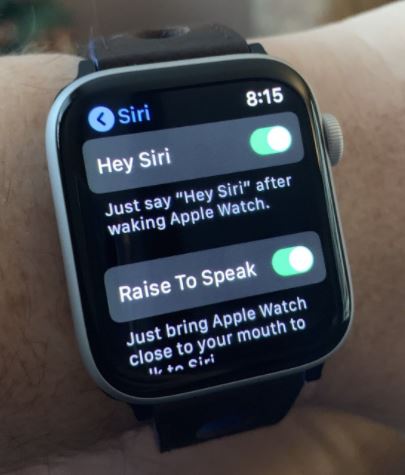
- использовать помощника Siri. По заявлениям производителя, помощник обладает зачатками искусственного интеллекта – чем больше вы будете использовать часы, тем лучше он будет понимать вашу логику и предсказывать поведение, предлагая оптимальные варианты ваших действий;
- фитнес-функции позволяют отслеживать дневную активность хозяина, измеряя его пульс, а также подсчитывая число пройденных шагов и потраченных при этом килокалорий;
- в часах имеется даже GPS трекер, позволяющий пользоваться картами;
- можно использовать Apple Watch и в качестве музыкального плеера – памяти в 2 ГБ достаточно для хранения обширной коллекции музыки;
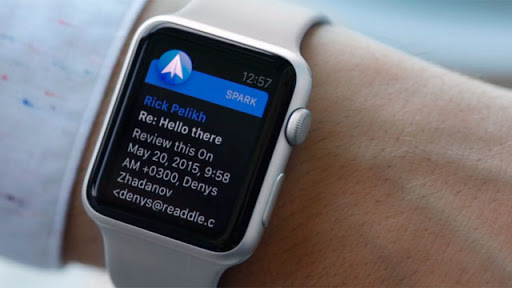
- наконец, на часах имеется сильно урезанная, но пригодная для чтения почты версия почтового клиента. Прочитанные письма можно удалять, а вот ответить не получится.
С помощью расположенного на корпусе колёсика можно выполнять целый ряд действий – активировать функцию Apple Pay, вызывать голосового помощника Siri, управлять мощностью звука, делать скриншоты экрана, листать фотографии и картинки, выходить из активных приложений.
Что касается совместимости, то первое и второе поколение гаджетов может работать со смартфонами не старше iPhone 5s (с iOS 11). Начиная с Series 3, у часов появилась возможность работать со встроенной картой eSIM, но в нашей стране подобная технология отечественными операторами ещё не внедрена.
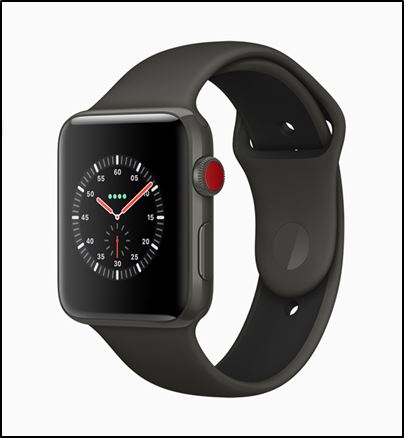
Apple Watch Series 4 требует наличия iPhone 6 и версий поновее. В настоящее время купертиновцы работают над разработкой операционной системы пятого поколения. Ожидается, что она будет совместима со смартфонами, начиная с iOS 12.
Яблочный планшет также можно синхронизировать с Apple Watch, поскольку функционал iPad практически идентичен таковому у iPhone. Понятно, что Айпад гораздо больше телефона, но иногда встречаются ситуации, когда и он будет полезен для работы со смарт-часами. Например, когда вы уже приготовились ко сну, и в это время на планшет приходит сообщение. Вставать не нужно – прочитать сообщение можно и на часах, если, конечно, вы не снимаете их на ночь.
Как осуществить подключение Apple Watch к iPhone
Синхронизация двух устройств на техническом языке означает создание пары, но сегодня этот термин используется и в быту.
Перед тем, как создать пару смартфон – Apple Watch, необходимо предварительно выполнить следующие действия:
- осуществить подзарядку часов. В комплект поставки входит оригинальное зарядное устройство в виде шайбы, к которой нужно прислонить гаджет намагниченной стороной;
- для успешной синхронизации потребуется подключение iPhone к интернету (посредством Wi-Fi, но годится и мобильный интернет). Проверьте также, активирован ли Bluetooth. Если нет – сделайте это в настройках;
- проверьте, имеется ли на iPhone предустановленное приложение Watch – многие пользователи для освобождения памятии ускорения работы телефона удаляют неиспользуемые или ненужные приложения.
Как только часы зарядятся на 100%, можно приступать к процедуре синхронизации. Сделать это можно вручную или автоматическим (который правильнее назвать полуавтоматическим) способом.
Автоматическое создание пары со смарт-гаджетом Apple Watch
Для новичков рекомендуется именно этот способ – он самый лёгкий, поскольку сопряжение между устройствами происходит без участия пользователя, в автоматическом режиме. Пошаговый алгоритм:
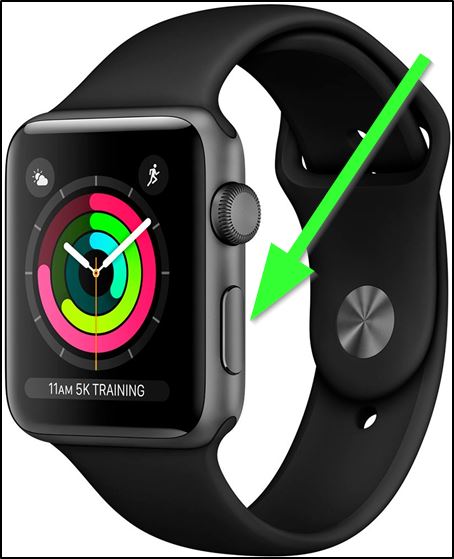
- первым делом активируйте часы, нажав размещённую над колёсиком кнопку и удерживая её на протяжении нескольких секунд до момента появления на экране фирменной пиктограммы яблока;
- следующий шаг – выбор языка;
- после этого на экране Smart-часов должно появиться сообщение об успешной связи часов с iPhone;
- теперь нужно поднести часы к смартфону, на экране которого появится сообщение, рекомендующее использовать телефон для настройки умных часов. Соответствующее приложение должно запуститься автоматически. Если по какой-то причине этого не произошло – откройте утилиту вручную. На её главном экране будет всего одна кнопка – «Создать пару». Тапните по ней;
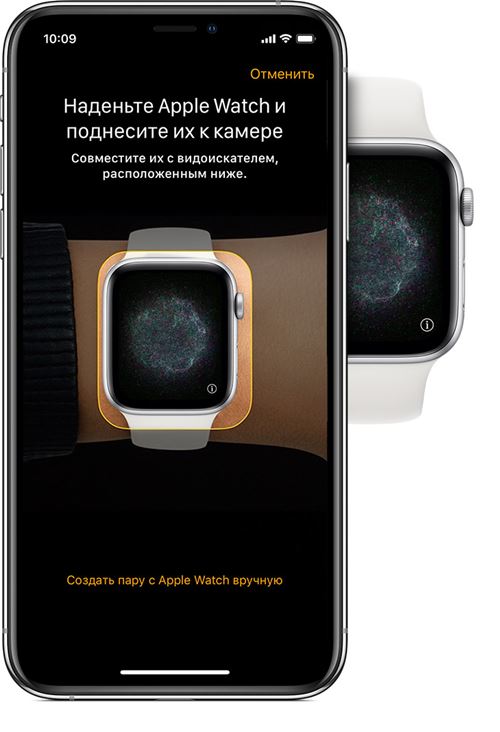
- когда устройства начнут синхронизироваться, они должны находиться в непосредственной близости друг от друга. Процесс может длиться несколько минут, после чего на экране смартфона появится специальный идентификатор. Вам нужно будет поднести Apple Watch к камере, ориентируясь на жёлтую рамку;
- как только процедура завершится, приложение спросит, нужно ли создавать на смартфоне новую копию смарт-часов, или можно использовать сохранённую ранее резервную копию. Если синхронизация выполняется впервые, нужно выбрать первый вариант. Второй используют в случае утери часов или их обновления. Все данные о гаджете при этом сохраняются в сервисе iCloud, поэтому восстановление информации можно производить в любой момент времени без необходимости выполнения повторной настройки;
- теперь приложению нужно указать, на какой руке вы планируете носить часы. Правши обычно носят на левой руке, левши, соответственно, на правой;
- после этого надлежит согласиться с условиями пользовательского соглашения и затем ввести пароль от вашей учётной записи;
- затем вам будет предложено активировать помощника Siri (можно отказаться и сделать это позже) и включить отслеживание геолокации (данная функция имеет ряд настроек по умолчанию, которые можно изменить);
- после этого появится сообщение, рекомендующее отправлять отчёты о неполадках в работе смарт-часов в службе техподдержки Apple. Можно согласиться или отказаться, первый вариант предпочтительнее;
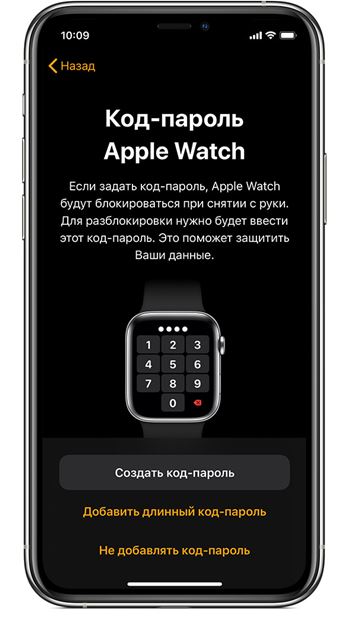
- одна из последних процедур – ввод четырёхзначного пароля из цифр. Этот пин-код нужно будет вводить каждый раз после снятия часов. Такая мера, по мнению разработчиков, предохранит гаджет от кражи;
- перед заключительным этапом утилита обновит операционную систему Apple Watch до свежей версии, после чего предложит загрузить и установить специально адаптированные программы;
- завершает процедуру синхронизации этап автоматической установки указанных на предыдущих этапах параметров, длящийся довольно долго, до 15 минут.
Ручное создание пары
Ручной режим синхронизации потребует от владельца чуть больших усилий, но и в этом случае от пользователя не потребуется обладание специальными навыками. Строго говоря, процедура создания пары отличается от вышеописанной всего на несколько шагов. После выбора языка и успешной синхронизации устройств необходимо нажать кнопку, инициирующую ручной режим установки, затем – на кнопку с буквой «i», после чего вам предложат ввести серийный номер Apple Watch (найти его можно на корпусе, серийник выгравирован на круге, это комбинация цифр, следующая после слова IMEI). Снова подносим Smart-часы к iPhone, и в дальнейшем порядок действий полностью совпадает с автоматической установкой.
Итак, вы познакомились с инструкциями, как осуществить настройку Apple Watch. Редко, но встречаются ситуации, когда устройства необходимо рассинхронизировать. Рассмотрим, как это делается.
Как разорвать пару Apple Watch и iPhone
Эта процедура выполняется предельно быстро, в отличие от синхронизации, причём даже в удалённом режиме. Чуть проще это сделать, если гаджеты находятся рядом. Чтобы выключить Apple Watch, запускаем на iPhone приложение Watch и жмём на кнопку с символом «i». Если часы находятся далеко от смартфона, в этом же приложении заходим во вкладку «Основные» и тапаем по кнопке «Сброс».
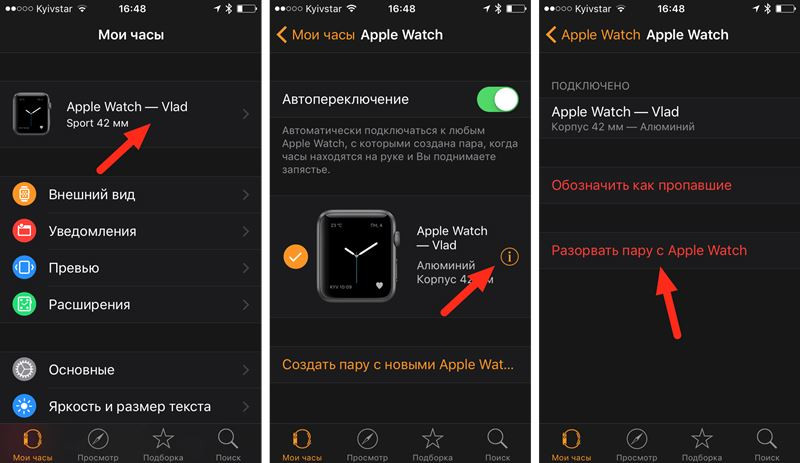
ВНИМАНИЕ. Важно не перепутать сброс самого iPhone со сбросом умных часов. Последняя процедура выполняется исключительно в приложении Watch!
Проверка наличия соединения
Узнать, сопряжены ли два гаджета в настоящий момент, можно как на смартфоне, так и непосредственно на Apple Watch.
Если вы предпочитаете использовать iPhone, запустите утилиту Watch и тапните по вкладке «Часы». Если на экране появится информация о часах, то девайсы синхронизированы.
На часах проверка выполняется чуть сложнее, через «Центр управления». Чтобы включить функцию, необходимо на главном экране смахнуть верхнюю шторку вниз. Если вы увидите пиктограмму смартфона зелёного цвета – значит, гаджеты сопряжены. Перечёркнутая пиктограмма телефона или красный крестик свидетельствуют о том, что пара разорвана.
Если вы не отключали синхронизацию, по сопряжение между часами и смартфоном/планшетом отсутствует, убедитесь, что на мобильных гаджетах включен Wi-Fi, а также активирован Bluetooth. Не забывайте, что гаджеты должны находиться в непосредственной близости друг от друга. Если обе беспроводные технологии включены, но устройства не хотят подключаться, попробуйте перезагрузить и часы, и телефон. Не помогло – сбросьте предыдущее подключение и выполните синхронизацию «с нуля», как при покупке.
Рассмотрим некоторые другие проблемы, возникающие при эксплуатации умных часов Apple:
- Гаджет не включается. Если это новое устройство, скорее всего, потребуется просто подзарядить Apple Watch. В остальных случаях причин может быть много, и их рассмотрение – тема отдельной статьи.
- Часы не активируются, требуя ввода пароля. Это последствие подключения Apple Watch к другому устройству. Решается удалением настроек часов и проведением процедуры сопряжения данной пары.
- Часы не работают из-за высветившейся надписи на экране девайса «Блокировка активации». Требуется ввод данных для той учётной записи, которая используется в часах. Но для этого нужно снять блокировку, введя пароль от вашего Apple ID. Если гаджет не ваш, отключить блокировку не удастся без знания пароля от предыдущего ID.
- Функция уведомлений не работает. Обычно такое случается, если происходит сбой синхронизации. Убедитесь, что девайсы сопряжены, как это делать, мы описали в предыдущем разделе.
Итак, мы познакомились с информацией, как осуществить сопряжение между умными часами от Apple и другими мобильными гаджетами. Оказывается, что даже новая операционная система оказалась во многом совместимой с iOS, так что на Smart-часах можно использовать единый идентификатор вашей учётной записи, устанавливать некоторые одинаковые приложения, задействовать функцию «Найти iPhone», создавать резервные копии и так далее.
Можно надеяться, что новая версия Apple Watch окажется ещё более функциональной, ведь она будет базироваться на iOS 13, для которой уже анонсировано множество новых инструментов.
Настройка нескольких Apple Watch
Можно объединить несколько часов Apple Watch в пару с одним iPhone и легко переключаться между ними.
Создание пары с несколькими Apple Watch
Вы можете создать пару с несколькими Apple Watch одновременно — точно так же, как Вы создавали пару для первых часов. Поднесите iPhone к Apple Watch, дождитесь появления экрана создания пары с Apple Watch на iPhone, затем коснитесь «Создать пару». Или выполните перечисленные ниже действия.
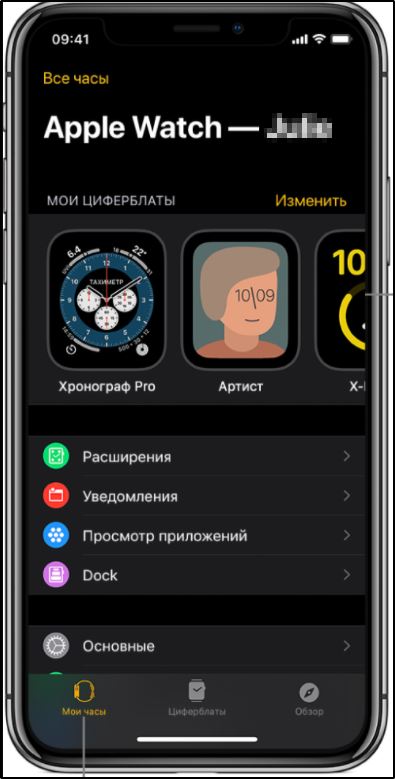
- Откройте приложение Apple Watch на iPhone.
- Коснитесь «Мои часы», затем коснитесь «Все часы» в верхней части экрана.
- Коснитесь «Добавить часы», затем следуйте инструкциям на экране.
О том, как настроить часы для пользователя в Вашей группе Семейного доступа, см. в разделе Настройка Apple Watch для члена семьи.
Быстрое переключение на другие Apple Watch
Ваш iPhone определяет, какие именно Apple Watch Вы надели, и автоматически подключается к ним. Достаточно надеть другие Apple Watch и поднять запястье.
Вы можете также выбрать Apple Watch вручную:
- Откройте приложение Apple Watch на iPhone.
- Коснитесь «Мои часы», затем коснитесь «Все часы» в верхней части экрана.
- Выключите функцию «Автопереключение», затем выберите другие часы.

Проверьте подключение Apple Watch к iPhone: нажмите боковую кнопку, чтобы открыть Пункт управления, затем найдите значок подключения .
Как правильно переместить данные Apple Watch на новый iPhone
При покупке нового смартфона во многих часто возникает вопрос, как перенести Apple Watch на новый iPhone, не потеряв при этом важные медицинские и тренировочные данные, а также другую информацию. По сути, этот процесс подробно описан на официальном сайте техподдержки Apple, и, стоит отметить, информация представлена подробно и понятным для широкой аудитории языком, а также содержит ссылки на дополнительные сведения, которые могут пригодиться при осуществлении этой процедуры.
Конечно же, на практике все может происходить не совсем так, как описано на сайтах техподдержки, и даже учитывая, что Apple в этом аспекте всегда были одними из лучших, практический опыт показывает, что не всегда переноса содержания Apple Watch на новый iPhone происходит гладко и без происшествий.
Для удаления данные с Apple Watch
В первую очередь следует запомнить, что ни в коем случае не нужно удалять данные со старого телефона прежде чем не будут выполнены следующие действия, в противном случае, личная информация, накопленная Apple Watch, исчезнет.
Для подключения смартгодинник к новому девайсу необходимо сначала произвести сброс настроек, а затем создать пару с другим смартфоном. В системе Android все происходит именно так, при этом, пользователь теряет все накопленные данные. Но в iOS разработчики позаботились о сохранении личной информации, благодаря наличию простой и функциональной системы резервного копирования в iTunes.
Как разорвать пару с Apple Watch
Процесс переноса данных начинается с разрыва пары между Apple Watch и уже не используемым iPhone. Процедура предусматривает резервное копирование данных с смартгодинник в память мобильного устройства. Для этого необходимо открыть программу Watch на iPhone и выбрать пункт Apple Watch «Разорвать пару с Apple Watch», после этого система запросит подтверждение данного действия, для чего может понадобиться ввести Apple ID.
На весь процесс может уйти около минуты, а в случае с Apple-часами, он будет еще длиннее, ведь в результате разрыва пары устройство полностью сбрасывает все настройки и очищается от имеющегося в нем контента. Этот шаг необходим для сохранения данных с смартгодинник на iPhone, а за ним следует один из важнейших этапов.
Как создать резервную копию Apple Watch
Резервная копия Apple Watch содержит в себе следующие данные:
- Системные настройки: параметры внешнего вида часов, яркости, звука, тактильного воздействия;
- Медицинские данные, а также информация о физической форме владельца, в том числе история достижений, параметры калибровки программ «Активность» и «Тренировка»;
- Настройка циферблатов, плейлисты, часовой пояс, Dock;
- Настройка уведомлений и других, менее значимых функций.
Если для этого используется резервное копирование данных в iCloud, то процедура крайне проста, необходимо зайти в «Настройки», открыть пункт «iCloud», а затем «Резервная копия», после чего подтверждаете принудительное обновление текущей копии.
Также можно воспользоваться другим способом, будет лучшим для тех, у кого есть доступ к Mac. Так как локальная резервная копия, созданная на компьютере, восстанавливается значительно быстрее, чем с облачного хранилища. Для этого нужно запустить iTunes, подключение к Mac, после чего перейти во вкладку «обзор», а дальше, очень важно зашифровать резервную копию. Как пароль можно использовать любую комбинацию, но шифрования обязательно следует добавить, потому что если этого не сделать, данные с Apple Watch не сохранятся в копии, а также исчезнет информация, накопленная в приложениях «Здоровье» и «Активность» .
Как подключить Apple Watch к другому iPhone
Перед восстановлением резервной копии на новом iPhone необходимо обновить его прошивку. Для этого включаем устройство, пропускаем шаги по базовым настройкам и переходим на рабочий стол. Далее нужно зайти в «Настройки», пункт «Основные», а затем «Обновление ПО».
Для переноса данных подключаем новый смартфон к Mac, а дальше iTunes сам предложит восстановить информацию с последней резервной копии, на что, конечно же, соглашаемся. После завершения процедуры восстановления уже можно подключать Apple Watch к новому устройству. Для этого на iPhone нужно запустить приложение Watch, выбрать нужный язык смартгодинник и следовать подсказкам на экране. Когда на дисплее появится вариант выбора между настройкой Apple Watch как новых, и восстановлением из резервной копии, выбираем, конечно же, последнее, дополнительно убедившись, что восстановление будет проводиться с последней записанной версии. Далее нужно лишь подождать, пока произойдет перенос данных, после чего, часы будет привязанным к новому iPhone со всей восстановленной информации.
Как разорвать пару с Apple Watch без телефона
Даже при отсутствии доступа к старому устройства, смарт-часы все равно может находиться с ним в паре, для разрыва пары нужно выполнить ряд действий:
- Стереть данные с Apple Watch;
- Выполнить настройку нового айфона и войти в iCloud;
- Открыть на новом смартфоне приложение Watch и создать пару с часами;
- Далее можно попробовать выполнить восстановление из резервной копии. Для корректного изображения списка нужно убедиться, что оба устройства обновленные. Начиная с iOS 11 приложения «Активность» и «Здоровье» синхронизируются автоматически со всеми устройствами через iCloud, где вход в учетную запись осуществлялась из единого Apple ID идентификатора. В случае, если резервная копия все же отсутствует, смарт-часы нужно настроить как новый.
Как удалить ненужные резервные копии данных смартгодинник с iPhone
Как ни странно, возможность управлять бэкапа часов реализована не в приложении Watch, а в настройках ОС. Для удаления лишних резервных копий нужно зайти в настройки, а затем пройти по такому пути «Основные> Хранилище iPhone> Watch», где и располагается список резервных копий с возможностью их удаления.
В новых пользователей устройств от Apple достаточно часто возникает вопрос, можно ли подключить Apple Watch к другому телефону, и как мы уже выяснили, ответ на него — конечно же, да. При этом, вы можете сохранить все свои личные данные, накопленные месяцами, благодаря чему, не придется с нуля настраивать устройство под свои предпочтения. Процедура подключения смартгодинник к новому смартфона может показаться чем-то тяжелым, однако это лишь на первый взгляд, достаточно будет выполнить ее один раз, а в дальнейшем она не будет вызывать каких-то сложностей. К тому же весь процесс в среднем занимает всего 5-10 минут.