Как объединить картинки на iPhone и Android
Вы можете часто делать снимки с помощью телефона iPhone или Android, чтобы сохранить определенные моменты в вашей повседневной жизни. И вы с большей вероятностью поделитесь фотографиями с друзьями в социальных сетях, таких как Facebook, Twitter, Instagram и т. Д. Много раз вы хотите объединить две или более картинки в новую, но не знаете, как это сделать.
Здесь, в этой статье, мы покажем вам, как объединить фотографии все вместе. Хотите ли вы объединить iPhone фото или объединить две картинки на AndroidПолезный способ вы найдете после прочтения.
- Часть 1. Как объединить фотографии с Pic Stitch на iPhone
- Часть 2. Как объединить фотографии с Photo Grid на Android
- Часть 3. Как комбинировать и редактировать картинки на Android с помощью Photo Editor
- Часть 4. Как комбинировать изображения для создания видео с помощью Best Photo Collage Maker
- Часть 5. Часто задаваемые вопросы по объединению картинок
Часть 1. Как объединить фотографии с Pic Stitch на iPhone
Если вы являетесь пользователем iPhone, вам следует обратить внимание на эту часть. Мы не будем говорить вам, используйте Adobe PhotoShop для объединения изображений на компьютере. Вместо этого мы представим простое в использовании приложение для объединения фотографий на вашем iPhone, Pic Stitch.
Pic стежка, является одним из самых популярных приложений для объединения фотографий для вас, чтобы объединить две или более фотографий iPhone вместе. Благодаря простому дизайну и мощным функциям редактирования, вы сможете быстро сделать ваши фотографии потрясающими. Кроме того, он хорошо работает с фотографиями и видео. После объединения фотографий вы можете легко делиться ими в своих любимых социальных сетях, включая Facebook, Twitter и Instagram. Во-первых, вы должны установить его из App Store.
Шаг 1. Запустите Pic Stitch.
Загрузите и установите этот комбайнер изображений на iPhone, а затем коснитесь его значка, чтобы открыть его.
Шаг 2. Выберите узор.
Он предоставляет все виды шаблонов для вас на выбор. Вы можете выбрать предпочтительный, как вам нравится.
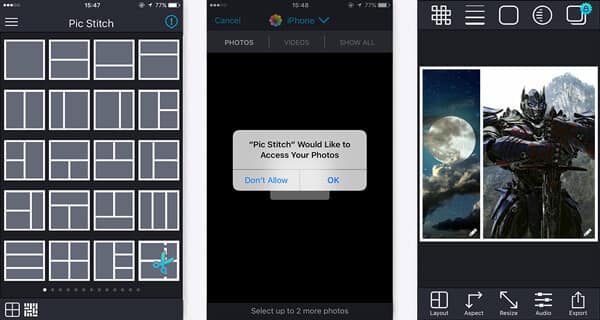
Шаг 3. Добавьте фотографии iPhone
Нажмите одну из пустых серых областей, чтобы добавить свою фотографию iPhone. Будет предложено решить, разрешить ли Pic Stitch доступ к вашим фотографиям. Нажмите «ОК», чтобы выбрать фотографии в «Фотоальбом». Таким образом, вы можете добавлять фотографии в другие пустые серые области.
Шаг 4. Объедините картинки на iPhone.
Когда вы добавляете все необходимые изображения в этот фотокомбинатор, вы выполняете некоторые другие операции редактирования изображений. И вы можете выбрать предпочитаемую фотографию границы. Затем вы можете нажать кнопку «Экспорт», чтобы экспортировать объединенное изображение в Фотоальбом, iMessage, Instagram или поделиться им на Facebook, Twitter, Pinterest и т. Д.
Часть 2. Как объединить фотографии с Photo Grid на Android
Как насчет объединения двух фотографий Android вместе? Если вы используете устройство Android и вам нужно объединить фотографии. Вы можете попробовать Photo Grid.
Фотосетка — Фото коллаж редактор является одним из самых популярных фото коллажей для Android. С его помощью вы можете легко комбинировать картинки и украшать картинки, применяя фантастический фильтр, добавляя наклейки и текст. Он предоставляет несколько функций редактирования для вас, чтобы настроить изображение и настроить выходные эффекты. Вам действительно нужно скачать его и попробовать.
Откройте Photo Grid и выберите подходящий режим. Здесь мы берем «Grid HD» в качестве примера.
Нажмите на фотоальбом, чтобы выбрать фотографии из.
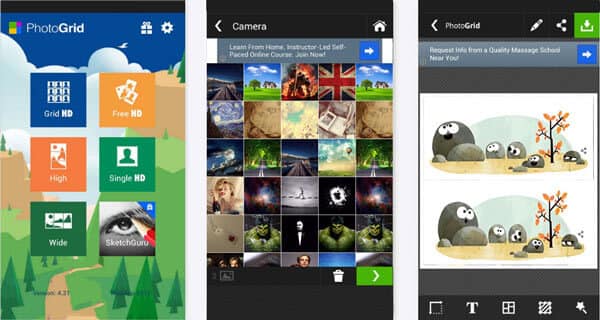
Выберите фотографии, которые вы хотите объединить, и все выбранные фотографии появятся в нижней части экрана. Нажмите зеленую стрелку в правом нижнем углу экрана, чтобы продолжить.
После того, как вы поместите свои изображения Android в это приложение, вы можете редактировать изображение и добавлять к нему эффекты. Если вы хотите сохранить фотографию, просто нажмите на зеленую стрелку в правом верхнем углу экрана. Выберите разрешение для выходной фотографии, и коллаж будет сохранен в альбом PhotoGrid в галерее.
Часть 3. Как комбинировать и редактировать картинки на Android с помощью Photo Editor
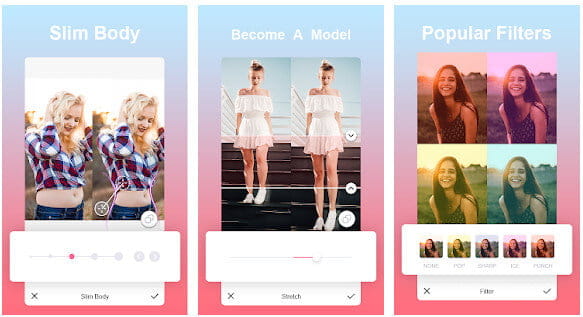
Редактор фото (https://play.google.com/store/apps/details?id=com.photoeditor.beauty.camera.sticker&rdid=com.photoeditor.beauty.camera.sticker) — это приложение, сочетающее красоту селфи, стикеры и фильтры. . Функция объединения изображений — одна из самых привлекательных функций этого приложения для редактирования фотографий Android. Это приложение для красоты, которое поможет вам скорректировать ваше лицо и тело. Благодаря поддержке более 100 эффектов фильтров вы можете создавать свои изображения в различных стилях перед расчесыванием. Поставляя вам неоновые \ эмодзи \ мультяшные стикеры, вы можете специально создать свою картинку.
Скачайте этот apk на свой телефон Android, установите и откройте его немедленно.
Выберите фотографию, которую хотите отредактировать, из своего фотоальбома.
Выберите эффекты редактирования, которые вы хотите, такие как лицо, тело и т. Д.
Объедините фотографии, которые хотите показать, в одно изображение и сохраните его на свой телефон.
Часть 4. Как комбинировать изображения для создания видео с помощью Best Photo Collage Maker
Чтобы лучше обмениваться фотографиями с друзьями и семьей, просто объединить их вместе недостаточно. Объединение ваших фотографий в видео — хороший и приятный способ сохранить эти воспоминания.
Здесь мы настоятельно рекомендуем лучшую фотографию для создания видеоколлажей — Aiseesoft Video Converter Ultimate чтобы помочь вам создавать собственные фильмы с изображениями, видео и музыкой. Он может объединять ваши фотографии, превращая их в видео и добавляя фоновую музыку. Это не только лучший видео конвертер, но и отличный инструмент для создания фото и видео коллажей. Кроме того, вы можете выбрать макеты разделенного экрана, фильтры и другие функции редактирования видео.

- Превратите фотографии в свои собственные видео с музыкой, чтобы поделиться своими историями и воспоминаниями.
- Поддержка любых форматов фотографий, включая JPG, JPEG, PNG, BMP, TIF, EMF, GIF и другие.
- Оснащен различными и мощными функциями редактирования видео / фото / музыки.
- Поворачивайте, обрезайте видео и добавляйте водяные знаки, добавляйте эффекты и фильтры, добавляйте субтитры.
- Предоставьте различные фильтры, чтобы сделать фотоколлажи идеальными.
Шаг 1. Загрузите бесплатно Aiseesoft Video Converter Ultimate.
Бесплатно загрузите Aiseesoft Video Converter Ultimate на свой компьютер. Установите и запустите этот редактор фотоколлажей на своем компьютере. Выбрать Коллаж функцию и перейдите к шаблон вкладку, чтобы выбрать макет разделенного экрана.
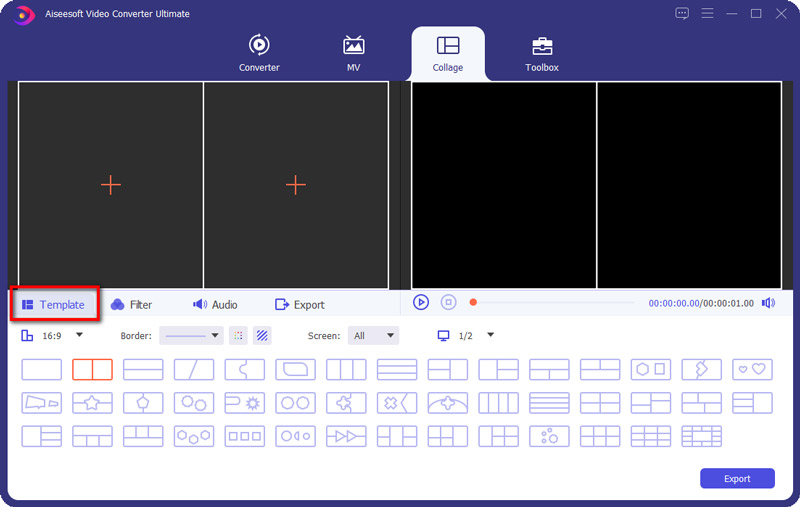
Шаг 2. Добавьте фото и видео в редактор фотоколлажей.
Щелкните +, чтобы добавить фотографии, которые вы хотите поместить в выбранный фотоколлаж. Вы можете настроить размер экрана фото и видео, перетащив линию разделения.
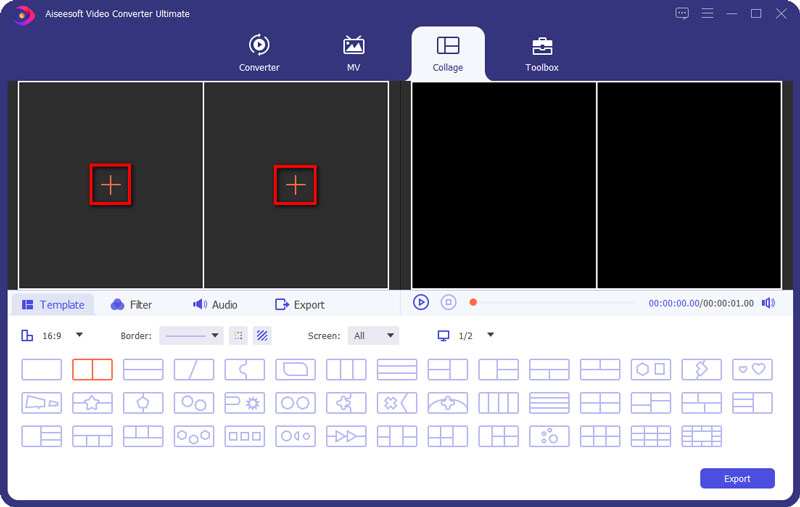
Шаг 3. Отредактируйте видеоклип.
Этот создатель фотоколлажей также позволяет редактировать видеоклипы. Выберите видеоклип, который хотите отредактировать, и нажмите кнопку Редактировать значок. Затем вы можете кадрировать, вращать, добавлять водяной знак, добавлять субтитры и многое другое. После редактирования видеоклипов вы можете перейти к Фильтр и выберите фильтр для создателя фотоколлажей.
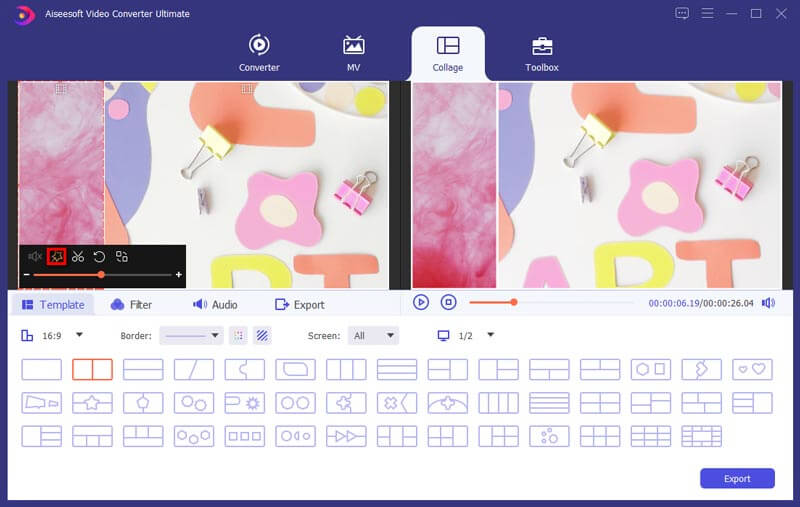
Шаг 4. Добавить фоновую музыку
Перейдите в Аудио вкладка и добавьте песню в качестве фоновой музыки. Вы можете установить флажок рядом с Фоновая музыка а затем выберите песню на своем компьютере. Вы также можете настроить воспроизведение звуковой петли, нарастание или исчезновение, громкость и т. Д.
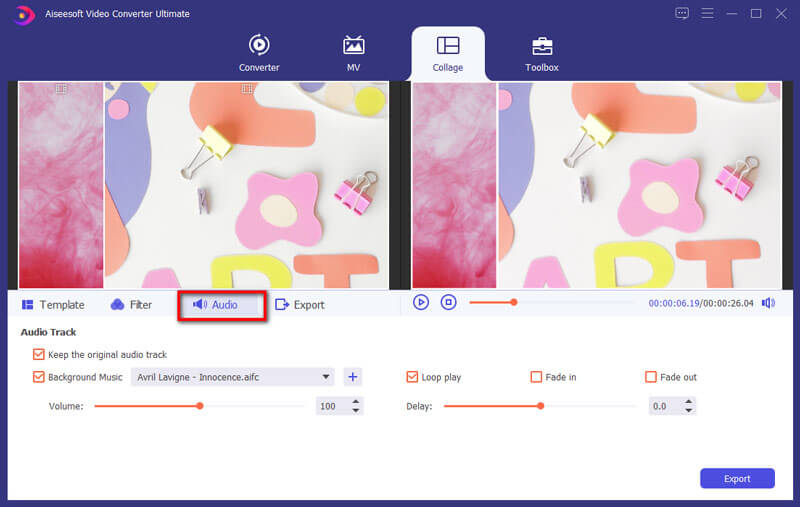
Шаг 5. Экспортируйте видео.
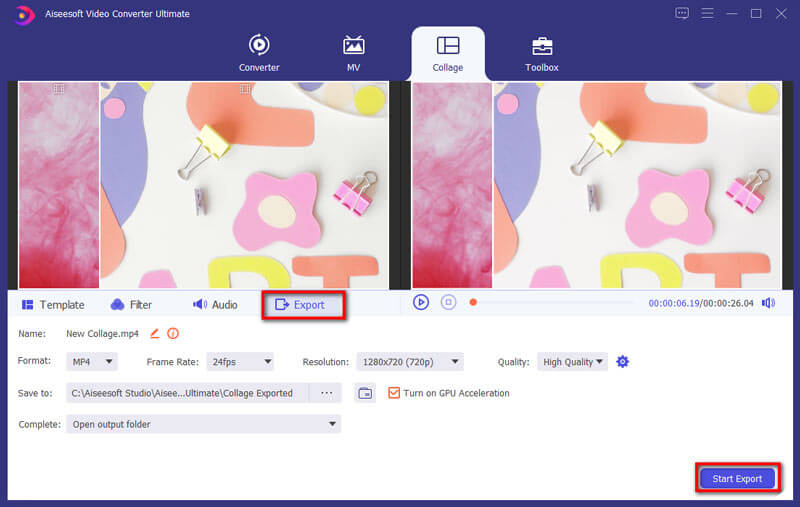
Когда вы закончите с вышеуказанными шагами, нажмите кнопку Экспортировать Вкладка, чтобы изменить имя проекта, выбрать выходной формат, разрешение, папку назначения и включить ускорение графического процессора. Затем нажмите Начать экспорт кнопка для успешного сохранения видео, сделанного с музыкой и изображениями. Экспортированное видео будет сохранено в форматах MP4, MOV, WMV, AVI, MKV для удобного воспроизведения и обмена.
Часть 5. Часто задаваемые вопросы по объединению картинок
1. Могу ли я обрезать и изменять размер изображения?
Да. Вы можете кадрировать картинки с помощью программы Paint в Windows. Откройте программу Paint и выберите «Файл»> «Открыть», чтобы открыть изображение, которое вы хотите обрезать. Нажмите «Выбрать», чтобы нарисовать нужную область, и нажмите «Обрезать», чтобы обрезать изображение. Затем нажмите «Изменить размер» и выберите «Пиксели». Вы можете ввести желаемый размер и нажать кнопку «ОК», чтобы изменить размер изображения.
2. Могу ли я объединить фотографии в Интернете?
Да. С помощью онлайн-объединения изображений, такого как Pinetools, вы можете объединить несколько фотографий в Интернете. Перейдите на официальный сайт PineTools Merge Images Online, нажмите «Обзор», чтобы загрузить свою первую фотографию. Щелкните Обзор в другой области, чтобы загрузить второе изображение. Затем выберите положение изображений по вертикали или горизонтали. Нажмите кнопку PNG / JPG / BMP в области «Выходное изображение», чтобы сохранить объединенное изображение.
3. Как создать коллаж из моих фотографий?
Открыть с помощью производитель коллажей, вы можете создать фотоколлаж, выполнив простые действия. Откройте Collage Maker и нажмите «Открыть»> «Компьютер», чтобы загрузить изображение. Перетащите фото в нужную область и расположите макет. Затем нажмите кнопку раскрывающегося меню «Сохранить», чтобы сохранить изображение на компьютере, на Google Диске или в Google Фото.
В этой статье мы в основном говорим о том, как совместить картинки на Android и iPhone. Независимо от того, являетесь ли вы пользователем iPhone или Android, вы можете использовать предлагаемое приложение или пакеты приложений, чтобы объединить свои фотографии. Кроме того, приложения предлагают множество фантастических функций для украшения ваших фотографий. Вы можете бесплатно загрузить средство объединения изображений для iOS или Android, чтобы попробовать. Если вы хотите компилировать изображения в видео, стоит попробовать Aiseesoft Video Converter Ultimate.
Что вы думаете об этом посте.
Рейтинг: 4.9 / 5 (на основе голосов 465) Подпишитесь на нас в
Более Чтение

Оставьте свой комментарий и присоединяйтесь к нашему обсуждению

Видео конвертер Ultimate
Video Converter Ultimate — отличный видео конвертер, редактор и энхансер для преобразования, улучшения и редактирования видео и музыки в 1000 и более форматах.
как склеить 2 фото на айфоне
Как разместить две фотографии рядом на моем iPhone?
Создайте параллельное изображение на своем iPhone с помощью этого простого руководства. Запустите программу, известную как «Ярлыки». Просто создайте новый ярлык, коснувшись знака «плюс». Найдите нужные фотографии и нажмите кнопку «Выбрать фотографии». Чтобы выбрать фотографии, коснитесь поля с надписью «Выбрать фотографии». Активируйте переключатель с надписью Select Multiple. Найдите вариант объединения изображений, затем нажмите на него.
Как соединить две фотографии вместе?
Вы можете собирать фотографии в вертикальной или горизонтальной ориентации, с рамкой или без нее, используя эти простые веб-инструменты, и эта услуга совершенно бесплатна. PineTools. С помощью PineTools можно быстро и легко объединить две фотографии в одно изображение. IMGonline, OnlineConvertFree, PhotoFunny, Make Photo Gallery и Photo Joiner — вот некоторые из доступных онлайн-инструментов для редактирования фотографий.
Могу ли я сделать коллаж из 2 фотографий на iPhone?
Нажмите кнопку «Ассистент», расположенную в самом низу экрана. Коллаж из лент Выберите от 2 до 9 фотографий, которые вы хотели бы использовать в своем фотоколлаже. Нажмите «Создать».
Как мне соединить две фотографии на моем iPhone без приложения?
Используйте окно поиска, расположенное внизу страницы, чтобы найти «Объединить изображения». Чтобы увидеть, будут ли изображения объединены по горизонтали, коснитесь кнопки «Объединить изображения». Далее выполните поиск «Сохранить в фотоальбом» и, когда появятся результаты, выберите вариант. После этого дайте ярлыку имя, введя его в поле вверху страницы.

как склеить 2 фото на айфоне
Как объединить две фотографии на телефоне?
Чтобы получить доступ к галерее с экрана управления файлами, нажмите значок с тремя горизонтальными линиями в верхнем левом углу. Это позволит вам выбрать изображение из приложения «Галерея» на вашем устройстве. Коснитесь галочки в правом верхнем углу экрана после выбора отдельных фотографий, которые вы хотите объединить в одно изображение. После того, как вы импортировали свои фотографии в программу, выберите опцию «Объединить изображения» в самом низу.
Можно ли объединить две фотографии в iphoto?
Вот информация, которую вам необходимо знать: поскольку Apple не предлагает встроенной функции редактирования фотографий, позволяющей пользователям объединять два изображения в одно, единственным вариантом для вас является использование службы, предоставляемой третьей стороной.
Как поставить две фотографии рядом?
Разместите два изображения рядом друг с другом на устройстве Android. Коснитесь знака «плюс» в правом верхнем углу Google Фото, а затем выберите «Коллаж» в меню, чтобы открыть фотографии в редакторе Google Фото. Два изображения будут автоматически объединены в единую композицию и размещены рядом друг с другом.
Как поставить две фотографии рядом?
Разместите два изображения рядом друг с другом на устройстве Android. Коснитесь знака «плюс» в правом верхнем углу Google Фото, а затем выберите «Коллаж» в меню, чтобы открыть фотографии в редакторе Google Фото. Два изображения будут автоматически объединены в единую композицию и размещены рядом друг с другом.

как склеить 2 фото на айфоне
Могу ли я сделать фотоколлаж на своем iPhone без приложения?
Вы можете создавать коллажи с помощью Google Фото, выполнив всего несколько шагов и не требуя особых усилий с вашей стороны. Существуют определенные ограничения на то, что вы можете делать с этим программным обеспечением, несмотря на то, что им просто пользоваться при создании коллажей. Инструмент коллажа в Google Photographs позволяет объединять не более девяти фотографий за раз, что является одним из его недостатков.
Как поставить две фотографии рядом?
Разместите два изображения рядом друг с другом на устройстве Android. Коснитесь знака «плюс» в правом верхнем углу Google Фото, а затем выберите «Коллаж» в меню, чтобы открыть фотографии в редакторе Google Фото. Два изображения будут автоматически объединены в единую композицию и размещены рядом друг с другом.
Как объединить две фотографии на iPhone и Mac

Если вы хотите соединить две фотографии, три и более, вы попали в нужную статью. Здесь мы собираемся показать вам все варианты, доступные как для iOS, так и для Mac, которые позволяют нам выполнять эту задачу очень быстро и, прежде всего, легко и без осложнений.
- 1 С помощью приложения «Ярлыки»
- 2 PicSew
- 3 Макет из Instagram
- 4 Другие приложения для iOS
- 4.1 фото коллаж
- 4.2 Пик Стич
- 4.3 Photo Collage
С помощью приложения «Ярлыки»

Благодаря Ярлыки iOS (также доступно в macOS Monterey) мы можем выполнять действия, для которых обычно требуется приложение.
Теме статьи:
10 лучших ярлыков для iPhone, которые сделают вашу жизнь прощеТак же, как у нас есть ярлык для конвертировать фотографии в PDF, у нас также есть ярлык для объединения двух или более фотографий. В данном случае это ярлык Select & Combine Imagers, ярлык, который можно загрузить с помощью следующих ссылка.
Чтобы соединить две или более фотографий по этой ссылке, мы воспользуемся приложением «Ярлыки» и запустим его.

- Далее мы выбираем все фотографии, которые хотим соединить.
- Далее приложение спросит нас, хотим ли мы объединить изображения по горизонтали, вертикали или в виде сетки.
- В следующем разделе он спросит нас о пространстве, которое мы хотим включить между фотографиями.
- После создания документа приложение позволяет нам поделиться файлом, созданным с помощью различных приложений, установленных на нашем устройстве.
Важно, чтобы все фотографии имели одинаковое разрешение, так как ярлык будет отображать изображение, подгоняя его под себя. Поэтому, если мы используем изображения с разным разрешением, некоторые из них будут отображаться больше, чем другие.
PicSew

Если вы хотите сохранить разговоры WhatsApp в формате изображения, лучшее приложение для этого — PicSew. Это приложение позволяет нам соединять изображения как по вертикали, так и по горизонтали.
Если, кроме того, это вертикальные скриншоты, он способен автоматически определять области соединения и генерировать объединенный файл.
С помощью этого приложения мы также можем добавить рамку с устройством, с помощью которого был сделан снимок экрана. Фактически, это одно из лучших и наиболее часто используемых приложений для выполнения этой функции, которую использует большинство редакторов.
Он также включает функцию, которая позволяет нам экспортировать изображения в формате PDF, хотя эта функция доступна только через покупку в приложении.
PicSew доступен для бесплатной загрузки, включая покупки, чтобы разблокировать все функции. Возможность сшивания фотографий доступна совершенно бесплатно.
Он доступен не только для iPhone, но и совместим с компьютерами Mac на базе процессора Apple ARM M1.
[магазин приложений 1208145167]
Макет из Instagram
Одним из лучших бесплатных приложений для объединения двух или более фотографий является Layout, приложение Instagram. Несмотря на то, что это мета-приложение (Facebook, WhatsApp, Instagram), нет необходимости иметь учетную запись на этой платформе, чтобы иметь возможность использовать приложение.
Хотя он не предлагает нам большого количества опций для создания коллажей изображений в любом формате, тех, которые он предлагает нам, более чем достаточно для большинства пользователей.
После того, как мы создали комбинацию из двух или более фотографий, выбрав нужный формат, мы можем поделиться ими через Instagram, WhatsApp, Facebook или любое другое приложение, которое мы установили на нашем устройстве.
Будучи мета-приложением, мы можем загрузить приложение совершенно бесплатно, оно не включает в себя покупки или рекламу любого рода. Требуется iOS 8 или более поздняя версия. Хотя оно не обновлялось 4 года, приложение продолжает работать как в первый день.
[магазин приложений 967351793]
Другие приложения для iOS
Количество бесплатных вариантов объединения двух фотографий на iOS очень мало. Если говорить о платных приложениях, а не о подписке, то их число еще меньше.
Если ни одно из решений, которые я показал вам в этой статье, не соответствует вашим потребностям, вы можете выбрать одно из различных приложений, доступных в App Store, которые работают на основе месячной/годовой подписки.
фото коллаж

Photo Collague имеет средний рейтинг 4,6 звезды из 5 возможных и предлагает нам большое количество дизайнов и стилей, хотя очень немногие из них полностью бесплатны.
Это позволяет нам добавлять большое количество всевозможных фильтров для персонализации наших творений, но, опять же, в бесплатной версии они очень ограничены.
Photo Collage доступен для бесплатного скачивания по следующей ссылке.
Для него требуется iOS 12.1 или более поздней версии, а также он совместим с компьютерами Mac с процессором Apple M1, что позволит нам более комфортно работать при создании наших композиций.
[магазин приложений 1472157401]
Пик Стич

Приложение с гораздо более простым пользовательским интерфейсом, чем предыдущее, называется Pic Stitch. Это приложение предоставляет в наше распоряжение большое количество дизайнов для создания наших композиций. Традиционные стили доступны совершенно бесплатно.
Бесплатная версия включает водяной знак на все создаваемые нами композиции, включает рекламу и доступна для бесплатной загрузки.
Вы можете попробовать его по следующей ссылке, если ваш iPhone управляется iOS 11 или выше. К сожалению, он пока не совместим с компьютерами Mac с процессором Apple M1.
[магазин приложений 454768104]
Photo Collage

Photo Collage предоставляет в наше распоряжение более 2.000 дизайнов, наклейки с эффектами и инструменты для создания идеального коллажа, хотя очень немногие из них доступны бесплатно, но их более чем достаточно для большинства пользователей.
Photo Collage доступен для бесплатной загрузки и требует iOS 13 или более поздней версии. Кроме того, он совместим с компьютерами Mac на базе процессора Apple M1. Он имеет средний рейтинг 4.4 звезды из 5 возможных.
[магазин приложений 530957474]
GIMP

GIMP — это Photoshop с открытым исходным кодом.. С помощью этого приложения мы можем объединить все фотографии, которые мы хотим, с Mac, точно так же, как мы можем сделать с приложением Photoshop или Pixelmator, оба платные приложения.
Работа этого приложения очень проста. Если вы не знакомы с этим приложением, вы можете выполнить поиск на YouTube или в Google, где вы найдете все шаги, необходимые для объединения двух или более фотографий.
Вы можете скачать GIMP совершенно бесплатно через его веб-страницу, которую вы найдете в следующем ссылка.
Содержание статьи соответствует нашим принципам редакционная этика. Чтобы сообщить об ошибке, нажмите здесь.
Полный путь к статье: iPhoneA2 » Как объединить две фотографии на iPhone и Mac
Будьте первым, чтобы комментировать
Как в iphone склеить две картинки
Будь в курсе последних новостей из мира гаджетов и технологий
iGuides для смартфонов Apple

Как склеить несколько картинок прямо на iPhone с помощью быстрой команды

Олег Воронин — 17 мая 2023, 10:25
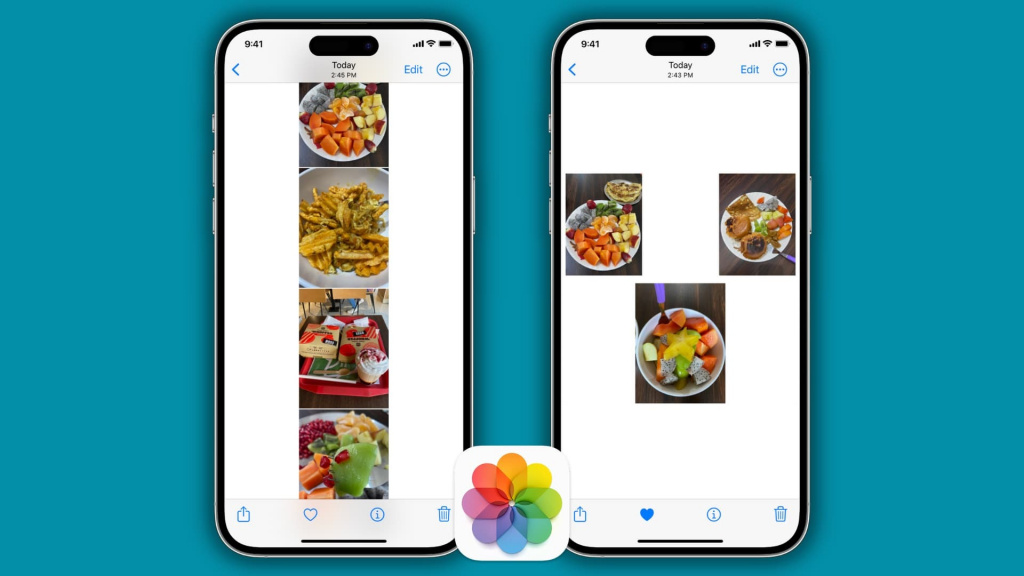
В iOS 16 разработчики Apple добавили несколько полезных функций в приложение «Фото». К сожалению, одна нужная фишка в системе не появляется уже много лет — это склеивание нескольких фотографий в одну.
Такой сценарий может пригождаться довольно часто. Например, вы что-то продаете и хотите создать коллаж из нескольких фотографий товара. Или же нужно отправить/распечатать фото документа и гораздо удобнее склеить в одну фотографию снимки нескольких страниц. В любом случае, теперь это можно сделать с помощью приложения «Команды» от самой Apple.
- Скачайте и установите приложение «Команды»
- Скачайте и установите вот эту быструю команду
- Запустите команду — она предложит выбрать фото для склейки
- Выберите, как склеивать — горизонтально, вертикально или сеткой.