Как загрузить файл для скачивания по ссылке
Как загрузить файлы для скачивания на свой хостинг и получить ссылку?
Привет! В этой емкой инструкции поделюсь, как загрузить файлы для скачивания на свой хостинг – например, материалы в архиве или отдельно pdf-документы, и поделиться ссылкой на скачивание.
Это как альтернатива облачному хранилищу, когда вы можете давать ссылку на скачивание не с облака Яндекс, Гугл и т.п., а напрямую с вашего хостинга. Но минус тоже есть – если размещать тяжеловесные файлы от 500 мегабайт/1 гигабайт и таких файлов у вас много, то быстро можно исчерпать место на хостинге, и придется покупать более дорогие тарифы. Для небольших весом архивов, pdf-ок обычного хостинга с дисковым пространством 5-10 гигабайт будет более чем достаточно.
Итак, давайте на примере разберем, как происходит процесс загрузки файлов в архиве или отдельных pdf-документов на хостинг, как берется ссылка на эти файлы и происходит скачивание.
Вы можете посмотреть мой видеоурок ниже:
Загружать файлы вы можете в корневую папку вашего существующего сайта, например, где установлен Вордпресс – мешать работе сайта они никак не будут. Но можно зарегистрировать отдельный домен (или создать бесплатный поддомен от уже купленного домена). Создать с ним сайт (не ставить на него Вордпресс), а использовать чисто под загрузку файлов, чтобы не мешать все в кучу.
Главное, чтобы ваш тариф хостинга позволял создать более чем 1 сайт. Если у вас доступен только 1 сайт, то загружайте файлы в его корневую папку.
Давайте рассмотрим на примере с отдельным сайтом на поддомене. Показываю на своем хостинге Timeweb. Поддомен тут создается в пару кликов.
Идем в раздел «Домены и поддомены». Напротив домена жмем по иконке плюса (добавить поддомен).
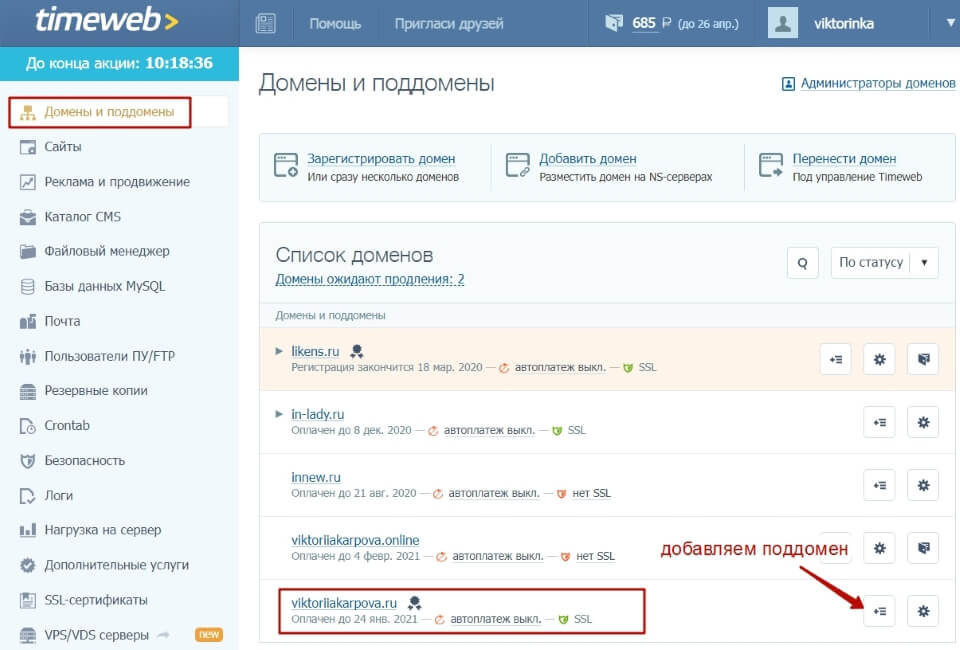
Указываем название поддомена – короткое латиницей или цифры.
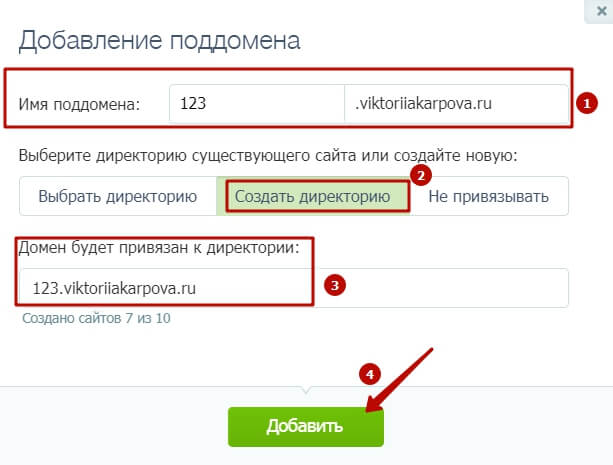
На этом же шаге можем сразу создать сайт с нашим поддоменом. Для этого выбираем «Создать директорию» и указываем ее название. Лучше всего называть директорию так же, как называется ваш поддомен, чтобы не путаться.
Ниже под вашим доменом отобразится добавленный поддомен.

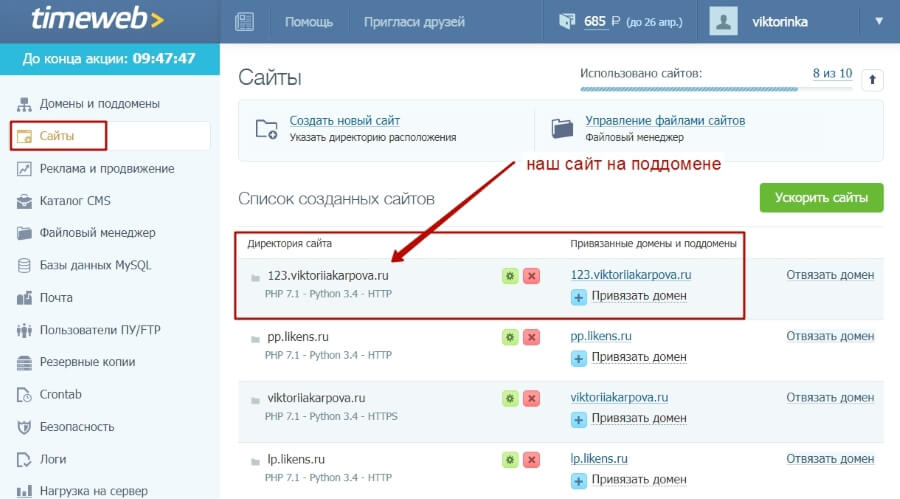
А в разделе «Сайты» отобразится ваш новый сайт:
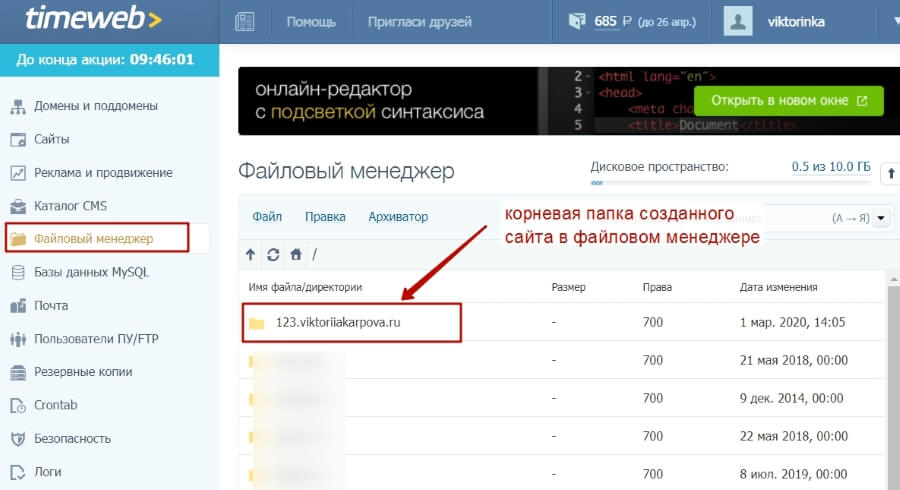
Также в разделе «Файловый менеджер» появляется корневая папка этого сайта (она называется аналогично директории, к которой привязан домен) – в эту папку и загружаются любые файлы.
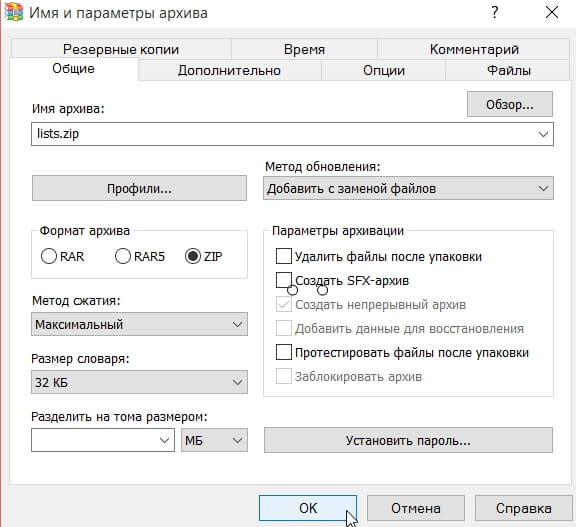
Загрузим архив с материалами, которыми хотим поделиться для скачивания. К примеру, у меня есть бесплатность – комплект чек-листов для набора подписчиков. На компьютере они лежат в папке, для загрузки на хостинг я ее запакую в архив. Например, в zip. Но перед этим обязательно нужно назвать папку латиницей, без пробелов и лишних символов.
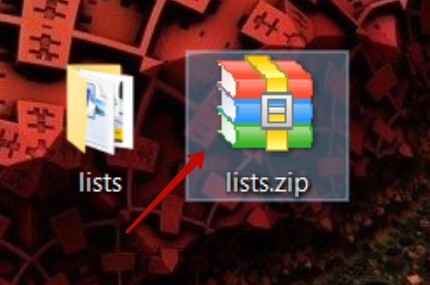
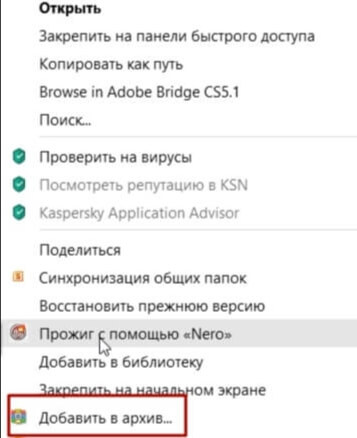
Для добавления в архив, нажимаем по папке правой кнопкой мыши — выбираем пункт «Добавить в архив».
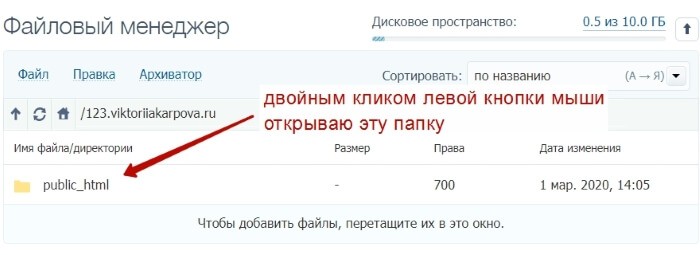
Затем иду на хостинг в «Файловый менеджер», захожу в корневую папку своего сайта (открываю двойным кликом левой кнопкой мыши).
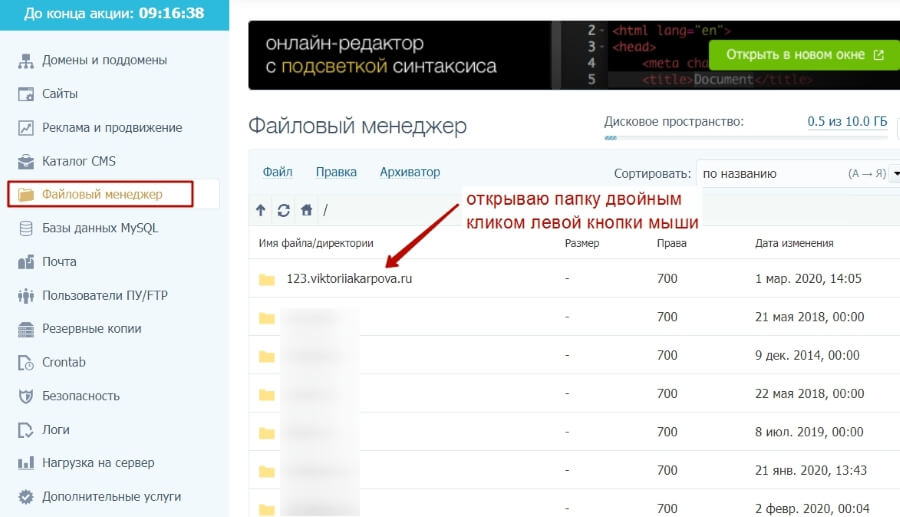
Внутри открываю папку public_html и в нее загружаю свой архив.
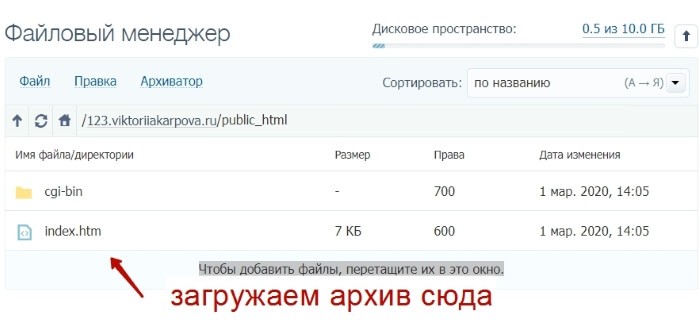
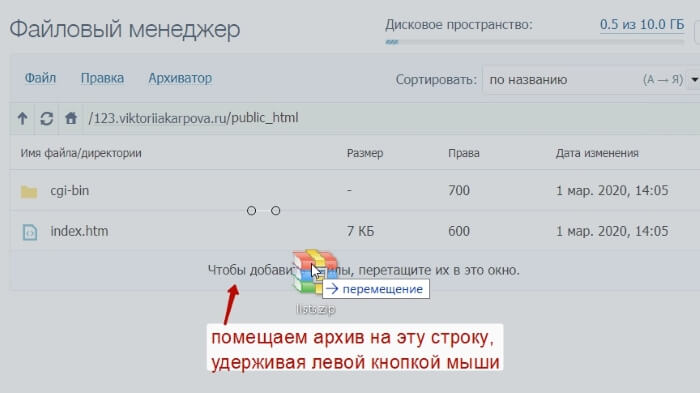
Загрузить можно перетаскиванием архива с рабочего стола компьютера на строку «Чтобы добавить файлы, перетащите их в это окно». Просто сворачиваем браузер, идем на рабочий стол, жмем по архиву левой кнопкой мыши и, удерживая, тянем его во вкладку браузера с открытой корневой папкой.
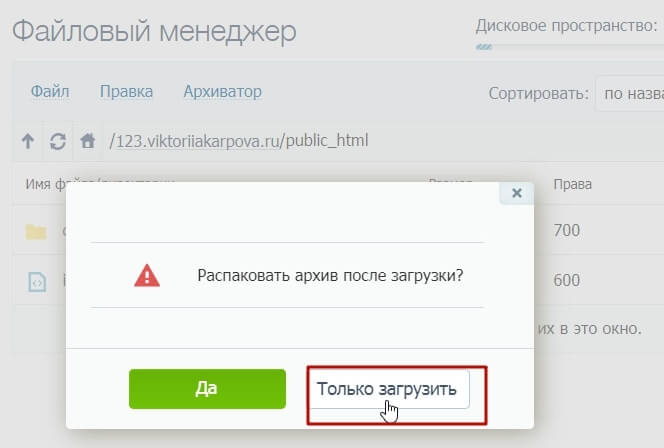
При загрузке этим способом нас спрашивают «Распаковать архив?» — распаковывать не надо. Выбираем «Только загрузить».
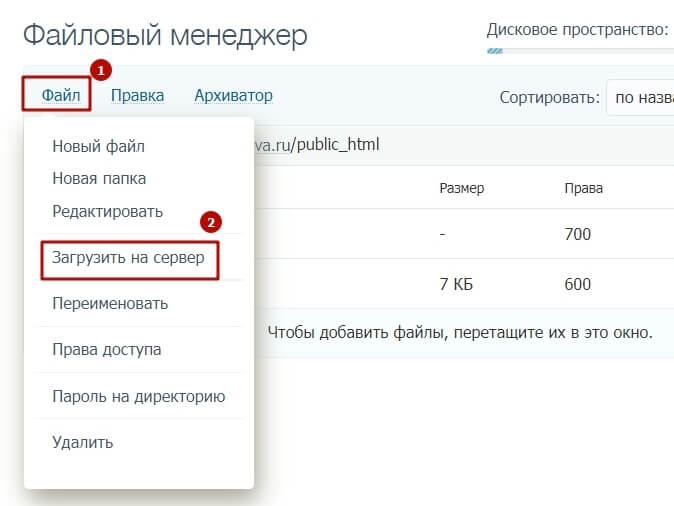
Второй вариант загрузки – через вкладку «Файл» — «Загрузить на сервер».
Таким образом, архив оказывается в корневой папке нашего сайта на хостинге.
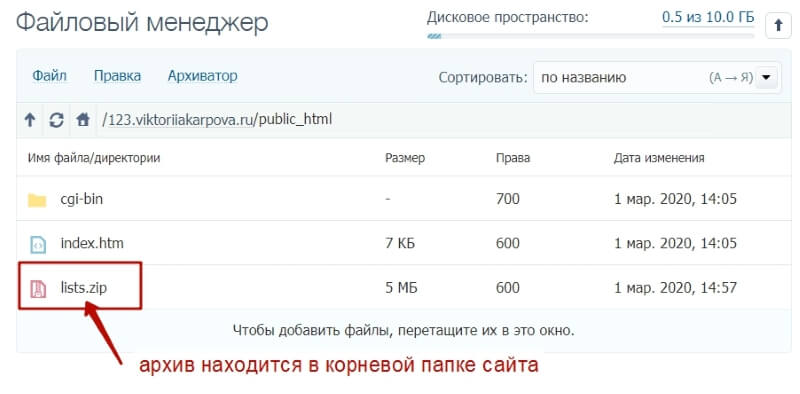
Ссылка на скачивание архива формируется так: ваш домен/название архива.zip или ваш домен/название архива.rar (то есть в конце после точки обязательно добавляется формат архива).
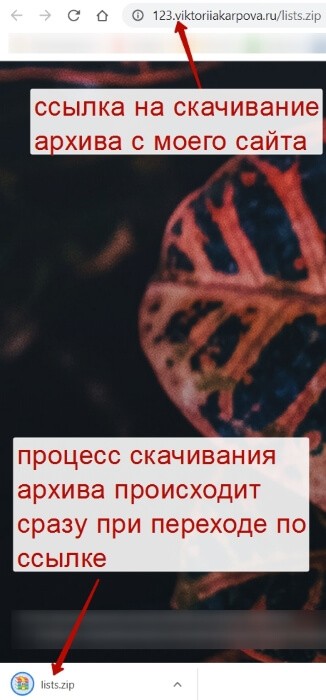
В моем случае ссылка на скачивание архива выглядит так: 123.viktoriiakarpova.ru/lists.zip
При этом, когда мы переходим по ссылке на архив, тут же происходит его скачивание без дополнительных действий со стороны пользователя.
А теперь загрузим рdf-книгу, ссылкой на скачивание которой хотим поделиться.
Точно также идем в корневую папку сайта в «Файловом менеджере» и через вкладку «Файл» — «Загрузить на сервер» загружаем наш pdf с рабочего стола. Или перетаскиваем левой кнопкой мыши в строку загрузки.
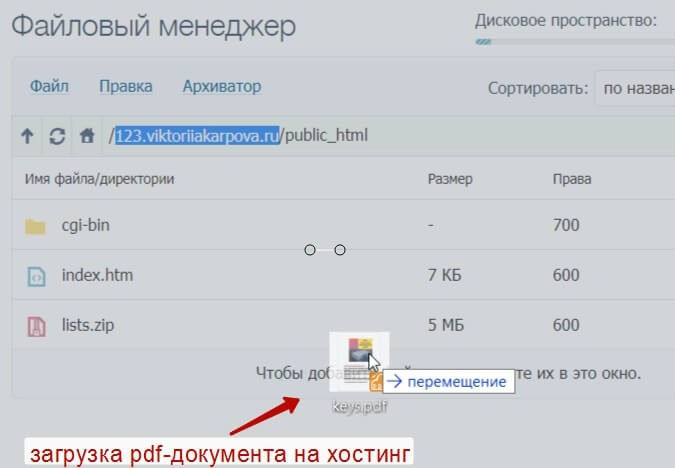
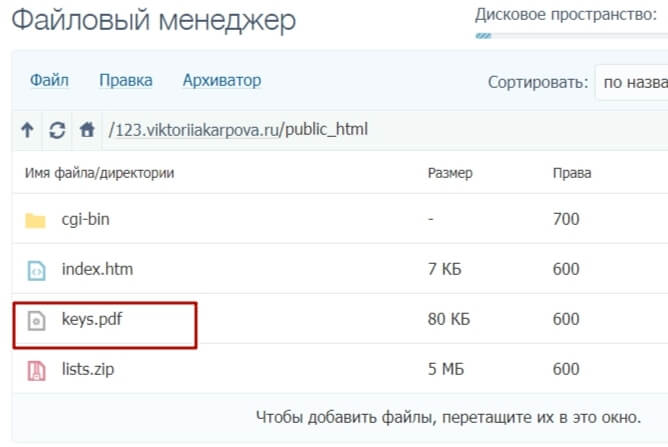
Как и архив, pdf должен называться латинскими буквами без пробелов и лишних символов. Можно использовать дефис или нижнее подчеркивание в названии.
Ссылка на скачивание этого файла формируется так: ваш домен/название документа.pdf. Здесь аналогично – в конце после точки обязательно добавляется формат документа.
В моем случае ссылка выглядит так: 123.viktoriiakarpova.ru/keys.pdf
Когда мы перейдем по ссылке, pdf документ откроется в браузере – его можно просматривать онлайн (все ссылки внутри будут кликабельны), либо скачать себе, нажав вверху справа по стрелке.
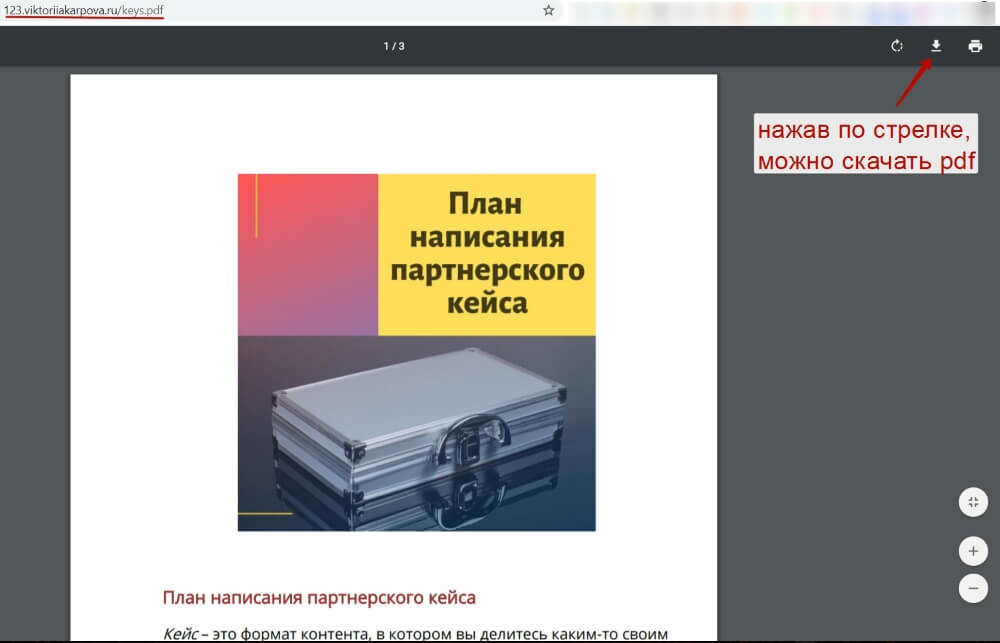
кликните на скриншот для увеличения
Кстати, этот вариант с загрузкой pdf на хостинг можно использовать для добавления политики конфиденциальности, договора-оферты на свой сайт и т.д.
Итак, в этой статье мы разобрались с вопросом – как загружать на свой хостинг файлы (архивы, pdf документы) и делиться ссылкой на их скачивание.
Буду рада, если пригодилось.
Поделиться в социальных сетях

Привет, друзья! В этой статье расскажу о том, как создать электронный кошелек Яндекс.Деньги и как пройти.
Привет! Многие, кто ведет свои рассылки, ограничиваются 1-2 типами писем, чем приедаются своим подписчикам. А.
Всем, привет! Предлагаю короткую инструкцию по добавлению видео из Вконтакте на блог/сайт. Чтобы встроить.
Виктория, как всегда на ВЫСОТЕ!
Очень полезная статья для многих. Как оказалось Оочень много людей кто даже имеет свои проекты в сети не знает вот такую альтернативу облачному хранилищу. Правда бывают вот такие нюансы, что кто то скачивает нормально, а у кого то ругается антивирус и потом человек считает что ваш сайт вирусный, не все правда так, но встречал такое и не раз. Хотя когда стоит сертификат думаю что проблем не должно быть
Очень полезная статья. Для меня как раз актуален вопрос загрузки на хостинг. До этого работала только с загрузкой готовых комплектов. Теперь поняла как загружать свои материалы и как формировать на них ссылку. Большое спасибо за очень полезную информацию. Виктория, вы большая молодец, у вас очень много идей и много знаний, а еще у вас есть умение и желание делиться этим с нами. Желаю вам дальнейшего творческого успеха!
Этот сайт использует Akismet для борьбы со спамом. Узнайте, как обрабатываются ваши данные комментариев.
Отправляя сообщение, Вы разрешаете сбор и обработку персональных данных.
Политика конфиденциальности.
Как загрузить файл на яндекс диск и создать ссылку для скачивания
Всем привет! Как оказалось, многие даже не знают, как загрузить файл на яндекс диск для скачивания другими пользователями. Я удивился, но не сильно. Всё таки за всем сегодня не уследишь. Поэтому моя сегодняшняя статья будет посвящена целиком и полностью этому вопросу.
Сайт (браузерная версия)
Естественно, самым простым способом это сделать будет являться прямая загрузка через браузер. Я надеюсь, что у вас есть почта на Яндексе. Ведь именно она нужна, чтобы завести себе облачное хранилище.
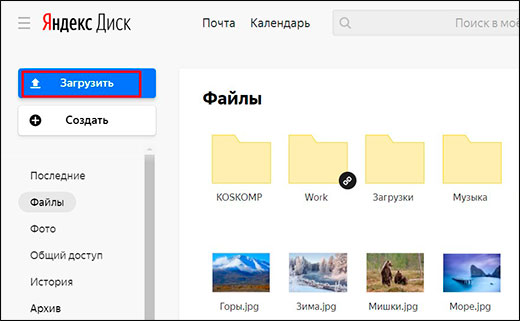
- Итак, когда вы зайдете на [urlspan]свое хранилище в браузере[/urlspan], то в левом верхнем углу увидите кнопку «Загрузить» . Кликните на нее.
- Далее, выбираете в проводнике файлы (можно выбрать один или несколько) и открываете их. Через считанные секунды или минуты (в зависимости от скорости интернета и размера) документы буду на диске.
Но лично я предпочитаю использовать способ перетаскивания. То есть в проводнике нужно выделить один или несколько файлов, после чего необходимо зажать на них левой кнопкой мыши. А далее, не отпуская кнопку мыши, переносим их в окно яндекс диска, после чего отпускаем. Эффект будет тот же самый.

Ну и конечно же не забываем, что на самом диске можно создавать различные папки, чтобы упорядочивать все документы по категориям. В будущем вы сможете передавать всё вашим друзьям или вообще любым людям.
Как создать ссылку, чтобы файл могли скачать другие пользователи?
А чтобы создать ссылку для скачивания, достаточно выделить любой файл или папку, после чего вверху появятся две новые кнопки. Вам нужно нажать на «Поделиться» и выбрать «Скопировать ссылку» . После этого можете дать ее кому угодно.

Кстати, если раньше максимально допустимый размер документа был всего 2 ГБ, то теперь пользователи могут загружать файлы до 10 ГБ.
Программа
Также в Яндекс диске существует возможность установить программу непосредственно на компьютер. При этом, у вас появится новая облачная папка, с которой вы сможете работать не заходя в браузер. Довольно удобная штука.
Чтобы поставить себе программу Яндекс диск на компьютер, вам нужно зайти в свой аккаунт и выбрать пункт «Установить для Windows» .

Теперь просто скачиваете и устанавливаете программу по инструкции. Ничего сложного там нет.
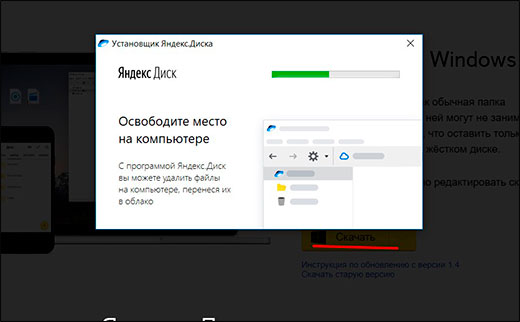
После этого в области уведомлений появится значок летающей тарелки. Это и будет наше хранилище от Яши. Вначале он пройдет синхронизацию, после чего вы сможете работать с ними как в обычном проводнике. Для этого просто достаточно нажать на этот самый значок и у вас тут же откроются все файлы.
Сразу хочу сказать, что они даже не занимают место не только на жестком диске. Но если вы удалите хоть один документ из этой папки, то в личном кабинете в браузере вы уже его не найдете. Но не переживайте. Даже если это и произойдет, то он не удалится, а переместится в корзину.

Ну а загрузить файл на яндекс диск для возможности скачивания теперь вообще не составит проблем. Так как это по сути папка, то и работать в ней можно точно также. То есть, мы берем любой любой документ с вашего компьютера, после чего копируем его CTRL+C. А дальше снова заходим в нашу летающую тарелку, то бишь папку Яндекса. И уже там вставляем скопированное с помощью комбинации клавиш CTRL+V. После этого файл автоматически появится у вас и в браузерной версии.

Ну и точно также, как и в предыдущем варианте, вы можете просто просто перетащить файл из проводника в облачную папку. То бишь выделяем, зажимаем и перетаскиваем. Всё просто.

Как поделиться ссылкой?
А если вы хотите поделиться с кем-то, чтобы документы могли скачать другие, то нажмите на любой документ правой кнопкой мыши и выберите пункт «Скопировать ссылку» . После этого также можете делиться ей с кем угодно и друзья

Также, несомненным преимуществом программы является максимальный размер загружаемого файла. Сюда вы можете вставлять из проводника любвые виды файлов до 50 ГБ. Так что хоть фильмы закачивайте в BlueRay. Программа вам ни слова не пискнет.
Мобильное приложения
Ну и куда же мы без мобильных технологий. Ведь сейчас с помощью смартфона можно делать практически всё то же самое, что и с компьютера. Но для этого нам понадобится отдельное мобильное приложение. Его можно бесплатно [urlspan]скачать в Google Play[/urlspan] и App Store.

После установки приложения вам нужно будет войти в него и авторизироваться под своей учетной записью Яндекса. А дальше, я думаю, у вас уже не составит труда разобраться с программой. Скажу лишь, что для загрузки файла на яндекс диск вам необходимо будет нажать на кнопку со значком плюса.

После этого вам уже нужно будет выбрать, что вы конкретно хотите загрузить на ваш облачный диск. Например, это может быть картинка из галереи, новое фото, файлы с устройства или вообще создание новой папки для упорядочивания документов. Ну а далее, в зависимости от вашего выбора, выбираем то, что вам нужно.

Потом уже вы спокойно сможете поделиться загруженными файлами с друзьями. Просто отправьте ссылку на него в любом виде (по почте, в социальные сети и т.д.).
Как видите, способов много, причем на все случаи жизни. Конечно, безусловным плюсом мобильного приложения является то, что вы можете включить безлимитное добавление фотографий. Об этом я уже упоминал в своей статье, когда рассказывал про увеличение места на яндекс диске. Так что я рекомендовал бы вам все такие поставить данное приложение на ваш смартфон, чтобы облачное хранилище всегда было под рукой.
Правда я вам скажу, что в большей степени я все таки пользуюсь облаком Mail. А все потому, что в свое время я отхватил на нем 1000 мегабайт дискового пространства нахаляву. Но и Яшей я не перестаю пользоваться. Он у меня всегда под рукой.
Ну а на этом у меня всё. Надеюсь, что моя статья вам понравилась. Поэтому не забывайте подписываться на мой блог в социальных сетях. Тогда вы всегда будете в курсе всего нового и интересного. Жду вас снова. Удачи вам. Пока-пока!
Как загрузить файлы для скачивания по ссылке
DropMeFiles – бесплатный файлообменник без регистрации
Антивирус обнаружил в загрузке зараженные файлы, поэтому они были удалены.
кидай
файлы/папки для вставки изображения
или текста из буфера обмена
нажми +V
загружаемых файлов составяет 50 Гигабайт
Для корректной работы необходимо обновить iOS до версии 8.0.2 или выше
Для корректной работы необходим Internet Explorer версии 9 или выше
Отправлено на телефонE-mail
E-mail не отправлен.
Подозрения на спам.
E-mail не отправлен.
Для загрузки файлов
нажми на круг или кинь их в серое поле
Поделиться графикой или текстом
из буфера обмена можно простым нажатием CTRL+V. Его содержимое мгновенно превратится в файл
Срок хранения 1 скачивание
обозначает что файлы будут удалены сразу после первой скачки любым пользователем. Используйте эту опцию если ваша информация конфиденциальна. Максимальный срок хранения 14 дней
Срок хранения файлов
по истечении которого они будут безвозвратно удалены
Срок хранения файлов
временно недоступная опция
Установка пароля защитит
информацию от доступа третьих лиц
Отправь ссылку по СМС или почте.
Поддерживается отправка не более чем на 14 e-mail-ов или один телефон
Поделись ссылкой на файл
со своими друзьями в социальных сетях
Преврати ссылку и пароль
в цифровой вид, если планируешь вводить ее на телевизоре ИНЕТКОМ.ТВ или сообщать устно
Владельцы телевизоров SMART.TV
могут просматривать фильмы и медиафайлы, загруженные на Dropmefiles, на экране своего ТВ, используя бесплатное приложение ИНЕТКОМ.ТВ
или текстом из буфера обмена можно простым нажатием CTRL+V. Загрузка содержимого начнется автоматически
Для загрузки файлов
кинь их в рабочее поле сайта или нажми круг и выбери файлы в проводнике
Быстро поделиться содержимым экрана
можно сделав скриншот
и вставив его через буфер
обмена на Dropmefiles
Пользовательское соглашение
- Ресурс Dropmefiles.com (Далее – Ресурс) предназначен для обмена и хранения файлов.
- Данное Пользовательское соглашение вступает в силу с момента начала пользования Ресурсом.
- При пользовании Ресурсом запрещается размещать:
- Материалы противоречащие законодательству РФ.
- Объекты интеллектуальной собственности, копирование которых запрещено владельцами оригинала.
- Вредоносные программы.
- Загруженные материалы, нарушающие п.3 настоящего соглашения будут удаляться с Ресурса при обнаружении.
- На сервисе не гарантируется сохранность файлов.
- Ни при каких обстоятельствах Администрация Ресурса не несет ответственности за материалы загружаемые, отправляемые, полученные Пользователями посредством Ресурса.
- Ни при каких обстоятельствах Администрация Ресурса не несет ответственности за всевозможные упущенные выгоды и за любые убытки по любым причинам.
Были загружены файлы!
Я разместил файлы на DropMeFiles
DropMeFiles – бесплатный сервис мгновенного обмена файлами
Я разместил файлы на DropMeFiles
DropMeFiles – бесплатный сервис мгновенного обмена файлами
скачать после загрузки
ожидание. нажмите чтобы отменить
Ошибка! Сервер не отвечает.
Абоненты ИНЕТКОМ.ТВ могут
авторизоваться под своими данными и получить расширенные возможности по управлению загрузками
Понравился наш сервис?
Расскажи о нем в социальных сетях
WDfiles — файлообменник бесплатный — загрузить файл
- Главная
- Главная
- Программы
- Сотрудничать
- Хранение и управление
- Поделиться файлами
- Быстрая загрузка
- Безопасный и надежный
- Регистрация
Как сделать ссылку на скачивание файла
Как сделать скачивание файла с сайта.
Не редкость когда нужно бывает создать ссылку для скачивания какого то файла. При этом желательно чтобы это была прямая ссылка для скачивания, а не на внешний сайт (облако, хранилище).
Для скачивания можно передавать файлы самых различных форматов: музыка, видео, текстовые файлы, Excel, архивы и мн. другие.
Как на сайте сделать скачивание файла
Возможно вы хотите поделиться с посетителями вашего сайта каким либо файлом, при этом файл может быть самого любого формата.
Делается это при помощи ссылки на файл с использованием специального HTML тега. Про то как создавать обычные ссылки есть статья: как сделать ссылку
Ниже пойдёт речь о том как сделать ссылку для скачивания файла.
Скачивание архивов
Для файлов-архивов (форматы zip, rar и т.д.) достаточно просто указать ссылку на файл который нужно передать для скачивания. Поэтому здесь применяется обычный HTML тег ссылки:
# — вместо символа решётки в атрибуте href прописывается ссылка на файл который отдаём для скачивания;
текст ссылки — можно указать текст типа: скачать файл, скачать прайс, скачать песню, скачать видео и т.д.
Так же хочу обратить внимание, что если файл с вашего сайта указываем относительный путь к файлу /music/pesnya.mp3 , а со сторонних сайтов указываем полный путь https://inter-net.pro/music/pesnya.mp3
А вот для файлов не архивных форматов (музыка, видео, различные текстовые файлы и документы, изображения и т.д.) применяется специальный для этого тег.
HTML атрибут download
Для того, чтобы передать какой либо файл для скачивания пользователю, в HTML ссылки нужно прописать атрибут download .
Структура ссылки для скачивания в html строится следующим образом:
Вместо знака решётки # указываем ссылку на файл передающийся для скачивания.
В атрибуте download ничего указывать не нужно. Браузер поймёт что файл нужно скачивать, а не открывать.
Со всплывающей подсказкой:
В кавычках атрибута title прописываем текст всплывающей подсказки.
*Обязательно не забываем переключить редактор в режим HTML чтобы редактировать теги
Текстовая ссылка
Код:
Результат: скачать файл
Скачать через кнопку
Код:
Результат:
Есть такой инструмент как Генератор кнопок, где просто генерировать кнопки с тегом скачивания и иконками.
Кнопка с иконкой
Так же можно добавить к тексту ссылки иконочный шрифт, если он установлен у вас на сайте. При этом шрифтовую иконку можно поставить перед или после текста ссылки.
Код вставки иконки
— пример для Font Awesome
— пример для Icomoon
Код:
Результат:
Скачивание файла при клике на изображение
Код:
Результат:
Со стилями CSS
Так же можно применять все свойства CSS и изменять размер шрифта, название, цвет и т.д.
Для этого добавляем атрибут style=» «
Код:
Результат:
Если вам что то не понятно или есть какие либо вопросы — не стесняйтесь и задавайте их в комментариях.
Как сделать ссылку Инструкция как делать ссылки: анкорные и безанкорные ссылки, ссылки в BB-кодах, ссылки открывающиеся в новой вкладке, ссылки на изображениях и т.д. Онлайн экранирование кода для вставки в HTML Данный инструмент позволяет на лету без перезагрузки страницы экранировать код для дальнейшей вставки его в HTML, заменяя в коде символы требующие обязательного экранирования для таких случаев. Это символы: & «
Как создать ссылку для скачивания файла в файлообменнике Гугл Диск
Google разрешает своим пользователям делится данными со своего облака с другими пользователями. Кроме того, получить доступ к файлу может любой, если ему стала доступна прямая ссылка на загрузку файлов. Рассмотрим через Гугл Диск, как дать ссылку на скачивание.
Создаем ссылку на скачивание файла в Гугл Диск
Создать ссылку на прямую загрузку файла с облака можно на ПК или устройстве под управлением Android.
На компьютере
Как сделать ссылку на Google Диск:
- Сперва залейте нужный файл в облако. Для этого откройте в веб-интерфейсе облачное хранилище, кликните «Мой диск» и выберите «Создать»-«Загрузить файлы».
- Через окно подтяните требуемый файл и кликайте «Открыть».
- Когда он загрузится на облако, нажмите ПКМ по файлу и выберите «Копировать ссылку общего доступа».
- При этом доступ по ссылке будет включен, а сама ссылка скопируется в буфер обмена.
- После этого все, кто имеет доступ к этой ссылке, могут ее открыть через браузер или аналогичные, сопутствующие программы.
- Чтобы создать прямую в Гугл Диск ссылку для скачивания, вставьте ссылку в поисковую строку.
- Скопируйте из нее идентификатор файла (после id).
- Соедините кусок урл https://drive.google.com/uc?export=download&id= с идентификатором. Должно получиться что-то такое: https://drive.google.com/uc?export=download&id=0B_EuK4-j78vdоjwwMTY3SF94WUk
- Перейдя по этой ссылке, начнется моментальная загрузка файла на компьютер.
Читайте также: Как пользоваться Гугл Диском
На телефон
Здесь рассмотрим по инструкции, что делать для создания прямого урла на смартфоне:
- Установите приложение Google Диск на смартфон и войдите в него.
- Выберите загруженный на диске файл и кликните на три точки рядом с ним. Выберите «Доступ по ссылке отключен», для активации и копирования ссылки в буфер обмена телефона.
- Зайдите в любой текстовый редактор, например «Заметки».
- Вставьте содержимое буфера обмена.
- Скопируйте этот код ссылки рядом https://drive.google.com/uc?export=download&id= . Дополните скопированную ссылку идентификатором(набор символов после /d/).
- Скопируйте ее и вставьте в адресную строку браузера.
- Начнется моментальная загрузка файла.
Получить ссылку на файл просто. Точно так же можно выудить идентификатор и для папки.
Полезно: Как скачать файл с Google Disc на компьютер и телефон
Как сделать ссылку на Гугл Документ
Ссылка на загрузку любого документа делается по аналогии с вышеописанными способами для файлов. Файлообменник Google Disk разрешает попросту копировать любую URL из адресной строки браузера на документ, а затем делится этим урлом со всеми желающими.
Главное, чтобы опция «Доступ по ссылке» или «Поделиться» была активирована.
Заключение
Любой человек может воспользоваться сервисом Google Диск бесплатно. В хранилище можно залить файлы, делится ими с другими и через подмену кода URL создавать урл на прямую загрузку файла, документа или папки.
Техник по компьютерным системам, специалист среднего звена. С 2017 года основатель данного блога, в 2018 году окончил обучение.
Лучшие бесплатные файлообменники без регистрации 2019

Автор comhub Просмотров 72.2k. Опубликовано 30 октября, 2018 Обновлено 1 июля, 2019
Если вы ищете бесплатные файлообменники и не требующие авторизации, то мы для вас подготовили топ лучших сервисов для обмена файлами.
Anonfiles.com
- Ссылка: https://anonfiles.com/
- Максимальный размер файла: 20 Гб
- Файл хранится на сайте больше 6 лет и за последние 5 лет его никто не скачал.
- Файл хранится на сайте дольше 3 месяцев и ни разу не был скачан.
Этот сайт позволяет загружать анонимно и бесплатно файлы размером до 20GB и без искусственного ограничения скорости.
Сервис не требует обязательной регистрации и является мультиязычным. В частности поддерживается русский язык.
По заявлениям разработчиков, ссылка на файл будет действительна всегда, но за исключением нескольких случаев:
— Файл нарушает условия использования сервиса.
— Файл хранится на сайте больше 6 лет и за последние 5 лет его никто не скачал.
— Файл хранится на сайте дольше 3 месяцев и ни разу не был скачан.
Send.firefox.com — файлообменник от Mozilla
Сервис бесплатный, не требует обязательной авторизации и включает ряд особенностей:
— Ограничение срока действия ссылки на скачивание.
— Сквозное шифрование.
— Ограничение количества загрузок.
— Установка пароля для скачивания.Максимальный объем файлов равен 1 ГБ, а для зарегистрированных пользователей Firefox — 2,5 ГБ.
Сервис представлен в виде сайта, но в ближайшее время будет опубликовано официальное приложение под Android.

My-files
- Ссылка: https://my-files.ru/
- Максимальный размер файла: 100 Гб
- Максимальный срок хранения: Файлы до 5 Гбайт — до 3 месяцев (90 дней) после последнего скачивания
Файлы свыше 5 Гбайт хранятся до 20 дней после последнего скачивания

files.fm
- Ссылка: https://ru.files.fm/
- Максимальный размер файла: 20 Гб
- Максимальный срок хранения: 30 дней

Dropmefiles
- Ссылка: https://dropmefiles.com/
- Максимальный размер файла: 50 Гб
- Максимальный срок хранения: 14 дней
- Возможность установить пароль.

Transfiles
- Ссылка: http://transfiles.ru/
- Максимальный размер файла: 2 Гб
- Максимальный срок хранения: 14 дней
- Возможность установить пароль.

Filecloud
- Ссылка: https://filecloud.me/
- Максимальный размер файла: 2 Гб
- Максимальный срок хранения: 7 дней

RGhost
- Ссылка: http://rgho.st/
- Максимальный размер файла: 100мб
- Максимальный срок хранения: 90 дней

Wetransfer

- Ссылка: https://wetransfer.com/
- Максимальный размер файла: 2 Гб
- Максимальный срок хранения: 7 дней
justbeamit
- Ссылка: https://www.justbeamit.com
- Максимальный размер файла: без ограничения
- Максимальный срок хранения: без ограничения
- Браузер раздающего должен быть открыт

Zippyshare
- Ссылка: https://www.zippyshare.com
- Максимальный размер файла: До 500 Мб На Каждый Файлe. Неограниченное Дисковое Пространство.
- Максимальный срок хранения: 30 дней после последнего обращения к нему

Mediafire
- Ссылка: https://www.mediafire.com
- Максимальный размер файла: 10 Гб
- Максимальный срок хранения: 30 дней

Plustransfer
- Ссылка: https://www.plustransfer.com/
- Максимальный размер файла: 5 Гб
- Максимальный срок хранения: 14 дней
- Во время загрузки можно сыграть в игру

dropmefiles
- Ссылка: http://dropmefiles.com.ua/
- Максимальный размер файла: 10 Гб
- Максимальный срок хранения: 140 дней
Bigfile
- Ссылка: http://bigfile.cc/
- Максимальный размер файла: 10 Гб
- Максимальный срок хранения: 180 дней

files.dp
- Ссылка: http://www.files.dp.ua/
- Максимальный размер файла: 10 Гб
- Максимальный срок хранения: 140 дней
- Ссылка: http://slil.info/
- Максимальный размер файла: 100мб
- Максимальный срок хранения: 7 дней
Как загрузить файл на файлообменник | REG.RU
Чтобы загрузить файлы на сторонний файлообменник, выберите подходящую инструкцию ниже:
Загрузка файлов на Яндекс.Диск
- 1. Перейдите на сайт Яндекс.Диск. Авторизуйтесь, если у вас уже есть аккаунт, или зарегистрируйтесь.
- 2.
После авторизации на открывшейся странице нажмите кнопку Загрузить. Выберите файлы на вашем компьютере и загрузите их:
 После окончания загрузки файлов включите доступ по ссылке. В окне ввода будет сгенерирована ссылка, по которой можно будет скачать файл с Яндекс.Диска:
  Загрузка файлов на Google Диск
 - 1. Авторизуйтесь или создайте аккаунт на Google диск.
- 2.
В левом верхнем углу нажмите Создать и выберите пункт Загрузить файлы:
 Выберите файлы на локальном компьютере и дождитесь окончания загрузки. После загрузки файлы появятся на вашем Google Диск. Кликните по ним правой кнопкой и выберите пункт «Копировать ссылку общего доступа»:
  В появившемся окне переведите переключатель в активное положение. Ниже появится ссылка для доступа к файлу. Повторите данные действия со всеми файлами, для которых необходимо предоставить доступ по ссылке:
  Загрузка файлов на Облако Mail.Ru Авторизуйтесь или создайте аккаунт на Mail.Ru. Нажмите Загрузить в левом верхнем углу:
  Выберите нужные файлы на локальном компьютере и дождитесь окончания загрузки. Затем вы можете скопировать ссылки для скачивания загруженных файлов:
  Загрузка файлов на Dropbox
 - 1. Авторизуйтесь или зарегистрируйтесь на Dropbox.
- 2.
Нажмите Загрузить файлы в правом верхнем углу:
 Выберите нужные файлы на локальном компьютере и папку, в которую хотите загрузить файлы. Дождитесь окончания загрузки. Сформируйте ссылки на файлы, нажав напротив нужных файлов Поделиться. В открывшемся окне нажмите Создать ссылку:
  После формирования ссылки нажмите Копировать ссылку: 5 раз уже помогла
django — как скачать закачанные файлы по ссылке
- Около
- Товары
- Для команд
- Переполнение стека Общественные вопросы и ответы
- Переполнение стека для команд Где разработчики и технологи делятся частными знаниями с коллегами
- Вакансии Программирование и связанные с ним технические возможности карьерного роста
- Талант Нанимайте технических специалистов и создавайте свой бренд работодателя
- Рекламная
Онлайн-загрузчик видео — Скачать видео и музыку бесплатно
Примечание. Щелкните имя веб-сайта, чтобы узнать, как загружать и сохранять файлы оттуда.
Online Video Downloader от SaveFrom.Net — отличный сервис, который помогает быстро и бесплатно загружать онлайн-видео или музыку. Больше не нужно устанавливать другое программное обеспечение или искать онлайн-сервис, который работает для загрузки онлайн-видео.
Вот SaveFrom! Он помогает загружать видео, телешоу или спортивные игры с множества веб-сайтов, просто введя URL-адрес видео и нажав кнопку «Загрузить».Также доступно наше расширение для загрузчика видео для Chrome.
Как сохранить онлайн-видео в формате MP4 в HD качестве?
Вот четыре метода, которые вы можете использовать перед просмотром видео на своем компьютере:
- Скопируйте необходимый URL-адрес в поле ввода вверху страницы и нажмите Введите или нажмите кнопку «Загрузить» рядом с полем ввода.
- Добавьте «savefrom.net/» или «sfrom.net/» перед URL-адресом и нажмите Введите
Пример: sfrom.net / http: //youtube.com/watch? v = u7deClndzQw - Используйте короткие доменные имена: ss youtube.com.
- Установите надстройку для браузера и скачайте в 1 клик.
Какое качество видео поддерживается?
Большинство видео имеют формат MP4 и SD, HD, FullHD, 2K, 4K. Качество зависит от загруженного файла. Если автор загрузил его в разрешении 1080p, видеоролики YouTube могут быть сохранены в том же качестве.
В каких браузерах работает этот бесплатный загрузчик видео?
Наш онлайн-загрузчик видео работает с: Google Chrome, Mozilla Firefox, Safari, Opera и всеми браузерами на основе Chromium.
Как загрузить файл по URL-адресу
О загрузке файлов через URL-ссылки
Что такое загрузка файла через URL?
Загрузить файл через URL-адрес означает сохранять файлы, папки, документальные фильмы, листы, изображения, фотографии, видео, фильмы и т. Д., Просто вводя адресные ссылки, указывающие их местонахождение, в программное обеспечение для загрузки файлов, после чего они будут загружены в целевое местоположение (обычно облачное хранилище) из исходных мест.
Где применяется загрузка файла по URL-адресу?
Если исходные файлы находятся не на локальном жестком диске, на котором находится программное обеспечение для загрузки, если они находятся на другом удаленном сервере или на облачном диске, вы можете сначала сгенерировать URL-ссылку на эти файлы, а затем загрузить их в целевое расположение. полагаясь на их URL-адреса.
Преимущества удаленной загрузки URL-адресов
Легко и быстро выгружать файлы из удаленных хранилищ напрямую в целевые облака через URL-ссылки. Таким образом, вам не нужно сначала загружать целевые файлы из исходного места на локальный диск, а затем загружать из локального в конечный. Если это задача перемещения файлов из одного облака в другое, просто поделитесь и сгенерируйте ссылки на файлы, которые нужно переместить, а затем загрузите эти файлы из общих ссылок в целевое облако.
Удаленная загрузка — действительно хороший выбор для прямой загрузки файлов без предварительной загрузки, но как реализовать удаленную загрузку? Следующая часть даст вам ответ.
Как загрузить файл через URL?
Как уже упоминалось выше, работа по загрузке файла с URL-адреса проста в использовании, только если есть приложение для загрузки файлов. Следующее будет загружать, например, на Google Диск с URL. Как все мы знаем, собственная функция загрузки файлов в Google Диск может сохранять файлы только с локальных устройств, поэтому нам нужна бесплатная программа для удаленной загрузки URL-адресов, которая поможет нам в выполнении этой задачи. Да, нужна сторонняя программа.
MultCloud — это менеджер нескольких облачных хранилищ, цель которого — разместить несколько облачных накопителей в одном месте и управлять ими без перехода из одного облака в другое.Он может помочь вам легко и быстро добавить файлы с URL-адресов в ваше облако с помощью функции «Cloud Explorer». Давайте посмотрим, как это работает.
Чтобы удаленно загружать файлы на Google Диск, вы должны прежде всего зарегистрировать учетную запись в веб-интерфейсе MultCloud. Вы можете найти входы для регистрации на каждой странице официального сайта в правом верхнем или нижнем левом меню навигации; или на баннере своей домашней страницы; или просто со своей страницы регистрации.
После успешного создания учетной записи вы можете продолжить и добавить свой Google Диск в это программное обеспечение.На вкладке Cloud Explorer выберите «Добавить облачные диски» и нажмите «Google Диск». Затем следуйте инструкциям, чтобы завершить добавление Google Диска.
Добавить Google Диск
Затем вы увидите, что Google Диск находится в списке облачных накопителей в левом меню на вкладке Cloud Explorer. Здесь вы можете получить доступ к любым файлам в папке «Мой диск» на Google Диске. Мы предлагаем вам попробовать браузер Chrome, потому что есть интересное расширение, связанное с MultCloud и Google Drive.
Мой диск в Multcloud Google Drive
Нажмите «Загрузить» на вкладке Google Диска, чтобы запустить загрузку файла через окно URL-ссылки.
Загрузка на Google Диск
Во всплывающем окне нажмите «Загрузить URL».
URL загрузки на Google Диск
В следующем окне введите / вставьте URL-адрес ссылки на исходный файл. Он автоматически сгенерирует имя файла, которое будет отображаться в месте назначения для исходного файла. Вы также можете указать имя. В любом случае убедитесь, что имя расширения файла установлено правильно; в противном случае загруженный файл не будет открыт и показан в исходном виде.
Укажите URL-адрес и имя файла
Вы можете просмотреть задачи URL с помощью «значка в правом верхнем углу — Задачи URL».Там вы можете увидеть, где задача выполнена или нет.
Загрузить файл через URL
И, если загрузка файла через URL прошла успешно, вы можете просмотреть файл на вкладке Google Drive.
Удаленная загрузка на Google Диск успешно
Или вы можете просмотреть его в облаке Google Диска.
Файл на Google Диске
Разве это не очень просто и быстро? Затем вы можете продолжить добавлять другие файлы с URL-адреса.
Заключение
MultCloud может не только помочь вам загрузить файл через URL-адрес, но также может передавать и синхронизировать данные между облачными дисками.Если вы хотите переместить файлы из одного облака в другое, вы можете использовать функцию «Облачная передача». Например, вы можете перенести Flickr в Google Фото, переместить Dropbox в OneDrive или перенести MEGA на Google Диск. Вы также можете использовать функцию «Синхронизация в облаке» для синхронизации между облаками, при необходимости вы можете синхронизировать несколько учетных записей Google Диска или синхронизировать фотографии между OneDrive и Google Фото.
Вы можете добавить все связанные облака и легко управлять ими, как в проводнике Windows.
Лучшие 16 бесплатных генераторов премиум-каналов, работающих в НОЯБРЕ 2020
Лучший генератор бесплатных премиум-ссылок из 16, который работает в 2020 году без необходимости регистрироваться или входить в систему, прежде чем вы сможете загружать ссылки с этих премиальных сайтов.
Вы можете найти другие сайты, которые обрабатывают генератор премиальных ссылок Rapidgator, загруженный генератор премиальных ссылок и другие генераторы премиальных ссылок для хостеров файлов премиум-класса. Если вы хотите сделать дополнительный шаг в создании ссылок, мы понимаем, что некоторые услуги могут быть дорогими, поэтому мы использовали Now Loan, который предоставил нам большой выбор низких процентных ставок, чтобы позволить себе премиальные услуги, предлагаемые некоторыми агентствами.
Я взял эти 16 веб-сайтов, протестировал их с разными ссылками из разных файловых хостингов и хотел бы рассказать вам, какой из сайтов-генераторов премиум-класса лучше всего использовать, с вескими причинами, подтверждающими мой выбор.
Этот список будет обновляться еженедельно и ежемесячно, чтобы постоянно отображать новейший и лучший бесплатный генератор ссылок премиум-класса.

Коротко о
: 5 лучших бесплатных генераторов премиум-каналов, работающих в 2020 году
Что такое генератор премиум-ссылок?
Это инструменты, веб-сайты, которые позволяют загружать файлы с файловых хостингов премиум-класса, таких как загруженные, Rapidgator, Turbobit и т. Д.бесплатно без ожидания и на отличной скорости.
В буквальном смысле, генератор ссылок премиум-класса предоставляет вам премиум-ссылку на файл без наличия премиум-аккаунта или доступа, что означает, что вы бесплатно пользуетесь всеми преимуществами премиум-пользователя и можете использовать его на своем Android-устройстве или компьютере.
Почему вам следует использовать генераторы Premium Link
Вам нужен бесплатный стабильный генератор ссылок премиум-класса для повседневной жизни, особенно когда вы загружаете много файлов из Интернета.Люди скачивают через торрент, другие используют IDM, а остальные скачивают с премиум-хостинга.
По моему опыту, лучшая форма загрузки — это использование Internet Download Manager, потому что он быстрее и файлы не должны зависеть от количества одноранговых и начальных узлов. После загрузки файла IDM загрузит его как можно скорее.
Многие люди загружают файлы на веб-сайты с файловыми хостингами, есть бесплатные и платные, но премиум-сайты с файловым хостингом являются лучшими как для загрузчика, так и для загрузчика, потому что там больше безопасности, скорости, хранилища и всех этих премиальных преимуществ.
Не у всех есть средства для покупки премиум-аккаунтов на всех премиальных хостинг-сайтах, поэтому им нужны генераторы премиум-ссылок. Раньше их называли пиявками; некоторые люди до сих пор называют их пиявками.
Таким образом, с отличным работающим генератором ссылок премиум-класса вам не нужно расстраиваться, когда вы видите Rapidgator или загруженную ссылку для загрузки, потому что вы знаете, что загрузка в качестве бесплатного пользователя на этих сайтах премиум-хостинга займет массу времени, и когда загрузка наконец запускается, он настолько медленный, что почти как вы умоляете их о бесплатной загрузке.
Полный список: Лучшие 16 бесплатных генераторов премиум-каналов, которые работают в 2020 году
1. Deepbrid — лучший бесплатный генератор премиум-каналов

Deepbrid — лучший бесплатный генератор ссылок премиум-класса и в целом лучший, потому что он позволяет загружать пять файлов с максимальным размером 1,2 ГБ на файл без регистрации в качестве бесплатного пользователя. Слоган Deepbrid: ваших ссылок, обслуживаются мгновенно, и он точный.
Как использовать Deepbrid
- Перейти к Deepbrid
- Щелкните загрузчик, чтобы получить доступ к бесплатным дополнительным загрузкам.
- Скопируйте и вставьте ссылку на сайт премиум-хостинга файлов, который вы хотите загрузить, в поле (игнорируйте пароль, за исключением того, что файл имеет пароль, но у большинства файлов нет пароля).
- Щелкните GENERATE.
- Подождите несколько секунд; файл создается.
- Загрузите файл в качестве премиум-пользователя с максимальной скоростью, которую может дать ваш Интернет.
Deepbrid April 2020 Обновление:
- В Германии добавлено 15 новых серверов и обновлена их система генерации ссылок.
- Теперь вы можете загружать файлы из Takefile. link, Uploadgig и Hotlink с помощью Deepbrid.
- Обновлена система загрузки: создавайте загрузки быстрее с помощью нашего нового алгоритма кеширования.
- Увеличены дневные лимиты для многих хостеров файлов: rapidgator, uploaded, esybytez, filefactory… просмотрите список «Поддерживаемые хостеры», чтобы увидеть полные изменения.
- Добавлено 10 новых серверов загрузки в Нидерландах (всего сейчас более 60 выделенных серверов).
- Увеличены лимиты для бесплатных пользователей.
В качестве бесплатного пользователя вы можете загрузить с помощью Deepbrid следующие файловые хостеры: 1fichier, alfafile, Depositfiles, depfile, dfiles, extmatrix, filefactory, filesflash, icerbox, Mediafire, mega, rapidgator, share-online, tusfiles, загружено и загружено.
Прочтите мой полный обзор Deepbrid, чтобы узнать, почему они сегодня лучший бесплатный генератор ссылок премиум-класса!
Deepbrid Черная пятница БОНУС
Вы любите Черную пятницу и Рождество? Deepbrid любит Черную пятницу и предлагает ОГРОМНУЮ скидку на свои премиальные предложения.

Эти скидки настолько ОГРОМНЫЕ, что сейчас лучшее время, чтобы стать премиум-участником, потому что сейчас это так дешево.
Ознакомьтесь с их планами ниже:
2. NeoDebrid — новейший генератор премиум-каналов
Neodebrid во многом напоминает мне Deepbrid. Я обнаружил их в прошлом месяце и протестировал их в качестве бесплатного пользователя, который работал очень хорошо для бесплатной загрузки, затем я решил протестировать их премиум-сервис, и он оказался даже лучше, чем я думал.
Хорошо иметь еще один подтвержденный работающий генератор ссылок премиум-класса, который работает с бесплатной поддержкой пользователей, улучшенным обслуживанием и привилегиями загрузки для своих премиум-пользователей.
Как использовать NeoDebrid
- Посетите NeoDebrid .
- Вставьте ссылку в поле загрузки.
- Создается ссылка для загрузки.
- Щелкните, чтобы начать загрузку с IDM или любым менеджером загрузки по вашему выбору.
Сервер NeoDebrid и службы файлового хоста

3.Dasan.co — новейший генератор премиальных ссылок на блоке

Dasan.co — это дешевый генератор ссылок премиум-класса, который позволяет вам создавать неограниченное количество премиальных ссылок с файловых хостов и загружать их на полной скорости.
Они поддерживают популярные сайты премиум-хостинга файлов, такие как keep2share.cc, filejoker.net, novafile.com, takefile.link, uploadgig.com, u pstore.net, fileboom.me, filefox.cc, rapidgator.net, uploaded. net и +50 файловых хостов.
Их планы или цены низкие, начиная с 2 долларов.99 в месяц.
Как пользоваться Дасаном
- Зарегистрируйте учетную запись на Dasan
- Оплатите план (минимум 3 доллара США)
- Скопируйте и вставьте свои ссылки в поле создания и получите сгенерированную премиум-ссылку, готовую к загрузке.
ОБНОВЛЕНИЕ: АПРЕЛЬ 2020
- Их веб-сайт работает, как и служба создания ссылок премиум-класса.
4. Reevown Cloud — лучший загруженный генератор премиальных ссылок

Обновление , апрель 2020 г .: Reevown Cloud теперь поддерживает другие файловые хосты, кроме загруженных.Они добавили 13 новых файловых хостеров к своим потерянным, что означает, что вы можете использовать их премиальные ссылки для создания ссылок на большем количестве сайтов, только загруженных.
Reevown переименовала свой сайт в Reevown Cloud. Они изменили свой интерфейс, и с их новым обновлением интерфейса Reevown Cloud теперь показывает информацию о трафике, которая дает пользователям количество ГБ, которое они могут использовать для каждого хоста премиум-класса.
Reevown — лучший загружаемый генератор премиум-ссылок, потому что у них есть специальный генератор премиум-ссылок uploaded.net с 84 зеркалами и 63 ТБ дискового пространства.Вы можете бесплатно загружать до 1 ГБ каждый час на разные зеркала, что означает, что у вас есть неограниченный доступ для загрузки загруженных файлов в качестве премиум-пользователя с помощью этого загруженного генератора ссылок премиум-класса.
Обновление Reevown 2020
- Reevown все еще работает в 2020 году. Я протестировал их услуги, используя загруженную ссылку, и она была преобразована в премиум-ссылку, которую я мог скачать бесплатно.
Как использовать Reevown
- Давайте перейдем к Reevown
- Вы начнете с просмотра некоторой информации, трафика, уже используемой полосы пропускания хранилища и зеркал (вы можете переключать зеркала), и ГЕНЕРАТОРА ниже.
- Скопируйте и вставьте ссылку на сайт премиум-хостинга файлов, который вы хотите загрузить, в поле.
- Нажмите ЗАГРУЗИТЬ ФАЙЛ (Вы также можете отметить автоматическое начало загрузки)
С новым обновлением интерфейса они повсюду представили рекламу.
Reevown также поддерживает другие хосты, такие как Turbobit, Share-Online с другими, и вы можете получить к ним доступ, нажав REEVOWN PREMIUM DOWNLOADER.
5. CocoLeech — лучший генератор звеньев Rapidgator Premium

CocoLeech — это высококачественный сервис дебридинга.Это лучшее, что я использовал для генератора ссылок Rapidgator. Как бесплатный пользователь cocoleech, вы можете загружать до 10 файлов без ограничений. Также нет необходимости регистрироваться или входить в систему, прежде чем вы сможете воспользоваться услугой бесплатного генератора ссылок.
Еще одна особенность, которая мне нравится в CocoLeech, — это функции «Последние 100 файлов», которые показывают последние 100 файлов и ссылки, созданные другими пользователями с помощью этого инструмента генератора премиум-класса rapidgator. CocoLeech также поддерживает загруженные генераторы премиальных ссылок, а также другие хостеры.
Обновление Cocoleech — апрель 2020 г.
- Cocoleech обновили дизайн и верстку своего веб-сайта. Сейчас все намного лучше, после 21-го обновления дизайна веб-сайта, и он выглядит более профессиональным.
Как использовать CocoLeech
- Открыть веб-сайт Cocoleech
- Введите ссылку в поле
- Нажмите СОЗДАТЬ
Обратите внимание: Вам нужно будет пропустить 5 коротких ссылок, заполненных рекламой, прежде чем вы дойдете до фактической ссылки для скачивания.

Обновление МАЯ 2020 г. — Cocoleech все еще работает, я протестировал и подтвердил, что вы сможете перейти по ссылке для скачивания после просмотра 5 объявлений, и ваша ссылка для скачивания будет сгенерирована. Начни скачивать сегодня!
6. HyperDebrid — бесплатный генератор ссылок, который работает

HyperDebrid работает для бесплатных пользователей. Вам не нужно регистрироваться, прежде чем вы сможете использовать их бесплатные услуги генератора премиум-класса.
Они поддерживают 34 хостинговых сайта, которые вы можете использовать для загрузки.
Как использовать HyperDebrid
- Перейти к HyperDebrid
- Вставьте ссылку, которую вы хотите загрузить, в поле (по одной, массовая загрузка не работает)
- Нажмите «Создать».
- Подождите несколько секунд, у вас есть ссылка
- НО, чтобы начать загрузку, вам нужно пройти через 4 страницы с большим количеством рекламы, прежде чем вы дойдете до последней ссылки для загрузки, которая позволит вам начать загрузку файла.
Я думаю, это то, что мы получаем, когда используем бесплатные генераторы премиум-класса.
ОБНОВЛЕНИЕ: ФЕВРАЛЬ 2020
- Их веб-сайт работает, как и служба создания ссылок премиум-класса.
Это в основном бесплатный генератор ссылок премиум-класса с информацией об использовании сервера, статистике, хосте сервера, ограничении сервера и используемом трафике. Таким образом, это показывает вам лимит сервера, поэтому вы знаете, что, когда один хост-хостинг премиум-файлов не работает, вы можете легко переключиться на другой хост-хостинг премиум-файлов.
Лучшие хостеры премиум-класса, которые вы можете скачать с этого сайта: uploaded.net, файловая фабрика, MEGA, ifichier и Uptobox с лимитом сервера более 6 ГБ. Они также предоставляют массу информации для вашего файла. Одна вещь, которая мне не понравилась в этой премиум-пиявке, — это количество рекламных объявлений и средств сокращения ссылок, которые мне пришлось пройти до начала загрузки.
Загружено Обновление PremiumLink 2020
- Изменился макет сайта, теперь он стал проще и удобнее.
- Я протестировал их услуги генерации премиальных ссылок с загруженной ссылкой, и это сработало. Проблема заключалась в том, что мне пришлось пролистать 5 страниц толщиной до рекламы, прежде чем я смог загрузить файл.
Как использовать Uploadedpremiumlink
- Перейти к Uploadedpremiumlink
- Посмотрите вокруг, чтобы увидеть статистику сервера, чтобы знать, какой поставщик файлов Premium доступен для использования.
- Вставьте ссылку на хостера премиум-файлов.
- Нажмите GENERATE (игнорируйте поле пароля, большинство файлов не содержат паролей)
- Начинается загрузка
Обратите внимание: Вам нужно будет пропустить 5 сокращателей URL, заполненных рекламой, прежде чем вы дойдете до фактической ссылки для скачивания.

PremiumZen создан по образцу простоты, поэтому они верят в 3 простых шага для использования генератора ссылок премиум-класса — поиск файлов, копирование ссылки и загрузка файла. Они поддерживают только шесть сайтов для обмена файлами премиум-класса: Rapidgator, Uploaded, UptoBox, Uploadgig, Mediafire и Turbobit.
PremiumZen Обновление за май 2020 г.
- Я протестировал их услуги и обнаружил, что большинство хостинговых сайтов или сайтов поддержки, которые они разрешают для бесплатных пользователей, не работают, работает только Mediafire.
- Большинство их рабочих услуг предназначены только для премиум-членов.
Обновление ноябрь 2019 г., сайт PremiumZen отказался загружаться. Возможно, он заблокирован из-за моего IP, но вы можете попробовать сами.
Как использовать PremiumZen
- Посетите PremiumZen
- Скопируйте файл, который вы хотите загрузить, с сайтов обмена файлами премиум-класса и вставьте в поле.
- Щелкните СОЗДАТЬ
- Ссылка для загрузки создана.
- Начать загрузку.
9. Личолл — Генератор бесплатных ссылок

Leechall — еще один бесплатный генератор ссылок премиум-класса, который позволяет загружать до 3 файлов без регистрации. У вас есть размер файла 10 ГБ для каждой ссылки, что означает, что вы можете загрузить до 30 ГБ как бесплатный пользователь.
Они поддерживают Rapidgator, Turbobit, Datafile, Depfile, 1fichier и многие другие. Файлы автоматически удаляются через 8 часов после их создания.
Ноябрь 2019 г., Leechall переименовал в белый дизайн, который я считаю профессиональным, и обновил их изображение выше.Надеюсь, там сервисы тоже улучшились.
Как использовать Leechall
- Посетите их веб-сайт
- Вставьте ссылку в поле. Вы не можете это пропустить.
- Нажмите ЗАГРУЗИТЬ (оставьте галочку напротив автосброса)
- Ваш файл создан и готов к загрузке.
Примечание: Вам придется пропустить 5 сокращателей URL и столкнуться с большим количеством объявлений, прежде чем вы дойдете до фактической ссылки для скачивания.

У него самый упрощенный макет, и им легко пользоваться, потому что он не отвлекает, кроме рекламы.Так же просто, как зайти на их сайт, вставить ссылку, получить ссылку для скачивания, скачать.
10-download поддерживает только два хоста — Uploaded.net и 1fichier с ограничением файлов 800 МБ и 2048 МБ соответственно.
10-загрузка теперь показывает 404-не найдено.
Как использовать 10-скачать
- Перейти к 10-загрузке
- Игнорировал все объявления, если у вас есть блокировщик рекламы, вы не увидите никаких рекламных объявлений, которые могли бы улучшить ваш опыт.
- Прокрутите вниз, пока не увидите прямоугольник, зажатый между двумя объявлениями.
- Вставьте ссылку в поле.
- Щелкните GENERATE.
- Откроется другая страница с вашей ссылкой для загрузки, которая приведет вас на страницу сокращения URL-адресов, и вы увидите много рекламы, когда будете искать ссылку для загрузки.
HungryLeech заявил на своем веб-сайте, что их цель — предоставить качественные услуги по созданию бесплатных дополнительных ссылок для скачивания.
В HungryLeech поддерживаются только четыре хоста: Depositfiles, Rapidgator, NitroFlare и FileBoom.Они не предоставляют возможности увидеть лимит сервера и загруженные ранее файлы, но в целом они по-прежнему удобны.
Одна вещь, которая мне не нравится в этом генераторе ссылок премиум-класса, — это долгий процесс, о котором я расскажу ниже.
Как использовать HungryLeech
- Посетите HungryLEECH
- Вставьте ссылки.
- Щелкните «Я не робот», чтобы убедиться, что у вас есть мозг.
- Нажмите «Я согласен с условиями обслуживания».”
- Щелкните СОЗДАТЬ ПРЕМИУМ-ССЫЛКИ.
- Создана ваша премиум-ссылка, НАЖМИТЕ на созданную ссылку.
- Теперь пора запросить файл, нажмите стрелку раскрывающегося списка, выберите файл и нажмите ЗАПРОСИТЬ ФАЙЛ.
- Откроется другая страница. Теперь нажмите LEECH IT!
- После того, как вы нажмете на пиявку, вы попадете в глубокую бездну сокращателя URL, пронизанную рекламой и 5-секундным обратным отсчетом.
- Быстро перемотайте вперед на несколько минут, с большим терпением и выносливостью вы, наконец, дойдете до страницы загрузки, подождите 3 секунды, после чего начнется загрузка.Поздравляю, у вас все получилось!
Пиявка-ниндзя — это в основном переработанный скин голодной пиявки, или голодный пиявка — это переработанный скин ниндзя-пиявки, или, может быть, они принадлежат одному и тому же человеку или компании. Они очень похожи, но есть разница, и это их поддерживаемые хосты.
Leech Ninja поддерживает Rapidgator, Uploaded, Keep2Share и NitroFlare. Они также обладают мощью длительного процесса генерации премиальных ссылок, и я не буду вдаваться в подробности этого процесса, потому что длительный процесс такой же, как и в случае с голодной пиявкой, о которой я подробно рассказал выше.
Как использовать Leech Ninja
- Посетите их веб-сайт
- Вставьте ссылку.
- ** Начать долгий процесс **
- Через несколько секунд начните загрузку.
13. BigSpeeds — Генератор премиум-каналов

Bigspeeds — Я дал этому генератору ссылок премиум-класса два шанса, я тестировал его в отдельные дни и все равно получил те же результаты. Я получал сообщения об ошибках, когда пытался использовать загруженные ссылки. Самое смешное, что они перечислены как часть поддерживаемых файловых хостеров.
Обновление
, ноябрь 2019 г., я узнал, что BigSpeeds теперь перенаправляется на Deepbrid, возможно, Deepbrid владеет BigSpeed. В любом случае, подумал, что ты заслуживаешь знать.
Я думаю, что, возможно, они проходят техническое обслуживание или обновляют свои серверы, чтобы они могли лучше обслуживать нас. Кто знает? Они находятся внизу списка.
Если вы знаете лучший сайт, который может занять эту позицию, оставьте, пожалуйста, комментарий ниже.
14. HarBlazE (добавлено в январе 2019 г.)

Мое внимание привлекла услуга генератора ссылок премиум-класса
HarBlazE, потому что у них есть широкий спектр файловых хостеров, которые они поддерживают, и они предоставляют бесплатным пользователям до 30 ГБ на каждую поддерживаемую ими службу хостинга файлов, что, наконец, заставило меня добавить их в список бесплатных генераторов ссылок.
У них также есть функция проверки ссылок, которая, на мой взгляд, очень полезна, если вы хотите загружать массовые ссылки, но не уверены, все ли ссылки ЖИВЫЕ и активны.
Поддерживаемые сайты файлового хостинга.
- alfafile
- Файл данных
- datafilehost
- Depositfiles
- Fichier
- FileFactory
- Filer
- filesflash
- filesflash
- GigaPeta
- hitfile
- MediaFire
- мега
- oboom
- openload
- rapidgator
- salefiles
- share-online
- turbobit
- tusfiles
- unibytes
- загружено
- userscloud
- youtube
- zippyshare
HarBlaze 2019 Update
- Вы должны зарегистрировать учетную запись, прежде чем сможете пользоваться их услугами.
- Сайт в основном не работает.
15. FileLeech — Генератор премиум-класса 3 ГБ бесплатно

Fileleech имеет ограничение на глобальный размер файла в 3 ГБ, и вам разрешено загрузить 5 файлов в пределах максимального размера файла в 3 ГБ. Они поддерживают множество сервисов файловых хостов, и эта услуга абсолютно бесплатна, но с реалистичным лимитом загрузки 3 ГБ.
Большинство бесплатных генераторов ссылок премиум-класса не отображают общий или глобальный размер файла для публики, но с Fileleech вы можете видеть это число и работать с ним.
ОБНОВЛЕНИЕ ФЕВРАЛЬ 2020
- Веб-сайт не работает. Я буду проверять, вернется ли он в ближайшие недели.
Подробнее статьи:
16. WorldLeech — Сайт для создания бесплатных премиум-ссылок

WorldLeech был предложен мне другом, и я попробовал их бесплатный сервис создания ссылок премиум-класса, который работал довольно хорошо с ограничением файла 2 ГБ. Вы можете сразу увидеть все хосты, которые они поддерживают.
Имейте в виду, используя этот сайт, что ваш файл автоматически удаляется через 1 день и существует ограничение на скачивание 2 файлов на каждый IP-адрес, что означает, что вы можете сгенерировать только 2 премиальные ссылки с вашим IP-адресом. Если вы хотите загрузить больше файлов, вы можете изменить свой IP-адрес с помощью службы VPN — для этого вы можете использовать PureVPN.
Заключение
В заключение я хочу только сказать следующее: никогда не расстраивайтесь и не пугайтесь, когда вы хотите загрузить файл, и вы натолкнетесь на Rapidgator, загруженный, Turbobit или любую другую ссылку на веб-сайт для обмена файлами премиум-класса.Посмеивайтесь и используйте генератор ссылок премиум-класса уже сегодня, чтобы упростить себе загрузку.
Related posts:
- Как открыть файл chm в windows 10
- Как открыть файл dmg на mac
- Чем открыть файл ldb
- Чем открыть файл pmd
Как скинуть фото на яндекс диск и создать ссылку для общего просмотра
В данной статье рассмотрим вопрос о том, как загрузить фото на Яндекс диск и создать ссылку, по которой данное фото можно посмотреть с любого другого компьютера или с телефона. Нужен только Интернет.
Облако Яндекс диск

Приветствую Вас, уважаемые друзья и коллеги! В настоящее время подавляющее большинство пользователей Интернета пользуются облачными технологиями для хранения данных. Сегодня этим никого не удивишь. И тем не мене, среди новичков очень часто возникает вопрос, как загрузить фото на Яндекс диск и создать ссылку для человека. Даже начинающие пользователи понимают, что уметь пользоваться таким облаком, как облако Яндекс диск, просто необходимо.
Почему облачные хранилища так популярны?
Причина популярности облачных хранилищ очевидна:
- На облако можно «сложить» фотографии, видео, программы, документы. Вам не нужно загружать свой жёсткий диск и тратить на это память своего компьютера.
- В наше время, более 50% людей пользуются мобильным интернетом. А на гаджеты можно закачать лишь ограниченный объём информации.
- Все данные, которые хранятся в облачном хранилище доступны Вам с любой точки, был бы Интернет. При желании, можно открыть доступ к каким – либо данным тем людям, с кем Вы хотите этими данными поделиться. Например, фотографиями с отпуска или интересным видео.
Почему это удобно делать через облако? Ответ понятен. Любые изображения, а уж тем более видео, достаточно объёмны. Пересылать их по электронной почте практически невозможно. Это очень долго и не все почтовые ящики имеют достаточный объём памяти для закачки больших файлов. А, при пересылке через облако, Вам достаточно отправить публичную ссылку на файл, и доступ к нему по ссылке будет открыт и с компьютера, и с мобильного устройства.
Сегодня большой выбор облачных ресурсов. Это и Mail.ru, и Google и Flickr, и много других сервисов. На блоге есть интересные статьи об этих сервисах. «Как пользоваться облаком Mail.ru, хранение файлов на нём» и «Облако Гугл диск, как пользоваться для рассылки писем«.
Почему я решил написать об Яндекс диске. Дело в том, что несмотря на популярность большого количества облачных технологий, у новичков часто возникает вопрос именно об этом облачном хранилище.
Популярность Яндекса среди пользователей нашей страны очевидна. Практически у всех, кто пользуется Интернетом, обязательно есть электронная почта на Яндексе. А раз есть почта, автоматически подключается такой сервис, как Яндекс диск.
И, по своему опыту могу сказать, что для новичков это очень удобно. Особенно удобно использовать Яндекс диск для хранения и пересылки фото и видео. Давайте рассмотрим, как залить фото на Яндекс диск и дать ссылку человеку.
Как загрузить фото на Яндекс диск и создать ссылку для доступа
Итак, давайте разбираться, как загрузить фото на Яндекс диск и создать ссылку для доступа другого человека.
Заходим на Яндекс диск из своего аккаунта в Яндексе.

Открывается Яндекс диск в браузере.

Нажимаем кнопку загрузить. Система Вас перенаправит на Ваш компьютер, где нужно выбрать то фото, которое нужно загрузить на облако. Выделяете это изображение и нажимаете кнопку Открыть.

Начинается загрузка изображения. Возможно, это займёт какое – то время, если это видео.

Далее закрываем это окно, если нам больше ничего не нужно загружать или нажимаем кнопку Загрузить ещё.
Далее находим нашу фотографию в папке облака, выделяем её и видим, что она открылась справа в окне.

Под фотографией нужно включить выключатель, и Вы увидите публичную ссылку, которую можно отправить друзьям или поделиться в соцсетях.
Это один из способов, как загрузить фото на Яндекс диск и создать ссылку для доступа. Это метод применяется, если Вы работаете в онлайн режиме. Если же этот сервис установлен на Ваш компьютер, тогда посмотрите в небольшом видео, как загрузить фотографию и получить публичную ссылку.
Заключение
Итак, мы рассмотрели различные способы заливки изображений на облако. Выбирайте тот, который Вам наиболее понравился. Я думаю Вам стало понятно, как загрузить фото на Яндекс диск и создать ссылку для доступа других людей. Пользуйтесь этим облаком для хранения своих фотографий и других данных. Это очень удобно и надёжно. Удачи!
Как загрузить фото на Яндекс Диск и создать ссылку
Как загрузить фото на Яндекс Диск и создать ссылку на изображение.
Хотите узнать как стабильно зарабатывать в Интернете от 500 рублей в день?
Скачайте мою бесплатную книгу
=>> «Как гарантированно зарабатывать от 500 рублей в день»Занимаясь бизнесом в Интернете, часто случаются такие моменты, когда требуется поделиться каким либо файлом. Это может быть инфо-продукт: книга, видеокурс, запись вебинара. А могут быть графические файлы: файл Фотошопа в формате PDF, или фотографии, картинки, обложки курсов.
В этом случае, на помощь приходят облачные хранилища. Я уже писал на блоге о всех преимуществах облачных дисков, поэтому в данной статье не стану затрагивать эту тему.
Одним из самых используемых мною облачных сервисов, является Яндекс Диск, так как он удобен в работе, бесплатен, надёжен. Для того, чтобы стать счастливым обладателем Яндекс Диска, требуется не много — зарегистрировать почту на сервисе Яндекс.
Вместе с аккаунтом почты вы получаете совершенно бесплатно некоторое дисковое пространство, которое со временем будет увеличиваться, благодаря многочисленным акциям и в подарок на ваши годовщины пользования аккаунтом. Чем дольше вы используете почту, тем больше у вас места на Яндекс Диске.
Я немного отвлёкся, давайте вернёмся к теме нашего урока. Сегодня я хочу вам рассказать, как загружаются фото, и остальные файлы на Яндекс Диск, и о том, как создать ссылку, а иными словами предоставить доступ к вашему файлу.
Как загрузить фото на Яндекс Диск и создать ссылку
Независимо от того, что представляют из себя ваши файлы, загружаются на Яндекс Диск они одинаково. Я буду показывать на примере загружаемых мной фотографий весь процесс, от начала, до конца.
Итак, перейдём в Яндекс Диск, зайти в него можно несколькими способами, я зайду из своей почты.
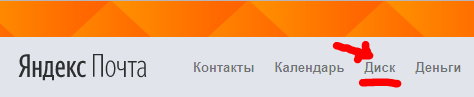
Создам новую папку, чтобы сохранять фотографии сразу туда, а не в папку «загрузки», так как люблю во всём порядок.
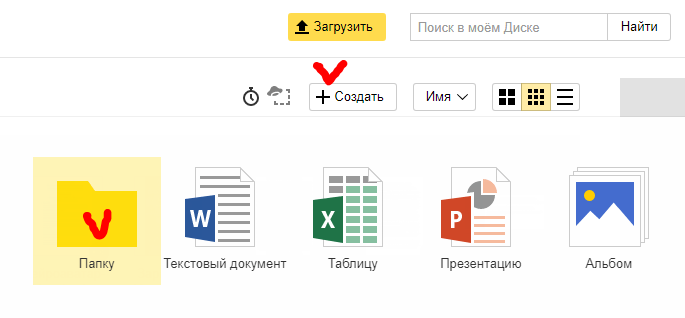
Назову папку — мои фото. После этого, нажму вверху на панели кнопку «загрузить», найду фотографии на компьютере, выделю их мышкой и жму «открыть».

У меня, перед началом загрузки, спрашивают, в какую папку загрузить фотографии, я выбрал новую папку «Мои фото».

Однако, у вас может и не быть такого окна с вопросом, ваши картинки зальются напрямую в папку загрузок. Не стоит расстраиваться при этом, просто перетащите фото в нужную папку.
Начинается загрузка. После её окончания, клик внизу экрана (или сбоку), по окну загрузок, оно откроется. В этом окне можно настроить ссылки на изображения, достаточно нажать чек-бокс «вкл».
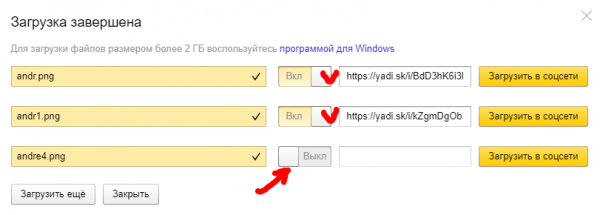
Далее можно копировать ссылку, и передавать её своим друзьям.
Если вы хотите перенести уже загруженные фото в отдельную папку, то просто возьмите их зажав левую клавишу мышки, и перетяните в нужную папку.Если вам нужно получить ссылку на фотографию уже после её загрузки, то есть, если фотография уже загружена, а ссылка не открыта, то нажмите на фото. оно откроется в боковом окне справа.
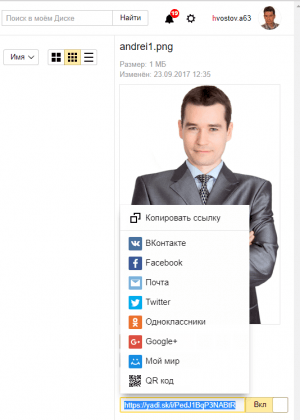
Включите чек бокс напротив ссылки с «выкл» на «вкл» и скопируйте её, или сразу поделитесь ею в социальных сетях.
Совет
Как видите, загрузить фото на Яндекс Диск достаточно просто. Обратите внимание на левую панель, там есть возможность распределить фотографии по альбомам.
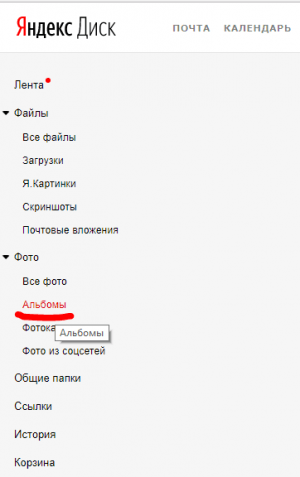
Это очень удобно, особенно, если вы планируете загружать много фотографий, различных тематик.

Во избежание дальнейшей путаницы, помещайте ваши фото в альбомы. Хочу сказать, что можно брать ссылку не просто на одно фото, но и на весть альбом.

То есть вы можете показывать друзьям не по одному изображению, а сразу все, что находятся в вашем альбоме.
Кстати, при просмотре своих загруженных фото, вы также можете получить ссылку на них, или добавить их в определённый альбом.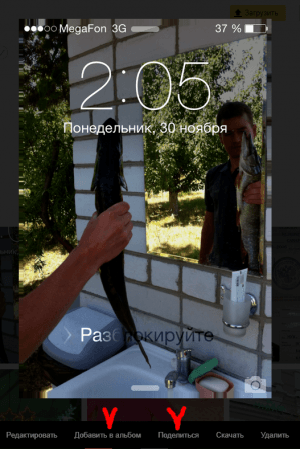 Как загрузить фото на Яндекс Диск и создать ссылку, итог
На этом позвольте мне закончить урок по загрузке фотографий на Яндекс Диск, думаю, что теперь вам понятно как это сделать и как создать ссылку на фотографию, или целый альбом.
Однако, если у вас остались вопросы, что-то не ясно, то прошу не стесняйтесь, спрашивайте. Задавайте вопросы в комментариях, я обязательно на все отвечу.
Новички часто боятся что либо сделать самостоятельно, уверяю вас, вы ничего там не «сломаете», так что действуйте смело, экспериментируйте, пробуйте, поверьте — это не сложно.
Удачи вам, успехов!
P.S. Прикладываю скриншот моих заработков в партнёрских программах. И напоминаю, что так зарабатывать может каждый, даже новичок! Главное — правильно это делать, а значит, научиться у тех, кто уже зарабатывает, то есть, у профессионалов Интернет бизнеса.
Заберите список проверенных Партнёрских Программ 2018 года, которые платят деньги!
Скачайте чек-лист и ценные бонусы бесплатно
=>> «Лучшие партнёрки 2018 года»Как загрузить файл на яндекс диск и создать ссылку для скачивания
Всем привет! Как оказалось, многие даже не знают, как загрузить файл на яндекс диск для скачивания другими пользователями. Я удивился, но не сильно. Всё таки за всем сегодня не уследишь. Поэтому моя сегодняшняя статья будет посвящена целиком и полностью этому вопросу.
Сайт (браузерная версия)
Естественно, самым простым способом это сделать будет являться прямая загрузка через браузер. Я надеюсь, что у вас есть почта на Яндексе. Ведь именно она нужна, чтобы завести себе облачное хранилище.
- Итак, когда вы зайдете на свое хранилище в браузере , то в левом верхнем углу увидите кнопку «Загрузить» . Кликните на нее.
- Далее, выбираете в проводнике файлы (можно выбрать один или несколько) и открываете их. Через считанные секунды или минуты (в зависимости от скорости интернета и размера) документы буду на диске.
Но лично я предпочитаю использовать способ перетаскивания. То есть в проводнике нужно выделить один или несколько файлов, после чего необходимо зажать на них левой кнопкой мыши. А далее, не отпуская кнопку мыши, переносим их в окно яндекс диска, после чего отпускаем. Эффект будет тот же самый.
Ну и конечно же не забываем, что на самом диске можно создавать различные папки, чтобы упорядочивать все документы по категориям. В будущем вы сможете передавать всё вашим друзьям или вообще любым людям.
Как создать ссылку, чтобы файл могли скачать другие пользователи?
А чтобы создать ссылку для скачивания, достаточно выделить любой файл или папку, после чего вверху появятся две новые кнопки. Вам нужно нажать на «Поделиться» и выбрать «Скопировать ссылку» . После этого можете дать ее кому угодно.
Кстати, если раньше максимально допустимый размер документа был всего 2 ГБ, то теперь пользователи могут загружать файлы до 10 ГБ.
Программа
Также в Яндекс диске существует возможность установить программу непосредственно на компьютер. При этом, у вас появится новая облачная папка, с которой вы сможете работать не заходя в браузер. Довольно удобная штука.
Чтобы поставить себе программу Яндекс диск на компьютер, вам нужно зайти в свой аккаунт и выбрать пункт «Установить для Windows» .
Теперь просто скачиваете и устанавливаете программу по инструкции. Ничего сложного там нет.
После этого в области уведомлений появится значок летающей тарелки. Это и будет наше хранилище от Яши. Вначале он пройдет синхронизацию, после чего вы сможете работать с ними как в обычном проводнике. Для этого просто достаточно нажать на этот самый значок и у вас тут же откроются все файлы.
Сразу хочу сказать, что они даже не занимают место не только на жестком диске. Но если вы удалите хоть один документ из этой папки, то в личном кабинете в браузере вы уже его не найдете. Но не переживайте. Даже если это и произойдет, то он не удалится, а переместится в корзину.
Ну а загрузить файл на яндекс диск для возможности скачивания теперь вообще не составит проблем. Так как это по сути папка, то и работать в ней можно точно также. То есть, мы берем любой любой документ с вашего компьютера, после чего копируем его CTRL+C. А дальше снова заходим в нашу летающую тарелку, то бишь папку Яндекса. И уже там вставляем скопированное с помощью комбинации клавиш CTRL+V. После этого файл автоматически появится у вас и в браузерной версии.
Ну и точно также, как и в предыдущем варианте, вы можете просто просто перетащить файл из проводника в облачную папку. То бишь выделяем, зажимаем и перетаскиваем. Всё просто.
Как поделиться ссылкой?
А если вы хотите поделиться с кем-то, чтобы документы могли скачать другие, то нажмите на любой документ правой кнопкой мыши и выберите пункт «Скопировать ссылку» . После этого также можете делиться ей с кем угодно и друзья
Также, несомненным преимуществом программы является максимальный размер загружаемого файла. Сюда вы можете вставлять из проводника любвые виды файлов до 50 ГБ. Так что хоть фильмы закачивайте в BlueRay. Программа вам ни слова не пискнет.
Мобильное приложения
Ну и куда же мы без мобильных технологий. Ведь сейчас с помощью смартфона можно делать практически всё то же самое, что и с компьютера. Но для этого нам понадобится отдельное мобильное приложение. Его можно бесплатно скачать в Google Play и App Store.
После установки приложения вам нужно будет войти в него и авторизироваться под своей учетной записью Яндекса. А дальше, я думаю, у вас уже не составит труда разобраться с программой. Скажу лишь, что для загрузки файла на яндекс диск вам необходимо будет нажать на кнопку со значком плюса.
После этого вам уже нужно будет выбрать, что вы конкретно хотите загрузить на ваш облачный диск. Например, это может быть картинка из галереи, новое фото, файлы с устройства или вообще создание новой папки для упорядочивания документов. Ну а далее, в зависимости от вашего выбора, выбираем то, что вам нужно.
Потом уже вы спокойно сможете поделиться загруженными файлами с друзьями. Просто отправьте ссылку на него в любом виде (по почте, в социальные сети и т.д.).
Как видите, способов много, причем на все случаи жизни. Конечно, безусловным плюсом мобильного приложения является то, что вы можете включить безлимитное добавление фотографий. Об этом я уже упоминал в своей статье, когда рассказывал про увеличение места на яндекс диске. Так что я рекомендовал бы вам все такие поставить данное приложение на ваш смартфон, чтобы облачное хранилище всегда было под рукой.
Правда я вам скажу, что в большей степени я все таки пользуюсь облаком Mail. А все потому, что в свое время я отхватил на нем 1000 мегабайт дискового пространства нахаляву. Но и Яшей я не перестаю пользоваться. Он у меня всегда под рукой.
Ну а на этом у меня всё. Надеюсь, что моя статья вам понравилась. Поэтому не забывайте подписываться на мой блог в социальных сетях. Тогда вы всегда будете в курсе всего нового и интересного. Жду вас снова. Удачи вам. Пока-пока!
Как загрузить фотографии на яндекс диск: подробная инструкция

Виртуальные файлообменные системы приобретают все большую популярность и в их числе Яндекс.Диск. Он может полностью заменить материальные носители информации и гарантирует сохранность закачанных файлов. Чтобы полноценно использовать возможности облачного хранилища, стоит разобраться, как загрузить фотографии на Яндекс.Диск.
Загружаем фотографии
Осуществить добавление файлов в облачное хранилища Яндекс можно с любого устройства: Windows, Linux, Symbian, Android и iOs, подключенного к интернету. Доступна веб-версия Диска и специальные приложения для каждой системы ПК и мобильных устройств.
Работа с веб-версией
Перейти на веб-версию яндекс диска можно по ссылке: https://disk.yandex.ru/client/disk.
Для загрузки фотографий на Яндекс.Диск достаточно нажать желтую кнопку со стрелкой и надписью “Загрузить” (в мобильной версии — только стрелка).
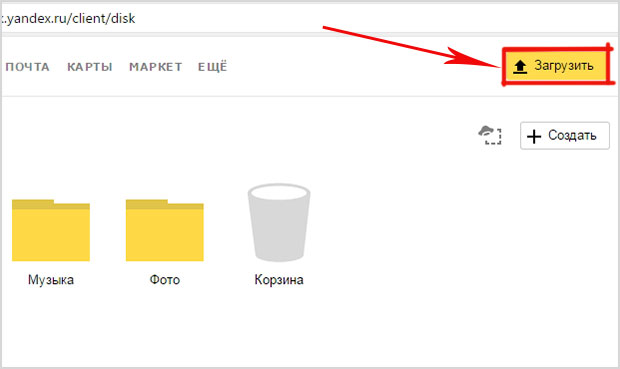
Обратите внимание! Для загрузки файла, объемом более 2 Гб с компьютера, потребуется установка программы Яндекс.Диск.
В открывшемся окне можно пойти двумя путями загрузки фотографий.
Способ 1
Из любой открытой папки достаточно перетащить одну фотографию или несколько выделенных, зажав левой кнопкой мыши.

Способ 2
Нажав кнопку “Загрузить”, в открывшемся окне необходимо отыскать нужный файл с устройства, кликнуть по нему. Отметив желаемую, достаточно кликнуть по кнопке «Открыть», файл будет автоматически направлен в облачное хранилище.

Важно! Уже в процессе загрузки добавить файлы можно кнопкой “Загрузить еще”

Как загрузить фотографии на Яндекс.Диск в мобильном приложении
Примечание: В данном примере рассмотрена работа приложения Яндекс.Диск для устройства iphon 5
Чтобы залить фото в мобильном приложении, нужно открыть меню: с тремя горизонтальными палочками.

Затем выбираем место на Яндекс.Диске: куда будем загружать фотографии. Для этого кликаем на один из трех пунктов меню: «Диск»,»Все фото” или «Офлайн».

Для примера мы выбрали пункт «Диск». Выбираем папку в которую будем загружать фотографии

Заходим в папку «Фото» и жмем на плюс, который находится в правом верхнем углу.

Остается выбрать в открывшемся списке источник загрузки. Для примера мы выберем «Фото из галереи»

Затем останется отметить галочками фотографии, которые мы хотим загрузить в папку «Фото» и нажать на надпись «Готово» в правом верхнем углу

Можно включать опцию автозагрузки и больше не беспокоиться о сохранности каждого нового снимка. Очередной не загруженный ранее снимок будет добавляться в облако Яндекс.Диск как только ваше устройство окажется в зоне wi-fi.
Подключение автозагрузки фотографий на Яндекс.Диск
Для подключения функции автоматической загрузки фотографий на Яндекс.Диск необходимо выполнить следующие действия:
Заходим в настройки мобильного приложения Яндекс.Диск

Далее в меню настроек выбираем пункт «Автозагрузка фото»

Затем, переместив ползунок, в пункте «Автозагрузка фото» подключаем автозагрузку.

После подключения автозагрузки ваши снимки и видеофайлы будут автоматически попадать в облачное хранилище яндекс диска.
Организуем удобное хранение файлов
Для структурирования загруженных фотографий можно распределить их по альбомам, перемещать, добавлять и удалять. Альбому можно присвоить название, поменять его в дальнейшем. Настроить доступ как для отдельных фото так и для всей папки с фотографиями.
Для создания альбома необходимо выполнить следующее:
В меню Яндекс.Диска выбираем пункт меню «Альбомы»
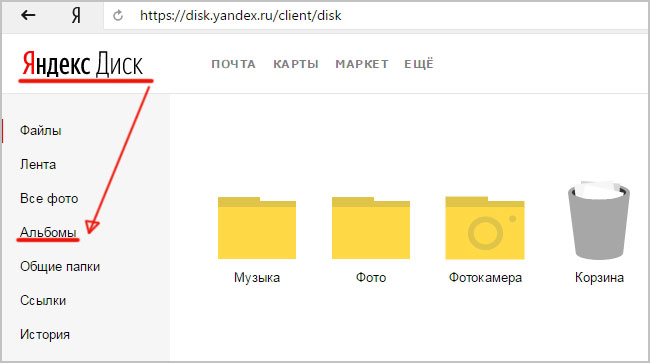
Затем жмем на кнопку «Создать альбом»

В открывшейся галерее отмечаем фотографии, которые нужно сохранить в альбом. Прописываем название альбома (для примера я прописал «Компьютеры»). Нажимаем кнопку «Создать».

После создания альбома мы видим обложку альбома его название и фотографии.
Обратите внимание! Как правило в качестве обложки по умолчанию ставится фото отмеченное первым.

По умолчанию все файлы, которые загружаются на Диск — личные: доступны для просмотра только через авторизацию аккаунта, в который их загружали.
Доступ к альбому можно сменить на публичный просто переместив тумблер справа от ссылки общего доступа (публичной ссылки).
Отдельное фото публичного типа возможно увидеть даже без регистрации, но только пройдя по ключевой ссылке. Ее получает и передает пользователь аккаунта, через который файл был загружен.
Поделиться отдельной фотографией можно скопировав и отправив адресату на почту публичную ссылку, а также напрямую в аккаунт социальной сети.
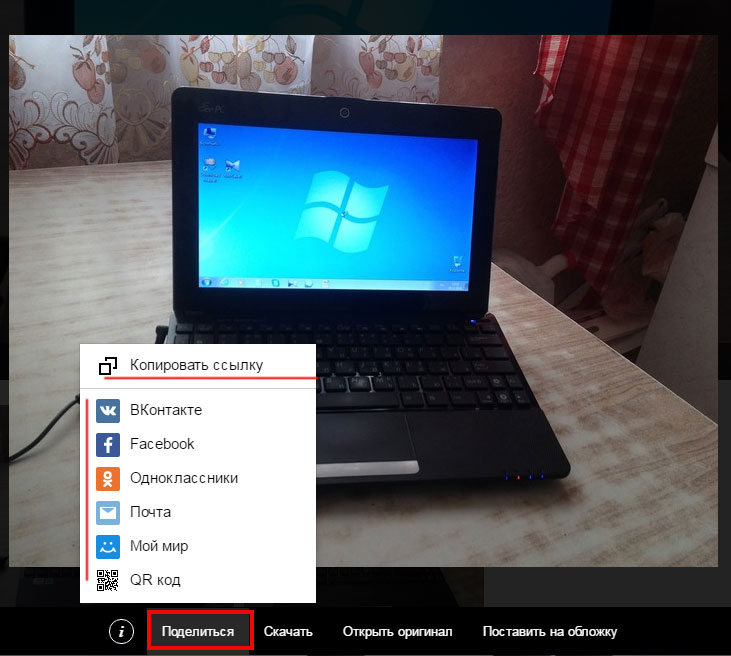
Скачиваем фотографии
Следующим закономерным вопросом после перемещения файлов в облачное хранилище будет — как их скачать. Осуществить загрузку альбома на собственное устройство, можно нажав на “Скачать архивом” в правом верхнем углу обложки.

Чтобы скачать отдельную фотографию, потребуется нажать одноименную кнопку «Скачать» под фото.

Благодаря веб-версии и приложениям Яндекс.Диск, удается быстро и легко загружать фотографии для хранения, делиться ими с друзьями и публиковать в социальных сетях. Удобный интерфейс хранилища помогает быстро освоить все возможности и функции.
Похожие публикации:
- Как попасть в подсказки яндекс hoopbots
- Как посмотреть историю поиска в яндексе
- Что получают мигранты в германии дзен яндекс
- Что такое аудитория в яндекс дзен
Как создать ссылку на яндекс диск для скачивания
Как получить прямую ссылку на скачивание в сервисе Яндекс.Диск
Сервис предоставляет возможность получить прямые ссылки на скачивание с Яндекс Диска для файлов или папок опубликованных другими пользователями (публичных ресурсов). Здесь Вы можете получить прямую ссылку на видео или изображение на Яндекс Диске, также возможно получить прямую ссылку на любой тип файла за исключением расширения exe. Для тех, у кого еще нет Яндекс Диска, можно зарегистрироваться здесь.
Получение прямых ссылок на скачивание в Яндекс.Диск
Ниже введите список URL Яндекс.Диска, на которые Вы хотите получить прямые ссылки. Ссылки нужно размещать по одной на каждой строке:
Примеры для простых одиночных опубликованных файлов:
Ниже файлы из публичной папки TestPublicDir, которая находится по адресу https://yadi.sk/d/AorGx0sxINsItQ:
Ниже полный файл архива zip публичной папки TestPublicDir, которая находится по адресу https://yadi.sk/d/AorGx0sxINsItQ:
Ниже полный файл архива zip для каталога TestSubDir из публичной папки TestPublicDir, которая находится по адресу https://yadi.sk/d/AorGx0sxINsItQ:
Форма 
Размещение прямой ссылки на сайте
Вариант 1.1. Для конкретного одиночного опубликованного файла. 
Если Вы хотите получить ссылку на файл или папку для размещения на своем сайте, то можно использовать следующий URL вида:
https://getfile.dokpub.com/yandex/get/https://yadi.sk/i/03bE933n3PqpG2Где URL состоит из двух частей:
1) Префикс: https://getfile.dokpub.com/yandex/get/
2) Ссылка: https://yadi.sk/i/03bE933n3PqpG2
Конкатенацией (сцеплением) пунктов 1 и 2 получаем результирующий адрес ссылки.
При обращении пользователя по указанному URL генерируется свежая ссылка для скачивания.Вариант 1.2. Для файла-вложения в почте Яндекса. 
https://getfile.dokpub.com/yandex/get/https://yadi.sk/mail/?hash=XXXXXXXXXXXXXXXXXXXXXXX
Где https://yadi.sk/mail/?hash=XXXXXXXXXXXXXXXXXXXXXXX — ссылка на файл в вашем почтовом ящике Яндекс Почты или Яндекс Почты для домена.
Главная особенность Яндекс диска для почты заключается в том, что такую ссылку можно получить для файлов больше 25 МБ. Подробнее об этом здесь: https://yandex.ru/support/disk/actions-files/spec-folders/mail-attachments.htmlВариант 2. Для конкретного одиночного файла или папки, которые находятся в публичной папке. 
Принцип получения ссылки на файл точно такой же как и в Варианте 1. Если Вы хотите получить ссылку на файл или папку для размещения на своем сайте, то можно использовать следующий URL вида:
https://getfile.dokpub.com/yandex/get/https://yadi.sk/d/AorGx0sxINsItQ/TestSubDir/Test_PDF_File_2_In_Dir.pdfГде URL состоит из двух частей:
1) Префикс: https://getfile.dokpub.com/yandex/get/
2) Ссылка: https://yadi.sk/d/AorGx0sxINsItQ/TestSubDir/Test_PDF_File_2_In_Dir.pdf
Где https://yadi.sk/d/AorGx0sxINsItQ — ссылка на публичную Папку (Каталог, Директорию) TestPublicDir.
TestSubDir — подкаталог в публичной папке TestPublicDir (https://yadi.sk/d/AorGx0sxINsItQ).
Test_PDF_File_2_In_Dir.pdf — имя конечного файла.
Конкатенацией (сцеплением) пунктов 1 и 2 получаем результирующий адрес ссылки.
При обращении пользователя по указанному URL генерируется свежая ссылка для скачивания.На данный момент в форме генерируются ссылки HTTPS, но возможно также использовать прямые ссылки HTTP, например, http://getfile.dokpub.com/yandex/get/https://yadi.sk/i/03bE933n3PqpG2 — может быть полезно использовать подобные ссылки для пользователей, которые используют старые браузеры.
Updates
2015.11.22 В целях безопасности нашего сайта и пользователей сервис не позволяет генерировать прямые ссылки на файлы с расширением exe. Если нужно поставить ссылку на такой файл, то можно запаковать его в архив zip, 7z или rar.
Как в яндекс диске сделать ссылку для скачивания — 3 простых способа
Добрый день, уважаемые читатели моего блога! В прошлой записи я рассказал про сервисы облачного хранилища файлов. Там я написал, что один из лучших вариантов виртуального диска является Яндекс Диск. Именно поэтому сегодня я расскажу, как в яндекс диске сделать ссылку для скачивания.
Создание и отправка ссылки на файл другим пользователем – одна из самых популярных функций сервисов виртуального диска. Благодаря ей стало возможно открыть файл нужным нам лицам, не прибегая к обмену физическим носителем.

Существуют различные варианты интерфейса программы Яндекс Диск. Это может быть десткопная (компьютерная) версия в браузере, специальная программа для компьютеров, приложение на телефоне и планшете или браузерная версия для мобильных устройств. Рассмотрим, как в яндекс диске сделать ссылку для скачивания в каждом из этих случаев.
Как создать ссылку на Яндекс Диск в браузере
Рассмотрим создание ссылки на файл в Яндекс диске для компьютеров через браузер Opera. Для этого мы перейдем в Диск на главной странице Яндекса. Здесь мы увидим стандартный интерфейс – список последних загруженных файлов. Теперь нам надо определиться, каким файлом (или папкой) мы хотим поделиться. Алгоритм открытия для файлов и папок будет одинаковым.
- Выбираем папку или файл, которой необходимо поделиться с другим пользователем в интернете.
- Нажимаем на него правой кнопкой мыши (у macbook необходимо зажать кнопку трекпада + ctrl).
- Выбираем пункт «поделиться».
- Появляется специальная ссылка на сайт. Ссылка автоматически копируется в буфер обмена, теперь надо будет просто нажать команду «ctrl+v» — в письме или личном сообщении, и ссылка и на файл (папку) вставится сама.

Скачивание файла в Яндекс Диске будет доступна всем пользователям, которые знает ссылку на него. Ограничить доступ можно только к файлам формата Docx, XlsX, Pptx. Если Вы хотите закрыть доступ к открытому файлу, то снова нажимаем на него правой кнопкой мыши и выбираем «удалить ссылку на файл».
Как создать ссылку на файл в программе Яндекс Диск на компьютере
Чтобы создать ссылку на файл в приложении Яндекс Диск, открываем главную страницу сервиса. Далее алгоритм будет немного отличаться. Например, нам надо поделиться файлом на операционной системе MacOS (алгоритм работы на Windows тот же).
- Наводим курсор на нужный файл и нажимаем на него кнопкой трекпада (левой кнопкой мыши на windows).
- В верхней панели инструментов нажимаем на иконку «ссылка».
Все, ссылка на файл в программе Яндекс Диск создана. Теперь необходимо просто нажать Cmd+V (или ctrl+v на windows) и отправить ссылку на файл в сообщении.

Открытие доступа в программе Яндекс Диск. Нажимаем на кнопку «скопировать ссылку» в верхней части меню.
У программы, в отличии от браузерной версии есть одна особенность. В ней нельзя удалить ссылку нна открытый файл.

Открытие доступа к файлу на macbook. Функционал немного отличается от версии на windows. Необходимо нажать на иконку «ссылка» в верхней части меню.
Как создать ссылку на файл в Яндекс Диск на мобильном устройстве
Алгоритм создания ссылки на мобильном устройстве достаточно прост. В данном разделе мы рассмотрим создание ссылки как в приложении, так и в мобильном браузере, т.к. они практически идентичны. Итак, для того, чтобы в в яндекс диске сделать ссылку для скачивания заходим в приложении (или браузер).
- Теперь необходимо удерживать файл, которым мы хотим поделиться.
- У нас появится варианты действий с выделенным нами файлом. Выбираем функцию «Поделиться».
- У Вас появится возможность отправки файла в различных приложениях. На небольших экранах открытие ссылки видно не сразу. Немного пролистываем страницу вверх, и у нас появится функция «Поделиться ссылкой».
- После выбора данной функции, появится варианты для отправки ссылки. Мы можем отправить ссылку через различные мессенджеры, либо скопироваться ссылку в буфер обмена. Если Вы выбрали скопировать ссылку, то для ее отправку необходимо будет долгой нажатие в форме отправки сообщения (например, если делитесь ссылкой в электронной почте).
Как я уже говорил ранее, алгоритм отправки ссылки в мобильном браузере и приложении одинаков. Небольшие различия только в интерфейсе программы.

Открытие доступа на мобильной версии Яндекс Диск. Для открытия выбираем пункт «поделиться» в нижней части экрана.
Чтобы удалить открытую ссылку на файл, снова осуществляем длительное нажатие, после чего появятся варианты действий с файлом. Нажимаем на 3 точки, чтобы открыть дополнительные функции и выбираем пункт «удалить ссылку». Теперь ссылка на файл удалена.
В своем обзоре я перечислил самые простые способы, как в яндекс диске сделать ссылку для скачивания. Надеюсь, он позволит быстро открыть доступ к требуемому файлу.
Как сделать ссылку на Яндекс Диск для скачивания
Перейти к Диску можно по адресу: . Если у вас уже есть Яндекс.Почта, то войти в свой Диск вы сможете, введя логин и пароль от почты вверху страницы.

Если почты на Яндексе у вас нет, то вам нужно нажать на кнопку «Завести Диск» и, следуя подсказкам, создать почтовый ящик. Этим вы создадите себе аккаунт в Яндексе, а ваш логин и пароль будут служить для доступа к другим инструментам сервиса – Диску, Директу, Метрике и т.д.
В дальнейшем вы сможете заходить в Диск прямо из почтового ящика, вверху у вас появится соответствующая вкладка. Либо пока ее нет, вам нужно нажать на вкладку «Еще», из списка выбрать «Все сервисы» и там нажать «Яндекс.Диск».


Как получить ссылку в Яндекс.Диск через ПК
Для того, чтобы отправить файл по почте, нажмите на иконку с конвертом. Нажав на три точки в окне , доступно отправить ссылку в ваш аккаунт в ВК, ФБ или ОК. В меню можно выбрать создание QR-кода, в котором будет закодирована ссылка на файл.
Видео
Папки с совместным доступом
Если вы откроете полный доступ другому пользователю к какой-либо папке – он сможет не только просматривать ее содержимое, но и добавлять в нее свои файлы, а также редактировать документы, которые вы туда добавили. Точно так же, как и вы, сможете редактировать добавленные им документы. То есть, это совместная работа над документами в облаке.
Чтобы открыть доступ к папке, выделите ее мышкой, справа появится кнопка «Общий доступ». Нажмите на нее для дальнейших настроек.

Дальше вам нужно указать email пользователя (или нескольких), которому вы хотите открыть доступ, и нажать «Пригласить».

Приглашенный получит соответствующее письмо на свой ящик:

И когда перейдет по ссылке из него, общая папка отобразится у него на Диске, а вверху будет уведомление «Принять приглашение». Когда он нажмет «Принять», то сможет работать с данной папкой. Напомню, что приглашение работает только для владельцев Яндекс.Почты.

А вы получите письмо о том, что приглашение принято.
Выделив мышкой эту папку у себя, вы будете видеть приглашенного участника, а рядом с его почтой будет стоять зеленая галочка.


Вы в любой момент сможете закрыть доступ к папке, нажав на кнопку «Настроить доступ» и поменять статус участника на «Нет доступа».
Как загрузить файл на яндекс диск и создать ссылку для скачивания. Работа с файлами яндекс диска
Как только почта (то есть, аккаунт) на Яндексе будет зарегистрирована, у Вас сразу появится Яндекс.Диск, можно им пользоваться.
В своей почте можно найти Диск двумя способами:
- прямая ссылка в верхнем меню (1 на рис. 1.2),
- открываем свернутое меню (2 на рис. 1.2), а потом кликаем “Диск” (2 на рис. 1.2).

Рис. 1.2. Где найти Яндекс.Диск в своей Яндекс.Почте
Прежде чем увеличивать объем Яндекс.Диска, давайте загрузим на него файл со своего компьютера (рис. 2, для увеличения рисунка просто щелкните по нему мышкой). Для этого кликнем по кнопке «Загрузить» (цифра 1 на рис. 2) и далее можно выбрать один из 2-х способов для загрузки своего файла:

Рис. 2 Как загрузить файлы на Яндекс.Диск
- перетащить мышкой файл в окно, отмеченное цифрой 2 на рис. 2;
- либо кликнуть по кнопке «Выбрать файлы» (цифра 3 на рис. 2), затем в открывшемся окне найти нужный файл на своем компьютере и кликнуть по кнопке «Открыть», после чего файл будет автоматически помещен на Яндекс.Диск.
Если освоить процедуру загрузки файлов на Яндекс.Диск, то можно забыть о флешках и прочих материальных носителях информации. Ведь файлы, загруженные на Яндекс.Диск, будут доступны не только с домашнего компьютера, но также и с рабочего компьютера, и с любого другого устройства, на котором есть выход в Интернет и, следовательно, доступ к Яндекс.Диску.
Кому доступны мои файлы, загруженные на Яндекс.Диск?
Это зависит от настроек, сделанных для файла. Файл, закаченный на Яндекс.Диск, может быть:
- личным (доступен только Вам по логину и паролю аккаунта Яндекса),
- либо публичным (доступен тем, кому Вы дали ссылку на его скачивание). Тот, кто получает ссылку на ваш файл, может скачать его даже, если у него нет своего Диска (то есть, в любом случае может скачать).
Все настройки, сделанные для файлов, распространяются также на папки Яндекс.Диска. Папка Яндекс.Диска также может быть публичной или личной.
Файл, загруженный на Яндекс.Диск, сначала надо сделать публичным, после чего сервис Яндекс.Диска сразу выдаст ссылку на его скачивание.

Чтобы сделать файл на Яндекс.Диске публичным, надо его выделить, кликнув по нему мышкой, после чего файл будет окрашен голубым прямоугольником (цифра 1 на рис. 3, рисунки кликабельны).
Если файл выделен, тогда можно:
- кликнуть по кнопке «Настроить доступ» (цифра 2 на рис. 3);
- либо включить тумблер, просто кликнув по нему мышкой (на тумблер указывает красная стрелка рядом с цифрой 3 на рис.3). Тумблер может быть в положении «Вкл.», либо «Выкл.»
Признак того, что файл публичный, – это наличие значка, напоминающего громкость, он выделен цифрой 4 на рис. 3.
В любой момент публичный файл можно сделать снова личным (кликнув по тумблеру (цифра 3 на рис. 3) и, переведя его в положение «Выкл.»), либо вовсе удалить этот файл с Яндекс.Диска.
- кликнуть по кнопке «Сохранить файл на Яндекс.Диск» (рис. 4), после чего файл будет сохранен на Яндекс.Диске Вашего знакомого, конечно, при условии, что у него есть аккаунт Яндекса;
- либо кликнуть по кнопке «Скачать» (рис. 4), после чего откроется окно для выбора места на компьютере, где можно сохранить присланный файл.

Рис. 4 Как скачать файл с Яндекс.Диска?
Кстати, на рис.4 внизу видна надпись «Вирусов не обнаружено. Проверено Dr.Web». Это говорит о том, что Яндекс.Диск дорожит своей репутацией и проверяет свои файлы известным антивирусом.
Как разместить фото с Яндекс.Диска в соц.сети, не скачивая на компьютер?

Чтобы добавить фото с Яндекс.Диска на другие сайты, не скачивая на компьютер, можно:
1 на рис. 5 – выделить фото,
2 на рис. 5 – кликнуть по кнопке с точками, выбрать соц.сеть, ввести логин и пароль для входа в соц.сеть. Выделенное фото будет размещено в выбранной соц.сети. Вместо кнопки 2 можно кликнуть по любой из кнопок, выделенных цифрой 4.
Видеоверсия изложенного выше материала:
Если остались вопросы, загляните в справочник Яндекса, перейдя по ссылке:
или спросите у меня в комментариях к этой статье, я отвечу.
Упражнение по компьютерной грамотности:
- Зайти в свой аккаунт Яндекса.
- Загрузить два файла на Яндекс.Диск.
- Один файл, загруженный на Яндекс.Диск, оставить личным.
- Другой файл сделать публичным и отправить ссылку на этот файл на свою собственную почту.
- Зайти на свою почту и скачать файл по собственной ссылке в письме на свой компьютер.
Получайте актуальные статьи по компьютерной грамотности прямо на ваш почтовый ящик .
Уже более 3.000 подписчиковЗдравствуйте, уважаемые читатели моего блога!
Последние несколько дней мне приходили сообщения с вопросами по поводу сложностей загрузки моего нового курса « ». Дело в том, что не у всех имеется высокоскоростной интернет и людям приходится загружать большие архивы в течении нескольких часов.
Кроме того, загружать файлы при помощи различных менеджеров закачек (Download Master, FlashGet и т.п.), которые поддерживают докачку файлов после ее остановки или разрыва интернет-соединения, возможности нет. Т.е. ссылки, предоставляемые Яндекс.Диском в подобных менеджерах не работают.
Выход из этой ситуации имеется и он очень простой! Далее я расскажу вам о том, как качать с Яндекс.Диска при низкой скорости интернета с возможностью докачки файлов!
Для того чтобы иметь такую возможность, вам нужно всего 2 вещи.
1. Наличие аккаунта в Яндексе и Яндекс.Диска со свободным пространством, которое не должно быть меньше скачиваемых файлов.
2. Установленная на компьютере программа Яндекс.Диск, которая предназначена для синхронизации файлов между вашим компьютером и Яндекс.Диском на серверах Яндекса.
О том как пользоваться Яндекс.Диском, я писал в своей статье « », если вы еще не знакомы с возможностями Яндекс.Диска, то обязательно прочитайте этот пост.
Если вы еще не пользуетесь этим облачным хранилищем файлов, то вполне логичным может быть вопрос — «а зачем вообще мне это нужно»?
Сейчас я хочу рассказать о явных преимуществах Яндекс.Диска перед всеми другими облачными хранилищами, которые сам выявил.
1. Только в Яндекс.Диске у вас есть возможность получить 57 Гб (или даже больше) диского пространства совершенно бесплатно! Такого или большего объема я еще нигде не встречал.
На данный момент у меня именно имеется 57Гб.
Для того чтобы увеличить размер, вам нужно сделать ряд несложных действий, которые описаны в разделе «Увеличить объем диска».
Там ничего сложного нет, поэтому описывать этот процесс не буду. Этот размер можно получить затратив 5-10 минут.
2. Удобная синхронизация файлов. Лично мне такой способ загрузки файлов из интернета нравится больше, нежели обычное скачивание. Вот, например, мне нужно взять с собой на работу какой-нибудь документ. Я помещаю его в папку Яндекс.Диска (на компьютере) и он сразу же появляется в облачном хранилище.
Если я делаю какие-либо изменения в этом документе, то происходит автоматическая синхронизация и эти изменения также появляются в облаке. Я прихожу на работу, включаю компьютер, при этом происходит автоматическая синхронизация и этот документ появляется на рабочем компьютере. Ну, в общем, я думаю, что вы поняли смысл.
Теперь нет необходимости таскать с собой различные физические носители (флэшки, например), все очень удобно и просто.
Единственный минус данного способа заключается в том, что всегда под рукой должен быть интернет, а также установленная на компьютерах и настроенная программа Яндекс.Диска, лично у меня с этим проблем нет.
Также Яндекс.Диск можно использовать с различными мобильными устройствами, все это без проблем работает на моих iPhone 4s и IPad. Там, кстати, можно даже настроить много чего. У меня, например, при подключении iPhone к компьютеру происходит автоматическая синхронизация фотографий.
Ну и самая главная причина, по которой я использую Яндекс.Диск, заключается в необходимости хранения и передачи моих платных и бесплатных курсов.
Я пробовал много различных сервисов и все они мне не подошли. То оплата не проходит, то русского языка нет, то еще что. В DropBox, например, если курс качали сразу несколько человек одновременно, то он просто вырубался, и никто ничего не мог скачать.
В Яндекс.Диске подобных недостатков я не заметил. Все работает стабильно, все на русском и платить ничего не надо. Отсюда вывод: если вам нужно надежное облачное хранилище с возможностью раздачи файлов, то Яндекс.Диск является достойным вариантом.
Пока еще там все работает в режиме beta тестирования, но это никак не отражается на стабильности сервиса и на его функциональности. Даже наоборот, Яндекс.Диск постоянно обрастает новыми функциями, а размер бесплатного дискового пространства стремительно увеличивается, что не может не радовать.
Для инфобизнесмена Яндекс.Диск – это отличный вариант! Как говорится, дешево и сердито! ��
А если вы не поленитесь и сделаете подробную инструкцию для своих клиентов по загрузке файлов, то, думаю, вопросы и обращения в поддержку вообще отпадут.
Как качать с Яндекс.Диска при низкой скорости интернета с возможностью докачки файлов
И так, как я уже писал выше, у вас обязательно должен быть аккаунт в Яндексе с Яндекс.Диском и свободное место для сохранения файлов. А также установленная на компьютере и настроенная программа Яндекс.Диск.
После того как вы подписались на какой-либо курс или купили его, вам приходят ссылки на скачивание файлов.
Если у вас высокоскоростной безлимитный интернет, то проблем вообще нет, просто нажимаете кнопку «Скачать» и загружаете файлы привычным способом.
А вот если скорость низкая, интернет постоянно прерывается и т.п., то лучше сохранить файлы на свой Яндекс.Диск.
Ну а дальше будет происходить автоматическая синхронизация, т.е. копирование новых файлов на ваш компьютер. Причем, если синхронизация прерывается, например, из-за разрыва соединения с интернетом, то при последующем соединении происходит докачка файлов.
Перед тем как писать эту статью, я проверил это. Во время синхронизации я принудительно разрывал интернет-соединение, останавливал синхронизацию, выходил из программы Яндекс.Диск, выключал компьютер, после чего синхронизация успешно продолжалась с места разрыва последнего соединения.
Вот так вот все просто. Пользуйтесь!
На этом у меня все. Надеюсь, что мой пост был полезен для вас.
А вы где храните свои файлы в интернете?
P.S. Напоминаю, что уже завтра 31.05.2013 года в 23 часа 59 минут МСК я подвожу итоги акции для партнеров, которая была объявлена в . Конкретных победителей пока не вырисовывается, шансы на призовое место есть абсолютно у каждого участника (суммы там небольшие).
На данный момент места распределены следующим образом:
1-ое место: vsevideshey
2-ое место: russianbear
3-е место: specialistПосле того как я подведу итоги, то сразу приступлю к выплатам партнерских вознаграждений.
Все довольно просто. Я раньше так и делал, а в этот раз не задумываясь, просто скачал через браузер. Скорость была приличная, хоть и модема 3g.
Спасибо за полезный пост. Все как написано настроил и начал качать ваш курс.
У меня тоже медленный интернет и порадоволо что есть функция докачки. Но возник такой вопрос она открываеться сраз после включентя яндекс диска или же надо заново начинать качать а она уже сама определит что ей докачивать а что нет? Как правильно?
Программа сама синхронизирует данные, ничего ей не нужно указывать. То что появляется на Яндекс.Диске в облаке, то копируется на компьютер и наоборот.
Ещё такой вопросик. Я когда установил яндекс диск то сразу качаться начало чтото в итоге оказалось что песня картинка да ак пустые папки, а в синхронизации показано что качаеться ещё 4 файла, . И дошло это се у меня до 50 % и их стало 3 но уже не с 50 а с20 % почему так ичто там ешё качаеться кроме книги (курс качать не начинал,только книгу) и фаил этот 4 не где не появился. Подскажите? И можно ли посмотреть где-то что там качаеться если да то как?
Недавно начала пользоваться Яндек диском, действительно очень удобно, особенно при моем медленном интернете, функция докачки очень порадовала
Хорошая инструкция Александр. В самый раз для тех, кто только начинает пользоваться облачными сервисами.
У меня ещё такой вопрос по книге. Вот я скачал книгу, там все разобрался, только вот не понял для чего там папка Продающий сайт прав перепродажи и не понял С этой книгой я могу делать теперь все что угодно как я понимаю?
У меня тоже все мои продукты на яндекс.диске. Но есть один минус — когда качает много людей, файл будет скачиваться очень долго.
Например, когда проводишь релиз.
Но люди обычно ждут))))
Я тоже пользуюсь Яндекс-Диском и еще ДпропБоксом. Описанный тобой способ докачки не всегда удобен пользователям. Немногие захотят устанавливать какие-то дополнительные программы, чтобы скачать нужный файл.
Очень жалко, что Яндекс не поддерживает докачку фаилов напрямую, а так хочется. Может со временем сделают такую возможность, тогда цены Яндекс-диску не будет))))
Нет ли возможности Саш предоставить индивидуальную скидку на твой новый курс? А то я письма от тебя получил слишком поздно и не успел купить его по сниженной цене?
Спасибо, Саша, за полезную информацию!
Яндекс.диском пользуюсь с момента его старта. Очень удобно.
Сейчас у меня порядка 15 гигабайт места, да плюс еще на ДропБоксе около 20_ти.
Очень мне нравятся ОБЛАКА!
Спасибо за Ваш интересный ресурс.
У Вас очень уютно!
А я по старинке, всё скачиваю на комп, ибо места в 177 гигов пока хватает.
Была у меня как-то большая папка на яндекс.диске. Размером гигов на 5-7, и в ней много-много важных файлов. Захотел я ее переименовать. Изменил имя папки, и началась пересинхронизация.
1) в папке диска появились дубли старых файлов и html-страниц. причем страницы с потерянным форматированием и стилями
2) из-за дублирования файлов кончилось место на диске
3) диск начал выдавать ошибку из-за пункта 2, так как ему нужно было еще больше места
Но яндкс.диск у меня больше не живет на компе
Спасибо, Александр, за инструкцию! Тоже недавно начала пользоваться Яндекс. диском. Очень удобно. Второй архив скачался как раз с перерывами. Но все открылось и работает. Еще раз спасибо за прекрасный курс по анализу блога! Мне удалось без помощи фрилансера, без знаний html перевести все иностранные слова на блоге, удалить лишнее. Для меня это победа! Блог просто преобразился! Теперь надо поработать над другими недостатками и новой шапкой. Тоже сделаю сама. Спасибо за пинок! Я победила себя и свою временную аппатию!
Читаю Вас больше месяца. Решил приобрести Ваш курс и интернет у меня нормальный. Но у меня были проблемы с оплатой. Два раза вводил данные и в конце, когда нажимал оплатить, выдавал — ошибка. Так и не понял в чем причина. или у меня, или у Вас. Александр, хочу попросить скидку (как было в первый день).
Я пользуюсь гугл диск, и еще dropbox) Очень доволен.
Я тоже пользуюсь яндекс диском.Особенно классно загружать фотки с мобильного на компьютер посредстом яндекс диск.
Раньше никогда не пользовался ЯДиском, но эта статья пробудила во мне интерес к данному сервису, сегодня обязательно его опробую. Спасибо.
Спасибо,А за очень полезный сервис, раньше я на него не обращал внимания. Пользуюсь почтой gmail в основном и на Яндекс редко заходил, теперь буду заходить туда чаще.
Спасибо за полезную информацию. Яндекс почтой а также диском пользуюсь примерно с год. Но многое про него не знал. Возьму на вооружение.
Да, бесплатный аккаунт DropBox не идет ни в какое сравнение с Яндекс Диском. Вообще, молодцы индексоиды, что придумали свой облачный сервис. Удобно.
Оказывается очень удобно и просто. Не люблю Download Master, а при скачке курсов приходилось пользоваться им. Яндекс диском пользуюсь, но не так масштабно. После такой подробной инструкции Download Master устанавливать больше не буду. Спасибо, Александр, за статью.
вот я с вами полностью согласен!
Яндекс.Диск — классная вещь! Благодаря нему можно не вкладывать тяжелые файлы в письмо (например фотки, или видео), а просто загрузить, включить публичную ссылку, в письме прописать эту ссылку и отправить ее адресату.
Действительно, классная вещь! Я свой первый инфопродукт (книгу) туда поместил. Очень удобно!
Яндекс диск очень удобная вещь. Я теперь активно им начал пользоваться, все скрипты туда залил, чтобы качали. Хорошо сразу с двух сторон. И пользователь может докачать и на сервере место свободно.
Очень полезная вещь.
Сейчас у меня интернет может и ничего, но когда вернусь в общагу, то только подобные сервисы и могут спасти при скачке больших файлов.
Хоть один приличный продукт от Яндекса! Очень удобно.
Яндекс.Диск очень классная штука! Сам пользуюсь им уже не первый год!
У гугла есть такой же сервис. Там объем данных увеличен до 15 гб. Вместе с яндекс.диском получается довольно внушительный объем.
Интересно, нужно попробовать, а то есть 8 гиг и как скачать не знаю
Я теперь вообще боюсь использовать Яндекс.Диск после того как у нас на работе упал сервер из-за последнего обновления этой программы. В интернете пишут, что это обновление у многих сбило активацию Windows, и это не самое страшное.
Все это хорошо расписано, есть только один неприятный момент, если архив который нужно скачать больше 1 ГБ, то его нельзя открыть и посмотреть в браузере, а Яндекс диск предлагает скачать его на свой компьютер. И вот мы там же откуда пришли, интернет слабый, архив большой, после утомительных четырех часов закачки происходит сбой и начинаешь все сначала, так что не все так радужно друзья. Качаю один такой архив уже второй день(С уважением ваш пессимист.
Абсолютно согласен с предыдущим: ЯНДЕКС ДИСК НЕ ПОДХОДИТ ДЛЯ ЗАКАЧКИ БОЛЬШИХ ФАЙЛОВ ЧЕРЕЗ НЕУСТОЙЧИВОЕ СОЕДИНЕНИЕ. автор поста неправ: яндек не всегда проводит синхронизацию с докачкой. Пишу оснорожно — «не всегда» — т.к. может быть, все же, и поддерживает, временами. У меня не получилось синхронизоваться с докачкой ни одного раза. После разрыва связи — все с 0%
Для небольших файлов это очень хороший сервис
Я в новогодни праздники успел хапнуть бесплатный терабайт от майл, яндекс диск теперь в печку ��
Yandex disk — пробовал заливать файлы, плюнул, купил новый жёсткий диск.
Докачку не поддерживает, у меня.Также не поддерживает до заливку.
У yandex есть прекрасные! «репо» для скачивания *.iso, torretn и т.д.
Внимание с них можно грузить, чем хочеш, куда хочеш, даже чёртом.
Скорость закачки, докачки отменная.
Самое лучшее перекачать на временный сайт, и с него сливать.
В общем личный диск для больших файлов от 1Гб. это один гемор.
И не глумитесь, попали к примеру в тьму тараканью- прощай яндех диск.
Иначе зачем там все хранить? Легче жёсткий докупить(USB).
Cтатью считаю полным пиаром яндех.
Заведи свой сайт с большим файло обменником и не пар мозг людям.
Яндекс диск вещь крутая для хранения например бекапов сайтов или другой информации такого рода, но вот хранить личную инфу я все же не рекомендовал бы
Т.к. интернеты плохие,пришлось попробовать Яндекс.Диск. И у меня такой вопрос: при переходе по ссылке на скачивание файла я отправляю файл на «Сохранить на Яндекс.Диск»,файл сохраняется в «Загрузки»,но никакой автоматической синхронизации на пк не происходит — почему?
Файлы можно скачивать на устройство, есть и возможность загрузки фотографий и любых других данных с мобильного на «Яндекс.Диск». Для обмена файлами между компьютером и мобильным устройством «Яндекс.Диск» и подобные сервисы — просто находка. Трудно придумать более удобный способ копирования файлов, чем загрузить их на «Диск» с мобильного, а через пару секунд уже работать с ними на компьютере.
Интересный момент здесь:
Руслан, если программа только что установлена, то она синхронизирует с облаком, т.е. все что там есть копируется на компьютер.»
Возникает вопрос: а если оно копируется мне на компьютер, то на кой мне нужен диск с программой и синхронизацией? Ну вот на кой? Лежали эти файлы у меня на компе, не проще ли им там и оставаться, чем париться с таким круговоротом?
И вообще, что такое яндекс диск? Это файловый хостинг или просто замануха? Почему нельзя скачать с диска самым простым менеджером закачек а лепить лепилово из облачных программ?
Тут офис напряг со своим облаком, так ещё и диск туда же. У меня раньше на народе были файлы, я их перевёл на диск только потому, что яндекс обещал с диска их не удалять. Но при этом о том, что скачать их с диска при помощи менеджера закачек нельзя никто не уточнил. Это называется кидалово.
В случае с народом было честно: не качают — удалили.
Только при разрыве соединения, файлы поврежденные!
У Яндекс Диска ограничение на скачку за день стоит. Одному человеку пришлось 5 раз за день ссылки новые давать на Яндекс Диск — причина Превышение лимита скачек. Если правильно вспомню, то не более 100 скачек.
Пост понравился,Яндекс диском пользуюсь не один месяц.Очень удобно,для продолжения скачивания просто в трее на значек Яндекс диск нажимаю синхронизация и скачивание продолжается,независимо от того когда комп был выключен.Спасибо за пост.
Полностью согласен с Светланой,она полностью права.
Ничего о том как пользоваться на других ОС не написаи. Так долго изучал вашу статью и все без толку. У меня mac и ничего не фурычит.
Ну а дальше будет происходить автоматическая синхронизация, т.е. копирование новых файлов на ваш компьютер. Причем, если синхронизация прерывается, например, из-за разрыва соединения с интернетом, то при последующем соединении происходит докачка файлов.»
Ничего не могу понять. Я сделал как велели в первом абзаце и файлы действительно сохранились на моем яндекс диске. Но никакой автоматической синхронизации, которая должна была начаться согласно второму абзацу, не началось. Соответственно полноценного доступа к файлу у меня все еще нет, мне его все равно нужно скачать напрямую. А напрямую этого сделать не могу, уже раз 5 пытался, загрузка просто вылетает и все. Причем вылетает даже не сразу, а спустя 7-8 часов, т.е теряется куча времени и так уже несколько раз. Ну что за идиотизм?
Облачное хранилище Яндекс Диск позволяет держать файлы на своих серверах, выделяя для этого определенное количество свободного места. В этой статье мы поговорим о том, как загрузить данные на этот сервис.
Поместить свои данные на сервер Диска можно разными способами: от использования веб-интерфейса до автоматической загрузки с фотокамеры или мобильного устройства. Также можно перемещать файлы, доступные по публичным ссылкам, с других аккаунтов. Следует помнить, что максимально допустимый размер одного загружаемого документа или директории не может превышать 50 ГБ, а если у вас не установлено приложение, то эта цифра уменьшается до 2 ГБ.
Способ 1: Сайт Диска
«Заливка» файла с использованием веб-интерфейса – это наиболее понятный с технической точки зрения способ. Нам понадобятся только браузер и руки. Разумеется, сначала нужно авторизоваться в своем аккаунте Яндекс.


Способ 2: Приложение
Для удобства пользователей разработчиками Яндекса было создано приложение, которое позволяет оперировать файлами на Диске прямо на вашем компьютере. Оно создает особую папку, в которой можно работать с документами и директориями, как в обычном «Проводнике», но с некоторыми дополнениями.
Запускается программа с помощью ярлыка на рабочем столе. Для того чтобы загрузить в нее файлы, нужно нажать кнопку «Загрузить» и выбрать их в открывшемся вспомогательном окне.

Если требуется загрузить что-то в конкретную папку на сервисе, то ее нужно выделить в правом блоке и перетащить документ в окно приложения. Кнопка «Загрузить» в этом случае также работает.

Способ 3: Перемещение файлов с других аккаунтов
Одной из функций Яндекс Диска является создание публичных ссылок, с помощью которых открывается доступ к вашим файлам для других пользователей. Если вам передали такой линк, то с его помощью можно как скачать документ или папку непосредственно на ПК, так и переместить данные на свой аккаунт. Делается это просто: после перехода на страницу нажимаем кнопку «Сохранить на Яндекс Диск» .

Файл будет помещен в папку «Загрузки» .

Сервис позволяет сохранять на Диске все фотографии из ваших социальных аккаунтов. Делается это так:

Яндекс Диск предлагает своим пользователями функцию автоматической загрузки фотографий, сделанных смартфоном или камерой, на свой аккаунт. Активировать ее можно в настройках программы, для чего следует выполнить следующие действия:

Заключение
Как видите, загрузить файлы на Яндекс Диск довольно просто: выберите наиболее удобный для себя способ и получите возможность всегда иметь под рукой нужные данные.
Вы знаете, как загрузить файлы на яндекс диск? Существует несколько способов загрузки файлов на яндекс диск. Какой из них подходит именно вам, смотрите сами. Если вы до сих пор не завели свой аккаунт на Яндексе, то сделайте это сейчас, хотя бы ради того, чтобы получить в свое пользование яндекс-диск. Что это такое? Это своего рода виртуальный жесткий диск или флешка (как вам больше нравится). На него можно загружать свои файлы (фотографии, книги, таблицы, отчеты, курсовые, дипломные, и др.), и работать с ними с любого другого компьютера.
Допустим, вы на работе не успели доделать какой-то отчет. Обычно все скачивают файлы на флешку, и дома работают с ними. Но, как показывает практика, не все умеют правильно работать с флешкой, поэтому зачастую вся работа идет на смарку. В таком случае, яндекс-диск, это то, что вам необходимо.
Попробуйте, и вы увидите, насколько это удобно! Вы уже никогда не сможете работать на компьютере без этого диска.
Для начала заведите свой аккаунт на яндексе. Для этого вам надо всего лишь открыть свой на нем.
Если у вас есть почта на mail.ru, или в другом месте, то вы можете просто прикрепить ее к этому ящику на яндексе. Лично я mail.ru не доверяю, после того, как сама случайно попала в чужую почту на нем. И многие сервисы интернета даже не регистрируют с этим почтовым адресом. Делайте выводы!
После того, как вы создали почтовый ящик, можно переходить и к созданию своего яндекс -диска. Услуга эта бесплатная. Как правильно все сделать, читайте . А сейчас мы с вами займемся установкой яндекс-диска на свой компьютер и в свой браузер.
Для того, чтобы легко загружать файлы на диск, лучше вывести папку прямо на свой рабочий стол или установить специальное приложение в браузере гугл-хром.
Как вывести яндекс-диск себе на рабочий стол
Прямо из своего почтового ящика заходим в свой виртуальный диск,


На следующей странице наверху выбираем устройство, на которое мы хотим установить приложение (Компьютер, Планшет, Смартфон или Smart TV) и ниже жмем на большую желтую кнопку.

Запускаем скачанный файл YandexDiskSetupRu.exe

Начнется скачивание диска на ваш рабочий стол.

В конце установки появится вот такое окошко. Снимите все галочки, если не хотите изменить настройки своего браузера, и нажмите кнопку «Готово ».

Вас перекинет на страницу с настройками Яндекс диска. Если вы в маленьком окошке нажмете на голубую ссылку «настроить яндекс диск », то откроется маленькое окно с настройками.

Вы можете изменить расположение этой папки (яндекс диска), настроить синхронизацию всех папок, которые у вас уже есть на диске, или просто нажать кнопку «Начать работу ».
Если вы будете редко пользоваться этой папкой, то лучше отключить синхронизацию всех папок, а оставить только рабочие папки, иначе ваш компьютер будет сильно тормозить.
Я обычно отключаю диск в трее, а когда надо, то просто открываю папку диска на рабочем столе и синхронизация автоматически включается. Как это сделать, вы увидите в видео ниже.
Кроме папки у вас еще появится значок для создания (снимков экрана).
Можете взять файл установки диска, перенести его на другой компьютер и установить свой яндекс диск там. Тогда вы сможете работать со своими файлами и с другого компьютера.
Файлы в этой папке можно переименовывать, перемещать, удалять, сортировать и т.д. Все точно так же, как в простой папке на вашем компьютере.
Если папка или файл с которым вы работаете, будет постоянно синхронизироваться, то все изменения в этих файлов будут автоматически сохранятся прямо на сервере яндекса, т.к. яндекс диск и все ваши файлы на нем находятся не на вашем компьютере(хотя папка на вашем рабочем столе), а на сервере яндекса в интернете.
Естественно все компьютеры, на которых вы будете работать с этой папкой должны быть подключены к интернету, хотя бы на время синхронизации файлов.
С папкой удобно работать. Вам не надо ничего скачивать с яндекс диска и закачивать обратно, как на флешку. Вы просто работаете, как с программой 1С по сети. Бухгалтера меня поймут. Только тут вам не придется все время писать пароль. Учтите это, если ваши файлы не предназначены для чужих глаз.
Расширение для Google Chrome для работы с яндекс диском
Если у вас установлен браузер гугл хром, то для быстрого скачивания файлов вы можете установить специальное расширение на каждом компьютере, где вы собираетесь работать с этим диском.
Для этого опять заходим в свою яндекс почту и переходим по ссылке «Диск » в свой яндекс диск.

После этого появится маленькое окошко с вопросом об установке расширения. Жмем внизу кнопку «Установить расширение ».

И у вас в браузере наверху справа появится голубой значок яндекс диска.

Щелкните мышкой по этому значку,

Откроется список всех ваших файлов и папок на яндекс диске. Если их много, то перемещайте список при помощи ползунка справа этого окошка.
- Выделите любой файл в этом окошке (кликните по любому файлу левой кнопкой мыши) и справа появится стрелка «Скачать» , нажав на которую вы дадите команду для скачивания файла.
- Если вы уменьшите окно браузера, так, чтобы был виден рабочий стол, то файлы можно просто перетаскивать на рабочий стол.
- Можно кликнуть правой кнопкой мыши по любому файлу и скопировать его.
Можно сделать небольшие настройки. Для этого кликните по еле заметной шестеренке внизу.
Как загрузить файл прямо из яндекс диска
Зайдите в свой яндекс диск и наверху справа нажмите желтую кнопку «Загрузить ». Откроется окно для выбора файла на вашем компьютере. Выбираете файл и загружаете его.

Большие файлы (более 2 Гб) необходимо , или разбивать на более мелкие файлы. Если вы пользуетесь диском через свой компьютер, как описано выше, то там ограничений по загрузке нет, лишь бы хватало места на диске. А для того, чтобы хватала места, необходимо удалять не нужный файлы и чистить папку «Корзина ».

Всем привет! Как оказалось, многие даже не знают, как загрузить файл на яндекс диск для скачивания другими пользователями. Я удивился, но не сильно. Всё таки за всем сегодня не уследишь. Поэтому моя сегодняшняя статья будет посвящена целиком и полностью этому вопросу.
Естественно, самым простым способом это сделать будет являться прямая загрузка через браузер. Я надеюсь, что у вас есть почта на Яндексе. Ведь именно она нужна, чтобы завести себе облачное хранилище.
Но лично я предпочитаю использовать способ перетаскивания. То есть в проводнике нужно выделить один или несколько файлов, после чего необходимо зажать на них левой кнопкой мыши. А далее, не отпуская кнопку мыши, переносим их в окно яндекс диска, после чего отпускаем. Эффект будет тот же самый.

Ну и конечно же не забываем, что на самом диске можно создавать различные папки, чтобы упорядочивать все документы по категориям. В будущем вы сможете передавать всё вашим друзьям или вообще любым людям.
Как создать ссылку, чтобы файл могли скачать другие пользователи?

Кстати, если раньше максимально допустимый размер документа был всего 2 ГБ, то теперь пользователи могут загружать файлы до 10 ГБ.
Программа
Также в Яндекс диске существует возможность установить программу непосредственно на компьютер. При этом, у вас появится новая облачная папка, с которой вы сможете работать не заходя в браузер. Довольно удобная штука.
Чтобы поставить себе программу Яндекс диск на компьютер, вам нужно зайти в свой аккаунт и выбрать пункт «Установить для Windows» .

Теперь просто скачиваете и устанавливаете программу по инструкции. Ничего сложного там нет.
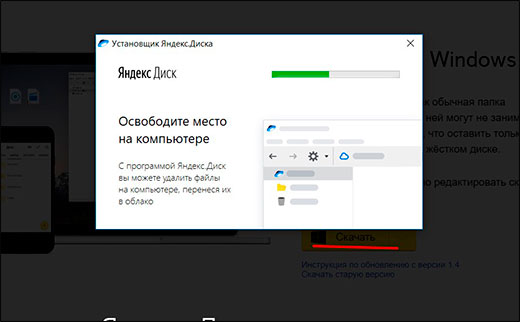
После этого в области уведомлений появится значок летающей тарелки. Это и будет наше хранилище от Яши. Вначале он пройдет синхронизацию, после чего вы сможете работать с ними как в обычном проводнике. Для этого просто достаточно нажать на этот самый значок и у вас тут же откроются все файлы.
Сразу хочу сказать, что они даже не занимают место не только на жестком диске. Но если вы удалите хоть один документ из этой папки, то в личном кабинете в браузере вы уже его не найдете. Но не переживайте. Даже если это и произойдет, то он не удалится, а переместится в корзину.

Ну а загрузить файл на яндекс диск для возможности скачивания теперь вообще не составит проблем. Так как это по сути папка, то и работать в ней можно точно также. То есть, мы берем любой любой документ с вашего компьютера, после чего копируем его CTRL+C . А дальше снова заходим в нашу летающую тарелку, то бишь папку Яндекса. И уже там вставляем скопированное с помощью комбинации клавиш CTRL+V . После этого файл автоматически появится у вас и в браузерной версии.

Ну и точно также, как и в предыдущем варианте, вы можете просто просто перетащить файл из проводника в облачную папку. То бишь выделяем, зажимаем и перетаскиваем. Всё просто.


Также, несомненным преимуществом программы является максимальный размер загружаемого файла. Сюда вы можете вставлять из проводника любвые виды файлов до 50 ГБ. Так что хоть фильмы закачивайте в BlueRay. Программа вам ни слова не пискнет.
Мобильное приложения
Ну и куда же мы без мобильных технологий. Ведь сейчас с помощью смартфона можно делать практически всё то же самое, что и с компьютера. Но для этого нам понадобится отдельное мобильное приложение. Его можно бесплатно скачать в Google Play и App Store.

После установки приложения вам нужно будет войти в него и авторизироваться под своей учетной записью Яндекса. А дальше, я думаю, у вас уже не составит труда разобраться с программой. Скажу лишь, что для загрузки файла на яндекс диск вам необходимо будет нажать на кнопку со значком плюса.

После этого вам уже нужно будет выбрать, что вы конкретно хотите загрузить на ваш облачный диск. Например, это может быть картинка из галереи, новое фото, файлы с устройства или вообще создание новой папки для упорядочивания документов. Ну а далее, в зависимости от вашего выбора, выбираем то, что вам нужно.

Как видите, способов много, причем на все случаи жизни. Конечно, безусловным плюсом мобильного приложения является то, что вы можете включить безлимитное добавление фотографий. Об этом я уже упоминал в своей статье, когда рассказывал про . Так что я рекомендовал бы вам все такие поставить данное приложение на ваш смартфон, чтобы облачное хранилище всегда было под рукой.
Правда я вам скажу, что в большей степени я все таки пользуюсь облаком Mail. А все потому, что в свое время я отхватил на нем 1000 мегабайт дискового пространства нахаляву. Но и Яшей я не перестаю пользоваться. Он у меня всегда под рукой.
Ну а на этом у меня всё. Надеюсь, что моя статья вам понравилась. Поэтому не забывайте подписываться на мой блог в социальных сетях. Тогда вы всегда будете в курсе всего нового и интересного. Жду вас снова. Удачи вам. Пока-пока!
Похожие публикации:
- Как попасть в подсказки яндекс hoopbots
- Как посмотреть историю поиска в яндексе
- Как поставить яндекс закладку в айфоне 7
- Как проверить подписку яндекс плюс
Как сделать общедоступную ссылку на яндекс диск
Здравствуйте, уважаемые друзья. Сегодня я расскажу вам об облачном хранилище Яндекс.Диск. Это кусочек виртуального пространства, который доступен каждому владельцу почтового ящика от Яндекс. Изначально, в вашем распоряжении будет дисковое пространство 10 Гб. Но вы можете увеличить этот объем до 20 Гб, и сделать это вовсе не трудно. Безусловно, этого объема, достаточно для хранения наиболее важной и часто используемой информации. Если этого объёма вам не достаточно, советую обратить внимание на аналогичный сервис Облако@mail.ru, где объем можно увеличить до 1 Тб.
В общем, информация размещённая в Яндекс.Диске будет доступна вам и людям с которыми вы поделитесь с любого устройства имеющего доступ в Интернет. Я к примеру, постоянно пользуюсь нужными мне файлами со своего смартфона, компьютера, планшета, в зависимости от того где я нахожусь. И это очень удобно, я практически уже забыл о флешках и других съёмных носителях.
Итак, как я уже сказал, — сервисом можно пользоваться с любого устройства по средствам веб-интерфейса или через специальные приложения, установленные на компьютере или смартфоне.
А ещё с помощью приложения Яндекс.Диск на компьютере, вы за считанные минуты можете делать скриншоты и делится ими через Интернет.
Ну а теперь обо всём по порядку.
Работа с Яндекс.Диском через веб-интерфейс
Итак, для того чтобы начать пользоваться сервисом, у вас должен быть зарегистрирован аккаунт в поисковой системе Яндекс. О том, как это сделать я писал здесь.

Для входа на главную страницу сервиса Яндекс.Диск нужно пройти по ссылке: https://disk.yandex.ru/, где вам на выбор будет предложено либо войти под своим аккаунтом, либо пройти простую процедуру регистрации.
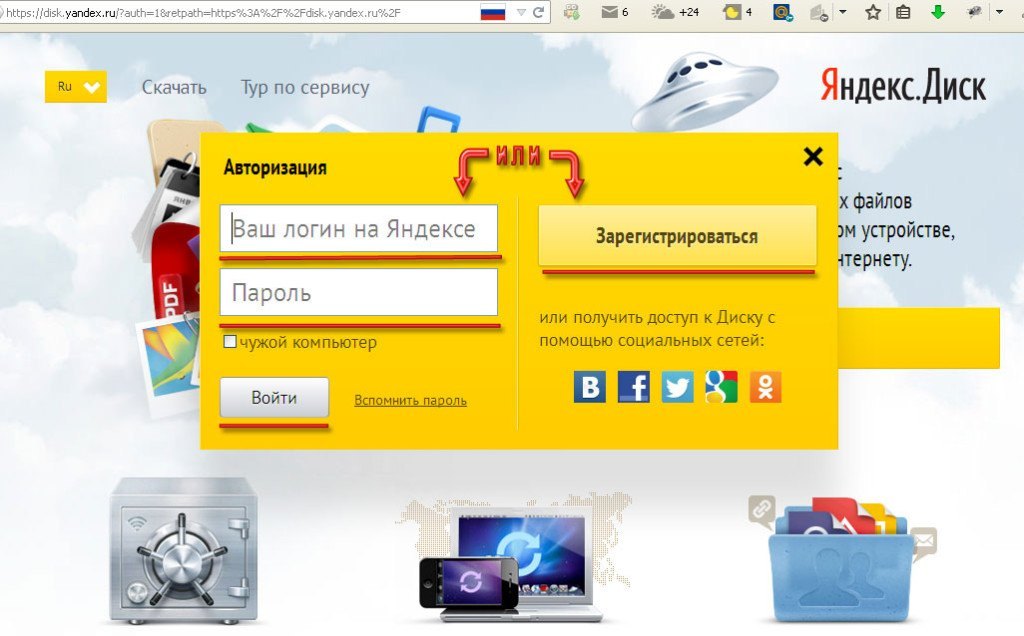
Перейдя в веб-интерфейс, вам будет доступно несколько папок созданных по умолчанию, корзина и пару документов. И всё готово для работы.
Как создать папки на Яндекс.Диске
Для создания новой папки, нужно нажать на кнопку «Создать новую папку», во всплывающем окне справа, ввести название новой папки и нажать левую кнопку мышки, в любом месте, или нажать на клавиатуре клавишу Enter.
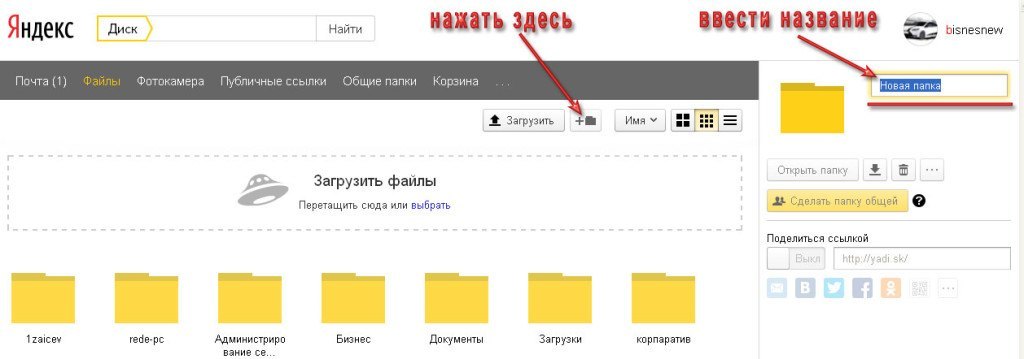
Открытие папки осуществляется, так же как и на компьютере, двойным щелчком левой кнопки мышки.
Как загрузить файлы на Яндекс.Диск
Загрузить файлы достаточно легко, и на это у Вас есть два способа.
Предварительно откройте папку, выберите нужные файлы через проводник и перетащите их в специальное поле, как показано на рисунке.

После завершения загрузки у Вас будет возможность загрузить еще файлы или сделать публичную ссылку для скачивания.

В качестве второго способа используется кнопка «Загрузить». Также открываете папку, далее нажимаете на кнопку «Загрузить», выбираете нужный файл и нажимаете кнопку «Открыть».
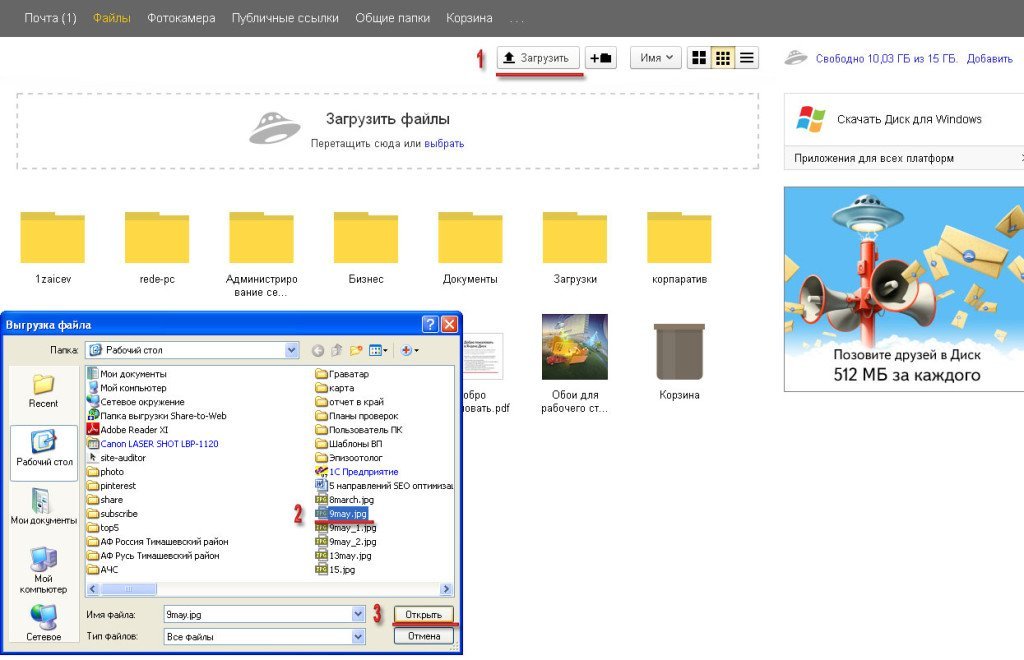
Как сделать публичную ссылку на файл в Яндекс.Диске
Для того, чтобы поделится файлом или папкой из своего диска, то есть предоставить ссылку для скачивания, нужно выбрать файл и переключить переключатель в положение ВКЛ.
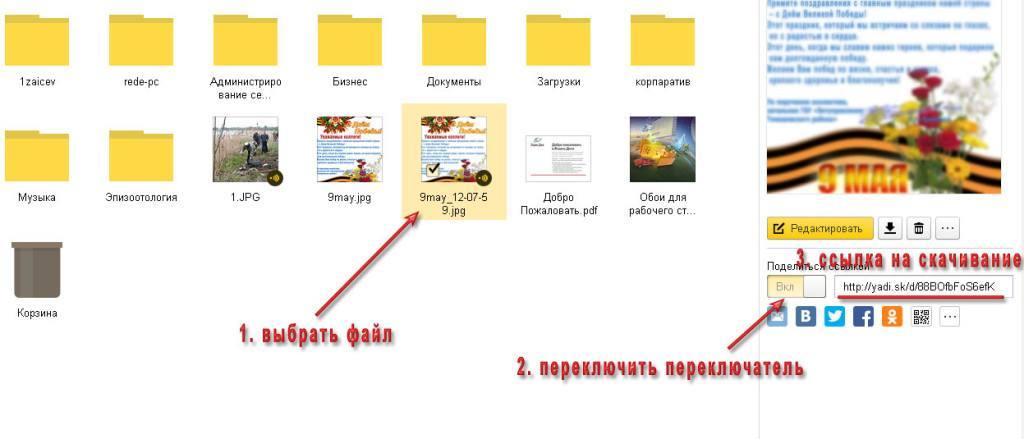
После чего ссылкой можно делится с друзьями и они смогут скачать ваши файлы или скопировать их к себе на Яндекс.Диск. Это очень удобно и пользуется большой популярностью. Для этого даже предусмотрены кнопки социальных сетей, вы сразу можете поделиться с друзьями в соцсетях.
Как организовать общий доступ к папке в Яндекс.Диск
Да, и такая возможность есть. Организовав общий доступ к папке, вы даёте возможность пользоваться этой папкой и её содержимым, другим пользователям, имеющим аккаунт в Яндексе. То есть, когда Вы добавите пользователей, которые имеют доступ к папке, — эта папка появится и у них в Яндекс.Диске.
Для организации общего доступа, нужно выбрать папку и нажать на кнопку «Сделать папку общей».
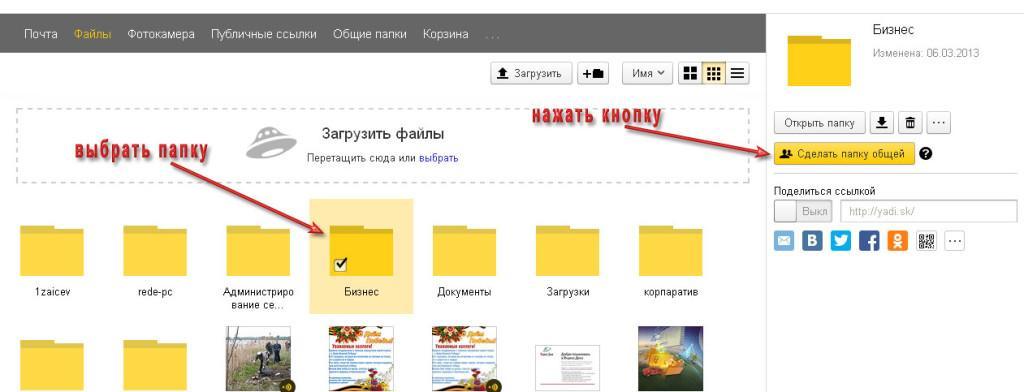
Теперь Вы должны указать электронные адреса людей, которым предоставляете доступ, назначить права (полный доступ или только просмотр) и нажать кнопку «Пригласить».

Как удалить файлы и папки из Яндекс.Диска
Для удаления, также необходимо отметить нужные файлы или папки и нажать на кнопку «Удалить».
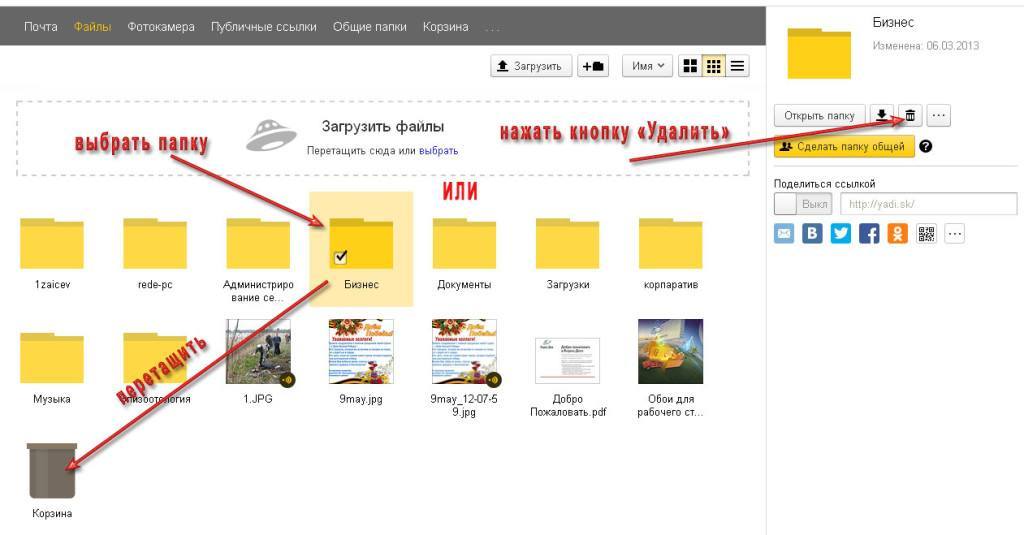
А можно, также как и на компьютере, просто перетащить файл на значок корзины. И в первом и во втором случае, все удалённые файлы перед удалением помещаются в корзину. Поэтому у вас всегда есть возможность или восстановить файлы или очистить корзину.
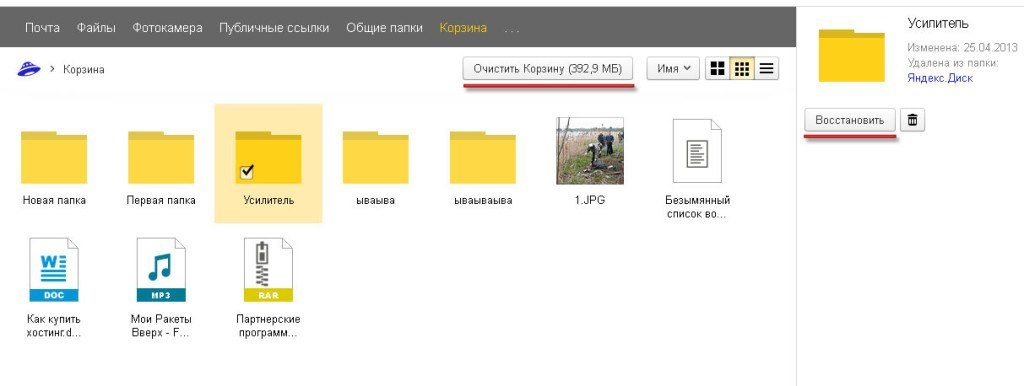
Как переименовать, переместить и скопировать файлы в Яндекс.Диске
Для того, чтобы переименовать, переместить или скопировать файлы, их нужно для начала выбрать и нажать на кнопку «ещё», после чего выбрать нужное действие.
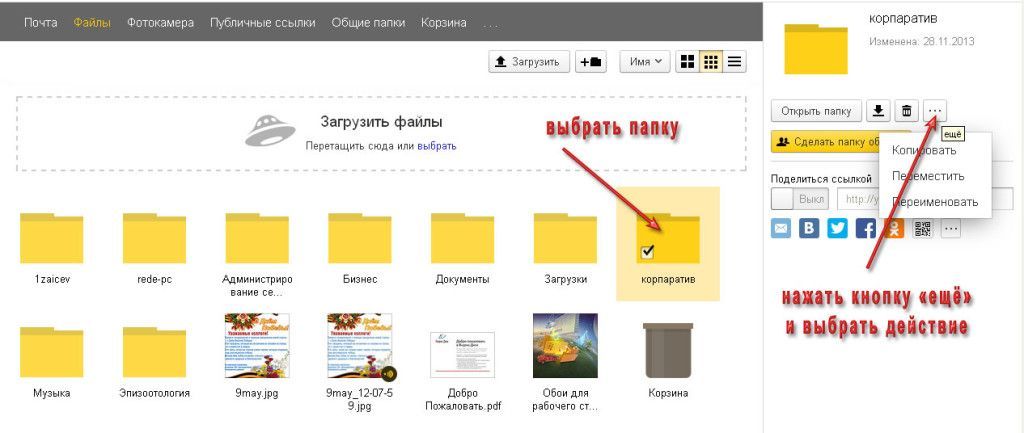
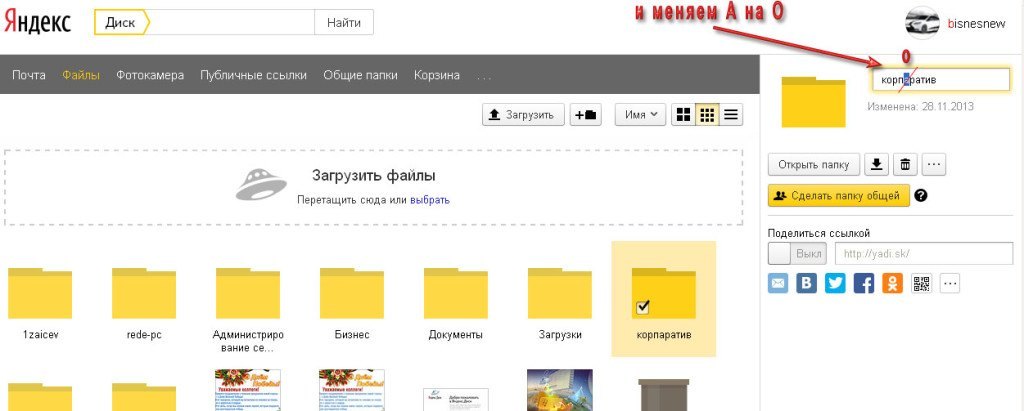
Также через веб-интерфейс можно просматривать документы, редактировать графические файлы и прослушивать музыку. Для этого достаточно выбрать файл и в соответствии с типом, Вам будет предложено (просмотреть, редактировать, прослушать).
Установка программы Яндекс.Диск на компьютер
Пользуясь Яндекс.Диском, очень удобно установить приложение на компьютер и смартфон, планшет. Тогда будет происходить автоматическая синхронизация и вы будете работать с привычными вам программами, а Яндекс.Диск будет, как ещё один диск на вашем компьютере.
Для установки программы на компьютер нужно зайти в Яндекс.Диск через браузер и нажать на ссылку «Скачать Диск для Windows» или MacOS.
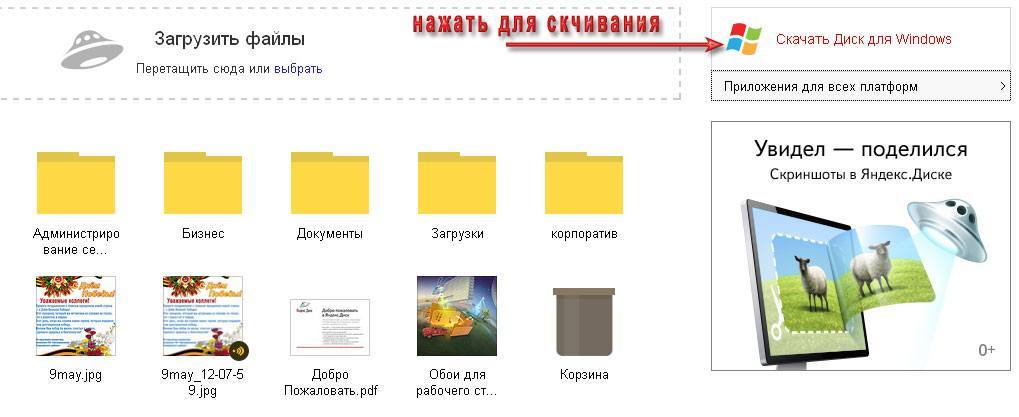
Далее следуйте инструкциям программы, скачиваете установочный файл и запускаете его.
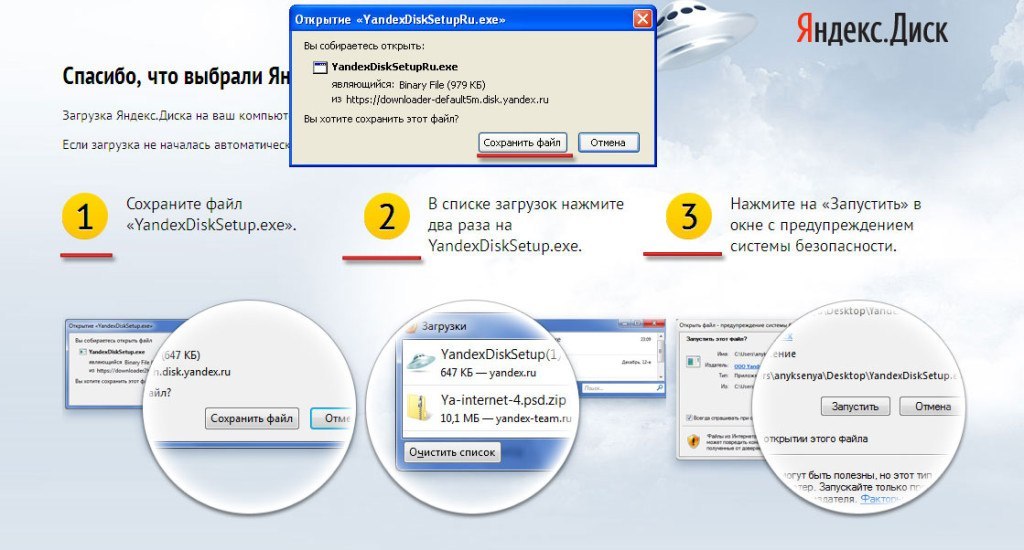
После, нужно дождаться полной загрузки и установки программы на ваш компьютер.
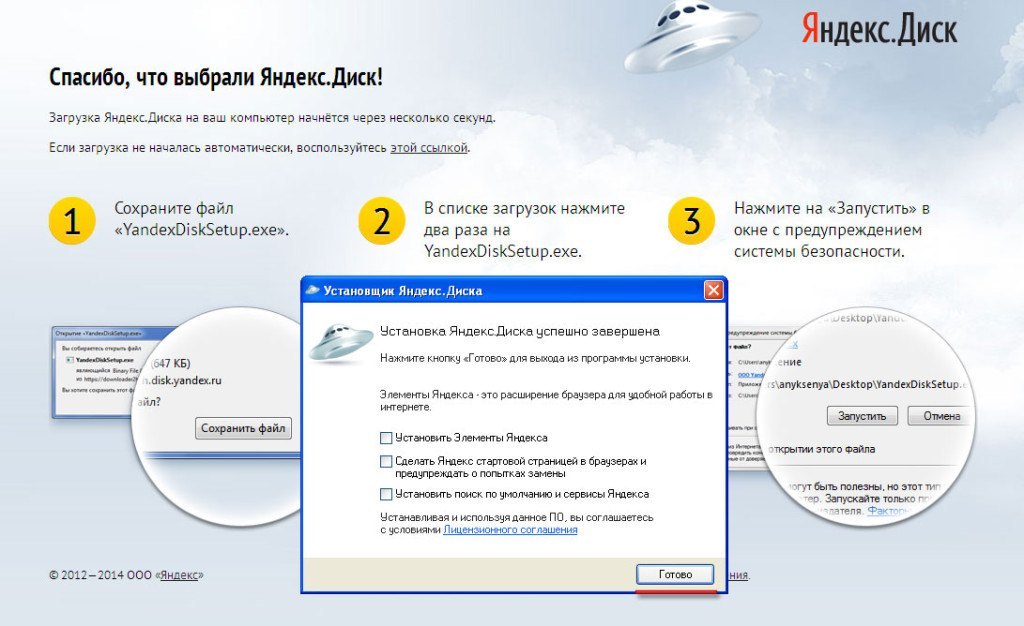
Работа с Яндекс.Диском через программу на компьютере
Для начала нужно подключить аккаунт. Для этого нужно нажать на значок диска и ввести свои логин и пароль для входа.
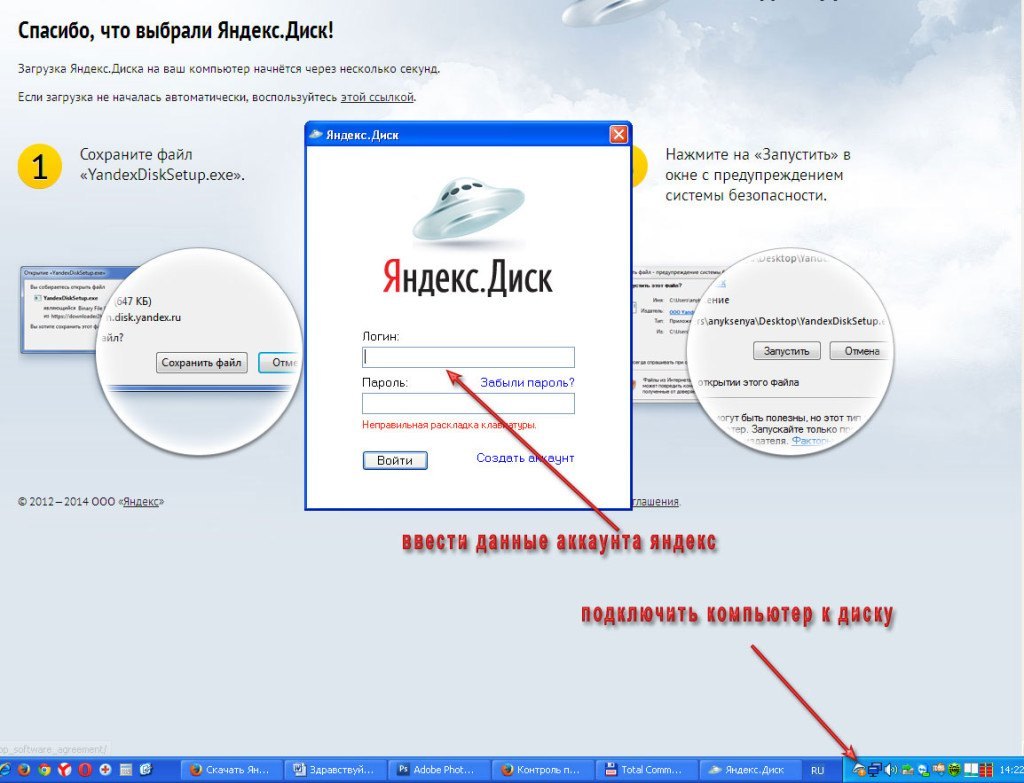
Теперь, пройдёт автоматическая синхронизация и на компьютере появится отдельный диск с папками и файлами вашего Яндекс.Диска.
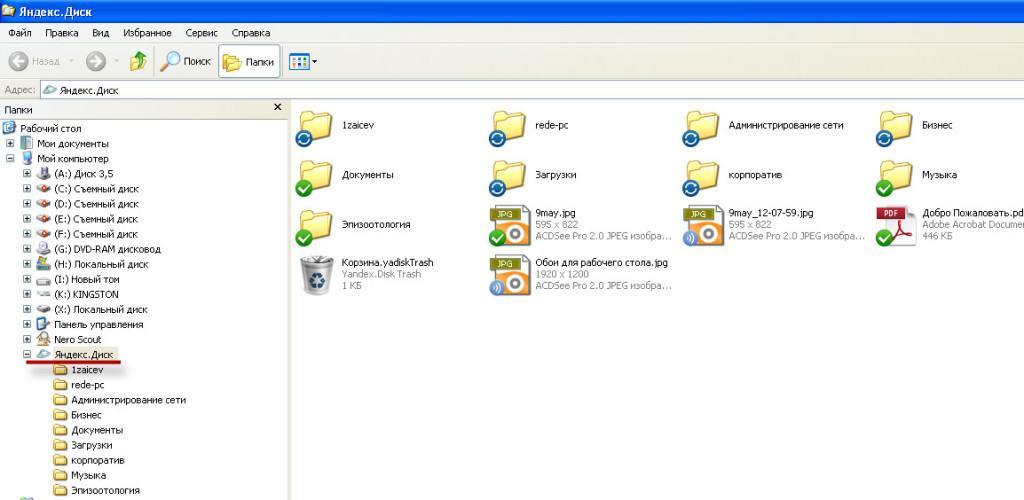
Работа с файлами и папками (копирование, переименование, удаление) в Яндекс.Диске, проводится точно так же, как и с другими файлами на вашем компьютере. Единственное отличие, так это доступ к этим файлам у вас будет с любого устройства. А также при работе с этими файлами, через правую кнопку мышки, можно применить выше описанные действия (получение публичной ссылки, настройка общего доступа).
Создать скриншот (снимок экрана) с помощью Яндекс.Диска
Установив программу на компьютер у вас появляется возможность делать скриншоты. Теперь вам не обязательно устанавливать дополнительные программы. Я очень часто использую данную функцию при подготовке скриншотов к своим статьям. Программа работает очень быстро, есть возможность сделать подпись, указать стрелочками, вырезать нужную область и так далее.
Итак, для того чтобы сделать скриншот, нажмите следующую комбинацию клавиш:
Снимок всего экрана: PrtScr
Снимок одного окна: Alt+ PrtScr
Снимок экрана и получение ссылки: Ctrl+Shift+2
Снимок области: Ctrl+Shift+1
Сразу после снимка, у вас откроется окно для редактирования, где можно будет довести до ума ваш скриншот.
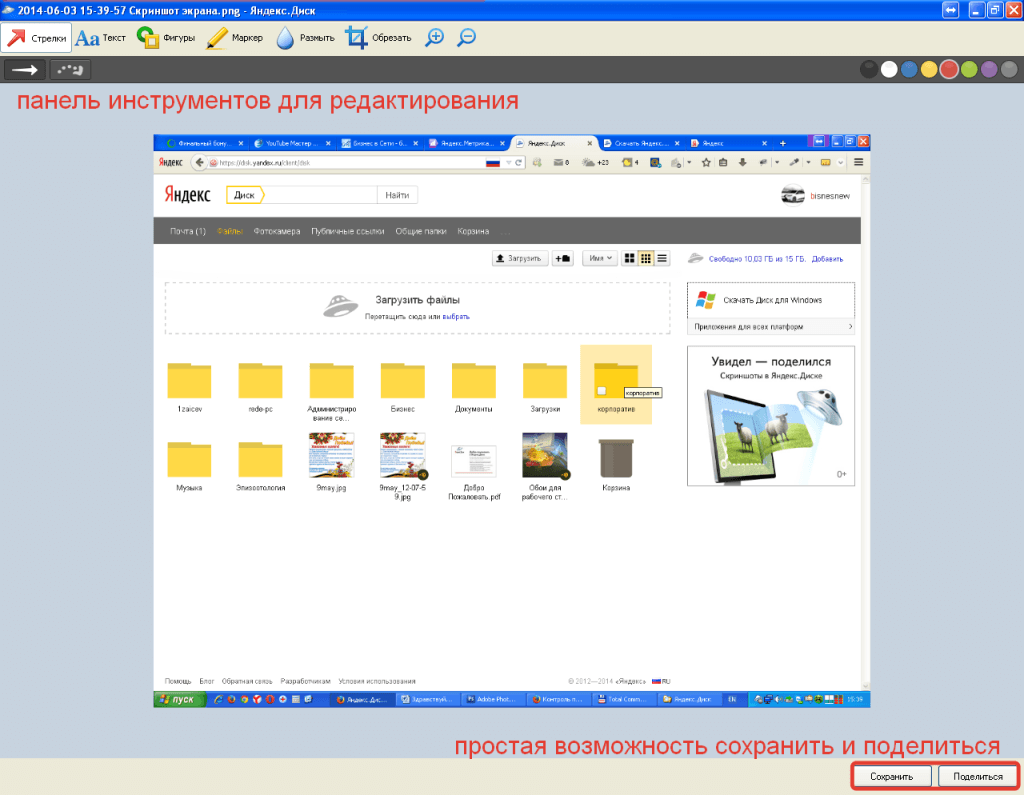
Вот такая вот простенькая, но очень удобная функция появится у вас после установки программы Яндекс.Диск на компьютер. К примеру, раньше я работал только в фотошопе, сейчас работа над подготовкой скриншотов упростилась. А ещё скриншоты я делаю и с помощью приложения Облако@mail.ru.
Как расширить дисковое пространство Яндекс.Диска
Увеличить дисковое пространство можно платным и бесплатным способом. Платные, рассматривать не будем, так как всё предельно просто, — заплатил и получил. Из бесплатных способов, интересный способ поделиться с друзьями.
Идея такова, что вы делитесь ссылкой на Яндекс.Диск и получаете по 512 Мб за каждого привлечённого пользователя, а привлечённый Вами пользователь получает + 1 Гб к своему дисковому пространству после установки программы на компьютер.
Итак, для того чтобы получить ссылку для привлечения друзей нужно перейти в раздел «Добавить» в веб-интерфейсе или через программу на компьютере в разделе «Увеличить объем Диска».
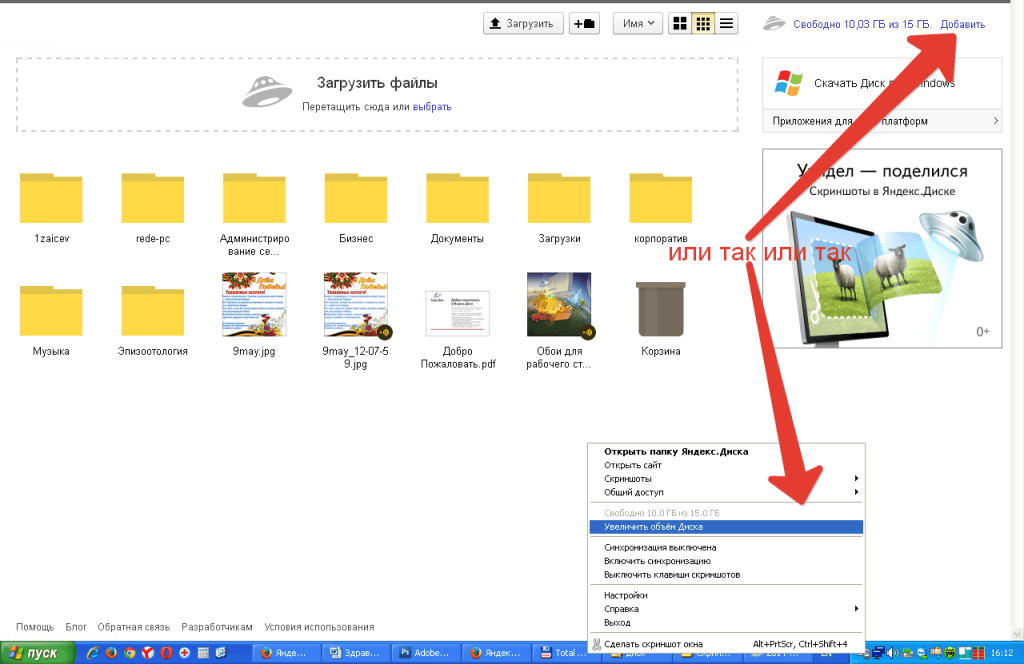
Перейдя на страницу увеличения дискового пространства, жмём на ссылку «Пригласить друзей».
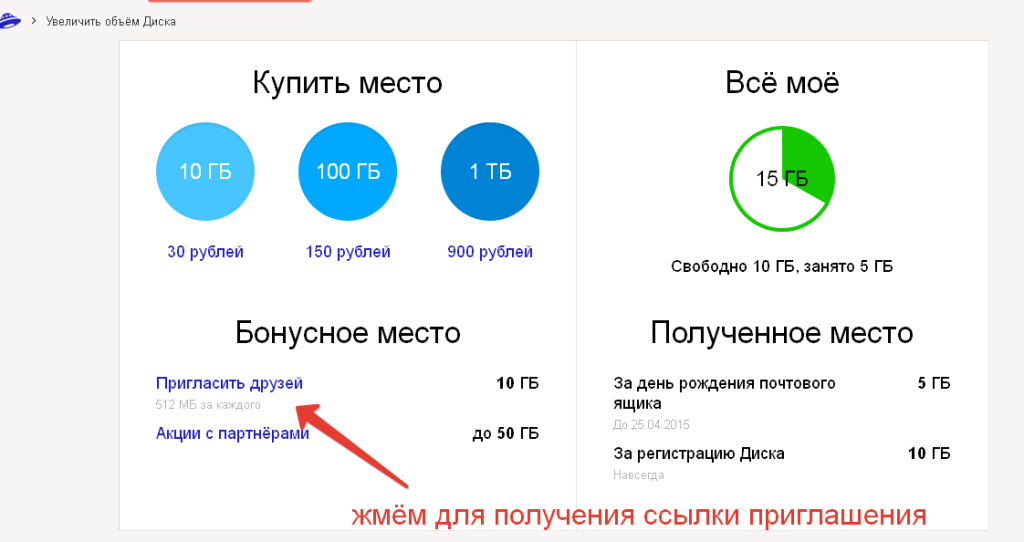
Пригласить друзей вы можете через ссылку, по электронной почте и через кнопки социальных сетей. Выбор за вами.
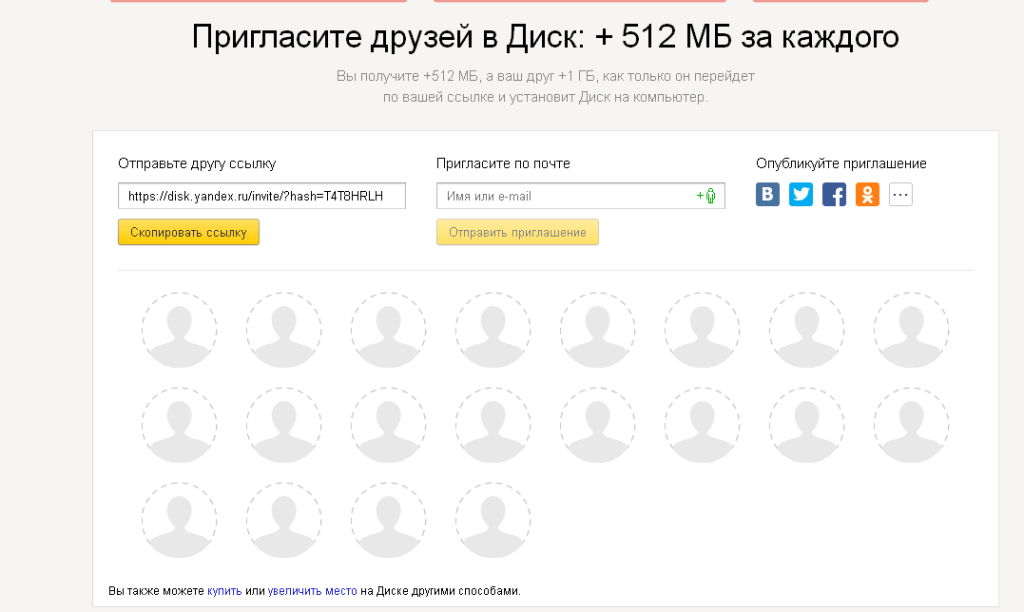
Я обычно рекомендую ссылку, так как я привык рекомендовать партнёрские продукты, проверенные мною. Вот и здесь, мне не стыдно порекомендовать удобный и полезный сервис Яндекс.Диск и при этом вставить свою ссылку. И если, к примеру, вы установите Яндекс.Диск на свой компьютер по моей ссылке, я получу дополнительные 512 Мб, а вы 1 Гб дискового пространства.
И вам хорошо и я доволен. Вот такая вот схема увеличения дискового пространства.
На этом основные возможности Яндекс.Диска рассмотрены. Единственное, чего я не затронул, так это возможность прикрепление файлов из Яндекс.Диска к письму. Ну это уже скорей к теме о почтовом ящике от Яндекс.
Также смотрите видеоверсию статьи, ведь визуальная информация на 80% запоминается лучше:
На сегодня у меня всё, устанавливайте и пользуйтесь очень удобным и полезным инструментом от Яндекса. Всем желаю удачи, и увидимся на страницах моего блога.
Личные и публичные файлы в Яндекс.Диске. Получение ссылки на скачивание файла + Видео

Думал, что в двух предыдущих статьях я всё уже написал про этот замечательный облачный сервис:
Но заключительным моментом осталось получение ссылки на загруженные файлы.
Публичные и личные файлы в Яндекс Диске
Если зайти в веб-интерфейс (http://disk.yandex.ru/?auth=1) и выбрать какой-нибудь файл, то справа внизу от него можно увидеть такую картинку:
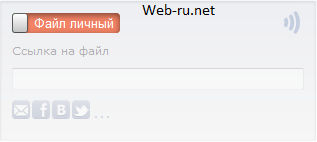
По умолчанию, всё, что загружается, является личным — т.е. нет возможности получить ссылку на скачивание.
Как получить ссылку и скачать файл с Яндекс.Диска?
Чтобы что-то можно было загрузить — нужно сделать это публичным.
В аккаунте это можно сделать просто передвинув «переключатель»:
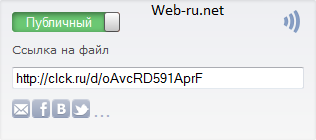
Теперь можно раздавать полученную ссылку людям или же сразу поделиться ею в социальных сетях.
Получить аналогичный результат можно используя приложение для Яндекс.Диска. Проще всего сделать это так:
- Открыть папку-образ Диска
- Кликнуть по нужному файлу правой кнопкой мыши
- Из появившегося меню выбрать «Скопировать публичную ссылку»:
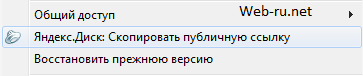 Получение ссылки на скачивание После этих действий ссылка будет скопирована в буфер обмена:
 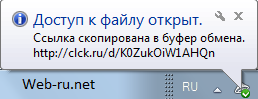 Кстати, обратите внимание, что если в веб-интерфейсе доступ к файлу закрыт (выставлено «Личный»), но через приложение получаем ссылку, то в аккаунте документ автоматически станет публичным. Это логично. Единственный недостаток (хотя очень маленький) по сравнению с Гугл Диском — отсутствие возможности получить Link сразу на папку. Но это всё мелочи.
Хороший видеообзор от женщины с приятным голосом:
Пожалуй, на этом всё про сервис облачного хранения данных Яндекс.Диск. Пользуйтесь!
Как создать ссылку на Яндекс.Диск для скачивания — инструкция
Облачные хранилища информации предоставляют пользователям интернета большое количество возможностей. Но, чтобы извлекать пользу из виртуальных онлайн-накопителей, необходимо научиться пользоваться предложенными ресурсами. В частности, не каждый юзер знает, как создать ссылку на Яндекс.Диск, что, безусловно, сужает границы использования универсальных площадок.
Зачем создавать ссылки на Яндекс.Диск
- файлы;
- папки;
- изображения;
- фотографии и пр.
То есть благодаря уникальной возможности можно организовать коллективную разработку определенного проекта.
Работа со ссылками
Чтобы иметь приоритет делиться папками с друзьями или другими пользователями, используя ресурс, необходимо сначала создать аккаунт на Яндекс.Почте. Нужно зайти на официальный сайт российского разработчика и, заполнив предложенные поля, зарегистрироваться. Только потом у юзера появится возможность загружать на диск музыку, видеоигры, документы, картинки и пр.

Как отправить ссылку
Как создать почту, чтобы использовать Яндекс.Диск, было описано выше. И теперь, чтобы отправить ссылку другу, знакомому, коллеге на определенный файл, нужно загрузить в облачное хранилище папку, изображение или фотографию. Далее выбрать документ и ПКМ открыть контекстное меню. В актуальном списке нажать на верхнюю строку «Поделиться». Откроется небольшое окошко, где будет предложено скопировать ссылку. Сделать это необходимо, чтобы иметь возможность отправить приглашение.
В Яндекс.Диск достаточно легко создать ссылку на папку. Рядом с активной вкладкой «Скопировать ссылку», находится эмблема почтового конверта. Пользователю следует нажать на характерный значок. В следующем окне нужно вписать адрес получателя и отправить письмо. Здесь также можно отметить несколько электронных адресов, дабы контент получило необходимое количество юзеров.

Как создать общую ссылку
Общая ссылка необходима многим, особенно если владелец облачного хранилища заинтересован в скачивании личного контента членами определенного интернет-сообщества либо отдельными пользователями. Они, воспользовавшись преимуществом, смогут скачивать файлы, папки на свой компьютер и дальше работать вне зависимости от прочих факторов. Юзер, создав публичную ссылку, сможет размещать активную вкладку на тематических и иных форумах, в социальных сетях.
Чтобы создать общую ссылку на Яндекс.Диске, необходимо установить приложение российского облачного хранилища на ПК. Только после данной манипуляции будет доступна возможность создания публичной ссылки. Первым делом следует набрать в поисковой строке Яндекс.Диск и после мгновенной авторизации на сайте загрузить на компьютер программное обеспечение. Активная кнопка находится слева внизу. В открывшемся окне нажать Скачать для Windows и потом инсталлировать приложение на ПК.
Теперь необходимо создать на компьютере Яндекс.Диск и обеспечить возможность другим юзерам скачивать файлы с доступом по ссылке. При установке ПО будут отображаться основные пункты, где хранятся пользовательские файлы. Далее снова предстоит процедура авторизации, и по завершении процесса можно использовать инструментарий облачного хранилища. После определения полезного документа кликнуть ПКМ, в контекстном меню и выбрать «Скопировать ссылку». В трее ПК должно высветиться подтверждение, что публичный доступ открыт. Далее пользователь сможет размещать ссылку на различных ресурсах: форумах, сайтах, порталах и т. д.
Яндекс.Диск предлагает юзерам большие возможности. В частности, помимо надежного хранения важных данных: папок, документов, рисунков, пользователь сможет настроить облачное хранилище для совместной работы, отправить ссылку друзьям и обеспечить общий доступ. Он также может создать публичную ссылку на Яндекс.Диск, если установит на компьютере соответствующее программное обеспечение.
Как создать ссылку на Яндекс Диск

Одним из преимуществ использования Яндекс Диска является возможность поделиться файлом или папкой, которые размещены в Вашем хранилище. Другие пользователи смогут сразу сохранить их у себя на диске или загрузить на компьютер.
Способы создания ссылки на файлы Яндекс Диска
Получить ссылку на конкретное содержимое своего хранилища можно несколькими способами. Выбор будет зависеть от того, загружен нужный фал на диск или нет, а также наличия на Вашем компьютере программы этого сервиса.
Способ 1: В момент размещения файла в «облаке»
Сразу после загрузки файла на Яндекс Диск доступна возможность сгенерировать ведущий к нему адрес. Для этого нужно поставить ползунок возле названия залитого файла в положение «Вкл». Через несколько секунд рядом появится ссылка.
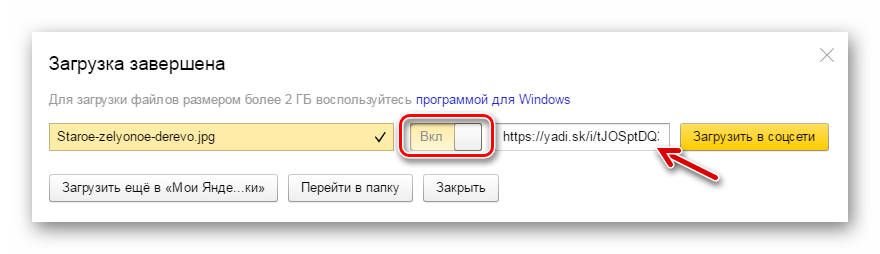
Останется нажать на неё и выбрать то, как бы Вы её хотели применить: просто скопировать, отправить через социальные сети или электронную почту.
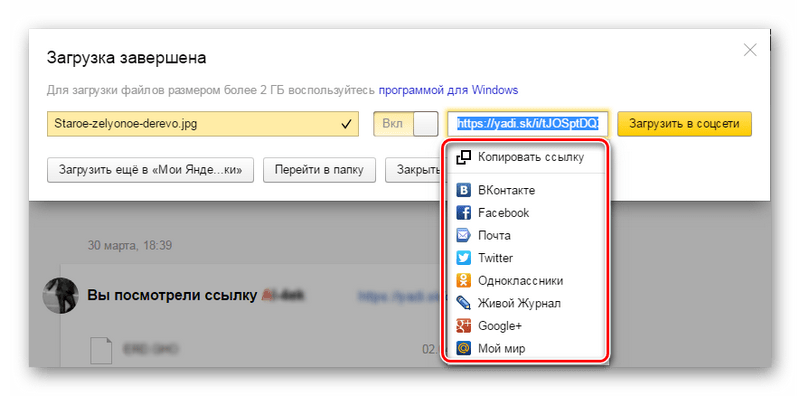
Способ 2: Если файл уже в «облаке»
Ссылка может быть сгенерирована и в случае, когда речь идёт об уже размещённых в хранилище данных. Для этого кликните по нему и в правом блоке отыщите надпись «Поделиться ссылкой». Там переместите переключатель в активное положение и через несколько мгновений всё будет готово.
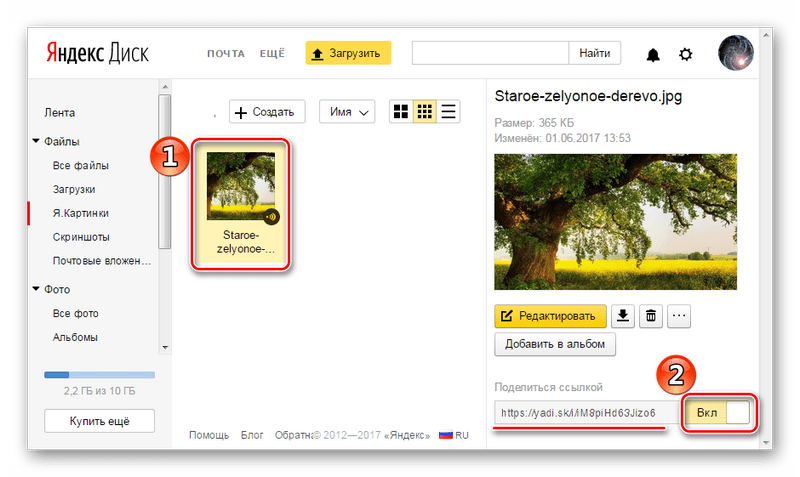
То же самое можно проделать с папкой: выделяете нужную и включаете функцию «Поделиться ссылкой».
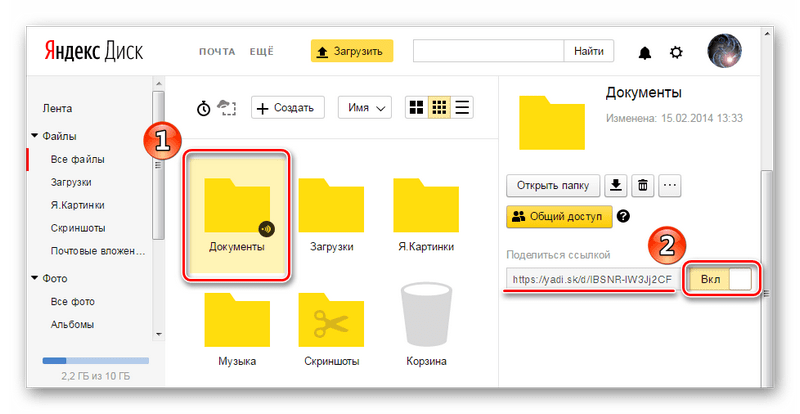
Способ 3: Программа Яндекс Диск
В специальном приложении для Windows также предусмотрена возможность делиться содержимым хранилища. Для этого Вам следует перейти в папку «облака», открыть контекстное меню нужного файла и нажать «Яндекс.Диск: Скопировать публичную ссылку».
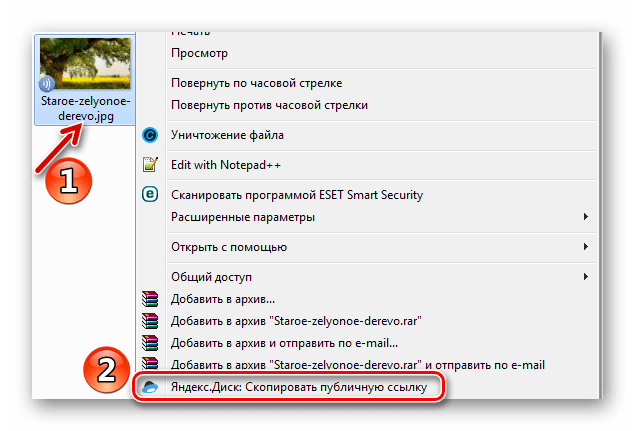
Сообщение в трее подтвердит, что всё получилось, а значит, полученный адрес можно куда угодно вставить, используя комбинацию клавиш Ctrl+V.
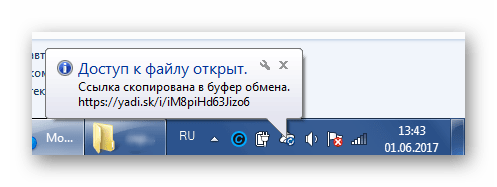
Аналогичный результат можно получить, нажав «Поделиться» в окне самой программы.
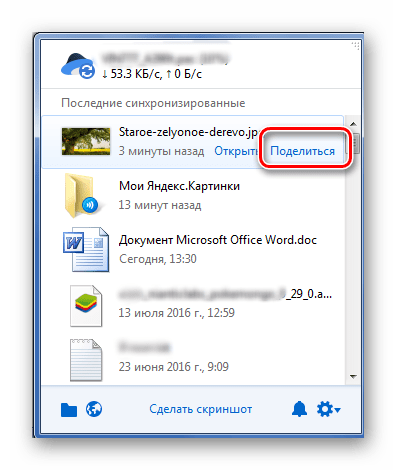
Внимание! Для выполнения вышеописанных действий в программе должна быть включена синхронизация.
Как проверить файлы, доступные другим пользователям
Перечень таких файлов и папок доступен в разделе «Ссылки».
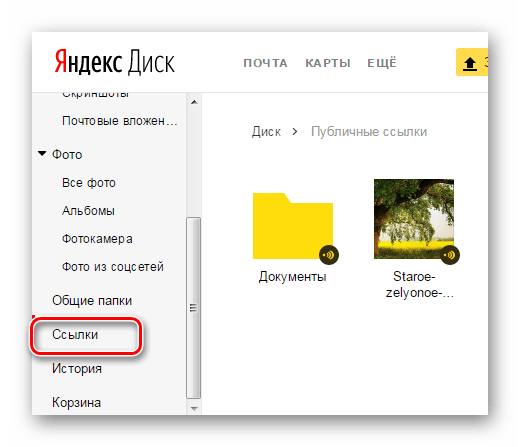
Как убрать ссылку
Если Вы хотите, чтобы больше никто не получал доступ к файлу или папке на Вашем Яндекс Диске, то эту функцию можно отключить. Для этого следует просто поставить ползунок в положение «Выкл» и подтвердить действие.
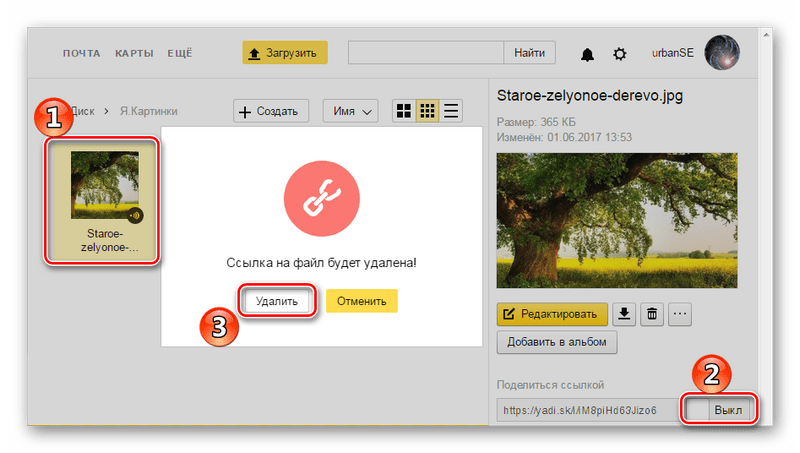
Для всего, что хранится на Яндекс Диске, можно быстро создать ссылку и сразу же ею поделиться любым доступным способом. Делать это можно как со вновь загружаемым файлом, так и с теми, что уже есть в хранилище. Подобная функция предусмотрена и в программной версии данного сервиса.

Мы рады, что смогли помочь Вам в решении проблемы.
Добавьте сайт Lumpics.ru в закладки и мы еще пригодимся вам.
Отблагодарите автора, поделитесь статьей в социальных сетях.Опишите, что у вас не получилось. Наши специалисты постараются ответить максимально быстро.
Помогла ли вам эта статья?
Поделиться статьей в социальных сетях:
Еще статьи по данной теме:
Как, поделившись файлом, его могли посмотреть, но не смогли скачать?
Как, поделившись файлом, его могли посмотреть, но не смогли скачать?
Как, поделившись файлом, его могли посмотреть, но не смогли скачать?
Одноразовые ссылки на файл в яндекс диске возможны?
Добрый день! Подскажите, пожалуйста, как сделать ссылку на папку на яндекс диске, чтобы другие пользователи могли скидывать фото в эту папку?
Добрый день! Подскажите, пожалуйста, как сделать ссылку на папку на яндекс диске, чтобы другие пользователи могли скидывать фото в эту папку?
Оксана, добрый день. Если у папки, на которую Вы создаете ссылку (это описано во втором способе статьи), будет установлен параметр «Общий доступ» (показано на последнем скриншоте со второго способа), пользователи, которым открыт полный доступ к папке (должна быть указана их почта и/или имя), смогут загружать в нее свои файлы. Проверить это можно следующим образом: правый клик по созданной общей папке, выбор пункта «Настроить доступ» — напротив «приглашенных» пользователей должен быть установлен параметр «Полный доступ», и если он не полный, сделайте его таковым. Если Вы еще не давали доступ к папке, то в этом же окне «Настройки доступа» укажите почту пользователя, выберите «Полный доступ» и нажмите «Пригласить».
Здравствуйте! В чем разница между ссылкой на альбом и ссылкой на файл? В каком случае будет легче скачать фото тому, кому отправлена ссылка?
Здравствуйте, если вы дадите ссылку на альбом, пользователь сможет посмотреть все файлы, которые в нем хранятся, выбрать нужный и скачать его. Такой вариант не особо предпочтителен, если требуется дать ссылку на скачивание всего одного фото или вы не хотите, чтобы человеку были видны другие ваши фотографии. Поэтому чтобы поделиться одиночным файлом, лучше давайте ссылку именно на него.
а если много фото — что в файле (папке) что в альбоме — тогда какая разница? Для чего альбомы вообще не понятно, так как в файл так же сохраняешь всё что нужно отдельно…
Тогда разницы вообще нет. Альбом от папки отличает только наличие обложки и возможность дублирования одной и той же фотографии в нескольких альбомах (в папках это сделать сложнее, придется делать несколько копий фото). Плюс удаленные из альбома файлы (или сами альбомы целиком) не удаляют изображения с самого Яндекс.Диска. Грубо говоря, альбом просто позволяет сделать красивую тематическую подборку фото без их физического удаления с диска. Выбор, что использовать, остается за вами.
Поделиться ссылкой
Чтобы поделиться файлом или папкой, нужно сгенерировать для них ссылку прямого доступа.
Выберите файл или папку, которой вы хотите поделиться.
Также вы можете поделиться с помощью мобильного приложения (см. инструкции для Android или для iOS) и программы для компьютера (см. инструкции для Windows и macOS).
Все опубликованные файлы и папки помечаются значком .
Если вы поделились ссылкой на файл или папку с другим пользователем Диска, он может просмотреть и сохранить ваш файл или папку на свой Яндекс.Диск.
- Какими файлами и папками можно делиться
- Как долго работает ссылка
- Посмотреть число просмотров и скачиваний по ссылке
- Не могу создать ссылку
- Не скачивается файл
- Отключить рекламу на страницах публичных файлов
Какими файлами и папками можно делиться
Делиться можно файлами и папками, которые лежат в корневом каталоге Диска и во всех созданных вами папках. Если вы хотите поделиться файлом, приложенным к письму, сначала скопируйте его из папки Почтовые вложения (на вкладке Архив на панели слева) в нужную папку на Диске.
Нельзя поделиться файлами и папками, которые лежат внутри общей папки, если вы не ее владелец и имеете право доступа только на просмотр.
Как долго работает ссылка
Ссылка на файл или папку будет работать до тех пор, пока вы не закроете к ним доступ. Если вы опубликуете тот же самый файл или папку еще раз, Диск сгенерирует новую ссылку. Но если файл уже опубликован и вы снова получаете публичную ссылку на него с помощью программы для компьютера или мобильного приложения, то это будет та же самая ссылка, что была сгенерирована при публикации этого файла.
Посмотреть число просмотров и скачиваний по ссылке
Чтобы получить всю информацию о выбранном файле или папке, нажмите значок в левом верхнем углу. В меню отобразятся:
Не могу создать ссылку
Возможно, на вашем Диске закончилось место.
Не скачивается файл
Иногда при работе с Диском перестают работать кнопки, не загружаются элементы страницы, не открываются фото, не скачиваются файлы или браузер сообщает об ошибке.
Почему это происходит и как это исправить:
Скачивание публичного файла ограничено
Если публичный файл был скачан много раз в течение суток, включается лимит — скачивание может быть ограничено на сутки. Если вы не хотите ждать, сохраните файл на свой Диск с помощью кнопки Сохранить на Яндекс.Диск . Чтобы скачивать публичные файлы без ограничений, подключите Диск Про.
Чтобы уменьшить расход трафика, браузер сохраняет копии посещенных страниц в кеше. Когда вы повторно просматриваете страницы, браузер может загружать их данные из памяти. Например, если вы измените имя файла через программу для компьютера, а браузер загрузит из памяти информацию об этом файле, вы увидите неактуальное имя файла.
Попробуйте обновить страницу, чтобы принудительно загрузить ее из интернета. Если проблема не решится, очистите кеш браузера и удалите все файлы cookie.
Расширения блокируют Яндекс.Диск
Диск может работать некорректно из-за дополнений и расширений в браузере. Чтобы проверить это, временно отключите их. Если Диск работает неправильно из-за блокировщика рекламы или расширения-антивируса, добавьте страницу Диска в исключения этого расширения. Подробнее см. в разделах Настроить блокировщики рекламы, Настроить исключения для сайтов.
Включена блокировка данных в браузере
Выключите блокировку данных по инструкции для вашего браузера:
Загрузить файлы и папки на Диск
Максимальный размер файла на Диске — 50 ГБ. Но для загрузки файлов больше 2 ГБ мы рекомендуем использовать программу Яндекс.Диск.
Вы также можете перетащить на страницу Диска или скопировать любую папку из вашего компьютера в программу Яндекс.Диск, и папка автоматически загрузится на сервер со всем содержимым.
Чтобы загрузить файлы в отдельную папку с помощью мобильного приложения, сначала создайте нужную папку, а затем откройте ее.
Загрузка с помощью браузера
Вы также можете поделиться ссылкой на файл сразу после его загрузки.
Загрузка с помощью программы Яндекс.Диск
Чтобы загружать файлы с компьютера, установите программу Яндекс.Диск и копируйте нужные файлы в папку, которую создает программа.
Все файлы и папки, появившиеся в папке Яндекс.Диска на вашем компьютере, автоматически будут загружаться на Диск — данные синхронизируются.
Подробнее о работе программы Яндекс.Диск читайте в разделе Яндекс.Диск для компьютера.
Загрузка с iOS и Android
Мобильные приложения Яндекс.Диска позволяют загружать как уже имеющиеся на телефоне файлы, так и делать фотографии, сразу сохраняя их на Диск.
Чтобы загружать файлы с телефона или планшета, установите мобильное приложение Диска. О том, как загрузить файлы с помощью приложения, см. в разделах для iOS и Android.
Копирование публичных файлов и папок на свой Диск
Если с вами поделились ссылкой на файл или папку, которые хранятся на Яндекс.Диске, вы можете скопировать их на свой Диск.
Чтобы скопировать файл или папку, перейдите по полученной ссылке и нажмите кнопку Сохранить на Яндекс.Диск . Файл или папка будут помещены в папку Загрузки вашего Диска.
В папку Загрузки вы можете перейти из панели слева.
Скачивание публичных файлов и папок
Если с вами поделились ссылкой на файл или папку, которые хранятся на Яндекс.Диске, вы можете скачать их на свой компьютер или мобильное устройство.
Чтобы публичный файл сохранился на вашем устройстве, перейдите по полученной ссылке и нажмите кнопку Скачать .
Проблемы с загрузкой
- Файл определился как вирус
- Не загружается файл на сервер
- Не загружается папка на сервер
- Скорость загрузки очень низкая
Файл определился как вирус
Все файлы размером до 1 ГБ, создаваемые, загружаемые или уже хранящиеся на Яндекс.Диске, проверяются антивирусной программой Яндекс.Диска. Если антивирус посчитал файл подозрительным, скорее всего, файл действительно заражен.
Вы можете самостоятельно проверить файл на сервисе Virus Total, где файлы проверяются десятками разных антивирусных систем.
Не загружается файл на сервер
Ошибка при загрузке файла может появляться, потому что:
Размер файла больше 10 ГБ Если в процессе загрузки файла вы получаете сообщение об ошибке, убедитесь, что размер файла не превышает 10 ГБ — максимально возможный размер для отправки через веб-интерфейс. Для загрузки файлов большего размера используйте программу Яндекс.Диск. Прокси-сервер, файрвол или антивирус мешают загрузке
Возможно, вы используете прокси-сервер или дополнительный файрвол помимо стандартного брандмауэра операционной системы. Также на загрузку может влиять антивирус. Попробуйте их временно отключить и загрузить файлы снова.
Место на Диске закончилось
Место могло закончиться на вашем Диске или, если вы участник общей папки, на Диске владельца папки.
Не загружается папка на сервер
Ошибка при загрузке папки может появляться, потому что:
Содержимое папки изменилось во время загрузки
Пока папка загружалась, файлы в этой папке были перемещены или удалены. Если файлы перемещает или удаляет другая программа, закройте ее. После этого попробуйте загрузить папку заново.
В папке есть файлы больше 2 ГБ
Такие файлы нельзя загрузить с помощью браузера. Загружайте большие файлы (размером от 2 до 50 ГБ) через программу Яндекс.Диск.
В этой папке большая вложенность папок
Попробуйте заархивировать эту папку и загрузить на Диск получившийся архив. Также вы можете загружать папки через программу Яндекс.Диск.
Ваш браузер не поддерживает загрузку папок
Папки можно загружать только в Яндекс.Браузере версии 1.7 и выше, Google Chrome версии 25.0 и выше, Opera версии 17.0 и выше. Если вы используете другой браузер, загружайте папки с помощью программы Яндекс.Диск.
Нет прав на чтение папки или файла
Если вы — администратор компьютера, измените права. Если нет, то такую папку загрузить на Диск не получится.
Длинное или нестандартное название папки или файла
Попробуйте заархивировать эту папку и загрузить на Диск получившийся архив.
Место на Диске закончилось
Место могло закончиться на вашем Диске или, если вы участник общей папки, на Диске владельца папки.
Как загрузить файл на яндекс диск и создать ссылку для скачивания
Всем привет! Как оказалось, многие даже не знают, как загрузить файл на яндекс диск для скачивания другими пользователями. Я удивился, но не сильно. Всё таки за всем сегодня не уследишь. Поэтому моя сегодняшняя статья будет посвящена целиком и полностью этому вопросу.
- Сайт (браузерная версия)
- Как создать ссылку, чтобы файл могли скачать другие пользователи?
- Программа
- Как поделиться ссылкой?
- Мобильное приложения
Сайт (браузерная версия)
Естественно, самым простым способом это сделать будет являться прямая загрузка через браузер. Я надеюсь, что у вас есть почта на Яндексе. Ведь именно она нужна, чтобы завести себе облачное хранилище.
- Итак, когда вы зайдете на свое хранилище в браузере , то в левом верхнем углу увидите кнопку «Загрузить» . Кликните на нее.
- Далее, выбираете в проводнике файлы (можно выбрать один или несколько) и открываете их. Через считанные секунды или минуты (в зависимости от скорости интернета и размера) документы буду на диске.
Но лично я предпочитаю использовать способ перетаскивания. То есть в проводнике нужно выделить один или несколько файлов, после чего необходимо зажать на них левой кнопкой мыши. А далее, не отпуская кнопку мыши, переносим их в окно яндекс диска, после чего отпускаем. Эффект будет тот же самый.
Ну и конечно же не забываем, что на самом диске можно создавать различные папки, чтобы упорядочивать все документы по категориям. В будущем вы сможете передавать всё вашим друзьям или вообще любым людям.
Как создать ссылку, чтобы файл могли скачать другие пользователи?
А чтобы создать ссылку для скачивания, достаточно выделить любой файл или папку, после чего вверху появятся две новые кнопки. Вам нужно нажать на «Поделиться» и выбрать «Скопировать ссылку» . После этого можете дать ее кому угодно.
Кстати, если раньше максимально допустимый размер документа был всего 2 ГБ, то теперь пользователи могут загружать файлы до 10 ГБ.
Программа
Также в Яндекс диске существует возможность установить программу непосредственно на компьютер. При этом, у вас появится новая облачная папка, с которой вы сможете работать не заходя в браузер. Довольно удобная штука.
Чтобы поставить себе программу Яндекс диск на компьютер, вам нужно зайти в свой аккаунт и выбрать пункт «Установить для Windows» .
Теперь просто скачиваете и устанавливаете программу по инструкции. Ничего сложного там нет.
После этого в области уведомлений появится значок летающей тарелки. Это и будет наше хранилище от Яши. Вначале он пройдет синхронизацию, после чего вы сможете работать с ними как в обычном проводнике. Для этого просто достаточно нажать на этот самый значок и у вас тут же откроются все файлы.
Сразу хочу сказать, что они даже не занимают место не только на жестком диске. Но если вы удалите хоть один документ из этой папки, то в личном кабинете в браузере вы уже его не найдете. Но не переживайте. Даже если это и произойдет, то он не удалится, а переместится в корзину.
Ну а загрузить файл на яндекс диск для возможности скачивания теперь вообще не составит проблем. Так как это по сути папка, то и работать в ней можно точно также. То есть, мы берем любой любой документ с вашего компьютера, после чего копируем его CTRL+C. А дальше снова заходим в нашу летающую тарелку, то бишь папку Яндекса. И уже там вставляем скопированное с помощью комбинации клавиш CTRL+V. После этого файл автоматически появится у вас и в браузерной версии.
Ну и точно также, как и в предыдущем варианте, вы можете просто просто перетащить файл из проводника в облачную папку. То бишь выделяем, зажимаем и перетаскиваем. Всё просто.
Как поделиться ссылкой?
А если вы хотите поделиться с кем-то, чтобы документы могли скачать другие, то нажмите на любой документ правой кнопкой мыши и выберите пункт «Скопировать ссылку» . После этого также можете делиться ей с кем угодно и друзья
Также, несомненным преимуществом программы является максимальный размер загружаемого файла. Сюда вы можете вставлять из проводника любвые виды файлов до 50 ГБ. Так что хоть фильмы закачивайте в BlueRay. Программа вам ни слова не пискнет.
Мобильное приложения
Ну и куда же мы без мобильных технологий. Ведь сейчас с помощью смартфона можно делать практически всё то же самое, что и с компьютера. Но для этого нам понадобится отдельное мобильное приложение. Его можно бесплатно скачать в Google Play и App Store.
После установки приложения вам нужно будет войти в него и авторизироваться под своей учетной записью Яндекса. А дальше, я думаю, у вас уже не составит труда разобраться с программой. Скажу лишь, что для загрузки файла на яндекс диск вам необходимо будет нажать на кнопку со значком плюса.
После этого вам уже нужно будет выбрать, что вы конкретно хотите загрузить на ваш облачный диск. Например, это может быть картинка из галереи, новое фото, файлы с устройства или вообще создание новой папки для упорядочивания документов. Ну а далее, в зависимости от вашего выбора, выбираем то, что вам нужно.
Потом уже вы спокойно сможете поделиться загруженными файлами с друзьями. Просто отправьте ссылку на него в любом виде (по почте, в социальные сети и т.д.).
Как видите, способов много, причем на все случаи жизни. Конечно, безусловным плюсом мобильного приложения является то, что вы можете включить безлимитное добавление фотографий. Об этом я уже упоминал в своей статье, когда рассказывал про увеличение места на яндекс диске. Так что я рекомендовал бы вам все такие поставить данное приложение на ваш смартфон, чтобы облачное хранилище всегда было под рукой.
Правда я вам скажу, что в большей степени я все таки пользуюсь облаком Mail. А все потому, что в свое время я отхватил на нем 1000 мегабайт дискового пространства нахаляву. Но и Яшей я не перестаю пользоваться. Он у меня всегда под рукой.
Ну а на этом у меня всё. Надеюсь, что моя статья вам понравилась. Поэтому не забывайте подписываться на мой блог в социальных сетях. Тогда вы всегда будете в курсе всего нового и интересного. Жду вас снова. Удачи вам. Пока-пока!
Компьютер плюс

Создать ссылку на документы и папки, находящиеся в облачном хранилище Яндекса можно одним кликом мыши. Зато какое преимущество это дает перед привычной пересылкой документов по электронной почте!
Размещение информации на удаленном диске дает не только возможность доступа к ней из любой точки мира, но и возможность легко делится своими данными с другими пользователями интернета. Например, в облако можно накидать сборник музыки или учебников, а с друзьями, коллегами и может быть и со студентами поделиться всего лишь ссылкой. Ссылку можно разместить в социальных сетях или переслать по почте.
В чем удобство пользования такими ссылками
Такой способ делиться информацией позволяет:
- не «грузить» свой компьютер и не расходовать трафик, прикрепляя всякий раз к электронному письму рассылаемые данные. Достаточно один раз сохранить их в облачном хранилище, создать ссылку и поделиться ею;
- человеку, получившему ссылку на эти данные, остается просто кликнуть по ней мышью, и компьютер моментально переведет пользователя на нужный документ;
- ссылку, как говорилось выше, можно отправить в электронном письме, посредством социальных сетей или мессенджеров, т.е. любым способом обмена информацией в интернете.
Как создать ссылку на яндекс диск
Чтобы создать ссылку на папку или файл, в яндекс диске выделить его кликом мыши. При этом откроется окно с инструментами, которые дают возможность редактировать, удалять, скачивать выделенный документ. Здесь же есть и инструмент «Поделиться ссылкой».
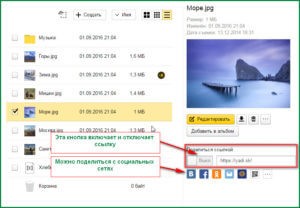
Инструмент включения и отключения ссылки
Создается ссылка на выделенный документ простым нажатием на кнопку создания ссылки (вкл/выкл). При переключении этой кнопки в положение «вкл» требуемая ссылка появляется справа в небольшом окошке. Один клик, по которому копирует ссылку в буфер обмена компьютера. Все, ссылка на документ создана и скопирована в буфер обмена, остается только вставить ее в письмо или сообщение!
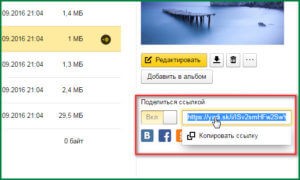
При нажатии мышью на эту строку ссылка копируется в буфер обмена
Как удалить ссылку
После того, как необходимость доступа друзей и коллег к нашему яндекс диску отпадала, можно ссылку отключить, переведя переключатель в положение «выкл». При этом разосланные ссылки становятся неактивными.
Таким образом, функция создания ссылок в облачном хранилище яндекса позволяет легко, «в один клик», делиться своими данными (текстовыми, фото, видео и др.).
2 мысли о “Ссылка на яндекс диск”
Я тоже пришла к выводу, что облачное хранилище – вещь просто незаменимая. Обычно я использую облако для хранения собственного архива, как резерва (чтобы избежать потери нужной информации).
Но, в случае необходимости, действительно очень удобно дать человеку просто ссылку на нужный документ.
И так поступают сейчас все коучи, когда покупаешь какой-либо курс.
Получаешь ссылку, и затем уже просто скачиваешь информацию.Я тоже пользуюсь яндекс диском, храню там много информации. Только ту информацию, которой хочу поделиться, я открываю для общественности и делюсь ссылкой. А та которая лично для меня, я её не открываю.
Как получить прямую ссылку на скачивание в сервисе Яндекс.Диск
Сервис предоставляет возможность получить прямые ссылки на скачивание с Яндекс Диска для файлов или папок опубликованных другими пользователями (публичных ресурсов). Здесь Вы можете получить прямую ссылку на видео или изображение на Яндекс Диске, также возможно получить прямую ссылку на любой тип файла за исключением расширения exe. Для тех, у кого еще нет Яндекс Диска, можно зарегистрироваться здесь.
Получение прямых ссылок на скачивание в Яндекс.Диск
Ниже введите список URL Яндекс.Диска, на которые Вы хотите получить прямые ссылки. Ссылки нужно размещать по одной на каждой строке:
Примеры для простых одиночных опубликованных файлов:
Ниже файлы из публичной папки TestPublicDir, которая находится по адресу https://yadi.sk/d/AorGx0sxINsItQ:
Ниже полный файл архива zip публичной папки TestPublicDir, которая находится по адресу https://yadi.sk/d/AorGx0sxINsItQ:
Ниже полный файл архива zip для каталога TestSubDir из публичной папки TestPublicDir, которая находится по адресу https://yadi.sk/d/AorGx0sxINsItQ:
Форма 
Размещение прямой ссылки на сайте
Вариант 1.1. Для конкретного одиночного опубликованного файла. 
Если Вы хотите получить ссылку на файл или папку для размещения на своем сайте, то можно использовать следующий URL вида:
https://getfile.dokpub.com/yandex/get/https://yadi.sk/i/03bE933n3PqpG2Где URL состоит из двух частей:
1) Префикс: https://getfile.dokpub.com/yandex/get/
2) Ссылка: https://yadi.sk/i/03bE933n3PqpG2
Конкатенацией (сцеплением) пунктов 1 и 2 получаем результирующий адрес ссылки.
При обращении пользователя по указанному URL генерируется свежая ссылка для скачивания.Вариант 1.2. Для файла-вложения в почте Яндекса. 
https://getfile.dokpub.com/yandex/get/https://yadi.sk/mail/?hash=XXXXXXXXXXXXXXXXXXXXXXX
Где https://yadi.sk/mail/?hash=XXXXXXXXXXXXXXXXXXXXXXX — ссылка на файл в вашем почтовом ящике Яндекс Почты или Яндекс Почты для домена.
Главная особенность Яндекс диска для почты заключается в том, что такую ссылку можно получить для файлов больше 25 МБ. Подробнее об этом здесь: https://yandex.ru/support/disk/actions-files/spec-folders/mail-attachments.htmlВариант 2. Для конкретного одиночного файла или папки, которые находятся в публичной папке. 
Принцип получения ссылки на файл точно такой же как и в Варианте 1. Если Вы хотите получить ссылку на файл или папку для размещения на своем сайте, то можно использовать следующий URL вида:
https://getfile.dokpub.com/yandex/get/https://yadi.sk/d/AorGx0sxINsItQ/TestSubDir/Test_PDF_File_2_In_Dir.pdfГде URL состоит из двух частей:
1) Префикс: https://getfile.dokpub.com/yandex/get/
2) Ссылка: https://yadi.sk/d/AorGx0sxINsItQ/TestSubDir/Test_PDF_File_2_In_Dir.pdf
Где https://yadi.sk/d/AorGx0sxINsItQ — ссылка на публичную Папку (Каталог, Директорию) TestPublicDir.
TestSubDir — подкаталог в публичной папке TestPublicDir (https://yadi.sk/d/AorGx0sxINsItQ).
Test_PDF_File_2_In_Dir.pdf — имя конечного файла.
Конкатенацией (сцеплением) пунктов 1 и 2 получаем результирующий адрес ссылки.
При обращении пользователя по указанному URL генерируется свежая ссылка для скачивания.На данный момент в форме генерируются ссылки HTTPS, но возможно также использовать прямые ссылки HTTP, например, http://getfile.dokpub.com/yandex/get/https://yadi.sk/i/03bE933n3PqpG2 — может быть полезно использовать подобные ссылки для пользователей, которые используют старые браузеры.
Updates
2015.11.22 В целях безопасности нашего сайта и пользователей сервис не позволяет генерировать прямые ссылки на файлы с расширением exe. Если нужно поставить ссылку на такой файл, то можно запаковать его в архив zip, 7z или rar.
Related posts:
- Как добавлять слова в словарь iphone
- Как найти разность углов
- Как повернуть мебель в архикаде
- Как сделать раздел неактивным