Как сохранить shsh ios 14

Используйте tsschecker от s0uthwest
Основной автор tsschecker -> @tihmstar, занят другим важным делом и пока не планирует обновлений.
- SHSH — это уникальная цифровая подпись, сертификат.
- Для информативности ->Wikipedia
- Сохранить SHSH возможно от той версии iOS, которую подписывает Apple на данный момент.
- Какую прошивку подписывает Apple можно узнать ->[FAQ] Актуальность прошивки
- Все сертификаты индивидуальны для каждого устройства, каждой версии iOS.
- Не имеет значения, какая версия iOS установлена на вашем устройстве.
- noapnonce имеет формат -> *.shsh2
- apnonce имеет формат -> *.shsh , последняя версия tsschecker сохраняет в формате -> *.shsh2
- Сохранение SHSH позволит в дальнейшем иметь возможность откатиться на прошивку, от которой есть SHSH.
- Для размышления ->tihmstar’s Blog
- Откат с помощью futurerestore (Odysseus) — для 32-bit устройств.
- Откат с помощью futurerestore (prometheus) — для 64-bit устройств.
- tsschecker для сохранения SHSH.
- Идентификатор вашего устройства, внутреннее имя устройства ->Идентификаторы моделей (Model ID) Apple устройств
- ECID вашего устройства можно узнать в iTunes (кликните 2 раза по серийному номеру и увидите ваш ECID), состоит он из цифр и букв -> 00000XXXXXXXXXXX, iTunes 00000 не показывает, их добавляем сами.
- -d ваш_идентификатор —boardconfig внутреннее_имя -e ваш_ECID -i версия_iOS -s
На момент написания данного FAQа (16.12.2016), Apple подписывала 4 прошивки (10.1, 10.1.1 (14B100), 10.1.1 (14B150), 10.2). Всегда проверяйте какие прошивки подписывает Apple.
-d ваш_идентификатор —boardconfig внутреннее_имя -e ваш_ECID -i 10.2 -s -> если хотите сохранить сертификат от iOS 10.2
-d ваш_идентификатор —boardconfig внутреннее_имя -e ваш_ECID -i 10.1.1 —buildid 14B150 -s -> если хотите сохранить сертификат от iOS 10.1.1 (14B150)
-d ваш_идентификатор —boardconfig внутреннее_имя -e ваш_ECID -i 10.1.1 —buildid 14B100 -s -> если хотите сохранить сертификат от iOS 10.1.1 (14B100)
-d ваш_идентификатор —boardconfig внутреннее_имя -e ваш_ECID -i 10.1 -s -> если хотите сохранить сертификат от iOS 10.1
-d iPhone5,1 —boardconfig n41ap -e 00000XXXXXXXXXXX -i 10.2 -s -> мой пример.
-d iPhone5,1 —boardconfig n41ap -e 00000XXXXXXXXXXX -i 10.2 -s —save-path «C:\SHSH» -> мой пример с сохранением SHSH в отдельную папку.
Автор (@tihmstar) -> tsschecker рекомендует сохранить SHSH с одним из временных значений (—apnonce) или для надежности со всеми 7 значениями, это повысит ваши шансы на откат.
- -d ваш_идентификатор —boardconfig внутреннее_имя -e ваш_ECID -i версия_iOS -s —apnonce 603be133ff0bdfa0f83f21e74191cf6770ea43bb
- -d ваш_идентификатор —boardconfig внутреннее_имя -e ваш_ECID -i версия_iOS -s —apnonce 352dfad1713834f4f94c5ff3c3e5e99477347b95
- -d ваш_идентификатор —boardconfig внутреннее_имя -e ваш_ECID -i версия_iOS -s —apnonce 42c88f5a7b75bc944c288a7215391dc9c73b6e9f
- -d ваш_идентификатор —boardconfig внутреннее_имя -e ваш_ECID -i версия_iOS -s —apnonce 0dc448240696866b0cc1b2ac3eca4ce22af11cb3
- -d ваш_идентификатор —boardconfig внутреннее_имя -e ваш_ECID -i версия_iOS -s —apnonce 9804d99e85bbafd4bb1135a1044773b4df9f1ba3
- -d ваш_идентификатор —boardconfig внутреннее_имя -e ваш_ECID -i версия_iOS -s —apnonce 9e4c518009d00df190a450b3b47691768812360c
- -d ваш_идентификатор —boardconfig внутреннее_имя -e ваш_ECID -i версия_iOS -s —apnonce 9f4aeec726e7c682339ddb3c6c2dec52662dc517
—apnonce 603be133ff0bdfa0f83f21e74191cf6770ea43bb
—apnonce 352dfad1713834f4f94c5ff3c3e5e99477347b95
—apnonce 42c88f5a7b75bc944c288a7215391dc9c73b6e9f
—apnonce 0dc448240696866b0cc1b2ac3eca4ce22af11cb3
—apnonce 9804d99e85bbafd4bb1135a1044773b4df9f1ba3
—apnonce 9e4c518009d00df190a450b3b47691768812360c
—apnonce 9f4aeec726e7c682339ddb3c6c2dec52662dc517
Автоматический способ получения всех -> (—apnonce), решение для Windows
Создайте nonces.txt в папке -> tsschecker (где лежат основные файлы), со следующим содержанием:
Создайте autosaveapnonce.txt в папке -> tsschecker (где лежат основные файлы), со следующим содержанием:
echo off
FOR /F %%A IN (nonces.txt) DO mkdir C:\SHSH\%%A | tsschecker_windows.exe tsschecker -d ваш_идентификатор —boardconfig внутреннее_имя -e ваш_ECID -i версия_iOS -s —apnonce %%A —save-path C:\SHSH\%%A -s
pause
В моем случае я сохранял сертификаты в отдельную папку -> C:\SHSH
echo off
FOR /F %%A IN (nonces.txt) DO mkdir C:\SHSH\%%A | tsschecker_windows.exe tsschecker -d iPhone5,1 —boardconfig n41ap -e 00000XXXXXXXXXXX -i 10.2.1 -s —apnonce %%A —save-path C:\SHSH\%%A -s
pause


noncestatistics позволяет подобрать наилучшие apnonce для iPhone 5S, iPad Air
Данный метод актуален исключительно для iPhone 5S, iPad Air.
- noncestatistics -t 500 nonces.txt -> подбор 500 apnonce займет около часа.
- noncestatistics -t 1000 nonces.txt -> подбор 1000 apnonce займет около 2х часов.


Извлекаем SHSH из устройства

Используйте img4tool от s0uthwest
Основной автор img4tool -> @tihmstar, занят другим важным делом и пока не планирует обновлений.
- Для извлечения SHSH необходим джейлбрейк.
- Это актуально, если вы не имеете ранее сохраненного SHSH от установленной версии iOS.
- Данный способ актуален исключительно для 32-bit устройств, для 64-bit необходим *.shsh2 сохраненный с помощью ->tsschecker
- Устройство с джейлбрейком.
- Любой файловый менеджер ->iFunBox / iTools / iMazing для сохранения apticket.der на ПК.
- APTicket -> apticket.der, который находится в -> /System/Library/Caches/
- img4tool для конвертирования apticket.der в *.shsh
- —convert -s имя_будущего_сертификата.shsh C:\указываем_полный_путь_к_APTicket\apticket.der
—convert -s iPhone8,4_n69uap_10.2.shsh C:\SHSH\apticket.der -> мой пример с конвертированием apticket.der в *.shsh


Проверяем сохраненные SHSH
Используйте img4tool от s0uthwest
Основной автор img4tool -> @tihmstar, занят другим важным делом и пока не планирует обновлений.
- img4tool позволяет проверить SHSH только от x64 устройств.
- Проверить можно SHSH, сохраненные с помощью ->tsschecker или img4tool
- Проверить можно оба формата (*.shsh2 -> noapnonce) и ( *.shsh -> apnonce, последняя версия tsschecker сохраняет в формате -> *.shsh2).
- Прошивка для устройства с версией iOS, аналогичной версии SHSH ->Прошивки iOS
- img4tool для проверки SHSH
- -v C:\указываем_полный_путь_к_BuildManifest\BuildManifest.plist -s C:\указываем_полный_путь_к_SHSH\.shsh2
-v C:\iPhoneSE_10.2_14C92_Restore\BuildManifest.plist -s C:\SHSH\********99324_iPhone8,4_n69uap_10.2-14C92.shsh2 -> мой пример

Сообщение отредактировал T0ugh — 31.01.19, 16:25
05.03.17, 16:26 | #2
●
Почётный форумчанин
Реп: ( 1769 )

- Обсудить и получить помощь по данному FAQ вы сможете, создав тему в разделе iOS — Первая помощь ->
Тема закрыта
Сообщение отредактировал T0ugh — 06.03.17, 19:56
Как сохранить сертификаты .shsh2 для Prometheus с помощью tsschecker?
Сегодня мы рассказывали вам о появлении нового инструмента Prometheus, который позволит откатиться на любую версию iOS независимо от того, подписывает ли Apple прошивку, либо нет. Одна из особенностей утилиты — поддержка цифровых сертификатов в новом формате .shsh2. То есть сертификаты прежнего формата использовать не получится, чтобы сделать откат с iOS. Чтобы сохранить SHSH blobs в новом формате, предпочтительно использовать инструмент tsschecker , о котором рассказал сам хакер. Для тех, кто сомневается в своих способностях, мы публикуем подробную инструкцию.

Прямо сейчас вы можете сохранить SHSH blobs для прошивки iOS 10.1.1, чтобы в случае выхода джейлбрейка iOS 10 обновиться или сделать откат на именно эту версию ПО. Напомним, что в iOS 10.2 разработчики Apple закрыли большую часть уязвимостей для доступа к ядру, поэтому она не будет поддерживать возможность взлома.
Внимание ! Цифровые сертификаты, сохраненные через утилиты TinyUmbrella или savethemblobs, не будут работать в Prometheus.
Как сохранить сертификаты .shsh2 с помощью tsschecker: инструкция
- Загрузите утилиту tsschecker , затем разархивируйте скачанный файл, дважды щелкнув по нему (Есть версия для Mac, Windows и Linux).
- Создайте на рабочем столе папку под названием TSS и поместите распакованный файл с именем «tsschecker_macos» внутри нее.
- Откройте TextEdit и подключите устройство к Mac.
- Запустите iTunes и перейдите на страницу подключенных устройств.
- Вы увидите подробную информацию о вашем устройстве. Например, MODEL — iPhone7,2, ECID — 1234A5678B912 (можно найти в поле серийного номера, если щелкать на него).
- Теперь нам нужно скопировать обе части информации в файл TextEdit: и MODEL, и ECID.
- Вставляем эти данные в соответствующие места в TextEdit:
/Users/USERNAME/Desktop/TSS/tsschecker_macos -d MODEL -e ECID -i 10.2 -s
/Users/USERNAME/Desktop/TSS/tsschecker_macos -d MODEL -e ECID -i 10.1.1 —buildid 14B150 -s
/Users/USERNAME/Desktop/TSS/tsschecker_macos -d MODEL -e ECID -i 10.1.1 —buildid 14B100 -s
/Users/USERNAME/Desktop/TSS/tsschecker_macos -d MODEL -e ECID -i 10.1 -s

- Теперь мы должны заменить слова, написанные заглавными буквами на личную информацию. Например, Username (пользователь компьютера) заменяем на joebloggs. Сделать это нужно во всех четырех строках. Таким образом, в итоге вместо USERNAME, MODEL и ECID у каждого должна появиться личная информация.
- Теперь нам нужно открыть Терминал из /Applications/Utilities, либо с помощью Spotlight.
- Копируем каждую строчку из TextEdit в Терминал и нажимаем клавишу ввода, чтобы сохранить. Примерно должно получиться вот так:
- Когда вы сделаете это для всех строк, сертификаты в формате .shsh2 будут сохранены. Это цифровые сертификаты для iOS 10.2, iOS 10.1.1 и iOS 10.1.
- Если вы хотите дополнительно обезопасить себя, вы можете еще раз выполнить указанные команды, добавив параметр apnonce. Ваши шансы на откат в будущем будут значительно увеличены. Но перед тем, как перезаписать файлы, предыдущие сохраненные shsh нужно перенести из папки /Users/ИМЯПОЛЬЗОВАТЕЛЯ. Там они находятся рядом с папкми «Документы» и «Загрузки».
Например, будет вот так:
/Users/joebloggs/Desktop/TSS/tsschecker_macos -d iPhone7,2 -e 1234A5678B912 -i 10.1 -s —apnonce 9804d99e85bbafd4bb1135a1044773b4df9f1ba3
Обновление от 29.12.2016: Хакер выпустил инструмент Prometheus. Скачать Prometheus.
Как сохранить ваши SHSH-капли с помощью TinyUmbrella [Jailbreak]

Поскольку Cydia в настоящее время не предоставляет новым пользователям возможность сохранять свои SHSH-капли, казалось, подходящее время подумать о том, как сохранить ваши SHS-капли с помощью альтернативы, TinyUmbrella. BLOB-объект SHSH или ECID SHSH – это, по сути, уникальная подпись, которая проверяется на серверах Apple всякий раз, когда вы решаете восстановить прошивку на iPhone, iPad и iPod touch. После выпуска новой прошивки Apple перестает подписывать старую прошивку, что делает невозможным восстановление старой прошивки из iTunes. Итак, ВЫ ДОЛЖНЫ СОХРАНИТЬ СВОЙ SHSH, КОГДА APPLE ИХ ПОДПИСЫВАЕТ.
Теперь к вопросу «почему важно сохранять ваши SHSH-капли»: создатель Cydia установил новый сервер, который в основном имитирует сервер проверки Apple и может сохранять вашу старую подпись (SHSH blob), чтобы вы могли перейти на более раннюю версию или восстановить ее. прошивка. Это важно, потому что, если вы не сохранили свой SHSH blob и случайно обновите его до новой прошивки, вы потеряете свой джейлбрейк, и, более того, вы не сможете вернуться к старой прошивке, чтобы повторно сделать джейлбрейк своего устройства.
Теперь, хотя Cydia, вероятно, снова начнет позволять вам автоматически сохранять ваши SHSH-капли на сервере с помощью кнопки «Сделать мою жизнь проще», была выпущена утилита, которая позволяет сохранять капли как на сервере, так и локально, а также восстанавливать старые Прошивка через iTunes. Вы также можете использовать TinyUmbrella для сохранения вашего SHSH без взлома и для текущей подписанной прошивки, даже если ваш iDevice использует более раннюю версию прошивки. Вы можете скачать его здесь: TinyUmbrella Найдите нужную версию в правой колонке.
Инструкция по сохранению вашего SHSH
- Скачать и запустить КрошечныйЗонтик и убедитесь, что ваш iDevice обнаружен.
- Отметьте «Дополнительные параметры».
- В разделе «Устройство / версия» выберите версию прошивки, которую вы хотите сохранить (вы можете восстановить только те версии, в которых сохранен SHSH).
- Нажмите «Сохранить мой SHSH».
- Если хотите, повторите, чтобы сохранить хэши других прошивок.
- Теперь нажмите «Показать SHSH». В нем должны быть перечислены все хэши, которые вы сохранили на своем компьютере для всех своих iDevices.
Инструкция по восстановлению:
(Убедитесь, что вы сохранили свой SHSH blob локально, используя описанный выше метод. Если нет, повторите описанный выше метод для микропрограммы, на которую вы хотите восстановить.)
- Сделайте резервную копию iDevice в iTunes, а затем закройте iTunes.
- Откройте TinyUmbrella и убедитесь, что у вас нет ошибок при запуске, иначе вам нужно будет убедиться, что порт 80 открыт и что ваш файл хоста не настроен только для чтения.
- Щелкните Пуск “Сервер TSS”.
- Загрузите прошивку, на которую вы хотите восстановить, отсюда: iPhone / iPodTouch
- Откройте Itunes и используйте метод Shift / Option + Restore, чтобы выбрать файл прошивки, в который вы хотите восстановить (кнопка «Обновить» не может быть использована).
- После восстановления прошивки вы можете получить ошибку 1004. Не волнуйтесь, просто нажмите «Вывести устройство из режима восстановления», если оно у вас получится.
- Восстановите настройки из резервной копии в iTunes и синхронизируйте.
Выполнено! Если у вас есть какие-либо вопросы или вам нужна помощь, посетите наш форум по побегам из тюрьмы.

в ожидании
Apple ожидает решения об отслеживании iOS 14 во Франции
В новом отчете говорится, что завтра мы можем ожидать решения французских властей относительно справедливости изменений конфиденциальности в iOS 14, которые означают, что пользователи должны отказаться от отслеживания IDFA. Apple, возможно, придется начать переговоры с фирмами или даже заморозить свои планы.
TinyUmbrella возвращается, чтобы спасти ваш SHSH
Спустя долгое время, не говоря уже о TinyUmbrella и SHSH, кажется, что классические хакеры возвращаются к жизни, и один из самых известных, notcom, только что выпустил бета-версию TinyUmbrella, программного обеспечения для Mac и Windows, которое Это позволило нам установить прошивку, которую мы хотели, на наш iPhone и iPad.. Кажется, что те старые времена возвращаются, и хотя нам не хватает многих деталей, которые тот же notcom обещал нам, что они будут даваться понемногу, возможность повышать или понижать версию по нашей прихоти может снова стать реальностью. Мы объясняем, как это сделать, благодаря новому TinyUmbrella.
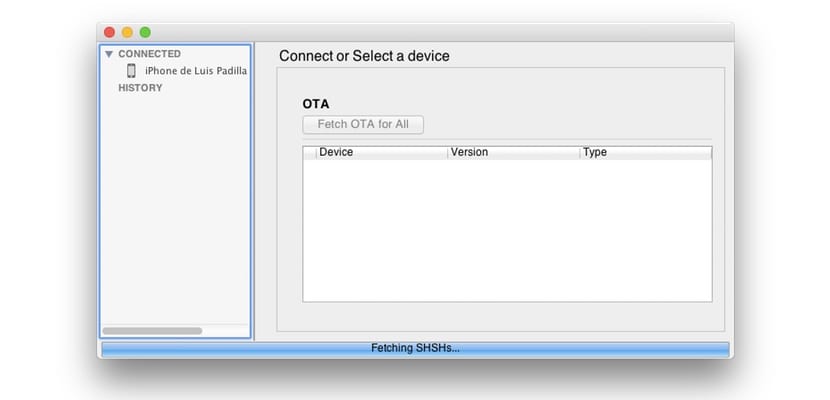
Для тех новичков, которые никогда не слышали об этом приложении, его роль можно легко резюмировать: сохранить подписи Apple (SHSH), чтобы вы могли установить версию iOS, когда Apple больше не подписывает ее, поскольку, сохранив их, мы сможем подписать его и «обмануть» серверы Apple. Как ты это делаешь? Что ж, очень просто с этой новой версией TinyUmbrella, которую вы можете загрузить как для Mac, так и для Windows. со своей официальной страницы. Помните, что вы должны предварительно установить Java на свой компьютер. После установки и запуска вам просто нужно подключить устройство, и приложение автоматически получит эти подписи (SHSH). Как говорит его собственный автор: вариантов больше нет, больше нечего делать. Есть только одна кнопка, на случай, если мы хотим получить подписи OTA (обновления OTA, с самого устройства).

Для чего это? Ну, пока зря, но notcom также сообщает нам, что «если бы они были бесполезны, вы бы не стали обновлять свое приложение«. Надеюсь, вскоре будет выпущен новый метод, позволяющий установить iOS с этими подписями. До тех пор лучшее, что мы можем сделать, — это вести наш SHSH и следить за новостями, которые появляются по этому поводу, о которых мы, конечно же, сообщим вам в iPad News.
Содержание статьи соответствует нашим принципам редакционная этика. Чтобы сообщить об ошибке, нажмите здесь.
Полный путь к статье: Новости iPhone » iOS » Система IOS 8 » TinyUmbrella возвращается, чтобы спасти ваш SHSH
2 комментариев, оставьте свой
Оставьте свой комментарий Отменить ответ

ДокторКсимо сказал
тому назад 9 лет
У меня есть iPhone4, который я бы хотел понизить до версии 6 или даже 5, чтобы продлить срок службы терминала, так как в текущей версии (7) все работает очень медленно .
Поможет ли мне эта программа? Спасибо
Луис Падилья сказал
тому назад 9 лет
На данный момент мы очень мало знаем о возможностях, которые он предлагает, нам нужно дождаться новых новостей.