Как сохранить страницу сайта
В этом уроке я покажу вам, как сохранить страницу сайта, то есть отправить ее к себе на компьютер. Делается этого для того, чтобы можно было открыть ее без интернета, а также сбросить на флешку, записать на диск. Этот способ сохранения подходит для всех популярных программ: Google Chrome, Yandex, Opera, Mozilla Firefox, Internet Explorer.
Как сохранить страницу из интернета в компьютер
1 . Щелкните по пустому месту страницы правой кнопкой мышки. Из списка выберите «Сохранить как…».
Главное навести курсор туда, где нет никаких картинок, кнопок и рекламы.
Должен появиться примерно такой список, из которого выбираем пункт «Сохранить как…» или «Сохранить страницу как…».

правая кнопка мыши — Сохранить как.
Если такого пункта вы у себя не находите или список вообще не открывается, нажмите комбинацию клавиш Ctrl+S (зажмите клавишу Ctrl на клавиатуре компьютера, затем английскую букву S, после чего отпустите обе клавиши).
2 . Появится окошко сохранения, где нужно выбрать то место в компьютере, куда отправится страница сайта.

Окно сохранения
Например, я хочу записать ее в Локальный диск D своего компьютера в папку «Статьи». Значит, в окошке с левой стороны выбираю диск D.

Выбор места на компьютере
И внутри открываю нужную мне папку – щелкаю по ней два раза левой кнопкой мышки.

Выбор нужной папки
3 . Если надо, меняем название и нажимаем «Сохранить».

Изменение названия и сохранение
После этого страница закачивается на компьютер. Длится это обычно несколько секунд. Искать ее нужно будет в том месте, которое выбирали в пункте 2.
Как правило, страницы из интернета сохраняются на компьютер вместе с папками.

Сохраненная страница сайта
Открывать нужно именно файл. В папку же закачивается то, из чего состоит страница (кроме текста) — картинки, оформление и др. Можно сказать, это служебная папка. Если ее удалить, то будет открываться текст — без картинок и дизайна.
Получается немного неудобно, особенно, если нужно сохранить несколько страниц. Для каждой из них будет создана отдельная папка, которая не используется, но и удалить ее нельзя.
Как сохранить страницу сайта в PDF
Этот способ хорош тем, что на компьютер сохраняется только один файл, без папки. Но для его открытия должна быть установлена специальная программа для чтения pdf файлов. Это популярный формат, поэтому часто такая программа уже есть.
Инструкция по сохранению
1 . Щелкните по пустому месту страницы правой кнопкой мышки. Из списка выберите «Печать…». Или нажмите сочетание клавиш Ctrl+P (англ.)

2 . В графе «Принтер» щелкните по «Изменить».

3 . Из списка выберите «Сохранить как PDF».

В браузерах Mozilla Firefox и Internet Explorer окошко выглядит иначе. Но принцип тот же: из списка с принтерами нужно выбрать тот пункт, в котором будет аббревиатура «PDF».
4 . Нажмите на «Сохранить».

Ну, а дальше в окошке выбираем место в компьютере, куда нужно записать файл, и нажимаем «Сохранить». То есть выполняем пункты 2 и 3 первой инструкции.
P.S.
Ни первый, ни второй способ не приводит к идеальному результату. Бывает, страница выглядит немного кривоватой или записывается вместе с рекламой и другими ненужностями. Лично мне это не мешает, но бывают случаи, когда нужно получить «чистый» результат. Тогда следует сохранять по-другому – копировать в Ворд и там править. Научиться этому можно по ссылке.
А еще есть такая штука как «Закладки». Это что-то вроде записной книжки в самом браузере (программе для интернета). Туда можно очень быстро записать любую страницу, но открываться она будет только при наличии интернета. Подробнее об этом читайте здесь.
- Как добавить сайт на Рабочий стол
- Яндекс Почта: как пользоваться
- Как сохранить фото из Интернета
- Поиск человека по фото
- Как скачать файл из Интернета
Как сохранить веб-страницу
Firefox позволяет сохранять веб-страницы на вашем компьютере, чтобы вы могли просматривать их, когда отсутствует подключение к Интернету. Вот как это делается.
Оглавление
- 1 Сохранение веб-страницы
- 2 Сохранение частей страницы
Сохранение веб-страницы
- Щёлкните по кнопке меню
 и затем Сохранить как Сохранить страницу . Появится диалоговое окно Сохранить как.
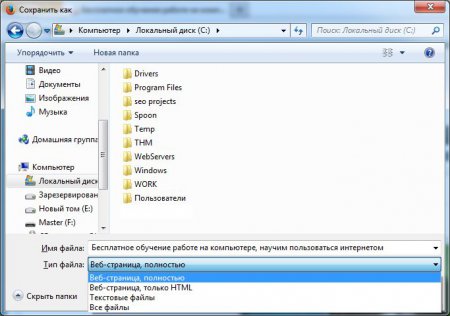
 - В диалоговом окне введите имя для страницы, которую вы хотите сохранить и место для её сохранения. В выпадающем списке Формат, выберите тип файла, в который вы хотите сохранить страницу: В выпадающем списке Сохранить в формате, выберите тип файла, в который вы хотите сохранить страницу: В правом нижнем углу диалогового окна, выберите тип файла из выпадающего списка
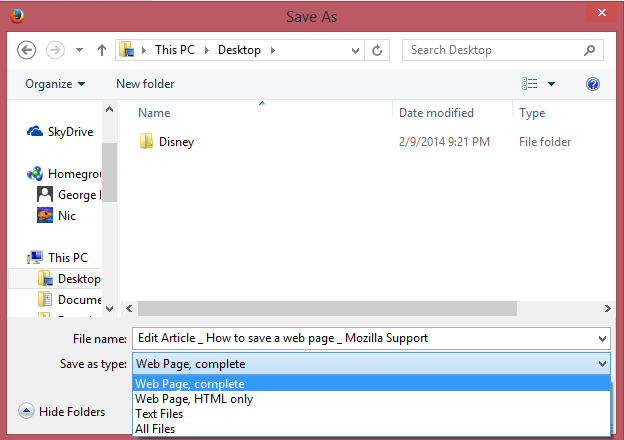
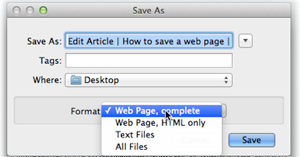
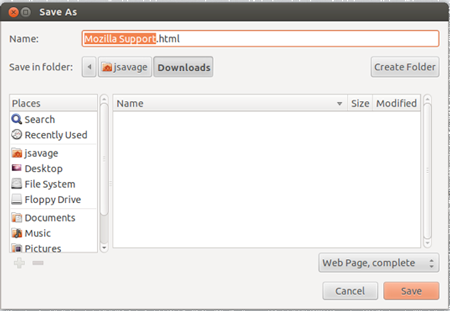
- Веб-страница, полностью: Сохраняется вся веб-страница вместе с картинками и стилями. Этот вариант позволяет просматривать сохранённую страницу в первоначальном виде. Ссылки на файлы в сравнении с исходной страницей не сохраняются. Firefox создает дополнительную папку рядом с сохранённой страницей, помещает в неё все файлы, необходимые для корректного отображения веб-страницы и заменяет ссылки.
- Веб-страница, только HTML: Сохраняется оригинал страницы без картинок и стилей. Ссылки на файлы в сравнении с исходной страницей не меняются.
- Текстовые файлы: Страница сохраняется в виде текстового файла, открываемого любым текстовым редактором. При выборе этого варианта будет сохранён только весь отображаемый на странице текст.
- Все файлы: То же, что и «Веб-страница, только HTML», но Вы можете указать другое расширение файла (например, «.htm» или «.shtml»).
- Щёлкните по Сохранить . Копия страницы будет сохранена в указанном месте в соответствии с выбранным типом файла.
Сохранение частей страницы
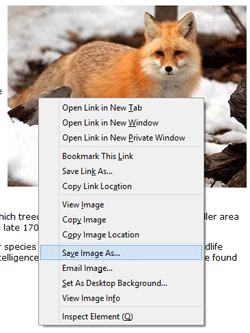
Сохранение изображений: Щёлкните правой кнопкой мыши Удерживая кнопку Ctrl щёлкните кнопкой мыши по изображению, которое вы хотите сохранить, затем выберите Сохранить изображение как. в контекстном меню. Затем выберите расположение на вашем компьютере для сохранения копии изображения.
Для получения информации о сохранении других элементов страницы, включая изображения, скрипты, стили и т.д. прочтите статью вкладка «Мультимедиа» окна «Информация о странице».
Эти прекрасные люди помогли написать эту статью:
Как сохранить веб страницу
В создании этой статьи участвовала наша опытная команда редакторов и исследователей, которые проверили ее на точность и полноту.
Команда контент-менеджеров wikiHow тщательно следит за работой редакторов, чтобы гарантировать соответствие каждой статьи нашим высоким стандартам качества.
Количество просмотров этой статьи: 64 304.
В этой статье:
Сохранение веб-страницы полезно тогда, когда вы планируете открывать эту страницу в автономном режиме или хотите сохранить содержимое страницы на долгое время, не опасаясь того, что контент изменится или его удалят. Вы можете сохранить веб-страницу в любом браузере, чтобы просматривать ее в автономном режиме, и вы даже можете использовать специальные программы для сохранения сразу всего сайта.
Метод 1 из 4:
Браузеры в настольных компьютерах

Откройте веб-страницу, которую вы хотите сохранить. Любой веб-браузер может быстро сохранить открытую веб-страницу. Затем вы можете открыть ее в любое время, даже без подключения к интернету. Если вы хотите сохранить целый сайт, перейдите в последний раздел. [1] X Источник информации

- Chrome. Нажмите кнопку меню Chrome (☰) и выберите «Сохранить страницу как».
- Internet Explorer. Нажмите кнопку в виде шестеренки и выберите «Файл» — «Сохранить как». Если вы не видите кнопку в виде шестеренки, нажмите Alt , чтобы отобразить строку меню, а затем нажмите «Файл» – «Сохранить как».
- Firefox. Нажмите кнопку меню Firefox (☰) и выберите «Сохранить страницу».
- Safari. Нажмите «Файл» – «Сохранить как».

Присвойте сохраняемой странице имя. По умолчанию файл будет называться так же, как заголовок страницы.

Задайте папку для сохранения страницы. Сохранив страницу, в этой папке вы найдете HTML файл, а также папку со всеми медиа файлами со страницы (если вы сохраняете всю страницу).

- Пользователи Internet Explorer могут выбрать «Веб-архив, одним файлом (*.mht)». Это формат Microsoft, который позволяет сохранять все данные веб-страницы в одном архивном файле. MHT файлы могут быть легко открыты только в Internet Explorer, но это сильно упрощает сохранение множества веб-страниц.

- Всегда храните HTML файл и папку с медиа файлами в одном месте; в противном случае изображения загружаться не будут.
- Если вы находитесь в автономном режиме, а на сохраненной странице присутствует потоковое видео, оно воспроизводиться не будет (пока вы не подключитесь к интернету).
Как сохранить веб страницу?

После долгого и рутинного поиска нужной информации в интернете ее естественным образом захочется сохранить. Сделать это можно просто переписав адрес ресурса в адресной строке, но лучше всего разобраться, как сохранить веб страницу на компьютер, что позволит просматривать ее даже без подключения к интернету. В этой статье мы рассмотрим, как сохранить страницу сайта с помощью популярных браузеров и в каких форматах ее можно сохранить.
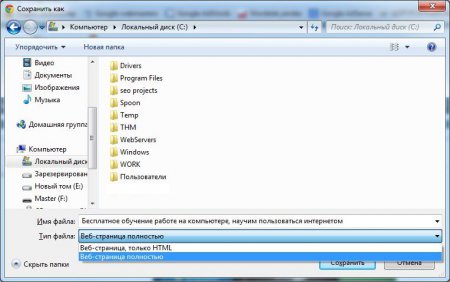
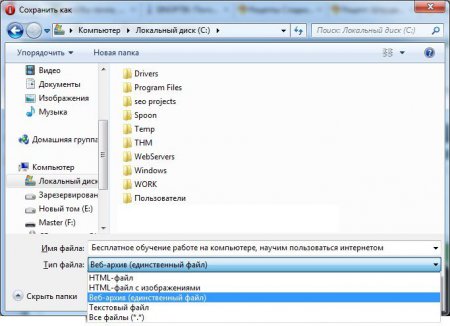
В каждом браузере в меню можно найти пункт «Сохранить как…», что позволит сохранить веб страницу на компьютер в одном из форматов. Чтобы долго не искать необходимый пункт меню можно просто нажать комбинацию клавиш «Ctrl + S», которая во всех браузерах работает одинаково и вызывает окошко, в котором можно произвести необходимые настройки и сохранить страницу сайта.
Google Chrome
Mozilla Firefox
Internet Explorer
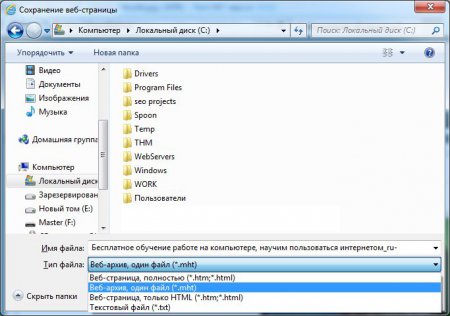
Например, сейчас многие люди ищут интересующие их товары в интернете и покупают их в интернет магазинах. Так и Вы подготавливаясь к активному отдыху на природе долго искали подходящие велосипеды для всей семьи в интернет магазинах, и наконец то нашли велосипеды Ardis http://m.ua/kata/161/ardis/ с картинками, полным описанием, и возможностью сравнения с велосипедами других моделей. Выбрав подходящие модели велосипедов Вы скорее всего рассмотрите и другие варианты в других интернет магазинах, и чтобы странички с подходящими вариантами не затерялись в бесчисленном количестве открытых закладок, их можно сохранить на компьютер и открывать затем при необходимости. Далее на примере сохранения веб страницы в разных вариантах типов файлов через браузер Internet Explorer мы посмотрим, чем же они будут отличаться.
При сохранении веб страницы полностью мы получаем файл *.html и папку со всеми картинками, присутствовавшими на странице, файлы стилей и скриптов. Такая страница будет полностью открываться даже при отсутствии интернета.
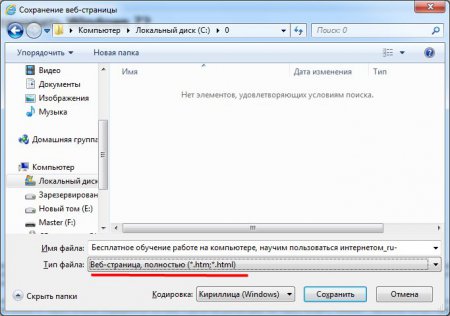
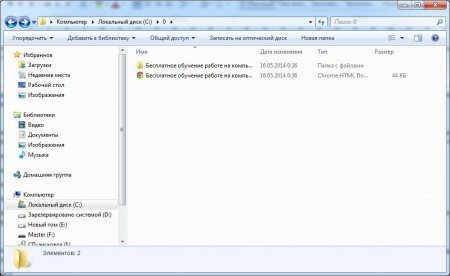
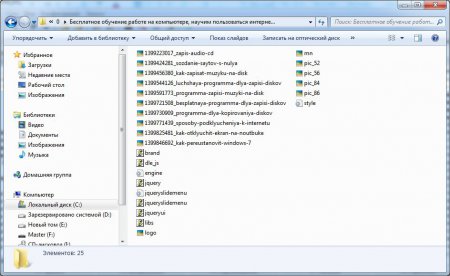
При сохранении как веб-архив мы полностью сохраняем веб страницу в одном файле архиве *.mht, что также позволит просмотреть данную страницу без необходимости выхода в интернет.
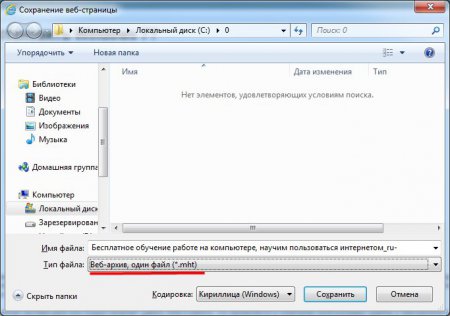
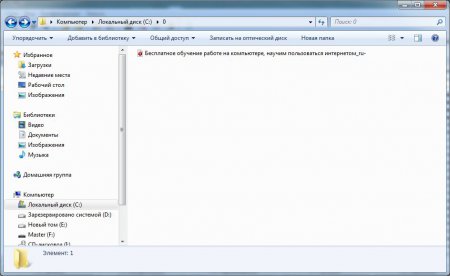
Сохранение веб страницы только html позволит нам получить файл *.htm, в котором будет содержаться только исходный код просматриваемой страницы. Открытие такого файла без интернет соединения позволит нам увидеть только текст, который был на данной странице.
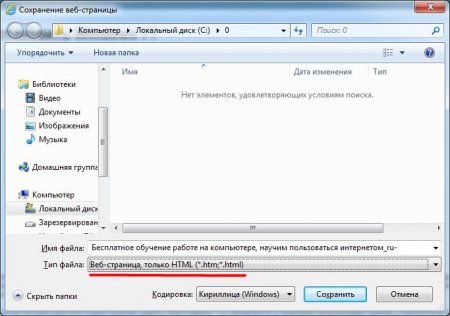
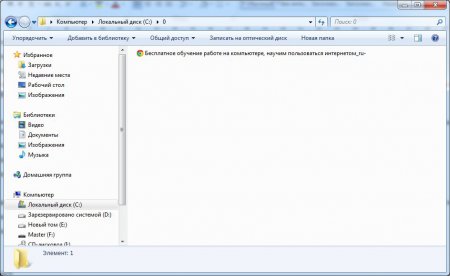
Тип файла текстовый файл говорит сам за себя, сохранив веб страницу в таком формате на компьютер, мы получим текстовый файл с текстом, содержавшемся на просматриваемой веб странице.