Как в mathcad prime определить переменную
3. Введите в местозаполнитель число, строку и выражение или введите один из операторов области дискретных значений.
Смотрите видео об определении переменных:
Дополнительные сведения
• При определении переменной ее можно использовать во всех вычислениях, которые вводятся внизу или справа от уравнения, которое ее определяет. Можно также переопределить переменную, и новое определение будет использовано в следующих уравнениях.
• При вводе оператора области дискретных значений появятся новые местозаполнители. Необходимо ввести скаляры в каждый из этих местозаполнителей, чтобы создать переменную-диапазон.
• Можно оценить переменные путем ввода оператора оценки сразу после их определения. Например:

• Можно использовать матрицу или вектор для определения нескольких переменных одновременно: каждый элемент с правой стороны назначается одновременно соответствующему элементу с левой стороны. Например:
Как в mathcad prime определить переменную
2. В математической области выберите переменную назначения PTC Mathcad Prime с символом определения : .
3. Чтобы назначить переменную назначения PTC Mathcad Prime в качестве ввода, щелкните Ввод-вывод (Input/Output) > Назначить ввод (Assign Input) .
4. Чтобы просмотреть определенные входные переменные, щелкните Ввод-вывод (Input/Output) > Показать как список (Show As List) . Откроется диалоговое окно Обозначение ввода/вывода (Input/Output Designation) , содержащее входные переменные PTC Mathcad Prime и их псевдонимы.
5. Чтобы исправить псевдоним для конкретной переменной, щелкните имя, показанное в столбце Псевдоним (Alias) , и введите новое имя.
Псевдонимы, указанные для выходных переменных PTC Mathcad Prime, появляются для выбора в Creo Parametric во время анализа.
Дополнительные сведения о том, как назначить переменные PTC Mathcad Prime в качестве входных переменных, см. в документации PTC Mathcad Prime.
Метод._MathCAD_Prime
Примечание: Значения указанных выше системных переменных можно изменять в указанной ниже вкладки:
Переменные-диапазоны – это последовательности значений, определенные с использованием оператора диапазона(..):
Здесь переменная-диапазон  является последовательностью, начинающейся с
  и оканчивающейся
  с шагом между соседними значениями последовательности, равным
Размер шага можно изменить, задав второе значение последовательности:
Здесь размер шага переменной-диапазона  определяется как разность
  и равен
значений с шагом
Операнды 
 – действительные числа.
1. Поместите курсор в конец выражения, вставьте ключевое слово из вкладки Математика/ Символьные операции .
2. После ключевого слова
введите запятую и переменную,
которую требуется заменить.

3. Вставьте логический оператор равенства ( ) из вкладки
Математика/ Операторы/Сравнение , а затем введите число,
переменную или выражение, которые требуется подставить.
4. Нажмите клавишу
или щелкните место вне области. Mathcad
заменит в результате все вхождения переменной ее значением. Примеры:
1.2. Операторы и функции. Вычисление значений выражений
Для составления различных выражений и нахождения их значения при различных данных используются: переменные, различные операторы, символы, константы, символьные операции, встроенные функции Mathcad Prime , а также создаваемые пользователем функции (функция пользователя). Рассмотрим наиболее часто используемые из них.

 Сложение

 Отрицание и вычитание


 Умножение и скалярное произведение


Деление в строку
Возведение в степень
Квадратный и n — ый корень
Согласованная пара круглых скобок
Примечание: Более подробное изложение о назначениях операторов и функции смотрите в справочнике на русском языке, который встроен в
Прямые и обратные тригонометрические функции:

 синус – sin x

 косинус – cos x

 тангенс – tg x
 котангенс – ctg x

 секанс – sec x

 косеканс – cosec x

 арксинус – arcsin z

 арккосинус – arccos z

 арктангенс – arctg z

 арккотангенс – arcctg z

 арксеканс – arcsec z
 арккосеканс – arccosec z
Где, – скалярное значение в радианах или вектор скалярных значений,
– скалярное значение или вектор скалярных значений.
Экспоненциальные и логарифмические функции:

 возвращает число e, возведенное в степень z.
возвращает логарифм z по основанию b. Если

параметр b не указан, возвращает логарифм z по основанию 10.
возвращает натуральный логарифм (по
основанию e) числа z.
возвращает натуральный логарифм (по
основанию e) числа z, но возвращает –1×10 307 при z = 0.
Где, — безразмерное скалярное значение (вещественное, комплексное или мнимое) или вектор скалярных значений. Для функций  и
и  значение
  не может быть нулем. Если — вектор, то ни один из его элементов не может быть нулем. (необязательный) — положительный действительный скаляр или вектор скаляров. Если параметр не указан, предполагается, что он равен 10. Если
  — вектор, то ни один из его элементов не может быть нулем и его длина должна совпадать с длиной вектора z.
Скаляр (от лат. scalaris – ступенчатый) – величина, каждое значение которой может быть выражено одним числом. В математике под
«числами» могут подразумеваться элементы произвольного поля, тогда как в физике имеются ввиду действительные или комплексные числа. Скаляр описывается одним числом, а вектор двумя или более числами.
Некоторые числовые функции:
наибольший общий делитель (НОД), являющийся
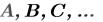
наибольшим целым числом, на которое делятся нацело все значения в
наименьшее общее кратное (НОК), являющееся
 наименьшим положительным целым числом, кратным всем значениям
возвращает остаток от деления
результата совпадает со знаком .


 возвращает наибольшее значение из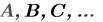




 возвращает наименьшее значение из


 Число сочетании С n k

 Число размещении A n k
могут быть массивами,
скалярами или строками, для
– целые числа или массивы,
элементы которых являются целыми числами. Параметры и y являются
вещественными скалярными величинами и
большие или равные
часто используют для установления
факта четности или нечетности. Например: если
В PTC Mathcad содержится более 700 встроенных функций. Встроенные функции обозначаются именем функции, за которым следует один или несколько операндов, заключенных в круглые скобки. Операнды функций называются аргументами, и каждый аргумент определяется выражением. Результат функции рассчитывается посредством применения действия функции к аргументам.
Примечание: Имена встроенных функций зависят от регистра клавиатуры. Все функции PTC Mathcad (встроенные и определяемые пользователем) принимают максимум 16 аргументов. Многие общие операции представляются соответствующими математическими обозначениями и считаются операторами, которые описываются отдельно.
Кроме встроенных функции Mathcad Prime позволяет определять свои функции (функция пользователя) и использовать их в дальнейших вычислениях.
Для определения функции пользователя:
1. Введите в документ имя определяемой функции.
2. Введите открывающуюся скобку. Появятся местозаполнитель и закрывающие скобки.
3. Введите в местозаполнитель список аргументов, разделенных запятыми. Аргументы должны быть именами. Они не могут быть более сложными выражениями.
4. Вставьте оператор присваивания :=. Появится второй местозаполнитель.
5. Введите в местозаполнитель выражение или строку. Переменные справа должны быть либо ранее определены, либо входить в список аргументов. Неопределенные переменные обводятся красным цветом.
Примеры определения функции пользователя:
Примеры использования этих функции пользователя:
Mathcad Prime вычисляет математические выражения в порядке слева направо, сверху вниз. При изменении математического выражения его результат автоматически обновляется. Все связанные математические области, находящиеся справа или снизу от измененных выражений, соответственно обновляются. Если отключить расчет области, результаты не будут обновляться:
Для набора различных математических выражении (формул) и нахождения их значений для различных исходных данных, используют в основном следующие вкладки:
Примечание: Функции можно набирать и с помощью клавиатуры.
Чтобы вычислить значение выражения, нужно ввести необходимое выражение, предварительно присвоив начальные значения переменным и поставить обычный знак равенства «=» – оператор вычисления:
Если мы запишем выражение 
 , предварительно не определив
значение  , то Mathcad Prime выдаст ошибку:
  , значения переменной
  можно определить до записи нашего выражения, например так:
или, после, в любом месте документа, с помощью оператора глобального присваивания (вкладка Математика/Операторы ), так:
Оператор глобального присваивания , сохраняет назначенное значение во всем документе. Попытка присвоить глобальной переменной новое значение приведет к неудаче.

Еще один символ (вкладка Математика/Символьные операции )
служит для запуска в действие символьных операций:

При вычислении функции с использованием оператора аналитического преобразования Mathcad может выполнить подстановку аргумента в функцию и вычислить ее аналитически:

В режиме программирования используется еще один вид присваивания (стрелка, направленная справа-налево) – оператор локального присваивания.

Оператор сравнения (жирный знак равенства ) из вкладки Математика/Операторы используется в логических выражениях (проверках условии).

Упрощение выражений производится при помощи команды из вкладки Математика/Символьные вычисления. Ключевое слово упрощает выражения при помощи тождеств для алгебраических, тригонометрических и экспоненциальных функций и
упрощает квадратные корни и степени. Примеры:
Разложение на множители производится при помощи команды из вкладки Математика/Символьные вычисления. Эта операция позволяет разложить полиномы на произведение более простых полиномов, а целые числа — на простые сомножители. Примеры:
Приведение подобных слагаемых производится при помощи команды  из вкладки Математика/Символьные вычисления. Команда
  собирает элементы в полиномы, содержащие одинаковые степени указанной переменной. Примеры:
Разложение на простые дроби производится при помощи команды из вкладки Математика/Символьные вычисления. Пример:
Примеры вычисления суммы и произведения:
Операторы суммы и произведения:
Как в mathcad prime определить переменную
Microsoft® Office Word 2007
uuid:e096a03c-fcbf-4ab6-a537-0ee1bd6a6124 uuid:9aca1d2a-e6ee-4ce6-a70d-71d788d74d84 endstream endobj 969 0 obj > endobj 970 0 obj > endobj 971 0 obj > endobj 972 0 obj > endobj 973 0 obj > endobj 974 0 obj > endobj 975 0 obj 740=85