Как в Windows 11 отключить вкладки Microsoft Edge в окне Alt+Tab
Вы можете отключить вкладки Microsoft Edge в диалоге Alt+Tab в Windows 11, если вы считаете неудобным их присутствие в списке окон. По умолчанию Alt+Tab добавляет 5 последних вкладок, открытых в Microsoft Edge, к миниатюрам приложений при переключении между окнами.
Такое поведение не является чем-то новым для Windows 11. Microsoft впервые реализовала его в Windows 10 версии 20H2. С тех пор он остаётся включенным во всех версиях Windows.

Некоторым пользователям никогда не нравилось видеть отдельные вкладки Edge при переключении между приложениями. К счастью, Alt+Tab позволяет настраивать то, что в нём показывается. Он может отображать:
- Открытые окна и все вкладки в Microsoft Edge
- Открытые окна и 5 последних вкладок в Microsoft Edge
- Открытые окна и 3 последние вкладки в Microsoft Edge
- Только открытые окна
Давайте посмотрим, как изменить содержимое диалогового окна Alt+Tab в Windows 11.
Содержание скрыть
Как отключить вкладки Edge в диалоговом окне Alt+Tab
Чтобы отключить вкладки Microsoft Edge в Alt+Tab в Windows 11, выполните следующие действия.
- Нажмите Win + I , чтобы открыть приложение «Параметры».
- Нажмите « Система » слева, затем нажмите « Многозадачность » справа.

- На следующей странице щелкните раскрывающееся меню в разделе Alt + Tab.
- Выберите «Открывать только окна», чтобы удалить все вкладки Edge из диалогового окна выбора окна.

Готово! Вкладки Microsoft Edge больше не будут появляться при нажатии клавиш Alt+Tab.
Кроме того, вы можете настроить диалоговое окно Alt+Tab в реестре. Этот метод удобен, когда приложение «Параметры» недоступно, или когда вам нужно применить настройки Windows 11 сразу на нескольких компьютерах.
Как убрать вкладки Edge из Alt + Tab с помощью твика реестра

- Нажмите Win + R , чтобы открыть диалоговое окно «Выполнить», введите regedit и нажмите Enter, чтобы открыть редактор реестра.
- Перейдите к разделу HKEY_CURRENT_USER\SOFTWARE\Microsoft\Windows\CurrentVersion\Explorer\Advanced .
- Справа от ключа «Advanced» создайте или измените 32-битное значение DWORD MultiTaskingAltTabFilter.
- Установите равным 3 , чтобы удалить вкладки Edge из Alt + Tab.
- Вы также можете установить одно из следующих значений.
- 0 = показывать открытые окна и все вкладки в Microsoft Edge
- 1 = Показать открытые окна и 5 последних вкладок в Microsoft Edge
- 2 = Показать открытые окна и 3 последние вкладки Edge
Чтобы сэкономить ваше время, вы можете загрузить следующие REG файлы.
Скачать файлы реестра
Загрузите этот ZIP-архив и распакуйте включенные REG-файлы в любую папку по вашему выбору.

Теперь дважды щелкните один из следующих файлов, который включает нужное поведение Alt + Tab.
- Show open windows only.reg = Показывать только открытые окна
- Show open windows and 3 most recent tabs in Microsoft Edge.reg = Показать открытые окна и 3 последние вкладки в Microsoft Edge
- Show open windows and 5 most recent tabs in Microsoft Edge.reg = Показать открытые окна и 5 последних вкладок в Microsoft Edge
- Show open windows and all tabs in Microsoft Edge.reg = Показать открытые окна и все вкладки в Microsoft Edge
При появлении запроса контроля учетных записей нажмите «Да», чтобы изменить реестр.
��Узнавайте о новых статьях быстрее. Подпишитесь на наши каналы в Telegram и Twitter.
Судя по тому, что вы читаете этот текст, вы дочитали эту статью до конца. Если она вам понравилась, поделитесь, пожалуйста, с помощью кнопок ниже. Спасибо за вашу поддержку!
Вы здесь: Главная страница » Windows » Windows 11 » Как в Windows 11 отключить вкладки Microsoft Edge в окне Alt+Tab
Публикации по теме
- Как в Windows 11 включить классический Alt+Tab
- Как в Windows 11 включить оконный интерфейс Alt + Tab
- Как отключить вкладки Microsoft Edge в окне Alt+Tab Windows 10
Автор: Сергей Ткаченко
Сергей Ткаченко создал этот сайт в далёком 2009 году, и с тех пор продолжает над ним работать, публикуя новые материалы о Windows и её приложениях практически каждый день. Посмотреть все записи автора Сергей Ткаченко
Автор Сергей Ткаченко Опубликовано 21 января 2022 Рубрики Windows 11 Метки Alt+Tab
Полезные ссылки
Социальные сети
- Winrevew в Telegram
- Winreview в Twitter
Как убрать вкладки Edge из Alt+Tab

При переключении между окнами через Alt+Tab каждая вкладка браузера Edge отображается как отдельное окошко. Вперемешку с другими, что неудобно. На примере разберёмся, как это отключить.
Дмитрий 24.05.2023 Обновлено: 24.05.2023
0 812 1 minute read
По умолчанию вкладки браузера Microsoft Edge отображаются, как отдельные окна Alt+Tab. И при попытке переключиться между окнами, там каждая вкладка отображается как отдельное приложение. А значит, быстро переключаться не получится, сложно найти нужное окошко.
Эта статья расскажет, как убрать вкладки Microsoft Edge из диалогового окна Alt+Tab. Конечно же, можно воспользоваться сочетанием клавиш Win+Tab, но это не так удобно. Поскольку при удерживании кнопки Alt можно переключаться между приложениями нажатием Tab, Tab, Tab.
Параметры многозадачности
В меню «Пуск» запустите Параметры > Система > Многозадачность. Значение Показывать вкладки из приложений при привязке или нажатии Alt+Tab измените на Не показывать вкладки. Непонятно, почему по умолчанию выбрано 3 последних вкладки, на обновлённой Windows 11.

Это можно сделать с помощью редактора реестра. Выполните команду regedit в окошке Win+R. Откройте HKEY_CURRENT_USER\Software\Microsoft\Windows\CurrentVersion\Explorer\Advanced. Создайте Параметр DWORD (32-бата) — MultiTaskingAltTabFilter со значением 3 (убрать вкладки).

Ранее не было встроенной функции, позволяющей полностью отключить отображение вкладок. Но можно переключиться на Полноэкранный режим Microsoft Edge, с помощью клавиши F11. Когда браузер работает в этом режиме, его вкладки не будут отображаться при нажатии Alt+Tab.
Настройки Microsoft Edge — flags
Можно вовсе не менять параметры Windows 11. Давайте, настроим сам браузер Microsoft Edge. В адресной строке введите: edge://flags/#edge-window-tab-manager. Измените значение Browser tab experiences на Disabled. Чтобы эти изменения вступили в силу, нажмите Перезапустить.

Изменил настройку #edge-window-tab-manager и забыл. Конечно же, существуют сторонние программы, которые могут изменить поведение Alt+Tab. Позволяя скрывать определённые приложения или окна из списка переключения. Пользовались такой? Посоветуйте её ниже!
Что это было? Функция от Майкрософт для быстрого переключения между вкладками браузера. Вкладки Chrome и Firefox там пока не отображаются. Это может пригодится, если Вы работаете в 2 вкладках, у меня их зачастую 100+. Ага, настройка только 3 последних вкладки не помогает.
Как убрать вкладки из alt tab в Edge
Alt+Tab — это комбинация клавиш, которая позволяет быстро переключаться между открытыми приложениями и окнами на компьютере. В основном, при использовании данной комбинации, отображаются значки открытых вкладок веб-браузера Microsoft Edge. Однако, для многих пользователей может быть более удобно видеть только приложения и окна без отображения открытых вкладок.
В этой статье мы расскажем вам, как удалить вкладки из alt tab в Microsoft Edge. Это позволит вам быстрее и эффективнее переключаться между приложениями и окнами. Для начала вам понадобится открыть настройки операционной системы Windows.
1. Щелкните правой кнопкой мыши на панели задач в нижней части экрана.
2. В появившемся контекстном меню выберите «Настройки панели задач».
3. Перейдите на вкладку «Многозадачность».
4. В разделе «Переключение между окнами» найдите опцию «Скрыть вкладки Microsoft Edge из списка задач».
Примечание: если данная опция отсутствует, у вас может быть устаревшая версия операционной системы Windows или браузера Microsoft Edge. В этом случае рекомендуется обновить вашу ОС и браузер до последней версии.
5. Установите флажок напротив данной опции, чтобы удалить вкладки из alt tab в Microsoft Edge.
После выполнения этих простых шагов, вы больше не будете видеть открытые вкладки веб-браузера Microsoft Edge при использовании комбинации клавиш Alt+Tab. Теперь вы сможете быстро и удобно переключаться между приложениями и окнами на вашем компьютере.
Шаг 1: Запустите браузер Edge и откройте настройки
- Запустите браузер Edge с помощью соответствующей ярлыков на рабочем столе или в меню «Пуск».
- Нажмите на три точки в правом верхнем углу окна браузера, чтобы открыть выпадающее меню настроек.
- В выпадающем меню выберите пункт «Настройки», чтобы открыть страницу настроек браузера.
После выполнения указанных действий вы находитесь на странице настроек браузера Edge и готовы перейти к следующему шагу удаления вкладок из alt tab.
Шаг 2: Найдите раздел «Система» в настройках
1. Откройте браузер Microsoft Edge на вашем компьютере.
2. В правом верхнем углу щелкните значок «…» (три точки), чтобы открыть меню.
3. В выпадающем меню выберите пункт «Настройки».
4. Перейдите на вкладку «Система» в левой панели настроек.
5. Прокрутите страницу вниз, чтобы найти раздел «Альтернативный переключатель приложений», и щелкните на нем.
6. В разделе «Альтернативный переключатель приложений» вам будет предложено выбрать один из трех вариантов: «Всегда», «Последнее», «Никогда».
7. Щелкните на вариант «Никогда», чтобы удалить вкладки из alt tab.
8. Закройте настройки и продолжайте пользоваться Edge без отображения вкладок в alt tab.
Шаг 3: Перейдите в раздел «Многозадачность» в настройках
Чтобы удалить вкладки из alt tab в браузере Edge, необходимо перейти в раздел «Многозадачность» в настройках. Следуйте инструкциям ниже:
- Откройте браузер Edge и нажмите на иконку с тремя точками в верхнем правом углу окна.
- Из выпадающего меню выберите пункт «Настройки».
- В открывшемся окне настроек прокрутите страницу вниз и найдите раздел «Многозадачность».
- Нажмите на раздел «Многозадачность», чтобы открыть его дополнительные настройки.
После выполнения этих действий вы попадете в раздел «Многозадачность» в настройках браузера Edge. Теперь вы готовы приступить к следующему шагу удаления вкладок из alt tab.
Шаг 4: Измените настройки alt tab
Чтобы удалить вкладки из alt tab в Edge, вам потребуется внести изменения в настройки операционной системы Windows. Вот как это сделать:
- Нажмите на кнопку «Пуск» в левом нижнем углу экрана.
- В появившемся меню выберите «Настройки».
- В окне настроек найдите и выберите «Система».
- На странице «Система» выберите вкладку «Много задач».
- В разделе «Alt + Tab» откройте выпадающий список и выберите опцию, которая вам больше всего подходит:
- Отображать только окна — эта опция позволит вам увидеть только открытые окна без вкладок.
- Отображать окна и вкладки — с помощью этой опции вы сможете видеть и открывать как окна, так и вкладки в alt tab.
- После того как вы выбрали нужную опцию, закройте окно «Настройки».
Теперь вы успешно изменили настройки alt tab в Edge и можете пользоваться этой функцией согласно ваших предпочтений.
Шаг 5: Отключите вкладки в alt tab
Чтобы отключить отображение вкладок в alt tab в браузере Edge, выполните следующие шаги:
- Откройте браузер Edge.
- Нажмите на иконку «…» в правом верхнем углу окна браузера.
- Выберите «Настройки» в выпадающем меню.
- Прокрутите вниз и нажмите на «Дополнительные настройки» в конце страницы.
- В разделе «Отображать вкладки на alt + tab» переключите выключатель в положение «Выключено».
- Перезапустите браузер Edge, чтобы изменения вступили в силу.
После выполнения этих шагов вкладки в браузере Edge больше не будут отображаться при использовании комбинации клавиш alt tab.
Примечание: Если вкладки все еще отображаются в alt tab после выполнения указанных шагов, убедитесь, что вы используете последнюю версию браузера Edge или попробуйте выполнить перезагрузку компьютера.
Как отключить отображение крайних вкладок в Alt + Tab?
Основная : Alt + Tab allows users to switch between open windows running and programs quickly. This function is convenient in some way, but many users dislike it, because it messes up the Alt + Tab screen. So today in how-to this article, we will guide you on how to disable edge tabs from showing in Alt + Tab.
Что такое Alt + Tab?
Alt + Tab, так называемый переключатель задач, представляет собой сочетание клавиш в Microsoft Windows для переключения между открытыми приложениями без перемещения мыши.
В Windows 10 версии 2009 все вкладки Microsoft Edge отображаются в комбинации Alt + Tab. То есть, в дополнение к открытым окнам проводника и запущенной программе, веб-страницы или вкладки, открываемые в браузере Edge, теперь будут отображаться в Alt-Tab.
That seems convenient. However, if you usually or get used to frequently opening a large number of tabs, adding browser tabs to the Alt + Tab switching may be annoying. When you open not only many browser tabs, but also multiple applications, It may take a while for Alt + Tab to pass through them.
К счастью, эту функцию можно скрыть или отключить, чтобы на экране Alt + Tab отображалось только окно Edge, а не открытые вкладки.
Как отключить крайние вкладки с помощью Alt + Tab?
- Нажмите кнопку «Пуск», а затем щелкните значок «шестеренка», чтобы открыть «Настройки». Или вы также можете нажать Win + I одновременно, чтобы открыть его.
- Щелчок Система, а затем перейдите к Многозадачность.
- Тогда вы увидите значок «Нажатие Alt + Tab показывает» под «Alt + Tab” section.
- Выберите «Открывать только окна», чтобы скрыть все вкладки «Края».
- Если вы хотите увидеть несколько вкладок Edge, которые не будут загромождать Alt + Tab, есть два варианта над «Нажатие Alt + Tab показывает»Вариант, который вы можете выбрать.
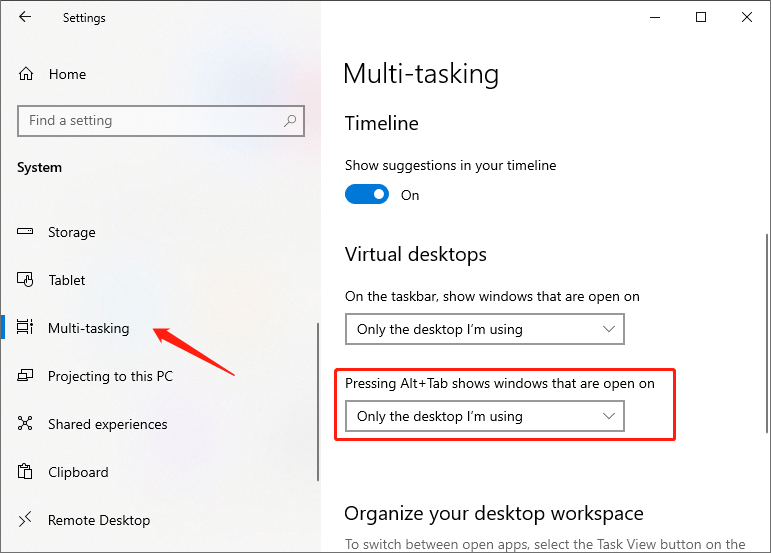
Tip: Если раздел Alt + Tab не отображается, это может быть связано с тем, что вы используете версию 2004 или более раннюю версию Windows 10. Вы должны запустить версия 2009 чтобы увидеть раздел Alt + Tab.
How to Remove Edge Tabs from Alt+Tab with a Registry
- Пресс Win + R to open the Run dialog, type regedit and press Enter to open the Registry editor.
- Navigate to the HKEY_CURRENT_USER\SOFTWARE\Microsoft\Windows\CurrentVersion\Explorer\Advanced key.
- To the right of the продвинутый key, create or modify the 32-bit DWORD value MultiTaskingAltTabFilter.
- Set its value data to 3 to remove Edge tabs from Alt + Tab.
Нижняя линия
В качестве сочетания клавиш Alt + Tab жизненно важен для пользователей компьютеров. Хотя вкладки Edge отображаются Alt + Tab is annoying, users can choose whether to keep this feature according to their needs. If you are thinking about how to disable edge tabs from showing in Alt + Tab, this page is the right place.
Насколько полезным был этот пост?
Нажмите на звездочку, чтобы оценить!
Средний рейтинг 4.9 / 5. Подсчет голосов: 116
Голосов пока нет! Будьте первым, кто оценит этот пост.