Sony Vegas — Убираем логотип с видео
Sony Vegas — довольно мощный и удобный видео редактор и я был сильно удивлен, что в нем нет функции, которые позволяют выполнить такую простую задачу как убрать логотип. Но не стоит отчаиваться, ведь в программе имеются фильтры, с помощью которых мы попробуем сие провернуть.
У меня задача была не логотип убрать, а курсор мыши, но в принципе алгоритм действий будет одинаковый. Приступим.
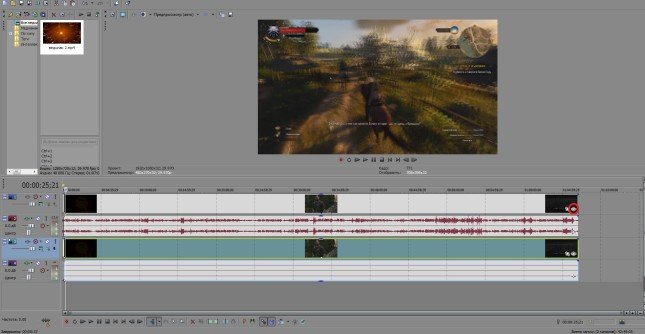
1) Дублируем видео дорожку и убираем звук. Нажимаем на иконку справа на краю дорожки.
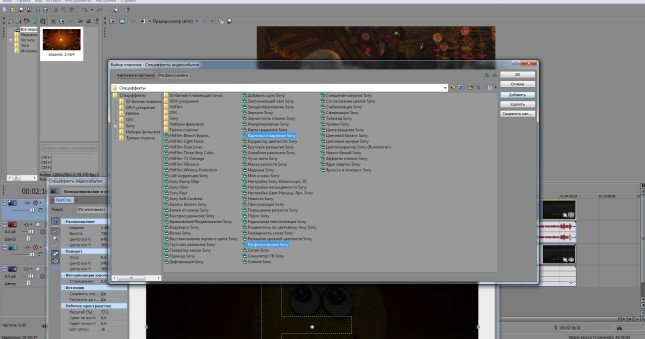
2) Попадаем в видео эффекты и фильтры. Здесь нам понадобится 2 фильтра: Картинка в картинке и Расфокусировка. Выбираем их и жмем ок.
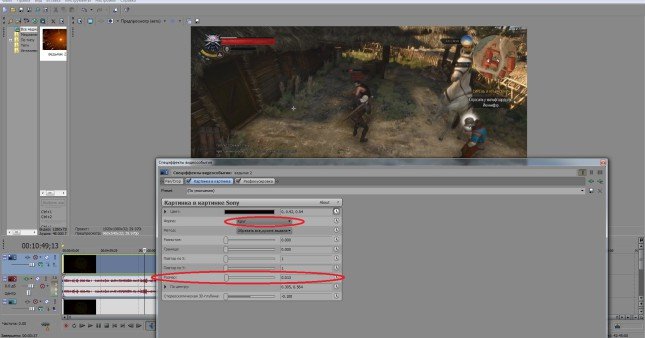
3) Далее начинаем корректировать область выделения в фильтре картинка в картинке. На окне видео будет маленький крестик — его перемещаем по экрану, чтобы передвинуть область, также мы можем выбрать форму выделения и откорректировать размер.
4) После этого переходим в настройки второго фильтра, где делаем примерно тоже самое.
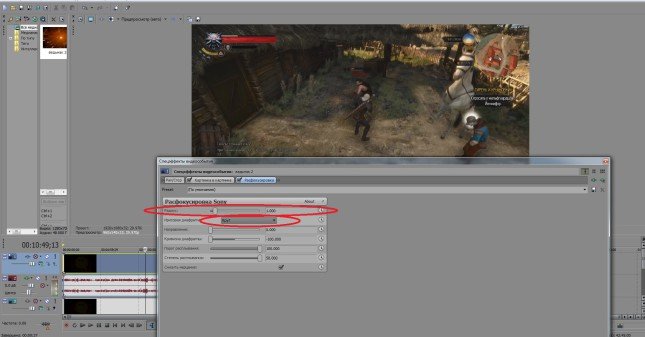
5) Теперь доводим оба фильтра до более-менее адекватного состояния и на этом все.
Получившийся результат будет примерно таким:
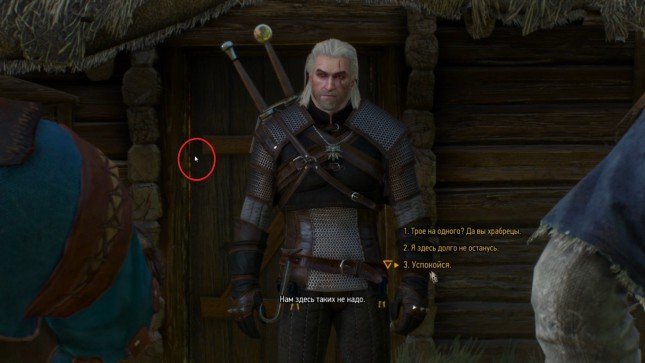
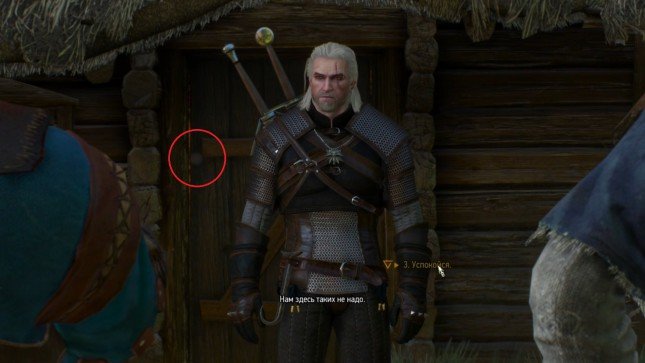
Итог: Не идеально, но хоть так…
Как убрать водяной знак с видео, используя бесплатный фильтр DeLogo в VSDC
Начать эту инструкцию стоит с того, что идеального способа полностью убрать водяной знак с видео бесплатно не существует. Дело в том, что с технической точки зрения, водяные знаки, как и текстовые объекты, довольно надёжно «встроены» в видео на уровне каждого кадра. То есть, если заниматься удалением водяного знака профессионально, необходимо иметь исходные файлы, используемые в проекте или же специальное ПО, способное распознать и удалить водяной знак из видео автоматически. Однако бесплатных программ с такими возможностями мы пока ещё не встречали.
Хорошая новость в том, что есть «обходные» пути, которые вполне устраивают многих пользователей. В частности, водяной знак можно спрятать с помощью маскирующего фильтра, а если он расположен в углу или близко к краю видео – просто обрезать вместе с небольшой прилегающей частью кадра. Второй вариант позволяет полностью избавиться от водяного знака, но конечно же, он неизбежно изменит соотношение сторон видео.
В этой инструкции мы покажем, как применить оба метода в бесплатном видеоредакторе VSDC.
Скачать VSDC на свой компьютер (программа работает только на Windows OS)
Как убрать водяной знак с видео с помощью бесплатного фильтра DeLogo
Это очень простой способ, который займёт у вас менее минуты. Фильтр DeLogo часто используется для цензурирования видео, когда автору необходимо скрыть лица людей, присутствующих в кадре, координаты или дату, номера машин и любые другие объекты, не предназначенные для посторонних глаз.
Ниже – пошаговая инструкция о том, как применить данный фильтр:
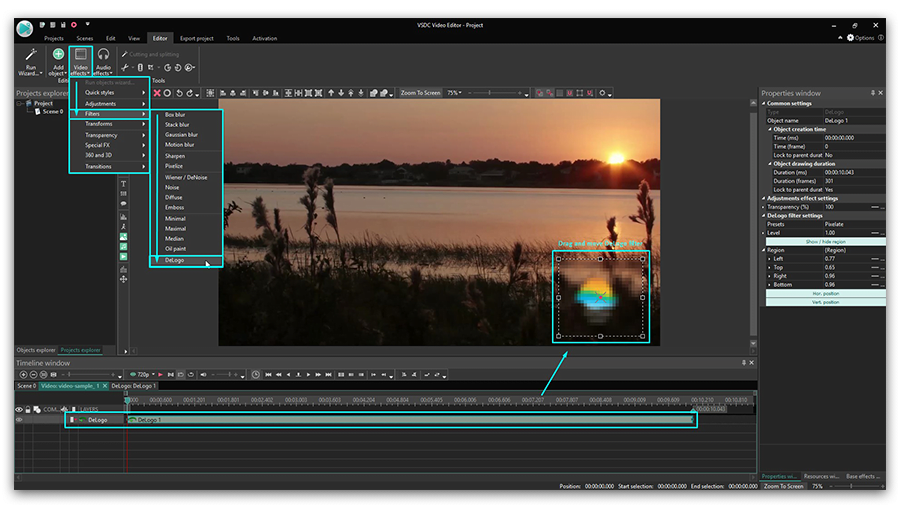
- Импортируйте видеофайл в видеоредактор.
- Откройте вкладку Видеоэффекты и перейдите в раздел Фильтры. Выберите “DeLogo”.
- Как только вы это сделаете, на сцене появится небольшой пикселизированнный объект прямоугольной формы. На шкале времени в это же время появится новая вкладка с фильтром под названием DeLogo 1. На иллюстрации ниже мы продемонстрировали, как это выглядит.
- Кликнув по объекту, вы заметите направляющие, которые позволяют изменять размер и перетаскивать фильтр в нужном направлении. Разместите фильтр поверх водяного знака и откорректируйте размер по своему усмотрению.
Теперь вам нужно определиться с тем, насколько плотным должен быть маскирующий фильтр. Кроме того, в зависимости от типа видео, с которым вы работаете, вы можете сменить «пиксели» на «размытие» или «мозаику». Это делается следующим образом:
- Откройте Окно свойств справа. Если вы не можете найти его, щёлкните правой кнопкой мыши по фильтру DeLogo и выберите «Свойства».
- В Окне свойств вам необходимо прокрутить меню до строки «Параметры фильтра DeLogo». Вы увидите 5 встроенных пресетов: пикселизация, 3 типа размытия и мозаика.
- В строке ниже вы также сможете настроить уровень плотности/интенсивности фильтра.
Как только вас будет устраивать результат, перейдите во вкладку «Экспорт проекта» и сохраните видео в нужном формате.
Поскольку мы периодически получаем вопросы о том, не размещает ли VSDC водяные знаки на видео при экспорте, спешим сразу пояснить, что повода для беспокойства у вас нет. VSDC – это абсолютно бесплатный видеоредактор без «неприятных сюрпризов». Иначе писать данную инструкцию было бы как минимум нелогично.
Как удалить водяной знак с видео, обрезав границу кадра
Перейдём ко второму методу удаления водяного знака с видео. Он подходит в тех случаях, когда водяной знак небольшого размера размещён в углу или близко к краю.
Мы уже подробно рассказывали о том, как обрезать края видео разными способами, поэтому здесь лишь кратко опишем суть процесса:
- Импортируйте видео в редактор VSDC.
- В верхней части меню найдите раздел инструментов «Удаление и разбивка». Иконка для обрезки границ видео расположена под номером 3, если считать слева. Используйте её, чтобы выбрать регион обрезки.
- В открывшемся окне, отрегулируйте рамку так, чтобы водяной знак остался за её пределами.
- Нажмите OK, чтобы закрыть окно обрезки.
Вы заметите, что после того, как граница видео была обрезана, размер кадра тоже изменился. В некоторых случаях вы можете получить тонкие чёрные полосы по краям из-за того, что по размеру видео стало меньше изначального размера сцены.
Если наличие полос для вас неприемлемо, вы можете отрегулировать размер проекта, подогнав его под новый размер видео. Это делается следующим образом:
В окне обрезки обратите внимание на изменяющиеся значения высоты и ширины видео в скобках. Эти цифры понадобятся вам при подгонке размеров проекта.
Как только вы закончили с удалением водяного знака, перейдите во вкладку «Окна» в верхнем меню и откройте раздел «Проводник проектов». Нажмите на Project 1 (или на имя вашего проекта, если вы задавали его в начале работы) и справа откроется Окно свойств, в котором можно с точностью откорректировать ширину и высоту проекта. Например, на иллюстрации ниже мы немного сократили ширину.
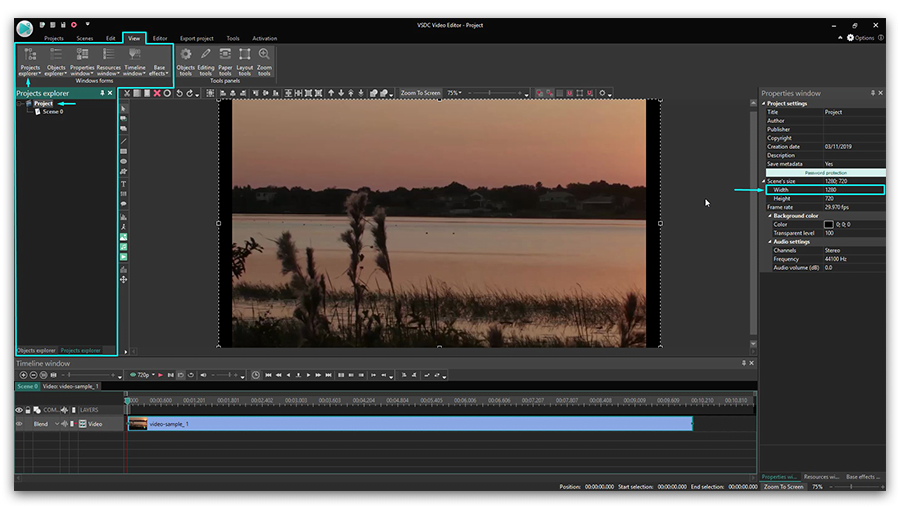
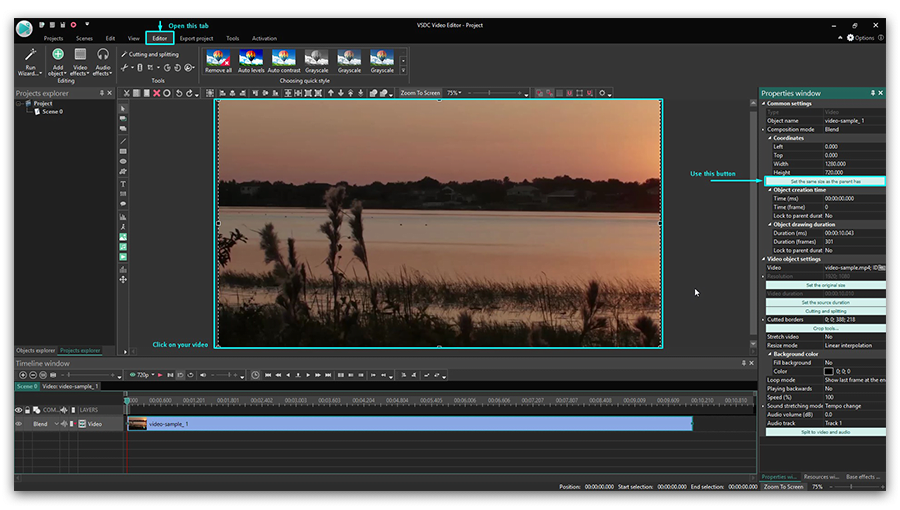
Если чёрные полосы не пропали мгновенно, закройте Проводник проектов и перейдите во вкладку Редактор. В Окне свойств справа щёлкните по светло-зелёной кнопке «Изменить размер по род. объекту» — это действие идеально подгонит кадр под размер проекта, как и показано на иллюстрации ниже.
Если вы не планируете вносить никаких дополнительных изменений в редактируемое видео, то на данном этапе можете экспортировать файл. С вопросами по технической части процесса смело пишите нам на Facebook.
Послесловие
Несмотря на то, что удаление объектов с видео – весьма распространённая задача, мы всё же хотим напомнить, что нередко водяной знак добавляется в целях защиты авторских прав. Поэтому прежде чем приступать к монтажу, мы рекомендуем убедиться в том, что своими действиями вы их не нарушаете.
Если работа с видео в VSDC вас заинтересовала, вот ещё 5 инструкций, с которыми мы советуем ознакомиться:
- Как создать эффект «картинка в картинке»
- Как удалить зелёный фон с видео
- Как скрыть лицо человека на видео
- Как наложить текст на видео
- Как уменьшить аудиошум на записи
Не забудьте подписаться на канал VSDC на YouTube, чтобы получать уведомления при выходе новых уроков.
Удаление логотипов, надписей


Отправлено 20 Mar 2006 — 13:18

Народ, не подскажите, можно в Sony Vegas удалить логотип, надпись в видео?
Вот, например, есть такое:
Фоновая картинка двигается, и надо удалить надпись «В фильме Евгения Серова»!
Можно как-то это сделать?
#2  jurisviii
не для рождественского стола

Отправлено 20 Mar 2006 — 14:07
Так как исходник DivX, то качественно убрать не получится не в одной из програм. Можно конечно хрома кейером создать маску, размазать края, ограничить, опять размазать, также размазать остатки фона и в конце концов еше размазать весь исправленный регион, для интернета и DivX-а как нибудь сойдет. Но часто бывает и другие способы избавится титра — обрезать, накладывать лого итп., что намного проще.
#3 zhecka
Подержал камеру в руках
Отправлено 20 Mar 2006 — 16:58
Так как исходник DivX, то качественно убрать не получится не в одной из програм. Можно конечно хрома кейером создать маску, размазать края, ограничить, опять размазать, также размазать остатки фона и в конце концов еше размазать весь исправленный регион, для интернета и DivX-а как нибудь сойдет. Но часто бывает и другие способы избавится титра — обрезать, накладывать лого итп., что намного проще.
В общем-то XviD’ом кодировал. но разницы вероятно нет.
А конретней можно? А то как-то поверхносно! Я не большой видеофрагмет перегоню в несжатый формат и «запихну» в Sony Vegas. А что дальше?
Если, допустим, исходник — не сжатое видео!
P.S. Литературу по Sony Vegas не подскажите где можно найти в Инете?
Сообщение отредактировано zhecka: 20 Mar 2006 — 17:09
#4 jurisviii
не для рождественского стола
Отправлено 20 Mar 2006 — 17:33
То что было сжато 50 или еще больше раз, уже ничем не поправить, некакая декомпрессия не может снизить артефакты. Вырезать буквы точно по их контуру не получится не по одному параметру (тут подходящим был бы отсутствие цветности), а так же рядом нет не испорченного фона, чем заменить вырезанных букв. Возможно, в видеофрагменте есть кусочек без титра, от куда взять похожый подвижный фон? Тогда просто им закрыть текст.
Почитать по Вегас можно тут, тут и тут
#5 zhecka
Подержал камеру в руках
Отправлено 20 Mar 2006 — 21:55
То что было сжато 50 или еще больше раз, уже ничем не поправить, некакая декомпрессия не может снизить артефакты. Вырезать буквы точно по их контуру не получится не по одному параметру (тут подходящим был бы отсутствие цветности), а так же рядом нет не испорченного фона, чем заменить вырезанных букв. Возможно, в видеофрагменте есть кусочек без титра, от куда взять похожый подвижный фон? Тогда просто им закрыть текст.
Я уже в VD при помощи какого-то фильтра замазал! Почти не заметно!
Будем читать! Спасибо!
Сообщение отредактировано zhecka: 20 Mar 2006 — 21:57
#6 Kanst
. как низко пал секам

Отправлено 20 Mar 2006 — 22:55
На www.compression.ru/video/index_ru.htm есть VDub фильтры для удаления логотипов и субтитров.
Возможно будут работать и в Вегасе (через PlaginPak Adapter или Wax)
#7 jurisviii
не для рождественского стола
Отправлено 20 Mar 2006 — 23:32
Такое широкое замещение дубовские фильтры не очень любит, и не использует для замещениа инфу между буквами. В результате замещение достаточно заметна. Но если сверху ставить новый титр, то иногда вполне приемлима. Я в дубе менял один лого на другой, но в длинных кусках попадается места, где это потом мешает, т.е. отвлекает внимание. Родные средства Вегас гораздо мощнее, иногда даже в Афтере получается не лучше, а порой и хуже.
Сообщение отредактировано jurisviii: 20 Mar 2006 — 23:33
#8 Newdjeen
Заслуженный переводчик СССР

Отправлено 21 Mar 2006 — 02:08
А можно вопрос? Нафига лохматить бабушку придумывая как убрать надпись. не проще ли, если у тебя в задумке БОЕЦ использовать как логотип, то сделать нечто подобное (а ежели постараться, то илентичное) самому?
#9 zhecka
Подержал камеру в руках
Отправлено 21 Mar 2006 — 14:05
А можно вопрос? Нафига лохматить бабушку придумывая как убрать надпись. не проще ли, если у тебя в задумке БОЕЦ использовать как логотип, то сделать нечто подобное (а ежели постараться, то илентичное) самому?
«Боец» я использую не как логотип, а как в ставку между склееными сериями! В низу ж пишеться какая серия!
К сожалению конкретных советов как это делается в Vegas я так и не услышал. Все вокруг да около! А если ты не знаком особо с видеоредакторами типа Vegas, Adobe Premier, то эти все ваши «вокруг да около» подскази ничего мне не объясняют!
Придется ехать покупать книгу по Sony Vegas и т.п. и самому разбираться!
Сообщение отредактировано zhecka: 21 Mar 2006 — 14:08
#10 DED M0P03

Отправлено 21 Mar 2006 — 16:34
zhecka, решение такой проблемы ты не встретишь ни в каком мануале — самые оптимальные варианты тебе уже предложили. Как вариант могу кинуть свои пять копеек — если тебе платят за это так много, что эти деньги стоят твоих мучений — закрашивай в компоузере покадрово. Иначе — нет смысла тратить время.
З.Ы. Пришло вдруг в голову — а что стоит самому сымитировать небо и поверх пустить титры? Или это не для домашнего использования?
#11 Newdjeen
Заслуженный переводчик СССР
Отправлено 21 Mar 2006 — 21:52
«Боец» я использую не как логотип, а как в ставку между склееными сериями! В низу ж пишеться какая серия!
единственное, что пришло в голову, так это пословица — точно не помню, но там что-то про молитвы с разбитым лбом говорилось.
Нафига попу боян, когда есть колокола. Не проце ли через окончание одной серии дизольвом увести в темноту, после этого сделать дизольвное появление простой белой надписи на черном фоне — «ХХ серия»? Простенько, со вкусом т гнгпдо заморачиваться. (ИМХО)
*Дизольв (Dissolve) — «мягкий» или «плавный» переход, когда затухание однйц сцкны сменяется появлением второй.
Как убрать водяной знак с видео в sony vegas
Логотип (или водяной знак) на видео в программе Sony Vegas Pro можно тремя способами. Каждый из этих способов имеет право на жизнь и поэтому сейчас каждый из них опишем.
Способ №1
Этот способ подойдем Вам в том случае, если Вы хотите наложить на видео текстовую информацию (Ваше имя, название Вашего сайта и т.д.). И в этом случае мы воспользуемся средствами самого Вегаса:
- Добавляем видеодорожку поверх всех дорожек, расположенных на таймлайне;
- Переходим на вкладку «Генераторы мультимедиа»;
- Далее переходим в «Текст» (или устаревшее Text);
- Выбираем подходящий нам пресет на прозрачном фоне и перетаскиваем его на добавленную нами дорожку;
- Меняем текст на нужный нам, также, если необходимо, корректируем его по стилю;
- И располагаем наш текст в нужном месте на видео;

Способ №2
Этот способ подойдет Вам в случае, если Ваш логотип исполнен в графике, т.е. в виде картинки. Также стоит отметить, что этот способ очень простой, правда в том лишь случае, если Вы умеете хотя бы на базовом уровне пользоваться каким-либо графическим редактором, например, программой Фотошоп.
В этом случае мы:
- Как и в первом случае, добавляем видеодорожку поверх всех дорожек в проекте;
- Делаем в графическом редакторе заготовку на прозрачном фоне, где располагаем наш логотип в нужном месте. Но обратите внимание: по размеру данная заготовка должна полностью совпадать с размерами Вашего видео;
- Сохраняете сделанную заготовку в формате png (обязательно с прозрачным фоном);
- Добавляете данную картинку в проект на созданную дорожку и растягиваем по длительности на длину всего видео (или на нужную длину).

Способ №3
Третий способ добавления логотипа на видео в Сони Вегас подойдет вам в случае, если Ваш логотип исполнен в графике, но Вы не умеете пользоваться графическими редакторами или просто не хотите с ними заморачиваться. Правда этот способ чуть сложнее и потребует от Вас чуть большего внимания.
Итак, что требуется сделать:
- Добавляем видеодорожку поверх всех.
- Закидываем на нее наш логотип.
- Корректируем его по длительности.
- Теперь заходим в инструмент «Pan/Crop» и внутри этого инструмента:
- — во-первых, подгоняем рамку логотипа под размеры нашего видео, кликнув внутри рамки правой клавишей мышки и выбрав предпоследний пункт «Выравнивать пропорции на выходе»
Этот шаг проделайте обязательно! Иначе вы не сможете расположить логотип в нужном месте. - — во-вторых, зацепив уголок пунктирной рамки, растяните ее, уменьшив таким образом логотип.
После чего расположите его внутри рамки в том месте, где наш логотип должен быть на видео.

Ну вот и все. Вы узнали о трех способах добавления логотипа (водяного знака) на видео в программе Sony Vegas Pro — выбирайте подходящий Вам!
Урок предоставлен Creative Look!.
224 224
957 1 1 cookie-check Vegas Pro: Как добавить логотип на видео yes
Данный материал размещен:
Brody — всего у редактора 11 материалов на ProVegas.ru.
Оставить свой комментарий
Вы должны войти для комментировния.