Обратное проигрывание
Функция обратного проигрывания позволяет проигрывать видео и аудио в обратном направлении. Вы можете совмещать этот эффект с увеличением скорости и фильтром «Видеокассета», чтобы создать эффект перемотки.
Шаг 1:
Выберите клип на монтажном столе, который хотите проигрывать в обратном направлении. Вы можете выбрать как видео, так и аудиоклип.
Шаг 2:
На панели управления нажмите на кнопку со значком шестеренки Свойства клипа.
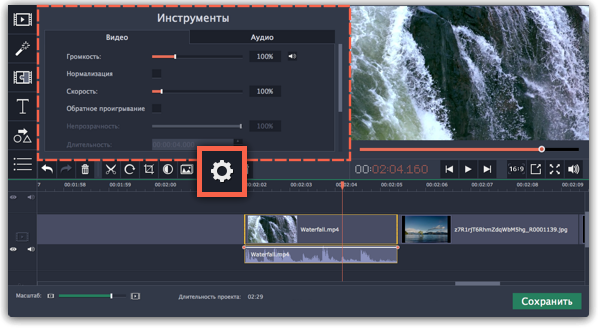
Шаг 3:
В настройках клипа выберите опцию Обратное проигрывание.
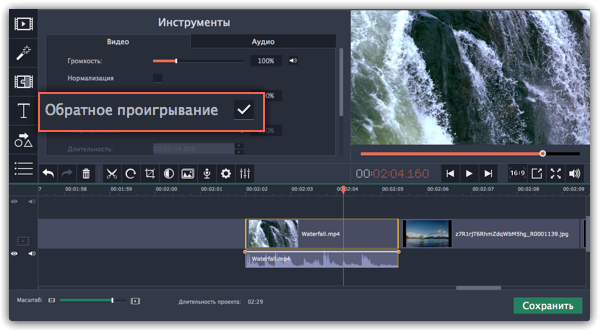
После применения эффекта на клипе появится зеркальная иконка проигрывания.
Как перевернуть видео на компьютере, смартфоне или онлайн
Развернуть видео зеркально или выполнить переворот видео «с головы на ноги» можно быстро и самостоятельно. Особых знаний в видеообработке для этого не нужно. Из нашей статьи вы узнаете о том, какая программа для переворота видео проще и удобнее, а также какие онлайн-сервисы и приложения смогут заменить десктопный инструмент для выполнения этой задачи.
Показать все программы Свернуть таблицу
Программы для переворота видео
Movavi Video Editor
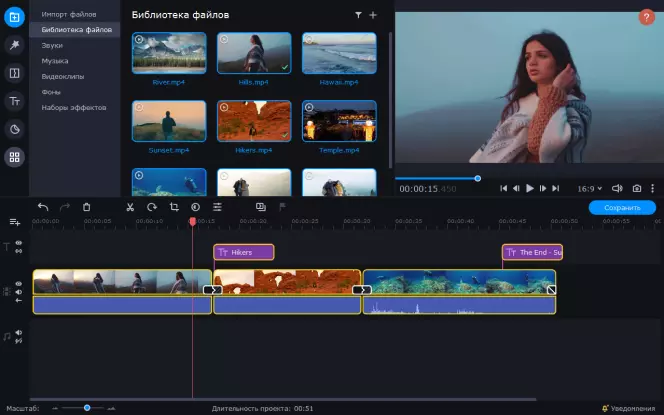
Дружелюбный, продвинутый видеоредактор, в котором можно создавать крутые проекты без глубоких знаний тонкостей монтажа и обработки. В частности, поворот и отзеркаливание картинки реализованы через фильтры. Пользоваться ими не сложнее, чем эффектами в Инстаграме. А для того, чтобы кадр смотрелся максимально аккуратно, доступны стабилизация, коррекция угла, трансформация, обрезка по готовым пропорциям с пресетами для популярных площадок.
Как повернуть видео в Movavi Video Editor
- Откройте редактор на компьютере и загрузите видеозапись для отзеркаливания (переворота) в рабочую область, затем перетащите на шкалу времени.
- Откройте вкладку Фильтры → Коррекция и выберите среди доступных тот вариант, который подходит.
- Перетащите коррекционный фильтр на нужный фрагмент видео на шкале времени или воспользуйтесь контекстным меню для применения его ко всем импортированным или выбранным в режиме множественного выбора клипам.
- Просмотрите во встроенном проигрывателе полученный в результате обработки фрагмент.
- Сохраните результат и экспортируйте видео, когда закончите обработку. Для экспорта нажмите Сохранить и в открывшемся диалоговом окне настройте формат, разрешение экспортируемого клипа, или воспользуйтесь готовыми пресетами.
- Отражение или переворот видео в Movavi Video Editor делаются в пару кликов через фильтры
- Экспортировать повернутое в нужной ориентации видео можно в любой популярный формат с ручной настройкой качества
- Программа быстрая, простая, с русскоязычным интерфейсом
- В бесплатной версии сохранить обработанное видео можно только с наложением водяного знака программы
VEGAS Pro
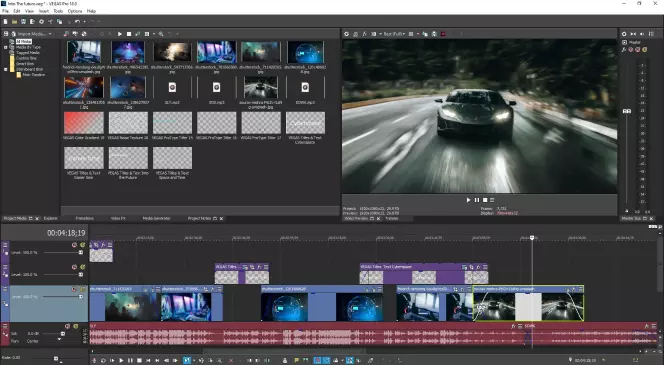
Профессиональный видеоредактор, в котором монтируют клипы звездам поп-сцены и ролики для телевизионной рекламы. При всей той функциональности, которой обладает VEGAS Pro, подходит программа далеко не всем. В частности, лучше выбрать какой-то другой инструмент для поворота видео, если вы не готовы ради этого потратить часы на изучение гайдов по интерфейсу.
Как повернуть видео в VEGAS Pro
- Экспортируйте видео для поворота кадра в рабочую область редактора VEGAS Pro.
- В меню работы с клипом на таймлайне выберите инструмент Event Pan/Crop или запустите его нажатием на пиктограмму обрезки непосредственно на фрагменте видео на временной шкале.
- Наведите курсор на угол клипа, а когда он примет вид круглой стрелки, зажмите левую кнопку мыши и поверните видео под нужным углом. Также можно вручную установить параметры поворота в соответствующие поля инструмента, а если вертикальный или горизонтальный размер сделать отрицательным числом и отключить Lock Aspect Ratio, получится отразить кадр по вертикали или горизонтали соответственно.
- Экспортируйте готовое видео в нужном формате.
- Простая реализация ручного поворота видео в проекте
- Большое количество возможностей, расширяемое плагинами и пресетами
- Достаточное количество видео и текстовых гайдов по использованию редактора для изучения интерфейса и функциональности
- Подписка стоит достаточно дорого и окупается только при коммерческом использовании программы
- Редактор очень требовательный к железу, особенно к процессору
- Экспорт видео довольно медленный
Adobe ® Premiere ®
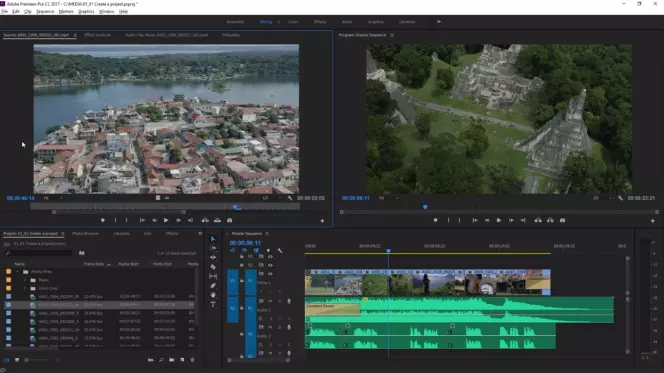
Профессиональный редактор с громким именем, широкими возможностями, большим потенциалом и внушительными ценами на подписку. Обычно Adobe ® Premiere ® и другие инструменты разработчика покупают для профессиональной работы с мультимедиа. Тем не менее, если у вас случайно под рукой оказался лицензионный инструмент от Adobe, то следуйте нашей пошаговой инструкции для быстрого поворота и отражения видео зеркально на компьютере.
Как повернуть видео в Adobe ® Premiere ®
- Импортируйте видеозапись для обработки в рабочую область и выполните предварительную подготовку кадра к отражению, если это необходимо.
- Откройте меню Эффекты → Преобразование. В открывшейся вкладке выберите вариант трансформации кадра: горизонтальный или вертикальный переворот.
- Перетащите нужный трансформационный фильтр на клип на временной шкале.
- Просмотреть результат обработки и, если на этом работа с проектом завершена, экспортируйте файл через стандартное меню сохранения Adobe ® Premiere ® .
- Простые действия с видео в редакторе делаются буквально за пару кликов мышью
- В Интернете много инструкций и обучающих материалов для новичков, желающих поближе познакомиться с инструментом
- К интерфейсу легко привыкнуть, к тому же, на русскоязычной операционной системе лицензионная программа автоматически русифицируется
- Полноценно пользоваться можно только по подписке
- Инструмент требовательный к ресурсам и нестабилен на старых компьютерах
VirtualDub
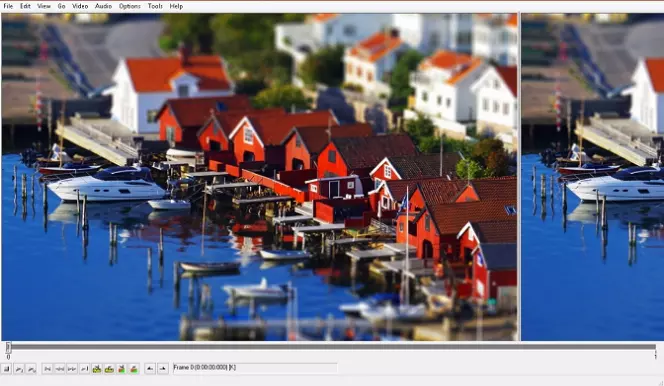
Реализованный достаточно просто, хотя и вполне функциональный бесплатный видеоредактор с поддержкой поворота кадра и его отражения под нужным углом. Как и все в этой программе, порядок действий при такой обработке крайне легкий. Но учтите, что при кажущемся внешнем удобстве, этот видеоредактор местами крайне нелогичен и без постоянного перечитывания гайдов с ним справляются только самые терпеливые и внимательные пользователи.
Как повернуть видео в VirtualDub
- Создайте Новый проект и загрузите клипы, которые нужно развернуть, например, исправить снятые вверх ногами видеоматериалы.
- Откройте меню Video → Filters → Add → Rotate и в настройках применяемого эффекта установите желаемые параметры. Как вариант, можете поставить поворот на 180 градусов, чтобы исправить сбитую ориентацию экрана камеры при съемке, или немного скорректировать отклонение заваленного горизонта.
- Сохраните результат в нужном формате из числа поддерживаемых программой.
- Программа бесплатная и с достаточно хорошей репутацией, чтобы доверить ей данные
- В Интернете много справочной информации
- Некоторые функции без мануала непросто найти в интерфейсе даже тем, кто постоянно пользуется этим редактором
- На несбалансированных компьютерах работает не стабильно – вылетает, тормозит, экспортирует с ошибками
AviDemux
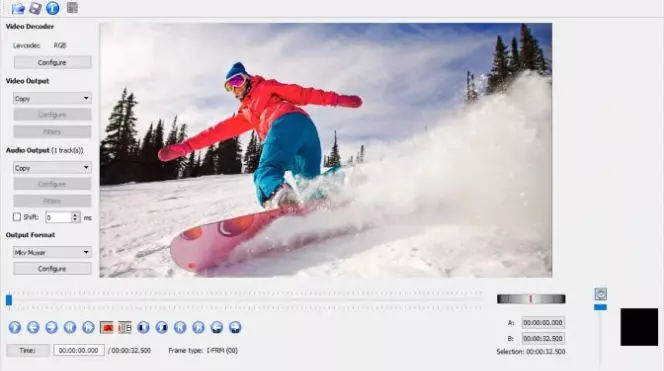
Программа не для монтажа, но для обработки видео. И если вам нужно быстро обработать файл и просмотреть результат в проигрывателе не сложнее Windows Media, то вперед к знакомству с AviDemux. Русскоязычная утилита для работы с картинкой и звуком неплохо справляется с поворотом, отражением и другими манипуляциями.
Как повернуть видео в AviDemux
- Откройте видео для обработки в интерфейсе AviDemux.
- Найдите в меню Инструменты функцию Поворот и кадрирование, которую нужно активировать и установить нужные угол поворота и прочее.
- Экспортируйте полученное перевернутое видео или закончите его обработку прежде, чем выполнять сохранение.
- Программа доступна полностью бесплатно
- У инструмента низкие системные требования – пойдет, даже если компьютер старый. офисный, с неактуальной версией Windows
- Кнопки и меню на русском языке, также есть другие локализации
- Мало возможностей для отдельной программы такого размера
- Нет сортировки фильтров и корректной справки, чтобы искать нужное среди функций
Как развернуть видео, не устанавливая программы
Когда нет желания разбираться с программами или повернуть видео нужно буквально сейчас, а в обозримом будущем эта возможность вряд ли понадобится, удобно пользоваться онлайн-сервисами.
Как повернуть видео в обратную сторону на ПК, смартфонах и онлайн
Воспроизведение видео в обратную сторону или реверс – спецэффект, который можно наложить на весь ролик или его фрагмент. Часто используется вместе с изменением скорости. Замедленная или быстрая перемотка видео назад встречается во многих фильмах и профессиональных видеоклипах. Но на самом деле, этот эффект легко наложить на любой ролик. Поговорим о том, как сделать реверс видео на обычном компьютере, смартфоне и онлайн, без скачивания и установки специального софта.
Программа
Платформа
Тип лицензии
Ключевые функции
macOS и Windows
Бесплатная пробная версия. 1 089 Kč на 1 год или 1 589 Kč навсегда
Монтаж, нарезка, соединение, замедление и ускорение. Реверс и другие эффекты. Большая база медиа. Автоматическое создание видео, анимация, извлечение аудиодорожки, сохранение во всех популярных форматах.
macOS и Windows
2950 руб за месяц или 1690 руб за месяц при единовременной оплате лицензии на год
Редактирование видео, коррекция цвета, хромакей, отслеживание движения, реверс, «раскрашивание» черно-белых видеороликов.
Windows, Linux и macOS
Нелинейный монтаж видео и аудио, реверсировка, замедление скорости воспроизведения, извлечение аудиодорожки, конвертация роликов.
macOS и Windows
2434.8 руб в месяц или 1622.4 руб в месяц при помесячной оплате в течение 1 года
Профессиональные монтаж видео, добавление визуальных эффектов, изменение скорости воспроизведения, реверс, нарезка и объединение, совместная работа над проектом.
Бесплатно или 349 руб в месяц за PRO-версию с полным функционалом
Редактирование видео и аудио, нарезка и соединение, добавление визуальных эффектов и реверс видео, наложение аудиодорожки.
Бесплатно, есть возможность покупки дополнительных продуктов в приложении
Широкий пул инструментов для редактирования видео, его реверсирования, обрезки и склейки, добавления спецэффектов и аудиодорожек, а также специальные опции для творчества.
Бесплатно, есть возможность покупки в приложении, а также просмотр рекламы
Приложение относится к числу специализированных и предназначенных преимущественно для реверса видео – функционал ориентирован именно на эту опцию как ключевую.
Бесплатно, в приложении есть реклама, также предусмотрена покупка дополнительных опций.
Это специализированное приложение – в его основе опция создания реверса видеороликов. Также присутствует возможность моментальной отправки готового видео по электронной почте.
Бесплатно или от 190 рублей в месяц в версиях без водяных знаков
Редактирование видео, кадрирование, назрезка, объединение, сжатие. Создание слайдшоу и клипов на базе готовых шаблонов. Добавление визуальных эффектов и переходов.
Бесплатно, но некоторые опции доступны за отдельную плату
Реверсирование видео. Дополнительно инструменты для редактирования, обрезки, сжатия и кадрирования видео, а также для добавления стандартных визуальных эффектов.
Склейка и обрезка видео, реверс и визуальные эффекты, создание слайдшоу, зацикливание и замедление ролика, фильтры и переходы, добавление аудиодорожек к клипам.
4.89$ за одно видео или от 14.87$ за месяц без ограничений по количеству редактируемых роликов.
Реверсирование видеороликов, добавление визуальных эффектов из базы, редактирование, обрезка и склейка фрагментов, кадрирование, коррекция цвета, добавление переходов.
Показать больше
Команда Movavi стремится предоставлять только актуальную и проверенную информацию. Вот что мы делаем для этого:
- Изучили спрос и популярность программ и сервисов, упомянутых в данной статье.
- Все продукты в этой статье протестированы командой Movavi.
- При тестировании мы сравниваем ключевые параметры, включая обрезку видео и аудио, визуальные эффекты, стабилизацию, настройку качества видео, сохранение видео и другие важные характеристики.
- Изучили отзывы пользователей на популярных платформах и учли эту информацию при написании обзоров.
- Собрали отзывы пользователей и учли их мнение о программах Movavi, а также о продуктах других компаний.
Как сделать видео наоборот на ПК: лучшие десктопные программы
Мощный редактор видео с предельно простым и интуитивно понятным пользовательским интерфейсом, с помощью которого можно реверсировать ролик всего за пару минут.
Как это сделать:
- Скачайте и установите программу Movavi Video Editor – это бесплатно. А еще у вас будет пробный период, чтобы протестировать весь функционал до покупки.
- Добавьте видео на рабочую панель – нажмите на кнопку Добавить файлы и укажите путь к нужному ролику.
- Поверните видео задом наперед – дважды щелкните по добавленному ролику. После этого откроется вкладка Инструменты и вам нужно будет установить флажок напротив пункта Обратное проигрывание.
- Сохраните ролик – при необходимости воспользуйтесь опцией предварительного просмотра, после чего нажмите на кнопку Сохранить, укажите нужный формат сохраняемого видео и кликните на Старт.
VEGAS Pro
Профессиональная программа для видеомонтажа, которая также позволяет добавить сложные визуальные эффекты, выполнить реверсировку и инвертировать видео.
Как повернуть видео наоборот:
- Скачать и установить программу с официального сайта, при необходимости приобрести лицензию на нужный период.
- Запустить софт и дождаться загрузки рабочего окна.
- Добавить нужное видео, при необходимости разделить его на фрагменты, если вы хотите реверсировать только некоторые эпизоды.
- Кликнуть на видео или выбранный фрагмент правой кнопкой мыши и выбрать команду Reverse. Дождаться завершения процесса.
- Сохранить файл, предварительно указав путь до нужной папки.
Lightworks
Программа для редактирования видео и добавления спецэффектов с широким функционалом, основной недостаток – англоязычный интерфейс на официальной версии софта.
Как повернуть воспроизведение видео задом наперед с помощью Lightworks:
- Скачайте и установите программу на ПК или ноутбук.
- Создайте новый проект, нажмите на кнопку Local file и укажите путь к видео.
- Откройте вкладку Edit, при необходимости выделите нужный фрагмент и кликните на него правой кнопкой мыши, после чего выберите меню Speed.
- Нажмите на Reverse и кликните на кнопку Do it.
- Правой кнопкой мыши кликните на реверсированное видео и выберите опцию Export, после чего сохраните файл в нужном формате.
Adobe ® Premiere ®
Профессиональный инструмент, который позволяет добавить эффект реверсирования не только на видео, но и на извлеченное из ролика аудио.
Как повернуть воспроизведение видео с помощью Adobe ® Premiere ® :
- Загрузите и установите программу.
- Добавьте на рабочую панель ролик, который хотите отредактировать и повернуть, перетащите его на шкалу времени.
- Перейдите на вкладку Библиотека эффектов и найдите эффект Time Reverse.
- Перетащите его на шкалу времени. Если вы хотите выполнить реверс песни – выберите и перетащите на шкалу времени эффект Audio Reverse.
- Дождитесь завершения процесса и сохраните файл.
Как сделать реверс видео на телефоне: лучшие приложения для смартфонов
InShot
Приложение для редактирования видео и добавления визуальных эффектов, в частности для реверсирования роликов и их отдельных фрагментов.
Как это сделать:
- Скачать и установить приложение, принять условия обработки данных.
- Добавить видео из числа сохраненных на устройстве или предварительно загруженных.
- В нижней части экрана нажать на кнопку Обратное (стрелки, повернутые острыми концами влево).
- Дождаться завершения обработки видео.
- Посмотреть на результат и сохранить готовый ролик.
Приложение для творчества с интуитивно понятным, простым интерфейсом, массой инструментов для редактирования видеороликов и добавления спецэффектов.
Как сделать реверс видео при помощи Movavi Clips:
- Загрузите и установите приложение – это бесплатно.
- Откройте Movavi Clips и нажмите на значок + на основном экране.
- Выберите опцию Видео, задайте необходимое соотношение сторон.
- Отметьте ролики, которые нужно обработать – они будут выгружены в рабочее поле приложения автоматически.
- Выберите нужный ролик и нажмите на кнопку Реверс, дождитесь завершения обработки и сохраните результат нажатием на кнопку Сохранить.
Обратное видео
Специализированное приложение с англоязычным интерфейсом, с помощью которого можно повернуть воспроизведение видео в обратную сторону.
Как это сделать:
- Установить приложение, принять условия политики конфиденциальности.
- Добавить нужное видео при помощи кнопки + на главном экране рабочей области.
- Открыть вкладку Reverse нажатием соответствующей кнопки в нижней части экрана.
- Нажать на кнопку Reverse video и дождаться завершения операции.
- Сохранить результат нажатием на кнопку Save.
Reverse Movie FX
Простое приложение с современным пользовательским интерфейсом, которое помогает поворачивать видео задом наперед.
Как сделать это с помощью Reverse Movie FX:
- Загрузите и установите приложение, примите условия его использования.
- Нажмите на значок Add, чтобы добавить видео в рабочее поле.
- После того, как ролик будет загружен нажмите на кнопку Start.
- Дождитесь завершения процесса и сохраните результат.
- При необходимости отправьте ролик друзьям по электронной почте.
Как реверсировать видео онлайн: лучшие веб-сервисы
Удобный сервис, который позволяет реверсировать видео онлайн, не требует предварительной загрузки и установки софта, характеризуется простым и интуитивно понятным пользовательским интерфейсом на русском языке.
Рассмотрим процесс выполнения реверса видео в онлайн-сервисах на примере Fastreel:
- Откройте официальный сайт и найдите инструмент Реверс видео.
- Перетащите нужный ролик в рабочую область или нажмите не кнопку Добавить, после чего укажите путь к файлу – загрузить можно файлы до 500 Мб в форматах MOV, MKV, AVI, WMV и MP4.
- Запустите процесс реверсирования видео, предварительно задав желаемые настройки в появившемся окне.
- Скачайте результат на свой компьютер. При необходимости вы можете убрать с видео водяной знак, купив подписку по символической цене.
- При необходимости воспользуйтесь дополнительными инструментами для редактирования видео и добавления спецэффектов.
Ezgif
Простой онлайн-сервис с несколько устаревшим дизайном. Позволяет реверсировать видео в MP4, WebM, AVI, MPEG, FLV, MOV, 3GP и других популярных форматов. Максимальный размер ролика ограничен 100 Мб. Для реверсирования необходимо добавить файл, указать ссылку на видео или QR-код. После завершения процесса на странице появится опция предварительного просмотра результата, а также кнопка для скачивания ролика.
Clideo
Сервис для реверсирования и редактирования видео. Позволяет работать со всеми популярными форматами. Скорость обработки напрямую зависит от размера файла. Помимо реверсирования можно выполнить кадрирование, провести редактирование видео, добавить спецэффекты. Все операции проходят онлайн, предварительной загрузки и установки программ не потребуется. Результат обработки будет доступен для скачивания только после покупки подписки.
Pixiko
Онлайн сервис с широким функционалом, который позволяет проводить реверсирование видео, но только после регистрации, авторизации и покупки подписки. Пользователь сам выбирает желаемый продукт – можно оплатить редактирование одного ролика, купить подписку на месяц без ограничений по количеству обрабатываемых видео или заплатить за год вперед, чтобы сэкономить на ежемесячных платежах.
Обилие опций, по мнению экспертов, осложняют структуру сервиса. Для юзеров, не говорящих по-английски, ресурс сложен еще и отсутствием русскоязычного интерфейса. В остальном сервис располагает всеми инструментами, необходимыми для базового редактирования видео, его реверсирования, добавления переходов и спецэффектов онлайн. Загрузки и установки софта не потребуется, время обработки ролика будет зависеть только от его размера, а также от количества дополнительных инструментов, которыми вы захотите воспользоваться.
Заключение
Реверсирование видео позволяет создавать завораживающие ролики, которые могут стать хитами социальных сетей и видеохостингов. Этот спецэффект часто используется в фильмах, то есть при профессиональном монтаже. Но сегодня инструмент доступен каждому: провести реверсирование можно на компьютере, ноутбуке или мобильном устройстве. Множество программ устанавливаются всего за пару минут.
Кстати, можно обойтись и без установки специального софта – использовать онлайн-сервисы. Однако эксперты и пользователи отмечают, что интерфейс в качественных программах обычно удобнее. Скорость обработки в них тоже значительно выше – не нужно выгружать видео на сайт и загружать его обратно, вы не зависите от качества и стабильности интернет-соединения.
Как повернуть видео онлайн
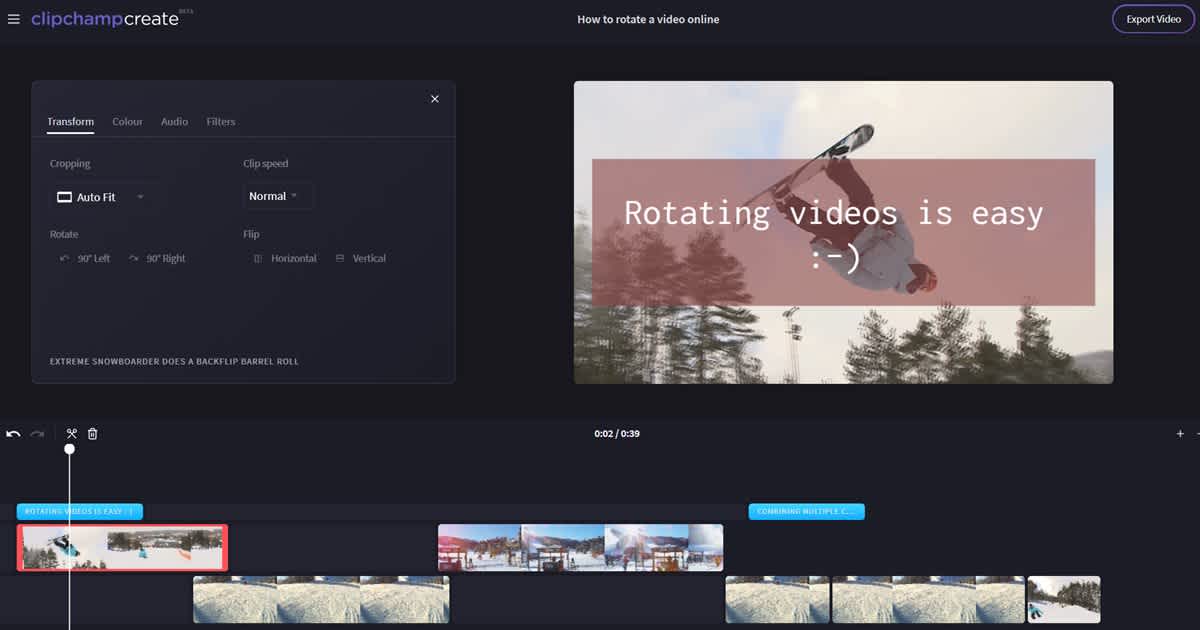
Одна из опасностей, связанных с созданием видео на смартфонах или планшетах, — это вероятность неправильной ориентации кадра при записи. Никто не любит разворачивать свое устройство или наклонять голову, чтобы посмотреть видеоролик. Поэтому хорошо знать, что есть простой способ повернуть видео онлайн бесплатно!
Поворот видео онлайн с помощью Clipchamp
Когда вам понадобиться повернуть видео, то вместо того, чтобы загружать программное обеспечение для редактирования видео, просто используйте Clipchamp. С помощью редактора Create вы можете редактировать свои собственные видеоролики прямо в веб-браузере, так что Clipchamp может сэкономить вам много