Как сделать черно-белое видео в movavi
Черные полосы в видео при воспроизведении на определенных устройствах могут сильно раздражать, и это происходит, когда проигрыватель и видео имеют разное соотношение сторон. Например, если видео 4:3 воспроизводится на проигрывателе 16:9, вы увидите черные полосы по бокам, и эти полосы в основном предотвращают растягивание или сжатие изображения для соответствия размеру экрана. К счастью, есть несколько простых способов удаления черных полос из видео, и в этом руководстве показано, как легко удалить черные полосы из видео на разных устройствах.
Как убрать черные полосы из видео в Windows
Первый вариант — использовать Movavi Video Editor Plus — мощную программу для редактирования видео, подходящую как для начинающих, так и для опытных пользователей. Убрать черные полосы с помощью Movavi Video Editor Plus можно двумя способами: применить фильтр или обрезать видео. Ознакомьтесь с руководством ниже и выберите подходящий метод.
Шаг 1. Загрузите программу
Загрузите Movavi Video Editor Plus на свой компьютер и запустите установочный файл. Следуйте простым инструкциям на экране, чтобы установить программу. После завершения процесса установки программа откроется автоматически.
Шаг 2. Добавьте медиафайлы
Чтобы загрузить видео, нажмите «Добавить файлы» и выберите видео с черными полосами, которое нужно отредактировать. Он появится в корзине мультимедиа. Перетащите видео на временную шкалу.
Шаг 3. Удалите черные полосы
Первый способ — обрезать видео. Выберите соотношение сторон 16:9 и обрежьте видео, чтобы убрать черные полосы. Нажмите кнопку «Обрезать» на панели инструментов. В окне предварительного просмотра появится рамка. Выберите часть видео, которую вы хотите сохранить, перемещая рамку. Части вне рамки будут обрезаны. На вкладке «Обрезка и поворот» слева нажмите «Применить», чтобы сохранить изменения.
Еще один способ удаления черных полос — заполнить их размытыми частями видео. Это можно сделать с помощью нашего фильтра. Перейдите на вкладку «Фильтры» и найдите фильтр «Вертикальная заливка» в группе «Коррекция». Перетащите его на свое видео на временной шкале и вуаля! Теперь вокруг вашего видео нет черных полос.
Шаг 4. Сохраните видео
После редактирования видео нажмите кнопку «Экспорт». Назовите свой файл и выберите папку назначения, а также формат и качество видео. Щелкните Пуск. Через пару минут ваше видео будет готово для публикации.
Удаление черных полос из видео на Mac
Если вы являетесь пользователем Mac и хотите удалить черные полосы из вертикальных видеоклипов без необходимости загружать какие-либо дополнительные приложения или устанавливать какое-либо новое программное обеспечение, вы можете просто использовать встроенный в вашу систему видеоредактор: iMovie. iMovie хорошо известен как собственное бесплатное приложение для редактирования видео от Apple, способное помочь во всем: от обрезки, обрезки и слияния клипов до добавления специальных эффектов, фильтров и переходов. Это также отличное средство для удаления черных полос, идеально подходящее для вырезания черных рамок из ваших клипов и фильмов, когда вам это нужно.
Как удалить черные полосы с помощью iMovie:
Шаг 1. Загрузите и установите программу
Если iMovie не установлен на вашем Mac, загрузите и установите программу.
Шаг 2. Загрузите видео
Откройте приложение, а затем импортируйте видео, с которым вы хотите работать, со своего устройства.
Шаг 3. Используйте инструмент обрезки
Затем вам нужно будет перетащить видео, которое вы хотите отредактировать, на временную шкалу, а затем выбрать инструмент обрезки. Это то, что вы будете использовать для устранения черных полос. Вы можете просто щелкнуть параметр «Обрезать по размеру», а затем снять выделение с черных полос на видео, чтобы они исчезли. Или вы можете перетащить инструмент обрезки, чтобы покрыть область видео, которую вы хотите сохранить, и удалить полосы в процессе.
Шаг 4. Сохраните видео
Как только полосы исчезнут с помощью инструмента кадрирования iMovie, вы можете нажать синюю галочку, чтобы подтвердить изменения, а затем нажать «Поделиться», а затем «Экспортировать фильм», чтобы сохранить только что отредактированный файл.
Как бесплатно обрезать черные полосы из видео с помощью VLC
Еще один вариант для тех, кто ищет, как избавиться от черных полос, — использовать медиаплеер VLC. Это бесплатный медиаплеер и редактор с открытым исходным кодом, который вы можете использовать для воспроизведения и редактирования всех типов видеофайлов, включая AVI, MKV, MOV и другие. Его можно использовать совершенно бесплатно, и на самом деле очень легко избавиться от черных полос на большинстве видео благодаря тому, что он поставляется с рядом предустановленных соотношений сторон, которые вы можете выбрать, чтобы мгновенно избавиться от черных рамок.
Как удалить черные полосы с помощью VLC:
Шаг 1. Загрузите и установите
Первым шагом использования VLC для обрезки черных полос из видео является загрузка и установка программы с официального сайта VLC и выполнение необходимых шагов установки.
Шаг 2. Откройте файл
Затем вам нужно открыть программу и загрузить в нее файл, который вы хотите обрезать. Для этого вы можете использовать меню VLC или просто щелкнуть файл, чтобы открыть его, или перетащить его в окно VLC.
Шаг 3. Обрежьте файл
Чтобы удалить черные полосы по бокам видео или в других местах вокруг видео, просто нажмите клавишу C. Это позволит переключаться между различными соотношениями сторон, пока вы не найдете то, которое подходит для вашего видео.
Как убрать черные полосы по бокам видео онлайн
Если вы хотите вырезать черные полосы из онлайн-видео без каких-либо загрузок или установок, вы можете использовать Movavi Online Video Editor. Этот инструмент работает в вашем браузере и позволяет сохранить качество ваших клипов, удаляя черные полосы по вертикали или горизонтали по экрану, что упрощает просмотр фильмов и записанных файлов на любом устройстве.
Как удалить черные полосы в Интернете:
Шаг 1. Загрузите файл
Перейдите на официальную страницу онлайн-редактора видео и загрузите файл, с которым хотите работать. Вы можете нажать кнопку «Добавить файл», чтобы загрузить или перетащить выбранное видео в окно.
Шаг 2. Обрежьте полосы
Чтобы обрезать черные полосы, вы можете либо выбрать одно из предустановленных соотношений сторон, пока они не исчезнут, либо использовать рамку ручной обрезки, чтобы избавиться от полос. Нажмите «Обрезать видео».
Шаг 3. Сохраните видео
После обрезки и удаления черных полос вы можете сохранить изменения и загрузить новое видео на свое устройство.
Обзор
Итак, если вы ищете способы избавиться от надоедливых черных полос на своих видео, мы надеемся, что это руководство вам помогло. Как видите, существует множество инструментов, которые помогут вам удалить черные полосы на любом видео и на любой платформе, включая как загружаемые приложения, так и онлайн-инструменты. Выберите для себя лучший вариант и уберите из своей жизни черные полосы.
Нравится создавать видео и искать новые идеи? А может, вы всегда хотели научиться снимать немое кино? Если вас вдохновляют такие шедевры, как «Касабланка», «В джазе только девушки» или «Гражданин Кейн», вы легко можете снять собственный нуар или даже классический немой фильм. Чтобы создать эффект старого кино в видео 21 века, вам не нужно выкапывать древнюю камеру вашего дедушки, искать архивные кадры или находить старый черно-белый телевизор. Вы можете превратить любое цветное видео в монохромное с помощью простого монтажа, созданного с помощью программного обеспечения для редактирования видео.
Просто скачайте последнюю версию Movavi Video Editor Plus и ознакомьтесь с приведенным ниже руководством — вы сможете создавать ретро-видео и добиваться того, чтобы старые фильмы выглядели как профессионалы. Для вдохновения посмотрите, как ваше видео может выглядеть после применения наложения старой пленки.
Загрузите и установите Video Editor Plus
Загрузите программное обеспечение для редактирования видео. Когда загрузка будет завершена, запустите установочный файл и следуйте инструкциям на экране, чтобы завершить установку. Всего через несколько минут вы сможете приступить к работе над своим видео.
Добавить файлы
Запустите программу и выберите «Создать проект в полнофункциональном режиме» в окне приветствия. Прежде чем вы сможете применить винтажный эффект к своему видео, вам нужно добавить свои файлы в программу. Для этого нажмите кнопку «Добавить медиафайлы» на вкладке «Импорт» и выберите видео, которое хотите преобразовать. Вы также можете перетащить файл из папки в рабочую область.
Если вы ищете новые источники ретро-видео и музыки из немых фильмов, мы тоже можем помочь. В списке слева выберите Образец видео. Скачать больше! , чтобы перейти на сайт Videoblocks, где вы найдете видеоматериалы с наложением зернистости пленки и черно-белыми эффектами — даже клипы с обратным отсчетом.
Применить эффекты
Перейдите на вкладку «Фильтры», и вы увидите полный список всех доступных эффектов. Выберите раздел «Ретро» в тематическом каталоге слева. Здесь вы найдете группу эффектов под названием Old Movie. Вы можете выбрать один из нескольких стилей: 70-е, Оттенки серого, Ретро, Царапины, Сепия и Виньетка. Просто нажмите на эффект, и вы увидите, как он будет выглядеть в окне предварительного просмотра справа. Обратите внимание, что вы также можете улучшать и изменять свои видео, используя многие другие эффекты видеоредактора; подробнее см. в нашем руководстве по применению эффектов.
Чтобы применить нужный эффект, перетащите его на видеоклип на временной шкале. Чтобы просмотреть список примененных вами эффектов и удалить ненужные, щелкните значок маленькой звездочки на клипе; выберите эффекты, от которых вы хотите избавиться, и нажмите «Удалить».
Вы создаёте видеоклипы? Вы делитесь ими в своем блоге или на YouTube и пытаетесь привлечь внимание с помощью интересного видеоконтента? Освоение использования зеленого экрана в вашем видеоклипе улучшит вашу работу с возможностью изменения фона.Сделайте свои видео выдающимися и повысьте свой творческий потенциал с помощью редактора смены фона. Представьте себе добавление пышных пейзажей, футуристических сцен или даже просто ваших любимых фотографий (в формате JPEG) или графических изображений. Это делается с помощью инструмента хроматического ключа, который можно найти в программном обеспечении для редактирования зеленого экрана. Фактически, в наши дни вы можете изменить фон видео без зеленого экрана — подойдет любой сплошной цвет, если у вас есть правильный инструмент. В этой статье мы рассмотрим два популярных варианта программного обеспечения для добавления фона к видео — Movavi Video Editor Plus и iMovie. Чтобы узнать больше о программном обеспечении Movavi, посетите страницу, ссылка на которую приведена ниже.
Этот видеоредактор с зеленым экраном предлагает удобное средство для удаления фона с интуитивно понятным интерфейсом, результатами профессионального качества и полным набором передовых инструментов редактирования и визуальных эффектов. Подходит как для новичков, так и для профессионалов, вы можете рассчитывать на редактирование фона видео в несколько простых кликов. Просто удалите фон ваших клипов и видео и замените его изображениями по вашему выбору с помощью инструмента хроматического ключа. Даже не имея опыта, это на удивление легко сделать. По сути, инструмент хроматического ключа позволяет выбрать сплошной цвет фона и сделать его прозрачным. Затем вы перетаскиваете новый фон в видеоклип. Вы также можете обрезать ненужный текст или изображения, добавить фильтры, переходы, звук и титры, чтобы внести последние штрихи в свой клип, прежде чем выбрать один из нескольких вариантов экспорта.
Доступно для Mac и Windows. Вы можете воспользоваться 7-дневной бесплатной пробной версией перед регистрацией за 69,95 долларов США.
Посмотрите руководство на их веб-сайте и читайте дальше, чтобы узнать, как изменить фон видео за 4 простых шага с помощью хроматического ключа в Movavi Video Editor Plus.
Шаг 1. Установите программу смены фона Movavi для видео
Загрузите и установите программу, следуя инструкциям на экране.
Шаг 2. Добавьте файлы
Запустите программу и нажмите «Добавить файлы», чтобы импортировать один файл с зеленым фоном экрана и один файл изображения или изображения, которое вы хотите импортировать в качестве нового фона. Перетащите оба файла на видеодорожку на временной шкале.
Шаг 3. Отредактируйте видео
Выберите видео с зеленым экраном на временной шкале и перетащите его вверх, чтобы создать новую дорожку наложения. Перетащите видео переднего плана на дорожку наложения. Фоновый клип остается на основной видеодорожке. Дважды щелкните видео на зеленом экране, чтобы получить доступ к дополнительным инструментам, выберите Chroma Key, а затем с помощью палитры цветов выберите цвет или свой экран. Фон теперь прозрачен, и появляется ваш новый фон.
Настройте различные ползунки — «Допуск», «Шум», «Границы», «Непрозрачность» — чтобы отшлифовать видеоматериал, пока он вас не устроит.
Шаг 4. Сохраните видео
Нажмите «Экспорт» и выберите выходной формат, затем нажмите «Пуск».
Процесс разбит на несколько логических шагов. Это идеальный вариант для пользователей как Mac, так и Windows (особенно после прекращения поддержки Windows Movie Maker), которые ищут способ быстро и просто заменить видеофон чистыми профессиональными результатами.
Movavi Video Editor Plus также можно использовать для смены фона для видео. Вот пятишаговое руководство по изменению фона видео без особых усилий.
Шаг 1. Установите Movavi Video Editor Plus
Загрузите и запустите установочный файл Movavi Video Editor Plus. Следуйте инструкциям на экране в процессе установки. Программа откроется, когда установка будет завершена.
Шаг 2. Импортируйте видеофайлы
Нажмите «Добавить файлы» и выберите видео, которое нужно отредактировать. Или вы можете просто перетащить файл в область временной шкалы.
Шаг 3. Добавьте фон
Чтобы изменить фон видео, откройте вкладку «Фон» и выберите изображение. Перетащите его в область временной шкалы.
Создайте дополнительную видеодорожку, нажав значок «Добавить». Затем нажмите «Добавить видеодорожку» и переместите свое видео на появившуюся дорожку. Отрегулируйте продолжительность отображения фона, перетащив правый край изображения так, чтобы он совпал с правым краем видеодорожки.
Шаг 4. Настройте видео
Нажмите на видеодорожку, затем выберите «Наложение». Там выберите опцию «Картинка в картинке». Отрегулируйте размер и расположение видео на фоне.
Шаг 5. Экспортируйте видео
Чтобы сохранить результат, нажмите кнопку Экспорт. Выберите формат видео, качество и папку, затем нажмите «Пуск». Когда видео будет успешно сохранено, оно появится в указанной папке.
Это программное обеспечение для редактирования видео, предназначенное исключительно для устройств Mac и iOS, предлагает эффекты зеленого экрана, которые позволят вам применять собственные фоны к вашим видео. В качестве эффективного средства смены фона для видео этот простой в навигации оптимизированный видеоредактор можно использовать на ваших устройствах iOS в режиме реального времени.Запишите видеоклип на iPhone, переключитесь в приложение iMovie на iPad, чтобы добавить дополнительные эффекты, а затем добавьте музыку из медиатеки iTunes на Macbook, чтобы закончить.
Вы можете отредактировать или заменить фон, выполнив несколько простых шагов. Следуйте приведенным ниже инструкциям, чтобы узнать, как использовать зеленый экран в iMovie.
- Снимите видео с зеленым или синим фоном.
- Добавьте выбранный фон на временную шкалу.
- Добавьте видеоматериал поверх фона на временной шкале.
- Редактируйте и перемещайте фоновый клип, чтобы синхронизировать его с длительностью записи на зеленом экране.
- Выберите «Настройки наложения видео», затем нажмите «Зеленый/синий экран», чтобы получить доступ к элементам управления настройкой зеленого экрана.
- Чтобы внести окончательные коррективы в свой клип: элемент управления «Мягкость» регулирует переходы, кнопка «Обрезка» служит для простой обрезки изображения, а кнопка «Очистка» действует как ластик, чтобы маскировать области клипа на зеленом экране.
На iPhone, iPad, iPod touch у вас также есть возможность нажать кнопку «Авто», когда вы добавите оба файла на временную шкалу. Эта кнопка включает автоматическое удаление зеленого или синего цвета из клипа.
Рекомендуется для вырезания сплошного цветного фона и простой замены его выбранным изображением или движущимся фоном. Вы можете рассчитывать на получение высококачественных результатов всего за несколько кликов.
Если вы создаете видеоклипы и хотите изменить свой видеоматериал и заменить видеофон изображениями, фотографиями, картинками или визуальными эффектами, это лучшее программное обеспечение для вас. Используйте любой видеомагнитофон и снимайте отснятый материал на фоне любого сплошного цвета (даже белого). Эффективно удаляйте цветной фон и заменяйте его движущимся фоном, статической картинкой или даже логотипом/корпоративным изображением. Обе программы предлагают оптимизированный пользовательский интерфейс с интуитивно понятным интерфейсом и превосходным качеством рендеринга. Хотя программа Movavi Video Editor Plus доступна как для Mac, так и для Windows, iMovie совместима только с устройствами Mac и iOS. Если у вас возникли проблемы с выбором, это может стать решающим фактором при выборе лучшего редактора смены фона видео.
Как заменить фон видео
Эффект хромакей позволяет удалить любой цвет с изображения или видео, оставив фон прозрачным.
Шаг 1. Добавьте клипы переднего плана и фона
Добавьте видеоклипы или изображения, которые вы хотите использовать в качестве переднего плана и фона. Для переднего плана (клипа, из которого вы хотите удалить фон) используйте клип с ярким сплошным фоном, контрастирующим с объектами переднего плана.
Шаг 2. Создайте наложение
2. Дважды щелкните видео переднего плана на дорожке наложения. Параметры наложения появятся над проигрывателем.
3. Чтобы видео переднего плана полностью закрывало фоновое видео, выберите режим наложения «Обложка» в списке над проигрывателем.

Шаг 3. Откройте инструмент «Хроматический ключ»
Совет. Если вы не видите кнопку Chroma Key, нажмите кнопку «Дополнительно» и выберите Chroma Key во всплывающем списке.

Шаг 4. Настройте хромакей
1. После того, как вы откроете инструмент Chroma Key, наведите курсор мыши на игрока и щелкните цвет, который хотите удалить. Выбранный цвет станет прозрачным, и теперь будет видно лежащее в его основе видео.
Совет. Если при нажатии на проигрыватель ничего не происходит, щелкните образец цвета в параметрах Chroma Key и повторите попытку.

2. Используйте ползунок «Допуск», чтобы установить, сколько похожих оттенков выбранного цвета также следует удалить. Более высокие значения удалят цвета, похожие на выбранный вами.

Обрезка видео
Если видео, которые вы используете для переднего плана и фона, имеют разное соотношение сторон, у вас могут появиться черные полосы или пустые области по краям после применения хроматического ключа. Чтобы исправить это, обрежьте видео в соответствии с соотношением сторон проекта.
Читайте также:
- Как узнать пароль от почты в Mozilla Thunderbird
- В чем разница между игровым ноутбуком и обычным ноутбуком?
- Как оплатить квитанцию по qr-коду через телефон
- Как вставить карту памяти в честь 20
- Основные преимущества и недостатки антивируса Panda
Как сделать видео черно-белым: 2 лучших способа
Черно-белая гамма пользуется популярностью при обработке видео, так как помогает придать определенную атмосферу и создать клип в стиле ретро. В кино этот прием часто используют для показа «флешбеков». Также этот популярный выбор для съемок в стиле fashion. Рассказываем, как сделать видео черно-белым на компьютере или онлайн без навыков монтажа.
Как перевести видео в ч/б с помощью специальной программы
Самый удобный способ сделать цветной ролик черно-белым – использовать видеоредакторы на компьютере. Так вы сможете дополнительно повысить контраст, изменить экспозицию, обрезать длительность и в целом улучшить качество. Мы рассмотрим процесс на примере программы ВидеоМАСТЕР. Этот софт на русском языке включает в себя готовые пресеты и автоматические инструменты, которые позволяют быстро добиться нужного результата.
1. Установите программу и создайте проект
Скачайте видеоредактор на компьютер – это можно сделать бесплатно на официальном сайте. Чтобы установить программу, два раза кликните на скачанный файл. Когда процесс установки завершится, запустите приложение и добавьте видеозапись.
Программа позволяет импортировать файлы с компьютера по одному или папкой, можно вытянуть видео с DVD-диска и загрузить из ВК и YouTube. Эти функции вызываются кнопкой «Добавить».
2. Сделайте видео черно-белым
В левой колонке с инструментами найдите кнопку «Эффекты». Обесцветить кадр можно двумя способами. Первый вариант – во вкладке «Эффекты» отметьте галочкой пункт «Оттенки серого». Это действие автоматически применит черно-белый фильтр к видеозаписи.
Также вы можете вручную убрать насыщенность. Для этого перейдите в раздел «Улучшения» и установите самое низкое значение параметра «Насыщенность». Для этого передвиньте бегунок до упора влево.
3. Настройте яркость и контраст
Если после изменения видео стало слишком темным или светлым, поправить это можно также в разделе «Улучшения». Для этого регулируйте параметры «Яркость» и «Контраст». Также можно воспользоваться автоматическим улучшением «Автоуровни».
4. Сохраните ролик на компьютер
Когда вы добьётесь нужного результата, нажмите «Применить», чтобы изменения вступили в силу. После этого нужно установить настройки сохранения. Раскройте меню «Форматы» в левом нижнем углу редактора и подберите вариант экспорта.
Нажмите «Конвертировать», чтобы запустить процесс. При желании вы можете настроить автоматическую загрузку видеофайла на YouTube. Для этого во время конвертации отметьте галочкой пункт «Загрузить на YouTube после конвертации».
Как видите, чтобы перевести видео в чб, не нужно осваивать сложный софт вроде Sony Vegas или Адоб Премьер. ВидеоМАСТЕР быстро справится с поставленной задачей и поможет сохранить видеозапись в хорошем качестве без потерь. Помимо этого, программа предлагает следующие преимущества:
- Конвертирование между всеми популярными и редкими форматами, а также оптимизация роликов для просмотра на планшетах и смартфонах и запись DVD с интерактивным меню.
- Работа со звуком: удаление или замена звуковой дорожки, наложение фоновой музыки и озвучка через подключенный микрофон.
- Коллекция художественных эффектов для создания интересных креативных видеороликов.
- Добавление водяных знаков, наложение на кадр изображений.
- Добавление текста и настройка заголовков, а также встраивание в видеозапись готовых субтитров.
- Разделение крупных файлов на фрагменты, обрезка длительности и удаление любых участков фильма.
- Изменение скорости воспроизведения видео вплоть до четырех раз.
- Сглаживание трясущихся кадров при помощи автоматической стабилизации.
ВидеоМАСТЕР стабильно работает на любых устройствах, в том числе слабых компьютерах и ноутбуках. Это вместе с удобным интерфейсом делает его отличным выбором для новичков.
Как применить ч/б эффект с помощью онлайн-сервисов
Работать с видеофайлами можно не только на компьютере. Если вы не намерены работать с видео на постоянной основе и вам не подходят даже такие простые редакторы, как ВидеоМАСТЕР или Мовави, обработать клип можно на специальных сервисах. Чтобы сделать видео черно белым онлайн, воспользуйтесь сайтом videoredaktor.ru – на нем есть большой выбор инструментов, в том числе художественные эффекты.
- Перейдите на главную страницу сервиса и прокрутите вниз до блока «Эффекты». Выберите пункт «Сделать видео черно-белым».
- На новой странице загрузите на сайт видеозапись, кликнув «Добавить файлы».
- Если вы не зарегистрировались, на этом этапе выйдет окошко с предложением входа. Отметьте «Аноним», если вы хотите делать вход, и поставьте галочку напротив согласия с правилами сайта. После этого нажмите «Использовать анонимно».
- Дождитесь, когда сервис обработает видеофайл. Нажмите на миниатюру добавленного файла и кликните по иконке в виде картинки.
- В окне редактора нажмите на кнопку «Эффекты». Появится новая страница, здесь потребуется нажать «Добавить эффект». Найдите вариант «Серый» и кликните, чтобы наложить на кадр. Примените кнопкой «Сохранить».
- После этого вы вернетесь в главное окно редактора. Чтобы экспортировать видеофайл на жесткий диск, нажмите «Сделать видео». Когда обработка завершится, кликните «Смотреть».
- На новой странице вы можете просмотреть видеоролик и скачать его на компьютер.
Плюсы данного сервиса очевидны: это полностью бесплатно, не нужно устанавливать софт на компьютер. Недостатком можно назвать рекламу и небольшое окошко редактора, которое нельзя увеличить. Но это хороший вариант, если вам нужно быстро применить эффект без дальнейшей обработки.
Заключение
Теперь вы знаете, как сделать видео чб из цветного ролика на компьютере или без специальных программ. Черно-белая цветовая гамма — это хороший способ выделиться среди похожих роликов, а при дальнейшем изучении видеомонтажа ч/б ролики можно использовать для хромакея, заменяя цветной фон и добиваясь эффектного результата.
Как в movavi сделать черно белое видео
Черно-белая картинка придает фильму особый колорит и стиль. Также с помощью такого фильтра можно подчеркнуть отдельный момент в ролике. Что делать, если вы хотите обесцветить фрагмент фильма? Для этого понадобится редактор видео. Рассказываем, как бесплатно применить черно белый фильтр онлайн или в специальной программе.
Делаем ролик черно-белым в онлайн-редакторе
1. Добавьте клип на сервер, нажав «Загрузить файл».
2. Выберите формат исходящего файла в списке видеоформатов.
3. Раскройте меню дополнительных настроек, находящееся под окном выбора формата. Поставьте галочку у пункта «Сделать черно-белым».
4. Нажмите «Изменить видео». Измененное видео автоматически загрузится на ваше устройство после окончания процесса конвертации.
Альтернатива онлайн-редактору
Обесцветить видео можно в программе ВидеоМАСТЕР.
С ее помощью любой ролик легко превратить в стильное черно-белое кино.
ОСНОВНОЙ ФУНКЦИОНАЛ ПРОГРАММЫ:
- создание черно-белого видео в один клик;
- склеивание, обрезка и кадрирование;
- запись озвучки и замена фоновой музыки;
- сохранение в любой популярный формат.

Как сделать видео черно-белым в программе ВидеоМАСТЕР
ШАГ 1. Скачайте программу ВидеоМАСТЕР
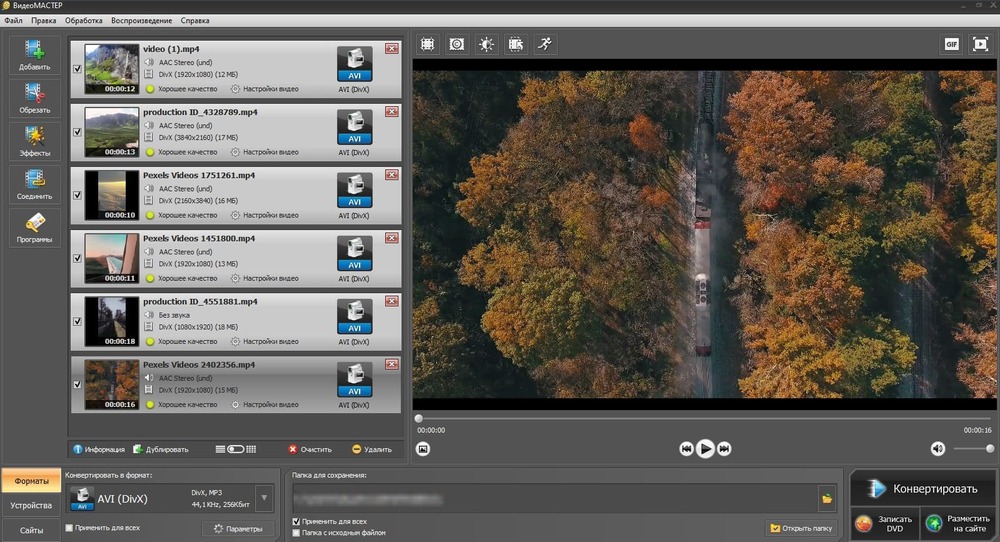
ШАГ 2. Переведите видео в черно-белое
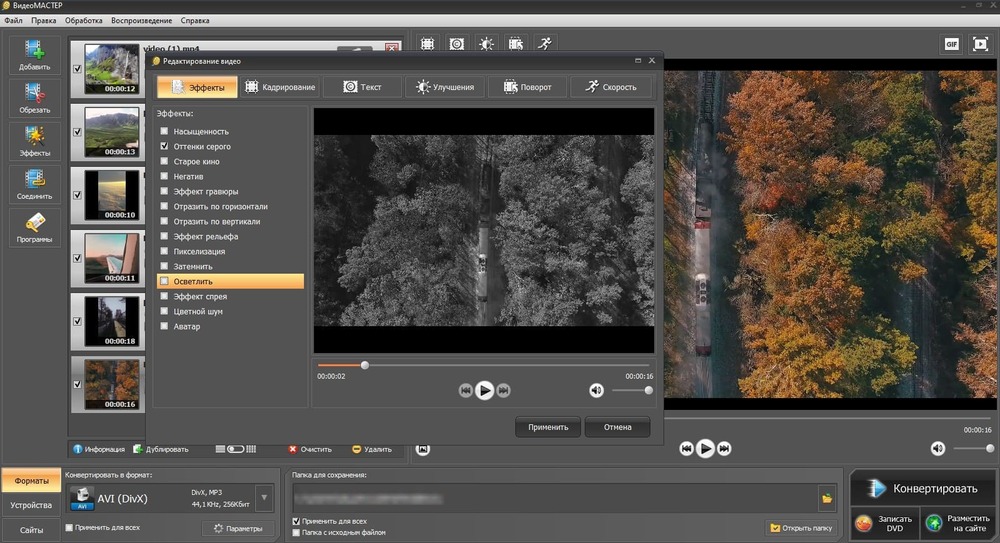
Перейдите во вкладку «Эффекты». Поставьте галочку рядом с фильтром «Оттенки серого», картинка сразу станет монохромной. Ниже есть пресет с эффектом старого кино — он стилизует видео под пленочный фильм начала 20 века.
Другой способ — обесцветить изображение через настройки. Перейдите во вкладку «Улучшения» и в насыщенности сдвиньте бегунок влево до упора.
ШАГ 3. Сохраните файл
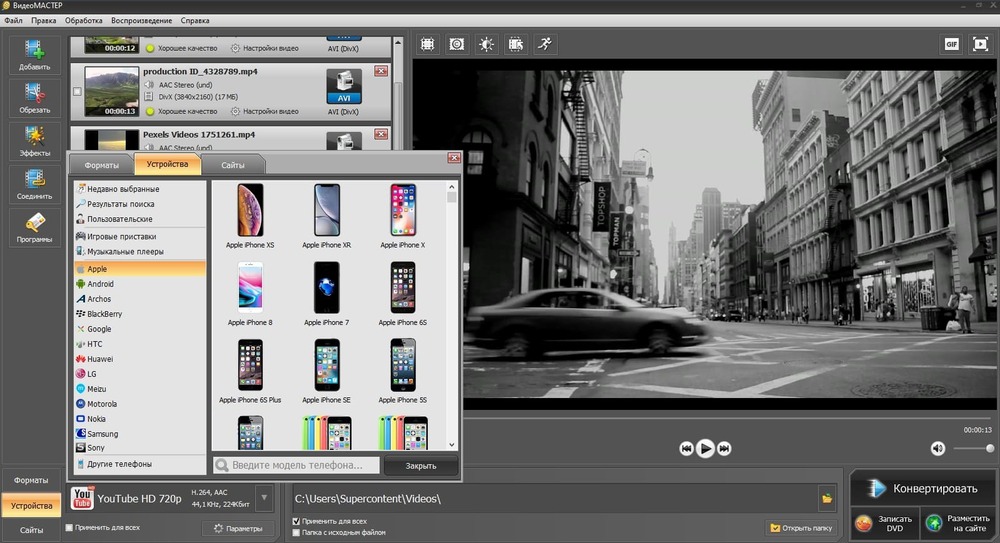
Ролик можно сохранить на компьютере, записать на DVD или адаптировать для мобильных устройств. Если сразу нажать «Конвертировать», программа переведет файл в AVI.
Нужно другое расширение? Выберите формат в нижней части меню. После этого отправляйте ролик на конвертацию. Чтобы загрузить видео в блог, сформируйте html-код для вставки через кнопку «Разместить на сайте».
Онлайн или программа: что выбрать
Перевести видео в черно-белое онлайн или воспользоваться ПО — выбор за вами.
В любом случае вы получите прекрасный результат и высокое качество изображения.
Онлайн-конвертер не нужно устанавливать на компьютер. С его помощью легко сделать видео черно-белым онлайн с планшета или смартфона. Он станет хорошим помощником, если у нет доступа к ПК или вы находитесь в поездке. Однако потребуется стабильное интернет-соединение.

Программа обладает расширенными возможностями и позволяет провести дополнительное редактирование. Она не зависит от интернета и не имеет ограничение на количество обрабатываемых файлов. Результат можно сохранить в любой ходовой формат в высоком качестве.
Мы сделали подробный обзор версий Movavi, возможностей программы, технических характеристик. Далее для вас подготовили небольшой инструктаж по работе с фото и видеоредактором. Часто по описанию уже понимаешь, есть ли у тебя симпатия к программному продукту, хочешь ли работать именно с ним.
Когда вы уже поняли, что Movavi сможет закрыть ваши потребности и с программой будет комфортно работать, скачайте понравившуюся версию и протестируйте бесплатно. Пробный период длится 7 дней, этого достаточно, чтобы понять интерфейс и сделать первые шаги. Если же в процессе использования софта возникли какие-то вопросы, техподдержка Мовави будет рада выслушать их, а также рекомендации по улучшению продукта.
Как работать с видео в Movavi
Самое простое с чего можно начать при работе с видеоредактором – это сделать видео из коллекции фото. СлайдШОУ будет отличным подарком на день рождения, Новый год, окончание школы.
На этом функционал Мовави видео эдитор, конечно же, не заканчивается. Создавайте свадебные видео, рекламные ролики, накладывайте титры и звуки, собирайте фильм из различных фрагментов вашей жизни, которые успели запечатлеть на камеру.
Давайте пройдемся по порядку и рассмотрим основные возможности редактора.
Нарезка видео
Для того чтобы создать ролик из нарезки видео, нужно сделать следующие шаги:
Оставшиеся фрагменты автоматически встанут друг за другом. Для плавного перехода добавьте эффект. Сделать это можно двумя способами: перетащить мышкой из раздела «переходы» либо открыть «Мастер переходов» как показано на картинке ниже.

Работа со звуком
После того как подобрали нужные фрагменты видео, поработаем со звуком. Наложите фоном музыку, сделайте озвучку.
Для наложения музыки:
Для самостоятельной озвучки, выберите пункт микрофон и нажмите «Начать запись».

Титры
Рекомендуем сделать на видео подписи различных кадров, титры с дополнительным описанием объектов или моментов. Когда находишься в пути или на каком-нибудь мероприятии и нет возможности посмотреть видео со звуком, титры станут отличным дополнением.
Для того чтобы добавить их на свою видеодорожку:
- Выберите фрагмент, на который хотите наложить текст;
- Перейдите в раздел «Титры» и перетащите понравившийся вариант;
- Переместите надпись на самом видео в нужное место и отредактируйте текст;
- Поработайте над оформлением шрифта
Эффекты
Movavi обладает большим количеством эффектов, которые помогут сделать видео интереснее и красочнее. Помимо базовых возможностей, которые расположены на панели (титры, стикеры, переходы и фильтры), есть дополнительные возможности. Перейдите в раздел «Другие инструменты» и воспользуйтесь анимацией, функцией хромакей, замедлите видео либо сделайте коррекцию качества видео.

Если вам не хватило возможностей программы, можно скачать отдельно набор эффектов для Movavi в магазине.
Запись с экрана
Для записи экрана скачайте Movavi Screen Recorder. При открытии программы на вашем экране появится дополнительная панель:
Сделайте скриншоты либо нажмите кнопку «Начать запись». Перед началом создания видео Movavi предложит выбрать область захвата. При необходимости включите микрофон либо веб-камеру, которая будет записывать поверх основного видео.
Выберите эффект нажатия мышкой по экрану и кнопок клавиатуры. Будут показаны клавиши, которые вы нажимаете во время записи.

Редактирование фото
Редактор фото обладает большим функционалом. Рассмотрим некоторые его возможности на примере:
В фоторедакторе Movavi вы также сможете:
- Удалить дефекты картинки;
- Убрать дату;
- Поменять цвет глаз и волос;
- Сделать надпись;
- Поменять фон;
- Улучшить четкость;
- Наложить эффекты и многое другое.
Работа с PDF
Movavi PDF редактор сэкономит ваше время. С помощью него можно редактировать документы PDF, обновлять графики, удалять неактуальные страницы и добавить таблицы. Соедините в один документ информацию, которая хранится в разных форматах: Word, AutoCAD, Corel и другие.
Скачивайте программы и осуществляйте просмотр, редактирование, создание и конвертацию документов в несколько кликов.
Цена данного продукта Movavi: 690 рублей.
Чтобы добавить или изменить текст в PDF документе, откройте его и нажмите кнопку «Редактирование».

Для удаления страниц, перейдите в раздел «Управление страницами». Выделите ненужные зажав Ctrl и нажмите кнопку удалить на панели справа.
Если мечтаете о карьере видеоблогера, но понятия не имеете, как снимать и монтировать, эта статья для вас. С видеоредактором Movavi создавать классные ролики cможет каждый.
Что такое Movavi
Ситуация: вы собираетесь попробовать себя в видеоблогинге, хотите смонтировать видеопоздравление коллеге или собрать ролик из фотографий. Словом, у вас есть исходные кадры, которые надо привести в приличный вид. Снять видео — это только половина дела, самое интересное начинается на этапе обработки. Профессиональные программы для редактирования не просто так называются профессиональными — новичкам бывает сложно их освоить. Придётся читать инструкции или изучать основные функции вслепую.
С «Movavi Видеоредактор Плюс 2021» можно обойтись без долгого обучения. Это многофункциональный, простой и удобный инструмент для творчества, с которым разберётся даже человек, никогда не занимавшийся монтажом. Добавьте видео на монтажный стол, удалите лишние кадры, замените фон, снабдите ролик музыкой — все возможности как на ладони. Благодаря интуитивному интерфейсу разобраться с настройками получится буквально за час — или даже быстрее, если не залипать на разные переходы и эффекты. Готовый ролик можно сохранить на компьютер, адаптировать для смартфона и планшета или сразу загрузить на YouTube, «Google Диск» или Vimeo.
Как использовать Movavi
Создавайте видео о чём угодно
Отчёты о путешествиях, рецепты, мастер-классы и уроки — всё это легко сделать с помощью видеоредактора. На первых порах можно обойтись и без навороченного оборудования: снимайте на смартфон, а Movavi превратит любительский ролик в работу, которой вы будете гордиться.
Снимайте собственные мультфильмы
Анимацию могут освоить и взрослые, и дети. Если не умеете рисовать, ничего страшного: фигурки героев можно, например, слепить из пластилина. Чтобы «оживить» историю, сделайте серию фотографий, где фигурки меняют положение в пространстве, и соедините всё это в видеоролик с помощью Movavi. Наложите звук, добавьте титры — ваш первый мультфильм готов.
Записывайте обзоры и реакции
Если хотите почувствовать себя комментатором футбольного матча или поделиться впечатлениями о популярном фильме, Movavi поможет. С этой программой даже можно снимать ролик с другом: каждый записывает реакцию на веб-камеру, а видеоредактор соберёт это всё воедино.
Делитесь лучшими моментами за год
Посты с подведением итогов года в социальных сетях уже никого не удивляют. А вот видеоотчёт за 12 месяцев может собрать куда больше лайков. Такой ролик даже потянет на новогодний подарок: соберите самые интересные и захватывающие моменты ваших встреч с друзьями и близкими в один ролик — пусть 2020-й запомнится чем-то хорошим.
Переведите архивы в цифровой формат
У родителей наверняка хранятся видеокассеты с записями семейных праздников и ваших утренников в детском саду. Потерять такие кадры было бы обидно. Не проблема, оцифровку VHS возьмёт на себя комбинация из видеомагнитофона, устройства видеозахвата и видеоредактора.
В помощь новичкам у Movavi есть наглядные пошаговые инструкции и познавательный портал — можете, например, почитать, как раскрутить свой Instagram или зарабатывать на YouTube. За вдохновением добро пожаловать на YouTube-канал Movavi. Здесь собраны советы по съёмке и монтажу, а также интересные идеи по развитию своего канала.
Чтобы познакомиться с возможностями видеоредактора, установите бесплатную версию «Movavi Видеоредактор Плюс 2021». Тут можно обрабатывать видео, добавлять музыку, эффекты и титры — в общем, всё то же, что и в полноценной версии, только ролики сохраняются с водяным знаком. На тест у вас будет 7 дней — за глаза хватит, чтобы научиться неплохо монтировать и сделать свои первые видеоролики.
Как сделать классное видео, если никогда этим не занимался
Избавьтесь от дрожания в кадре
Видеоредактор Movavi сгладит этот эффект. Откройте в нём ролик, который хотите обработать, и выберите инструмент «Стабилизация». Тут можно уменьшить степень тряски в кадре, а заодно настроить точность анализа видео: чем она выше, тем лучше будет результат, но обработка займёт больше времени. Чтобы дело шло быстрее, длинные ролики лучше разрезать на отдельные фрагменты и обработать каждый по отдельности.
Настройте цветокоррекцию
Если делаете первые шаги в создании видео, не нужно сразу тратить деньги на комплект ламп и светоотражателей. Сделайте сочную и яркую картинку с помощью видеоредактора. Инструмент «Цветокоррекция» в Movavi поможет выровнять на видео контраст, яркость и баланс белого. Хотите, чтобы было быстро и красиво — выбирайте автоматическое улучшение, программа сама разберётся с насыщенностью и цветом изображения. Для тонких настроек поиграйте с яркостью и контрастностью вручную. Есть и готовые цветовые шаблоны: их можно использовать, чтобы сделать ролик более атмосферным и превратить, например, обычную прогулку по городу в драму в жанре нуар.
Добавьте переходы
Переходы помогут сгладить монтажные стыки, чтобы видео не выглядело набором случайно соединённых кадров. С ними ролики будут более красивыми и логичными.
Добавьте на монтажный стол Movavi все ролики, которые хотите склеить воедино. Выберите в коллекции переходов подходящую анимацию. В окне предпросмотра можно увидеть, как она будет выглядеть. Перетащите переход на монтажный стол между двумя фрагментами — и всё готово. Заодно можно настроить длительность перехода — по умолчанию она составляет 2 секунды.
Наложите титры
Их можно использовать, например, для оформления начала ролика, если хотите, чтобы у всех ваших видео была фирменная заставка. Ещё они пригодятся, когда надо объяснить зрителям, что происходит на экране. В ролике о путешествиях, к примеру, можно добавить коротенькую справку о городе или месте, в котором вы находитесь.
Видеоредактор позволяет использовать и готовые титры из коллекции, и создавать свои заставки: меняйте стиль и цвет шрифта или добавляйте поясняющие стрелки. Наложить текстовые вставки на видео можно без сложных склеек — достаточно просто перетащить титры на специальную дорожку на монтажном столе.
Используйте стикеры и эффекты
Стикеры — простое и симпатичное решение на случай, если надо сделать видео оригинальным или привлечь внимание к происходящему на экране. На дорожке с титрами можно одновременно использовать сразу несколько стикеров из библиотеки видеоредактора и даже анимировать их.
Добавьте звуковое оформление
Ролик с монотонной озвучкой в один голос — это скучно. Чтобы сделать видео интересным, добавьте музыку и фоновые звуки вроде аплодисментов и «Ба-дум-тсс!» на особо удачных кадрах. Можете покопаться в собственной фонотеке или заглянуть в коллекцию аудиофайлов Movavi. Перетащите файл со звуком на монтажный стол и настройте звуковую дорожку под продолжительность видеоряда — обрежьте лишнюю музыку или создайте несколько копий аудиофайла.
Кроме того, прямо в видеоредакторе можно записывать озвучку. Подключите к компьютеру микрофон, выберите на монтажном столе момент, с которого должен звучать ваш голос, и запишите звук.
Соедините два видео в одно
Такое решение пригодится, если вы делаете обзор фильма или спортивного матча. Так зрителю будет удобно одновременно следить и за основными событиями, и за вашими комментариями.
Вам понадобятся два файла: сам фильм, телешоу или матч, а также запись вашей реакции на всё происходящее — для этого можно использовать, например, веб-камеру. Добавьте оба ролика на монтажный стол, на панели инструментов выберите «Наложение» и включите режим «Картинка в картинке». На экране с основным видео появится окно с роликом-реакцией. Меняйте его размер и перетаскивайте на нужное место в кадре, чтобы он не закрывал ничего важного.
Не забудьте про логотип
Обидно, когда видео, над которым вы долго работали, кто-то присвоил и выложил под чужим именем. С Movavi воры не пройдут: в ролики можно добавить водяной знак, чтобы защитить их от копирования.
Если хотите добавить логотип своего канала, используйте уже знакомую опцию «Картинка в картинке». Для текстового водяного знака вроде вашего ника в Instagram подойдут титры: выберите подходящий стиль текста и перетащите на монтажный стол — пусть все знают, кто настоящий автор видео.
В чем причина возросшей популярности черно-белых роликов? Тут выделяют два фактора: первый – это общий появившийся интерес к такой стилистике, и второй – фильмы, сделанные в ч/б гамме, смотрятся более выразительно на фоне многочисленных «пестрых» картинок и вызывают живой интерес у зрителя. Вам прямо сейчас доступно, как сделать видео черно-белым, не имея навыков профессионального видеомонтажа.
Загрузите дистрибутив утилиты со страницы скачивания нашего сайта. Щелкните (или файл откроется автоматически, при соответствующих настройках браузера) по .exe и следуйте указаниям Мастера установки. По окончании процесса инсталляции перейдите в основное меню программы и добавьте видео в рабочую ленту.
Шаг 2. Сделать первичное редактирование фильма.
Данный процесс является частью, как обработать видео на компьютере, и позволяет подготовить файл для наложения эффектов. Перейдите на вкладку «Редактировать». Далее на «Улучшения», и с помощью маркеров в левой части меню отрегулируйте показатели яркости и контрастности. Через вкладку «Обрезать видео» и черных маркеров, вырежьте ненужные фрагменты (начале и конце).
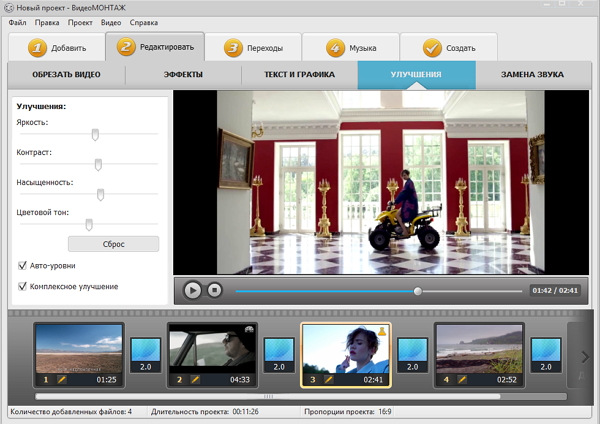
Шаг 3. Как сделать видео черно-белым.
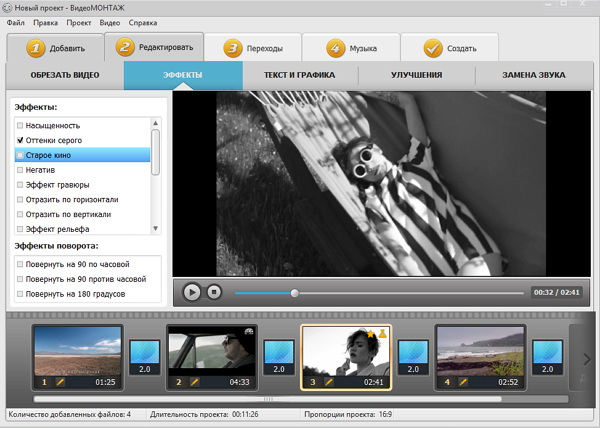
На вложении «Редактировать» перейдите в меню «Эффекты». Поставьте галочку напротив эффекта «Оттенки серого», гамма фильма автоматически изменится на черно-белую. С помощью кнопки Play проверьте, как теперь выглядит ваш видеоролик. Различными вариациями черно-белой гаммы являются такие эффекты, как: гравюра, старое кино, негатив. Поэкспериментируйте с ними, и возможно вы найдете более удачное решение, чем просто изменение цвета. Эффекты можно комбинировать между собой, просто оставляя несколько галочек одновременно.
Шаг 4. Добавить заставку для черно-белого фильма.
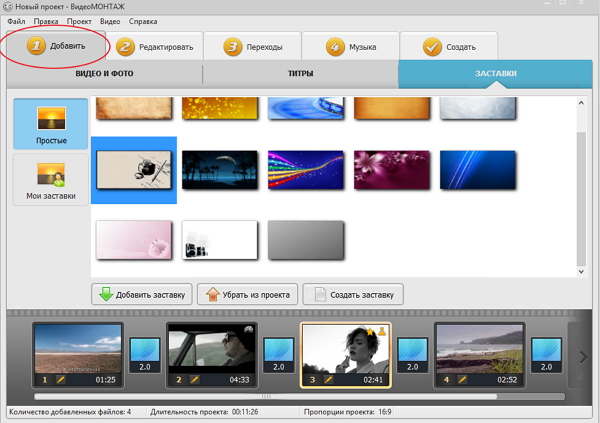
Перейдите на вкладку «Добавить», далее «Заставки». Русская версия Pinnacle Studio рекомендует использовать для такого типа видеороликов заставку с изображением чернильницы и автоматического пера. Нажмите на изображение карандаша по добавленной заставкой, через открывшееся меню установите желаемую длительность заставки, введите текст.
Шаг 5. Добавить титры.
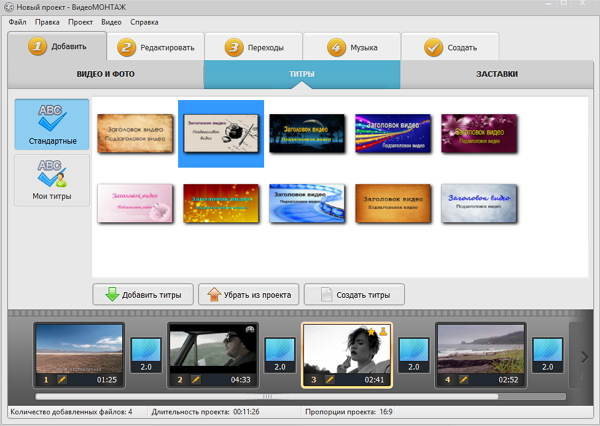
Также вкладка «Добавить» и далее «Титры», выберите любой из понравившихся вариантов и добавьте его при помощи соответствующей иконки в рабочую ленту. Утилита предлагает создать свои титры (иконка в левой части).
Шаг 6. Создать фильм.
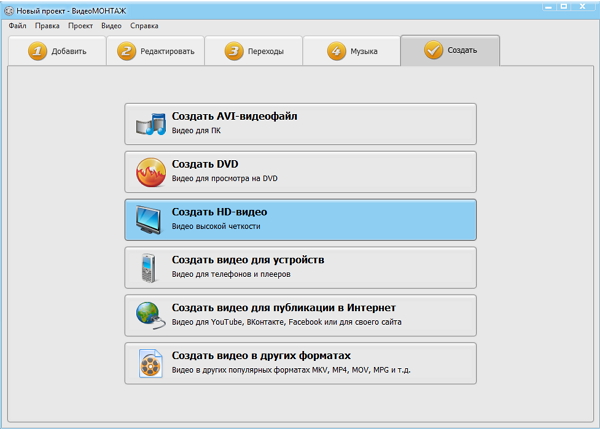
Операция, как цветное видео сделать черно-белым, закончен, перейдите на вкладку «Создать» и выберите «Создать HD-видео», параметры для видеоролика устанавливаются автоматически. При нажатии кнопки «Дополнительно» откроется меню для настройки кодека и режима аудио, частоты, дискретизации, битрейта аудио, галочка для устранения полос на видео (функция деинтерлейсинга). Конвертируйте фильм в нужный формат, и откройте его для просмотра в папке сохранения.
Аналог Pinnacle Studio обладает функциями, как из нескольких видео сделать одно, то есть, из разрозненных фрагментов, вы делаете качественный «винтажный» фильм. Многочисленные визуальные эффекты, встроенная коллекция переходов и работа со звуком, позволяет создавать прекрасное в домашних условиях. И это затягивает.
русский аналог программы Pinnacle Studio
Скачайте новую версию программы
Pinnacle Studio с русскоязычным интерфейсом
Читайте также:
- Ip адреса компьютеров в сети интернет не повторяются
- Выбор компьютера 2019 декабрь
- Dns e32d18 нет изображения
- Снять видео покадрово или нарисовать компьютерную мультипликацию
- Как слушать радио рекорд через aimp
Раскрашивание видео: от монохромного до калейдоскопа
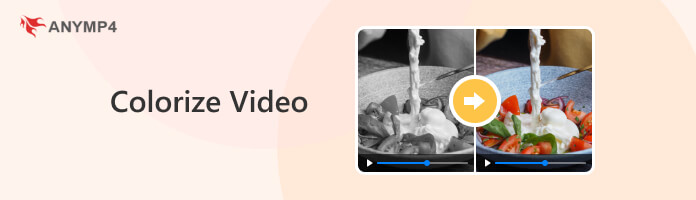
В постоянно меняющемся мультимедийном мире видео стало мощным средством повествования, развлечения и документирования. Хотя современные видеотехнологии позволяют нам снимать потрясающие визуальные эффекты, бесчисленные исторические видеоролики и классические фильмы изначально были записаны в черно-белом режиме, без ярких оттенков, которые мы ожидаем сегодня. Однако благодаря передовым технологиям мы можем превратить эти монохромные драгоценные камни в яркие, захватывающие произведения искусства. Этот пост окунется в мир раскрасить видео, исследуя инструменты, методы и творческие возможности, которые дают новую жизнь старым видео, обогащая наш визуальный опыт и сохраняя суть прошлого.
- Часть 1. Могу ли я преобразовать черно-белое видео в цветное?
- Часть 2. Какое программное обеспечение раскрашивает черно-белое видео?
- Часть 3. Как раскрасить черно-белое видео
- Часть 4. Часто задаваемые вопросы о раскрашивании черно-белых видео
Часть 1. Могу ли я преобразовать черно-белое видео в цветное?
Могу ли я раскрасить черно-белое видео? ДА!
Преобразовать черно-белое видео в цветное можно с помощью различных методов и инструментов. Однако результаты не всегда могут быть идеальными и точными, как в цветных видеороликах, снятых в естественных условиях. Этот процесс включает добавление информации о цвете к кадрам в оттенках серого с помощью ручной окраски или автоматизированных алгоритмов.
Вот несколько методов, обычно используемых для раскрашивания черно-белых видео:
- Ручная раскраска: Это предполагает ручное добавление цвета к каждому черно-белому видеокадру с помощью Adobe Photoshop. Это позволяет лучше контролировать выбор цвета, но может занять много времени.
- Глубокое обучение и искусственный интеллект: Алгоритмы на основе искусственного интеллекта могут автоматически добавлять цвет к черно-белым видео, используя методы глубокого обучения. Они анализируют контент и прогнозируют цвета на основе закономерностей, полученных из цветных изображений. Точность зависит от обучающих данных и сложности сцены. Более того, глубокие технологии искусственного интеллекта могут помочь вам сделать видео типа Meta AI.
- Программное обеспечение для раскрашивания: Специализированное программное обеспечение автоматизирует процесс раскрашивания с помощью передовых алгоритмов. Примеры включают Algorithmia, DeOldify и Colorize-it.
- Модели нейронных сетей: Некоторые исследователи разработали специальные модели нейронных сетей для раскрашивания видео, учитывая временную информацию для обеспечения согласованности цветов между кадрами.
Часть 2. Какое программное обеспечение раскрашивает черно-белое видео?
- AnyMP4 Video Converter Ultimate
- IMOVIE
- Final Cut Pro
- Adobe After Effects с плагинами
- Раскрасить-это
Контроль и гибкость
Если вам нужна простота и базовая раскраска, рассмотрите iMovie или Colorize-it. Final Cut Pro или Adobe After Effects с плагинами — лучший выбор для получения результатов профессионального уровня с широкими возможностями управления. AnyMP4 Video Converter Ultimate находится где-то посередине, предлагая простоту использования, но с более умеренными результатами и точным управлением.
Часть 3. Как раскрасить черно-белое видео
AnyMP4 Video Converter Ultimate — это мощное и универсальное программное обеспечение для конвертации видео с расширенными функциями для улучшения видеоконтента. Одной из примечательных особенностей этого программного обеспечения является его способность раскрашивать черно-белые видео путем добавления фильтров и точной настройки цвета. Он сохраняет качество исходного видео во время раскрашивания, гарантируя, что конечный результат останется резким, ясным и визуально привлекательным.
Более того, он позволяет пользователям легко превращать черно-белые видеоролики в яркие, красочные видеоролики. Он предоставляет коллекцию художественных фильтров, специально разработанных для раскрашивания. Он позволяет пользователям вручную регулировать интенсивность определенных цветов, а также уровни яркости, контрастности, оттенка и насыщенности.
Вот как раскрасить черно-белое видео с помощью AnyMP4 Video Converter Ultimate:
1 Начните работу с AnyMP4 Video Converter Ultimate; щелкните Бесплатная загрузка Кнопка ниже. Пожалуйста, установите его на свой компьютер и запустите программу после установки.
Бесплатная загрузка Для Windows
Бесплатная загрузка Для macOS
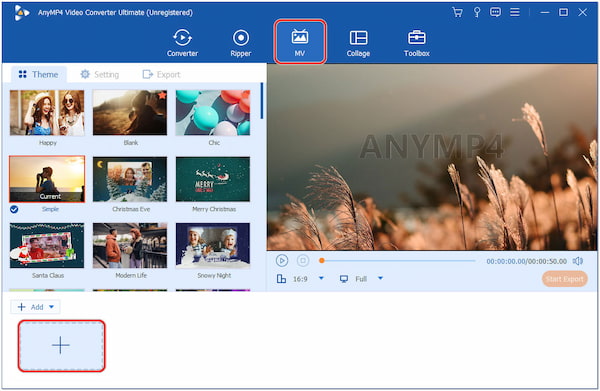
2 Наведите курсор на значок программы MV Вкладка. Нажмите + кнопку, чтобы добавить черно-белое видео, которое вы хотите раскрасить.
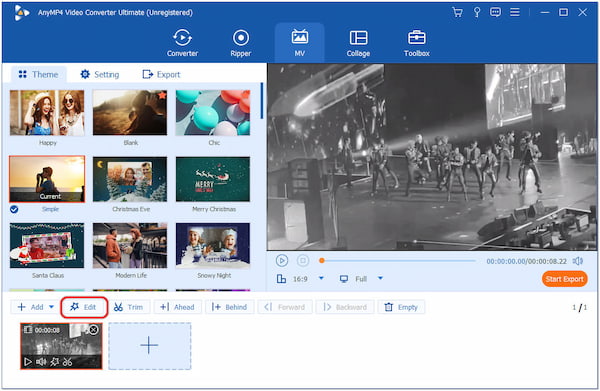
3 После добавления нажмите кнопку Редактировать Кнопка для отображения окна редактирования. Перейдите к Эффект и фильтр вкладка, чтобы начать раскрашивание видео.
4 Выберите предпочитаемый фильтр под Фильтр раздел. После этого отрегулируйте яркость , контраст , Оттенок , и Насыщенность под Основные эффекты .
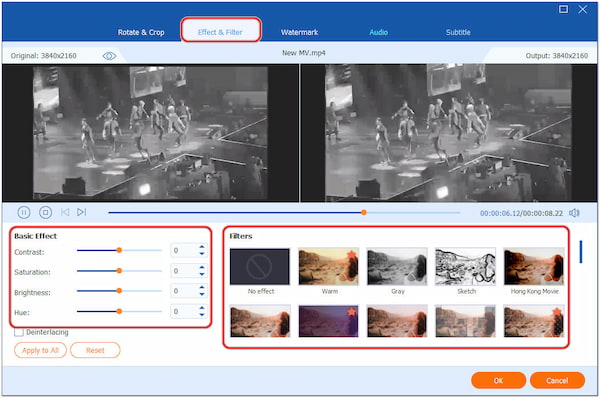
5 Добившись желаемого цвета, нажмите OK применить изменения. Отправляйтесь в Экспортировать вкладку и нажмите Начать экспорт кнопка для сохранения раскрасить видео .
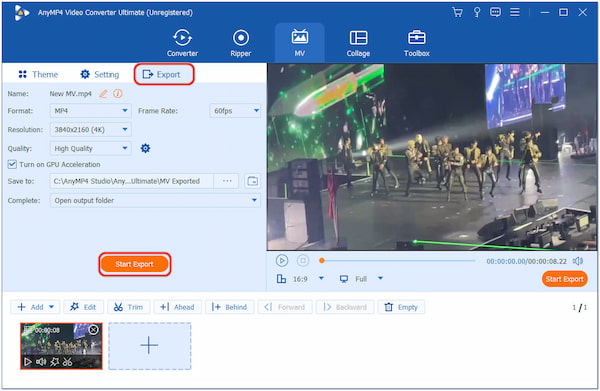
AnyMP4 Video Converter Ultimate — это обширное программное обеспечение для преобразования видео, выходящее за рамки простого преобразования форматов. Его исключительные функции раскрашивания, в том числе художественные фильтры и точная настройка цвета, позволяют пользователям преобразовывать черно-белые видеоролики в захватывающие, красочные изображения.
Часть 4. Часто задаваемые вопросы о раскрашивании черно-белых видео
Могу ли я раскрасить черно-белое видео?
ДА! Раскрасить черно-белое видео можно вручную или автоматически. Ручная раскраска предполагает добавление цвета кадр за кадром. Автоматизированные инструменты, такие как алгоритмы глубокого обучения, также могут помочь, но для достижения лучших результатов могут потребоваться некоторые ручные настройки. Качество колоризации зависит от сложности видео и выбранных инструментов.
Используются ли в цветном видео зеленые экраны?
В цветном видео не используются зеленые экраны. Зеленые экраны используются в видеопроизводстве для создания специальных эффектов, позволяя заменять фон другими изображениями или видео во время постобработки. Цветные видеоролики уже содержат полноцветную информацию, захваченную во время съемок, поэтому для них не требуются зеленые экраны.
Имеют ли видеомонтажи Photoshop цветовые эффекты?
Adobe Photoshop предлагает цветовые эффекты и инструменты настройки для видеоклипов. Вы можете использовать эти инструменты для изменить цвета в ваших кадрах, например настройка яркости, контрастности, уровней, кривых, оттенка, насыщенности и цветового баланса. Хотя возможности редактирования видео в Photoshop более ограничены, чем в специальном программном обеспечении для редактирования видео, он по-прежнему обеспечивает необходимые цветовые эффекты для видеопроектов.
Как добавить цвет к черно-белому видео на iPhone?
На iPhone нет встроенной функции, позволяющей напрямую добавлять цвет к черно-белым видео с помощью стандартных приложений для камеры или фотографий. Чтобы добавить цвет к черно-белым видео на iPhone, вам обычно необходимо использовать стороннее приложение для редактирования видео, например iMovie.
Когда видео стало раскрашенным?
Видео начали раскрашивать в конце 19 века, но в 20 веке они стали более практичными. Изначально каждый кадр расписывался вручную, но позже были разработаны автоматизированные методы. Классическая раскраска фильмов 1980-х и 1990-х годов вызвала споры среди кинолюбителей. Сегодня раскрашивание используется для реставрации и реинтерпретации, но в киносообществе до сих пор обсуждается вопрос художественной целостности.
Заключение
Раскрашивание видео – это не что иное, как волшебство, поскольку оно позволяет нам увидеть историю в совершенно новом свете. С раскрасить видео, мы вдыхаем жизненную силу в старые кадры, позволяя нам пережить моменты, культуры и воспоминания с большей ясностью и эмоциональной связью. По мере развития технологий растет и наша способность оживлять прошлое с помощью различных цветов. Соблюдая подлинность оригинального контента, раскрашивание видео повышает наше понимание нашего общего визуального наследия, гарантируя, что истории прошлого останутся актуальными и увлекательными для будущих поколений. Отправляясь в это красочное путешествие, давайте ценить искусство раскрашивания видео за его способность сохранять и прославлять красоту нашей коллективной истории.
Что вы думаете об этом посте.
Рейтинг: 4.9 / 5 (на основе рейтингов 473)
Размещено от Анжелика Ливанаг в Редактировать видео