Как отключить тёмную тему в Office на Mac

В закладки

В новом обновлении пакета программ Office для Mac компания Microsoft реализовала возможность включения тёмного режима во всех своих приложениях.
Что не так
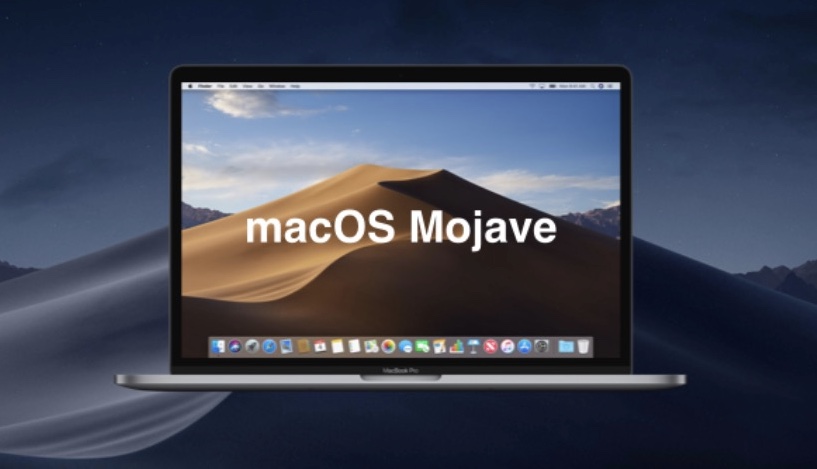
Обновившись и запустив Word, я ожидал увидеть привычное окно выбора темы, но программа такого выбора не предоставила и запустилась в темных цветах, в соответствиии с системными настройками macOS.
Тут стоит отметить, что тёмный цвет самой операционки купертиновцев мне кажется крайне удачным, особенно реализация динамической смены рабочего стола в течение дня. Наблюдать за рассветом и закатом в пустыне во время рабочего дня доставляет мне дополнительный приток эндорфина.
Поэтому темный вариант оформления операционной системы прописался в моем Mac на постоянной основе.
Однако, в офисных приложениях от Microsoft смотреть на темный интерфейс совсем непривычно. Дополнительно раздражает то, что сами листы страниц остаются ярко-белыми и здорово выделяются на контрасте с тёмными опциями меню и другими элементами интерфейса.
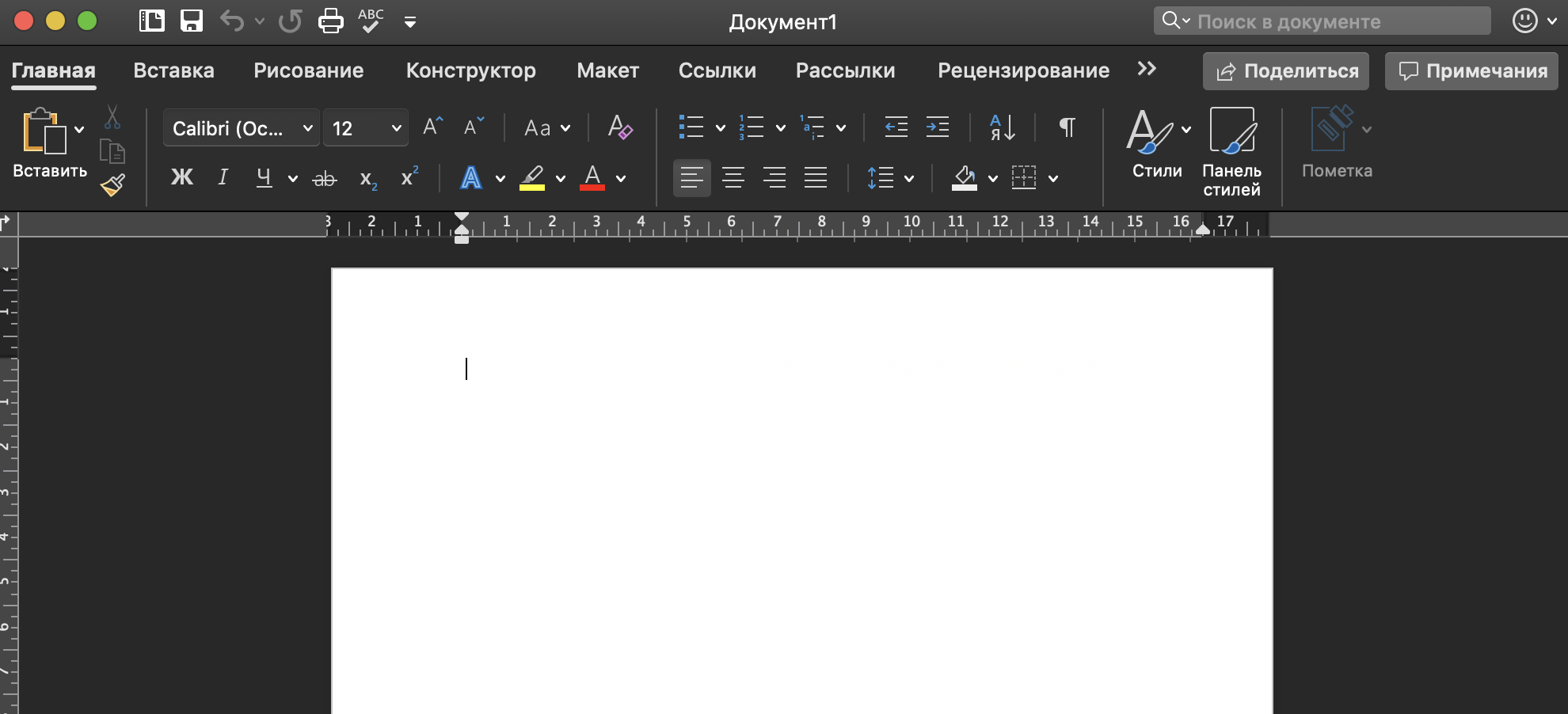
Полез в настройки Office, чтобы включить привычный цветной режим и… нигде не нашел соответствующего пункта. Офис возвращался к привычному состоянию только при выборе в настройках macOS светлой темы оформления.
Зашел на тематические форумы – никто не знает, где настройки тем в Офисе. Написал в поддержку Майков, пришел ответ:
Включите светлую тему в настройках вашей операционной системы и получите светлую версию оформления пакета Office.
Браво, Майкрософт! Вы просто гении реализации интерфейсов.
Как сменить тему оформления интерфейса
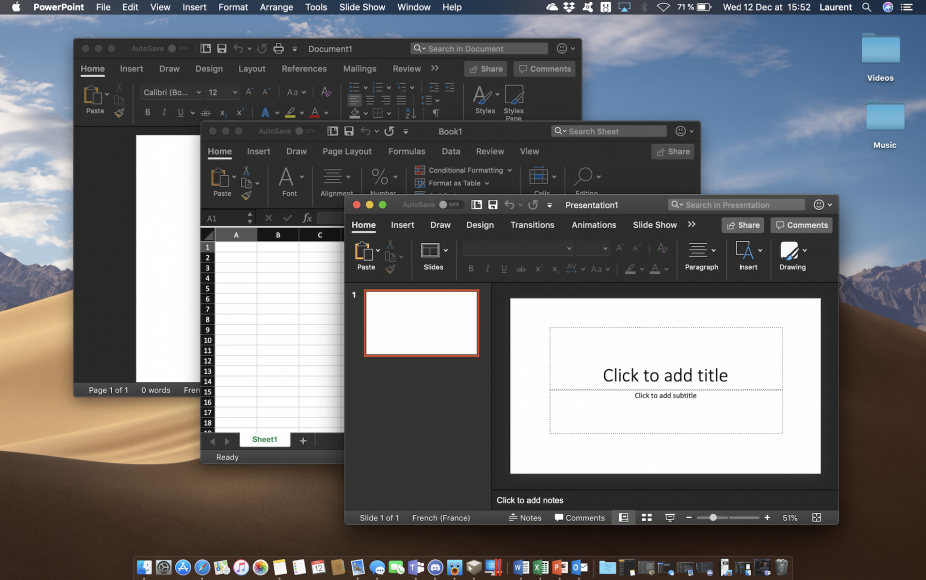
По всей видимости, в первоначальной версии ребята из Редмонда просто не продумали, что будут пользователи, которые захотят выбрать стандартный цветной вариант оформления программ при работе в тёмной версии самой операционной системы.
Так или иначе, после очередного апдейта пакета Office, наконец-то нашлась соответствующая опция, которая позволяет включить цветное оформление программ Microsoft при темной теме Mojave. Хотя найти ее интуитивно не так просто. Поэтому и решил поделиться находкой.
1. Открываем Word, заходим в пункт Параметры, который находится в верхнем меню открытого приложения.
2. Далее нас интересует блок Средства разработки и проверки правописания, в них есть иконка Общие.
3. Нажимаем на неё, в открывшемся меню ищем Личную настройку и ставим галочку рядом с надписью Не разрешать изменение внешнего вида в темном режиме.

Майки не были бы Майками, если бы не оставили какие-нибудь неудобства: данную процедуру придется проделать отдельно для каждого приложения пакета Office!
Зато после пары минут рутинной ручной перенастройки можно наслаждаться отличной тёмной темой macOS и функциональным цветным оформлением приложений пакета Office одновременно.
(36 голосов, общий рейтинг: 4.64 из 5)
�� Хочешь ещё? Читай больше в Telegram
�� Ищешь ответ на вопрос? Приходи на Форум
В новом обновлении пакета программ Office для Mac компания Microsoft реализовала возможность включения тёмного режима во всех своих приложениях. Что не так Обновившись и запустив Word, я ожидал увидеть привычное окно выбора темы, но программа такого выбора не предоставила и запустилась в темных цветах, в соответствиии с системными настройками macOS. Тут стоит отметить, что тёмный.
Как отключить темный режим в Microsoft Excel, Word и PowerPoint

Многим нравится темный режим. Но я не фанат. И я почти уверен, что многим другим, как я, не нравится черный или темный режим. К счастью, когда приложение или инструмент вводят темный режим, они также дают нам возможность отключить его. В этом посте мы расскажем вам, как избавиться или отключить темный режим в Microsoft Word, Excel и PowerPoint на Windows и macOS.
Оглавление

Правильная темная или черная тема доступна только подписчикам Office 365. В Windows вы получаете более светлую версию черной темы, известную как Dark Grey. Он доступен для всех подписчиков. Упомянутые здесь методы также позволяют отключить тему Grey.
Давайте углубимся в шаги по отключению черной темы в приложениях Microsoft Office.
Отключить темный режим в приложениях Microsoft Office в Windows
Есть два способа сделать это. В то время как один удаляет темный режим или черную тему со всех подключенных компьютеров, на которых вы вошли в свою учетную запись Microsoft, второй изменяет его только в текущей системе. Однако в обоих случаях темный режим будет отключен во всех приложениях Microsoft Office. Это означает, что вы не можете оставить темный режим активным в Word и отключить его в Excel. Он отключится во всех приложениях Office.
1. Отключите темный режим на всех компьютерах.
Когда вы используете этот метод для отключения черной темы, он будет отражаться на всех устройствах, на которых вы вошли в свою учетную запись Microsoft. Например, если вы используете Word на двух ПК с Windows и отключите черную тему на одном ПК, используя следующие шаги, он автоматически изменится и на втором ПК.
Шаг 1: откройте любое приложение Microsoft Office, например Word, Excel и т. д.
Шаг 2: если вы создали новый файл, нажмите «Учетная запись присутствует» на левой панели.

Если вы открыли существующий файл, нажмите «Файл» вверху. Прокрутите вниз и нажмите «Учетная запись».


Шаг 3: щелкните раскрывающийся список в разделе «Тема Office». Выберите «Классический» или «Цветной», чтобы удалить темный режим из всех приложений Office на ПК с Windows.

2. Отключите темный режим на одном ПК.
Если вы хотите изменить черную тему только на своем компьютере, то есть не на всех компьютерах, на которых синхронизирована ваша учетная запись Microsoft Office, то также есть возможность сделать это. Давайте проверим, как это сделать.
Шаг 1: Запустите любое приложение Microsoft Office в вашей системе. Скажем Ворд.
Шаг 2: Нажмите «Файл» вверху и выберите «Параметры».


Шаг 3: прокрутите вниз вкладку «Общие». Щелкните раскрывающийся список рядом с темой Office. Выберите Классический или Красочный. Нажмите Ok внизу, чтобы сохранить изменения.

Примечание: Темная тема будет отключена только на текущем ПК.
Отключить темный режим в приложениях Microsoft Office на macOS
У вас также есть два способа отключить темную или черную тему в macOS.
1. Отключите темный режим во всех приложениях Office.
Если вы используете Office 365 или 2019 и установили в macOS темный режим, то то же самое будет применяться к приложениям Microsoft Office. Таким образом, вы можете отключить системную темную тему, чтобы удалить ее из приложений Office, таких как Word, Excel и других. Опять же, темный режим будет удален из всех приложений Office, а не только из одного.
Давайте посмотрим, как это сделать.
Шаг 1: Нажмите на меню Apple вверху и выберите в нем «Системные настройки».

Шаг 2: Нажмите «Общие».

Шаг 3: Если выбрано «Темное», нажмите «Светлое», чтобы включить его. При этом темный режим будет отключен для приложений Office, включая другие поддерживаемые приложения на вашем Mac.

Выбор «Авто» автоматически отключит темный режим по утрам. Он доступен в macOS Catalina и более поздних версиях. Узнайте больше о том, как отключить темный режим в macOS.
2. Отключите темный режим в отдельных приложениях Office.
Вышеупомянутый метод отключит темную тему во всех приложениях Office. Если вы хотите изменить его только в одном приложении, используйте этот метод.
Шаг 1: откройте приложение Office, для которого вы хотите отключить темную тему. Например, мы хотим отключить его в Word.
Затем откройте Word, щелкните меню Word вверху и выберите в нем «Настройки».

Шаг 2: Перейдите на вкладку Общие.

Шаг 3: Найдите Персонализация. Установите флажок рядом с Отключить темный режим.

Это отключит темную тему в Word. Теперь, если вы хотите отключить его в PowerPoint или Excel, вам придется повторить описанные выше шаги в их приложениях.
Прощай, темный режим
Цель темного режима — снизить нагрузку на глаза. К сожалению, у некоторых людей это происходит с точностью до наоборот. Вот почему они предпочитают отключать его. Надеемся, вам удалось восстановить обычную тему в Microsoft Word, PowerPoint и Excel.
Следующий: Узнайте, как отключить темный режим в приложениях Google, таких как «Контакты», «Телефон», «Диск» и других, по следующей ссылке.
Как убрать темный режим из Word

Когда приложение разрешает темный режим, оно также дает возможность отключить его. Однако бывают случаи, когда мы вносим изменения в наши приложения или виджеты, которые позже хотим отменить, но не можем, потому что забываем шаги, которые должны выполнить. По этой причине, В этой возможности мы научим вас, как удалить темный режим Word.
Добавление темного режима не только придает современный и элегантный дизайн, но и оказывает значительное влияние на здоровье зрения.. Ну, это помогает уменьшить усталость, вызванную интенсивностью цветов и проведением слишком многих часов перед компьютером.
- 1 Какие изменения вносит темный режим?
- 2 Удалить темный режим Word и вернуться к светлой теме
- 3 Как сохранить страницы пустыми, сохраняя темный режим в Word
- 4 Для чего нужен темный режим Word?
- 5 Заключение
Какие изменения вносит темный режим?
При активации темного режима цвет страниц, который ранее был белым, меняется на темно-серый/черный тон. Цвета в документе также изменяются в соответствии с новым цветовым контрастом..
Фактически, желтые, синие и красные цвета немного меняют свой оттенок, чтобы приглушить традиционный эффект цветовой палитры. так что я могу выглядеть немного более визуально приятно с новой темой.
Удалить темный режим Word и вернуться к светлой теме
Если в какой-то момент вы его активировали и теперь хотите убрать темный режим Word, но забыли, как это сделать, то мы объясним, как его деактивировать.
- Откройте программу Ворд и притворитесь, что собираетесь составить новый документ. Вы также можете открыть уже сохраненный документ.
- Перейдите в левый верхний угол экрана и нажмите «архив».
- В меню слева выберите опцию «Счет».
- Теперь в разделе офисная тема, щелкните для отображения меню и выберите параметр «Белый». Сразу же темная тема будет заменена светлым режимом.
И готово! Таким простым способом вам удалось удалить темный режим Word..
Как сохранить страницы пустыми, сохраняя темный режим в Word

Возможно, одна из причин, по которой вы хотите убрать темный режим в Word, заключается в том, что страницы также отражаются серым цветом при наборе текста, а вам это совсем не нравится. Это происходит потому, что в принципе режим распространяется на всю программу, но его можно легко изменить.
Если вы хотите вернуть белые страницы без потери темного режима, выполните следующие действия:
- Откройте Word на своем компьютере и перейдите в «архив».
- На боковой панели выберите «опции». Окно откроется.
- В разделе «Общие«, в разделе «Настройте резервную копию Microsoft Office», необходимо включить опцию «Никогда не меняйте цвет страницы документа».
- После внесения изменений остается только нажать кнопку «Принять”Внизу экрана.
Отныне при входе в документ Word будет сохраняться темная тема, но страницы снова станут белыми.
Для чего нужен темный режим Word?

Многие ценят темный режим Word за то, что он придает рабочему пространству более элегантную эстетику и дизайн.. Это основная причина, по которой пользователи предпочитают его прозрачному режиму. Однако истинная цель этой темы в другом.
На самом деле темный режим Word предназначен для защиты здоровья и благополучия пользователей, поскольку снижает зрительную усталость работающих. Проще говоря, темный режим помогает адаптироваться к светочувствительности, делая его менее вредным для зрения.
По этим причинам эта тема была так хорошо принята пользователями Word и, в целом, всеми, кто обычно использует другой инструмент Office. Хорошо, Если вы не знали, вы также можете активировать темный режим в Excel, PowerPoint, OneNote и других программах..
Заключение
Как вы видете, Нет ничего сложного в том, чтобы попробовать убрать темный режим Word, и его изменение никак не влияет на работу программы. Так что, если вы пробовали ее какое-то время и устали от нее, вы можете вернуться к обычной версии, также называемой светлой темой, в любое время.
Еще одна вещь, которую вы можете сделать, это синхронизировать тему в соответствии с темой вашей операционной системы.. Таким образом, каждый раз, когда вы активируете или деактивируете темный режим в Windows 10 или 11, это изменение также будет отражаться в Office. Однако не прекращайте активировать его, когда почувствуете, что ваше зрение устает, чтобы вы могли работать максимально комфортно.
А вы использовали темный режим раньше? Не забудьте поделиться этим постом чтобы остальные ваши друзья тоже знали, как убрать темный режим Ворда.
Содержание статьи соответствует нашим принципам редакционная этика. Чтобы сообщить об ошибке, нажмите здесь.
Полный путь к статье: Все Android » Общие » Как убрать темный режим из Word
Будьте первым, чтобы комментировать
Как поменять тему Microsoft Office на Mac
Набор программ Microsoft Office обладает темами, с помощью которых их легко различать. К примеру, Microsoft Word на Mac выполнен с элементами синего, Excel – зелёного, а Powerpoint красного и оранжевого.

Однако вы можете поменять темы программ Microsoft Office, чтобы все они стали светлыми или тёмными. Это делается в настройках программ. Ниже мы расскажем, как именно.
Как поменять тему Microsoft Office (Word, Excel, Powerpoint) на Mac
Изменить настройки можно через любую программу Microsoft Office, и изменения автоматически будут применены ко всем остальным. Иными словами, если вы измените тему Microsoft Word, то изменится и тема Microsoft Excel. Для инструкции мы будем использовать Microsoft Word.
- Выберите Word на панели меню, а затем выберите Параметры.


- В секции Личная настройка найдите Тема Office: и выберите Классическая.

- Закройте настройки программы.
Вы увидите уведомление о том, что изменение темы Microsoft Office подействует и на остальные программы.
Изменения будут применены моментально, и окно станет либо просто светлым, либо тёмным. Цветные элементы исчезнут.

Цветовое оформление классической темы будет зависеть от темы вашего Mac, т.е. Тёмный режим программами тоже поддерживается.
Кроме того, поменять тему можно не только через Microsoft Word, но и через любую другую программу, как Excel или Powerpoint, подобным способом.
Как вернуть цветную тему Microsoft Office на Mac
Вы можете в любой момент отменить изменения, вернувшись в настройки.
- Выберите название программыOffice на панели меню, а затем выберите Настройки.
- Зайдите в Общие.
- Найдите пункт Тема Office: и в этот раз выберите Цветная.
Изменения снова будут применены ко всем программам Microsoft Office.

Использовать классическую или цветную тему – это ваше решение. Многим пользователям нравятся цвета, благодаря которым сразу понимаешь, какая программа открыта. А другие предпочитают, чтобы все программы были оформлены в одном цвете.