Как изменить размер бумаги в Microsoft Word

Д окументы бывают разных форм и размеров, например, юридические или брошюры. В Word Вы можете изменить размер бумаги в соответствии с типом документа, с которым Вы работаете, или изменить размер бумаги по умолчанию для всех новых документов.
Изменить размер бумаги документа
Когда Вы будете готовы изменить размер бумаги в файле Word, откройте документ и перейдите к группе «Параметры страницы» на вкладке «Макет». Здесь нажмите «Размер».
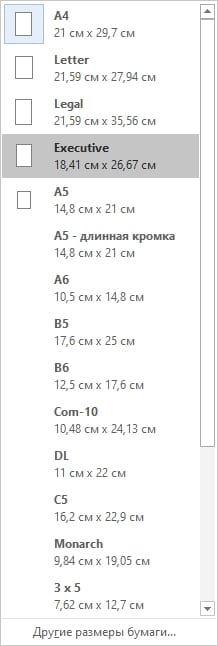
Появится раскрывающееся меню, в котором Вы видите большой список размеров бумаги. Просто выберите вариант из этого списка, чтобы изменить размер бумаги всего документа.
Изменить размер бумаги от определенного места
Иногда может потребоваться использовать бумагу двух разных форматов в одном документе Word. Вы можете легко сделать это всего за несколько шагов.
Сначала убедитесь, что курсор находится там, где Вы хотите, чтобы начался новый размер бумаги. Если это произойдет в середине страницы, она просто переместится на новую страницу после выбора нового размера.
Затем вернитесь в группу «Параметры страницы» на вкладке «Макет» и снова нажмите «Размер». На этот раз, вместо выбора опции из списка, нажмите «Другие размеры бумаги» в нижней части меню.

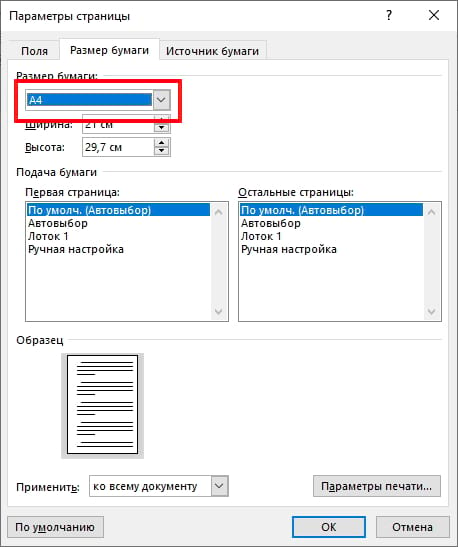
Здесь на вкладке «Размер бумаги» диалогового окна «Параметры страницы» выберите нужный размер в разделе «Размер бумаги».
В нижней части диалогового окна щелкните стрелку раскрывающегося списка рядом с «Применить:», нажмите «До конца документа», а затем нажмите «ОК».

Место, в котором у Вас был курсор, теперь отобразится на новой странице с новым размером бумаги.
Изменить размер бумаги по умолчанию в Word
Формат бумаги по умолчанию для Word — «A4». Если Вы используете размер, отличный от размера по умолчанию, Вы можете изменить размер по умолчанию для всех новых документов. Таким образом, Вам не придется менять размер бумаги каждого нового документа, который Вы создаете.
Читайте также Как сжать изображения в Microsoft Word
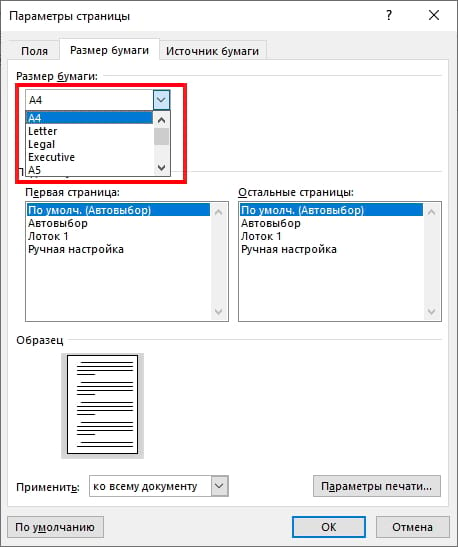
Для этого перейдите в Макет> Размер> Другие размеры бумаги. В диалоговом окне «Параметры страницы» нажмите «Размер бумаги», а затем щелкните стрелку раскрывающегося списка рядом с «Размер бумаги».
Выберите размер бумаги, который Вы хотите использовать по умолчанию для всех будущих документов.
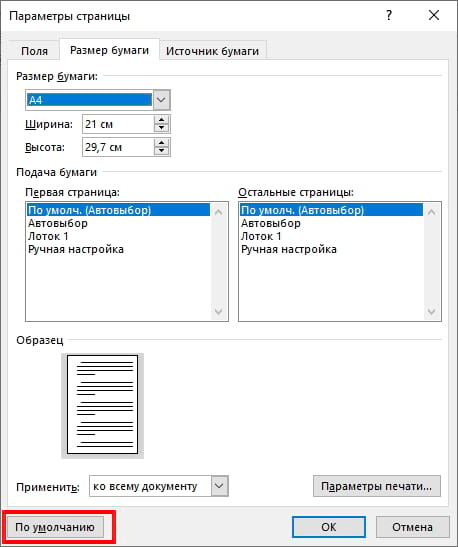
В нижней части диалогового окна нажмите «По умолчанию».
Появится сообщение с просьбой подтвердить изменение, нажмите «Да».

Нажмите «ОК», чтобы закрыть диалоговое окно «Параметры страницы». В следующий раз, когда Вы откроете Word, размер бумаги будет таким, какой Вы только что выбрали.
Как изменить размер страницы (бумаги) в Microsoft Word

В данной статье показаны действия, с помощью которых можно изменить размер страницы (бумаги) в документе Microsoft Word.
Документы бывают разных форм и размеров, например юридические или отчеты. В Microsoft Word можно изменить формат бумаги в соответствии с типом документа, с которым вы работаете, или изменить формат бумаги по умолчанию для всех новых документов.
Как изменить размер страницы (бумаги) в Word
Чтобы изменить размер страницы, откройте документ и перейдите на вкладку Макет, в группе «Параметры страниц» нажмите кнопку Размер.

Затем в открывшемся выпадающем списке выберите необходимую опцию, чтобы изменить размер бумаги всего документа.

Как изменить размер страницы (бумаги) по умолчанию в Word
Формат бумаги в Word по умолчанию — «Letter», то есть 21,59 см х 27,94 см. Если вы используете другой размер чаще, чем размер по умолчанию, то можно изменить размер по умолчанию для всех новых документов. Таким образом, вам не придется изменять размер бумаги для каждого нового документа, который вы создадите.
Чтобы изменить размер страницы по умолчанию, откройте документ и перейдите на вкладку Макет, в группе «Параметры страниц» нажмите кнопку Размер.

В открывшемся выпадающем списке выберите Другие размеры бумаги…

Затем в открывшемся окне «Параметры страницы», в выпадающем списке выберите размер бумаги, который вы хотите использовать по умолчанию для всех будущих документов и нажмите кнопку По умолчанию .

В появившемся окне подтвердите изменения, нажав кнопку Да.

Используя рассмотренные выше действия, можно изменить размер страницы (бумаги) в документе Microsoft Word.
Как увеличить размер листа в word
CorelDRAW поддерживает несколько способов изменения ширины и высоты страницы. При работе в режиме просмотра одной страницы можно изменить размер страницы, указав новые размеры или выбрав другую заготовку. При работе в многостраничном просмотре можно также интерактивно изменить размер страниц в окне рисования. Чтобы изменить размер страницы по одной оси, перетащите центральные маркеры. Размер одновременно изменяется в двух противоположных направлениях. Чтобы изменить размер страницы по двум осям и сохранить пропорции страницы, перетащите угловой маркер. Соотношение ширины и высоты по умолчанию зафиксировано.
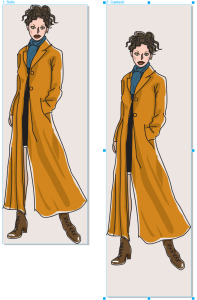
Перетаскивание верхнего и нижнего центральных маркеров позволяет масштабировать страницу по вертикали.
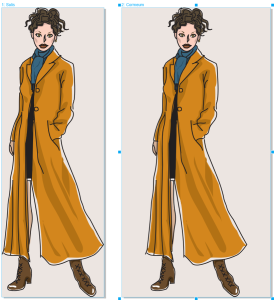
Перетаскивание левого и правого центральных маркеров позволяет масштабировать страницу по горизонтали.
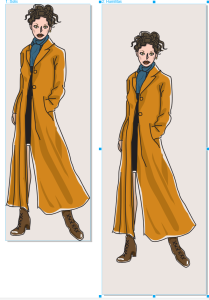
Перетаскивание угловых маркеров позволяет масштабировать страницу в обоих направлениях, сохраняя пропорции страницы.
Максимальный размер изображения: 1800 х 1800 дюймов. В многостраничном просмотре размеры всех страниц не могут превышать максимальный размер окна просмотра.
Кроме того, можно изменить размер страниц для размещения содержимого на локальных слоях без необходимости вручную изменять ширину и высоту страницы с помощью кнопки Автоматически по размеру страницы на панели свойств. Дополнительно можно задать расстояние между краями страницы и иллюстрацией.
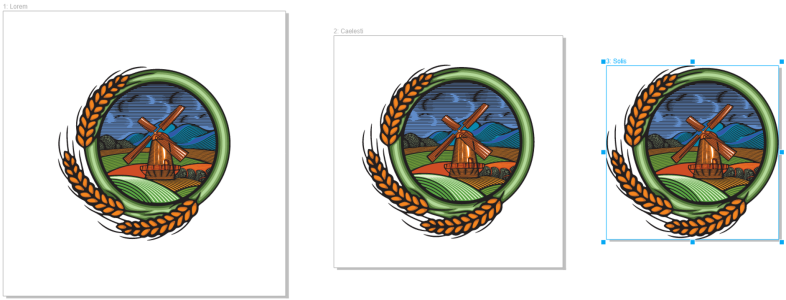
Чтобы удалить лишний отступ вокруг объекта на странице (слева), размер страницы изменяется по границам объекта с полем в 1 дюйм (посередине) и без полей (справа).
Изменение размера страницы
1 Выберите страницу.
Чтобы изменить размер только активной страницы, нажмите кнопку Текущая страница на панели свойств. Чтобы изменить размер всех страниц, нажмите кнопку Все страницы на панели свойств.
2 Выполните одно из следующих действий.
• Чтобы указать точный размер страницы, на панели свойств введите нужное значение в поле Размер страницы и нажмите клавишу Return .
• Чтобы равномерно изменить размер страницы от центра по вертикальной оси в многостраничном просмотре, перетащите верхний или нижний центральный маркер.
• Чтобы равномерно изменить размер страницы от центра по горизонтальной оси в многостраничном просмотре, перетащите левый или правый центральный маркер.
• Чтобы равномерно изменить размер страницы от центра по вертикальной и горизонтальной осям, сохраняя пропорции страницы в многостраничном просмотре, перетащите угловой маркер.
Максимальный размер изображения: 1800 х 1800 дюймов.
В многостраничном просмотре размеры всех страниц не могут превышать максимальный размер окна просмотра (1800 дюймов).
Также можно изменить размер страницы, выбрав страницу и заготовку в списке Заготовки на панели свойств.
В многостраничном просмотре можно также изменить размер нескольких страниц, выбрав страницы и перетащив маркеры управления в окне рисования.
Изменение по размеру страницы
1 Выберите страницу, размер которой требуется изменить.
2 Нажмите кнопку Автоматически по размеру страницы на панели свойств.
Чтобы указать расстояние между краями страницы и иллюстрацией, введите значение в окне Поле .
3 Нажмите Автоматически по размеру страницы .
Содержимое слоев-шаблонов игнорируется.
Кнопка Автоматически по размеру страницы неактивна, если на местных слоях нет объектов.
Функции, указанные в справке, доступны в полной версии CorelDRAW Graphics Suite 2021. Некоторые функции могут быть недоступны в этой версии продукта.
Настройка размера бумаги, ориентации страницы и полей страниц в приложении Pages
Выберите размер бумаги или создайте пользовательский размер, выберите книжную или альбомную ориентацию страницы и установите поля для документа Pages на компьютере Mac, iPhone или iPad.
Настройка размера бумаги, ориентации страницы и полей страниц на компьютере Mac
В приложении Pages на компьютере Mac можно установить формат бумаги, ориентацию страницы и поля документа.
Настройка размера бумаги, ориентации и полей страниц

В шаблонах страниц используются наиболее распространенные настройки полей, ориентации и размера бумаги, но их можно изменить на боковой панели документа.
- Нажмите кнопку «Документ» на панели инструментов, затем перейдите на вкладку «Документ» в боковом меню.
- Чтобы изменить размер бумаги, щелкните всплывающее меню на боковой панели, в котором отображается текущий размер бумаги, а затем выберите нужный вариант.
- Если нужно напечатать документ на бумаге размером 215,9 × 279,4 мм, выберите формат US Letter.
- Если нужный размер не представлен в меню, можно создать пользовательский размер бумаги.
- Чтобы изменить ориентацию страницы, щелкните нужный вариант в разделе «Ориентация страницы».
- Чтобы изменить границы полей в текстовом документе, щелкните стрелки или введите значения в поля рядом с графами «Сверху», «Снизу», «Слева» и «Справа» в разделе «Поля документа». Для шаблона «Пустой» для всех полей автоматически устанавливается значение 25,4 мм. Если выбран другой шаблон, размер полей может отличаться. Вы также можете настроить поля абзацев для отдельных абзацев, чтобы добавить отступ от полей документа.
- Чтобы убедиться, что поля и другие элементы находятся на нужном вам месте в документе, можно использовать вертикальную линейку. Для этого выполните следующие действия.
- Перейдите в меню Pages > «Настройки» (в macOS Monterey и более ранних версиях тоже необходимо выбрать Pages > «Настройки»).
- Нажмите «Линейки», затем выберите пункт Show vertical rulers whenever rulers are shown (Показывать вертикальные линейки при отображении линеек).
- Выберите «Вид» > «Показать линейку».
Узнайте, как добавлять страницы в документ, как добавлять номера страниц, которые автоматически корректируются при добавлении или удалении страниц, и как работать с шаблонами.
Создание нестандартного размера бумаги
Если требуемый размер бумаги не отображается во всплывающем меню «Формат бумаги», вы можете создать собственный размер бумаги. Эта функция может оказаться полезной, если вам нужно создать несколько документов с одинаковым размером бумаги.

- Выберите «Файл» > «Новый», а затем выберите шаблон для создания нового документа.
- Выберите «Файл» > «Параметры страницы».
- Щелкните всплывающее меню «Формат бумаги» и выберите пункт «Задать размер».
- Щелкните кнопку «Добавить» .
- Дважды щелкните новое безымянное название в списке, затем введите нужное название нестандартного размера.
- Введите ширину и высоту листа бумаги в полях «Ширина» и «Высота».
- Задайте поля печати и нажмите «ОК».
- Нажмите «ОК», чтобы закрыть окно «Параметры страницы».
При печати документ будет напечатан с использованием нестандартного формата бумаги.
При настройке документа также полезно использовать линейки, устанавливать табуляторы и добавлять или удалять разделы. В некоторых шаблонах есть предварительно заданные разделы, которые можно добавлять или удалять.

Настройка размера бумаги, ориентации страницы и полей страниц на iPhone или iPad
- Открытие документа в Pages.
- На iPhone нажмите кнопку «Еще»
 . На iPad нажмите имя документа или кнопку «Еще» в зависимости от того, что отображается на панели инструментов.
 - Нажмите «Параметры документа», а затем — «Дизайн документа».
- Чтобы изменить ориентацию страницы, нажмите «Вертикальная» или «Горизонтальная».
- Чтобы изменить размер бумаги, выберите нужный вариант в разделе «Формат бумаги»:
- Если нужно напечатать документ на бумаге размером 215,9 × 279,4 мм, выберите пункт Letter.
- Чтобы указать произвольный размер, выберите пункт «Задать размер» и введите параметры. При печати документ будет напечатан с использованием нестандартного формата бумаги.
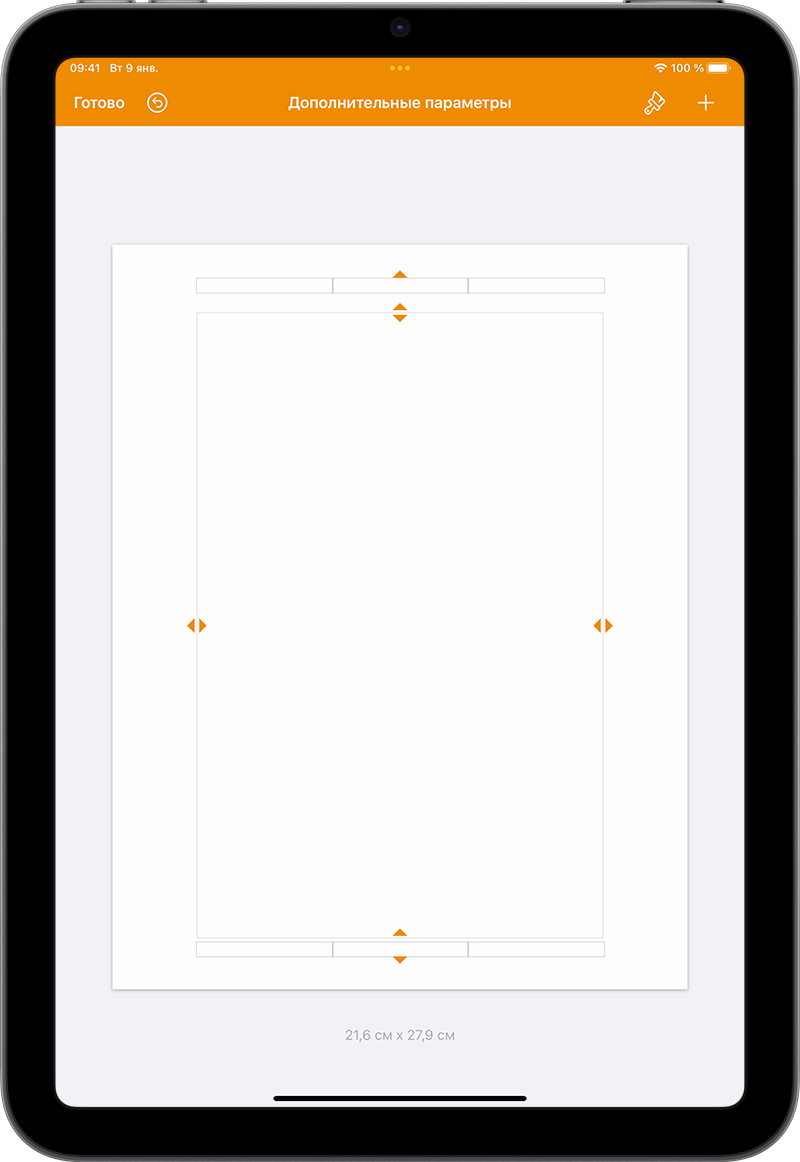
- Чтобы настроить поля для текстового документа, нажмите «Дополнительные параметры», затем перетащите стрелки вокруг текстового поля. Можно изменять поля со всех сторон страницы. Нажмите кнопку «Готово», чтобы сохранить изменения.
Узнайте, как добавлять страницы в документ, как добавлять номера страниц, которые автоматически корректируются при добавлении или удалении страниц, и как работать с шаблонами.