Как полностью удалить CorelDraw со своего компьютера
Конечно же, CorelDraw несмотря на свою функциональность, может, попросту, не походить для некоторых задач компьютерной графики или оказаться неудобным для конкретного пользователя. В этой статье мы расскажем, как попрощаться с Корелом и всеми его системными файлами на своем компьютере.
Многие пользователи уже знают, как важно полное удаление любой программы. Поврежденные файлы и нарушения в реестре могут вызывать некорректную работу операционной системы и проблемы с установкой других версий программного обеспечения.
Инструкция полного удаления Corel Draw
Для того, чтобы провести полное удаление Corel Draw X7 или любой другой версии, воспользуемся универсальным и надежным приложением Revo Uninstaller.
Инструкция по установке и работе с этой программой есть на нашем сайте.
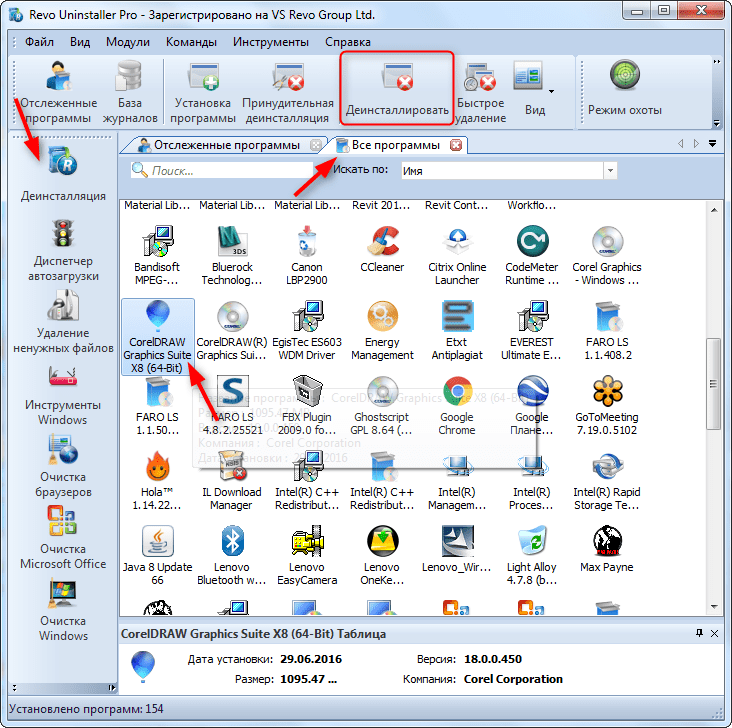
- Открываем Revo Uninstaller. Открываем раздел «Деинсталляция» и вкладку «Все программы». В списке программ выбираем Corel Draw, нажимаем «Деинсталляция».
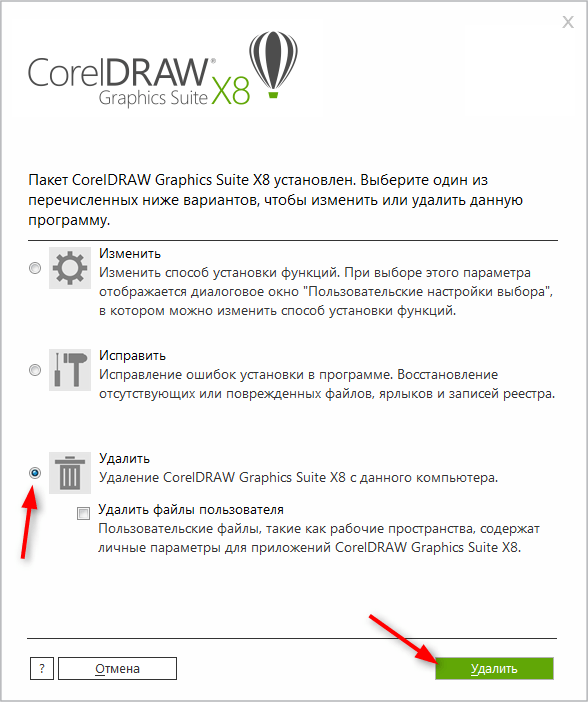
- Будет запущен мастер удаления программы. В открывшемся окне ставим точку напротив «Удалить». Нажмите «Удалить».
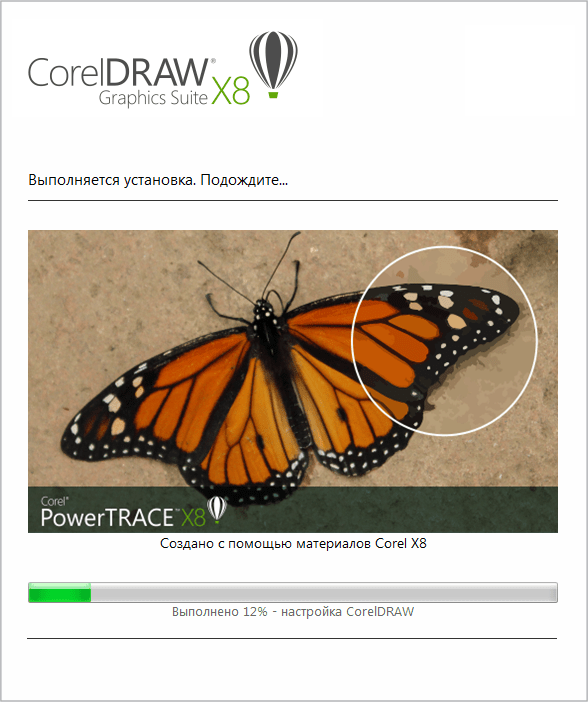
- Удаление программы может занять некоторое время. Пока идет деинсталляция, мастер удаления предлагает оценить графические работы, выполненные в Corel Draw.
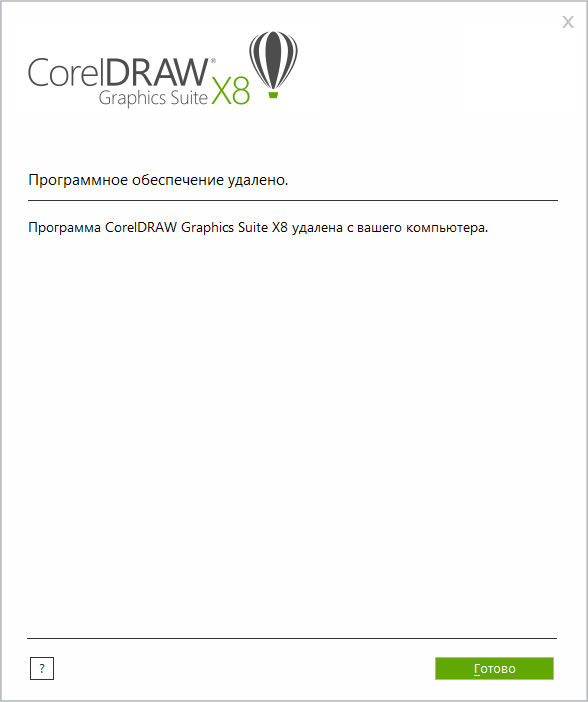
- Программа удалена с компьютера, но это еще не конец.
- Оставаясь в Revo Uninstaller, проанализируйте оставшиеся от программы файлы на жестком диске. Нажмите «Сканировать».
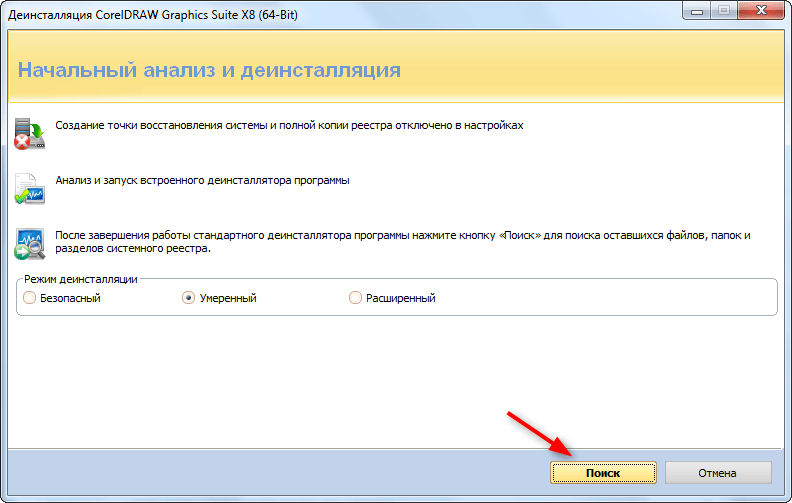
- Перед вами окно результатов сканирования. Как видим, «мусора» осталось немало. Нажимаем «Выделить все» и «Удалить».
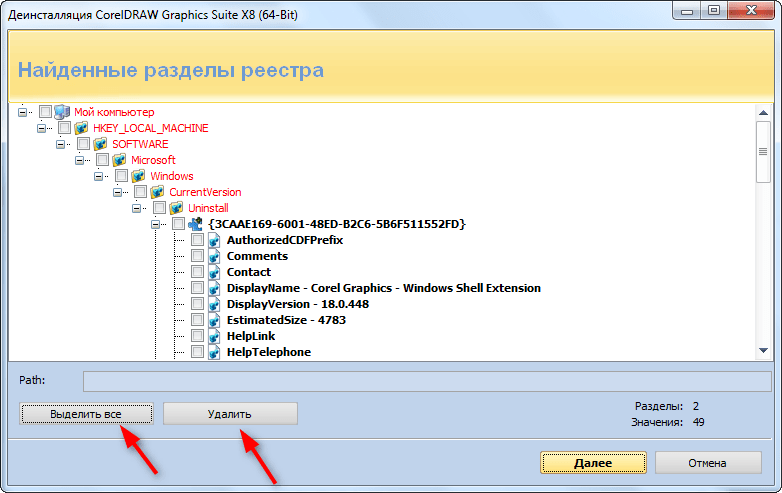
- Если после этого окна появляются еще какие-либо оставшиеся файлы, удаляем только те, которые относятся к Corel Draw.
На этом полное удаление программы можно считать завершенным.
Вот мы и рассмотрели процесс полного удаления Corel Draw X7. Удачи вам в выборе самой подходящей программы для вашего творчества!
Как удалить CorelDRAW Graphics Suite X на Apple Mac
Как удалить CorelDRAW Graphics Suite X на Apple Mac?
Со временем на вашем Mac накапливается множество программ и приложений. Эти файлы могут занимать относительно большой объем памяти. Тем более важно удалить их, когда они вам больше не нужны. Некоторые программы также могут замедлить работу вашего компьютера.
Поэтому в этом руководстве мы объясним вам, как удалить CorelDRAW Graphics Suite X на Mac. Во-первых, можно удалить CorelDRAW Graphics Suite X, перетащив его в корзину на своем компьютере.
Во-вторых, удалите CorelDRAW Graphics Suite X, полностью удалив его элементы на вашем Mac. В-третьих, удалите CorelDRAW Graphics Suite X через Launchpad и, наконец, с помощью сторонних приложений.
Удалите CorelDRAW Graphics Suite X, переместив его в корзину.
Первый метод, который мы нашли для вас, чтобы удалить CorelDRAW Graphics Suite X с вашего Apple Mac, заключается в следующем: переместить CorelDRAW Graphics Suite X в корзину с вашего компьютера.
Для начала откройте папку «Приложения», в которой вы найдете CorelDRAW Graphics Suite X. Найдя его, перетащите значок CorelDRAW Graphics Suite X в «Корзину». Во время этого действия ваш Mac сообщит вам, что CorelDRAW Graphics Suite X был удален.
Наконец, все, что вам нужно сделать, это очистить корзину, чтобы полностью удалить CorelDRAW Graphics Suite X со своего компьютера.
Для этого щелкните корзину правой кнопкой мыши и выберите «Очистить корзину». Это самый простой и быстрый способ удалить программу.
Удалить все файлы, принадлежащие CorelDRAW Graphics Suite X
Второй способ, который мы предлагаем, заключается в следующем: удалите CorelDRAW Graphics Suite X, удалив все принадлежащие ему файлы, следы и кеши. Этот метод можно использовать в дополнение к первому, если вы хотите удалить все следы CorelDRAW Graphics Suite X со своего компьютера.
Для начала предположим, что вы уже выполнили первый из упомянутых выше способов.
Несмотря на перенос CorelDRAW Graphics Suite X в корзину вашего компьютера и полную очистку корзины, весьма вероятно, что на вашем Mac все еще есть следы CorelDRAW Graphics Suite X. Поэтому здесь мы собираемся объяснить, как полностью удалить CorelDRAW Graphics Suite X. Сначала перейдите в «Имя жесткого диска (X :)», а затем в «Пользователи», также называемые «Пользователи». Затем выберите имя своей учетной записи, затем «Библиотека». Наконец, перейдите в «Настройки». Находясь в этой папке, найдите CorelDRAW Graphics Suite X и удалите его.
Перейдите в «Корзину» компьютера, чтобы удалить эти элементы без возможности восстановления.
Предупреждение ! В этой папке вы найдете набор файлов «.plist», которые используются операционной системой вашего компьютера.
Поэтому важно соблюдать осторожность при удалении CorelDRAW Graphics Suite X, чтобы не повредить компьютер.
Удалите CorelDRAW Graphics Suite X с Launchpad.
Третий метод этого урока — удалите CorelDRAW Graphics Suite X с Launchpad. Launchpad — это приложение для поиска, организации и открытия приложений на Apple Mac.
Для этого приложения характерна черная ракета на сером фоне.
Чтобы начать удаление CorelDRAW Graphics Suite X, сначала перейдите на «Панель запуска». Затем найдите CorelDRAW Graphics Suite X, нажмите и удерживайте приложение, пока оно не начнет дрожать.
Затем вверху значка появится крестик.
Щелкните по нему и подтвердите удаление CorelDRAW Graphics Suite X. Программа больше не доступна на вашем компьютере.
Если в будущем вы захотите удалить другую программу, но крестик не появится, значит, ее нельзя удалить с вашего Mac.
Удалите CorelDRAW Graphics Suite X с помощью сторонних приложений.
Если вам не нравится какой-либо из описанных выше методов, то вот последнее решение: удалить CorelDRAW Graphics Suite X с помощью стороннего приложения. Для начала зайдите в «App Store», который обозначается буквой «A». Затем введите в строке поиска «Удалить приложение». Перед вашими глазами появится список приложений. Все, что вам нужно сделать, это выбрать тот, который лучше всего соответствует вашим ожиданиям.
Внимательно читайте оценки и отзывы пользователей, чтобы сделать правильный выбор. Некоторые из этих приложений могут быть бесплатными, а другие — платными.
Учебник закончен. Мы предоставили вам все возможные методы удаления CorelDRAW Graphics Suite X, а также любой другой программы, присутствующей на вашем Apple Mac.
С этого момента вам решать, какой метод лучше всего подходит для вас. Если у вас возникли трудности, обратитесь к другу или члену семьи, который может решить проблему.
Как удалить coreldraw 2017
CorelDRAW Graphics Suite 2022
Вопросы и ответы по «CorelDRAW Graphics Suite 2022»
Вопрос и ответы были вам полезны?

Да

Нет
Попробуйте также:

Похожие вопросы :
- Стоимость (Ответов: 1)
- проблема с установкой (Ответов: 1)
- Здравствуйте. Скачал программу КорелДро а она не устанавливается на комп. Почему? (Ответов: 3)
- Неожиданная проблема с установкой CorelDRAW Graphics Suite (Ответов: 0)
- Проблемы с установкой CorelDRAW Graphics Suite (Ответов: 1)
- Установка CorelDRAW Graphics Suite бесплатно (Ответов: 1)
- Как преобразовать несколько линий в одну в Coreldraw ? (Ответов: 2)
- Несколько дней назад перестала запускаться программа, с сообщением что виндовс. (Ответов: 1)
- Проблема с ластиком (Ответов: 1)
Как удалить фон в CorelDRAW
Когда вы помещаете растровое изображение поверх цветного фона в CorelDRAW, вы можете не захотеть, чтобы сплошной растровый фон затемнял объект под ним. Вы можете удалить цвет фона с помощью инструмента «Цветовая маска».
Основные направления удаления CorelDRAW
- Открыв документ CorelDRAW, перейдите в Файл >Импорт , чтобы найти и загрузить растровое изображение в свой документ.
- Курсор изменится на угловую скобку. Нажмите и перетащите прямоугольник туда, где вы хотите разместить свое растровое изображение, или один раз нажмите на странице, чтобы разместить растровое изображение и позже отрегулируйте его размер и положение.
- Выбрав растровое изображение, перейдите в раздел Растровые изображения >Цветовая маска растрового изображения . Появится окно настройки растровой маски.
- Убедитесь, что в окне настройки выбрано Скрыть цвета .
- Поставьте галочку в поле для первого слота выбора цвета.
- Выберите инструмент «Пипетка» под выделенными цветами, а затем щелкните цвет фона, который хотите удалить. Слот выбора цвета изменится на выбранный вами цвет.
- Нажмите Применить . Вы можете заметить, что после применения изменения остаются некоторые дополнительные пиксели. Вы можете настроить допуск, чтобы исправить это: переместите ползунок допусков вправо, чтобы увеличить процент, а затем нажмите Применить .
- Чтобы пропустить дополнительные цвета в растровом изображении, установите следующий флажок в области выбора цвета и повторите шаги.
подсказки
- Если вы передумаете, вы можете использовать кнопку редактирования цвета (рядом с пипеткой), чтобы изменить выпавший цвет. Или просто снимите один из флажков и нажмите Применить , чтобы начать сначала.
- Вы можете сохранить настройки цветовой маски в CorelDRAW для дальнейшего использования, нажав кнопку диска на панели настройки.