Как удалить Google Chrome

Вопрос «Как удалить Хром с компьютера полностью?» тревожит пользователя, когда он решил от него отказаться в пользу другого веб-обозревателя либо желает выполнить его переустановку. О том, как удалить Google Chrome из Windows различными способами и что делать, если он не удаляется, читайте в этой статье.
Деинсталляция
Способ №1: в Панели управления
1. В Панели задач (полоска иконок внизу дисплея) нажмите «Пуск».
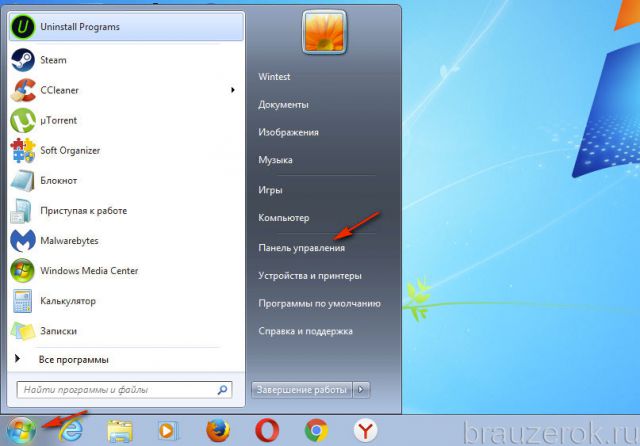
2. Кликните «Панель управления».
3. В надстройке «Просмотр» выставьте режим «Категория».
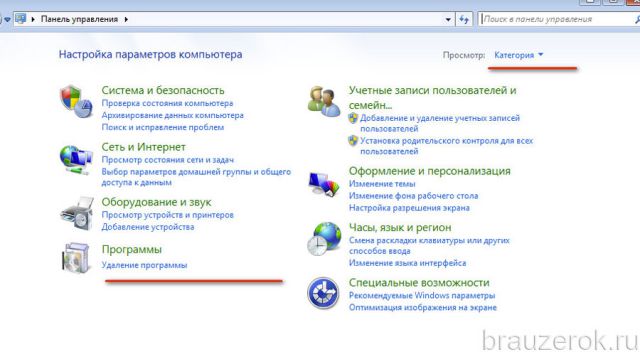
4. Клацните «Удаление программы».
5. Щёлкните один раз правой кнопкой мыши по названию браузера в списке.
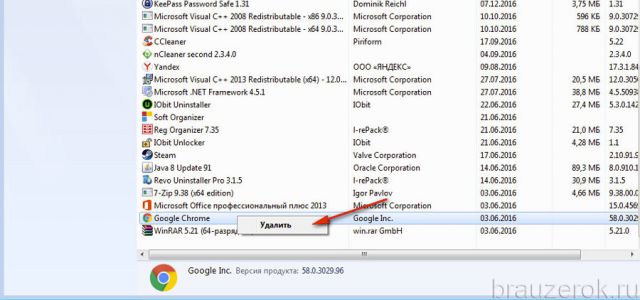
6. Нажмите появившуюся команду «Удалить».
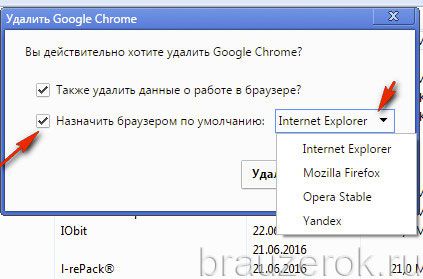
7. В панели деинсталлятора установите галочку в окошке «Также удалить данные…», чтобы выполнить полное удаление.
8. Клацните по кнопке «Удалить».
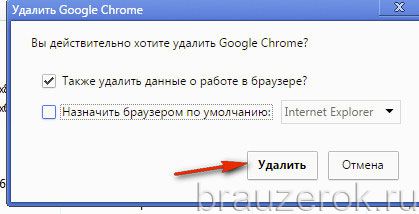
Примечание. Если вы хотите сразу же по завершении деинсталляции назначить главным другой браузер, также поставьте «галочку» в «Назначить.. ». А затем в ниспадающем списке выберите необходимый веб-навигатор.
Способ №2: CCleaner
1. В меню утилиты щёлкните раздел «Сервис».
2. В подменю выберите «Удаление программ».
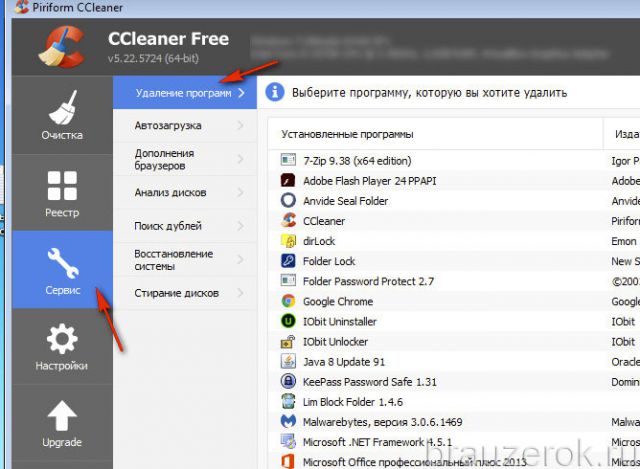
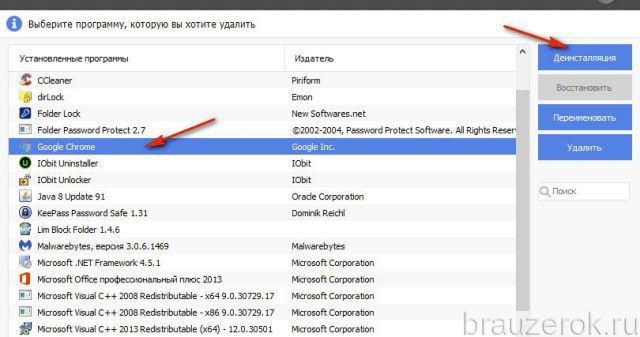
3. В каталоге кликом мышки выделите Хром.
4. В панели команд справа нажмите «Деинсталляция».
5. Настройте деинсталлятор (см. способ №1) и завершите удаление.
Способ №3: Soft Organizer
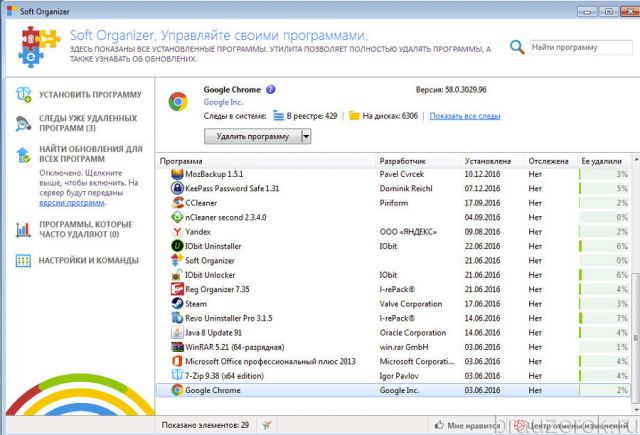
Данная утилита позволяет полностью удалить Google Chrome с компьютера, включая все дополнительные элементы в файловых директориях и ключи в реестре.
1. В окне Soft Organizer один раз левой кнопкой мыши щёлкните в списке название веб-обозревателя.
2. Вверху нажмите кнопку «Удалить программу».
3. Выполните стандартную деинсталляцию (описанную в способе №1).
4. Вернитесь в панель утилиты, запустите поиск оставшихся компонентов браузера.
5. Удалите все найденные остатки Хрома (ключи, файлы).
Как убрать из профиля Google синхронизированные данные браузера?
Если вы решили не только деинсталлировать Хром, но и избавиться от его данных в учётной записи Google, сделайте следующее:
1. Авторизуйтесь в аккаунте.
2. Войдите в профиль через интерфейс браузера: Меню → Настройки → Войти в Chrome.
3. Откройте новую вкладку и перейдите по адресу — google.com/dashboard/.
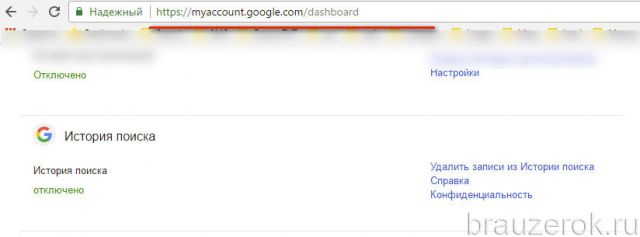
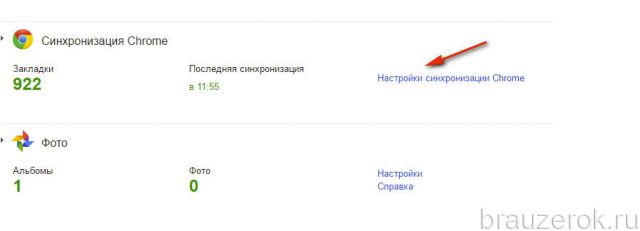
4. В нижней части списка настроек, в блоке «Синхронизация Chrome», кликните опцию «Настройки синхронизации… ».
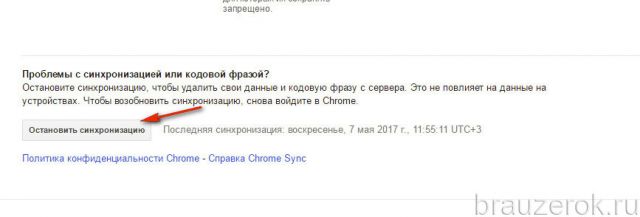
5. Внизу страницы нажмите кнопку «Остановить синхронизацию… ».
6. Подтвердите остановку: в окне с запросом клацните «OK».
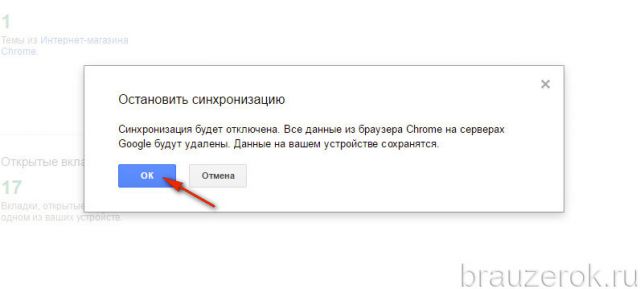
7. После этих действий все синхронизированные пользовательские настройки и данные будут удалены.
Если не удаляется Хром…
Попробуйте выполнить следующие операции:
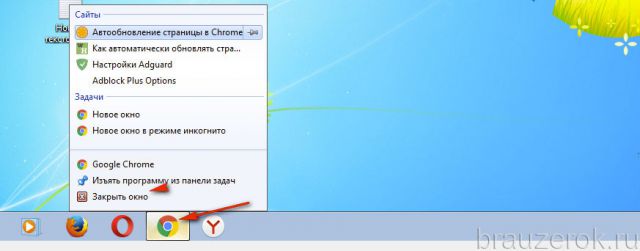
1. Проверьте, закрыто ли окно браузера. Если нет, щёлкните правой кнопкой по его иконке в панели задач, в меню клацните «Закрыть окно».
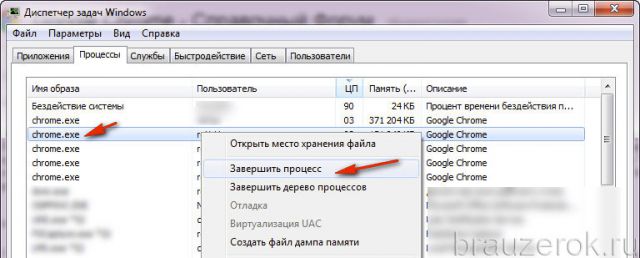
2. Откройте Диспетчер задач: нажмите Ctrl + Alt + Del. Кликните вкладку «Процессы». Завершите все процессы Хрома (chrome.exe): клик правой кнопкой по объекту → Завершить процесс.
3. Удалите все подозрительные дополнения из веб-обозревателя.
4. Выполните очистку Google Chrome официальной утилитой Cleanup Tool (google.ru/chrome/cleanup-tool/).
5. Проверьте компьютер на вирусы сканнерами AdwCleaner и Malwarebytes.
Успешной и быстрой вам деинсталляции!
Полностью удалить Google Chrome на Android / iPhone / Windows / Mac
Google Chrome — один из самых популярных браузеров, который используется во всем мире. Кроме того, Google Chrome является веб-браузером по умолчанию для некоторых цифровых устройств на рынке.
К сожалению, Google Chrome может разочаровать вас в некоторых аспектах, которые вы решили удалить Google Chrome.
- 1. Текущая версия Chrome работает некорректно. Итак, вы хотите удалить и переустановить Google Chrome.
- 2. Вы хотите прекратить использование Google Chrome с этого момента.
- 3. Некоторые приложения не совместимы с Google Chrome.
- 4. Верните Google Chrome к настройкам по умолчанию.
Знаете ли вы, как быстро и полностью удалить этот веб-браузер с вашего устройства? Независимо от того, какое устройство вы используете, вы всегда можете получить подробное руководство здесь. Просто читайте и следуйте.

- Часть 1: Как удалить Google Chrome на мобильном телефоне
- Часть 2: Как удалить Google Chrome в Windows 10 / 8 / 7 / Vista / XP
- Часть 3: Как удалить Google Chrome на Mac
- Часть 4. Не удается полностью удалить Google Chrome? Попробуйте этот очиститель Mac
- Советы и хитрости: удаление приложений и расширений Chrome
Часть 1 : Как удалить Google Chrome на мобильном телефоне
Для пользователей iPhone и Android существует универсальный способ удаления приложения Google Chrome. Просто удерживайте и нажмите значок Chrome. Затем переместите значок вверх, чтобы быстро удалить его. Что ж, вы также можете удалить Google Chrome на своем телефоне, выполнив следующие действия.
Как удалить Google Chrome на iPhone
Шаг 1 , Включите свой iPhone или iPad.
Шаг 2 , Нажмите и удерживайте значок Chrome.
Шаг 3 . Коснитесь маленького серого значка «X» в правом верхнем углу.
Шаг 4 . Выберите «Удалить», когда вам будет предложено «Удалить Chrome»? Удаление этого приложения также приведет к удалению его данных».
Как удалить Google Chrome на Android
Шаг 1 , Включите ваше устройство Android.
Шаг 2 , Откройте приложение «Настройки».
Шаг 3 . Выберите «Приложения и уведомления».
Шаг 4 . Нажмите «Просмотреть все приложения» или «Информация о приложении», чтобы просмотреть все установленные приложения Android. (по желанию)
Шаг 5 , Найдите и коснитесь значка Google Chrome.
Шаг 6 . Выберите «Отключить», чтобы отключить Google Chrome на телефоне Android.
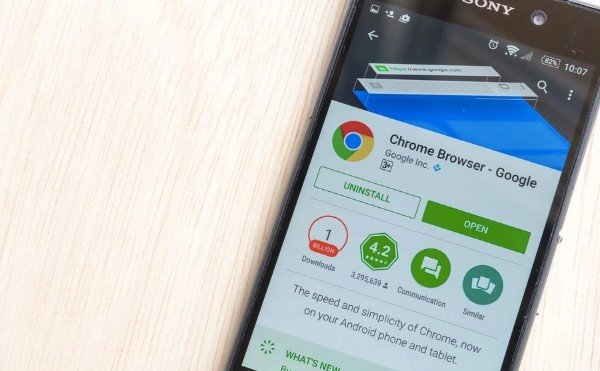
Примечание: Chrome — это предустановленное приложение на большинстве телефонов Android. Таким образом, вы можете только сделать Chrome «невидимым», а не удалять его. Позже вы можете попробовать другой браузер Android.
Более того, при удалении Chrome лучше использовать для входа одну учетную запись; в противном случае Расширения Chrome, такие как запись экрана, проверка ссылок или другие инструменты тоже подойдут.
Часть 2 : Как удалить Google Chrome в Windows 10/8/7/Vista/XP
На самом деле, в большинстве случаев достаточно одного веб-браузера. Таким образом, если вы хотите удалить Google Chrome и другое установленное программное обеспечение для просмотра, вы можете сделать, как сказано в следующих абзацах.
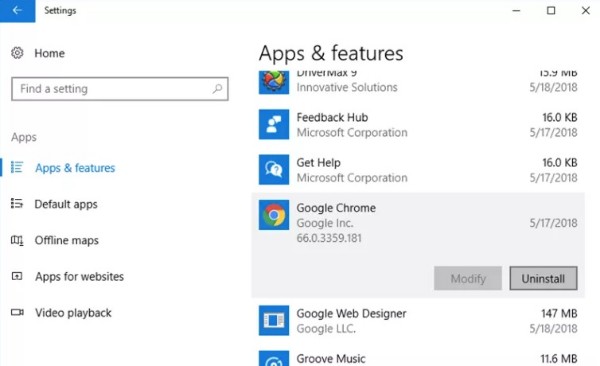
Как удалить Google Chrome в Windows 10
Шаг 1 , Закройте все окна и вкладки Chrome на компьютере Windows.
Шаг 2 . Откройте меню «Пуск». Выберите «Настройки» из списка.
Шаг 3 . Выберите «Приложения». Нажмите «Google Chrome» в разделе «Приложения и функции».
Шаг 4 . Выберите «Удалить» и подтвердите его.
Шаг 5 . Установите флажок перед «Также удалить данные просмотра», чтобы удалить Google Chrome в Windows 10.
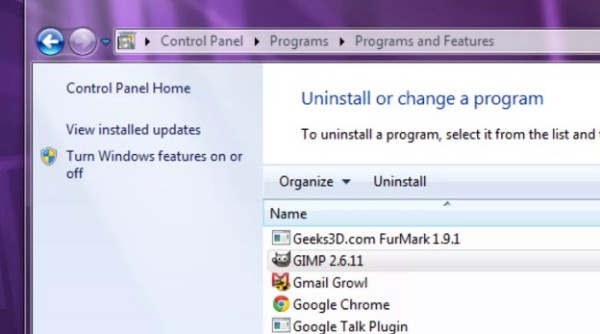
Как удалить Google Chrome в Windows 8 / 7 / Vista
Шаг 1 , Сначала выйдите из Google Chrome.
Шаг 2 . Выберите «Панель управления» в меню «Пуск» или «Настройки».
Шаг 3 . Нажмите «Удалить программу» или «Программы и компоненты» в зависимости от вашей операционной системы Windows.
Шаг 4 . Дважды щелкните «Google Chrome».
Шаг 5 . Установите флажок «Также удалить данные о просмотренных страницах», если вы хотите удалить Google Chrome и историю просмотров.
Шаг 6 . Нажмите «Удалить», чтобы завершить процесс.
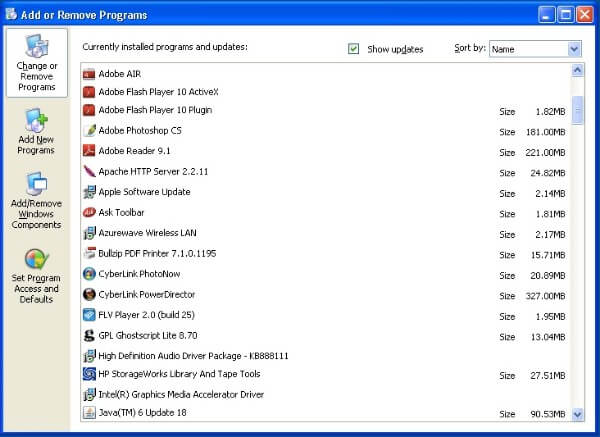
Как удалить Google Chrome в Windows XP
Шаг 1 , Выключите все окна Google Chrome.
Шаг 2 . Разверните меню «Пуск» и выберите «Панель управления».
Шаг 3 . Выберите «Установка и удаление программ».
Шаг 4 . Выберите «Google Chrome».
Шаг 5 . Нажмите «Удалить» и «Также удалить данные просмотра», если это необходимо.
Шаг 6 . Выберите «Удалить», чтобы удалить Google Chrome и закладки в Windows.
Часть 3 : Как удалить Google Chrome на Mac
Для пользователей Mac Safari является веб-браузером по умолчанию. Хотя Google Chrome привлек многих пользователей из Safari. Если вы хотите прекратить использование Google Chrome и вернуться к Safari, вы можете успешно достичь этой цели здесь.
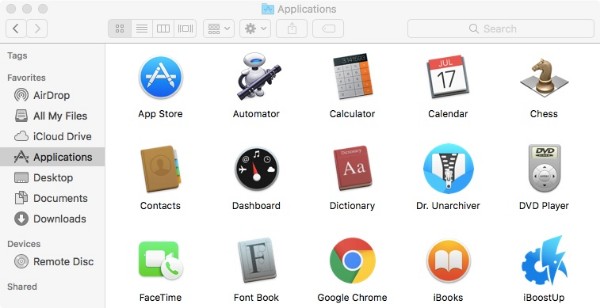
Шаг 1 . Закройте Chrome. (Щелкните правой кнопкой мыши Chrome в Dock на экране Mac, затем выберите «Выход», чтобы принудительно закрыть Chrome.)
Шаг 2 . Найдите значок «Google Chrome» в папке «Finder» или «Applications».
Шаг 3 . Перетащите Google Chrome в корзину в правом нижнем углу.
Шаг 4 , Удалить Google Chrome на Mac
Выберите «Перейти», а затем «Перейти к папке» в Finder. Тип ~ / Библиотека / Поддержка приложений / Google / Chrome в пустом поле. Нажмите «Перейти», чтобы увидеть все папки Google Chrome. Наконец, вы можете удалить эти папки в корзину, чтобы стереть Google Chrome.
Примечание: Если вы хотите удалить Google Chrome, но сохранить закладки, вы можете пропустить шаг 4. Ваши предыдущие закладки, история посещенных страниц и другие настройки все еще существуют на вашем Mac. Проверьте здесь, если Сафари не работает.
Часть 4 : Не удается полностью удалить Google Chrome? Попробуйте этот очиститель Mac
К счастью, вы можете использовать Apeaksoft Mac Cleaner чтобы полностью удалить браузер Google Chrome и полностью удалить все связанные файлы на Mac. Все установленные программы могут быть обнаружены. Самое главное, что вы можете видеть все связанные файлы об этой программе. Это нормально, если вы хотите удалить все файлы, связанные с Chrome, но сохранить закладки.
Кроме того, средство поиска дубликатов может помочь вам быстро найти и удалить все повторяющиеся файлы. Если вы хотите удалить некоторые файлы навсегда, вы можете использовать шредер для удаления файлов на Mac без возможности восстановления.
Более того, вы можете отслеживать производительность своего Mac и ускорять работу компьютера всего за несколько кликов. Одним словом, вы можете получить универсальную услугу по очистке, оптимизации и обслуживанию вашего Mac без особых усилий.
Основные характеристики Best Chrome Uninstall Tool
- 1. Полностью удалите Google Chrome на Mac, а также историю поиска, файлы cookie, избранное и другие связанные файлы.
- 2. Очистите историю посещений, историю загрузок, загрузку файлов, логины и многое другое в Google Chrome, Safari и Firefox, чтобы защитить данные о конфиденциальности.
- 3. Сканируйте, просматривайте и удаляйте ненужные файлы, ненужные файлы, большие и старые файлы, дубликаты файлов и более безопасно.
- 4. Мониторинг и оптимизация использования диска, использования памяти, состояния батареи и использования процессора.
Как удалить Google Chrome и удалить связанные файлы на Mac
Шаг 1 , Запустите программу удаления Google Chrome.
Шаг 2 . Нажмите «Деинсталлятор» в разделе «Инструменты» на левой панели.
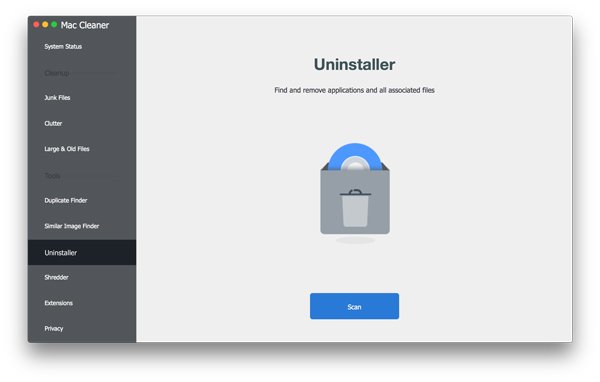
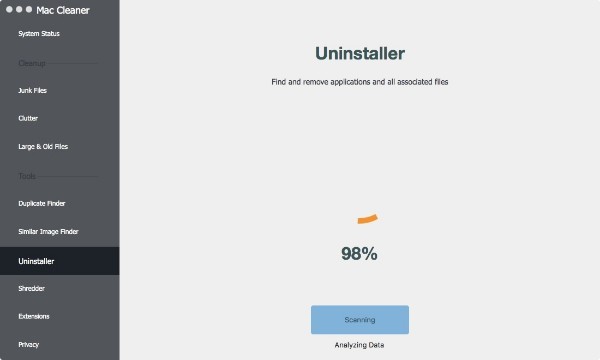
Шаг 3 . Выберите «Сканировать», чтобы просканировать все установленное программное обеспечение на Mac.
Шаг 4 . Прокрутите вниз и выберите «Google Chrome», чтобы увидеть все связанные файлы и папки.
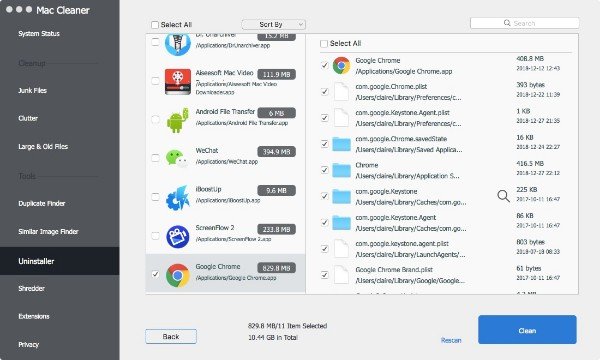
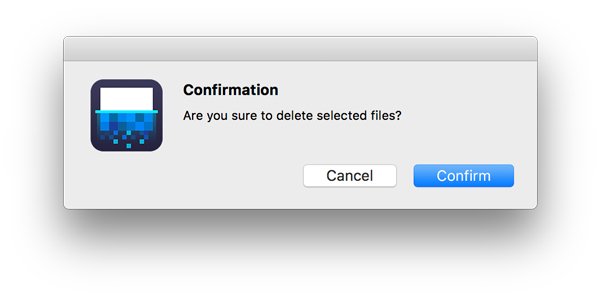
Шаг 5 . Предварительный просмотр любого файла. Наведите указатель мыши на целевой файл или папку. Вы можете увидеть значок поиска, который выглядит как лупа. После того, как вы щелкнете по этому значку, вы сможете напрямую найти и просмотреть выбранный файл.
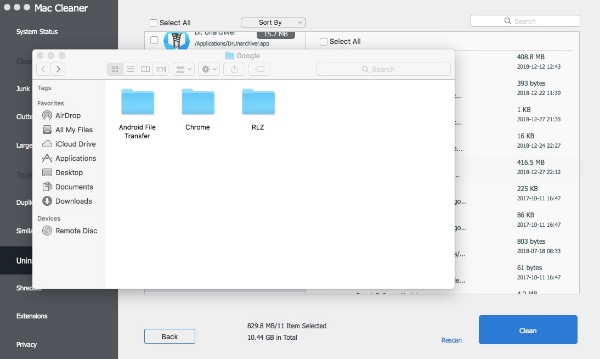
Шаг 6 . Нажмите «Очистить», а затем выберите «Подтвердить», чтобы удалить Google Chrome на Mac.
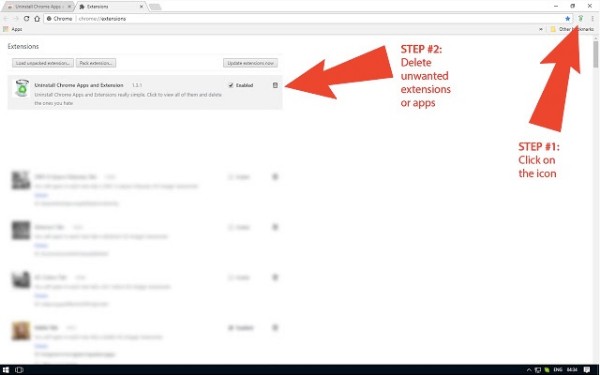
Советы и хитрости : Удаление приложений и расширений Chrome
Если вы хотите избавиться от раздражающих расширений Google Chrome, вам не нужно удалять и переустанавливать Google Chrome. Существует хороший инструмент под названием «Удалить приложения и расширения Chrome». Вы можете увидеть его основные особенности уже из названия. Это может помочь вам легко найти и удалить любое нежелательное расширение или надстройку.
Это все, как удалить Google Chrome на вашем iPhone, Android, Windows или Mac. Можете ли вы сейчас полностью удалить Google Chrome со своего телефона или компьютера? Если вам понравился этот пост, поделитесь им в социальной сети, чтобы помочь большему количеству людей.
- Data Eraser
- [Решено] Как удалить сообщения в Hangouts / историю разговоров
- Конкретное руководство по удаленному удалению iPhone без функции «Найти мой iPhone»
- Очистить историю буфера обмена на телефоне Android (Samsung Galaxy)
- Как очистить корзину на iPhone/iPad/iPod (поддерживается iOS 17) навсегда
- Полное руководство по Android Backup File Extractor
- Как удалить историю инкогнито на Windows / Mac / iOS / Android
- 3 Easy Ways для удаления фильмов или телешоу из iTunes
- Как удалить (одно / несколько / все) сообщения Facebook (обе стороны)
- 4 способа найти и восстановить удаленную историю на iPhone (поддерживается iOS 16)
- Как удалить наиболее посещаемые сайты на iPhone или компьютере
- [2023] Как отменить / обновить обновление приложения на iPhone и Android
- 100% рабочие решения для очистки данных кэша Waze на iPhone/iPad
- Все, что вам нужно, чтобы удалить загрузки на Mac в 2023
- 6 способы безопасного и постоянного удаления мусора на Mac
- У вас нет разрешения на удаление этого файла iPhone — исправлено
- Как удалить сообщения на iPhone
- Учебник по удалению ненужных песен из iCloud для освобождения хранилища

- 2 Лучшие методы для удаления закладок на iPhone и iPad
- Центр загрузок
- Апексофт Магазин
- Компания
- О Нас
- Свяжитесь с нами
- Пользовательское соглашение
- Персональные данные
- Лицензионное соглашение
- Продукт
- Восстановление данных iPhone
- Android Восстановление данных
- Передача iPhone
- iPhone Eraser
- Восстановление данных
- Поддержка
- Центр поддержки
- Решения
- Карта сайта
- FAQ
Вопрос: Как удалить Google Chrome?
В этом видео я покажу как можно отключить или удалить расширения в браузере google chrome. Так же покажу где находятся расширения в хроме. Не забывайте что устанавливая дополнения в свой браузер вы можете навредить своему компьютеру и личным данным. Так что если вы заметите в своём гугл хроме посторонние расширения или дополнения которые вы не устанавливали то задумайтесь о их удалении или хотя бы отключении..
Моя Группа Вконтакте: https://vk.com/soft_pomosh.
Полезная информация:
Всё о Вконтакте (ВК): https://www.youtube.com/playlist?list=PLk0_2R7n8tgh_75SR8_9CuUPLv35QohU8.
Всё о YouTube: https://www.youtube.com/playlist?list=PLk0_2R7n8tgi6RQwYXmgUOeTVthoP3Q_2.
Всё про Андроид: https://www.youtube.com/playlist?list=PLk0_2R7n8tghTB8XV4Igy35YvOY5eAM1
Разное: https://www.youtube.com/playlist?list=PLk0_2R7n8tggt0Z521v3NyO0DRvEv_LoK
Видео взято с канала: Хомяк Компьютерный
Как удалить браузер Гугл Хром на Виндовс 10 (WINDOWS 10).

Видео взято с канала: Руслана Котовская
Как Полностью Удалить Браузер Google Chrome | Как Удалить Google Chrome
Сегодня мы с Вами будем полностью удалять браузер Google Chrome с нашего компьютера. Для начала откроем “панель управления”. Далее выбираем “программы и компоненты”. Кликаем на Google Chrome и нажимаем “удалить”. В появившемся окне ставим галочку возле “также удалить данные о работе в браузере” и нажимаем “удалить”. Необходимо будет подождать некоторое время. Мы удалили браузер, но не полностью. Открываем проводник далее диск С. Заходим в папку “Program Files” и удаляем папку “Google”. Теперь переходим в папку “пользователи”. Выбираем учетную запись на которой был установлен Google Chrome. Далее “AppData”, “Local” и удаляем папку “Google”. И последнее это надо очистить реестр от программы. В поиске прописываем “regedit”. Подтверждаем контроль учетных записей. Переходим в папку “hkey_current_user”, “software” ищем и удаляем папку “Google”. Теперь проделываем туже операцию с папкой hkey_local_machine. Теперь мы полностью удалили Google Chrome.
Видео взято с канала: ЧавоТВ
Как полностью удалить Google Chrome.Как удалить браузер гугл хром с компьютера полностью

Вы можете удалить браузер Chrome с компьютера (Windows, Mac или Linux) Идём в меню Пуск/Панель управления/Программы/Программы и компоненты.Запуститься окно с перечнем установленных программ и компонентов.Находим там Google Chrome и нажимаем удалить, предварительно закрыв окно этого браузера.
Видео взято с канала: ПК для ВСЕХ
Как полностью удалить #браузер гугл #хром. Полное удаление браузера #Chrome с компьютера.

Представляем вам видеоурок: Как полностью удалить браузер гугл хром. Полное удаление браузера Chrome с компьютера..
Поделитесь этим видео с друзьями:
https://www.youtube.com/watch?v=jq5lP5-o8Aw.
Узнайте, как полностью удалить гугл хром с компьютера полностью..
Удалить хром навсегда не всегда получается. Нужно знать какие папки почистить и как удалить браузер гугл хром, чтобы ваш компьютер потом не тормозил систему..
Если вы захотите вы потом сможете заново с чистого листа установить этот браузер к себе на компьютер..
Мы поделимся с вами, как удалить браузер chrome с компьютера в несколько несложных шагов..
Подписка на канал: https://www.youtube.com/channel/UC-yzSaJhl3Kaz4S2_Zj6UyQ.
Смотрите также другие информативные ролики на нашем канале:
Плейлист Видеоредакторы:( как работать в видеоредакторах).
https://www.youtube.com/watch?v=Wg1jtZsjQhs&list=PLN6Bv6c13Bgn9bQxKC0a_ZyeAq6zGFL3V&index=1.
Плейлист Ютуб ( как работать со своим каналом ЮТУБ:
https://www.youtube.com/watch?v=MlJTJcOIRFM&index=1&t=2s&list=PLN6Bv6c13Bgln7NaeMtmcakADIGCLxskF.
Плейлист Система ( интересные фишки вашей операционки:
https://www.youtube.com/watch?v=d9ePssb0Law&index=1&list=PLN6Bv6c13BgmVCQzirmoGbzsqGXbQ8eid.
Плейлист Браузеры:
https://www.youtube.com/watch?v=jhqRV8I88EA&index=1&list=PLN6Bv6c13BglbQPjUe7q92Vr6_Lxd26yN.
Плейлист: программы (софт) полезные программы для работы.
https://www.youtube.com/watch?v=4nhT4tGi6K8&index=3&list=PLN6Bv6c13Bgk_tFCpnlmQoiVCDma2fq5_&t=1s.
Плейлист: Интересное ( интересные материалы и факты на разные темы).
https://www.youtube.com/watch?v=I1wFSeYpVPo&index=2&list=PLN6Bv6c13BgmVBDo6wja7Xt33i9nwNR78.
#гугл #хром #браузер #chrome.
#КакУдалитьГуглХром #КакПолностьюУдалитьГуглХром #КакУдалитьБраузерГуглХром#КакПолностьюУдалитьБраузерГуглХром #КакУдалитьХром #КакУдалитьБраузерХромСКомпьютераПолностью #КакУдалитьБраузерХром #КакУдалитьБраузерChrome #УдалениеБраузераChrome #КакУдалитьБраузерChromeСКомпьютера #УдалитьХромНавсегда
Видео взято с канала: Можем Сами
Как Удалить Google Chrome Полностью Как Удалить Гугл Хром Браузер с Телефона Андроид Айфон и iPad

в видео покажу как удалить google chrome как удалить очистить стереть отвязать исключить убрать браузер гугл хром и аккаунт гугл хром (delete google chrome). Расскажу как удалить хром с телефона, как удалить google chrome на iOS и как удалить гугл хром на iPhone или ка удалить гугл хром на iPad (айпад, айпэд), как удалить браузер гугл хром и как удалить google chrome с телефона на андроид (android) на ios айфоне (iphone) и ipad (айпод)..
Показываю 4.55 Справка Гугл можно ли удалить хром (chrome)? Можно удалить гугл хром chrome на телефоне на iOS на iPhone и iPad. В видео показываю справку гугл на 4.55, что на телефонах android (андроид) удалить гугл хром браузер можно не навсех моделях телефонов и поэтому браузер google chrome (гугл хром) можно на телефоне только отключить. Ссылка на справку гугл. https://support.google.com/chrome/answer/95319?co=GENIE.Platform%3DiOS&hl=ru&oco=0.
Как можно удалить Google Chrome или удалить браузер гугл хром на IPhone и iPad..
Вы можете удалить браузер гугл хром Chrome на телефоне iPhone или iPad. Инструкция как удалить браузер Chrome или Приложение Chrome (хром) с телефона iOS на iPhone (айфон) и iPad (айпад)..
1.На iPhone или iPad коснитесь значка Chrome и удерживайте его..
2.В левом верхнем углу нажмите Удалить Х.
3.Чтобы удалить Chrome и данные профиля, например закладки и историю, нажмите Удалить. Удаленные данные профиля гугл хром больше не будут доступны на вашем устройстве iOS. Если вы войдете в аккаунт Chrome и выполните синхронизацию данных, часть информации по-прежнему может находиться на серверах Google. Чтобы ее удалить, очистите историю..
На большинстве устройств Android (андроид) браузер Chrome предустановлен, то есть удалить его нельзя. Однако вы можете его не удалить а отключить. После этого Chrome (хром) перестанет появляться в вашем списке приложений на телефоне..
1.Откройте настройки устройства (шестеренка).
1.Нажмите Приложения и Уведомления..
2.Выберите Chrome Chrome. Если его нет в списке, сначала нажмите Показать все приложения или Сведения о приложениях..
3.Нажмите Отключить..
Подпишись на канал: https://www.youtube.com/channel/UC2hvp4-ynI612bXQrrs0t8w?sub_confirmation=1.
Актуальное о Ютуб (YouTube): https://www.youtube.com/playlist?list=PLAvcLyRcDm7gSr3PU0Bvdey0sVrfFD9td.
Актуальное о Вконтакте (ВК): https://www.youtube.com/playlist?list=PLAvcLyRcDm7gbon-dC7A4CeNO20gleZIb.
Актуальное Монтаж Видео, запись Звука: https://www.youtube.com/playlist?list=PLAvcLyRcDm7h9ZYUkdGtZFxHQdahfHh_N.
Актуальное Запись Звука для Видео: https://www.youtube.com/playlist?list=PLAvcLyRcDm7i5CQiSvMjbgNkHv8H3czYS.
Актуальное Выбор процессора для компьютера и ноутбука: https://www.youtube.com/playlist?list=PLAvcLyRcDm7gzZiljpfdQJ70kfsIN5w1v.
Актуальное Выбор Ноутбука: https://www.youtube.com/playlist?list=PLAvcLyRcDm7inwXVqecH0r5Id-j_tY0aH.
#какудалитьgooglechrome.
#какудалитьбраузергуглхром.
#какудалитьгуглхром.
#какудалитьгуглхромполностью.
#какудалитьхром.
#какудалитьгуглхромнателефоне.
#какудалитьбраузергуглхром.
#какудалитьбраузерgooglechrome.
#какубратьбраузерgooglechromeнателефоне.
#какудалитьchrome.
#какубратьchrome.
#какудалитьгуглхромстелефона.
#какудалитьгуглхромнателефоне.
#какудалитьгуглхромнаандроиде.
#какудалитьgooglechromeнаandroid
Видео взято с канала: OneMovieLive
Как удалить Яндекс с Google Chrome ПОЛНОСТЬЮ
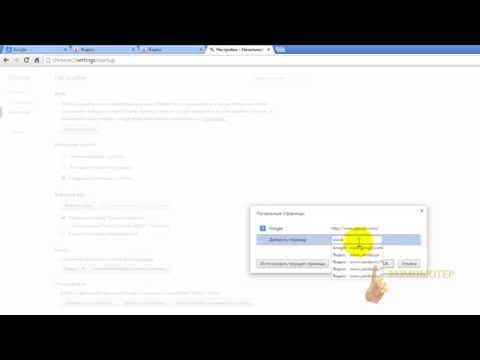
Инструкция удаления Яндекса с браузера Google Chrome
Полное удаление Google Chrome в Windows
Наверное, каждый сталкивался с проблемами работы браузера, например, какие-то глюки или зависания в работе. Наступает момент, когда это все надоедает и Вы решаете переустановить браузер или вовсе сыскать ему альтернативу. Однако для начала следует удалить старый, причем полностью. Рассмотрим, как сделать полное удаление Гугл Хром, что же означает очистить полностью?
Google Chrome – быстрый качественный веб-браузер, отличающийся стабильностью и безопасностью. Он является самым популярным в мире по оценке даваемой за 2016 год, также он на уверенном первом месте в рунете. Среди недостатков можно отметить лишь отсутствие возможности его установки в заданную собственноручно директорию. Браузер устанавливается по умолчанию в системную папку Program Files.
Однако известно, что Google Chrome – это не просто браузер, но и мощный сборщик информации о действиях пользователя в сети. Он многократно защищает свои файлы в системе. Поэтому при удалении стандартными средствами, возможно, что некоторые файлы таки останутся. То есть по сути всё, что удаляется таким способом – это всего лишь внешняя оболочка, скрытые накопители файлов остаются на компьютере.
Следовательно, возникает вопрос – как же от них избавиться?
Удаление браузера можно разделить на три этапа:
- стандартное удаление через менеджера программ;
- очистка временных папок;
- очистка “хвостов” в реестре.
Разберем подробно каждый этап в отдельности. Используемая система Windows 10. Для более ранних версий будут даваться пояснения в случае серьезных отличий.
Перед удалением убедитесь, что не потеряете каких-либо важных данных. После полного успешного удаления возврат этих данных будет необратим.
Не забывайте также о синхронизации. Если эта функция включена, то потребуется удалить данные с сервера Гугл.
# # Стандартное удаление через менеджер программ
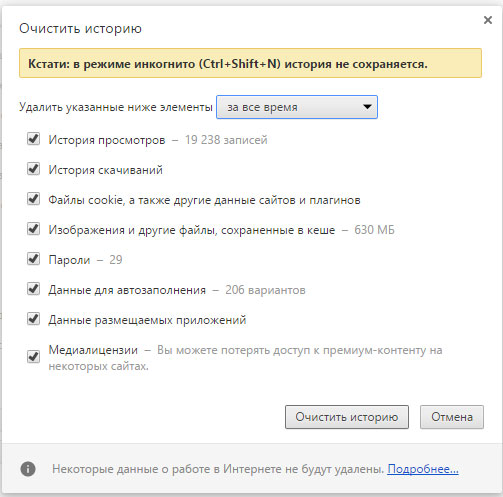
В самом браузере предварительно следует очистить за все время историю просмотров, скачиваний, файлы куки, пароли, медиалицензии, данные для автозаполнения, данные размещаемых приложений, в общем все, что предлагается в разделе очищения (Ctrl+H в поле браузера), раздел Личные данные, очистить историю.
Далее собственно уже переходим к самому первому этапу.
На этом этапе все просто и стандартно. Идём в меню Пуск/Панель управления/Программы/Программы и компоненты.
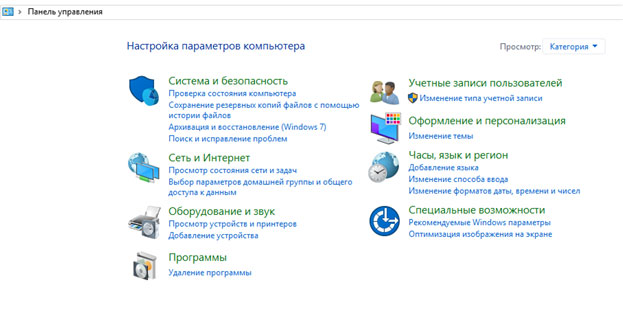
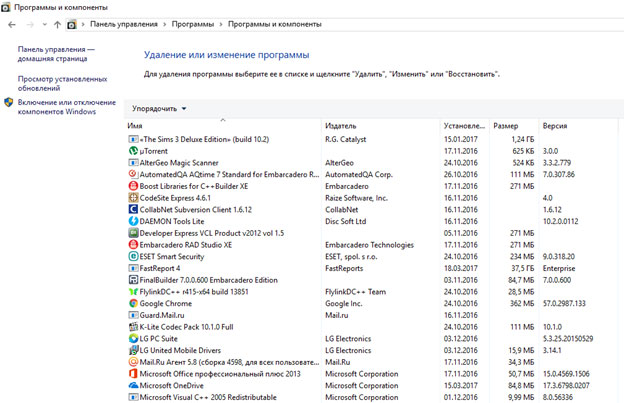
Запуститься окно с перечнем установленных программ и компонентов.
Находим там Google Chrome и нажимаем удалить, предварительно закрыв окно этого браузера.
Далее может появиться такое окно, так как Хром мог закрыть не все свои процессы.
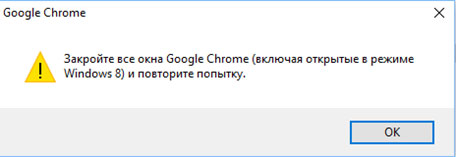
В таком случае, перейдите в диспетчер задач (Ctrl+Shift+Esc) и завершите все процессы, связанные с Chrome.
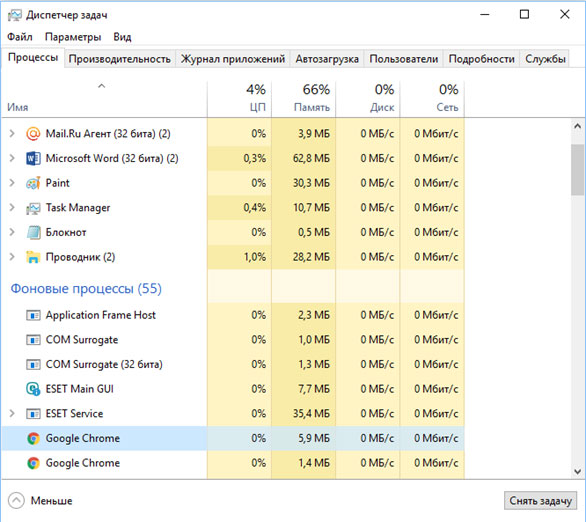
Еще раз жмем удалить, отмечаем галочкой “Также удалить данные о работе в браузере”, после чего ждем удаления программы.
Таким образом мы произвели стандартное удаление, но у нас еще остались временные файлы и хвосты в реестре.
# # Удаление из папки AppData (как найти данную папку в XP, Windows 7, Windows 8, Windows 10)
Следующим этапом будет очищение временных файлов. Что же это такое? Временные файлы сохраняются браузером в момент открытия веб-страниц. Это делается для того, чтобы ускорить загрузку страниц, так как большая часть содержимого этих страниц со временем практически не изменяется. Это происходит без ведома самого пользователя. Недостатком этого процесса и отрицательным последствием может являться загрузка помимо прочего вредоносных файлов, то есть вирусов, троянских программ и прочих неприятных вещей. Где же хранятся эти файлы?
Для всех установленных в вашей системе браузеров путь хранения временных файлов один.
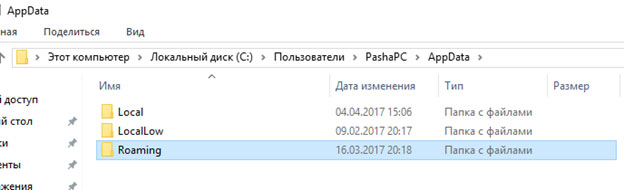
Нужно зайти в Мой компьютер/Локальный диск С:/Пользователи, найти папку с названием Вашего компьютера.
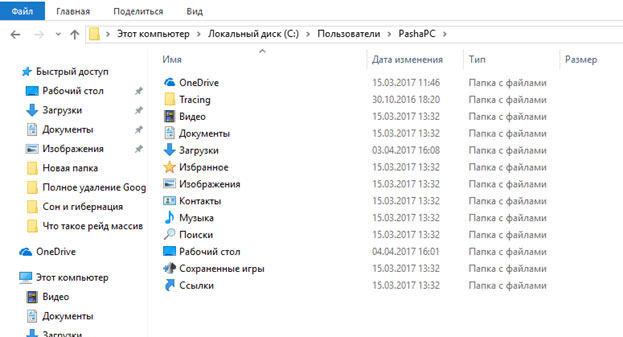
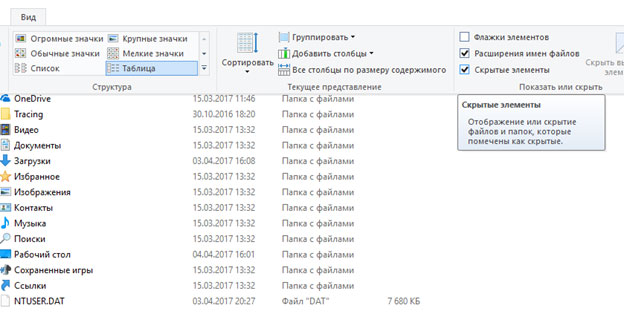
Тут должна быть папка AppData или Application Data. Но изначально она скрытая. Её не видно, но она есть. Windows специально прячет важные системные папки для того, чтобы мы их специально не удалили. Для того, чтобы она появилась в зоне видимости нужно выбрать Вид поставить галочку на Скрытые элементы.
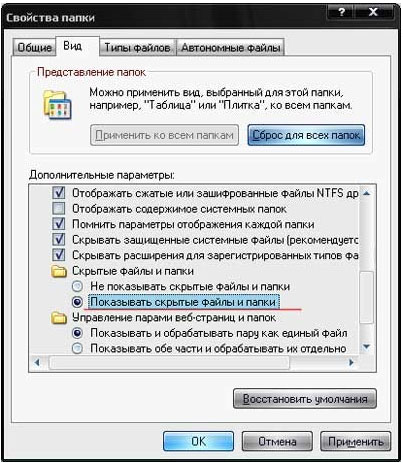
В более ранних версиях отображение скрытых файлов и папок настраивайте в параметрах папок, вкладке Вид.
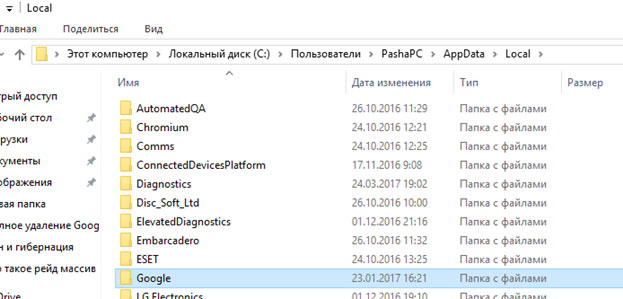
Открываем AppData/Local ищем Google. Удаляем эту папку.
Затем заходим в Roaming и также удаляем временную папку Google.
# # Удаление из системного реестра
Системный реестр – это построенная на принципах иерархии база данных файлов, настроек и параметров Windows, основа операционной системы. Содержит различную важную информацию, такую как: параметры программного обеспечения, профилей пользователя, аппаратных настроек и прочие.
Немаловажный этап, связанный с удалением параметров файлов браузера, можно произвести двумя способами: вручную либо автоматически с помощью специализированных программ.
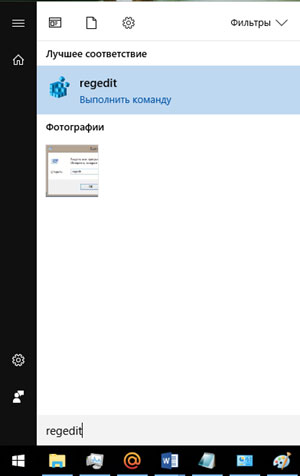
Для того, чтобы сделать это вручную можно зайти в меню Пуск, запустить команду regedit.
Перед нами открывается таблица реестра.
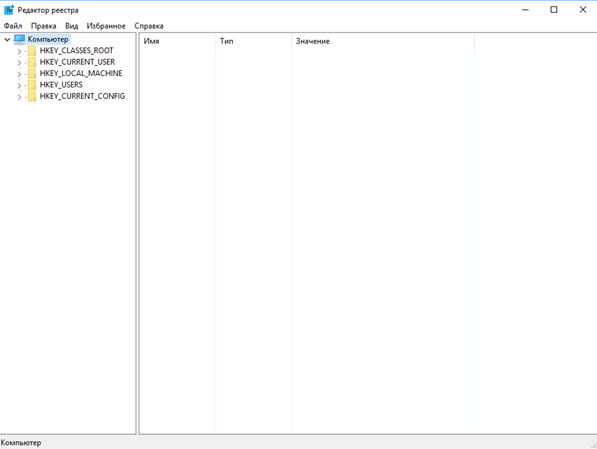
Тут видим 5 разделов, из которых нас интересуют всего 3, это: ROOT, USER и LOCAL_MACHINE.
В первом случае достаточно раскрыть папку HKEY_CLASSE_ROOT, найти все, что связано со словом google и удалить.
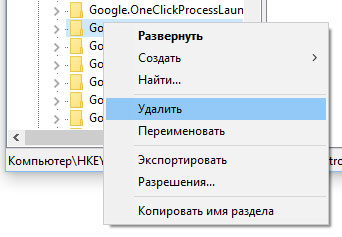
Во втором и третьем пути соответственно HKEY_CURRENT_USER\SOFTWARE\Google и HKEY_LOCAL_MACHINE\SOFTWARE\WOW6432Node\Google
Производим аналогичное удаление.
Однако это все мутно и для многих начинающих пользователей достаточно проблематично. Потому что, если Вы что-нибудь здесь начудите и удалите лишнее – будут достаточно большие проблемы. Чтобы этого не происходило можно воспользоваться специализированными программами, которые уже завоевали доверие миллионов пользователей. Какими? Рассмотрим в следующем разделе.
# # Удаление при помощи сторонних утилит (если самому не получилось все удалить, чем можно воспользоваться)
В реестре накапливается много мусорных файлов, из-за которых часто возникают системные ошибки, поэтому большинство пользователей знакомо с программами его оптимизации на подобии RegCleaner и CCleaner. На последнее остановимся подробнее, в частности применительно к нашей ситуации с очисткой браузерных файлов реестра.
Программа CCleaner – скачать тут и установить её не составит абсолютно никакого труда. Как пользоваться – тоже интуитивно понятно. Так выглядит окно программы.
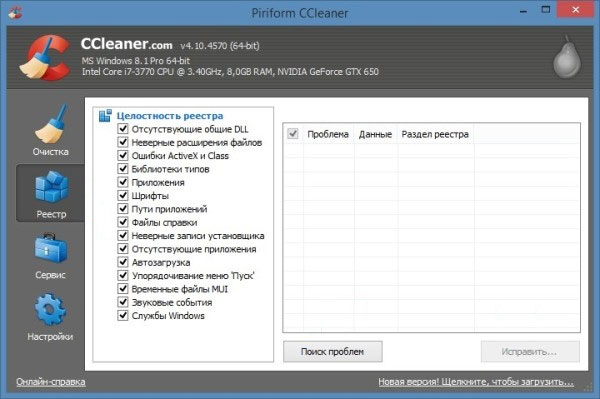
Запускаем, выбираем вкладку реестр, поиск проблем, сканируем. Это займет совсем немного времени.
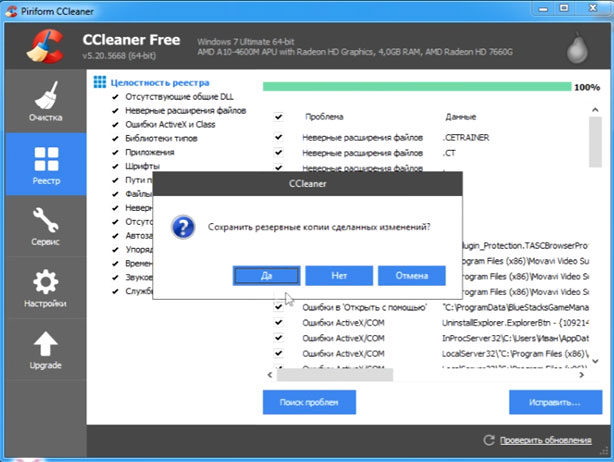
Нажимаем “Исправить…”. Предложит сохранить резервные копии. Обязательно сохраняйте Ваши резервные копии – береженого Бог бережет. Если, что-то начудит эта автоматизированная программа, то много важных процессов может слететь из-за обычной очистки реестра вот такого рода программного обеспечения.
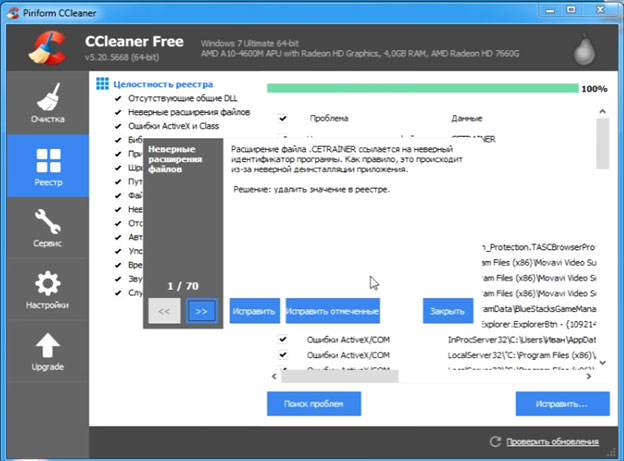
После этого нажимаем “Исправить отмеченные” и закрываем.
На этом полное удаление браузера Google Chrome завершено.
Еще одну утилита, которую можно порекомендовать в данном случае – Revo Installer.
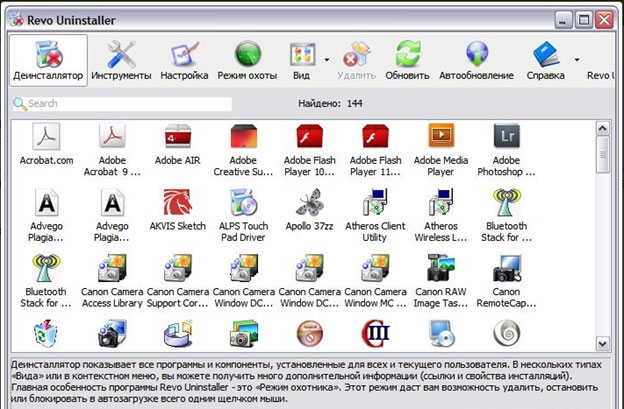
Она поможет Вам корректно деинсталлировать программное обеспечение из системы, временные файлы и все данные браузера, оставшиеся в реестре. Чистит очень хорошо и без лишних заморочек. Портативную версию программы можно скачать на сайте разработчика.
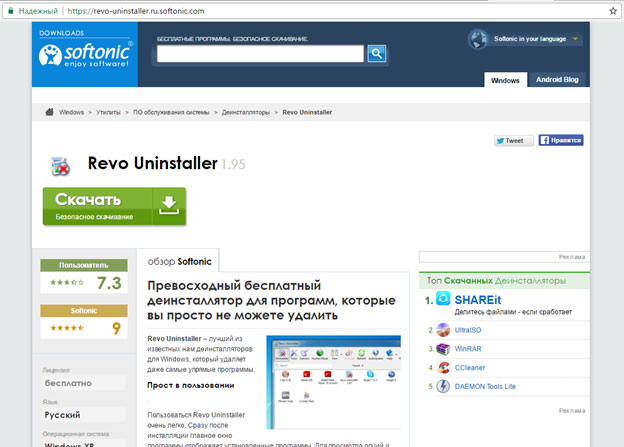
Скачиваем, запускаем программу. Открываем вкладку Принудительная деинсталляция. В данном случае нам требуется удалить Гугл Хром. Поэтому в поле ввода наименование программы вводим слово “google” либо находим ее в списке установленных программ.
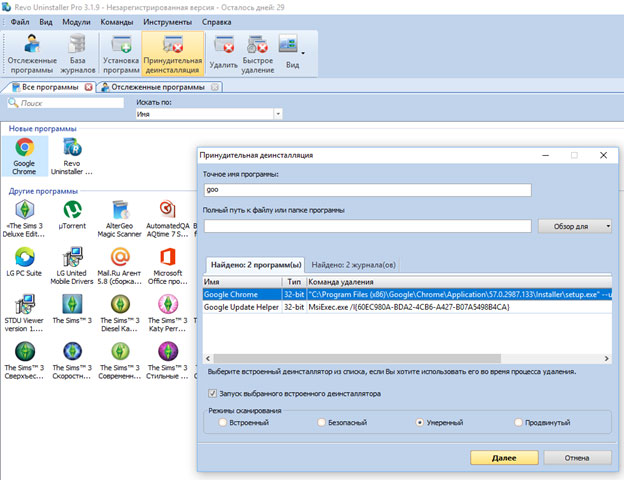
Производим удаление программы, утилита Revo Installer позаботится о том, чтобы создать резервные копии файлов реестра.
Как видим, следуя нашим советам полное удаление Google Chrome не вызовет у Вас никаких затруднений. После чего Вы сможете переустановить данный браузер и успешно продолжать свою работу в нём. Надеемся, что эта статья помогла решить Вам данную проблему.