Удалить ie 11 – Как удалить Internet Explorer | remontka.pro

Если у вас возник вопрос, можно ли удалить Internet Explorer, то отвечу — можно и опишу способы удаления стандартного браузера Microsoft в различных версиях Windows. В первой части инструкции речь пойдет о том, как удалить Internet Explorer 11, а также полностью удалить Internet Explorer в Windows 7 (просто при удалении 11-й версии она обычно заменяется предыдущей, 9 или 10). После этого — об удалении IE в Windows 8.1 и Windows 10, которое производится несколько иначе.
Замечу, что на мой взгляд, IE лучше не удалять. Если браузер не нравится, можно просто им не пользоваться и даже убрать ярлыки с глаз. Впрочем, ничего непоправимого после удаления Internet Explorer из Windows не произойдет (главное, позаботьтесь о том, чтобы установить другой браузер еще перед тем, как удалять IE).
Как удалить Internet Explorer 11 в Windows 7
Начнем с Windows 7 и IE 11. Для его удаления вам потребуется выполнить следующие простые шаги:
- Зайдите в Панель управления и выберите пункт «Программы и компоненты» (вид панели управления должен быть включен в «Значки», а не «Категории», меняется в правой верхней части).
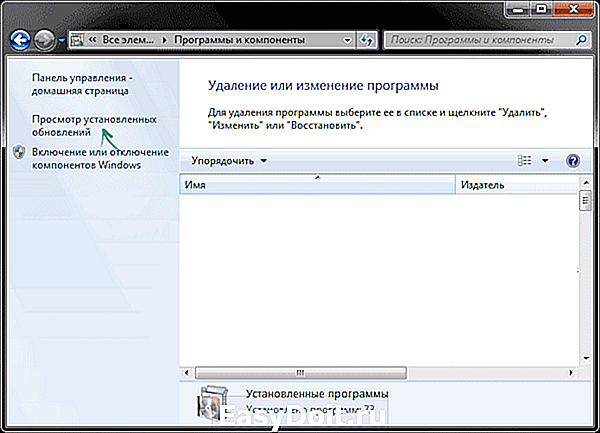
- Нажмите «Просмотр установленных обновлений» в меню слева.

- В списке установленных обновлений найдите Internet Explorer 11, кликните по нему правой кнопкой мыши и нажмите «Удалить» (а можно просто выбрать такой пункт вверху).

Вам потребуется подтвердить, что вы хотите удалить обновление Internet Explorer 11, а по завершении процесса перезагрузить компьютер.

После перезагрузки также следует скрыть это обновление с тем, чтобы в дальнейшем IE 11 снова сам не установился. Для этого зайдите в Панель управления — Центр обновления Windows и выполните поиск доступных обновлений (есть такой пункт в меню слева).
После того, как поиск будет выполнен (иногда занимает продолжительное время), нажмите по пункту «Необязательных обновлений», а в открывшемся списке найдите Internet Explorer 11, кликните по нему правой кнопкой мыши и нажмите «Скрыть обновление». Нажмите Ок.


После всего этого у вас все равно останется IE на компьютере, но уже не одиннадцатой, а одной из предыдущих версий. Если и от него нужно избавиться, то читаем дальше.
Как полностью удалить Internet Explorer в Windows 7
Теперь о полном удалении IE. Если у вас в Windows 7 установлена 11-я версия браузера Microsoft, то сначала следует выполнить инструкцию из предыдущего раздела (полностью, включая перезагрузку и скрытие обновления) и после этого приступать к следующим действиям. Если стоит IE 9 или IE 10, можно приступать сразу.

- Зайдите в Панель управления и выберите «Программы и компоненты», а там — просмотр установленных обновлений в меню с левой стороны.
- Найдите Windows Internet Explorer 9 или 10, выберите его и нажмите «Удалить» вверху или в контекстном меню по правому клику мыши.
После удаления и перезагрузки компьютера, повторите действия из первого раздела инструкции, связанные с отключением обновления, чтобы оно не установилось в дальнейшем.
Таким образом, полное удаление Internet Explorer с компьютера заключается в последовательном удалении всех установленных версий от последней к более ранним, а сами шаги для этого не отличаются.
Удаление Internet Explorer в Windows 8.1 (8) и Windows 10
И, наконец, о том, как удалить Internet Explorer в Windows 8 и Windows 10. Тут, пожалуй, все еще проще.
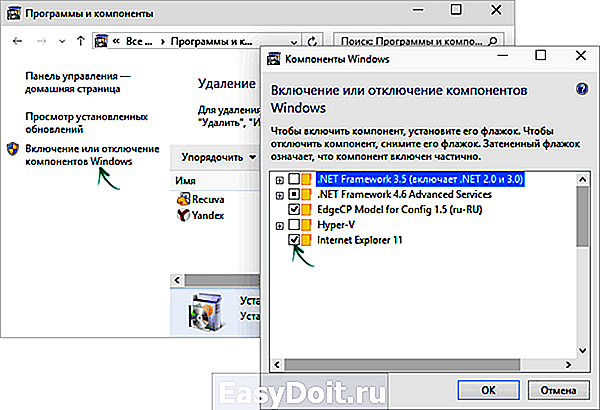
Зайдите в панель управления (быстрее всего это сделать с помощью правого клика по кнопке «Пуск»). В панели управления выберите пункт «Программы и компоненты». Затем нажмите «Включение или отключение компонентов Windows» в левом меню.

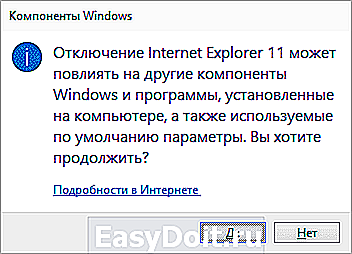
Найдите в списке компонентов Internet Explorer 11 и снимите отметку с него. Вы увидите предупреждение о том, что «Отключение Internet Explorer 11 может повлиять на другие компоненты и программы, установленные на компьютере». Если вы с этим согласны, нажмите «Да». (На самом деле, ничего страшного не произойдет, если у вас есть другой браузер. В крайнем случае, вы сможете скачать IE потом с сайта Microsoft или просто снова включить его в компонентах).

После вашего согласия начнется удаление IE с компьютера с последующей перезагрузкой, после которой вы не найдете этого браузера и ярлыков для него в Windows 8 или 10.
Дополнительная информация
На всякий случай о том, что произойдет, если удалить Internet Explorer. По сути, ничего, но:
- Если у вас нет другого браузера на компьютере, то при попытке открыть ярлыки адресов в Интернете вы будете видеть ошибку Explorer.exe.
- Исчезнут ассоциации для файлов html и других веб форматов, если они были ассоциированы с IE.
При этом, если говорить о Windows 8, компоненты, например, магазин Windows Store и плитки, использующие подключение к Интернету, продолжают работать, да и в Windows 7, насколько можно судить, все работает исправно.
А вдруг и это будет интересно:
Как удалить браузер Internet Explorer 11 с компьютера

Причин, по которым многие пользователи ПК задаются вопросом, как удалить Интернет Эксплорер, множество. Альтернативные браузеры зачастую работают быстрее, обеспечивают более высокий уровень безопасности и содержат больше возможностей, о которых пользователи Интернет Эксплорер 11 на Винодовс 7 могут только мечтать.
К сожалению, осуществить абсолютно безопасное и полное удаление Internet Explorer из Windows не получится. IE 11 больше чем просто браузер — он работает в качестве базовой технологии для целого ряда внутренних процессов Windows, включая обновления, функциональность операционной системы и многое другое. Поэтому перед тем, как удалить браузер из Виндовс 7, взвесьте все за и против.
В интернете освещается множество способов того, как полностью удалить Internet Explorer, но многие из них могут лишь навредить компьютеру, да и удаляться программа будет долго. Перед тем как приступать к ее удалению, рекомендуется ознакомиться с максимально безопасными методами решения проблемы. По мнению экспертов, удаление стандартных компонентов системы вызывает слишком много проблем и не стоит того, даже если данный процесс производился обходными путями.
Так как удаление Internet Explorer является не лучшим решением, вы можете безопасно отключить этот браузер и использовать альтернативный в качестве единственного способа получения доступа к интернету на компьютере с Windows.
Также можно использовать два браузера одновременно на одном компьютере. При этом один из них должен запускаться по умолчанию, но оба будут иметь свободный доступ к интернету.
Рассмотрим два метода, которые дадут тот же результат, что и удаление Internet Explorer, но исключат вполне реальную возможность возникновения серьезных проблем, связанных с функционированием операционной системы.
Отключение Internet Explorer через «Задание программ по умолчанию»
Одним из способов отключения Internet Explorer в Windows 7 является использование утилиты «Задание программ по умолчанию».
Сначала нужно проверить альтернативное средство доступа к интернету, например Chrome или Firefox, а затем следовать простым шагам для отключения Internet Explorer:
- Нажмите на кнопку «Пуск», затем перейдите к «Панели управления».
- В окне «Панели управления» откройте «Программы по умолчанию».
- В окне «Программы по умолчанию» нажмите на кнопку «Задание программ по умолчанию».
- Когда все программы отразятся на экране, нужно будет выбрать из списка браузер.
- После этого выберите умолчания для данной программы, убрав галочки напротив расширений файлов, которые программа должна открывать.
- Нажмите на кнопку «Сохранить». Windows 7 применит изменения и автоматически закроется.
Поскольку Windows Update требует использования Internet Explorer, обновление системы вручную больше не будет возможным. Автоматическое обновление, если эта функция включена, следует продолжать без изменений.
Помните, что, даже если отключаете Internet Explorer, вы на самом деле не удаляете его, и ваша Windows 7 продолжит использовать его без вреда для компьютера с целью выполнения ряда внутренних процессов.
Отключение IE через настройки доступа программ и умолчаний
Другой вариант схож с предыдущим и тоже начинается с «Панели инструментов». Убедитесь, что вы установили и проверили альтернативный браузер, например Chrome или Firefox, а затем следуйте простому алгоритму:
- Через «Пуск» откройте «Панель управления».
- Перейдите на «Программы по умолчанию». Выберите «Настройки доступа программ и умолчаний».
- Нажав на пункт «Другая», вы увидите список настроек, в раскрывшемся поле выберите используемый по умолчанию браузер и уберите флажок напротив IE, то же можно сделать и с другими стандартными программами — убрать галочки, если они вам не нужны.
- Нажмите «ОК», после чего Windows применит все параметры. Процесс может занять некоторое время.
Если вы захотите отменить эти изменения в будущем, выполните действия, перечисленные выше, но на этот раз верните флажок напротив IE.
Эти способы помогут вам отключить стандартный браузер, убирать его вовсе не обязательно, поэтому задумываться о том, как удалить Internet Explorer 11, не придется.
Видео инструкция
Удаление Internet Explorer 11 из командной строки Дневник Максим Боголепов
На сайте microsoft.com присутствует статья Устранение неполадок неудачной установки Internet Explorer 11, которая не помогла мне избавиться от существующей проблемы.
Тогда было принято решение удалить 11-й эксплорер и переустановить его заново. В сети нашел элегантный, быстрый и чрезвычайно удобный способ удаления из операционной системы обновлений от Microsoft из командной строки.
Чтобы удалить Internet Explorer 11 из командной строки, необходимо в cmd.exe (запущенного от имени администратора) выполнить следующую команду:
FORFILES /P %WINDIR%\servicing\Packages /M Microsoft-Windows-InternetExplorer-*11.*.mum /c «cmd /c echo Uninstalling package @fname && start /w pkgmgr /up:@fname /norestart»
Которая быстро проделает необходимую операцию:
Uninstalling package "Microsoft-Windows-InternetExplorer-LanguagePack~31bf3856ad364e35~amd64~ru-RU~11.2.9600.16428" Uninstalling package "Microsoft-Windows-InternetExplorer-Optional-Package~31bf3856ad364e35~amd64~en-US~11.2.9600.16428" Uninstalling package "Microsoft-Windows-InternetExplorer-Optional-Package~31bf3856ad364e35~amd64~ru-RU~11.2.9600.16428" Uninstalling package "Microsoft-Windows-InternetExplorer-Optional-Package~31bf3856ad364e35~amd64~~11.2.9600.16428" Uninstalling package "Microsoft-Windows-InternetExplorer-Package-MiniLP~31bf3856ad364e35~amd64~en-US~11.2.9600.16428" Uninstalling package "Microsoft-Windows-InternetExplorer-Package-TopLevel~31bf3856ad364e35~amd64~~11.2.9600.16428" Uninstalling package "Microsoft-Windows-InternetExplorer-Package~31bf3856ad364e35~amd64~en-US~11.2.9600.16428" Uninstalling package "Microsoft-Windows-InternetExplorer-Package~31bf3856ad364e35~amd64~~11.2.9600.16428" Uninstalling package "Microsoft-Windows-InternetExplorer-VistaPlus-Update~31bf3856ad364e35~amd64~~11.2.9600.16428"
Всего, как видим, было успешно удалено 9 установочных пакетов.
В процессе удаления могут возникнуть ошибки вида:
Не удалось выполнить операцию, ошибка 0x80070005 Отказано в доступе.
Просто закройте их, нажав ОК. Приложение всё равно удалится.
После перезагрузки данного компьютера, следов Internet Explorer 11 в системе не осталось. Отмечу только, что для корректной работы всей операционной системы вам следует как можно скорее заново переустановить данный браузер (у меня возникли проблемы в работе Outlook и не только). После выполнения данной процедуры, с сервера WSUS был успешно автоматически установлен эксплорер последней 11-й версии и все его обновления.
На всякий случай выкладываю ссылку на скачивание автономного установщика Internet Explorer 11 с сайта Microsoft: Скачать Internet Explorer 11 (автономный установщик).
Напоследок: приведённой выше командой можно подобным образом избавиться и от предыдущих версий браузера от Microsoft, достаточно заменить цифру 11 на номер меньшего релиза (10, 9 или 7).
Как удалить Internet Explorer: 7 способов
Некоторых пользователей интересует вопрос, как удалить Internet Explorer полностью из операционной системы Windows. Корпорация Microsoft длительное время использовало браузер Internet Explorer, в качестве обозревателя интернета, встроенного в систему.
Начиная с Windows 10, в операционной системе появился другой браузер: Microsoft Edge, используемый качестве основного системного браузера по умолчанию. Разработка Internet Explorer прекратилась, Майкрософт призвала больше не использовать Internet Explorer на ПК.
Несмотря на это, Internet Explorer пока работает в прежних версиях Windows, браузер еще не удален из Windows 10. На многих предприятиях и в организациях используется большое количество программного обеспечения, взаимосвязанного с браузером Internet Explorer, иногда, некоторые программы работают только с конкретной версии браузера. Другие браузеры, по разным причинам, не могут быть использованы.
Пользователь может полностью удалить браузер Internet Explorer со своего домашнего компьютера, ничего страшного не произойдет. Возможно, слетят некоторые ассоциации файлов, связанные с программой Internet Explorer. Я не удаляю браузер со своего компьютера, мне он не мешает.
Перед удалением Internet Explorer (Интернет Эксплорер), позаботьтесь об установке альтернативного браузера на компьютер (в Windows 10 уже есть другой браузер), чтобы у вас было приложение для выхода в интернет. Впрочем, даже если вы забудете установить другой браузер, из этого положения есть выход: скачайте браузер на каком-нибудь другом компьютере, переместите скачанный файл на флешку, а затем подсоедините съемный накопитель к своему компьютеру для установки браузера.
В этом руководстве вы найдете инструкции о том, как в Windows полностью удалить Internet Explorer разных версий, в операционных системах Windows 10, Windows 8.1, Windows 8, Windows 7.
Процесс удаления Internet Explorer в Windows 7 имеет свои нюансы, в зависимости от того, какая версия браузера изначально была установлена на ПК: сначала удаляется самая последняя версия браузера, установленная, как обновление браузера, а затем предыдущая. Необходимо удалить все версии браузера, пока не будет удалена версия Internet Explorer, встроенная в Windows 7.
В результате, браузер будет отключен и исчезнет из интерфейса Windows, далее необходимо скрыть (отменить) обновления, чтобы воспрепятствовать установке новых версий браузера.
Internet Explorer снова можно установить на компьютер, после удаления браузера из операционной системы. Для этого скачайте программу с сайта Майкрософт, а затем установите ее на компьютер, или снова включите приложение в компонентах Windows.
Как удалить Internet Explorer в Windows 10 — 1 способ
В операционной системе Windows 10 можно использовать несколько способов для удаления (отключения) Internet Explorer.
- Из меню «Пуск» откройте приложение «Параметры».
- Войдите в «Приложения».
- В разделе «Приложения и возможности» нажмите на ссылку «Управление дополнительными компонентами».

- В опции «Дополнительные возможности» щелкните левой кнопкой мыши по «Internet Explorer 11», а затем нажмите на кнопку «Удалить».

- Далее необходимо перезагрузить компьютер.
Удаление Internet Explorer в Windows 10 — 2 способ
Давайте рассмотрим второй способ удаления браузера из операционной системы.
- Запустите приложение «Параметры» из меню «Пуск».
- Откройте «Приложения».
- В опции «Сопутствующие параметры» нажмите на «Программы и компоненты».
- В окне «Управление или изменение программы» войдите в настройку «Включение или отключение компонентов Windows».
- В окне «Компоненты Windows» найдите «Internet Explorer 11», уберите флажок напротив браузера.

- Откроется окно с предупреждением, в котором нужно нажать на кнопку «Да».
- В окне «Компоненты Windows» нажмите на кнопку «ОК».
- Для применения настроек перезагрузите компьютер.
Отключение Internet Explorer в Windows PowerShell
Существует способ для отключения браузера в операционной системе Windows 10, с помощью выполнения команды в Windows PowerShell.
- Запустите Windows PowerShell от имени администратора.
- Введите команду, а затем нажмите на клавишу «Enter»:
Disable-WindowsOptionalFeature -FeatureName Internet-Explorer-Optional-amd64 –Online

- Дождитесь выполнения команды. Для завершения операции и дальнейшей перезагрузки компьютера нажмите на клавишу «Y».
Как удалить Internet Explorer в Windows 8 (Windows 8.1)
В операционных системах Windows 8 или Windows 8.1 пользователь может отключить браузер Internet Explorer. Браузер встроен в систему, он легко отключается из настроек ОС.
Проделайте следующие шаги:
- Подведите курсор мыши к правому краю экрана.
- В боковой панели нажмите на «Параметры», а затем на «Панель управления».
- Войдите в «Программы и компоненты».
- На левой панели нажмите на «Включение или отключение компонентов Windows».
- В окне «Компоненты Windows» снимите галку напротив «Internet Explorer 11».

- Согласитесь на отключение браузера, нажмите «Да».
- В окне с компонентами Windows нажмите на кнопку «ОК».
- Перезагрузите ПК.
Как удалить Internet Explorer 11 в Windows 7
Если в операционной системе Windows 7 установлена последняя версия браузера Internet Explorer 11, сначала нужно удалить эту версию браузера, а затем продолжить удаление программы.
Выполните следующие действия:
- Войдите в Панель управления, переключите вид просмотра панели управления на «Мелкие значки».
- Войдите в опцию «Программы и компоненты».
- Перейдите в «Просмотр установленных обновлений».

- Найдите среди установленных обновлений «Internet Explorer 11». Нажмите на это обновление правой кнопкой мыши, выберите пункт контекстного меню «Удалить».

- Согласитесь с удалением обновления.
- После удаления этой версии браузера, выполните перезагрузку компьютера.
Для того, чтобы браузер самостоятельно не установился в операционную систему Windows 7, необходимо скрыть это обновление.
- Войдите в «Панель управления», нажмите на «Центр обновления Windows».
- Выберите опцию «Поиск обновлений».

- После завершения поиска обновлений, нажмите на ссылку «Необязательных обновлений: ХХ шт. доступны».

- В окне «Выберите обновления для установки» найдите «Internet Explorer 11».
- Нажмите на обновление браузера правой кнопкой мыши, в контекстном меню выберите пункт «Скрыть обновление», а затем нажмите на кнопку «ОК».

Internet Explorer 11 удален из операционной системы Windows 7.
На компьютере осталась одна из предыдущих версий браузера Internet Explorer. Необходимо выполнить окончательное удаление приложения из операционной системы.
Как удалить Internet Explorer в Windows 7 полностью
Сейчас рассмотрим, как следует удалять Internet Explorer полностью. Для Internet Explorer 9 или Internet Explorer 10 этот процесс аналогичен удалению браузера Internet Explorer 11 версии, и подробно описан выше.
- Перейдите из «Панели управления» в «Программы и компоненты».
- Нажмите на «Просмотр установленных обновлений».
- Найдите «Internet Explorer 10» или «Internet Explorer 9».
- Щелкните по обновлению браузера правой кнопкой мыши, в открывшемся меню выберите «Удалить».
- Перезагрузите компьютер.
Теперь нужно скрыть обновление браузера, чтобы оно не установилось на компьютер самостоятельно.
- Из «Панели управления» войдите в «Центр обновления Windows».
- В левом меню нажмите на «Поиск обновлений».
- Нажмите на необязательные обновления.
- Выберите «Internet Explorer», скройте обновление.
Как полностью удалить Internet Explorer 8 из Windows 7
Браузер Internet Explorer 8 встроен в операционную систему Windows 7, и по заявлению Microsoft, не подлежит удалению. Его можно полностью отключить.
Вам также может быть интересно:
Имеется возможность для удаления Internet Explorer 8 из Windows 7, при помощи отключения компонентов системы:
- Войдите в «Панель управление», выберите вид просмотра: «Категория».
- В разделе «Программы» нажмите «Удаление программы».

- В следующем окне нажмите на «Включение или отключение компонентов Windows».

- В окне «Компоненты Windows» снимите флажок напротив «Internet Explorer 8».

- В окне с предупреждением нажмите на кнопку «Да».
- В окне «Компоненты Windows» нажмите на кнопку «ОК».
- Перезагрузите компьютер.
На компьютере удален Internet Explorer, программа исчезнет из меню «Пуск» и из других мест интерфейса операционной системы.
Если на компьютере будут возникать ошибки в журнале событий, которые появляются после перезагрузок ПК, попробуйте удалить из реестра разделы, относящиеся к Internet Explorer.
- Запустите Редактор реестра от имени администратора.
- В окне «Редактор реестра» пройдите по пути:
HKEY_LOCAL_MACHINE\SOFTWARE\Microsoft\Windows NT\CurrentVersion\Winlogon\GPExtensions
- Удалите следующие разделы:
Выводы статьи
В случае необходимости, пользователь имеет возможность для удаления (отключения) из операционной системы Windows браузера Internet Explorer. В операционных системах Windows 10, Windows 8.1 и Windows 8 процесс удаления браузера выполняется одинаково. В Windows 7 сначала необходимо удалить самую последнюю версию браузера, а затем ту версию программы, которая была встроена в операционной систему изначально.
Автор статьи: Василий Прохоров — основатель сайта Vellisa.ru
Как удалить Internet Explorer 11 из Windows 7

Internet Explorer ныне уже не обладает той популярностью, что в середине нулевых. Однако, на него завязано достаточно много стороннего ПО, что заставляет Microsoft поддерживать свой устаревший браузер обновлениями безопасности и сохранять его присутствие даже в актуальных версиях Windows.
При этом корпорация Microsoft, видимо, не считает, что пользователю может потребоваться «откатиться» на более старую версию Internet Explorer. Но сделать это можно.
Понизить версию Internet Explorer, как ни странно, бывает нужно из-за проблем с совместимостью. Я сталкивался с ситуацией, когда одно и то же ПО работало с IE 11 плохо или не работало вовсе, при том оно прекрасно работало с IE 10 или IE 9.
Сразу оговорюсь, что в этой статье мы рассмотрим только удаление Internet Explorer 11 и только операционную систему Windows 7. Хотя вряд ли в других версиях ОС от Microsoft что-то сильно отличается, я не буду про них утверждать, т.к. дальше Windows 7 не экспериментировал.
Ещё одно примечание: мы не удаляем Internet Explorer из системы вовсе. Мы «откатываемся» на ту версию, что была до установки Internet Explorer 11.
Хотя нижеописанные способы мной неоднократно использовались, я всё таки рекомендую предварительно снять образ системы, например, при помощи того же Acronis Backup.
Удалить Internet Explorer из Windows можно как через графический интерфейс, так и через командную строку.
Необходимо зайти в Программы и компоненты и открыть перечень установленных обновлений. Среди них будет браузер и установленный к нему языковый пакет. Последний удаляется вместе с браузером. Естественно, после удаления требуется перезагрузка.

Второй способ тоже не особо трудный. Откройте командную строку пользователем, имеющим права администратора, и выполните команду:
FORFILES /P %WINDIR%\servicing\Packages /M Microsoft-Windows-InternetExplorer-*11.*.mum /c "cmd /c echo Uninstalling package @fname && start /w pkgmgr /up:@fname /norestart"
Аналогично можно удалить из системы и Internet Explorer 9 и 10 версий. В вышеприведённом тексте команды достаточно заменить цифру 11 на 9 или 10.
как отключить, обновить или полностью удалить браузер с компьютера

На практике взять и «уничтожить» стандартный веб-обозреватель компании Microsoft невозможно. Тем не менее он давно считается устаревшим и не соответствует минимальным требованиям комфортной работы в сети — в интернете ходят целые легенды о его медлительности. Даже обновлённый Explorer 11 для windows 7 не пользуется популярностью. Поэтому многие пытаются удалить программу или хотя бы отключить её за ненадобностью. К счастью, такие способы существуют.
Важный нюанс
Огромный выбор браузеров делает использование Explorer сомнительным, разве что для установки альтернативы. Но всё-таки, несмотря на кажущуюся неуместность, родная для ОС программа не бесполезна. Так как она устанавливается вместе с Windows, то, помимо основного назначения, поддерживает работу других приложений.
В большинстве случаев удаление излишне, т. к. любой скачанный браузер без проблем устанавливается по умолчанию для просмотра веб-страниц даже без отключения базового IE.
Разработчики нередко полагаются на встроенное программное обеспечение (ПО) исходя из довольно простого соображения — в отличие от нужных приложению компонентов или драйверов, Internet Explorer предустановлен. Так что перед попытками избавиться от браузера необходимо узнать о том, не помешает ли это нормальному функционированию той или иной программы.
Другое дело, если основная проблема заключается в «поломке» или неудачном обновлении IE. Тогда да, надёжнее сначала удалить, а потом поставить чистую версию браузера.
Отключение Explorer в windows 7
Не так уж много места занимает IE, чтобы целенаправленно его искоренять. В некоторых случаях его присутствие на компьютере необходимо. Поэтому безопаснее подумать не над тем, как удалить, а как отключить Интернет Эксплорер в Виндовс 7. Снятие всего одной галочки избавит от его навязчивости, но никак не повредит системе. При желании браузер можно будет в любой момент вновь включить, проделав аналогичные действия. Процесс займёт лишь несколько минут:
- Чтобы попасть в «Панель управления», нужно перейти в «Пуск» нажатием кнопки Win или напрямую с рабочего стола. Сэкономить время на поиске инструмента настройки поможет установка просмотра по категориям: нужный находится в разделе программ и называется «Удаление программы».
- После того как список установленных приложений прогрузится, можно лишний раз убедиться, что Explorer среди них нет и удалить его нельзя. Интерес представляет меню, расположенное слева от списка, вернее, его пункт «Включение или отключение компонентов Windows».
- Элементы загружаются не сразу, поэтому немного терпения. Когда появится список, надо отыскать название браузера и нажатием снять галочку. Это действие вызовет предупреждающее окошко — потребуется ознакомиться и согласиться с возможными последствиями.
- При выходе нужно обязательно щёлкнуть «Ок». Нажатие отмены или какое-либо другое действие приведёт к тому, что изменения не сохранятся.

Единственный минус способа заключается в том, что вне зависимости от последней версии, после повторного включения установится базовый IE 8.
Особенности в других операционных системах
Сильных расхождений с уже описанной инструкцией по отключению браузера нет. Для старенькой консервативной XP ход действий в целом совпадает, а условно избавиться от Internet Explorer для Windows 8 и 10 даже чуточку проще:
- Открыть «Панель Управления» — «Программы и компоненты». Сделать это можно вызовом окна для запуска клавишами «Win + R» и вводом «appwiz.cpl» или любым привычным способом.
- Слева появится «Включение или отключение компонентов». Рядом с неугодным приложением снимается галочка.
После подтверждения останется только перезапустить компьютер и браузер «исчезнет» из системы.
Запрет на обновление IE
Если у Windows 7 включено автообновление, то действия могут оказаться тщетны — при следующей проверке компьютера система вновь установит браузер. Чтобы избежать недоразумений, необходимо отключить функцию:
- зайти в «Панель Управления»;
- перейти в раздел «Система и безопасность»;
- отыскать «Центр обновления Windows».
Сбоку появится пункт «Поиск обновлений» — он запустит процедуру нахождения всех, актуальных на текущий момент, обновлений. Придётся подождать, прежде чем появится блок установки, потом нужно кликнуть на надпись с «необязательными».

Нужно найти в очередном списке упоминание Explorer, нажать на компонент и выбрать «скрыть». На этом всё, проблема решена и можно не беспокоиться. Такая махинация исключает надобность полного отключения обновлений.
Способы удаления встроенного браузера
Традиционные методы зачистки через меню «Установки и удаления программ» или приложения с аналогичным функционалом невозможны. Они не отображают системные компоненты, в том числе и Explorer. Для его деинсталляции придётся пойти обходными путями:
- удалить обновления, используя стандартную «Панель Управления»;
- произвести удаление файлов с помощью командной строки.
Перед началом проведения манипуляций нужно перезайти в систему с правами администратора, иначе ОС запретит вносить изменения. Желательно также предварительно закрыть другие программы, которые могут понизить эффективность компьютера или помешать удалению.
Через «Панель Управления»
Этот вариант не подойдёт для страждущих узнать о том, как удалить Эксплорер с компьютера Виндовс 7 бесследно, т. к. деинсталляции подлежит не сам обозреватель, а обновления. Обладателям 11 версии способ поможет перейти на IE 10, а при повторе манипуляций — на 9, и так до базового Explorer 8.
Для начала надо открыть меню «Пуск» и перейти в «Панель Управления». В зависимости от выбранного отображения (просмотр), может потребоваться отыскать сначала категорию «Программы» и только потом перейти в «Программы и компоненты». Использование поиска во многом упрощает задачу.

После перехода в список приложений слева появится дополнительное меню, в котором есть «Просмотр установленных обновлений». Чтобы не утруждать себя, достаточно ввести в строку поиска «Internet Explorer». Языковые пакеты игнорируются, а программа с указанием версии выделяется мышкой, на верхней панели появится кнопка «Удалить».

Способ хорош в том случае, когда IE нужно переустановить по причине неполадок, но браузер не желает обновляться из-за актуальной версии.
Удаление потребуется подтвердить, остальную работу приложение проделает самостоятельно. Когда всплывёт окно с предложением перезагрузить компьютер, для внесения изменений необходимо согласиться.
Через командную строку
Если по неведомой причине отката обновлений и простого отключения приложения недостаточно, то существует способ, как удалить Explorer на Windows 7 целиком, для особенно упрямых пользователей. Открывается командная строка несколькими путями:
- через «Пуск» — «Все программы» — «Стандартные»;
- вызовом окна сочетанием кнопок Win + R и введением команды CMD с подтверждением.

Останется ввести в открывшуюся строку текст, учитывая пробелы и символы: FОRFILES /Р %WINDIR%\sеrvicing\Рackages /M Micrоsоft-Windоws-InternetExplоrеr-*.mum /с «cmd /с echo Uninstаlling pаckаge @fnаme && stаrt /w рkgmgr /up:@fnаmе /nоrеstаrt», после чего нажать Enter. Вероятнее всего, на экран всплывёт сообщение об ошибке, но его нужно проигнорировать нажатием «Ок».
При попытке удалить некоторые файлы IE система иногда отвечает отказом (ошибкой) — изменениям может помешать работающий процесс приложения или ПО, так или иначе использующее браузер.
На последнем этапе потребуется помощь утилиты Unlocker. Она снимает ограничения с удаляемых файлов и при необходимости завершает связанные с ними процессы сторонних программ. На системном диске (как правило, C:\Program Files\Internet Explorer) должна находиться папка браузера. Чтобы её стереть, нужно:
- Щелчком правой кнопки вызывается контекстное меню и пункт Unlocker, доступный после установки утилиты.
- После запуска выбрать 2 параметра: «разблокировать всё» и «удалить».
- Перезагрузить Windows 7.
В некоторых случаях может потребоваться повторить процедуру, чтобы почистить файлы, не удалившиеся с первого раза. Но не нужно забывать о том, что Эксплорер — не просто браузер, а компонент операционной системы. Его отсутствие влияет на эффективность и работоспособность как других программ, так и самой Windows. Полное удаление обосновано лишь при крайней необходимости и осознании действий с последующими последствиями.
Как удалить Internet Explorer из Windows 10
Internet Explorer уже давно скорее мёртв, чем жив. Можете припомнить, когда вы в последний раз открывали его? Ну, разве что только ради того, чтобы скачать через него Chrome, Firefox или другой приличный браузер.
Microsoft наконец поняла, что её детище забыто и покинуто, и призывает пользователей больше не использовать Internet Explorer. Тем не менее этот браузер по-прежнему есть в списке программ Windows 10. К счастью, его можно легко и безболезненно удалить через панель управления или командную строку.
Способ 1
Откройте меню «Пуск» и начните вводить фразу «Программы и компоненты». Либо зайдите в «Параметры» → «Система» → «Приложения и возможности» → «Программы и компоненты»

В открывшемся окне программ нажмите пункт «Включение и отключение компонентов Windows» слева и снимите галочку с пункта Internet Explorer 11.

Затем подтвердите своё намерение удалить опостылевший браузер, нажав OK. Система попросит перезагрузиться — позвольте ей это сделать.

Способ 2
Вариант для фанатов командной строки. Откройте меню «Пуск», отыщите там приложение Windows PowerShell. Щёлкните по нему правой кнопкой мыши и нажмите «Запустить от имени администратора».

Введите в окно консоли следующую команду:
Disable-WindowsOptionalFeature -FeatureName Internet-Explorer-Optional-amd64 –Online
Для этого достаточно скопировать её, а потом щёлкнуть правой кнопкой в окне PowerShell, и она вставится сама.

Нажмите Enter и подождите, пока Internet Explorer удаляется. Затем система спросит разрешения перезагрузиться — нажмите Y и Enter. Готово, браузер удалён.
Удаление Internet Explorer на компьютере с Windows 7
Не секрет, что веб-обозреватель Internet Explorer не пользуется особо большой популярностью у пользователей и поэтому некоторые желают его удалить. Но при попытке сделать это на ПК с Windows 7 стандартными способами деинсталляции программ ничего не получится, так как Интернет Эксплорер является компонентом ОС. Давайте выясним, как же можно все-таки убрать этот браузер с ПК.
Варианты удаления
IE является не только интернет-обозревателем, но и может выполнять определенные функции при работе другого софта, которые обычный юзер просто не замечает. После выключения Internet Explorer могут пропасть некоторые возможности или определенные приложения начнут работать некорректно. Поэтому не рекомендуется производить удаление IE без особой необходимости.
Полностью удалить IE с компьютера не получится, так как он встроен в операционную систему. Именно поэтому отсутствует возможность удаления стандартным способом в окне «Панели управления», которое называется «Удаление и изменение программ». В Windows 7 можно только отключить данный компонент или удалить обновление браузера. Но стоит учесть, что сбросить обновления можно будет только до версии Internet Explorer 8, так как именно она включена в базовый пакет Виндовс 7.
Способ 1: Отключение IE
Прежде всего, давайте рассмотрим вариант отключения IE.
- Щелкайте «Пуск». Войдите в «Панель управления».
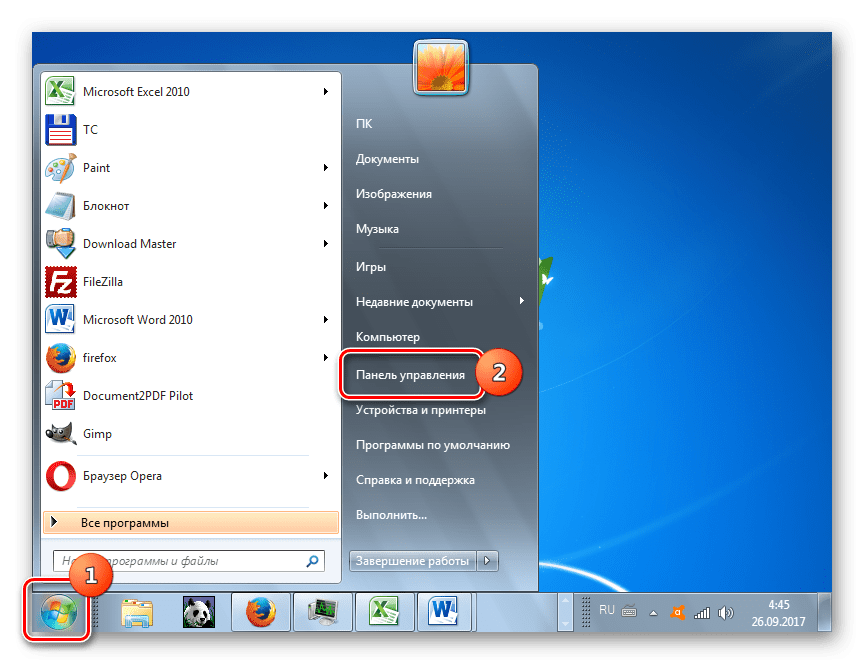
- В блоке «Программы» кликните «Удаление программ».
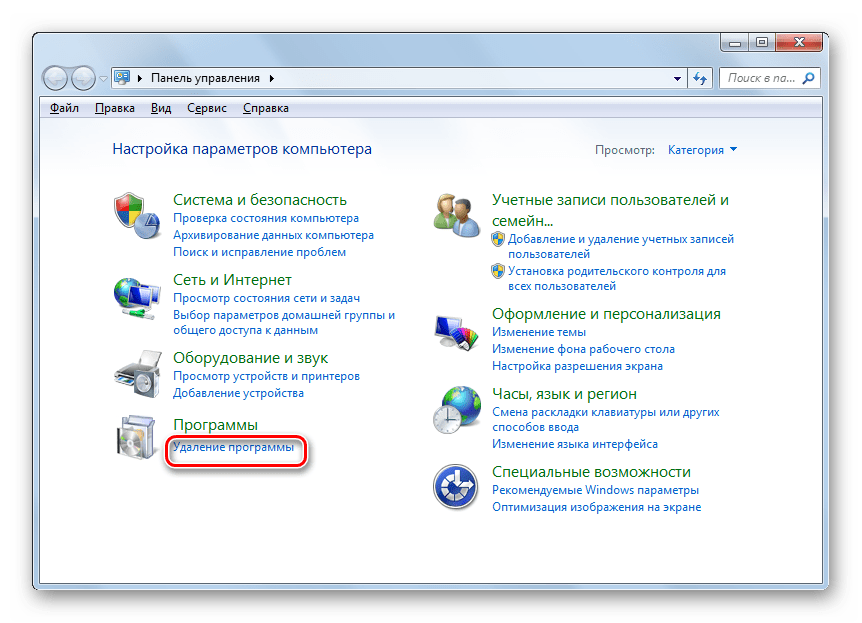
- Открывается средство «Удаление или изменение программы». Если вы попробуете найти в представленном списке приложений IE, чтобы деинсталлировать его стандартным способом, то просто не обнаружите элемента с таким названием. Поэтому щелкайте «Включение или отключение компонентов Windows» в боковом меню окна.
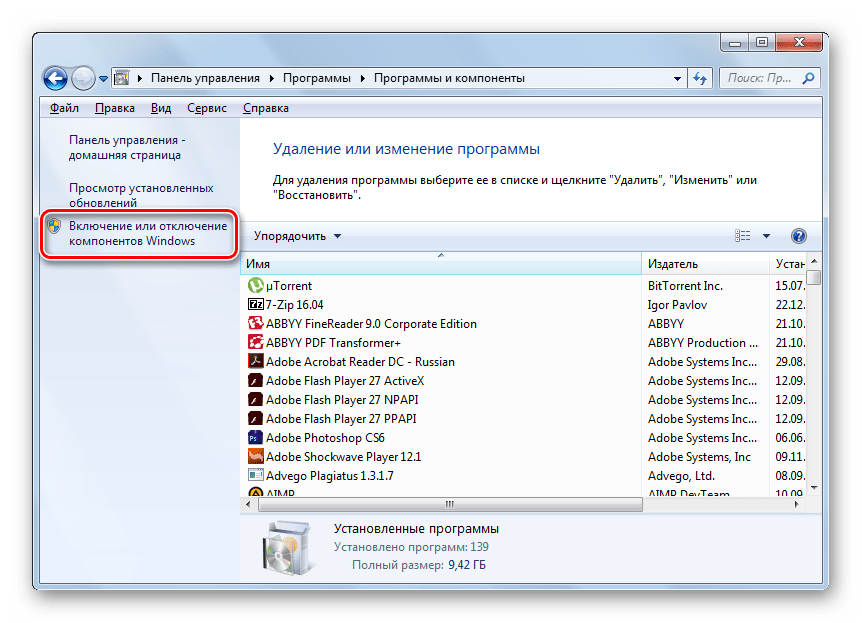
- Запустится названное окно. Подождите несколько секунд, пока в него загрузится список компонентов операционной системы.
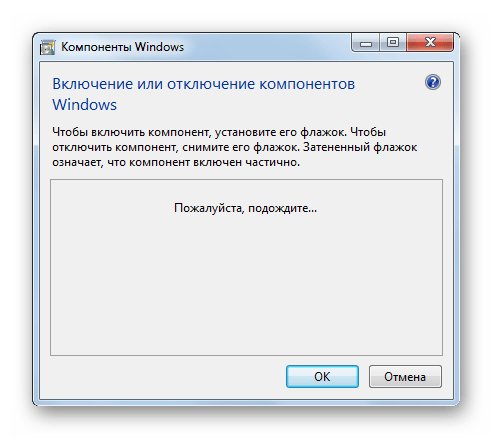
- После того, как список отобразился, найдите в нем наименование «Internet Explorer» с порядковым номером версии. Снимите с данного компонента галочку.
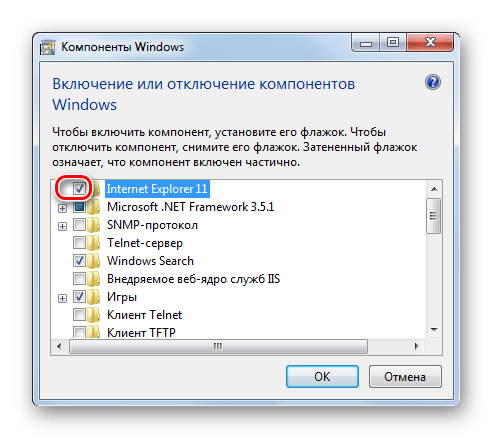
- Затем появится диалоговое окно, в котором будет предупреждение о последствиях отключения IE. Если вы осознанно выполняете операцию, то жмите «Да».
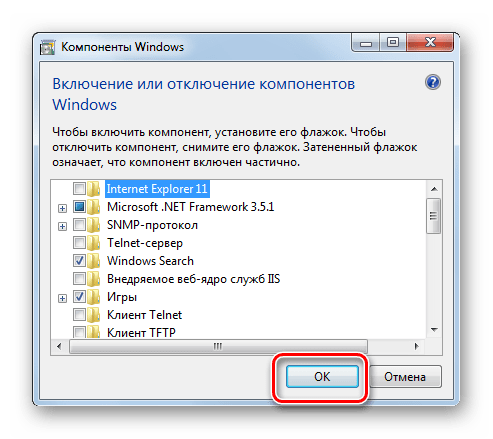
- Далее кликайте «OK» в окне «Включение или отключение компонентов Windows».
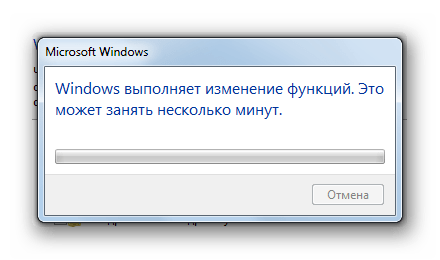
- Затем будет выполнен процесс внесения изменений в систему. Он может занять несколько минут.
- После его окончания браузер IE будет отключен, но при желании вы сможете активировать его заново точно таким же способом. Но стоит учесть, что какая бы версия браузера до этого не была инсталлирована, при повторной активации у вас будет установлен IE 8, а при необходимости повысить интернет-обозреватель до более поздних версий вам придется его обновлять.
Способ 2: Удаление версии IE
Кроме того, вы можете удалить обновление Интернет Эксплорер, то есть, сбросить его до более ранней версии. Таким образом, если у вас установлен IE 11, вы сможете сбросить его до IE 10 и так далее вплоть до IE 8.
- Войдите через «Панель управления» в уже знакомое окно «Удаление и изменение программ». Щелкните в боковом перечне «Просмотр установленных обновлений».
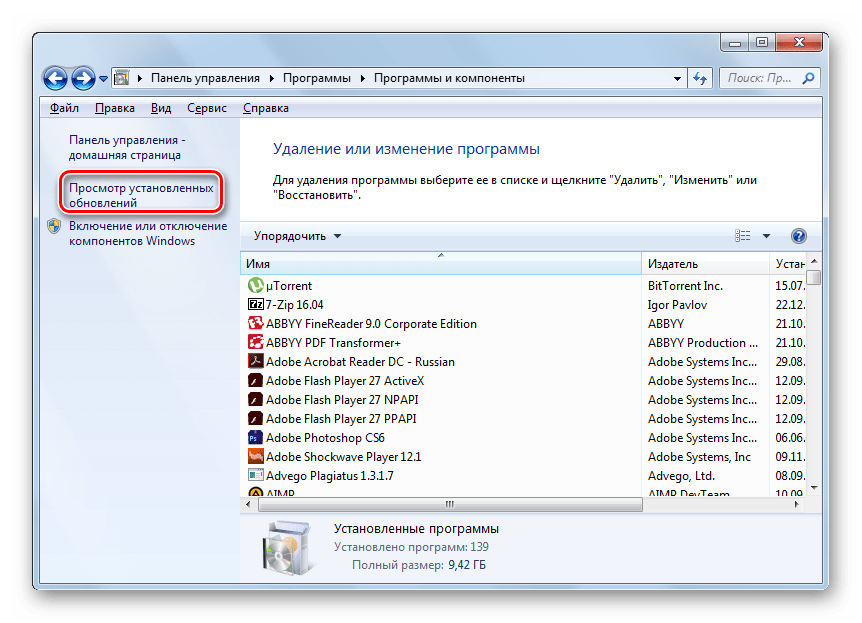
- Перейдя в окошко «Удаление обновлений» отыщите объект «Internet Explorer» с номером соответствующей версии в блоке «Microsoft Windows». Так как элементов довольно много, вы можете воспользоваться областью поиска, вбив туда наименование: Internet Explorer После того, как нужный элемент будет обнаружен, выделите его и жмите «Удалить». Языковые пакеты деинсталлировать необязательно, так как они удаляться вместе с интернет-обозревателем.
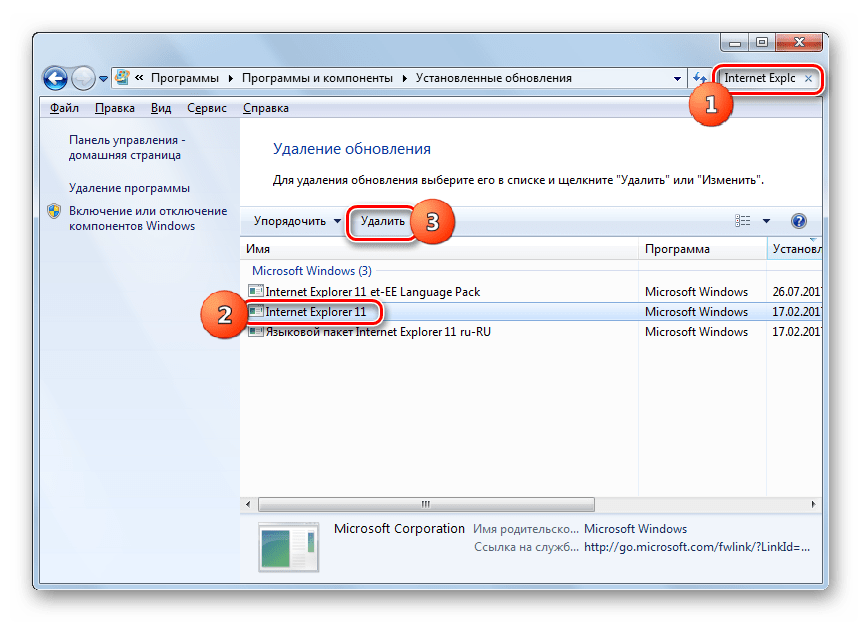
- Появится диалоговое окно, в котором следует подтвердить свою решимость, нажав «Да».
- После этого будет выполнена процедура деинсталляции соответствующей версии IE.
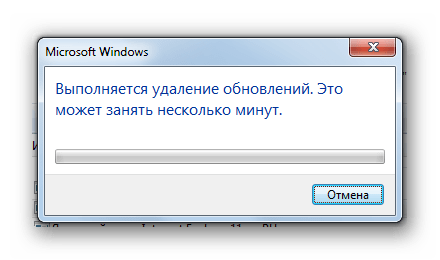
- Затем откроется ещё одно диалоговое окно, в котором будет предложено перезагрузить ПК. Закройте все открытые документы и программы, а после нажмите «Перезагрузить сейчас».
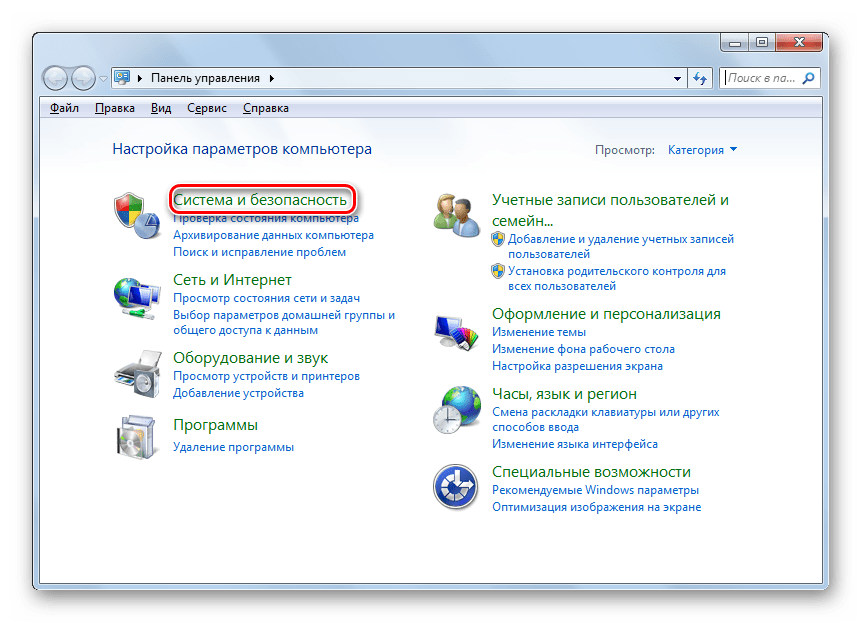
- После перезагрузки прежняя версия IE будет удалена, а инсталлирована предыдущая по номеру. Но стоит учесть, что если у вас включено автоматическое обновление, то компьютер может сам обновить браузер. Для того чтобы это не случилось, зайдите в «Панель управления». Как это сделать, рассматривалось ранее. Выберите раздел «Система и безопасность».
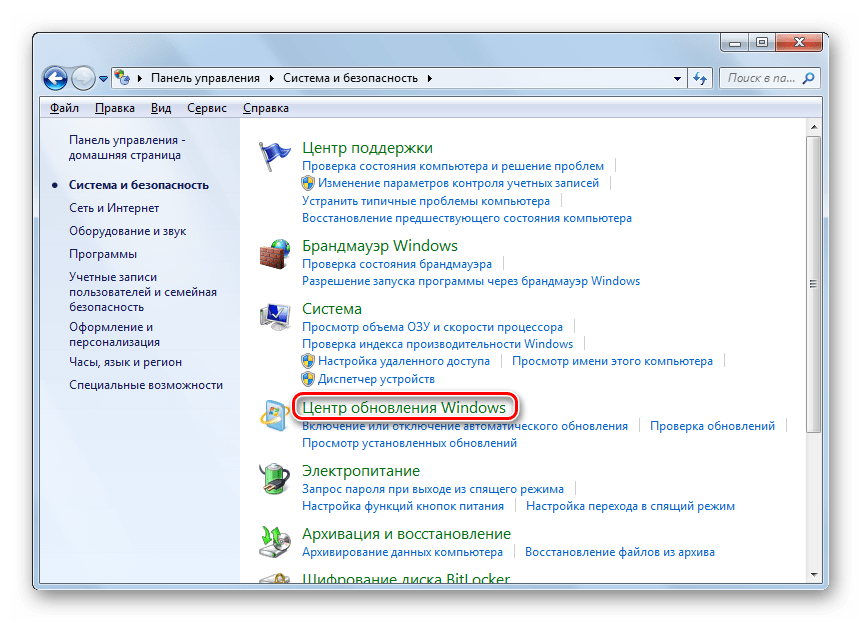
- Далее заходите в «Центр обновления Windows».
- В открывшемся окне «Центра обновлений» щелкните по пункту бокового меню «Поиск обновлений».
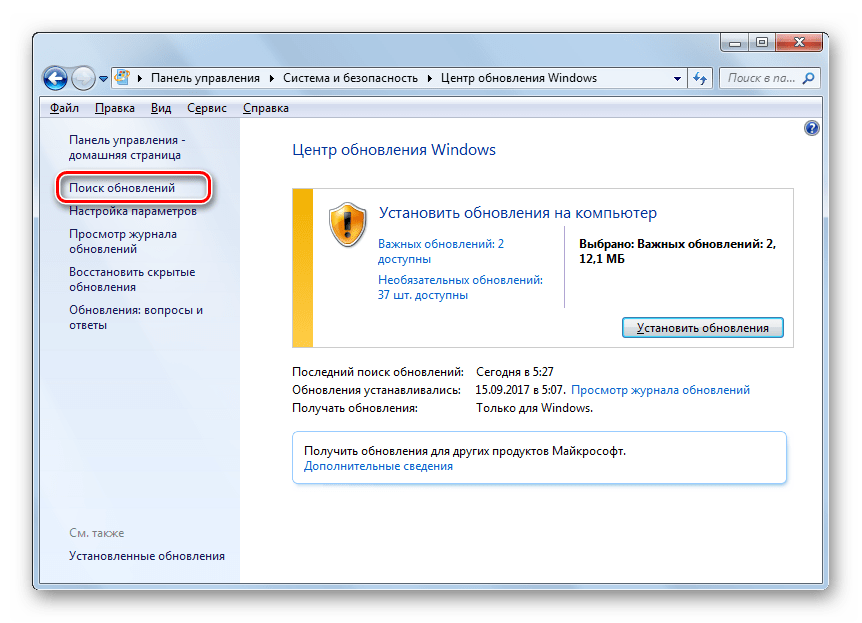
- Начинается процедура поиска обновлений, которая может занять определенное время.
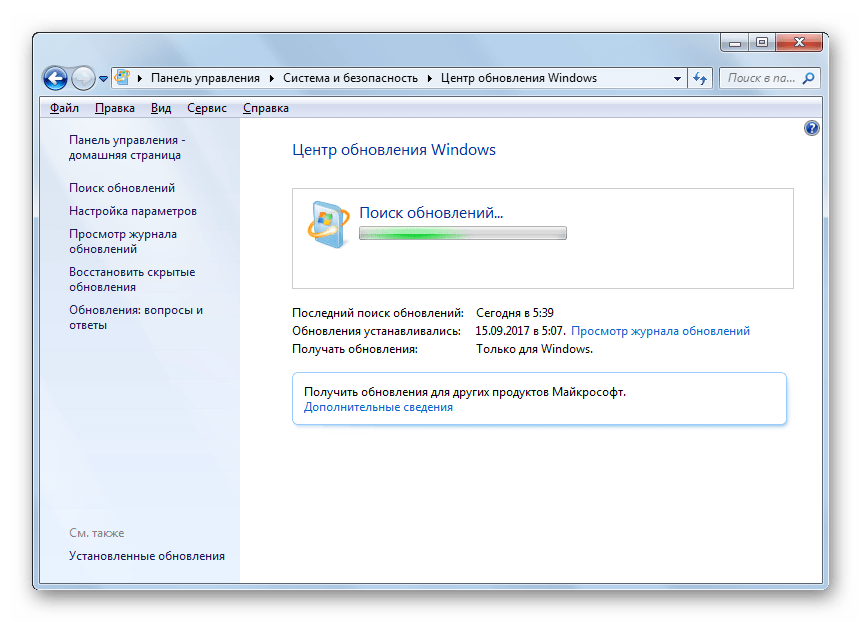
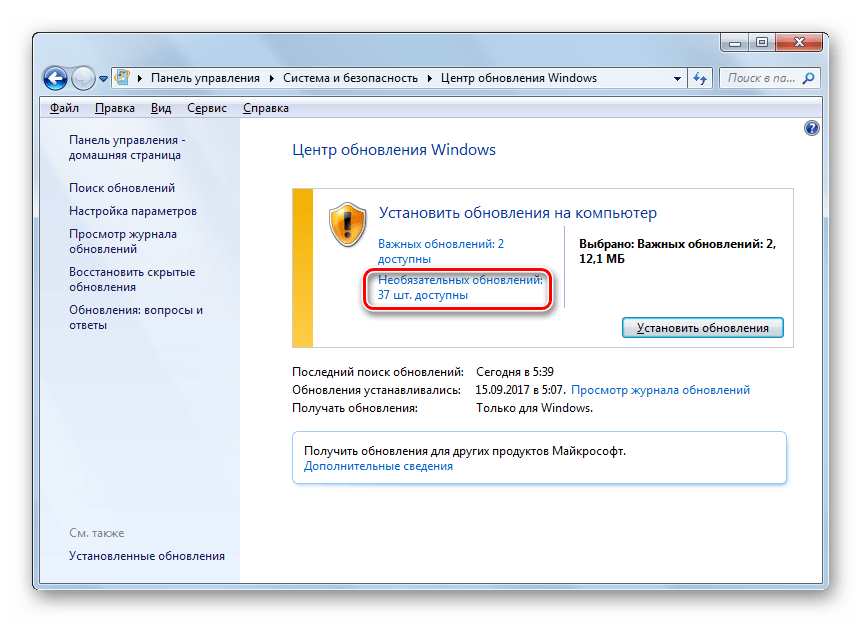
- После её завершения в открывшемся блоке «Установить обновления на компьютер» кликните по надписи «Необязательных обновлений».
- В раскрывшемся перечне обновлений отыщите объект «Internet Explorer». Кликайте по нему правой кнопкой мышки и в контекстном меню выбирайте «Скрыть обновление».
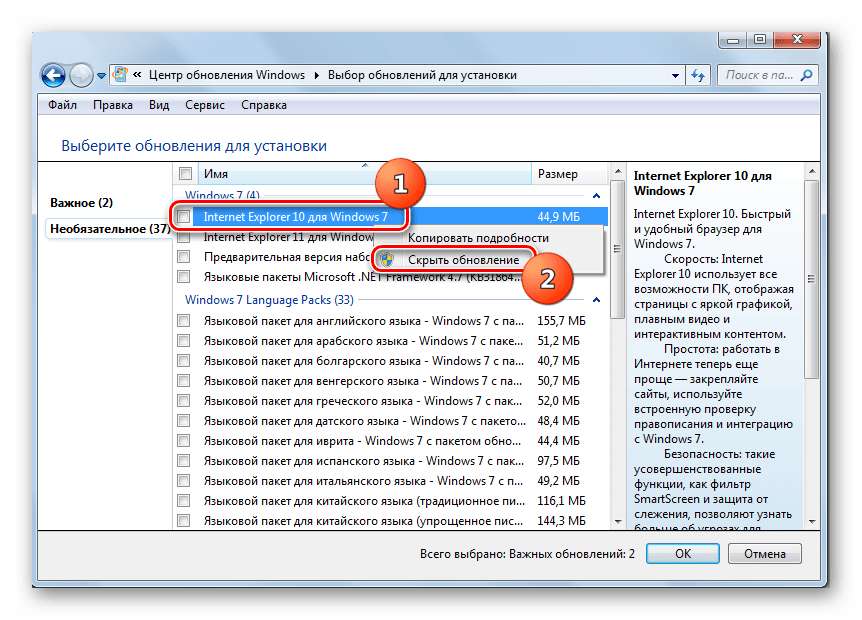
- После данной манипуляции Интернет Эксплорер автоматически уже не обновится до более поздней версии. Если вам необходимо сбросить браузер до более раннего экземпляра, то повторите весь указанный путь, начиная с первого пункта, только на этот раз удаляя другое обновление IE. Так можно понижать версии вплоть до Internet Explorer 8.
Как видим, полностью деинсталлировать Internet Explorer с Виндовс 7 нельзя, но существуют способы отключить данный браузер или удалить его обновления. В то же время, рекомендуется прибегать к данным действиям только в случае особой необходимости, так как IE является неотъемлемой частью операционной системы.
Как полностью удалить Explorer в windows 7
Пользователи, которые обладают хорошими альтернативными программами-браузерами задаются вопросом, а как удалить стандартный IE (Internet Explorer) в Windows 7 и выше. Как сделать так, чтобы от этой классической программы не осталось и следа?
Стандартный способ

Всё, что можно сделать обычному пользователю – отключить его так, чтобы он не открывался и не устанавливался в систему как программа работающая с сетью, изображениями и прочим.
Эта предосторожность была введена в том случае, если какой-либо браузер будет поврежден и для выхода в сеть, Вам снова станет доступен ИЕ.
Ну вот выключение его доступно еще двумя способами, которые применить можно уже сейчас.
1. Первый способ отключения IE
Удалить программу IE в Windows 7 и выше очень просто.
Уже с 2009 года, майкрософт поняли, что браузер не нравится опытным пользователям. Когда в 10 виндовс можно заметить приложение пришедшее на замену классического браузера – Спартан.
— Чтобы удалить IE входим в ОС, используя запись со всеми админ-правами. Иначе, у Вас не будет возможности вносить изменения в приложение.
— Следующий шаг – это закрыть все приложение, которые могли бы помешать выполнить задачи для удаление Explorer.
— Последний шаг – это несколько этапов:
1. Переходим в ПУ через «Пуск»;
2. Ищем раздел «Программы и компоненты»;
3. В левой части переходим в выделенный на скрине пункт:
Как удалить Internet Explorer

Если у вас возник вопрос, можно ли удалить Internet Explorer, то отвечу — можно и опишу способы удаления стандартного браузера Microsoft в различных версиях Windows. В первой части инструкции речь пойдет о том, как удалить Internet Explorer 11, а также полностью удалить Internet Explorer в Windows 7 (просто при удалении 11-й версии она обычно заменяется предыдущей, 9 или 10). После этого — об удалении IE в Windows 8.1 и Windows 10, которое производится несколько иначе.
Замечу, что на мой взгляд, IE лучше не удалять. Если браузер не нравится, можно просто им не пользоваться и даже убрать ярлыки с глаз. Впрочем, ничего непоправимого после удаления Internet Explorer из Windows не произойдет (главное, позаботьтесь о том, чтобы установить другой браузер еще перед тем, как удалять IE).
Как удалить Internet Explorer 11 в Windows 7
Начнем с Windows 7 и IE 11. Для его удаления вам потребуется выполнить следующие простые шаги:
- Зайдите в Панель управления и выберите пункт «Программы и компоненты» (вид панели управления должен быть включен в «Значки», а не «Категории», меняется в правой верхней части).
- Нажмите «Просмотр установленных обновлений» в меню слева.
- В списке установленных обновлений найдите Internet Explorer 11, кликните по нему правой кнопкой мыши и нажмите «Удалить» (а можно просто выбрать такой пункт вверху).
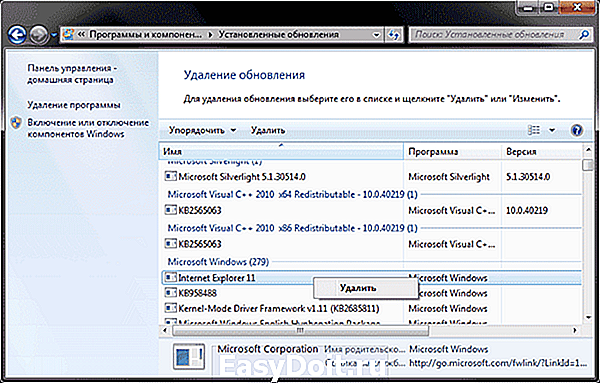
Вам потребуется подтвердить, что вы хотите удалить обновление Internet Explorer 11, а по завершении процесса перезагрузить компьютер.

После перезагрузки также следует скрыть это обновление с тем, чтобы в дальнейшем IE 11 снова сам не установился. Для этого зайдите в Панель управления — Центр обновления Windows и выполните поиск доступных обновлений (есть такой пункт в меню слева).
После того, как поиск будет выполнен (иногда занимает продолжительное время), нажмите по пункту «Необязательных обновлений», а в открывшемся списке найдите Internet Explorer 11, кликните по нему правой кнопкой мыши и нажмите «Скрыть обновление». Нажмите Ок.
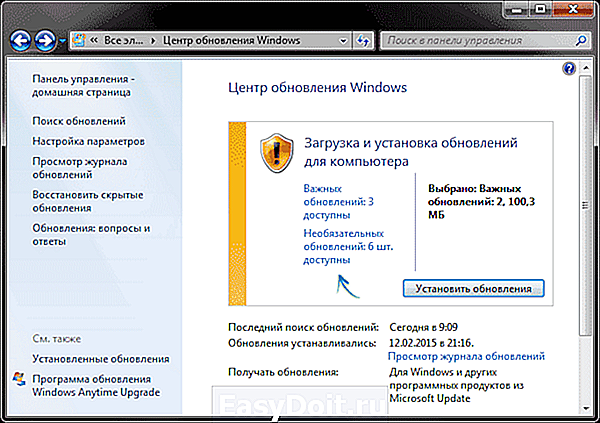

После всего этого у вас все равно останется IE на компьютере, но уже не одиннадцатой, а одной из предыдущих версий. Если и от него нужно избавиться, то читаем дальше.
Как полностью удалить Internet Explorer в Windows 7
Теперь о полном удалении IE. Если у вас в Windows 7 установлена 11-я версия браузера Microsoft, то сначала следует выполнить инструкцию из предыдущего раздела (полностью, включая перезагрузку и скрытие обновления) и после этого приступать к следующим действиям. Если стоит IE 9 или IE 10, можно приступать сразу.
Еще по теме: Меню Отправить (Send To) в Windows 7
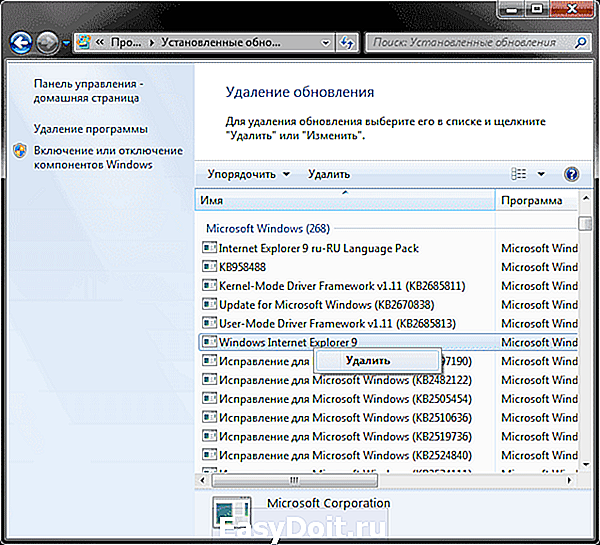
- Зайдите в Панель управления и выберите «Программы и компоненты», а там — просмотр установленных обновлений в меню с левой стороны.
- Найдите Windows Internet Explorer 9 или 10, выберите его и нажмите «Удалить» вверху или в контекстном меню по правому клику мыши.
После удаления и перезагрузки компьютера, повторите действия из первого раздела инструкции, связанные с отключением обновления, чтобы оно не установилось в дальнейшем.
Таким образом, полное удаление Internet Explorer с компьютера заключается в последовательном удалении всех установленных версий от последней к более ранним, а сами шаги для этого не отличаются.
Удаление Internet Explorer в Windows 8.1 (8) и Windows 10
И, наконец, о том, как удалить Internet Explorer в Windows 8 и Windows 10. Тут, пожалуй, все еще проще.
Зайдите в панель управления (быстрее всего это сделать с помощью правого клика по кнопке «Пуск»). В панели управления выберите пункт «Программы и компоненты». Затем нажмите «Включение или отключение компонентов Windows» в левом меню.
Найдите в списке компонентов Internet Explorer 11 и снимите отметку с него. Вы увидите предупреждение о том, что «Отключение Internet Explorer 11 может повлиять на другие компоненты и программы, установленные на компьютере». Если вы с этим согласны, нажмите «Да». (На самом деле, ничего страшного не произойдет, если у вас есть другой браузер. В крайнем случае, вы сможете скачать IE потом с сайта Microsoft или просто снова включить его в компонентах).
После вашего согласия начнется удаление IE с компьютера с последующей перезагрузкой, после которой вы не найдете этого браузера и ярлыков для него в Windows 8 или 10.
Дополнительная информация
На всякий случай о том, что произойдет, если удалить Internet Explorer. По сути, ничего, но:
- Если у вас нет другого браузера на компьютере, то при попытке открыть ярлыки адресов в Интернете вы будете видеть ошибку Explorer.exe.
- Исчезнут ассоциации для файлов html и других веб форматов, если они были ассоциированы с IE.
При этом, если говорить о Windows 8, компоненты, например, магазин Windows Store и плитки, использующие подключение к Интернету, продолжают работать, да и в Windows 7, насколько можно судить, все работает исправно.
А вдруг и это будет интересно:
Почему бы не подписаться?
Рассылка новых, иногда интересных и полезных, материалов сайта remontka.pro. Никакой рекламы и бесплатная компьютерная помощь подписчикам от автора. Другие способы подписки (ВК, Одноклассники, Телеграм, Facebook, Twitter, Youtube, Яндекс.Дзен)
29.05.2015 в 07:50
Немного дополню: Если в друг после удаления IE у вас в проводнике каждая папка начнет открываться в новом окне, то в свойствах проводника вы это отключить не сможете. Дело в том, что в директории установке IE находятся некоторые системные файлы, это сделано именно для того чтобы его не удаляли.
В Program Files должны остаться некоторые файлы, пускай автор уточнит какие именно!
03.12.2015 в 01:12
Здравствуйте.
Удаляла интернет эксплорер из 7, удалила, но при перезагрузке, удалённые обновления стали загружаться и опять он загрузился вместе со всеми вирусами и шпионами всевозможными. да ещё и с яком — поисковой системой. Как какой то.
03.12.2015 в 12:09
У вас что-то другое, судя по всему… Не может он через обновления Windows с вирусами загружаться.
02.02.2016 в 21:50
У меня вообще не получается удалить его в обновлениях. Пишет ошибку, и что не удалось удалить все компоненты. А мне нужно его удалить, чтобы переустановить, ибо он у меня не работает. Windows 7 IE 11
12.02.2016 в 00:43
осталась папка с Internet Explorer в папках Program Files и Program Files (x86)
08.04.2016 в 23:21
После удаления ие и чистки реестра все равно определяет «у вас установлена последняя версия» и не хочет заново поставить ие (удалял через права в наглую больше никак не хотел удаляться)
18.05.2016 в 16:11
Спасибо за совет все получилось проблем не возникло. Кто подскажет как с WIN10 перейти снова на WIN 7?
19.05.2016 в 09:05
Либо путем чистой установки, либо одним из этих способов: https://remontka.pro/windows-10-rollback/
04.06.2016 в 15:24
Остановилась на 8м Эксплорере. В установленных обновлениях его нет. И вообще никакого Эксплорера не осталось. Но после поиска новых обновлений, не смотря на то, что я его уже скрыла, обновление к 8 появляется снова. Что делать?
А убрать из компонентов Виндоус (снять соответствующий флажок) не поможет?
Еще по теме: Как ускорить работу компьютера (ноутбука) Windows 7
05.06.2016 в 08:36
Я не вполне понял вопрос, если честно. Но снятие флажка должно помочь в том, чтобы версия Explorer, которая соответствует этому флажку, не устанавливалась.
05.06.2016 в 15:57
Уточняю По вашей методике удалила сначала 11й, затем 10й и 9й. Всё шло как Вы описали. Но обновление к 8у никак не удаляется и скрыть его не удаётся. Точнее оно скрывается, но через некоторое время поиск обновлений снова и снова его находит.
И ещё вопрос — что делать с папками Эксплорера в Программ файлах? Удалить?
06.06.2016 в 10:58
А.. вот как оно. Дело в том, что полностью его удалить нельзя (во всяком случае в Windows 7 — точно, в Windows 10 надо проверить), он является частью системы и некоторые ее функции «завязаны» на библиотеки IE. То же и с папками — лучше не трогать.
07.06.2016 в 20:04
09.11.2017 в 15:55
Дал переустановить виндоус, щас не могу найти интернет експлорер. захожу в диск ц, открываю папку «интернет експлорер» там много разных файлов, а интернет експлорер нету. Не знаю что делать, удалить и.е. и установить заново? Или можно найти как-то?
10.11.2017 в 10:08
Нажмите клавиши Win+R, введите iexplore и нажмите Enter. Если запустится, значит есть и на месте. Можно в поиск на панели задач или в пуске ввести Internet Explorer, а потом ярлык для него создать.
Файл для запуска в папке IE называется iexplore.exe
20.05.2018 в 05:27
Купил роутбук (б/У) с Windows10 для образовательных учреждений, х64 бит, обновленная до 1803. Никак не могу ни включить ни удалить IE, даже не вижу какая у меня версия IE. Вижу только папку IE в Program Files и в Program Files(x86) — но в этих папках нет нигде файла iexplore.exe. Ни при каких запросах нигде вообще нет никаких сведений или упоминаний ни о папках IE, ни о файле iexplore.exe Ни на один запрос во всех мыслимых вариантах ничего относящегося к IE не высветило, ответ один — запрашиваемых сведений нет Что мне делать — посоветуйте !
03.08.2018 в 10:07
при открывании интернет эксплорер открывается яндекс, виндовс 10
01.04.2019 в 20:07
«Включение или отключение компонентов Windows» нет IE — Windows10 версия 1809.
02.04.2019 в 12:09
Перепроверил, есть (Windows 10 Pro x64, 1809)… — Internet Explorer 11 он там обозначен. Возможно, у вас сборка какая-то где он оттуда уже убран? Тогда учитывайте, что часть компонентов IE все равно будут в системе, они нужны для работы ОС.
02.04.2019 в 13:08
Windows 10 Home х32 версия 1809 сборка 17763.379
04.04.2019 в 16:28
В отличие от картинки в статье в «Включение или отключение компонентов Windows» нет и Edge
04.04.2019 в 19:11
Edge и у меня сейчас нет (скрин делался на одной из ранних версий Windows 10), но IE как был так и есть, причем я и на домашней уже посмотрел (x64)
05.04.2019 в 04:19
Может у меня нет IE,потому что 10.03.2019 из за проблем с батареей планшет сам «ушел» на чистую установку Windows 10
Примечание: после отправки комментария он не появляется на странице сразу. Всё в порядке — ваше сообщение получено. Ответы на комментарии и их публикация выполняются ежедневно днём, иногда чаще. Возвращайтесь.
Как полностью удалить Internet Explorer в windows 7 — 2 рабочих способа
У современного пользователя Интернета иногда возникает вопрос, как удалить Internet Explorer в Windows 7 полностью?
То есть окончательно избавиться от этой программы, оставив вместо неё более функциональные, быстрые и удобные в использовании браузеры – Mozilla, Opera, Chrome и даже Яндекс или Tor.

Содержание:
Ведь, несмотря на то что разработчики «Майкрософт» упорно встраивают это приложение для работы с сетью в свои операционные системы, они не отвечают требованиям, предъявляемых большинством пользователей.
Как свидетельствует практика удаления программы, полностью избавиться от неё невозможно.
Всё, что может сделать пользователь – выключить браузер таким образом, чтобы он не открывал ссылки и не устанавливался в качестве программы, запускающей по умолчанию изображения, веб-страницы и даже PDF-файлы.
Таким образом, при желании (или, если все остальные браузеры испортит вирус), пользователь всегда может вернуть IE обратно, скачать с его помощью новый антивирус, вернуть старые приложения и снова удалить.
Еще по теме: Как открыть Управление дисками в Windows 7 и Windows 10
А выключить его можно всего двумя основными способами, применить которые сможет даже не слишком разбирающийся в компьютерах человек.
Основной способ
Удаление приложения IE любой версии в Windows 7 намного проще по сравнению с большинством других операционных систем.
Так как, по всей видимости, разработчики системы уже в 2009 году предполагали, что большинству пользователей встроенный браузер не понравится.
Тогда как в Виндовс 10 по умолчанию уже установлено более прогрессивное приложение Spartan.
- В первую очередь для получения возможности удалить IE следует войти в ОС, используя учётную запись администратора. В противном случае система просто не даст пользователю произвести изменения в системных приложениях.
- Второй шаг – закрытие всех приложений, которые могут помешать быстрому выполнению задачи по удалению Internet Explorer.
- Третий шаг состоит из нескольких этапов:
- Входа в панель управления через меню «Пуск»;
- Открытия раздела программ и компонентов;
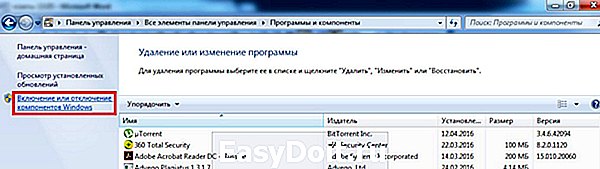
- Перехода в левой верхней части окна на установку и удаление компонентом операционной системы.
Вход в меню отключения Internet Explorer
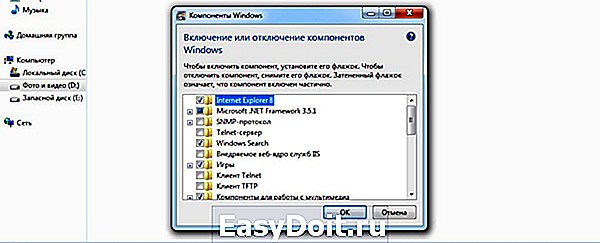
В результате появится окно программ, которые необходимы для Windows.
И, хотя большинство из них лучше не трогать, чтобы не нарушить работу приложений (например, без Net Framework не будут запускаться некоторые игры созданные с помощью java), IE можно свободно удалять без опасения повредить системе.
Приложения и утилиты, необходимые для Виндовс 7
В этом списке следует найти название браузера (на примере это IE 8) и убрать с него галочку, не обращая внимание на появляющиеся надписи о возможном внесении изменений в другие программы.
Через некоторое время, которое понадобится системе для удаления браузера,
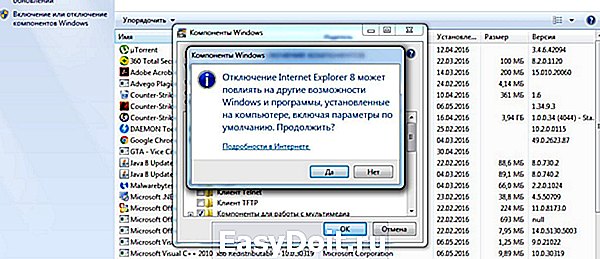
Отключение Internet Explorer 8
Все действия по удалению могут относиться не только к восьмой версии IE, но и к более ранним и поздним частям.
Использование командной строки
Ещё один вариант удаления ненужной программы включает в себя использование командной строки.
На его выполнение понадобится примерно столько же времени, сколько на первый, хотя уровень сложности действий пользователя немного выше.
Командная строка запускается двумя способами:
- Выбором в меню пуск пункта «Все программы» и подпункта «Стандартные»;
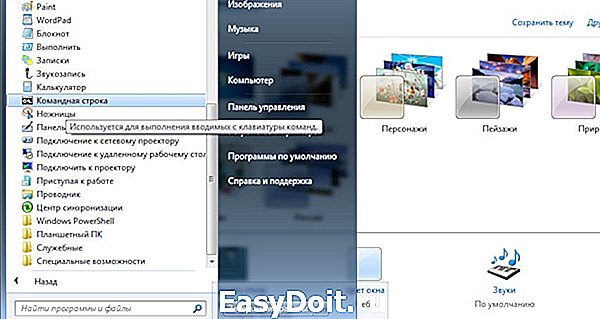
Переход в командную строку через меню «Пуск»
- Запуском сначала окна выполнения команд (клавиши Win + R ), а затем набора команды cmd.
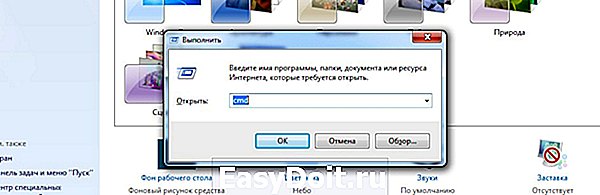
Альтернативный способ запуска командной строки
Теперь от пользователя требуется ввести в окне командной строки следующий текст: FОRFILES /Р %WINDIR%sеrvicingРackages /M Micrоsоft-Windоws-InternetExplоrеr-*.mum /с «cmd /с echo Uninstаlling pаckаge @fnаme && stаrt /w рkgmgr /up:@fnаmе /nоrеstаrt» (соблюдая все знаки и пробелы) и нажать «Ввод».
При появлении на экране сообщения об ошибке следует выбрать «ОК» и найти на системном диске программу IE, выделить, кликнуть правой кнопкой мыши и выбрать в появившемся меню утилиту Unlocker.
Когда запустится утилита, в её окне выбирают параметры «Удалить» и «Разблокировать всё», после чего перезагрузить компьютер.
Иногда для закрепления результата действия повторяют – при этом IE, в отличие от первого способа, удаляется навсегда.
Отличия в действиях для других версий
Отличия удаления Internet Explorer в Windows XP, 8 и Windows 10 не слишком отличаются. Кроме того, что в последних версиях операционной системы от Microsoft сделать это ещё проще:
- Выбрав пункт «Программы и компоненты»;
- Нажав «Включение или отключение компонентов Windows»;

- Найдя в списке IE 11 (именно такая версия будет стоять на новых системах);
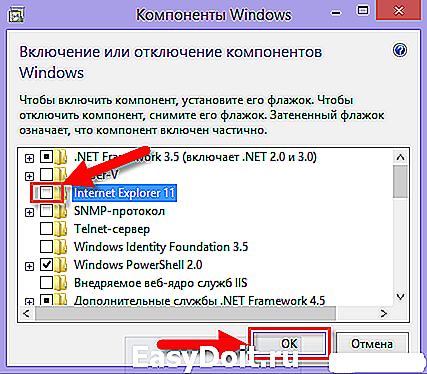
- Снять отметку;
- Перезагрузить компьютер.
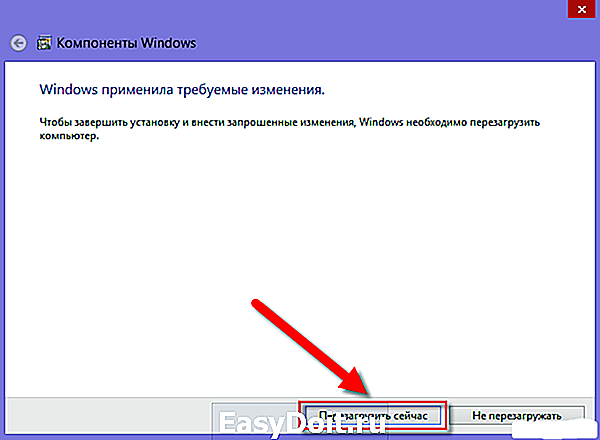
После перезагрузки никакого «Эксплорера» в списках программ по умолчанию или браузеров, открывающих ссылки вы уже не найдёте.
И сможете пользоваться любыми другими программами для работы с сетью.
При удалении любой версии браузера IE, независимо от причины, по которой вы собираетесь это сделать, следует учесть, что его полное отсутствие может привести к некоторым проблемам.
И, если у вас не установлено другое приложение для доступа в сеть, а Explorer уже удалён полностью, может понадобиться даже переустановка системы или перенос установочных файлов браузеров с других компьютеров.
Поэтому, уничтожая любые напоминания об этой программе от Microsoft, предусматривайте возможность установки других приложений типа Opera или Chrome (что можно сделать, например, сохранив их установочные файлы на несистемном диске или внешнем носителе).
Как удалить Internet Explorer в Windows 7
Как полностью удалить Internet Explorer в windows 7 — 2 рабочих способа
Как удалить internet explorer в windows 7

Если у вас возник вопрос, можно ли удалить Internet Explorer, то отвечу — можно и опишу способы удаления стандартного браузера Microsoft в различных версиях Windows. В первой части инструкции речь пойдет о том, как удалить Internet Explorer 11, а также полностью удалить Internet Explorer в Windows 7 (просто при удалении 11-й версии она обычно заменяется предыдущей, 9 или 10). После этого — об удалении IE в Windows 8.1 и Windows 10, которое производится несколько иначе.
Замечу, что на мой взгляд, IE лучше не удалять. Если браузер не нравится, можно просто им не пользоваться и даже убрать ярлыки с глаз. Впрочем, ничего непоправимого после удаления Internet Explorer из Windows не произойдет (главное, позаботьтесь о том, чтобы установить другой браузер еще перед тем, как удалять IE).
- Как удалить Internet Explorer 11 в Windows 7
- Как полностью удалить Internet Explorer в Windows 7
- Как удалить Internet Explorer в Windows 8 и Windows 10
Как удалить Internet Explorer 11 в Windows 7
Начнем с Windows 7 и IE 11. Для его удаления вам потребуется выполнить следующие простые шаги:
- Зайдите в Панель управления и выберите пункт «Программы и компоненты» (вид панели управления должен быть включен в «Значки», а не «Категории», меняется в правой верхней части).
- Нажмите «Просмотр установленных обновлений» в меню слева.

- В списке установленных обновлений найдите Internet Explorer 11, кликните по нему правой кнопкой мыши и нажмите «Удалить» (а можно просто выбрать такой пункт вверху).

Вам потребуется подтвердить, что вы хотите удалить обновление Internet Explorer 11, а по завершении процесса перезагрузить компьютер.

После перезагрузки также следует скрыть это обновление с тем, чтобы в дальнейшем IE 11 снова сам не установился. Для этого зайдите в Панель управления — Центр обновления Windows и выполните поиск доступных обновлений (есть такой пункт в меню слева).
После того, как поиск будет выполнен (иногда занимает продолжительное время), нажмите по пункту «Необязательных обновлений», а в открывшемся списке найдите Internet Explorer 11, кликните по нему правой кнопкой мыши и нажмите «Скрыть обновление». Нажмите Ок.


После всего этого у вас все равно останется IE на компьютере, но уже не одиннадцатой, а одной из предыдущих версий. Если и от него нужно избавиться, то читаем дальше.
Как полностью удалить Internet Explorer в Windows 7
Теперь о полном удалении IE. Если у вас в Windows 7 установлена 11-я версия браузера Microsoft, то сначала следует выполнить инструкцию из предыдущего раздела (полностью, включая перезагрузку и скрытие обновления) и после этого приступать к следующим действиям. Если стоит IE 9 или IE 10, можно приступать сразу.

- Зайдите в Панель управления и выберите «Программы и компоненты», а там — просмотр установленных обновлений в меню с левой стороны.
- Найдите Windows Internet Explorer 9 или 10, выберите его и нажмите «Удалить» вверху или в контекстном меню по правому клику мыши.
После удаления и перезагрузки компьютера, повторите действия из первого раздела инструкции, связанные с отключением обновления, чтобы оно не установилось в дальнейшем.
Таким образом, полное удаление Internet Explorer с компьютера заключается в последовательном удалении всех установленных версий от последней к более ранним, а сами шаги для этого не отличаются.
Удаление Internet Explorer в Windows 8.1 (8) и Windows 10
И, наконец, о том, как удалить Internet Explorer в Windows 8 и Windows 10. Тут, пожалуй, все еще проще.
Зайдите в панель управления (быстрее всего это сделать с помощью правого клика по кнопке «Пуск»). В панели управления выберите пункт «Программы и компоненты». Затем нажмите «Включение или отключение компонентов Windows» в левом меню.

Найдите в списке компонентов Internet Explorer 11 и снимите отметку с него. Вы увидите предупреждение о том, что «Отключение Internet Explorer 11 может повлиять на другие компоненты и программы, установленные на компьютере». Если вы с этим согласны, нажмите «Да». (На самом деле, ничего страшного не произойдет, если у вас есть другой браузер. В крайнем случае, вы сможете скачать IE потом с сайта Microsoft или просто снова включить его в компонентах).

После вашего согласия начнется удаление IE с компьютера с последующей перезагрузкой, после которой вы не найдете этого браузера и ярлыков для него в Windows 8 или 10.
Дополнительная информация
На всякий случай о том, что произойдет, если удалить Internet Explorer. По сути, ничего, но:
- Если у вас нет другого браузера на компьютере, то при попытке открыть ярлыки адресов в Интернете вы будете видеть ошибку Explorer.exe.
- Исчезнут ассоциации для файлов html и других веб форматов, если они были ассоциированы с IE.
При этом, если говорить о Windows 8, компоненты, например, магазин Windows Store и плитки, использующие подключение к Интернету, продолжают работать, да и в Windows 7, насколько можно судить, все работает исправно.
А вдруг и это будет интересно:
- Windows 10
- Android
- Загрузочная флешка
- Лечение вирусов
- Восстановление данных
- Установка с флешки
- Настройка роутера
- Всё про Windows
- В контакте
- Одноклассники
29.05.2015 в 07:50
Немного дополню: Если в друг после удаления IE у вас в проводнике каждая папка начнет открываться в новом окне, то в свойствах проводника вы это отключить не сможете. Дело в том, что в директории установке IE находятся некоторые системные файлы, это сделано именно для того чтобы его не удаляли.
В Program Files должны остаться некоторые файлы, пускай автор уточнит какие именно!
03.12.2015 в 01:12
Здравствуйте.
Удаляла интернет эксплорер из 7, удалила, но при перезагрузке, удалённые обновления стали загружаться и опять он загрузился вместе со всеми вирусами и шпионами всевозможными. да ещё и с яком — поисковой системой. Как какой то.
03.12.2015 в 12:09
У вас что-то другое, судя по всему… Не может он через обновления Windows с вирусами загружаться.
02.02.2016 в 21:50
У меня вообще не получается удалить его в обновлениях. Пишет ошибку, и что не удалось удалить все компоненты. А мне нужно его удалить, чтобы переустановить, ибо он у меня не работает. Windows 7 IE 11
12.02.2016 в 00:43
осталась папка с Internet Explorer в папках Program Files и Program Files (x86)
08.04.2016 в 23:21
После удаления ие и чистки реестра все равно определяет «у вас установлена последняя версия» и не хочет заново поставить ие (удалял через права в наглую больше никак не хотел удаляться)
18.05.2016 в 16:11
Спасибо за совет все получилось проблем не возникло. Кто подскажет как с WIN10 перейти снова на WIN 7?
19.05.2016 в 09:05
Либо путем чистой установки, либо одним из этих способов: https://remontka.pro/windows-10-rollback/
04.06.2016 в 15:24
Остановилась на 8м Эксплорере. В установленных обновлениях его нет. И вообще никакого Эксплорера не осталось. Но после поиска новых обновлений, не смотря на то, что я его уже скрыла, обновление к 8 появляется снова. Что делать?
А убрать из компонентов Виндоус (снять соответствующий флажок) не поможет?
05.06.2016 в 08:36
Я не вполне понял вопрос, если честно. Но снятие флажка должно помочь в том, чтобы версия Explorer, которая соответствует этому флажку, не устанавливалась.
05.06.2016 в 15:57
Уточняю По вашей методике удалила сначала 11й, затем 10й и 9й. Всё шло как Вы описали. Но обновление к 8у никак не удаляется и скрыть его не удаётся. Точнее оно скрывается, но через некоторое время поиск обновлений снова и снова его находит.
И ещё вопрос — что делать с папками Эксплорера в Программ файлах? Удалить?
06.06.2016 в 10:58
А.. вот как оно. Дело в том, что полностью его удалить нельзя (во всяком случае в Windows 7 — точно, в Windows 10 надо проверить), он является частью системы и некоторые ее функции «завязаны» на библиотеки IE. То же и с папками — лучше не трогать.
07.06.2016 в 20:04
09.11.2017 в 15:55
Дал переустановить виндоус, щас не могу найти интернет експлорер. захожу в диск ц, открываю папку «интернет експлорер» там много разных файлов, а интернет експлорер нету. Не знаю что делать, удалить и.е. и установить заново? Или можно найти как-то?
10.11.2017 в 10:08
Нажмите клавиши Win+R, введите iexplore и нажмите Enter. Если запустится, значит есть и на месте. Можно в поиск на панели задач или в пуске ввести Internet Explorer, а потом ярлык для него создать.
Файл для запуска в папке IE называется iexplore.exe
20.05.2018 в 05:27
Купил роутбук (б/У) с Windows10 для образовательных учреждений, х64 бит, обновленная до 1803. Никак не могу ни включить ни удалить IE, даже не вижу какая у меня версия IE. Вижу только папку IE в Program Files и в Program Files(x86) — но в этих папках нет нигде файла iexplore.exe. Ни при каких запросах нигде вообще нет никаких сведений или упоминаний ни о папках IE, ни о файле iexplore.exe Ни на один запрос во всех мыслимых вариантах ничего относящегося к IE не высветило, ответ один — запрашиваемых сведений нет Что мне делать — посоветуйте !
03.08.2018 в 10:07
при открывании интернет эксплорер открывается яндекс, виндовс 10
01.04.2019 в 20:07
«Включение или отключение компонентов Windows» нет IE — Windows10 версия 1809.
02.04.2019 в 12:09
Перепроверил, есть (Windows 10 Pro x64, 1809)… — Internet Explorer 11 он там обозначен. Возможно, у вас сборка какая-то где он оттуда уже убран? Тогда учитывайте, что часть компонентов IE все равно будут в системе, они нужны для работы ОС.
02.04.2019 в 13:08
Windows 10 Home х32 версия 1809 сборка 17763.379
04.04.2019 в 16:28
В отличие от картинки в статье в «Включение или отключение компонентов Windows» нет и Edge
04.04.2019 в 19:11
Edge и у меня сейчас нет (скрин делался на одной из ранних версий Windows 10), но IE как был так и есть, причем я и на домашней уже посмотрел (x64)
05.04.2019 в 04:19
Может у меня нет IE,потому что 10.03.2019 из за проблем с батареей планшет сам «ушел» на чистую установку Windows 10
19.08.2019 в 20:31
Доброго времени суток!
W 8.1 — куплено
Обнаружила, что в Program Files W8.1 отсутствует IE. (IE был отключен в компонентах)
Полезла туда, потому что стала появляться рамка «Переход на веб страницу отменен»
Мои действия: DISM.exe /Online /Cleanup-image /Restorehealth
Все прошло ОК!
sfc /scannow тоже все ОК!
Папка с IE есть, в ней фалы есть, но….. отсутствует iexplore.exe
Что дальше делать совершенно не представляю. Помогите пож.!
С уважением Людмила
20.08.2019 в 08:30
Здравствуйте.
Обычно просто в компонентах включить. То что вы описываете (отсутствие iexplore.exe) — как раз результат выключения в компонентах. если не было пункта в установке-удалении компонентов, то сейчас, когда поправили, снова загляните.
21.08.2019 в 18:13
Спасибо за ответ!
Но в компонентах IE не подключается. После перезагрузки галочка напротив IE исчезает.
09.09.2019 в 19:37
Добрый вечер! Сделала все по совету… получилось (вроде как!) Старые версии не нашла, при нажатии на IE включается Яндекс… но с версией IE 8 версии!
При переходе по ссылке (из вацапа, например) открывается…опять этот IE, правда, поисковая строка Яндекса.
Как быть, кто подскажет?
Спасибо за внимание
11.09.2019 в 13:26
А если просто сделать браузер нужный используемым по умолчанию? (поищите в интернете Как изменить браузер по умолчанию + ваша версия Windows)
Как удалить internet explorer в windows 7 — инструкция
Если вы недоумеваете, зачем я написал отдельную статью о том, как удалить internet explorer в windows 7, значит, вы еще не пытались этого сделать или выполняли процедуру неправильно. Ну вообще и для поздних систем алгоритм действий будет схож. Прочтите далее и сами в этом убедитесь.
Введение
Об Internet Explorer ходит много шуток по сети, мол, этот браузер нужен только для того, чтобы скачать другой — нормальный :D. Действительно, он уже немного устарел и не отвечает требованиям современного пользователя. Тем не менее, он присутствует в каждой версии Windows. Но, я так понимаю, вы не из тех, кто собирается мириться с тем, что он есть на вашем компьютере.
Почему я так уверен в том, что ваши попытки его удаления были либо неправильными, либо не увенчались успехом? Во-первых, потому что данный браузер встраивается разработчиками в операционную систему на корневом уровне, то есть наряду с такими стандартными программами как калькулятор, проигрыватель Windows Media и другими.
Если вы имеете дело, к примеру, с его 11-й версией, то при ее удалении обычным способом она лишь заменяется на более раннюю модификацию.
Таким образом, если вам до такой степени надоел встроенный браузер и вы хотите избавиться от всех его файлов полностью, следуйте моим инструкциям.
В то же время ничего страшного от полного удаления этой программы не произойдет, несмотря на то, что она интегрирована в систему. Так что, если вы уверены в своих бескомпромиссных намерениях, идем дальше. Я расскажу об удалении для разных версий операционок и самой проги. Только не забудьте предварительно скачать другой браузер, чтобы иметь доступ к Интернету ;).
Убираем 11-ю версию с Windows 7
Выше я упоминал, что с 11-й модификацией не все так просто. Но выполнив следующие действия, вы избавитесь как от самой программы, так и от ее самопроизвольного обновления. Итак:
- Через меню «Пуск» войдите в Панель управления.
- Щелкните по строке «Программы и компоненты». Заметьте, вид просмотра следует поставить в режим «Значки» (изменить можно в верхнем углу справа).
- С левой стороны кликните ссылку «Просмотр установленных обновлений».
- В предложенном списке найдите нужную нам прогу.
- Нажмите на ней правой клавишей мыши и щелкните опцию «Удалить». Сделать то же самое можно, нажав соответствующую кнопку вверху.
- Когда процесс завершится, компьютер перезагрузится.
Если у вам его в этом списке нету, не беда. Читайте далее.
Чтобы Интернет Эксплорер впоследствии не установился сам снова, сделайте так:
- Еще раз войдите в Панель управления.
- Переместитесь в «Центр обновления Windows».
- Нажмите на строчку «Поиск обновлений» слева.
- Когда он завершится, щелкните ссылку «Необязательных обновлений».
- Найдите среди них встроенный обозреватель.
- Клацните по нему правой кнопкой мыши «Скрыть обновление».
- Подтвердите действие, нажав «ОК».
Все эти манипуляции помогли вам лишь избавиться от 11-й версии, откатив прогу до более ранней. Все же хотите удалить ее?
Тогда читайте далее.
Полное удаление IE с «семерки»
Примите к сведению, что если вы имеете дело с 11-м эксплорером, то пропускать действия из предыдущей инструкции нельзя, иначе удалить его не получится. Если у вас установлена 9-я или 10-я версия, можете сразу удалять. Как это делается?
- Откройте раздел «Программы и компоненты».
- С левой стороны выберите «Просмотр установленных обновлений».
- Отыщите среди других прог браузер и удалите его, как описано выше.
Когда система перезагрузится, необходимо отключить обновления таким же способом, как написано во второй части предыдущей инструкции. Как видите, фишка правильного удаления в том, чтобы сначала откатывать обозреватель к более ранним версиям и только потом можно от него избавиться полностью.
Как удалить internet explorer windows 7 вроде разобрались. Теперь что каcается остальных выпусков.
Windows 8, 8.1 и 10
В этих версиях операционных систем процедура удаления встроенного браузера предельно проста:
- Заходим в «Программы и компоненты».
- Слева выбираем «Включение или отключение компонентов Windows».
- В списке нового окошка ищем IE и снимаем с него отметку.
- Система предупредит вас, что выключение браузера может влиять на работу других приложений. Не верьте ей и жмите «ОК».
Далее будет выполнена перезагрузка системы, после которой вы не увидите следов Internet Explorer.
На этом всё, цель достигнута ��
Подписывайтесь на обновления моего блога, чтобы узнавать больше полезной информации.
Удаление Internet Explorer на компьютере с Windows 7

Не секрет, что веб-обозреватель Internet Explorer не пользуется особо большой популярностью у пользователей и поэтому некоторые желают его удалить. Но при попытке сделать это на ПК с Windows 7 стандартными способами деинсталляции программ ничего не получится, так как Интернет Эксплорер является компонентом ОС. Давайте выясним, как же можно все-таки убрать этот браузер с ПК.
Варианты удаления
IE является не только интернет-обозревателем, но и может выполнять определенные функции при работе другого софта, которые обычный юзер просто не замечает. После выключения Internet Explorer могут пропасть некоторые возможности или определенные приложения начнут работать некорректно. Поэтому не рекомендуется производить удаление IE без особой необходимости.
Полностью удалить IE с компьютера не получится, так как он встроен в операционную систему. Именно поэтому отсутствует возможность удаления стандартным способом в окне «Панели управления», которое называется «Удаление и изменение программ». В Windows 7 можно только отключить данный компонент или удалить обновление браузера. Но стоит учесть, что сбросить обновления можно будет только до версии Internet Explorer 8, так как именно она включена в базовый пакет Виндовс 7.
Способ 1: Отключение IE
Прежде всего, давайте рассмотрим вариант отключения IE.
-
Щелкайте «Пуск». Войдите в «Панель управления».

В блоке «Программы» кликните «Удаление программ».


Запустится названное окно. Подождите несколько секунд, пока в него загрузится список компонентов операционной системы.

После того, как список отобразился, найдите в нем наименование «Internet Explorer» с порядковым номером версии. Снимите с данного компонента галочку.

Затем появится диалоговое окно, в котором будет предупреждение о последствиях отключения IE. Если вы осознанно выполняете операцию, то жмите «Да».

Затем будет выполнен процесс внесения изменений в систему. Он может занять несколько минут.

Способ 2: Удаление версии IE
Кроме того, вы можете удалить обновление Интернет Эксплорер, то есть, сбросить его до более ранней версии. Таким образом, если у вас установлен IE 11, вы сможете сбросить его до IE 10 и так далее вплоть до IE 8.
-
Войдите через «Панель управления» в уже знакомое окно «Удаление и изменение программ». Щелкните в боковом перечне «Просмотр установленных обновлений».

Перейдя в окошко «Удаление обновлений» отыщите объект «Internet Explorer» с номером соответствующей версии в блоке «Microsoft Windows». Так как элементов довольно много, вы можете воспользоваться областью поиска, вбив туда наименование:
После того, как нужный элемент будет обнаружен, выделите его и жмите «Удалить». Языковые пакеты деинсталлировать необязательно, так как они удаляться вместе с интернет-обозревателем.

Появится диалоговое окно, в котором следует подтвердить свою решимость, нажав «Да».
После этого будет выполнена процедура деинсталляции соответствующей версии IE.

Затем откроется ещё одно диалоговое окно, в котором будет предложено перезагрузить ПК. Закройте все открытые документы и программы, а после нажмите «Перезагрузить сейчас».
После перезагрузки прежняя версия IE будет удалена, а инсталлирована предыдущая по номеру. Но стоит учесть, что если у вас включено автоматическое обновление, то компьютер может сам обновить браузер. Для того чтобы это не случилось, зайдите в «Панель управления». Как это сделать, рассматривалось ранее. Выберите раздел «Система и безопасность».

Далее заходите в «Центр обновления Windows».

В открывшемся окне «Центра обновлений» щелкните по пункту бокового меню «Поиск обновлений».

Начинается процедура поиска обновлений, которая может занять определенное время.

После её завершения в открывшемся блоке «Установить обновления на компьютер» кликните по надписи «Необязательных обновлений».

В раскрывшемся перечне обновлений отыщите объект «Internet Explorer». Кликайте по нему правой кнопкой мышки и в контекстном меню выбирайте «Скрыть обновление».

Как видим, полностью деинсталлировать Internet Explorer с Виндовс 7 нельзя, но существуют способы отключить данный браузер или удалить его обновления. В то же время, рекомендуется прибегать к данным действиям только в случае особой необходимости, так как IE является неотъемлемой частью операционной системы.
Мы рады, что смогли помочь Вам в решении проблемы.
Помимо этой статьи, на сайте еще 11913 инструкций.
Добавьте сайт Lumpics.ru в закладки (CTRL+D) и мы точно еще пригодимся вам.
Отблагодарите автора, поделитесь статьей в социальных сетях.
Опишите, что у вас не получилось. Наши специалисты постараются ответить максимально быстро.
Похожие публикации:
- Как быстро переименовать много файлов по порядку в windows 10
- Как включить службу аудио в windows 7
- Как свернуть окно с помощью клавиатуры в windows 10
- Как создать флешку для сброса пароля в windows 10