Полное руководство по удалению загруженного обновления программного обеспечения на iPhone
Новая версия iOS будет автоматически загружаться на iPhone при подключении к Wi-Fi, если вы включите Автоматическое обновление особенность. Хотя в некоторых случаях вы не хотите обновляться до последней версии iOS из-за емкости вашего iPhone или по другим причинам. Этот пост покажет вам как удалить обновления на айфоне с подробными шагами.
- Часть 1. Как удалить обновление iOS на iPhone
- Часть 2. Лучший способ удалить обновление на iPhone
- Часть 3. Часто задаваемые вопросы о том, как удалить обновление программного обеспечения на iPhone
Часть 1. Как удалить обновление iOS на iPhone
Чтобы удалить загруженное обновление программного обеспечения на iPhone, независимо от того, работает ли ваш iPhone под управлением iOS 17/16/15/14/13, вы можете выполнить следующие действия, чтобы удалить файл обновления iOS.
Как удалить обновление iOS 17/16/15/14/13 на iPhone
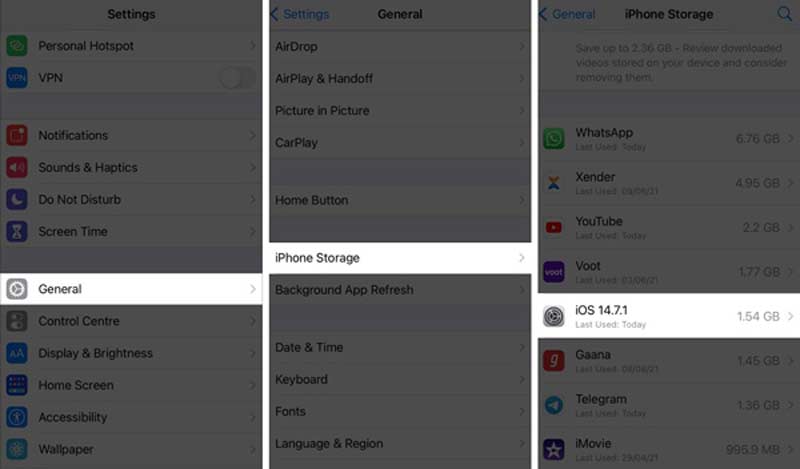
Если вы используете iOS 17 на iPhone, вы можете открыть Настройки приложение, нажмите Общие , и выберите Хранилище iPhone опцию.
Прокрутите вниз, найдите загруженное обновление программного обеспечения и нажмите на него.
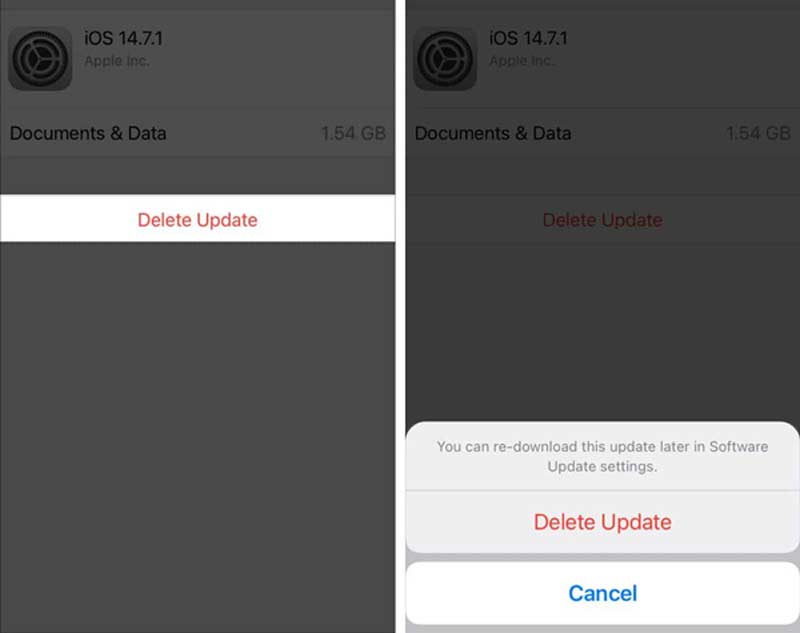
Нажмите Удалить обновление под обновлением iOS и снова нажмите «Удалить обновление», чтобы подтвердить операцию. Сделав это, вы можете легко удалить обновление iOS на своем iPhone.
Если ваш iPhone обновлен до версии iOS 17, вы не увидите опцию «Удалить обновление». Итак, на данный момент вам не предлагается официальный способ удалить обновление iOS 17 на iPhone. Также вы можете выбрать понизить iOS решить проблему.
Как удалить iOS 10 или более раннее обновление iOS на iPhone
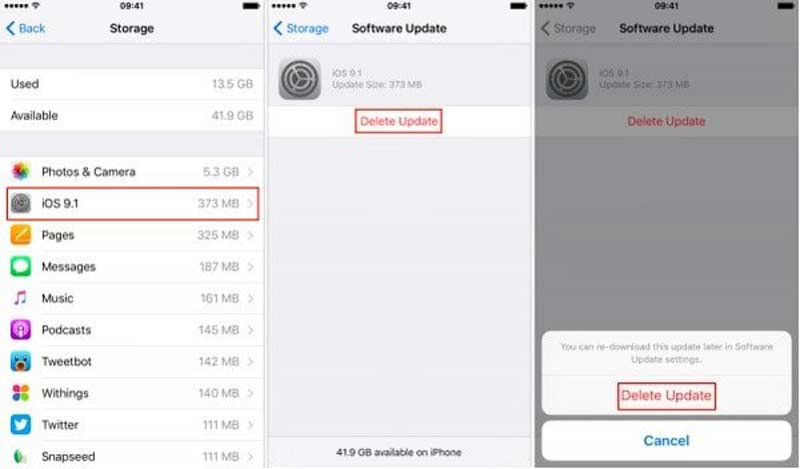
Для старого iPhone под управлением iOS 10 или более ранней версии iOS вам следует перейти на Настройки приложение и найдите Хранение и использование iCloud опцию.
Найдите и выберите загружаемое обновление программного обеспечения iOS. Нажмите Удалить обновление а затем щелкните его еще раз, чтобы удалить загруженное обновление iOS на iPhone.
Часть 2. Лучший способ удалить обновление на iPhone
Вы можете заметить, что после обновления до последней версии iOS на вашем iPhone, например iOS 17.1.1 на новом iPhone 15/14/13/12 или версии iOS 12.5.5 на старом iPhone 6, вы не у меня больше нет опции «Удалить обновление». В этом случае вы можете воспользоваться профессиональным Очиститель iPhone чтобы помочь вам удалить обновления программного обеспечения на вашем iPhone.

- Удалите загруженные обновления программного обеспечения на iPhone и iPad.
- Удалите ненужные файлы, кеши, приложения и связанные данные, чтобы освободить место.
- Сжимайте фотографии, удаляйте большие и старые файлы и стирайте личные данные.
- Поддержка всех моделей iPhone, iPad и iPod под управлением iOS 17 и более ранних версий.
Если вы хотите удалить загруженные обновления программного обеспечения или ненужные файлы на iPhone, вам следует сначала установить этот iPhone Cleaner. Откройте программное обеспечение, а затем подключите к нему свой iPhone.
Чтобы помочь ему успешно подключиться, вам нужно нажать Доверие когда на экране iPhone появляется всплывающее уведомление.

Нажмите Быстрое сканирование кнопку, чтобы начать сканирование всех ненужных файлов, кешей, фотографий, больших и старых файлов и т. д. на этом устройстве iOS.

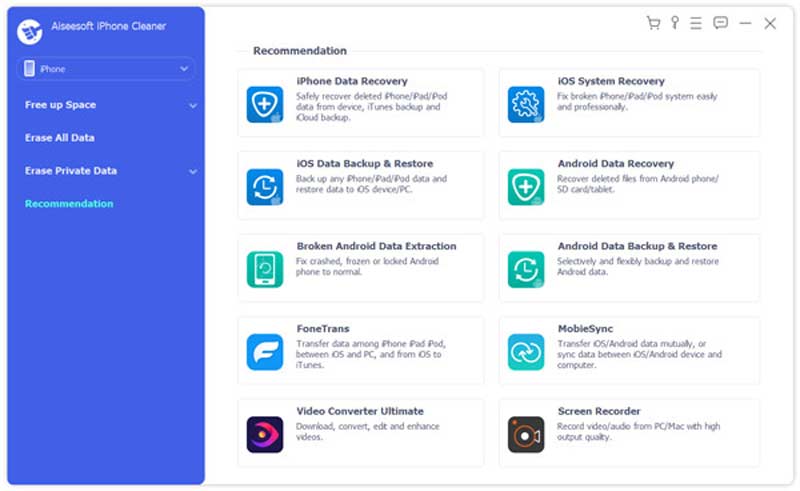
Под Свободное пространство На левой панели вы можете получить четыре варианта: «Стереть ненужные файлы», «Удалить приложения», «Удалить большие файлы» и «Очистить фотографии».

Вы можете выбрать Стереть ненужные файлы функция для поиска и удаления кеша изображений, кеша iTunes, недействительных файлов, временных файлов, файлов журнала сбоев и т. д. С его помощью вы можете освободить больше места на iPhone для обновления iOS.

Вы можете использовать Стереть все данные функция для удаления всех файлов iOS, включая загруженное обновление программного обеспечения на iPhone. iPhone Cleaner предлагает на выбор три уровня стирания.

Как видите, он также позволяет стирать личные данные и выполнять другие операции. Кроме того, в Рекомендация .
Часть 3. Часто задаваемые вопросы о том, как удалить обновление программного обеспечения на iPhone
Вопрос 1. Безопасно ли удалять обновление ПО на iPhone?
Да, вы можете удалить загруженный файл обновления iOS, если на устройстве iOS мало места. Если вы решите обновить iOS до последней версии, вы можете удалить обновление программного обеспечения.
Вопрос 2. Как получить больше места для обновления iOS на iPhone?
Вы можете использовать рекомендованный выше инструмент для очистки iPhone, чтобы легко освободить место на iPhone. Кроме того, вы можете вручную удалить некоторые большие файлы, такие как фотографии, приложения или видео, чтобы получить больше места для хранения. Вы можете открыть приложение «Настройки», нажать «Общие», выбрать «Хранилище iPhone» и управлять пространством iPhone, следуя рекомендациям.
Вопрос 3. Могу ли я удалить обновление ПО iOS из iTunes?
Да, iTunes может помочь вам удалить обновление iOS с вашего iPhone. Тебе надо переведите iPhone в режим восстановления, подключите iPhone к iTunes, а затем используйте функцию восстановления iTunes, чтобы вернуться к исходной версии iOS и удалить обновление программного обеспечения.
Вопрос 4. Как удалить приложения на iPhone после обновления?
Вы можете использовать тот же метод для удаления приложений на вашем iPhone. Продолжайте нажимать на приложение, пока не получите опцию «Удалить приложение». Нажмите на него и подтвердите свою операцию. Вы также можете перейти в хранилище iPhone в разделе «Общие» в приложении «Настройки». Когда вы попадете туда, вы можете найти приложения, которые хотите удалить, а затем с легкостью удалить их.
Если вы получите Удалить обновление вариант, вы можете легко удалить загруженные обновления программного обеспечения на iPhone. В противном случае вам следует освободить хранилище iPhone для нового обновления iOS.
Что вы думаете об этом посте.
Рейтинг: 4.8 / 5 (на основе голосов 132) Подпишитесь на нас в
Более Чтение

Оставьте свой комментарий и присоединяйтесь к нашему обсуждению

Blu-Ray плеер
Blu-ray Player — это мощный проигрыватель, который может воспроизводить диски Blu-ray, папку Blu-ray, DVD-диск / папку / файл ISO, выступая в качестве общего медиаплеера для любых видеофайлов HD / SD.
Как удалить обновление iOS с iPhone и освободить несколько гигабайт
В отличие от Android, операционная система iOS занимает на смартфоне не очень много места. Тем не менее, и на iPhone и iPad может происходить так, что прошивка занимает больше, чем положено. Например, такое может случиться, если на устройство загружается или уже загружено обновление iOS, причем необязательно самое последнее.
Как определить, есть ли такое неустановленное обновление на iPhone или iPad и как удалить его в случае необходимости, чтобы освободить ценные гигабайты. Рассказали в этой инструкции.
Первым делом важно отметить, что полностью заблокировать обновление вашего iPhone или iPad таким способом не получится. Речь в инструкции идет именно об удалении загруженного, но не установленного обновления.
Обновление iOS загрузилось на iPhone — как удалить
Шаг 1. Перейдите в меню «Настройки» → «Основные» → «Хранилище iPhone».
Шаг 2. В списке установленных приложений найдите неустановленную прошивку iOS. Отметим, что у нее нет конкретной позиции. Она сортируется по размеру вместе с другими установленными приложениями.
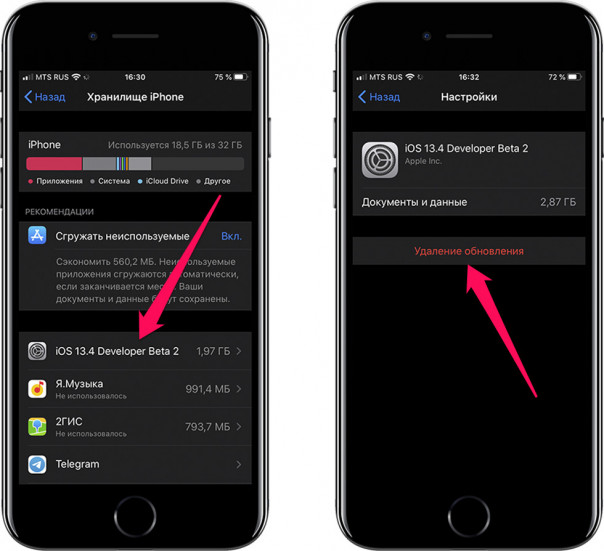
Шаг 3. На открывшейся странице нажмите «Удаление обновления» и подтвердите операцию.
После этого останется только немного подождать, пока прошивка будет удалена с устройства.
Таким образом можно освободить до 5 ГБ в зависимости от модели iPhone или iPad. Удаленная прошивка, как и прежде, будет доступна для загрузки и установки в меню «Настройки» → «Основные» → «Обновление ПО».
Что же касается полной блокировки обновления iOS, то на момент написания статьи Apple запретила эту возможность. Примечательно, что до этого компания в течение нескольких лет не имела ничего против того, чтобы пользователи полностью блокировали обновление своих iPhone и iPad.
Как удалить обновление iOS, загруженное (загружаемое) на iPhone или iPad, освободив место
Одним из преимуществ iOS является постоянный выход обновлений, применимых к большинству устройств. Гаджет сам проверяет наличие новой версии прошивки и скачивает ее потом «по воздуху». Это позволяет устройству обновиться без лишних хлопот в виде подключения к компьютеру.
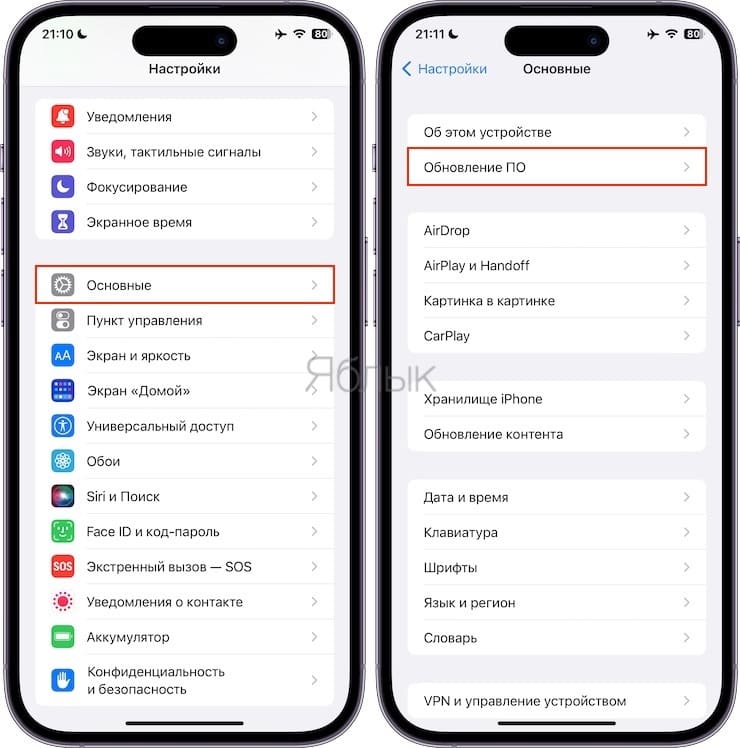
Вот только порой этот процесс запускается не вовремя. К счастью, компания Apple предусмотрела несколько опций, позволяющих настроить процесс загрузки и установки обновлений (подробно). Так, по пути: Настройки → Основные → Обновление ПО → Автообновление, вы можете установить автоматическую загрузку и установку обновлений или выбрать только загрузку с последующей установкой вручную.
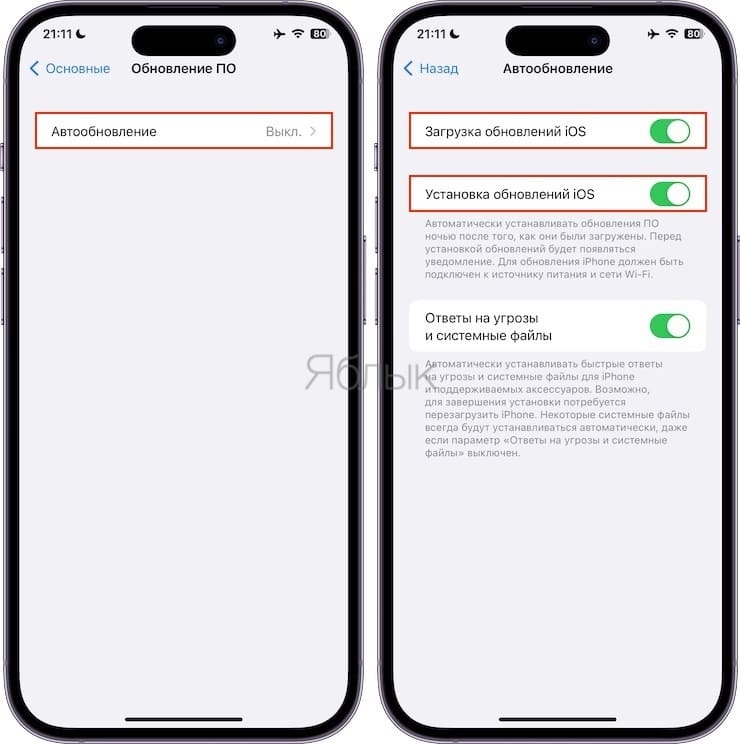
Если по какой-либо причине вы не желаете устанавливать очередное обновление iOS на свой iPhone или iPad (например, iOS 16 на iPhone 8 или бета-версию iOS) и «красный кружок с единичкой» уже не мозолит вам глаза, то обязательно отключите функцию Автообновление и проверьте, возможно само обновление уже было загружено на устройство и занимает бестолку много места. Как его удалить?
Как удалить скачанное обновление iOS (iPadOS) на iPhone или iPad
1. Откройте приложение Настройки и перейдите по пути Основные → Хранилище iPhone.
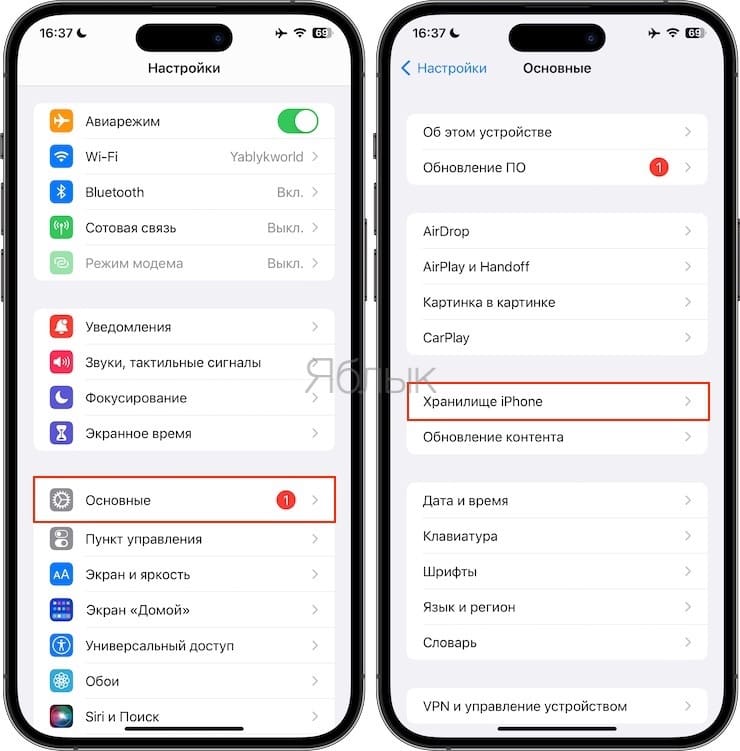
2. Пролистайте немного вниз и выберите загруженное обновление iOS.
3. Нажмите Удаление обновления.
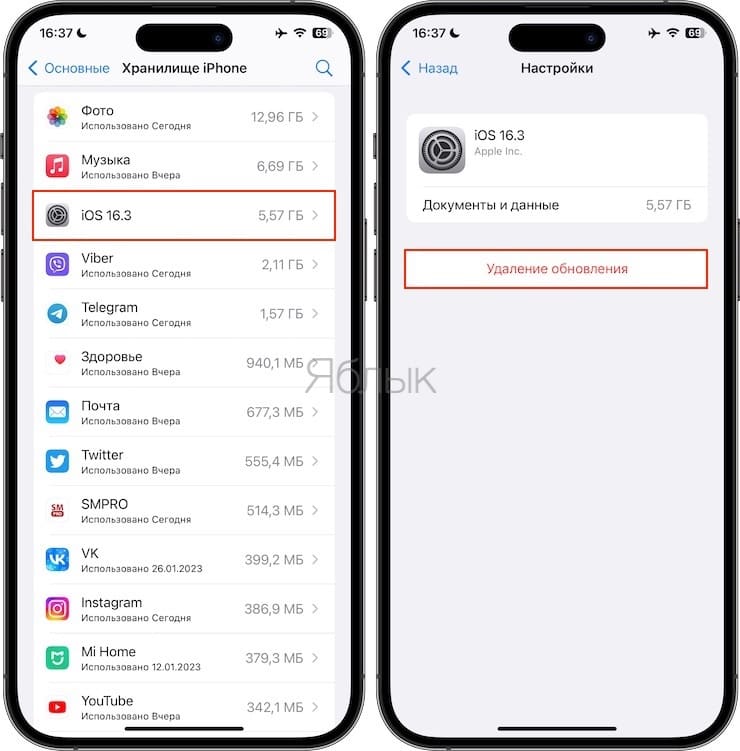
4. Подтвердите удаление.
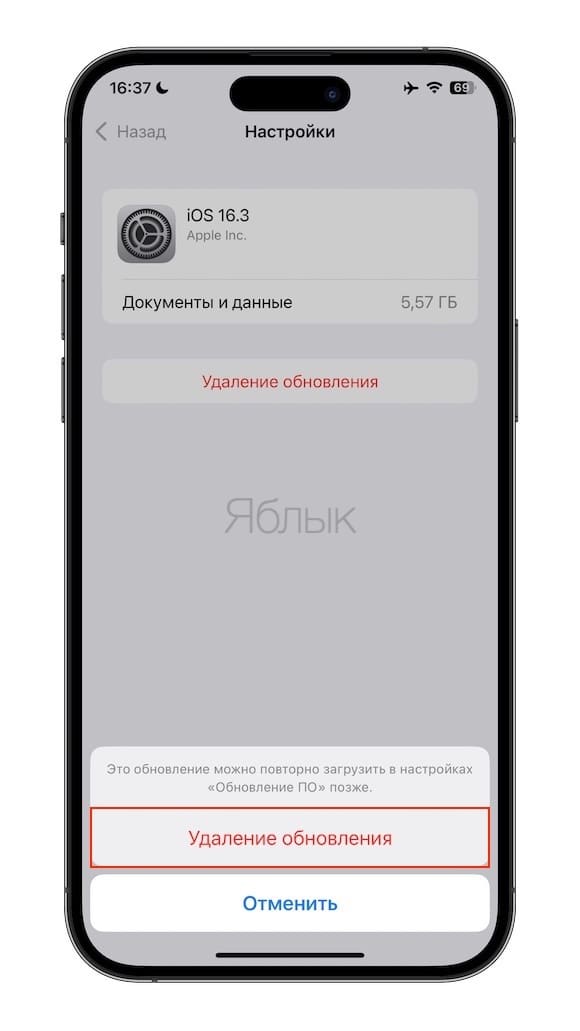
Всего несколько простых действий, и загруженное обновление iOS, которое обычно занимает больше 5 ГБ будет удалено с вашего мобильного устройства.
При необходимости можно заново запустить процесс обновления прошивки. Для этого надо в приложении Настройки по пути: Основные → Обновление ПО нажать на кнопку Загрузить и установить.
�� Смотрите также:
- Как автоматически менять обои на iPhone или iPad в зависимости от времени, места и т.д.
- Как добавить голосовое оповещение об окончании зарядки iPhone или iPad.
- Как научить iPhone автоматически включать Режим энергосбережения.
�� Мы в Telegram и YouTube, подписывайтесь!
Как удалить обновление iOS на iPhone и iPad
Каждый раз, когда Apple выпускает новое обновление iOS, ваш iPhone, iPad или iPod будут автоматически загружать его через Wi-Fi. И тогда вы будете часто получать уведомления об обновлениях программного обеспечения iOS, особенно когда ваше устройство Apple подключается к Wi-Fi. Кроме того, есть много причин, объясняющих, почему люди не хотят устанавливать или даже удалять обновление iOS.
Например, недостаточно места для нового обновления программного обеспечения iOS. Кроме того, вы более всего довольны старой версией iOS. Независимо от того, по какой причине вы удерживаете, если вы хотите удалить обновление iOS с iPhone, вы можете следовать приведенным ниже методам.

- Часть 1: можно ли отменить обновление программного обеспечения на iPhone
- Часть 2: Как удалить обновление на iPhone iOS
- Часть 3: Как удалить обновление программного обеспечения iPhone из iTunes
- Часть 4: Как удалить обновление iPhone iOS для освобождения хранилища
Часть 1 : Вы можете отменить обновление программного обеспечения на iPhone
Что если вы по ошибке обновили iPhone до последней версии iOS? Можно ли отменить обновление iPhone iOS 17 и вернуться к более старой версии?
У многих возникает вопрос: «Что будет, если я удалю обновление на своем iPhone».
Ну, вы можете найти свои ответы с помощью следующих предложений.
Это нормально, чтобы переустановить iOS 16 на вашем iPhone, если вы сожалеете об установке iOS 17. Вы можете понизить версию iPhone с iOS 17 до iOS 16 или более ранних версий, когда захотите.
Конечно, есть и некоторые риски удаления iOS 17, о которых вы должны знать. Вы можете потерять предыдущие данные iOS после понижения. Кроме того, не резервное копирование вашего iPhone с iOS 17. Поскольку резервная копия, созданная с помощью бета-версии iOS 17, не будет восстановлена в более ранней версии iOS. Кроме того, ваши настройки и личные настройки будут полностью удалены. Поэтому подумайте дважды и сделайте полную подготовку перед удалением бета-версии iOS 17 или других обновлений.
Часть 2 : Как удалить обновление на iPhone iOS
Если вы устали от постоянных уведомлений об обновлении программного обеспечения на вашем iPhone, вы можете удалить загруженное обновление в течение нескольких шагов. Вот два решения о том, как удалить обновление программного обеспечения iOS 16 и более ранние версии, которым вы можете следовать.
Как удалить обновление iOS 17 на iPhone
Шаг 1 . Откройте «Настройки» и выберите «Общие».
Шаг 2 . Выберите вариант «Хранилище iPhone».
Шаг 3 , Прокрутите вниз и выберите обновление iOS 17.
Шаг 4 . Выберите «Удалить обновление» и подтвердите удаление обновления iOS 17.
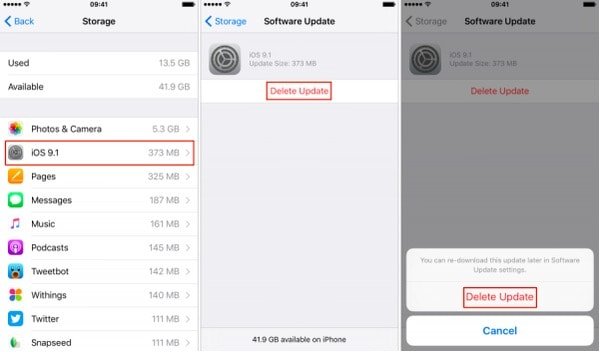
Как удалить iOS 17 и предыдущие обновления на iPhone
Шаг 1 . Перейдите в приложение «Настройки» и выберите «Общие».
Шаг 2 . Затем выберите вариант «Хранилище и использование iCloud».
Шаг 3 . Щелкните «Управление хранилищем».
Шаг 4 , Найдите и щелкните по загрузке обновления программного обеспечения iOS.
Шаг 5 . Выберите «Удалить обновление» и подтвердите удаление обновления iOS 17.
В следующий раз, когда вы захотите обновить систему iOS 17, вы можете перейти в «Настройки» > «Основные» > «Обновление программного обеспечения», чтобы загрузить и установить его вручную. Просто убедитесь, что ваш iPhone подключен к надежной сети Wi-Fi.
Часть 3 : Как удалить обновление программного обеспечения iPhone из iTunes
Ну, вы также можете удалить обновление iOS из iTunes. Для начала убедитесь, что вы создали резервные копии важных данных iOS. В результате вы можете снова выполнить настройку из этой архивной резервной копии после удаления обновления iOS. Помните, что вы должны делать резервные копии файлов с более ранней версией iOS.
Шаг 1 , Войдите в режим восстановления
Проверьте, обновили ли вы iTunes до последней версии. Позже подключите iPhone к компьютеру. В течение этого времени вам нужно перевести ваше устройство iOS в режим восстановления. Конкретная операция зависит от используемой вами модели iOS.
Шаг 2 , Удалить обновление iOS из iTunes
Когда вы увидите всплывающее окно, выберите «Восстановить», чтобы стереть данные с устройства Apple и вернуться к исходной версии iOS. Процесс восстановления занимает несколько минут. Когда он закончится, войдите в систему со своим Apple ID и паролем, чтобы отключить блокировку активации.
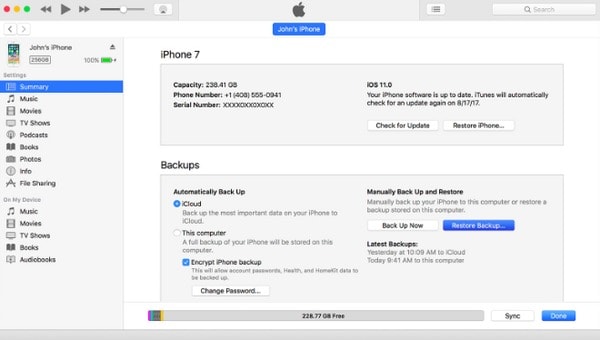
Позже, следуйте инструкциям на экране, чтобы настроить iPhone с резервной копией. Не забудьте использовать резервную копию из более ранней версии iOS.
Часть 4 : Как удалить обновление iPhone iOS для освобождения хранилища
Как уже упоминалось выше, некоторые люди отказываются обновлять iOS из-за ограниченного пространства для хранения. Так как же очистить iPhone и защитить вашу личную информацию от данных преступников?
Хорошо, апиксофт iPhone Eraser это ваш лучший выбор.
Вы можете навсегда и полностью удалить весь контент и настройки. iPhone Eraser полностью совместим с iOS 16 и более ранними версиями iOS. Таким образом, вы можете легко удалить обновление iOS с iPhone 15/14/13 и других моделей iOS.
- Удалить все данные и настройки, включая контакты, приложения, информацию об учетной записи и т. Д.
- Защитите свою личную информацию с помощью трех уровней стирания.
- Работайте со всеми устройствами iOS, такими как iPhone 15/14/13/12/11/XS/XR/X/8/7/6 и другими.
- Удалить все содержимое и настройки более чем на одном устройстве Apple одновременно.
Примечание. Сделайте резервную копию важных данных заранее.
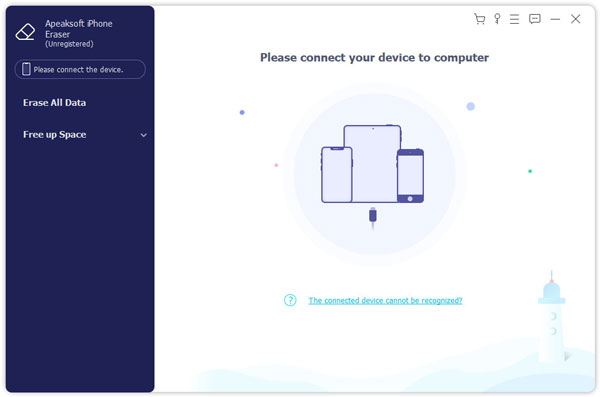
Шаг 1 , Запустите iPhone Eraser
Бесплатно скачайте и установите iPhone Eraser на ПК. Затем подключите iPhone к компьютеру с помощью светового USB-кабеля. Подождите несколько секунд, пока iPhone Eraser обнаружит ваше цифровое устройство.
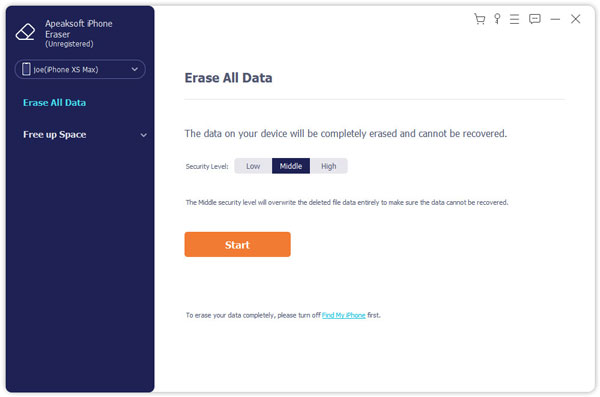
Шаг 2 , Выберите уровень стирания
Теперь выберите уровень стирания, который вы хотите применить для удаления данных iOS. Есть три уровня: низкий, средний и высокий. Вы можете перезаписать все данные iOS один, два или три раза. Нажмите «ОК», чтобы сохранить изменения.
Шаг 3 , Удалить содержимое и настройки iOS навсегда
Нажмите кнопку «Пуск», чтобы начать удаление всего из внутренней памяти iPhone. Таким образом, вы можете получить «новый» и пустой iPhone.

После этого вы можете переустановить iOS 17 или вернуться к более старой версии iOS.
Чтобы узнать больше об обновлении iPhone, вы можете перейти к Проблемы с обновлением iPhone.
Если вы по-прежнему не можете удалить обновление iOS, вы можете связаться с нами по электронной почте или написать о своих трудностях в комментариях ниже.
Пожалуйста, поделитесь этой статьей с вашим другом, если вы считаете, что это полезно.
- Советы и решения
- Тест скорости диска Blackmagic [Тест скорости диска]
- Способы 4 объединить контакты iPhone, чтобы удалить дубликаты
- 3 Easy Ways для сохранения сообщений Facebook
- Обновленные решения 4 Quick для остановки эха на мобильном телефоне
- Как удалить (одно / несколько / все) сообщения Facebook (обе стороны)
- Краткий обзор Microsoft Visio с лучшей альтернативой
- Простые способы 3 для синхронизации сообщений iPhone с MacBook Air / Pro
- Окончательное решение о том, как отменить контроль Z
- Как легко перенести iBooks с iPad на другой iPad
- Обзор 5 лучших плееров M4A для ПК с Android и Windows 2023 года
- Лучшие способы обойти активацию в LG
- Самый простой способ удалить жестко закодированные субтитры из MKV MP4 Video
- Различные методы 4 для преобразования файла M4A голосовой заметки в MP3
- Самый простой способ ремонта внешнего жесткого диска Toshiba
- Как разблокировать украденный iPad — разблокировка украденного iPad
- Как удалить (дублировать) плейлист в iTunes 11 и iTunes 12
- Как удалить фильм или телешоу из iTunes
- Как удалить песни из iTunes на iPhone / iPad / Windows / Mac
- Центр загрузок
- Апексофт Магазин
- Компания
- О Нас
- Свяжитесь с нами
- Пользовательское соглашение
- Персональные данные
- Лицензионное соглашение
- Продукт
- Восстановление данных iPhone
- Android Восстановление данных
- Передача iPhone
- iPhone Eraser
- Восстановление данных
- Поддержка
- Центр поддержки
- Решения
- Карта сайта
- FAQ
Полное руководство по удалению загруженного обновления программного обеспечения на iPhone
Новая версия iOS будет автоматически загружаться на iPhone при подключении к Wi-Fi, если вы включите Автоматическое обновление особенность. Хотя в некоторых случаях вы не хотите обновляться до последней версии iOS из-за емкости вашего iPhone или по другим причинам. Этот пост покажет вам как удалить обновления на айфоне с подробными шагами.
- Часть 1. Как удалить обновление iOS на iPhone
- Часть 2. Лучший способ удалить обновление на iPhone
- Часть 3. Часто задаваемые вопросы о том, как удалить обновление программного обеспечения на iPhone
Часть 1. Как удалить обновление iOS на iPhone
Чтобы удалить загруженное обновление программного обеспечения на iPhone, независимо от того, работает ли ваш iPhone под управлением iOS 17/16/15/14/13, вы можете выполнить следующие действия, чтобы удалить файл обновления iOS.
Как удалить обновление iOS 17/16/15/14/13 на iPhone
Если вы используете iOS 17 на iPhone, вы можете открыть Настройки приложение, нажмите Общие , и выберите Хранилище iPhone опцию.
Прокрутите вниз, найдите загруженное обновление программного обеспечения и нажмите на него.
Нажмите Удалить обновление под обновлением iOS и снова нажмите «Удалить обновление», чтобы подтвердить операцию. Сделав это, вы можете легко удалить обновление iOS на своем iPhone.
Если ваш iPhone обновлен до версии iOS 17, вы не увидите опцию «Удалить обновление». Итак, на данный момент вам не предлагается официальный способ удалить обновление iOS 17 на iPhone. Также вы можете выбрать понизить iOS решить проблему.
Как удалить iOS 10 или более раннее обновление iOS на iPhone
Для старого iPhone под управлением iOS 10 или более ранней версии iOS вам следует перейти на Настройки приложение и найдите Хранение и использование iCloud опцию.
Найдите и выберите загружаемое обновление программного обеспечения iOS. Нажмите Удалить обновление а затем щелкните его еще раз, чтобы удалить загруженное обновление iOS на iPhone.
Часть 2. Лучший способ удалить обновление на iPhone
Вы можете заметить, что после обновления до последней версии iOS на вашем iPhone, например iOS 17.1.1 на новом iPhone 15/14/13/12 или версии iOS 12.5.5 на старом iPhone 6, вы не у меня больше нет опции «Удалить обновление». В этом случае вы можете воспользоваться профессиональным Очиститель iPhone чтобы помочь вам удалить обновления программного обеспечения на вашем iPhone.
- Удалите загруженные обновления программного обеспечения на iPhone и iPad.
- Удалите ненужные файлы, кеши, приложения и связанные данные, чтобы освободить место.
- Сжимайте фотографии, удаляйте большие и старые файлы и стирайте личные данные.
- Поддержка всех моделей iPhone, iPad и iPod под управлением iOS 17 и более ранних версий.
Если вы хотите удалить загруженные обновления программного обеспечения или ненужные файлы на iPhone, вам следует сначала установить этот iPhone Cleaner. Откройте программное обеспечение, а затем подключите к нему свой iPhone.
Чтобы помочь ему успешно подключиться, вам нужно нажать Доверие когда на экране iPhone появляется всплывающее уведомление.
Нажмите Быстрое сканирование кнопку, чтобы начать сканирование всех ненужных файлов, кешей, фотографий, больших и старых файлов и т. д. на этом устройстве iOS.
Под Свободное пространство На левой панели вы можете получить четыре варианта: «Стереть ненужные файлы», «Удалить приложения», «Удалить большие файлы» и «Очистить фотографии».
Вы можете выбрать Стереть ненужные файлы функция для поиска и удаления кеша изображений, кеша iTunes, недействительных файлов, временных файлов, файлов журнала сбоев и т. д. С его помощью вы можете освободить больше места на iPhone для обновления iOS.
Вы можете использовать Стереть все данные функция для удаления всех файлов iOS, включая загруженное обновление программного обеспечения на iPhone. iPhone Cleaner предлагает на выбор три уровня стирания.
Как видите, он также позволяет стирать личные данные и выполнять другие операции. Кроме того, в Рекомендация .
Часть 3. Часто задаваемые вопросы о том, как удалить обновление программного обеспечения на iPhone
Вопрос 1. Безопасно ли удалять обновление ПО на iPhone?
Да, вы можете удалить загруженный файл обновления iOS, если на устройстве iOS мало места. Если вы решите обновить iOS до последней версии, вы можете удалить обновление программного обеспечения.
Вопрос 2. Как получить больше места для обновления iOS на iPhone?
Вы можете использовать рекомендованный выше инструмент для очистки iPhone, чтобы легко освободить место на iPhone. Кроме того, вы можете вручную удалить некоторые большие файлы, такие как фотографии, приложения или видео, чтобы получить больше места для хранения. Вы можете открыть приложение «Настройки», нажать «Общие», выбрать «Хранилище iPhone» и управлять пространством iPhone, следуя рекомендациям.
Вопрос 3. Могу ли я удалить обновление ПО iOS из iTunes?
Да, iTunes может помочь вам удалить обновление iOS с вашего iPhone. Тебе надо переведите iPhone в режим восстановления, подключите iPhone к iTunes, а затем используйте функцию восстановления iTunes, чтобы вернуться к исходной версии iOS и удалить обновление программного обеспечения.
Вопрос 4. Как удалить приложения на iPhone после обновления?
Вы можете использовать тот же метод для удаления приложений на вашем iPhone. Продолжайте нажимать на приложение, пока не получите опцию «Удалить приложение». Нажмите на него и подтвердите свою операцию. Вы также можете перейти в хранилище iPhone в разделе «Общие» в приложении «Настройки». Когда вы попадете туда, вы можете найти приложения, которые хотите удалить, а затем с легкостью удалить их.
Если вы получите Удалить обновление вариант, вы можете легко удалить загруженные обновления программного обеспечения на iPhone. В противном случае вам следует освободить хранилище iPhone для нового обновления iOS.
Что вы думаете об этом посте.
Рейтинг: 4.8 / 5 (на основе голосов 132) Подпишитесь на нас в
Более Чтение
Оставьте свой комментарий и присоединяйтесь к нашему обсуждению
Blu-Ray плеер
Blu-ray Player — это мощный проигрыватель, который может воспроизводить диски Blu-ray, папку Blu-ray, DVD-диск / папку / файл ISO, выступая в качестве общего медиаплеера для любых видеофайлов HD / SD.
Как удалить обновление iOS с iPhone и освободить несколько гигабайт
В отличие от Android, операционная система iOS занимает на смартфоне не очень много места. Тем не менее, и на iPhone и iPad может происходить так, что прошивка занимает больше, чем положено. Например, такое может случиться, если на устройство загружается или уже загружено обновление iOS, причем необязательно самое последнее.
Как определить, есть ли такое неустановленное обновление на iPhone или iPad и как удалить его в случае необходимости, чтобы освободить ценные гигабайты. Рассказали в этой инструкции.
Первым делом важно отметить, что полностью заблокировать обновление вашего iPhone или iPad таким способом не получится. Речь в инструкции идет именно об удалении загруженного, но не установленного обновления.
Обновление iOS загрузилось на iPhone — как удалить
Шаг 1. Перейдите в меню «Настройки» → «Основные» → «Хранилище iPhone».
Шаг 2. В списке установленных приложений найдите неустановленную прошивку iOS. Отметим, что у нее нет конкретной позиции. Она сортируется по размеру вместе с другими установленными приложениями.
Шаг 3. На открывшейся странице нажмите «Удаление обновления» и подтвердите операцию.
После этого останется только немного подождать, пока прошивка будет удалена с устройства.
Таким образом можно освободить до 5 ГБ в зависимости от модели iPhone или iPad. Удаленная прошивка, как и прежде, будет доступна для загрузки и установки в меню «Настройки» → «Основные» → «Обновление ПО».
Что же касается полной блокировки обновления iOS, то на момент написания статьи Apple запретила эту возможность. Примечательно, что до этого компания в течение нескольких лет не имела ничего против того, чтобы пользователи полностью блокировали обновление своих iPhone и iPad.
Как удалить обновление iOS на iPhone и iPad
Каждый раз, когда Apple выпускает новое обновление iOS, ваш iPhone, iPad или iPod будут автоматически загружать его через Wi-Fi. И тогда вы будете часто получать уведомления об обновлениях программного обеспечения iOS, особенно когда ваше устройство Apple подключается к Wi-Fi. Кроме того, есть много причин, объясняющих, почему люди не хотят устанавливать или даже удалять обновление iOS.
Например, недостаточно места для нового обновления программного обеспечения iOS. Кроме того, вы более всего довольны старой версией iOS. Независимо от того, по какой причине вы удерживаете, если вы хотите удалить обновление iOS с iPhone, вы можете следовать приведенным ниже методам.
- Часть 1: можно ли отменить обновление программного обеспечения на iPhone
- Часть 2: Как удалить обновление на iPhone iOS
- Часть 3: Как удалить обновление программного обеспечения iPhone из iTunes
- Часть 4: Как удалить обновление iPhone iOS для освобождения хранилища
Часть 1 : Вы можете отменить обновление программного обеспечения на iPhone
Что если вы по ошибке обновили iPhone до последней версии iOS? Можно ли отменить обновление iPhone iOS 17 и вернуться к более старой версии?
У многих возникает вопрос: «Что будет, если я удалю обновление на своем iPhone».
Ну, вы можете найти свои ответы с помощью следующих предложений.
Это нормально, чтобы переустановить iOS 16 на вашем iPhone, если вы сожалеете об установке iOS 17. Вы можете понизить версию iPhone с iOS 17 до iOS 16 или более ранних версий, когда захотите.
Конечно, есть и некоторые риски удаления iOS 17, о которых вы должны знать. Вы можете потерять предыдущие данные iOS после понижения. Кроме того, не резервное копирование вашего iPhone с iOS 17. Поскольку резервная копия, созданная с помощью бета-версии iOS 17, не будет восстановлена в более ранней версии iOS. Кроме того, ваши настройки и личные настройки будут полностью удалены. Поэтому подумайте дважды и сделайте полную подготовку перед удалением бета-версии iOS 17 или других обновлений.
Часть 2 : Как удалить обновление на iPhone iOS
Если вы устали от постоянных уведомлений об обновлении программного обеспечения на вашем iPhone, вы можете удалить загруженное обновление в течение нескольких шагов. Вот два решения о том, как удалить обновление программного обеспечения iOS 16 и более ранние версии, которым вы можете следовать.
Как удалить обновление iOS 17 на iPhone
Шаг 1 . Откройте «Настройки» и выберите «Общие».
Шаг 2 . Выберите вариант «Хранилище iPhone».
Шаг 3 , Прокрутите вниз и выберите обновление iOS 17.
Шаг 4 . Выберите «Удалить обновление» и подтвердите удаление обновления iOS 17.
Как удалить iOS 17 и предыдущие обновления на iPhone
Шаг 1 . Перейдите в приложение «Настройки» и выберите «Общие».
Шаг 2 . Затем выберите вариант «Хранилище и использование iCloud».
Шаг 3 . Щелкните «Управление хранилищем».
Шаг 4 , Найдите и щелкните по загрузке обновления программного обеспечения iOS.
Шаг 5 . Выберите «Удалить обновление» и подтвердите удаление обновления iOS 17.
В следующий раз, когда вы захотите обновить систему iOS 17, вы можете перейти в «Настройки» > «Основные» > «Обновление программного обеспечения», чтобы загрузить и установить его вручную. Просто убедитесь, что ваш iPhone подключен к надежной сети Wi-Fi.
Часть 3 : Как удалить обновление программного обеспечения iPhone из iTunes
Ну, вы также можете удалить обновление iOS из iTunes. Для начала убедитесь, что вы создали резервные копии важных данных iOS. В результате вы можете снова выполнить настройку из этой архивной резервной копии после удаления обновления iOS. Помните, что вы должны делать резервные копии файлов с более ранней версией iOS.
Шаг 1 , Войдите в режим восстановления
Проверьте, обновили ли вы iTunes до последней версии. Позже подключите iPhone к компьютеру. В течение этого времени вам нужно перевести ваше устройство iOS в режим восстановления. Конкретная операция зависит от используемой вами модели iOS.
Шаг 2 , Удалить обновление iOS из iTunes
Когда вы увидите всплывающее окно, выберите «Восстановить», чтобы стереть данные с устройства Apple и вернуться к исходной версии iOS. Процесс восстановления занимает несколько минут. Когда он закончится, войдите в систему со своим Apple ID и паролем, чтобы отключить блокировку активации.
Позже, следуйте инструкциям на экране, чтобы настроить iPhone с резервной копией. Не забудьте использовать резервную копию из более ранней версии iOS.
Часть 4 : Как удалить обновление iPhone iOS для освобождения хранилища
Как уже упоминалось выше, некоторые люди отказываются обновлять iOS из-за ограниченного пространства для хранения. Так как же очистить iPhone и защитить вашу личную информацию от данных преступников?
Хорошо, апиксофт iPhone Eraser это ваш лучший выбор.
Вы можете навсегда и полностью удалить весь контент и настройки. iPhone Eraser полностью совместим с iOS 16 и более ранними версиями iOS. Таким образом, вы можете легко удалить обновление iOS с iPhone 15/14/13 и других моделей iOS.
- Удалить все данные и настройки, включая контакты, приложения, информацию об учетной записи и т. Д.
- Защитите свою личную информацию с помощью трех уровней стирания.
- Работайте со всеми устройствами iOS, такими как iPhone 15/14/13/12/11/XS/XR/X/8/7/6 и другими.
- Удалить все содержимое и настройки более чем на одном устройстве Apple одновременно.
Примечание. Сделайте резервную копию важных данных заранее.
Шаг 1 , Запустите iPhone Eraser
Бесплатно скачайте и установите iPhone Eraser на ПК. Затем подключите iPhone к компьютеру с помощью светового USB-кабеля. Подождите несколько секунд, пока iPhone Eraser обнаружит ваше цифровое устройство.
Шаг 2 , Выберите уровень стирания
Теперь выберите уровень стирания, который вы хотите применить для удаления данных iOS. Есть три уровня: низкий, средний и высокий. Вы можете перезаписать все данные iOS один, два или три раза. Нажмите «ОК», чтобы сохранить изменения.
Шаг 3 , Удалить содержимое и настройки iOS навсегда
Нажмите кнопку «Пуск», чтобы начать удаление всего из внутренней памяти iPhone. Таким образом, вы можете получить «новый» и пустой iPhone.
После этого вы можете переустановить iOS 17 или вернуться к более старой версии iOS.
Чтобы узнать больше об обновлении iPhone, вы можете перейти к Проблемы с обновлением iPhone.
Если вы по-прежнему не можете удалить обновление iOS, вы можете связаться с нами по электронной почте или написать о своих трудностях в комментариях ниже.
Пожалуйста, поделитесь этой статьей с вашим другом, если вы считаете, что это полезно.
- Советы и решения
- Тест скорости диска Blackmagic [Тест скорости диска]
- Способы 4 объединить контакты iPhone, чтобы удалить дубликаты
- 3 Easy Ways для сохранения сообщений Facebook
- Обновленные решения 4 Quick для остановки эха на мобильном телефоне
- Как удалить (одно / несколько / все) сообщения Facebook (обе стороны)
- Краткий обзор Microsoft Visio с лучшей альтернативой
- Простые способы 3 для синхронизации сообщений iPhone с MacBook Air / Pro
- Окончательное решение о том, как отменить контроль Z
- Как легко перенести iBooks с iPad на другой iPad
- Обзор 5 лучших плееров M4A для ПК с Android и Windows 2023 года
- Лучшие способы обойти активацию в LG
- Самый простой способ удалить жестко закодированные субтитры из MKV MP4 Video
- Различные методы 4 для преобразования файла M4A голосовой заметки в MP3
- Самый простой способ ремонта внешнего жесткого диска Toshiba
- Как разблокировать украденный iPad — разблокировка украденного iPad
- Как удалить (дублировать) плейлист в iTunes 11 и iTunes 12
- Как удалить фильм или телешоу из iTunes
- Как удалить песни из iTunes на iPhone / iPad / Windows / Mac
- Центр загрузок
- Апексофт Магазин
- Компания
- О Нас
- Свяжитесь с нами
- Пользовательское соглашение
- Персональные данные
- Лицензионное соглашение
- Продукт
- Восстановление данных iPhone
- Android Восстановление данных
- Передача iPhone
- iPhone Eraser
- Восстановление данных
- Поддержка
- Центр поддержки
- Решения
- Карта сайта
- FAQ
Как удалить скачанное обновление iOS и освободить место на iPhone
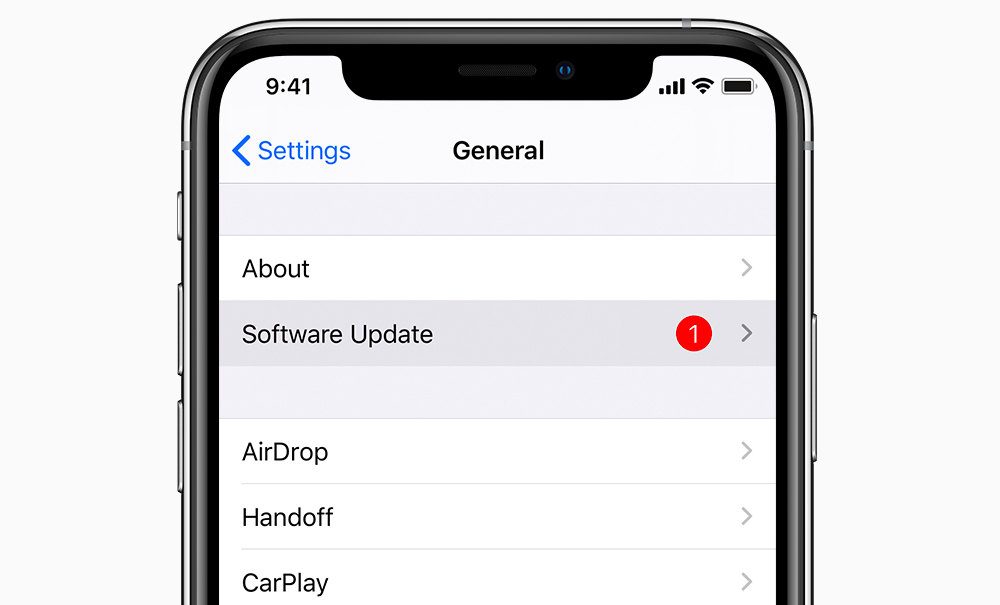
Когда уведомление об установке обновления iOS приходит в неподходящий момент, пользователи его откладывают. Прошивка в фоновом режиме загружается на iPhone и автоматически сохраняется на накопителе. Сегодня в блоге UiPservice рассказываем, как удалить скачанное обновление iOS и освободить память для других файлов.
Сколько места занимают обновления
Размер файлов обновлений iOS бывает разным: от нескольких сотен мегабайт до более двух гигабайт. Он зависит от количества новых функций и исправлений, добавленных Apple в прошивку, а также от модели iPhone.
На смартфонах с объемом накопителя 16 или 32 ГБ скачанные обновления занимают значительную часть памяти. Пользователь не может сохранять фото и видео, загружать музыку для прослушивания офлайн и выполнять другие действия. Восстановить нормальную работу устройства поможет удаление апдейта.
Как удалить обновление с iPhone
Чтобы удалить скачанное обновление iOS, следуйте нашей простой инструкции.
- Откройте меню «Настройки» — «Основные» — «Хранилище iPhone».
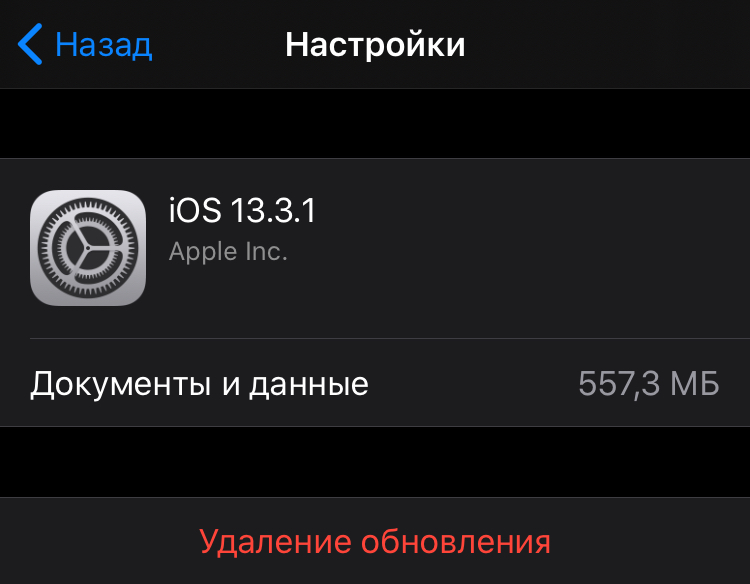
- Найдите в списке обновление, которое нужно удалить. Нажмите на него, чтобы открыть вкладку с подробностями.
- Нажмите кнопку «Удаление обновления», затем подтвердите действие в открывшемся диалоговом окне.
Важно! Эта инструкция также подходит для владельцев iPad.
Если места на iPhone по-прежнему не хватает, можете попробовать эти три способа освобождения памяти.
Файл обновления можно безопасно удалить с iPhone, если не планируете устанавливать новую версию iOS в ближайшем будущем. Когда решите обновить прошивку, достаточно открыть меню «Настройки» — «Основные» — «Обновление ПО» и заново запустить поиск обновлений.
Иногда iPhone отказывается устанавливать апдейты. Если столкнулись с такой проблемой, напишите нашему менеджеру в Telegram или приносите устройство в офис UiPservice на диагностику.
Теги: советы
Добавить комментарий Отменить ответ
Этот сайт использует Akismet для борьбы со спамом. Узнайте, как обрабатываются ваши данные комментариев.