Удаление загруженных книг и аудиокниг с устройства
Если вам больше не нужна загруженная книга или аудиокнига, вы можете удалить ее из приложения «Книги».
Удаление книг, аудиокниг и файлов PDF на iPhone или iPad
- Откройте приложение «Книги».
- На iPhone выберите «Библиотека» и найдите объект, который хотите удалить. На iPad найдите в разделе «Библиотека» бокового меню объект, который хотите удалить. Если объект является частью серии, сначала откройте серию.
- Нажмите кнопку «Еще»
 на объекте, который хотите удалить.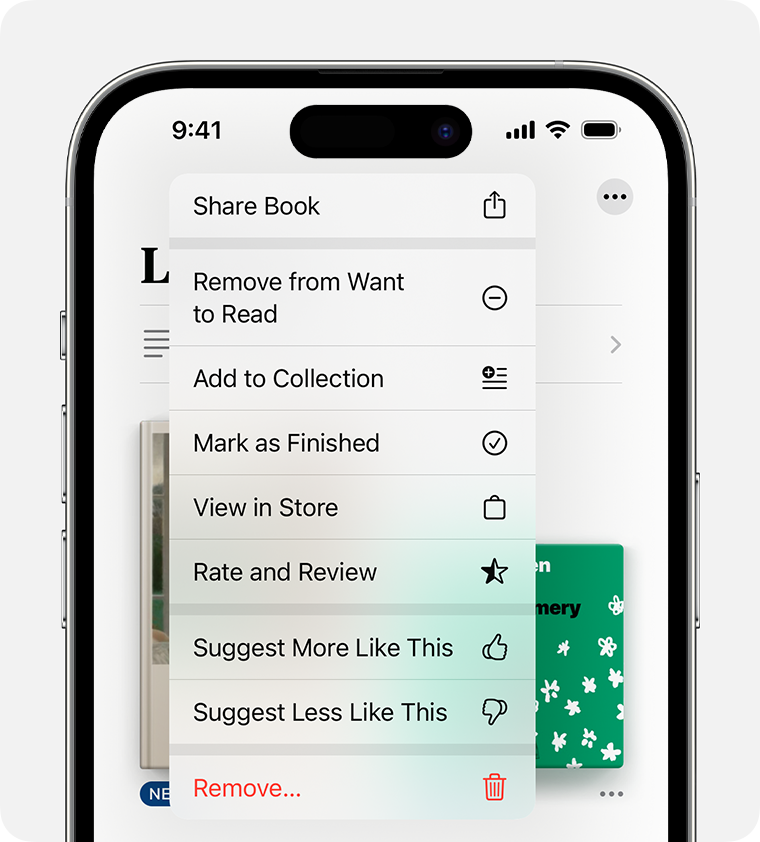
- Нажмите «Удалить»
 .
. - Чтобы удалить объект с устройства, выберите «Удалить загрузку». (Если объект представляет собой файл PDF или был загружен не из Магазина книг, нажмите «Удалить везде», чтобы удалить его из библиотеки.)
Удаление книг, аудиокниг и файлов PDF на компьютере Mac
- Откройте приложение «Книги».
- В разделе «Библиотека» бокового меню найдите объект, который требуется удалить. Если объект является частью серии, сначала откройте серию.
- Щелкните объект и в строке меню выберите «Правка» > «Удалить».
- Чтобы удалить объект с устройства, выберите «Удалить загрузку». Если объект представляет собой файл PDF или был загружен не из Магазина книг, нажмите «Удалить везде», чтобы удалить его из библиотеки.
Если при выборе меню «Правка» команда «Удалить» недоступна, этот объект не загружен на компьютер Mac.
Если не удается удалить объект
- Скрытие приобретенной книги или аудиокниги: если рядом с объектом отображается значок iCloud
 , это значит, что он хранится в iCloud и не загружен на устройство. Скрытие объекта приводит к его удалению с устройства. Для доступа к скрытым объектам нажмите кнопку «Войти»
  или свою фотографию в верхней части экрана, выберите «Управление скрытыми покупками» и войдите в систему с помощью идентификатора Apple ID. Узнайте, как скрывать и отображать приобретенные книги и аудиокниги на компьютере Mac.
 - Отключение синхронизации книг с компьютера: если вы синхронизировали книги и аудиокниги на iPhone или iPad вручную с помощью компьютера и кабеля USB, то для удаления этих объектов отключите синхронизацию.
Дата публикации: 28 сентября 2023 г.
Как удалить книги из приложения iBooks на iPhone / iPad в iOS 8
iBooks — это популярное приложение для электронных книг, которое Apple представила в 2010 году вместе с iOS 4. В связи с постоянно растущим спросом компания из Купертино предустановила его для iOS 8. iBooks предоставляет вам удивительную платформу, с которой вы можете загрузите множество книг со многими различными категориями, такими как художественная литература и литература, искусство и развлечения, бизнес и т. д. Все, что вы хотите прочитать и изучить, доступно.
Есть много людей, которые так увлечены чтением, что просто не могут насытиться этим. И iBooks, находясь в их распоряжении, они покупают тонны своих любимых книг. В результате со временем на их iPhone загружается огромное количество книг. Если вы также один из них и хотите узнать, как можно удалить ненужные книги в iBooks на iPhone / iPad, вот как вы можете от них избавиться.

Как удалить книги в приложении iBooks на iPhone / iPad под управлением iOS 8
Шаг 1. Запустите приложение iBooks .
Шаг 2. Нажмите на Мои книги в левом нижнем углу.

Шаг 3. Нажмите на Выбрать в правом верхнем углу.

(Теперь вы можете выбрать все, если хотите удалить все книги одновременно.)
Шаг № 4. Выберите книги, которые вы хотите удалить.
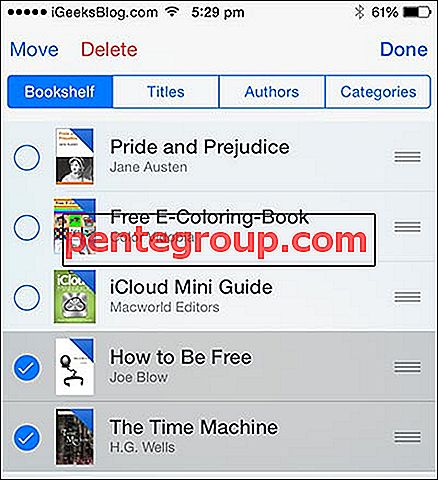
Шаг № 5. Теперь, когда вы нажимаете «Удалить», вы получаете две опции — « Удалить» и « Удалить эту копию».
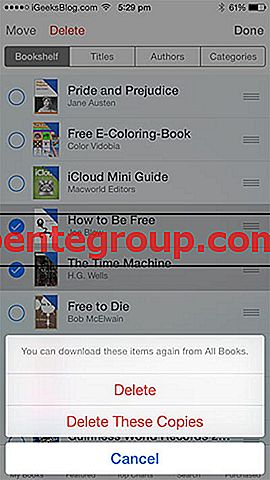
Если вы нажмете « Удалить», ваши книги будут удалены с вашего устройства, но они все равно будут отображаться в разделе «Куплено», откуда вы сможете загрузить их снова.
Если вы нажмете Удалить эту копию, они все равно будут видны там со значком iCloud. Они не будут занимать место на вашем устройстве, но вы можете скачать их оттуда только вместо того, чтобы идти в купленные .
Если вы синхронизировали свои книги со всеми устройствами, зарегистрированными в одной и той же учетной записи iCloud (« Настройки» → « iBooks» → « Включить коллекции синхронизации» )

Вы увидите другую опцию Удалить со всех устройств . Когда вы нажмете на нее, ваши книги будут удалены со всех устройств iOS.
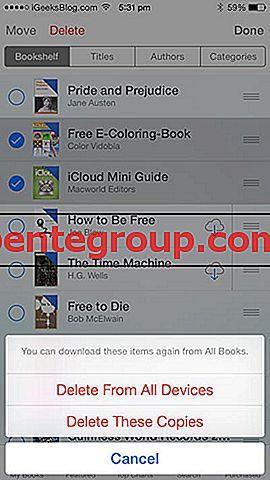
Выберите любые варианты в соответствии с вашими потребностями.
Помните, что книги были удалены, но вы все равно можете перезагружать их без дополнительной оплаты. Вот как вы можете это сделать.
Как повторно загрузить / восстановить удаленные книги в приложении iBooks на iPhone / iPad
Шаг 1. Запустите приложение iBooks .
Шаг 2. Нажмите на Куплено в правом нижнем углу.

Шаг 3. Нажмите « Не на этом iPhone» в разделе «Куплено».

Шаг № 4. Вы увидите все удаленные книги со значком iCloud. Выберите книги и нажмите на значок iCloud, чтобы загрузить.
Как удалять книги из iBooks — теперь Apple Books

iBooks (часто называемый Apple Books) давно пользуется популярностью у поклонников Apple. Интерфейс прост в навигации и предлагает отличную альтернативу для людей, которые предпочитают не использовать Kindle. Если вы хотите узнать, как использовать приложение, или переходите на iBooks после закрытия Microsoft службы электронных книг, в этой статье вы узнаете, как удалять книги из Apple Books, а также как скрывать и отображать книги. ты хочешь сохранить.
Как удалить книги из iBooks на iPhone и iPad
Как многие из вас уже знают, поскольку вы часто его используете, приложение интерактивные книги очень полезно хранить книги и файлы PDF в одном месте в вашем iPhone или iPad. Из приложения iBooks мы можем посетить магазин iBooks Store и открыть для себя и приобрести множество разнообразных книг, как самых актуальных, так и классических. Но одна из проблем, с которыми сталкиваются многие пользователи, — это пространство для хранения на их устройствах, которое может заполняться очень быстро, и поэтому возможно, что в то время лучшим решением будет удалить книги что мы уже прочитали. Для этого нам просто нужно выполнить следующие шаги.
В первую очередь, самое логичное и очевидное, откройте приложение интерактивные книги на нашем iPhone или iPad. Мы выберем вкладку «Мои книги» в нижней левой части, а затем нажмем «Выбрать» в верхней правой части.
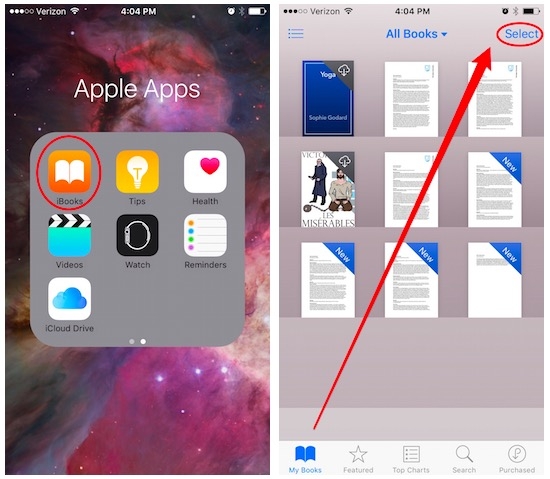
Следующим шагом будет выбор всех этих книг и / или PDF-файлы который мы хотим удалить с нашего устройства. Для этого просто прикоснитесь к ним по очереди. Когда вы это сделаете, нажмите «Удалить» в верхнем левом углу экрана и подтвердите в появившемся меню.

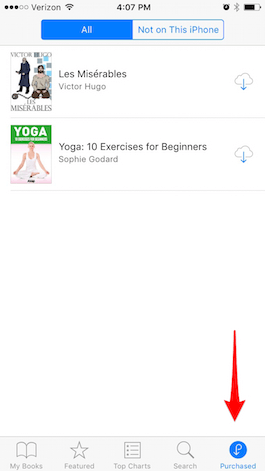
Вот и все. Очень легко и быстро, пока вы не удалите нужные книги из интерактивные книги и вы освободили место для новых. Кроме того, если вы удалили книгу, которую купили в iBooks Store, а позже захотите добавить ее снова, просто зайдите в раздел «Купленные» в магазине и нажмите на облако, которое вы найдете рядом с ней, чтобы загрузить ее снова.
Помните, что в нашем разделе Учебники В вашем распоряжении огромное количество советов и рекомендаций для всех ваших устройств, оборудования и услуг Apple.
Содержание статьи соответствует нашим принципам редакционная этика. Чтобы сообщить об ошибке, нажмите здесь.
Полный путь к статье: Я с Mac » Программы для Mac » Другие приложения для Mac » Как удалить книги из iBooks на iPhone и iPad
2 комментариев, оставьте свой
Оставьте свой комментарий Отменить ответ

Marina сказал
тому назад 4 лет
Я не смог этого сделать, легенда об устранении не появляется
Хирон сказал
тому назад 3 лет
Десятки книг, которые я купил бесплатно, появляются в списке купленных, и они того не стоят, и продолжают мешать. Я удаляю большинство из них, и они по-прежнему видны в библиотеке (уже не как опущенные, а как «подлежащие опусканию») Другими словами, вы бы хотели удалить их не только с устройства, но и из всего списка.
Это заставляет меня хотеть увидеть так много книг, которые я больше не хочу читать и которые всегда там перечислены