SafeInCloud
SafeInCloud – кроссплатформенный менеджер паролей с облачной синхронизацией и шифрованием AES-256. Предназначен для управления учетными данными, ПИН-кодами и связками login/password под управлением разных устройств. Сервис работает в Windows, MacOS и мобильных операционных системах. Также есть расширения для всех популярных браузеров. Версии для настольных ОС полностью бесплатны, PRO-версии для Android и iOS – с платной пожизненной подпиской.
Программа ориентирована на пользователей, которые регулярно работают в разных операционных системах, входят в учетные записи с различных браузеров и через мобильные приложения. С ее помощью могут существенно ускорить и обезопасить рабочий процесс разработчики, контент-менеджеры, владельцы сайтов и SMM-специалисты. Благодаря встроенному генератору паролей и технологии шифрования AES-256 SafeInCloud будет особенно полезен тем, кому важно максимально надежно защитить конфиденциальные сведения – как личные, так и корпоративные.
Менеджер паролей позволяет в зашифрованном виде синхронизировать данные в облаке Google Диск, Dropbox, Яндекс.Диск или OneDrive. При необходимости можно легко перенести всю базу на компьютер, планшет или смартфон напрямую из хранилища. Изменения с любого устройства тут же синхронизируются с остальными (при наличии интернет-соединения). Полезной будет функция генерации стойких ко взлому паролей с возможностью выбора уровня сложности и индикатором требуемого времени для взлома. Поддерживается вход по отпечатку пальца на поддерживаемых устройствах. Для удобства работы в интернете предусмотрены расширения в популярных браузерах: Google Chrome, Firefox, Safari, Opera и Яндекс.Браузер. А если ранее использовался другой менеджер паролей, версия для персональных компьютеров поддерживает автоматический импорт всей базы. В дальнейшем она синхронизируется и с другими устройствами – ничего не нужно вводить вручную.
Ключевые особенности
- Встроенный анализ надежности пароля
- Бесплатная версия для ПК
- Интеграция с браузером через расширения
- 4 облачных хранилища для синхронизации на выбор
- Автоматический импорт базы данных
Видео и скриншоты SafeInCloud
Тарифы SafeInCloud
Бесплатный тариф Да
Пробный период Нет
Цена от 340 rub в месяц
Пожизненная лицензия для всех устройств на iOS или Android. Облачная синхронизация, неограниченное хранение карт, вложение изображений, вход по отпечатку пальца, значки веб-сайтов для разных карточек
Цена до 340 rub в месяц
Пожизненная лицензия для всех устройств на iOS или Android. Облачная синхронизация, неограниченное хранение карт, вложение изображений, вход по отпечатку пальца, значки веб-сайтов для разных карточек
Яндекс диск
С помощью Яндекс.Диска потерянный пароль можно получить, если создать правильный Логин и подключить мобильный телефон. Ниже приведена пошаговая инструкция:
- Перейти на главную страницу «Яндекса» (https://disk.yandex.ru/).
- Кликнуть по вкладке «Войти» (правый верх страницы).
- Нажать на надпись «Не помню пароль».
- Забить в систему собственный login и капчу (изображение на картинке).
- Щелкнуть по кнопке «Далее».
- Указать в открывшемся поле телефонный номер (используемый при персонализации).
- Прочитать новое СМС с паролем, которое сразу же поступит на телефон.
- Набрать на клавиатуре пришедший пароль, поставив курсор в соответствующее окошко.
- Кнопка «Далее».
- Ввод нового пароля с его подтверждением.
- Кнопка «Готово».
Преимущества Яндекс.Диска
- Яндекс.Диск использует современные облачные технологии;
- Яндекс.Диск позволяет в онлайне хранить бесплатно любые файлы (тексты, аудио, видео, архивы и т.д.);
- доступ к файлам на Яндекс.Диске Вы можете получить с любого устройства, подключенного к сети, с операционной системой Windows, Linux, Mac OS X, Android, Symbian и iOs;
- объем файлов на Яндекс.Диске, который предоставляется бесплатно каждому пользователю Яндекс.Почты – 10 Гигабайт;
- срок хранения файлов не ограничен;
- симпатичная графика Яндекс.Диска и русскоязычный интерфейс (то есть, все написано по-русски), что повышает привлекательность этого сервиса;
Антивирус DrWeb сканирует файлы на Яндекс.Диске;
Яндекс.Диск отзывы: «Классный сервис.Вывожу макеты для печати объемом 300 точек,лучший фейсик,крупные кнопки,ничего лишнего.Пользователи могут скачивать с удовольствием.При этом аккаунт Яндекс не обязательно нужен. «.
Яндекс.Диск конкурирует с несколькими другими облачными сервисами, включая Cloud Mail.Ru, Google Drive, Dropbox и др.
Первый запуск и настройка Яндекс.Диска
При первом запуске рекомендуется настроить приложение. Для этого существует команда setup в формате:
$ yandex-disk setup
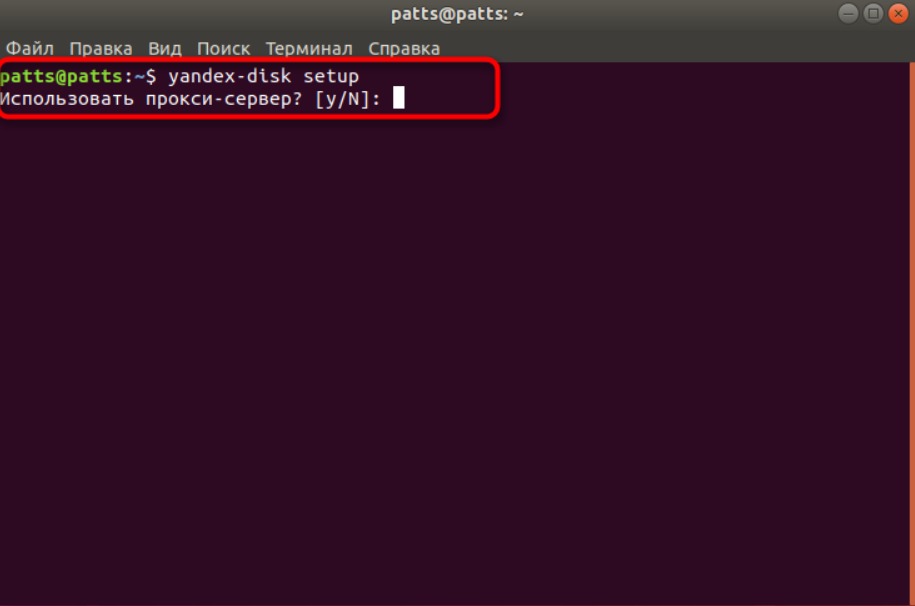
- Ввести название каталога, где будут локально храниться файлы, помещаемые в Яндекс.Диск (если оставить поле пустым, будет создан каталог с названием Yandex.Disk).
- Подтвердить использование прокси-сервера нажатием кнопки Y или отказаться от него при выборе ответа N.
- То же самое проделать с автозапуском программы при старте системы – Y означает согласие с этим режимом, при вводе N пользователю придется каждый раз включать ее вручную.
После завершения работы мастера в разделе ~
# Путь к файлу с данными авторизации auth="/home/user/.config/yandex-disk/passwd" # Каталог для хранения локальной копии Диска dir="/home/user/myDisk" # Не синхронизировать указанные каталоги exclude-dirs="exclude/dir1,exclude/dir2,path/to/another/exclude/dir" # Указать прокси-сервер proxy=https,127.0.0.1,80 #Другие примеры #proxy=https,127.0.0.1,80,login,password #proxy=https,127.0.0.1,443 #proxy=socks4,my.proxy.local,1080,login,password #proxy=socks5,my.another.proxy.local,1081 #proxy=auto #proxy=no
Ручной запуск программы после настройки осуществляется командой token.Первоначально, при ее вставке, будет предложено задать имя токена и путь к нему в формате File.Если опции не указаны, файл Passwd создается в формате ~
yandex-disk token
После его ввода пользователю предлагается запустить браузер и ввести в нем защитный пароль. Такой подход позволяет предварительно убедиться в том, что облачное хранилище подключено к учетной записи, которая находится в безопасности.
Как открыть Яндекс Диск
Яндекс диск — это хранилище данных (облако). Вы можете записывать свои файлы, а также передавать их в Интернет.
Вход на компьютере
Каждому пользователю Яндекс почты выделяется облако объемом 10 Гб. Перейти к нему можно одним из трех способов:
- Через электронный ящик
- С главной страницы
- По прямой ссылке
Через электронный ящик
1. Перейдите на сайт mail.yandex.ru. Если откроется окно авторизации, введите логин и пароль.
2. Откроется электронное окно.Нажмите на значок «Три точки» в верхнем левом углу.Из списка выберите «Диск».
Ваш файлообменник будет загружен в новой вкладке.
С главной страницы
Откройте браузер и перейдите на сайт Yandex.ru.
Если вы вошли в почтовый ящик, в правом углу экрана будет отображаться логин, а под ним — пункт «диск».
Если вы еще не вошли в почту, то вы увидите служебные места над строкой поиска.Нажмите на «Еще» и выберите «Диск».
Нажмите на кнопку Вход и введите данные для входа.
По прямой ссылке
- Откройте браузер.
- Щелкните в область адресной строки.
- Напечатайте disk.yandex.ru
- Нажмите клавишу Enter на клавиатуре.
Если вы еще не вошли в систему, откроется окно, в котором нужно нажать на «Войти».Если вы уже вошли в свой личный кабинет, страница с вашим облаком автоматически загрузится.
Если вы еще не зарегистрированы в сервисе и у вас нет Яндекс Почты, вам сначала нужно создать аккаунт. Это бесплатно.
1. Откройте браузер и перейдите на сайт Disk.yandex.ru.
2. Кликните на «Завести Диск».
3. Откроется окно регистрации. Заполните анкету своими данными.
- Имя. Напечатайте ваше имя.
- Фамилия. Напечатайте фамилию.
- Придумайте логин. Укажите новый логин: такой, которого еще нет в системе.
- Придумайте пароль. Назначьте пароль для входа. Он должен состоять из английских букв без пробелов и желательно быть длиной в 8 и более символов.
- Повторите пароль. Введите заново назначенный пароль.
- Номер мобильного телефона. Напечатайте ваш номер телефона. Нажмите кнопку «Подтвердить номер», после чего поступит смс сообщение с проверочным кодом. Напечатайте его в поле «Введите код из смс» и кликните по «Подтвердить».Если не хотите указывать номер, выберите «У меня нет телефона». Тогда нужно будет придумать контрольный вопрос и ответ на него.
- Прочтите условия пользовательского соглашения и поставьте галочку в пункте «Я принимаю условия Пользовательского соглашения». Пункт «Я соглашаюсь создать Яндекс.Кошелек» можно пропустить, сняв галочку.
- Щелкните по «Зарегистрироваться».
4. Регистрация успешно завершена, и теперь у вас есть бесплатное облако объемом 10 ГБ.
Примечание. Созданную учетную запись можно использовать и для почты.
Вход на телефоне
На телефон для работы с файлообменным сервисом можно установить официальное приложение. Но можно пользоваться им и без него — через мобильный браузер. Рассмотрим оба варианта.
Как установить приложение
1. Откройте магазин приложений Google Play или App Store.
2. Введите Яндекс диск в строке поиска.
3. Нажмите на кнопку «Установить» или «Загрузить».
Если программа запросила доступ к данным, разрешите его, нажав на кнопку «Принять».
Теперь вы получите инструкции по загрузке и установке приложения.
4. После установки программы вы увидите ее в главном меню телефона.
Как войти в облако через приложение
1. Щелкнув значок программы, можно запустить диск.
2. Откроется окно авторизации.
- В поле «Логин» введите логин.
- В поле «Пароль» введите пароль.
3. Откроется файлообменник.
Как войти через мобильный браузер
1. Запустите мобильный браузер. Например, Google Chrome или Safari.
2. Перейдите на сервис по адресу Disk.yandex.ru.
3. Нажмите «Вход» в правом верхнем углу.
4. Откроется страница авторизации:
- Введите логин;
- Напечатайте пароль.
5. Откроется ваше облако.
Как зарегистрироваться с телефона
В приложении содержатся инструкции по созданию учетной записи.
1. В процессе авторизации в правом верхнем углу приложения появится кнопка «Регистрация». Нажмите ее.
2. Нажмите «Продолжить с телефоном» после ввода номера мобильного телефона.
Оператор напечатает код подтверждения в поле подтверждения, как только телефон подойдет к нему.
Чтобы отправить код в SMS-сообщении, нажмите «Подтвердить SMS».
3. Нажав кнопку Далее, вы сможете ввести свое имя и фамилию.
4. Придумайте логин.Если он уже есть в базе данных, система попросит вас придумать новый.Также придумайте пароль из английских букв и цифр без пробелов (минимум 8 символов).Затем нажмите на кнопку «Регистрация».
Регистрация завершена, и теперь вы можете пользоваться облаком — как на телефоне, так и на компьютере.
Вход, выход и действия с аккаунтом — Яндекс.Диск. Помощь
Войти в Диск
Вы можете войти на свой диск с любого устройства, подключенного к Интернету.Для этого наберите в адресной строке браузера disk.yandex.kz, введите свой логин и пароль на Яндексе и нажмите кнопку Войти .Если вы используете или использовали двухфакторную аутентификацию, вам необходим одноразовый пароль, сгенерированный приложением Яндекс.Что.
Яндекс.Диск доступен только для пользователей, имеющих аккаунт на Яндексе.Если для входа в Яндекс вы используете профиль социальной сети или номер телефона, измените тип вашего аккаунта на аккаунт Яндекса.Для этого на странице вашего профиля в Яндекс.Паспорте нажмите ссылку Создать Логин .
Советы. Чтобы иметь быстрый доступ к Яндекс.Диску, добавьте страницу диска в закладки или сделайте ее стартовой в браузере.
Примечание. Если вы зашли в Интернет с чужого устройства и не хотите, чтобы браузер запоминал ваше имя пользователя и пароль, включите опцию чужого компьютера на странице авторизации.Сессия завершится сразу после закрытия браузера или через 2 часа после окончания работы с диском.
Подробнее см. вход в Яндекс.
Не могу войти в Диск
Выберите проблему, с которой:
Имя пользователя и адрес электронной почты, которые я использовал для входа в систему, я не помню.
Ответы на вопросы теста ускользают от меня.
К сожалению, я не могу войти в ящик, потому что не помню ни имени пользователя, ни пароля.
При загрузке отображается ошибка дисковой страницы.
Вход в Яндекс также был затруднен.
Выйти из Диска
Откройте меню счета в правом верхнем углу экрана и нажмите Выход .
Если вы забыли выйти из диска на чужом устройстве, откройте страницу паспорта и блок истории входов и устройств Нажмите Выйти на всех устройствах .
Внимание. Для последующего доступа к сервисам Яндекса вам необходимо будет повторно вводить логин и пароль на каждом устройстве.
Как сменить пароль или ответ на контрольный вопрос?
В целях безопасности рекомендуется менять пароль каждые шесть месяцев.
Чтобы изменить пароль на Яндексе, откройте меню аккаунта в правом верхнем углу экрана, нажмите кнопку Управление аккаунтом. и в блоке Пароли и авторизация нажмите на ссылку Проверить пароль. .
На открывшейся странице укажите свой текущий пароль и дважды новый для подтверждения правильности ввода.Введите символы с картинки и нажмите кнопку Сохранить .
Внимание. После смены пароля все сеансы, открытые под вашим логином на других компьютерах, будут автоматически завершены.
Вы можете изменить контрольный вопрос или ответ на него на странице Яндекс.Вставки, нажав на ссылку В блоке паролей и авторизации .
Скачать все файлы с Диска
- Установите программу Яндекс.Диск.
- Выделите все файлы и папки в окне программы.
- В контекстном меню выберите Создать копию на компьютере
.
Загрузка файлов в системную папку «Download» .
Со страницы Яндекс.Диска
Следующие шаги проведут вас через процесс загрузки нескольких файлов:
- Выделите их.
- На верхней панели нажмите Скачать
.
Загружается архив с файлами.
Если вы хотите загрузить несколько папок, необходимо переместить папки и файлы в одну папку, а затем загрузить ее. Но можно сделать и наоборот, если вы перемещаете папки и файлы в одну папку.
Переместить все файлы на другой аккаунт
- На первом аккаунте переместите все файлы и папки в одну папку.
- Создайте для этой папки публичную ссылку.
- Со второго аккаунта откройте эту публичную ссылку и нажмите кнопку Сохранить на Яндекс.Диск
.
- На первом аккаунте переместите все файлы и папки в одну папку.
- Настройте доступ к этой папке для второго аккаунта.
- Со второго аккаунта скопируйте файлы из общей папки в другую папку на своем Диске.
Восстановить Диск после переустановки Windows
Яндекс.Диск можно использовать для восстановления данных, если вы помните имя пользователя и пароль от своей учетной записи на диске, когда недавно переустанавливали Windows или меняли жесткий диск.
- Скачайте программу на странице Яндекс.Диск. Когда файл начнет скачиваться, на странице отобразятся инструкции по запуску.
- После установки введите логин и пароль от вашего аккаунта на Яндексе.
В инструкциях будет указано, как сбросить пароль, если вы его забыли.
Удалить аккаунт на Диске
Яндекс.Диск включен по умолчанию у всех пользователей Яндекса, отключить его невозможно.Поэтому удалить аккаунт диска не получится.Но вы можете удалить все файлы на диске и перестать им пользоваться.В этом случае другие сервисы Яндекса продолжат быть доступными (например, почта).
Ознакомьтесь с чтением аккаунта, если вы хотите полностью удалить свой аккаунт на Яндексе. В этом случае все данные о сервисах Яндекса будут стерты, у вас не будет доступа к этим сервисам.
Облако от Яндекса
Сайт Яндекс уже несколько лет распространяет бесплатные «облака».Там можно хранить файлы и передавать их другим пользователям.Причем не только внутри системы — можно получить ссылку, по которой любой желающий может скачать файл.Кроме того, сервис дает возможность настроить автоматическую загрузку фотографий с телефона, планшета и других устройств.
Существует система под названием «Яндекс.Диск». Для того чтобы получить такую услугу, нужно просто зарегистрироваться. Те, у кого есть яндекс-почта, могут получить доступ к облаку без регистрации.
Его создатели утверждают, что данные будут оставаться доступными до тех пор, пока в них есть необходимость.
Подключение сетевого диска в Windows
Работать с хранилищем Яндекс диска можно не только через браузер, но и настроив его как сетевую папку в Windows.Для этого нужно щелкнуть правой кнопкой мыши по строке «Этот компьютер», а затем в открывшемся меню выбрать пункт «Подключить сетевой диск..».
В следующем окне установите букву диска и введите адрес https:
Введите учетные данные из вашей учетной записи Yandex, нажмите «Запомнить учетные данные» и нажмите «ОК». После ввода правильных данных вам будет предложено снова войти в систему.
Теперь вы сможете просматривать файлы и манипулировать ими прямо в интерфейсе Windows, не обращаясь к браузеру, если все было сделано правильно. Если вы создадите сетевую папку, ее содержимое будет синхронизировано с информацией на сервере Яндекс.
Яндекс.Диск: что это такое и как им пользоваться
Рассмотрев подробнее «Яндекс.Диск», давайте разберемся, что ему нужно и что благодаря ему могут приобрести его клиенты.
Что такое Яндекс.Диск
Это хранилище данных, 3 Гб, бесплатно увеличивается до 10 Гб.Возможны варианты оплаты за месяц или год.Доступ осуществляется с помощью веб-интерфейса или программы, которая может работать с различными операционными системами (Mac OS X, Linux, различные версии Windows), включая мобильные устройства (с Android, iOS, Symbian, Windows Phone).Войти в систему можно с помощью любого клиента WebDAV (дополнение к протоколу HTTP, для сворачивания и редактирования файлов).
Преимущества Яндекс.Диска
- Бесплатное место для хранения до 10 ГБ.
- Автоматическая проверка загружаемых данных на наличие вирусов.
- Данные хранятся неограниченное время.
- Информация доступна с любого из подключенных устройств.
- Зашифрованный канал для соединения с сервером.
- Поддержка разных файловых форматов и программ, что позволяет открывать и просматривать содержимое удаленно (без загрузки).
- Возможность открыть доступ третьим лицам.
Функция поиска вложений. - Просмотр папок, возможность редактирования содержимого другими людьми.
- Управление ресурсами с других сервисов (почтовый аккаунт, народ).
Яндекс.Диск: как это работает
Адрес сервиса — http://disk.yandex.ru
Введите данные учетной записи из вашего аккаунта Яндекс.
Вы можете загружать файлы в хранилище, создавать папки и подпапки, сортировать документы по дате и типу. Это так же просто, как и ваш обычный «Проводник Windows».
Сервис позволяет установить следующую метку для каждого сохраненного файла: Специальный параметр можно применить ко всей папке, указав адрес электронной почты того, кому нужны права доступа.Параметры изменяются: Закрывает доступ к ее просмотру посторонним или создает ссылку, по которой другие могут ознакомиться с содержимым. Такие параметры можно применить ко всей папке, указав адрес электронной почты того, кому нужны права доступа. от простого просмотра до возможности редактирования содержимого.
Просмотреть все разрешения, выданные другим людям, и отменить их можно с помощью закладки «В общем доступе».
Ваш смартфон можно прикрепить к хранилищу. Все его данные, включая контакты и фотографии, будут скопированы туда.
Принцип работы
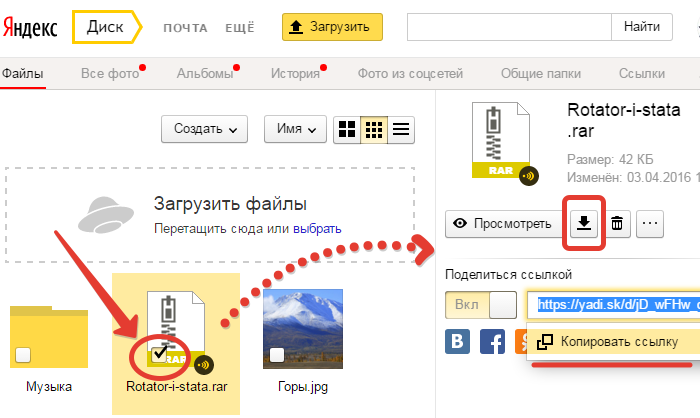
Скачали какой-нибудь документ? Давайте посмотрим, как его можно использовать сейчас! Если вы посмотрите на картинку, вы увидите:
- Выделите любой файл щелчком правой кнопки мыши;
- Справа появится краткое описание файла и операции;
- цифра 1 — «Редактировать». Актуальна для фотографий, таблиц или текстовых файлов;
- Справа это кнопки находятся 3 иконки. Слева направо: скачать, удалить, дополнительные возможности. Нажав на первую иконку, вы загружаете файл на жесткий диск компьютера. Иконка «Удалить» стирает информацию с облака. Найти документы можно в разделе «Корзина». Полностью картинки и документы стираются из корзины;
- Двойкой помечен пункт «Поделиться ссылкой». Переместив тумблер в положение «Вкл», вы увидите в окошке ссылку на этот файл. Скопируйте и отправьте им ссылку. Пользователи смогут перейти скачать данные.
Регистрация личного кабинета
Присоединяйтесь к Яндекс.Диску, создав учетную запись следующим образом:
- Забить в открывшийся браузер ссылку: https://disk.yandex.ru/.
- Кликнуть левой клавишей мыши по желтой вкладке «Завести свой Диск» (из страницы).
- Заполнить открывшуюся регистрационную форму.
- Придумать пароль, используя латинский алфавит в заглавной либо строчной раскладке.
- Щелкнуть по полю «Зарегистрироваться».
Быстрая регистрация закончилась, и у пользователя появился собственный облачный сервис. На персональном компьютере он отображается как папка, не содержащая файлов. Все, что нужно — это указать местоположение облака! Дополнительным преимуществом программы является возможность создавать скриншоты и выставлять их для редактирования.Яндекс.Деск бесплатно предоставляет своим пользователям до 10 Гб свободного места в качестве хранилища для объемного контента.
Что предлагает Яндекс.Почта 360
Вот как Яндекс. После подключения почты 360 После подключения почты.
Правда, помните, что переход на обычную почту с экспериментальной влечет за собой одно неприятное последствие — те 20 Гб в облаке, которые вам только что сожгли.Поэтому, прежде чем отключиться, я бы 10 раз подумал.Более того, интерфейс почтового сервиса меняется незначительно: кроме пиктограмм еще шести сервисов Яндекса появляются над цепочками ваших писем.Как по мне, довольно небольшая плата за 20 Гб в облаке, которые добавляются к уже имеющемуся объему и статусу аккаунта.
Однако преимуществ у Яндекс.Машин 360 еще больше, чем просто 20 Гб в облаке.Правда, доступны они будут только за деньги от 79 рублей
- Отключается вся реклама, которая пропадает как в веб-версии, так и в приложениях Яндекса;
- Служба поддержки начинает работать быстрее и отвечает на ваши запросы в течение трёх часов;
- В «Яндекс.Почте» будут автоматически выделяться главные письма;
- Видео с телефона будут автоматически загружаться в безлимитный раздел «Яндекс.Диска»;
- История изменений файлов на «Яндекс.Диске» будет увеличена с 14 до 90 дней;
- Файлы с публичных ссылок из «Яндекс.Диска» можно будет скачивать без ограничений.
«Яндекс.Провель 360» предлагает несколько тарифов на выбор стоимостью от 79 до 1119 рублей в месяц.При единовременной оплате годовой подписки тарифы снижаются примерно на 20%, что довольно выгодно.Однако ключевая разница между тарифами заключается в объеме облачного хранилища, к которому они предлагают доступ.Если за 79 рублей вы будете довольствоваться только подарочными 20 ГБ и блокировкой рекламы на сервисах Яндекса, то за 1119 рублей вы получите все вышеперечисленное и 5 ТБ в придачу.
Для чего вам может потребоваться Яндекс Диск: на примере Василия

Василий работает в отделе продаж крупной компании, которая занимается поставками оборудования для электрических подстанций.Василий на ноутбуке содержит презентации продукции, типовые контракты и другие важные материалы.Он часто выезжает на встречи с потенциальными клиентами, где бывает плохая связь и может не быть возможности зарядить ноутбук.
Для надежности, перед встречей Василий дублирует всю информацию с ноутбука на Яндекс диск, записывает ссылку на обратной стороне визитки и кладет в карман. Если на встрече возникают проблемы с медиа информацией, Василий всегда может дать клиенту визитку со ссылкой.
Приложения для Windows и мобильных телефонов
Для повышения удобства взаимодействия со своим облачным сервисом Яндекс также предлагает специальные приложения для ПК и смартфонов.Первое можно скачать по адресу, второе — из магазина Google Play.После установки и там, и там необходимо будет ввести данные своего аккаунта Яндекс.
Подробно останавливаться на функционале не стоит, так как разобраться с ним не составит труда.Отметим лишь, что в мобильной версии Яндекс Диска появилась такая полезная опция, как автоматическое сохранение созданных фотографий в облачное хранилище.Снимки помещаются в раздел «Камера», доступный для просмотра в браузере.Также настройки приложения позволяют определить, нужно ли дублировать данные на внутренний диск, или хранить их только в облаке.
На этом мы завершаем обзор основных возможностей яндекс диска.Некоторым специфическим особенностям, а также часто возникающим при работе с сервисом проблемам посвятим отдельные статьи.
Регистрация и установка Яндекс Диска
Нет ничего сложного, нужно только следить за занятым местом. Добавляйте новые файлы на диск, освобождайте свои гаджеты. Используйте неограниченное количество загрузок, доступных с телефона.
Каждый может стать обладателем диска на Яндексе.В случае, если у вас нет Почты на Яндексе, ее необходимо создать.Все предельно просто — введите одноименную поисковую систему и в правом верхнем углу найдите надпись «завести почту».
Регистрация стандартная.Вы должны указать свою фамилию, придумать пароль и ввести номер мобильного телефона.После подтверждения номера телефона нажмите на желтую кнопку «Регистрация».Теперь у вас есть почта на яндексе.
Веб-интерфейс
Веб-интерфейс сервиса не вызывает затруднений. Все элементарно. Интерфейс похож на проводник Windows. Зная тонкости работы с компьютером, пользоваться этим облачным хранилищем очень просто.
Работу начните с Яндекс почты.В самом ряду меню, которое находится вверху, откройте свой диск.Чтобы скопировать нужный файл, зайдите в пункт меню под названием «Файлы».
Вы можете создать текстовый документ, таблицу, презентацию или альбом.Для этого достаточно нажать правую кнопку мыши в любой точке обнаруженной папки.В появившемся окне выберите функцию в зависимости от того, что вы хотите сделать.
В случае выбора опции «Новая папка» не забудьте придумать название, чтобы ничего не перепутать.
То, что вы хотите сохранить в созданную папку, прекрасно копируется с компьютера простым перетаскиванием. При перетаскивании поместите файл в окно, предлагающее загрузить файлы на Яндекс Диск.
Примечание — перетаскивание можно использовать только в том случае, если размер файла не превышает 2 Гб. Если вы хотите скопировать какой-то огромный файл (например, фильм), используйте загрузчик Windows.
Компьютер
Находясь на своей странице в почте, обратите внимание на верхнее меню и найдите в этом меню надпись «Диск».Мы нужны ей!
На открывшейся странице предлагается скачать диск.
Есть версии для Windows, macOS, Linux. Смело нажимайте на желтую кнопку
На открывшейся странице предлагается скачать Диск. Есть версии для Windows, macOS, Linux. Смело нажимайте на желтую кнопку.
После загрузки приложения на компьютер запустите скачанную программу установки и следуйте инструкциям.
После запуска программы установки на экране появится меню. Вам нужно немного подождать, пока зеленый индикатор установки покажет 100%.
В следующем меню будет сообщено, что установка завершена.Необходимо синхронизировать диск с компьютером.В трее появится значок летающей тарелки.Вход в Яндекс не потребуется — с помощью этого значка можно управлять всеми функциями.
При настройке диска введите свой логин на Яндекс почте.Вводится имя электронной почты, которое вы только что создали.Обращаю внимание: вводите текст имени, до литеры «@».Пароль во второй строке меню требуется тот, который также принадлежит вашей Яндекс почте.
Нажмите кнопку «Войти», теперь при наведении на значок Летающей тарелки на панели инструментов вы увидите надпись «Синхронизировано». Это означает, что ваш диск теперь подключен к компьютеру.
Диск автоматически создаст на компьютере папку, в которую будут загружаться файлы, содержащиеся в облаке.В случае, когда этого необходимо избежать, настройте процесс синхронизации в системном трее.Отключите синхронизацию в настройках.
Файл, синхронизированный с компьютером, помечается зеленым значком с галочкой. Это означает, что любые изменения, которые производят с ним на компьютере, произойдут и на сервере Яндекса.
Теперь вы стали полноправным владельцем. Каждому пользователю приложения бесплатно предоставляется 10 Гб свободного дискового пространства.
Емкость диска увеличивается с годами. Чем дольше используется почтовый ящик, тем больше информации он вмещает. Например, мой почтовый ящик на Яндексе уже довольно старый. Он вмещает 48 ГБ.
Мобильные устройства и Smart TV
Уже упоминалось, что облачное хранилище Яндекс Диск работает и на планшете, и на смартфоне, и даже на телевизоре.Как установить приложение? Процесс установки очень прост.
Найдите Яндекс диск в Google Play или App Store мобильного устройства.Установка Стандартная — Вам понадобится только адрес электронной почты и пароль.
Чтобы использовать облачное хранилище на телевизоре LG с функцией Smart TV, необходимо найти Яндекс Диск в магазине приложений. Все остальные действия теперь вам известны.
Скачайте Яндекс.Диск для Windows 7 на русском бесплатно
Яндекс Диск – подробная инструкция как пользоваться для новичков

Яндекс.Диск – это популярное облачное хранилище, которое позволяет пользователям хранить различную информацию (фото, видео, аудио, тексты и прочие файлы) в так называемом «облаке», т.е. на сервере в сети. Данными, хранящимися на Яндекс.Диске можно делиться с другими пользователями, а также получать к ним доступ с различных устройств – других компьютеров, планшетов и смартфонов. Базовая версия Яндекс.Диска совершенно бесплатна и доступна для всех желающих. Я помню, что в 2012 году зарегистрироваться в нем можно было только по приглашению, и я пользовался альтернативным сервисом – Dropbox. Но сейчас полностью перешел на Облако Яндекс Диск. Ведь бесплатные, да еще и доступные отовсюду 10 Гб не бывают лишними.
2. Яндекс Диск: как пользоваться – пошаговая инструкция
Итак, я вас убедил, и вы решили установить Яндекс Диск на компьютер. Теперь подробно разберемся как пользоваться Яндекс Облаком (так еще называют Яндекс.Диск, поскольку он является облачным хранилищем данных).
Как войти на свою страницу Яндекс Диска
Обычно взаимодействие с сервисом Яндекс Диск, предоставляющим по умолчанию 10 Гб свободного места, осуществляется через браузеры – Google Chrome, Mozilla Firefox, Opera и т.д. Чтобы начать использовать дисковое хранилище, необходимо иметь аккаунт на Яндексе. Если у вас его нет, то следует зарегистрироваться на сайте. Для этого переходим на главную страницу поисковика и в правом верхнем углу жмем «Завести почту» (или сразу же открываем https://passport.yandex.ru/registration).
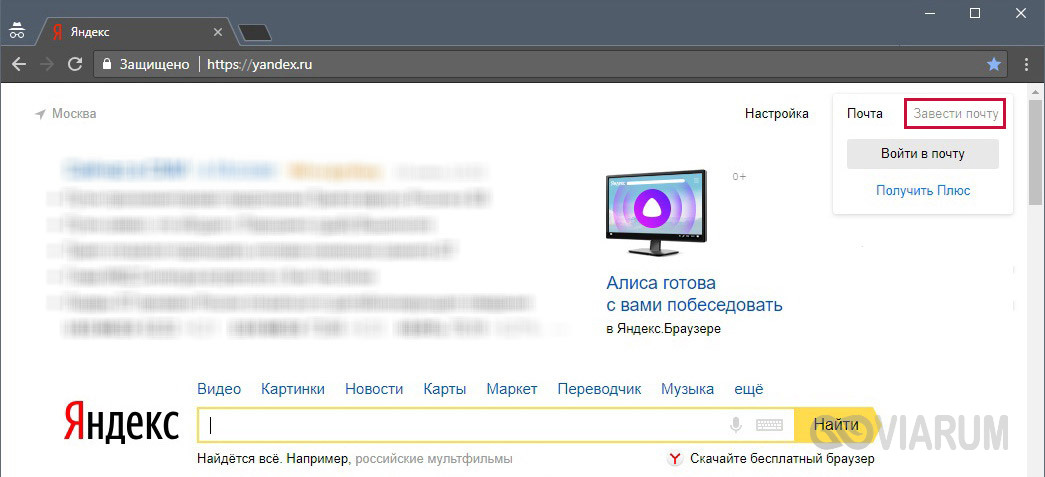
Далее проходим стандартную процедуру регистрации, заполнив необходимые поля.
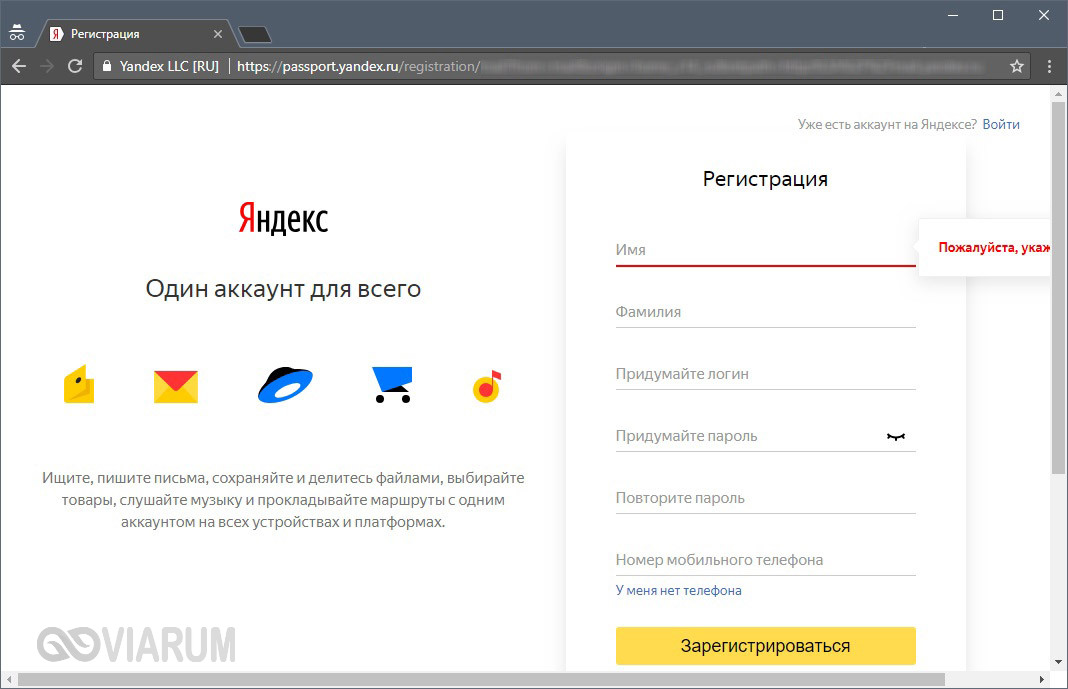
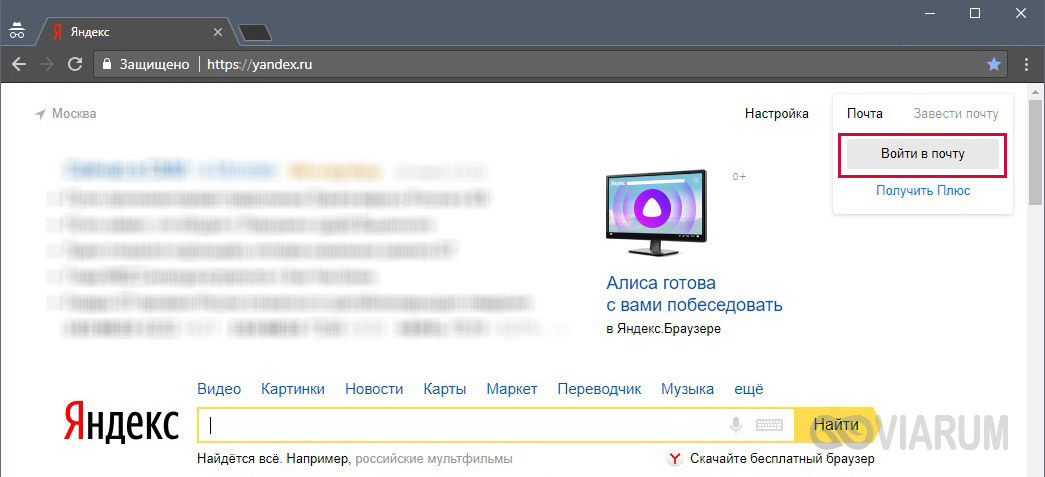
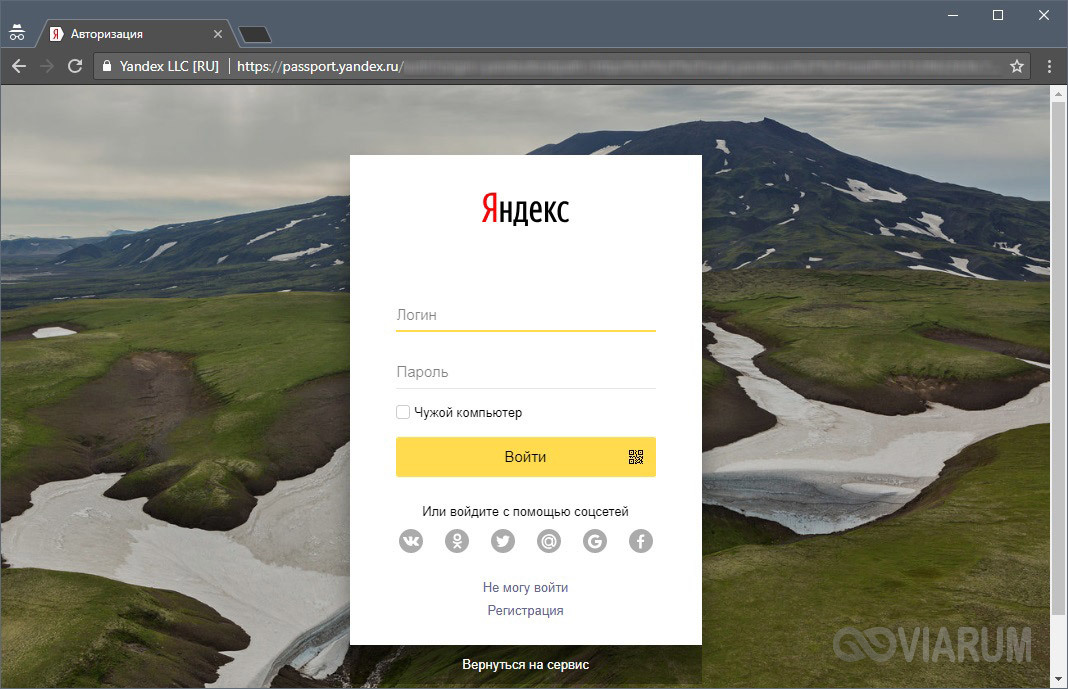
Если у вас уже есть учетная запись в Яндексе, то достаточно просто войти в нее указав свои логин и пароль. Для перехода к форме ввода этих данных кликаем на странице yandex.ru справа вверху на кнопку «Войти в почту».
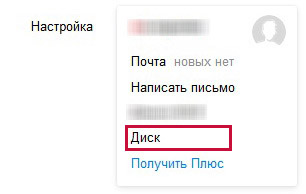
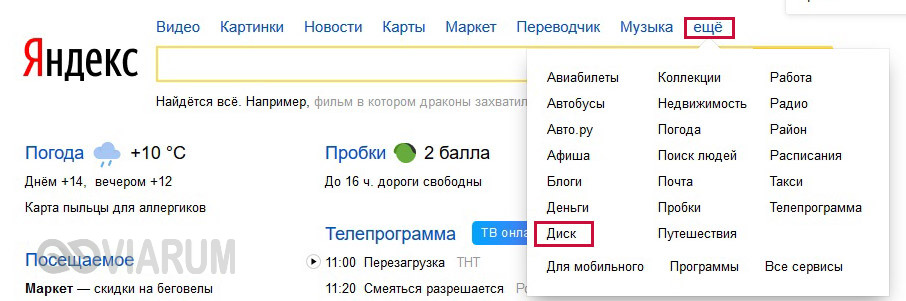
Итак, предположим, что вы находитесь под своим аккаунтом на сайте Яндекс. Как войти в Яндекс Диск? Все просто. Если открыта главная страница, жмем рядом с логином на ссылку «Диск» или над поисковой строкой выбираем «Еще», а потом «Диск».
Если же вы пытаетесь попасть в хранилище через почтовый ящик, то искомый пункт следует искать в верхнем меню или в выпадающем списке сервисов Яндекса, появляющемся при нажатии значка в левом верхнем углу.
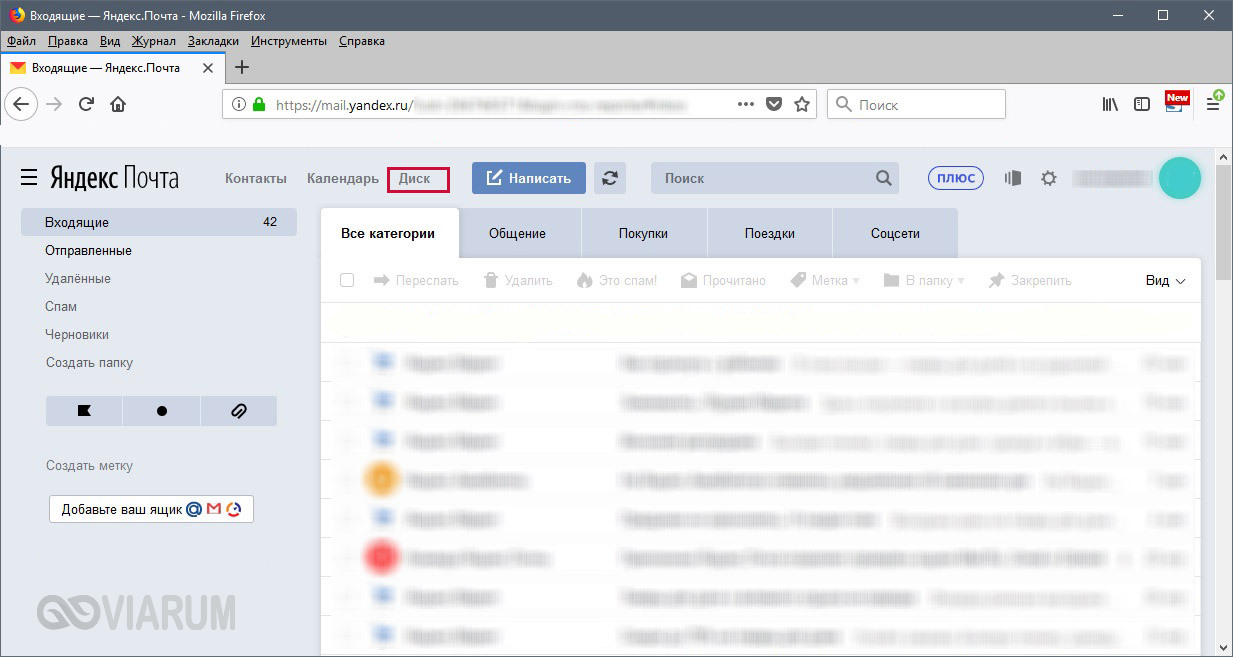
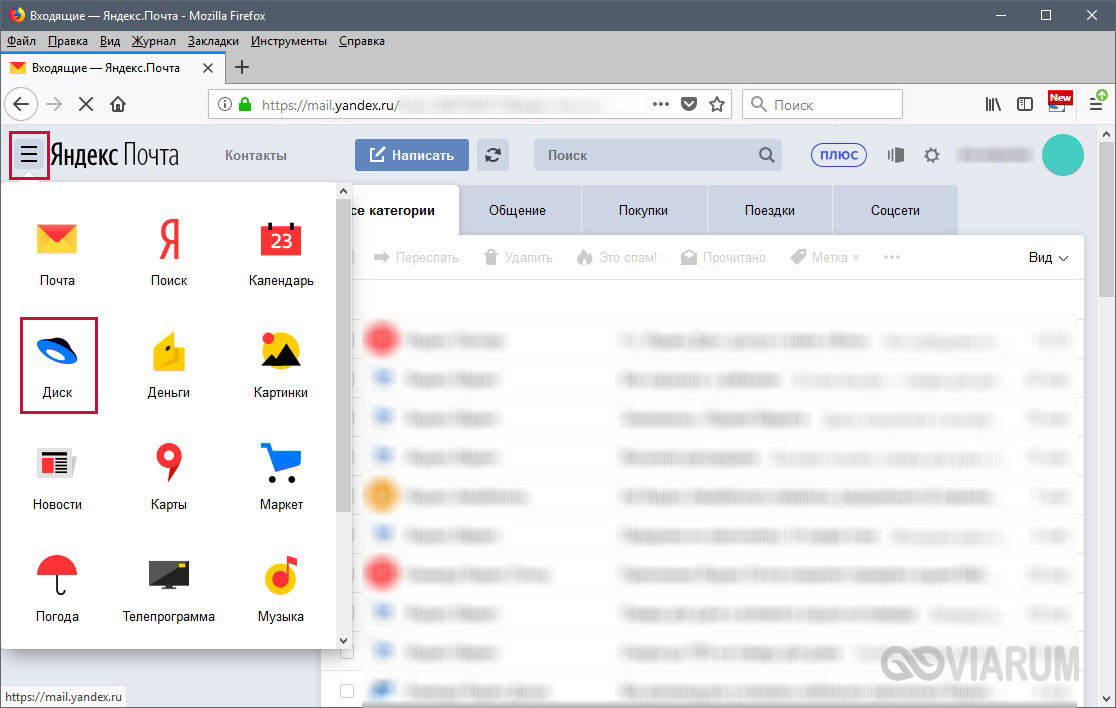
Можно вообще не заморачиваться с поиском ссылок, а просто вбить в адресную строку браузера url-адрес https://disk.yandex.ru/client/disk и перейти по нему.
Как пользоваться Яндекс Диском
Сервис предназначен для хранения всевозможных данных – аудио- и видеоконтента, текстовых документов и т.д. Доступ к ним вы можете получить с любого подключенного к Интернету устройства, на котором зайдете в свой аккаунт Яндекса. Также предусмотрена возможность делиться хранящейся в Облаке информацией с другими пользователями. О том, как это делается, поговорим ниже.
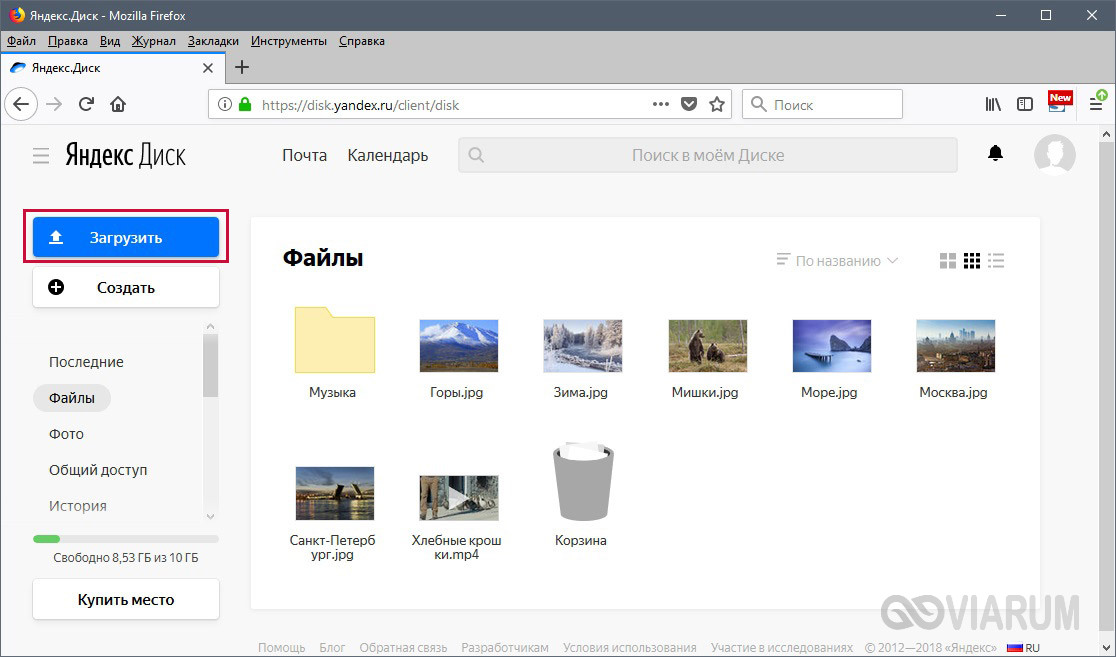
Итак, после входа в Яндекс Диск вы попадаете на страницу с уже загруженными в хранилище файлами. Они могут располагаться в корне диска или вложенных папках. Чтобы загрузить новый файл, нажимаем слева кнопку «Загрузить» и выбираем нужный файл.
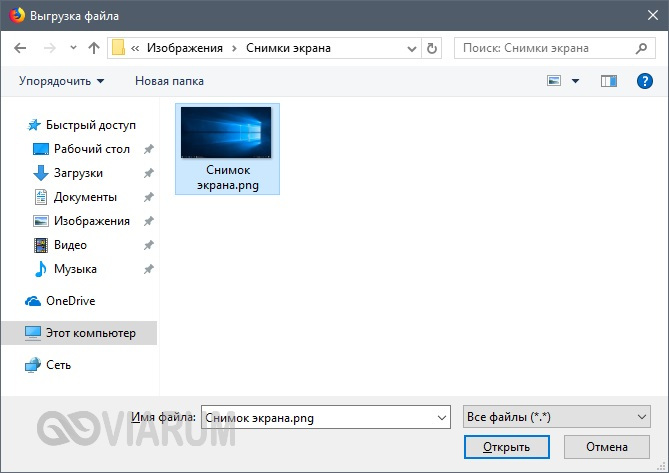
После завершения копирования сразу же можно настроить доступ – переместить переключатель вправо в положение «Вкл», после чего будет сгенерирована ссылка, позволяющая скачать файл любому пользователю.
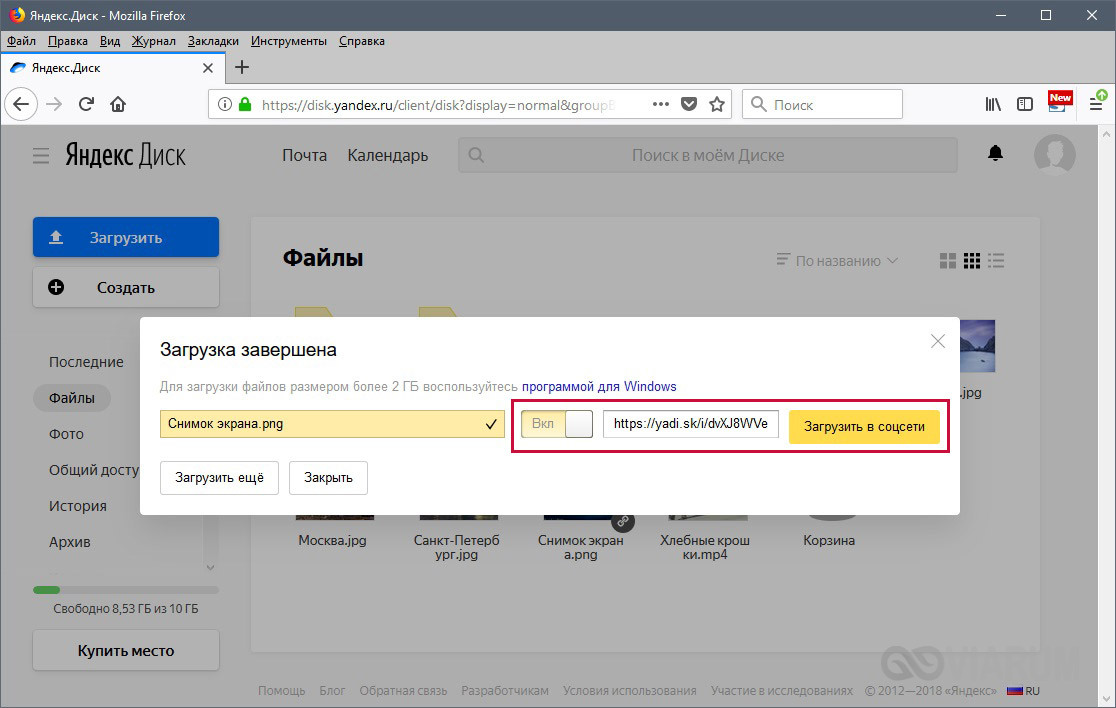
Если данные предназначены только для личного пользования, оставьте переключатель на месте.
Выше мы уже написали, как поделиться только что закачанным на Яндекс Диск файлом, но для «расшаривания» доступны любые хранящиеся в Облаке файлы. Самый простой способ открыть доступ – создать ссылку и послать ее адресату. Для этого необходимо выделить файл, на появившейся сверху панели нажать «Поделиться» и в выпадающем списке выбрать пункт «Копировать ссылку».
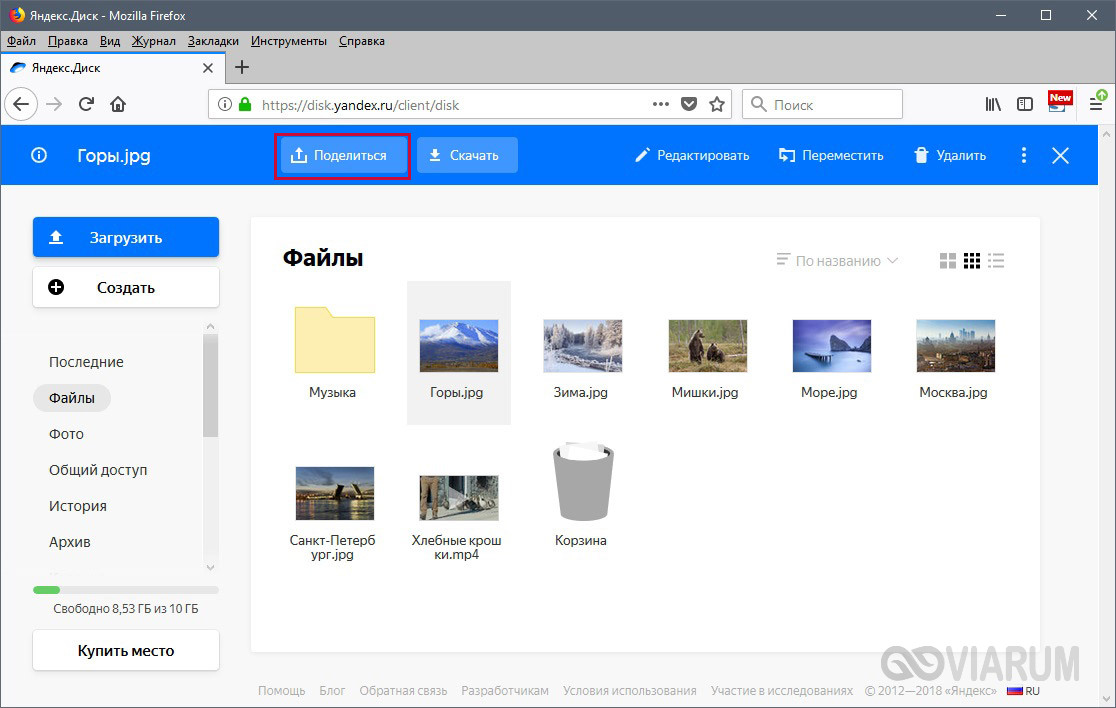
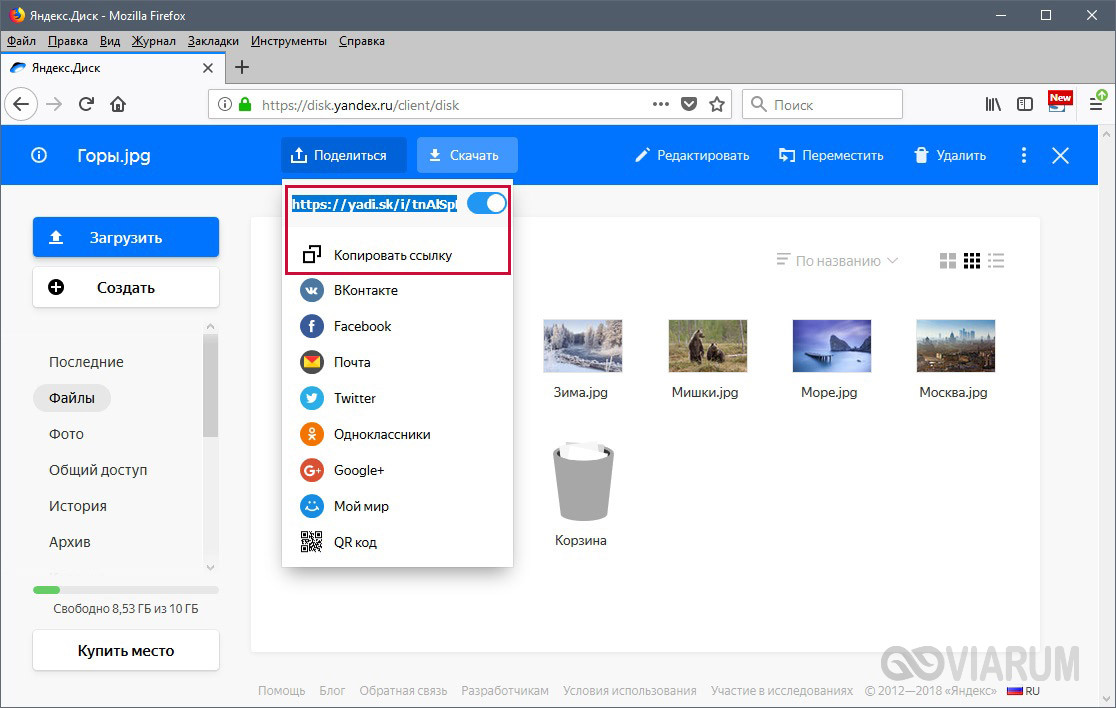
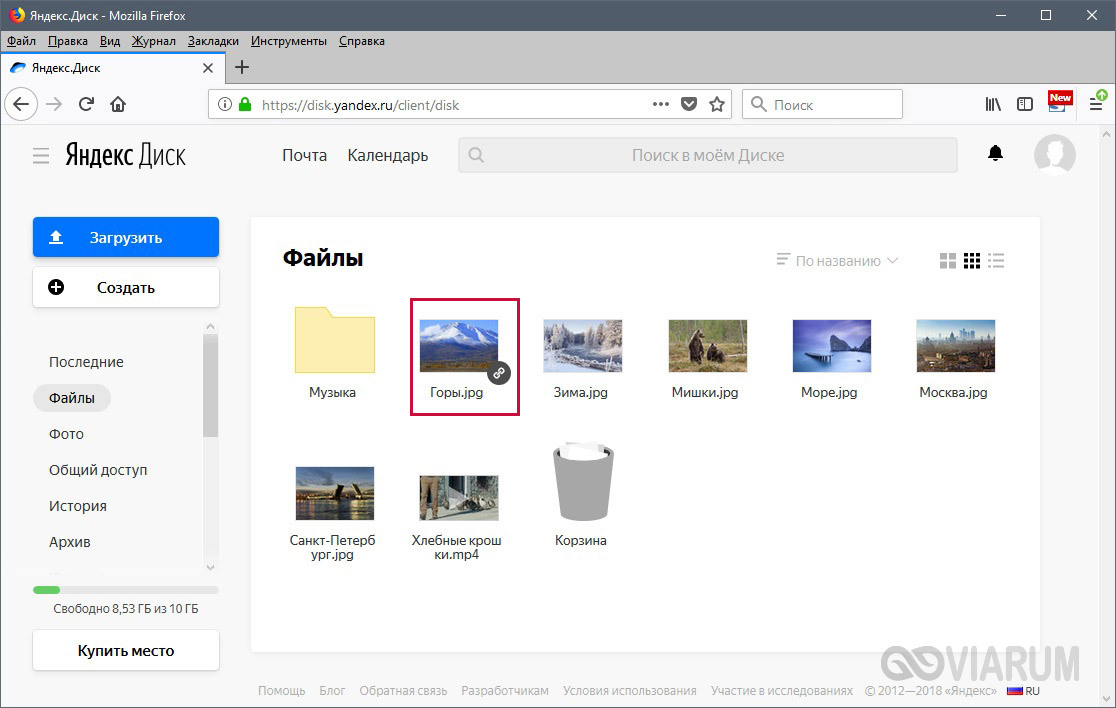
Все, остается только отправить полученную ссылку другому пользователю. Также можно сразу поделиться контентом через социальные сети или сгенерировать QR-код.
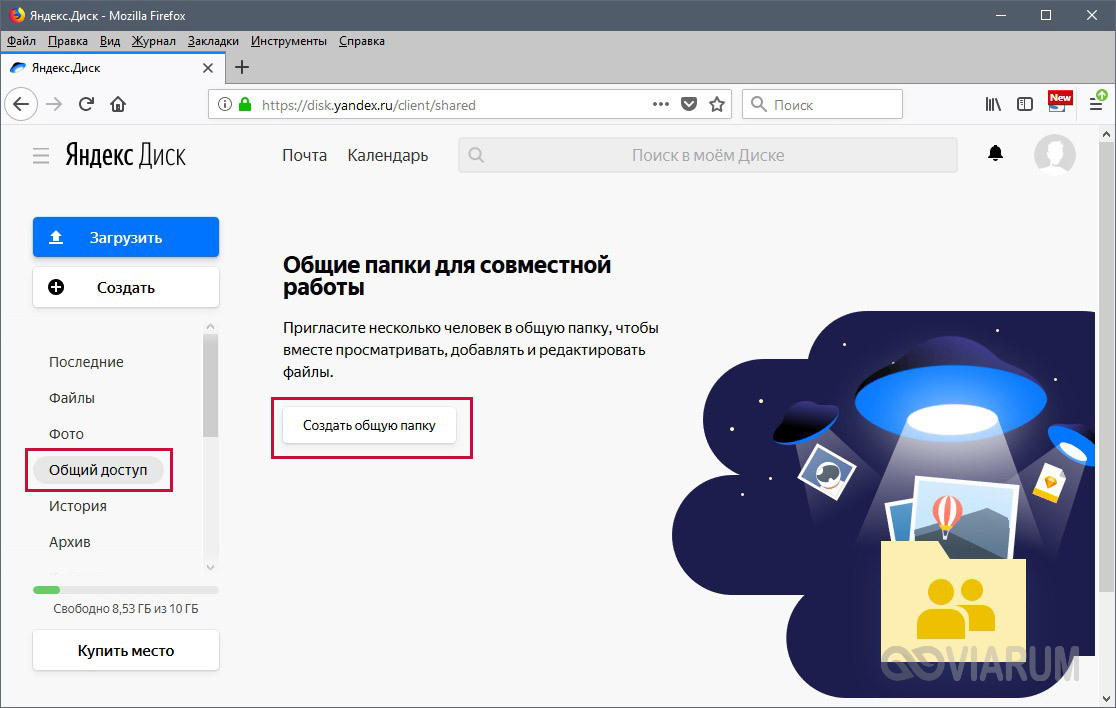
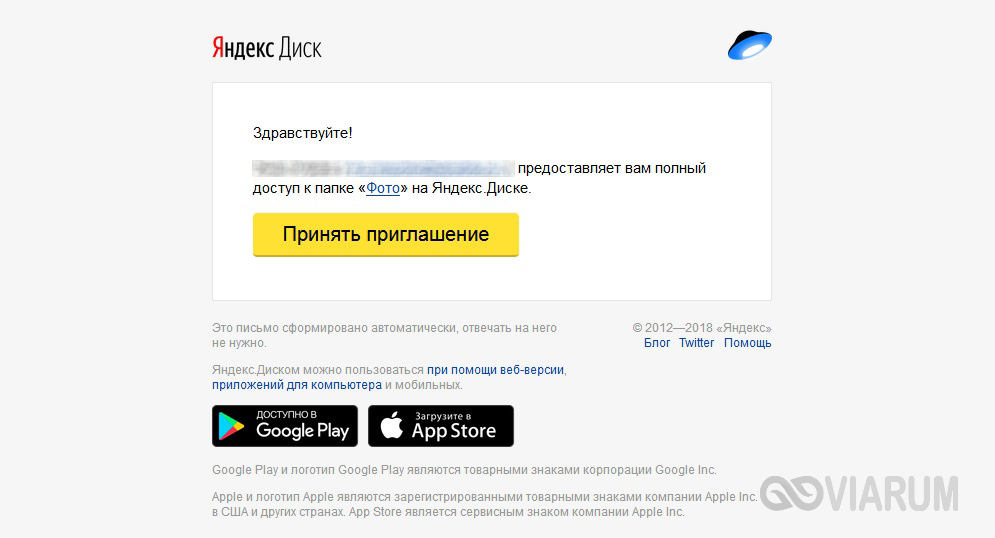
Более широкие настройки совместного использования информации заложены в раздел «Общий доступ». Зайдем в него, а потом создадим новую папку, нажав соответствующую кнопку.
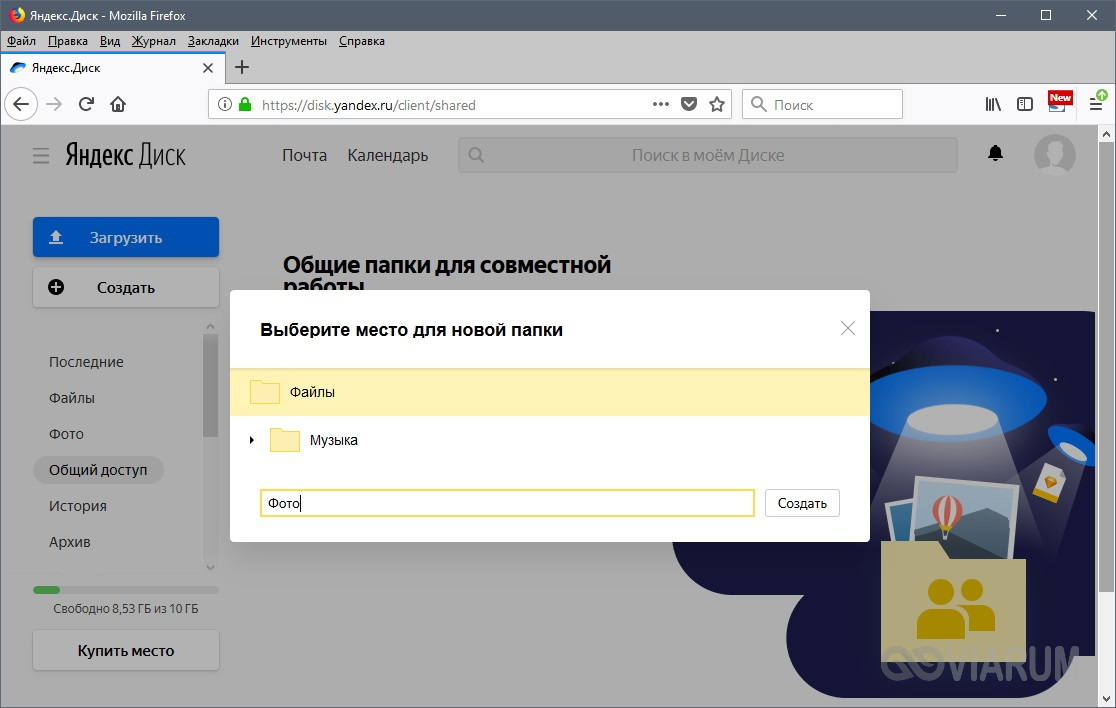
Далее введем имя и на следующей странице добавим одного или нескольких пользователей Яндекса с расширенными правами доступа (указывается логин или e-mail). Имеется возможность выбрать между вариантами «Только просмотр» и «Полный доступ».
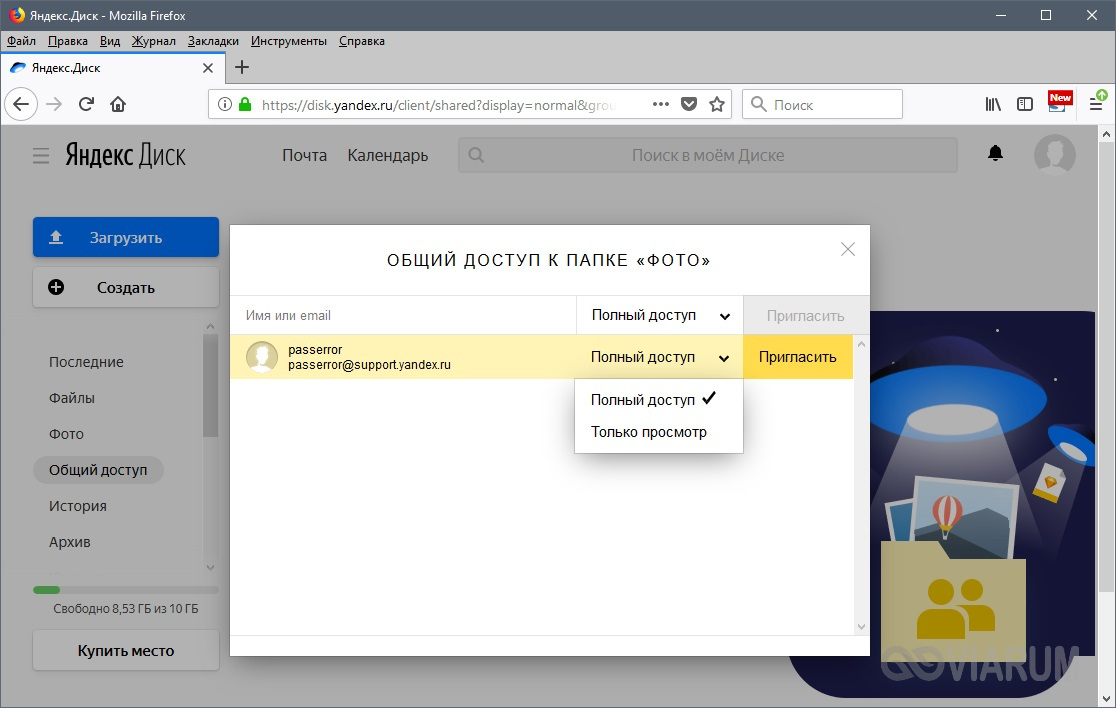
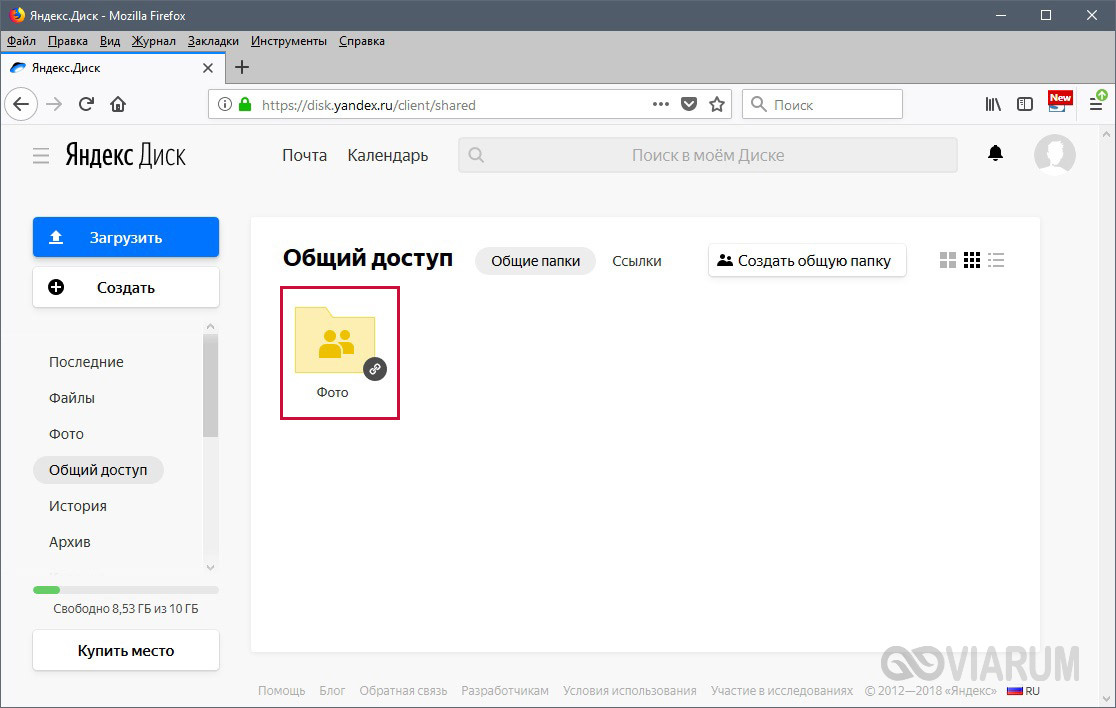
После нажатия кнопки «Пригласить» на электронную почту пользователя, с которым вы хотите поделиться файлами, будет направлено письмо с приглашением.
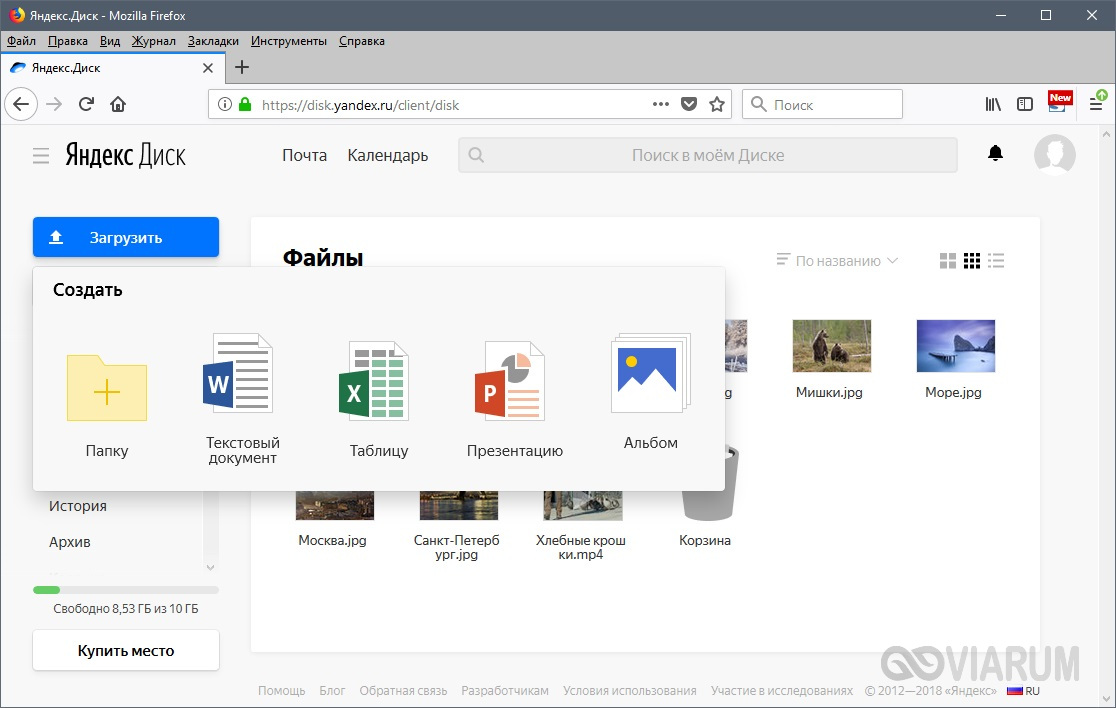
Функционал Яндекс Диска позволяет не только управлять готовыми файлами, но и создавать новые документы Word, Excel и PowerPoint. Их редактирование осуществляется с помощью онлайн-редакторов.
Программа для компьютера (клиент)
Для компьютера существует отдельная программа для работы с файлообменником. Рассмотрим, как ее установить и пользоваться.
Как установить
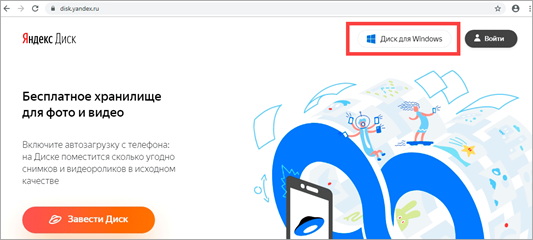
Перейдите по адресу disk.yandex.ru. Нажмите на кнопку «Диск для Windows».
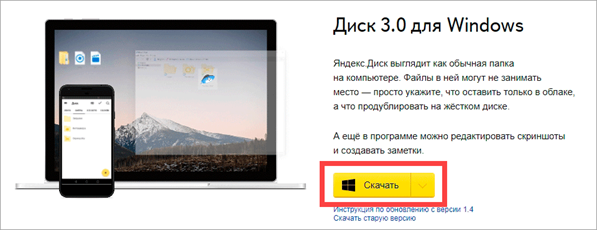
В новой вкладке откроется страница загрузки. Нажмите «Скачать».
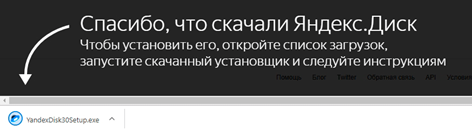
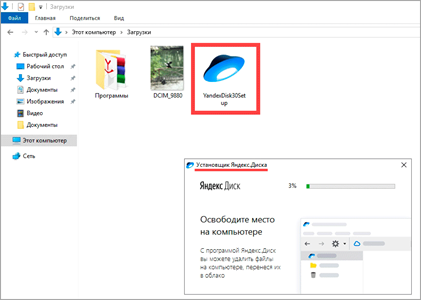
Закройте браузер и зайдите в «Этот компьютер» — папку «Загрузки». Откройте файл YandexDisk30Setup. Запустится установщик.
После загрузки и установки на рабочем столе появится ярлык программы «Яндекс.Диск».
Откройте программу. Запустится окошко, в которое нужно ввести логин и пароль от аккаунта.
Если оставить галочку в пункте «Запомнить», клиент сохранит введенные данные и будет открывать облако автоматически.
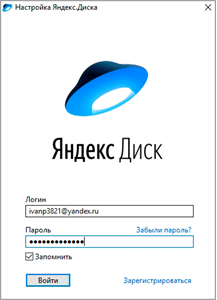
Нажмите кнопку «Войти». Откроется Диск с вашими файлами.
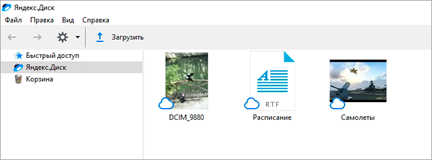
Как загрузить файл или папку
Загрузить файл в облако можно одним из двух способов:
- Нажать кнопку «Загрузить» и вручную добавить файл.
- Перетянуть данные в окно мышкой.
Рассмотрим второй способ загрузки — через перетаскивание файлов.
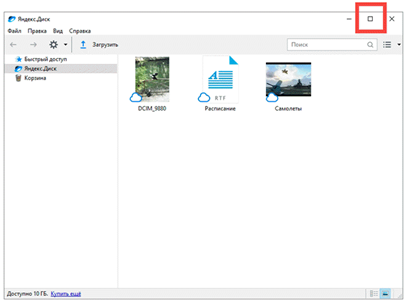
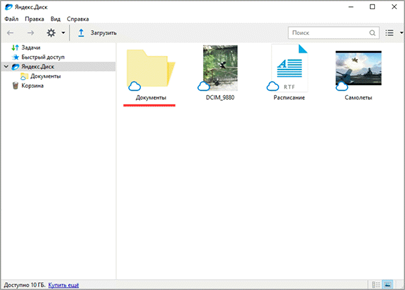
1. Уменьшите окно программы, нажав на значок «квадрат» в правом верхнем углу.
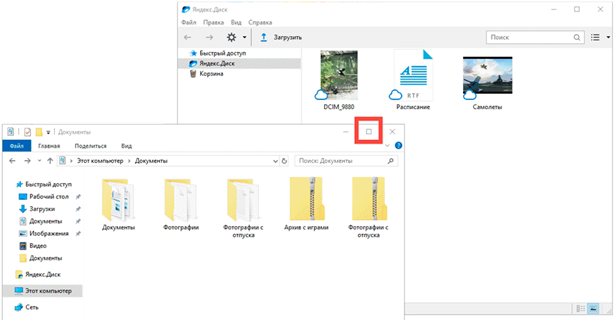
2. Откройте папку с файлами, которые хотите загрузить, и также уменьшите размер окна.
3. Зажмите на файле (папке) левую кнопку мыши и перетяните данные в окно диска.
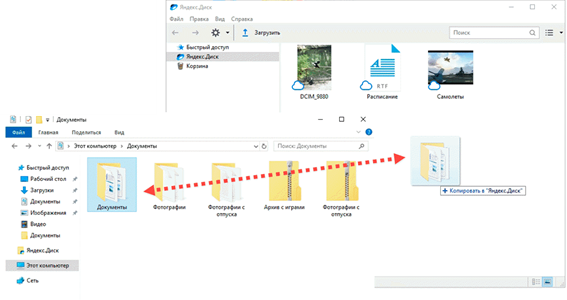
Данные успешно загружены.
Как скачать файл
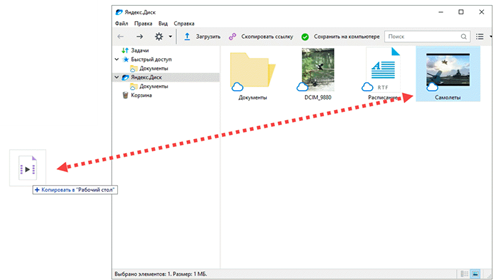
Через клиент можно не только загрузить данные на облако, но и наоборот скачать их. Делается это точно так же:
- Открываем программу и уменьшаем размер окна.
- Зажимаем левую кнопку мыши на файле и перетягиваем его в папку компьютера или на Рабочий стол.
Как пользоваться на телефоне
Рассмотрим, как загрузить и скачать файлы через приложение на телефоне.
Как загрузить файл
1. Откройте приложение и авторизуйтесь под своим логином и паролем.
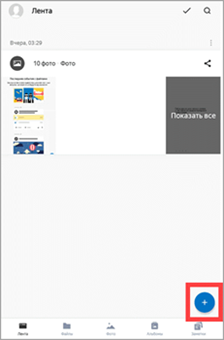
2. Для загрузки файла нажмите на иконку + в правом углу.
3. Выберите то, что хотите загрузить.
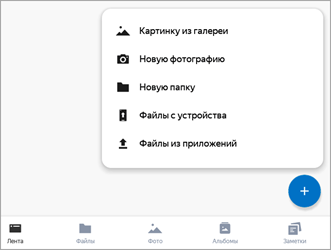
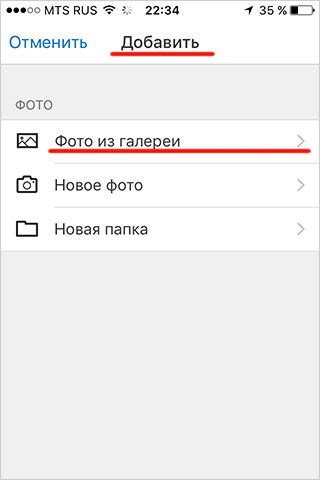
- Картинки из галереи. Откроется галерея телефона, из которой вы сможете выбрать фото для загрузки.
- Новую фотографию. Приложение задействует камеру телефона для создания нового снимка и его загрузки.
- Новую папку. Сервис создаст новый каталог.
- Файлы с устройства. Приложение откроет диспетчер файлов для загрузки данных из памяти телефона.
- Файлы из приложений. Задействуют данные с телефона, но в другом визуальном режиме.
Как скачать файл
1. Откройте приложение и нажмите на кнопку «Файлы» в нижнем меню экрана.
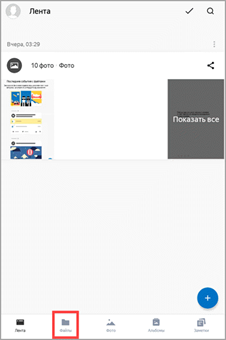
2. Зажмите палец на файле (папке), который хотите скачать. Он отметится галочкой.
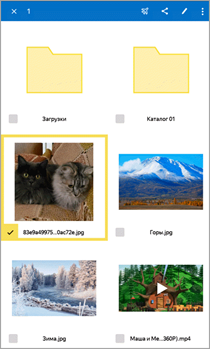
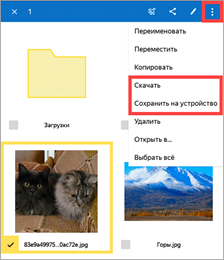
3. Нажмите на значок «три точки» в верхнем углу.
- Если выбрать пункт «Скачать», сервис откроет окошко с выбором каталога для загрузки. Открыв папку в каталоге и нажав кнопку «Сохранить здесь», файл будет закачен в указанное место.
- Если выбрать пункт «Сохранить на устройство», изображение или видео будет записано в галерею телефона.
Этот пункт появляется только у изображений или видео. У других типов данных доступен только пункт «Скачать».
Как скачать файл без регистрации
Сейчас я покажу, как скачать файл без регистрации в сервисе. Допустим, вам по почте пришла ссылка на загрузку с Яндекс.Диска.
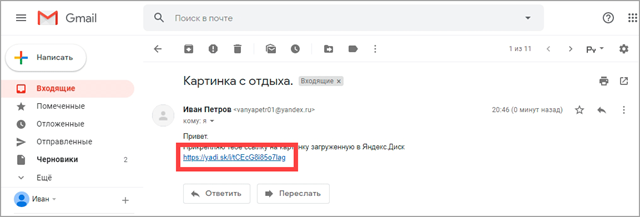
Кликнув по ссылке, в новой вкладке откроется доступ к данным.
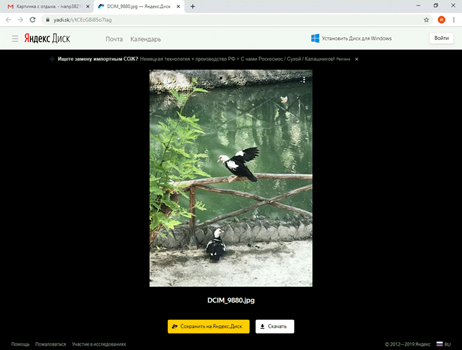
Нажав кнопку «Скачать», файл будет загружен в «Этот компьютер» — папку «Загрузки».
На телефоне всё будет точно также: файл будет сохранен в папку «Загрузки» (Download).
На свой диск
Для данного действия вам сначала нужно будет выполнить вход в свое облако. После перехода по ссылке нажмите кнопку «Сохранить на Яндекс.Диск».
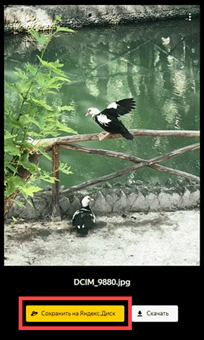
Данные будут записаны в ваш Диск в папку «Загрузки».
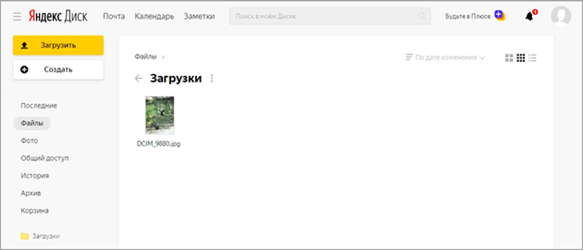
На телефоне действия происходят аналогично.
Безлимитная автозагрузка фото и видео с мобильных устройств
При установке приложения Диска на мобильный телефон или планшет у вас появится возможность активировать автозагрузку всех снятых камерой вашего гаджета фото и видео в облаке Яндекса.
Сама по себе эта функция очень удобная и существует у многих конкурентов. Но в данном случае, все фото и видео со смартфона или планшета можно будет загружать безлимитно.
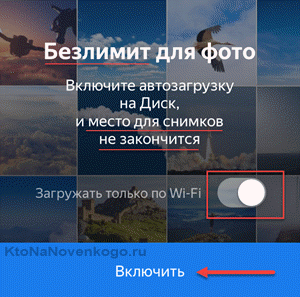
Что это значит? Допустим, есть у вас те 10 Гбайт, которые вам предоставили бесплатно сразу после регистрации. Вы устанавливаете приложение Яндекс Диска на все свои мобильные гаджеты (а так же, например, на гаджеты второй половинки) и активируете безлмитную автозагрузку медиа-файлов.
Все они будут падать в папку «Фотокамера» в вашем облаке, но занимаемое ими место не будет учитываться в вашем тарифе. Например, в папке «Фотокамера» могут храниться терабаты фото и видео, а при этом у вас будет бесплатный тариф всего на 10 Гбайт.
Как загружать файлы делиться ссылками без установки программы
Если мы не устанавливали приложение на телефона, или программу на свой компьютер, то, находясь в личном кабинете Яндекс диска, загружать файлы можно кликнув по одной из кнопок:
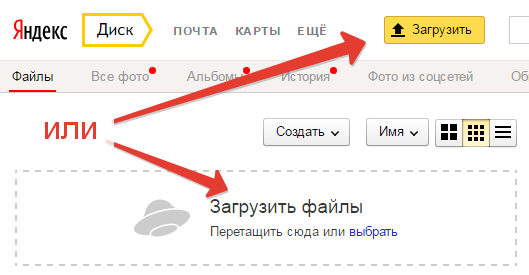
Также файлы можно просто перетаскивать со своего компьютера в окошко личного кабинета:
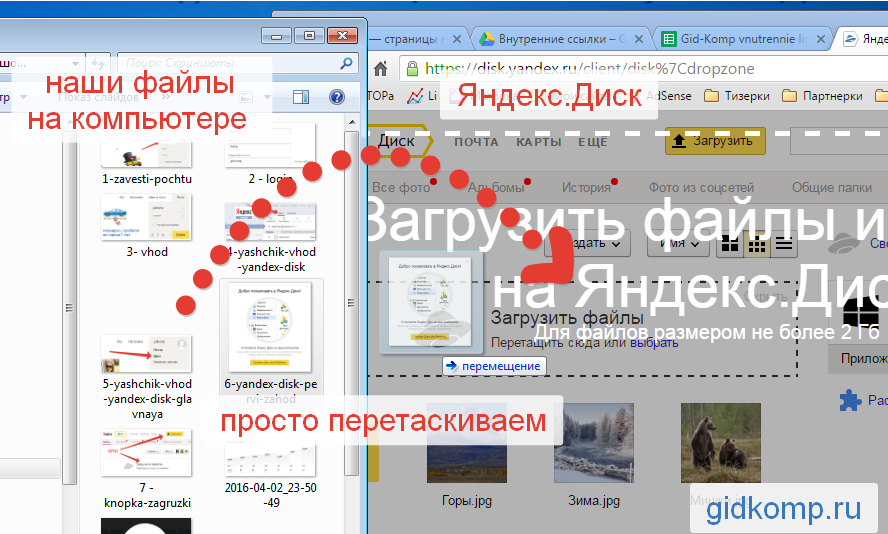
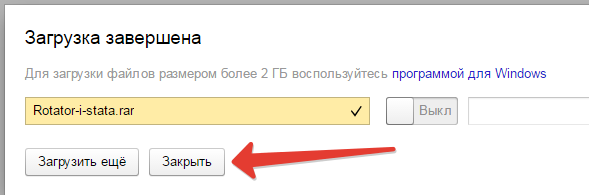
После закачки файла, мы можем закрыть окошко или загрузить еще файлы:
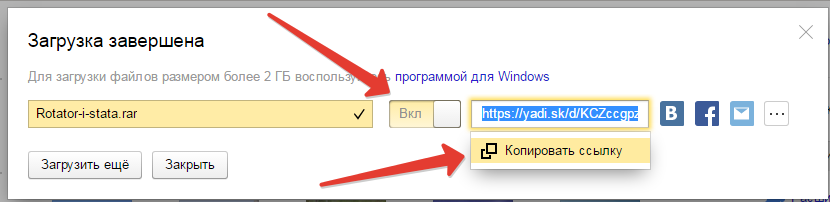
Можно сразу включить ссылку, и скопировать, чтобы можно было ею поделиться с кем-то:
Но вы можете отложить копирование ссылки на потом, это можно сделать в любой момент, достаточно поставить галочку на файл, которым вы хотите поделиться, после этого в правой стороне появится информация по файлу. А также возможно включить и скопировать ссылку:
Как загружать файлы на Яндекс диск с помощью программы для Windows не заходя на сайт
Находясь в личном кабинете, вы можете наблюдать ссылку «Скачать Диск для Windows». Скачивая данную программу, вы получаете возможность не заходить на сайт Яндекса, чтобы закачивать файлы, а делать это с помощью специальной папки на компьютере.
Поэтому кликаем на ссылку и нам предложат выбрать место, куда сохранить установочный файл. После того как файл скачается, запускаем установку программы, кликнув два раза. Установка занимает около 1 минуты.
После установки, скаченный ранее установочный файл можно удалить.
Дальше всплывет окошко в котором нам предложат ввести наш логин и пароль, который мы придумали при регистрации почты (который используем при входе в аккаунт):
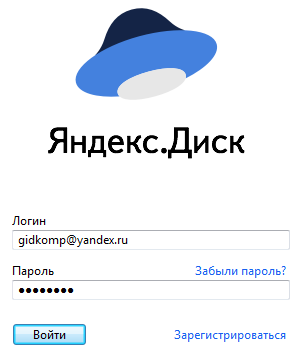
После ввода, можно на этом и закончить, или дополнительно нажать на ссылку «Настроить расположение папки и синхронизацию» и с немного подправить настройки под себя:
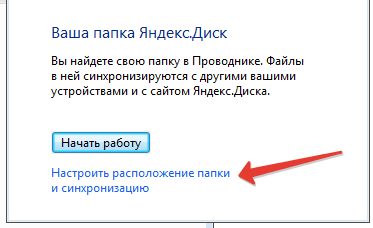
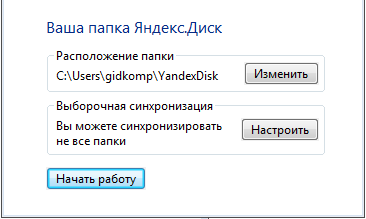
После завершения настроек у нас появится отдельная папка для хранения файлов на Яндекс диске.
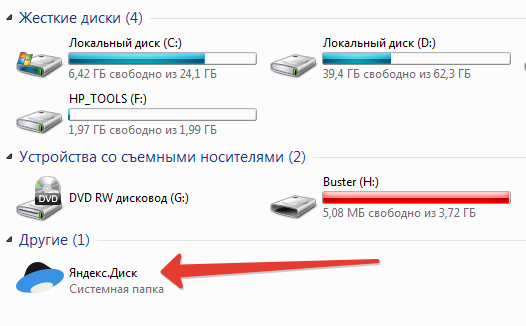
По умолчанию она синхронизирована, т.е. когда вы копируете какие-то файлы в эту папку, то они автоматически загружаются в интернет на ваш диск аккаунта в Яндексе, об этом нам сигнализирует зеленая «птичка» над файлом.
Также при нажатии правой кнопкой на файл, можно получить публичную ссылку, такую же как мы получали на сайте.
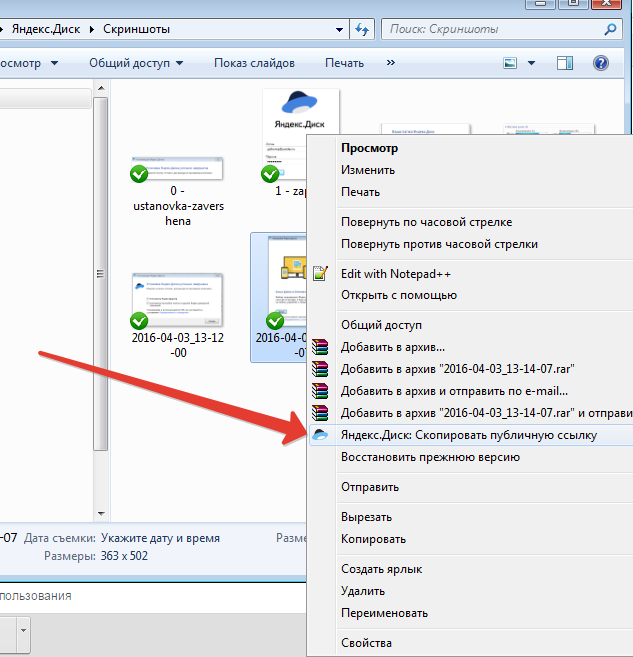
Мы можем поделиться этой ссылкой с друзьями и они смогут скачивать данный файл в интернете.
Приятный бонус – программа для создания и редактирования скриншотов
При скачивании и установке программы для Яндекс диска, нам, в качестве приятного бонуса, устанавливается программа для удобного создания скриншотов.
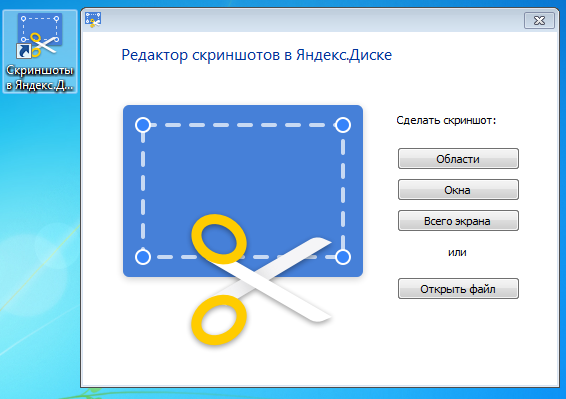
Также в ней есть необходимый набор инструментов для редактирования: различные стрелочки, фигурки, написание текста, обрезание картинки к нужному размеру.
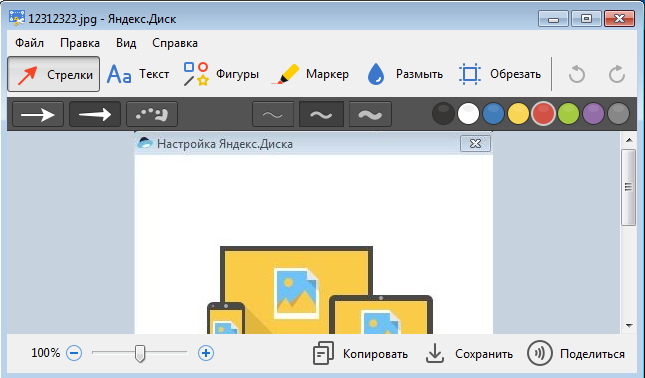
После создание скриншота, он автоматически загружается в папку с соответствующим названием и им можно поделиться в социальных сетях, или отправить по нужному вам адресу.
К этому редактору скриншотов быстро привыкаешь и программа быстро станет одной из ваших любимых.
Поделитесь ссылкой с друзьями в соц.сетях
Восстановление доступа
Если по какой-то причине пароль от аккаунта на «Яндексе» был утерян – доступ к учетной записи все равно можно будет восстановить. Достаточно помнить логин и иметь под рукой мобильный телефон. Порядок действий:
- Зайти на «Яндекс».
- Нажать в правом верхнем углу страницы кнопку «Войти в почту».
- В новом окне выбрать пункт «Не могу войти».
- Ввести в соответствующие поля свой логин и капчу (символы) с картинки.
- Кликнуть «Далее».
- Ввести в новом поле номер мобильного телефона.
- В полученном СМС придет новый пароль. Его нужно будет ввести в появившееся поле.
- Нажать кнопку «Далее». Ввести новый пароль, повторить его в поле ниже и нажать «Готово».
Специальный тариф «Облачный» и опции для хранения любого количества контента
Вы получаетеДиск Про — включен в тариф и опцииБез рекламы, история изменения файлов за 90 дней, безлимитное скачивание файлов с публичных страниц. Вы получаетеБесплатный доступ к Microsoft Office OnlineРаботайте в Word, Excel и Power Point прямо в браузере без установки программ на компьютер.Вы получаетеДоступ с любых устройствПеренесите в Яндекс.Диск все свои файлы и работайте с ними, как на компьютере.Вы получаетеДелитесь файлами со всем миромОтправляйте короткие ссылки на файлы до 50 ГБ. Эти файлы можно будет посмотреть, скачать или сохранить себе на Диск.
Как создать ссылку для скачивания файла
Публичный доступ к информации в облаке можно активировать по желанию. Как залить файл на Яндекс.Диск чтобы работал у нескольких человек:
- На компьютере в браузере правой кнопкой мышки кликните по картинке и выберите «Поделиться».
- Со смартфона в приложении зажмите на секунду файл, в верхней строке выберите опцию «Поделиться».
- После можно получить ссылку формата https://yadi.sk/i/2nvR7xPeWpNTqg.
Каждому перешедшему по публичной ссылке отроется доступ к чтению и загрузке ваших данных.
Как загрузить файлы на чужой Яндекс.Диск?
Если человеку нужно загрузить с вашего устройства данные на свое облако, есть два варианта решения задачи:
- Авторизация на вашем устройстве с чужого профиля и ручная загрузка нужной информации.
- Работа с функцией «Поделиться». После открытия доступа и предоставления ссылок с вашей стороны, данные можно скопировать в облако чужого аккаунта.
МИНУТКА ЮМОРА
– Где работаешь?
– В Яндексе.
– И чем занимаешься?
– Логистикой.
– А поподробнее?
– Днём еда, а ночью такси.
Почему облако медленно загружает файлы или не загружает их совсем
Есть несколько причин, вызывающих проблемы при заливке информации в облако:
- Загрузка начата через веб-интерфейс, размер одного объекта превышает 10 Гб. Разбейте файл на части (через архиватор) или используйте клиентскую версию программы.
- Версия браузера устарела. Проверьте обновления и обновитесь до последней версии.
- Используется прокси, VPN, альтернативный брандмауэр. На время отключите сервисы и повторите попытку снова.
- Импорт данных через программы, работающие через api Яндекс.Диска. Загрузите информацию через веб-интерфейс или официальные клиенты.
- Нестабильный интернет или проблема на стороне сервера. Повторите попытку через некоторое время.
Можно ли загрузить вирусные файлы на облако Яндекс
Перед импортом данных в облако, каждый объект размером до 1 Гб проходит сканирование антивирусом NOD32. В целом, базы данных антивируса большие и актуальные, поэтому сканер способен выявить зараженные файлы. Такие данные могут быть загружены на облако, в некоторых случаях, однако при скачивании или открытии вы будете несколько раз предупреждены об опасности.
В большинстве случаев Яндекс Диск блокирует загрузку вирусных файлов.
ВИДЕО
Яндекс.Диск предоставляет пользователям много вариантов импорта собственных файлов в облако. Для мобильных телефонов Android и iOS созданы условия безлимитной загрузки фото и видео на свое облако. Удобный функционал приложения позволяет автоматически синхронизировать данные, которые потом можно найти в своем профиле на любом подключенном устройстве.
Как загрузить фотографии на Яндекс.Диск в мобильном приложении
Примечание: В данном примере рассмотрена работа приложения Яндекс.Диск для устройства iphon 5
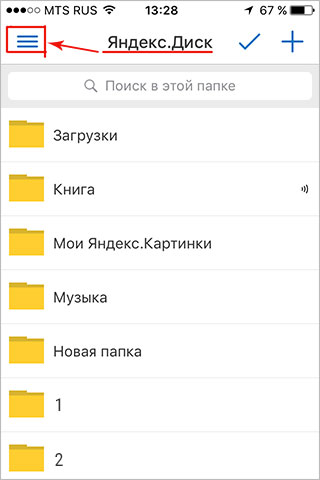
Чтобы залить фото в мобильном приложении, нужно открыть меню: с тремя горизонтальными палочками.
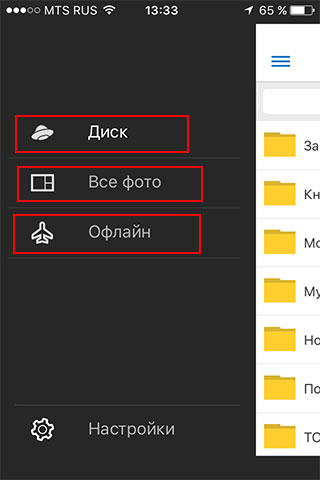
Затем выбираем место на Яндекс.Диске: куда будем загружать фотографии. Для этого кликаем на один из трех пунктов меню: «Диск»,»Все фото” или «Офлайн».
Для примера мы выбрали пункт «Диск». Выбираем папку в которую будем загружать фотографии
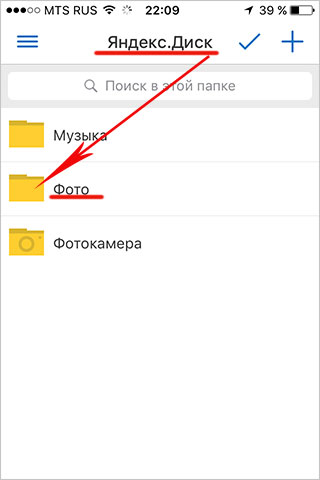
Заходим в папку «Фото» и жмем на плюс, который находится в правом верхнем углу.
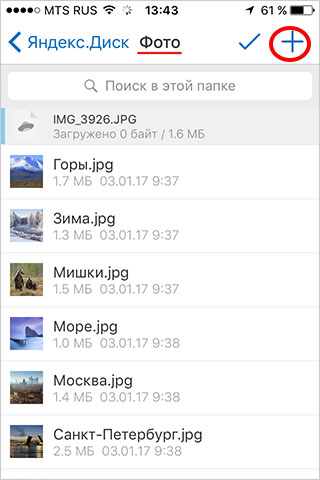
Остается выбрать в открывшемся списке источник загрузки. Для примера мы выберем «Фото из галереи»
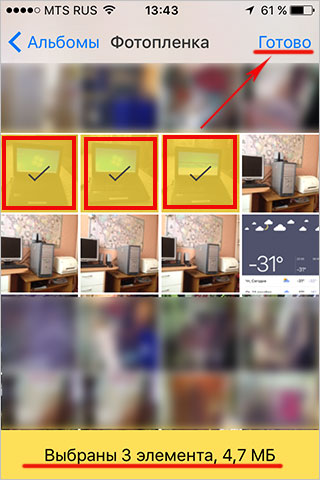
Затем останется отметить галочками фотографии, которые мы хотим загрузить в папку «Фото» и нажать на надпись «Готово» в правом верхнем углу
Можно включать опцию автозагрузки и больше не беспокоиться о сохранности каждого нового снимка. Очередной не загруженный ранее снимок будет добавляться в облако Яндекс.Диск как только ваше устройство окажется в зоне wi-fi.
Подключение автозагрузки фотографий на Яндекс.Диск
Для подключения функции автоматической загрузки фотографий на Яндекс.Диск необходимо выполнить следующие действия:
Заходим в настройки мобильного приложения Яндекс.Диск
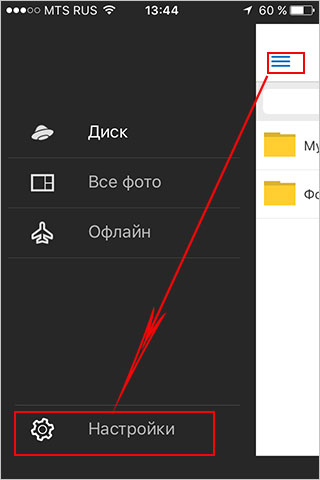
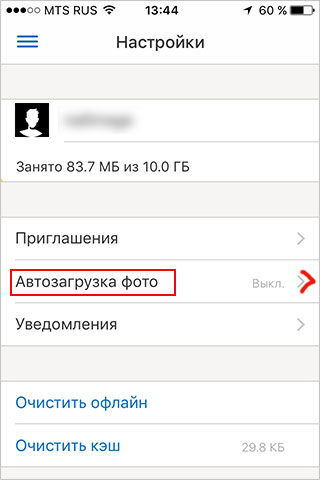
Далее в меню настроек выбираем пункт «Автозагрузка фото»
Затем, переместив ползунок, в пункте «Автозагрузка фото» подключаем автозагрузку.
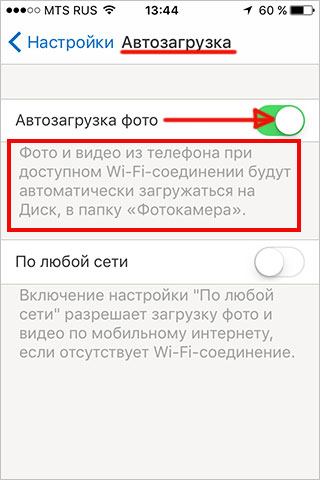
После подключения автозагрузки ваши снимки и видеофайлы будут автоматически попадать в облачное хранилище яндекс диска.
Организуем удобное хранение файлов
Для структурирования загруженных фотографий можно распределить их по альбомам, перемещать, добавлять и удалять. Альбому можно присвоить название, поменять его в дальнейшем. Настроить доступ как для отдельных фото так и для всей папки с фотографиями.
Для создания альбома необходимо выполнить следующее:
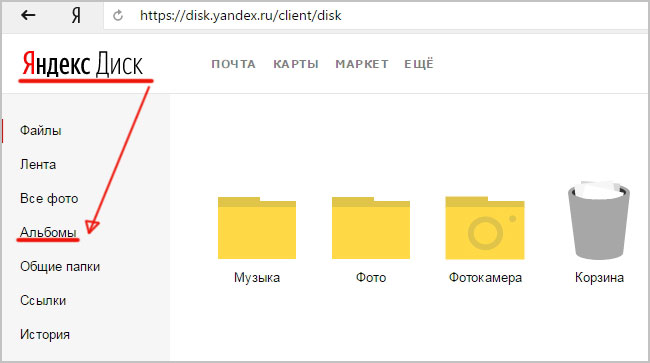
В меню Яндекс.Диска выбираем пункт меню «Альбомы»
Затем жмем на кнопку «Создать альбом»
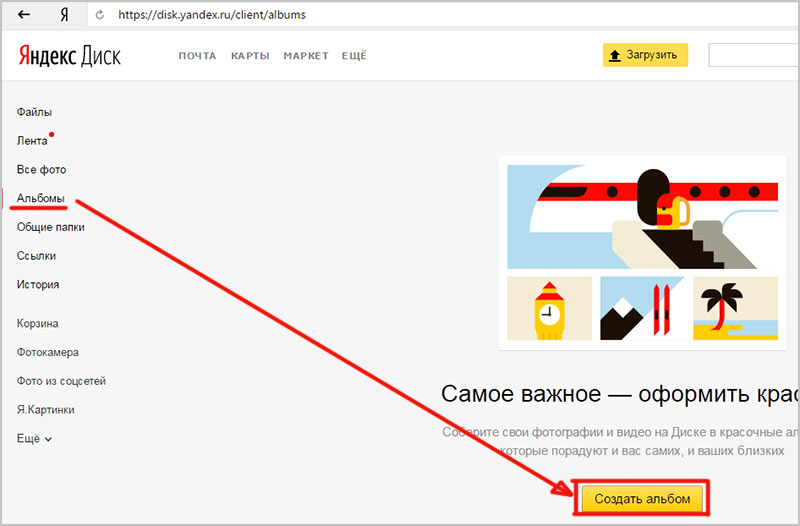
В открывшейся галерее отмечаем фотографии, которые нужно сохранить в альбом. Прописываем название альбома (для примера я прописал «Компьютеры»). Нажимаем кнопку «Создать».
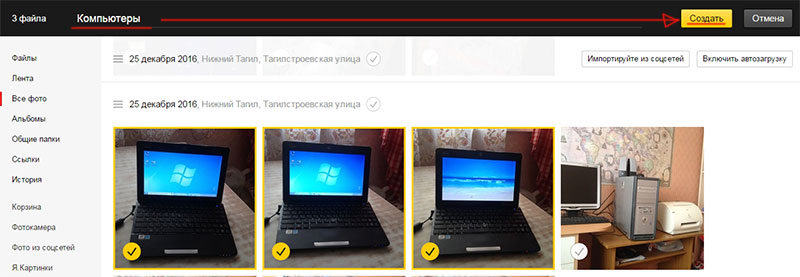
После создания альбома мы видим обложку альбома его название и фотографии.
Обратите внимание! Как правило в качестве обложки по умолчанию ставится фото отмеченное первым.
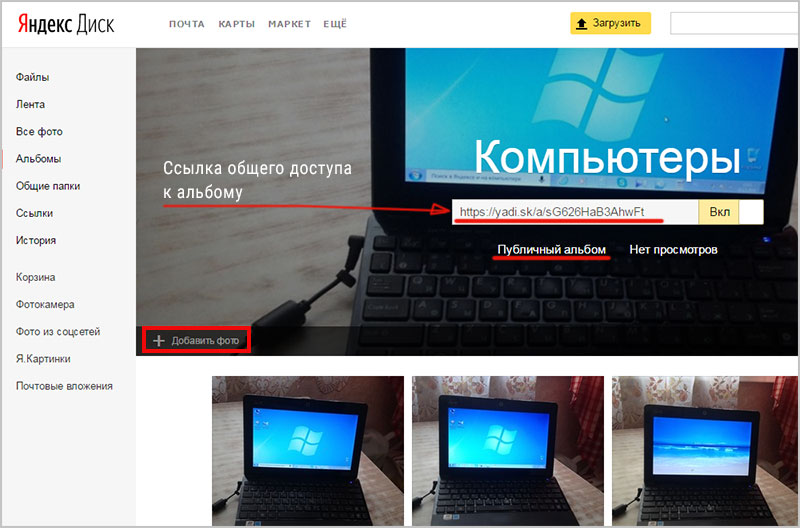
По умолчанию все файлы, которые загружаются на Диск — личные: доступны для просмотра только через авторизацию аккаунта, в который их загружали.
Доступ к альбому можно сменить на публичный просто переместив тумблер справа от ссылки общего доступа (публичной ссылки).
Отдельное фото публичного типа возможно увидеть даже без регистрации, но только пройдя по ключевой ссылке. Ее получает и передает пользователь аккаунта, через который файл был загружен.
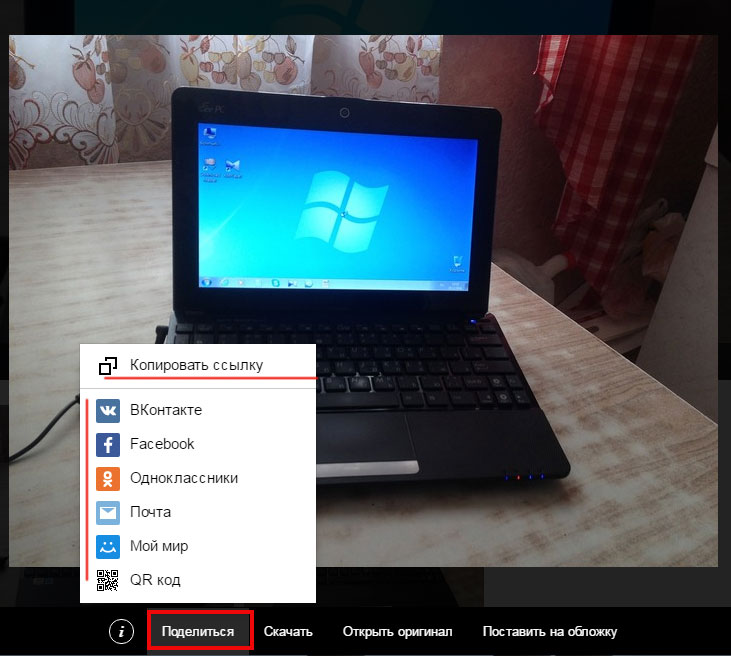
Поделиться отдельной фотографией можно скопировав и отправив адресату на почту публичную ссылку, а также напрямую в аккаунт социальной сети.
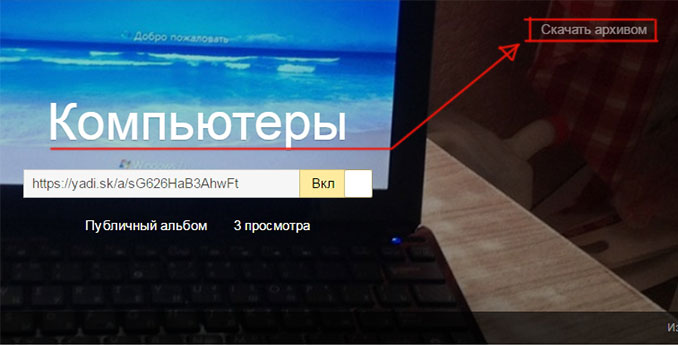
Скачиваем фотографии
Следующим закономерным вопросом после перемещения файлов в облачное хранилище будет — как их скачать. Осуществить загрузку альбома на собственное устройство, можно нажав на “Скачать архивом” в правом верхнем углу обложки.
Чтобы скачать отдельную фотографию, потребуется нажать одноименную кнопку «Скачать» под фото.
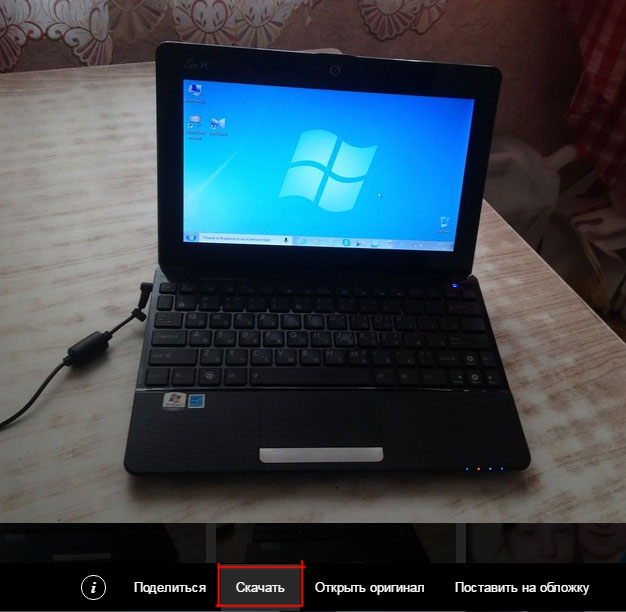
Благодаря веб-версии и приложениям Яндекс.Диск, удается быстро и легко загружать фотографии для хранения, делиться ими с друзьями и публиковать в социальных сетях. Удобный интерфейс хранилища помогает быстро освоить все возможности и функции.
- http://pcsch.pro/internet/sekrety-yandeks-disk-kak-ustanovit-vojti-i-polzovatsya.html
- https://viarum.ru/yandeks-disk-obzor/
- https://derudo.ru/yad.html
- https://KtoNaNovenkogo.ru/web-obzory/yandeks-disk-oblachnaya-texnologiya-yandex.html
- https://gidkomp.ru/yandex-disk-kak-polzovatsya/
- https://peunova.ru/sajty-i-servisy/yandeks-disk-kak-vojti-na-svoyu-stranitsu-i-nachat-polzovatsya-servisom
- https://kompukter.ru/all-ways-to-upload-a-file-to-yandex-disk-and-link-to-it/
- https://CompforLife.ru/internet/kak-zagruzit-fotografii-na-yandeks-disk.html
Как в Яндекс.Диск войти на свою страницу? Инструкции для всех устройств
В Яндекс Диск войти на свою страницу можно с помощью браузера или десктопного приложения.
Yandex Drive – отличное облачное хранилище для безопасного хранения данных и их дальнейшего их распространения в сети.
В сравнении с другими облаками, в Яндексе предусмотрена более лояльная программа для пользователей.
Содержание:
- Регистрация и вход через браузер
- Восстановление данных для входа через браузер
- Авторизация через приложение для Windows
- Вход в программу для Mac OS
- Запуск облака на Android
- Инструкция для IOS
- Вход в облако на Windows Phone
- Описание основных функций облака
- Яндекс Диск особенности и преимущества
Еще несколько лет назад доступ к диску можно было получить только по приглашению от самого сервиса.
Оно рассылалось только постоянным пользователям, аккаунты которых давно зарегистрированы в системе поисковика Yandex.
Сегодня получить доступ к аккаунту облака может любой пользователь, независимо от характеристик его аккаунта или местоположения.
Несмотря на открытый доступ к хранилищу от Яндекс, у пользователей часто возникают трудности с входом на диск и началом работы.
Ниже вы найдете все возможные способы авторизации в облаке и узнаете, как можно загрузить его на ваш компьютер, смартфон и планшет в виде отдельной программы.
Регистрация и вход через браузер
Представленная далее инструкция подходит для всех ПК только в том случае, если вы выполняете регистрацию и авторизацию на сервисе через обычный браузер.
Можно использовать любой обозреватель.
Для входа в облако нужен существующий почтовый профиль в системе Яндекса. Если у вас нет аккаунта, сначала зарегистрируйте его. Следуйте инструкции:
- Откройте браузер;
- В адресную строку пропишите адрес yandex.ru и перейдите на страницу поисковика;
- В верхней правой части страницы найдите панель авторизации. Так как почты у вас еще нет, это окно нам не подойдет. Нажмите на кладку «Завести почту» , как показано на рисунке:
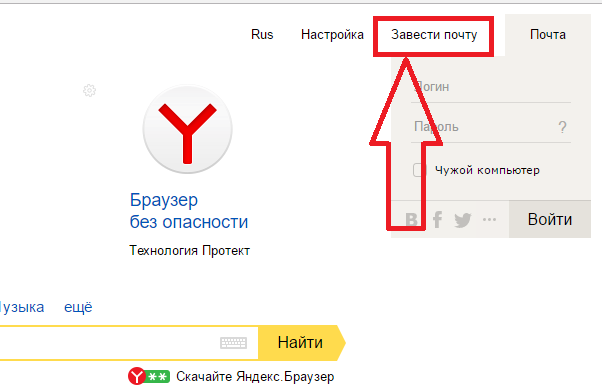
Рис. 2 – главное окно поисковой системы Яндекс
- Далее вы будете автоматически перенаправлены на новую страницу, в которой появится форма для ввода персональных данных нового аккаунта. Заполните поля Имя и Фамилия реальными данными, ведь в результате регистрации к вашей странице будет также привязан кошелек от Яндекса и другие сервисы, которые требуют реальной идентификации пользователя. В случае ввода придуманных данных, в дальнейшем могут возникать сложности с использованием некоторых сервисов;
- Придумайте надежный пароль, который состоит минимум из 8-ми символов, включая строчные и заглавные буквы, а также цифры и специальные символы. Это существенно повысит безопасность аккаунта и защитит его от взлома. Продублируйте пароль в графе подтверждения, чтобы убедиться в правильности его ввода;
- Введите номер мобильного телефона. На него придет код подтверждения регистрации. Вместо телефона можно установить контрольный вопрос, однако, такой метод проверки пользователя не обеспечивает должного уровня защиты. Советуем привязать к аккаунту именно номер телефона;
- Введите капчу и подтвердите регистрацию.
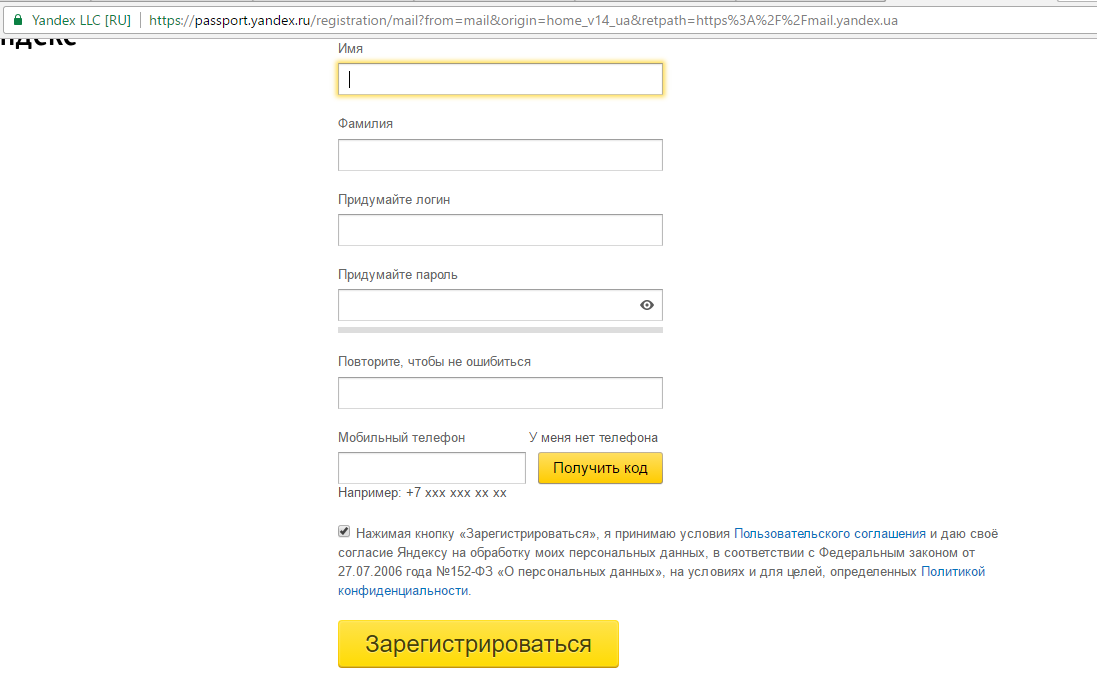
Рис. 3 — регистрация нового пользователя
Теперь снова перейдите на страничку yandex.ru и войдите в окно электронной почты с помощью данных, которые вы придумали на этапе регистрации.
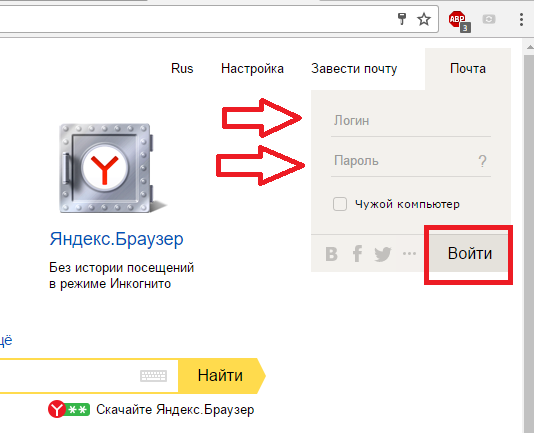
Рис. 4 – вход в аккаунт через браузер
Зайдите в окно почтового клиента и в верхних вкладках найдите ссылку для перехода в облачное хранилище.
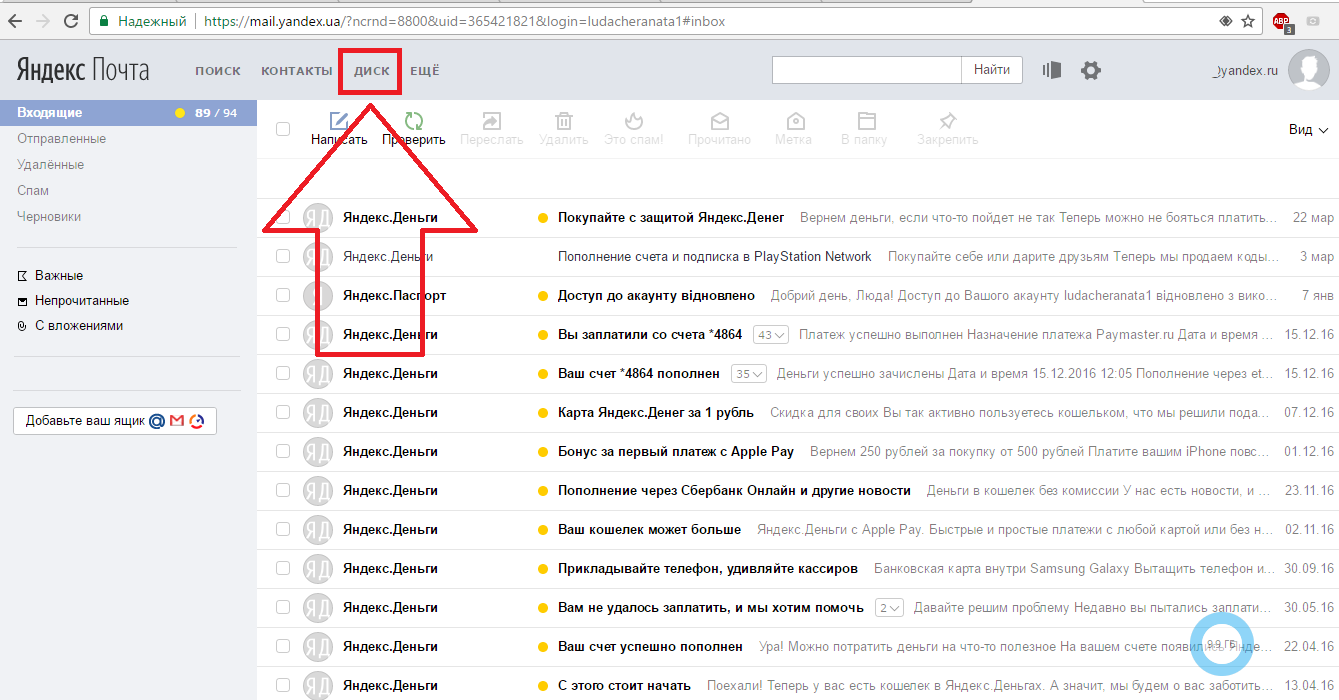
Рис. 5 – вход в облако через почту
Если вы уже регистрировались в системе Яндекса, в диск можно зайти по ссылке https://disk.yandex.ru/ — просто введите логин и пароль от почтового аккаунта.
После успешного входа браузер перенаправит вас на главную страницу облака. Она выглядит следующим образом:
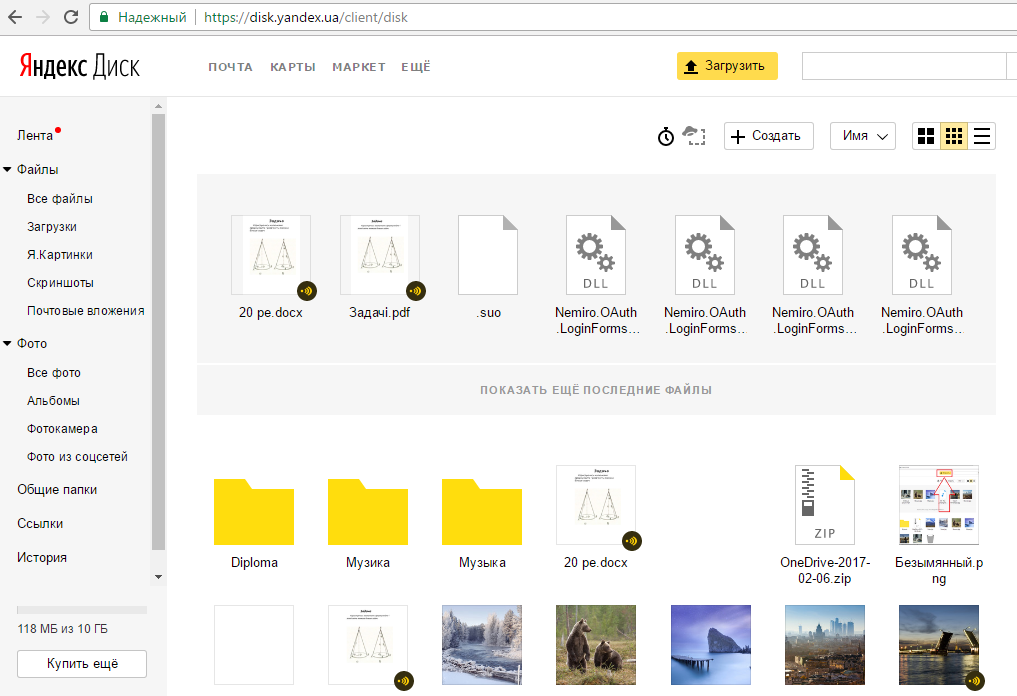
Рис. 6 – основная директория облачного хранилища Yandex
Обратите внимание! Если вы используете браузер от Яндекса, после авторизации на панели инструментов появится значок облачного хранилища. Нажав на него, вы будете автоматически перенаправлены в вашу директорию для хранения файлов.
Читайте также:
Восстановление данных для входа через браузер
Если у вас есть созданный аккаунт в Yandex, но вы не помните логин или пароль, воспользуйтесь формой восстановления доступа.
В окне ввода данных для авторизации нажмите на значок вопросительного знака. В новом окне введите логин или адрес электронной почты, капчу и подтвердите действия.
Затем напечатайте в текстовое поле код, который пришел в СМС на ваш телефон. Доступ будет восстановлен, а вы сможете задать новый пароль.
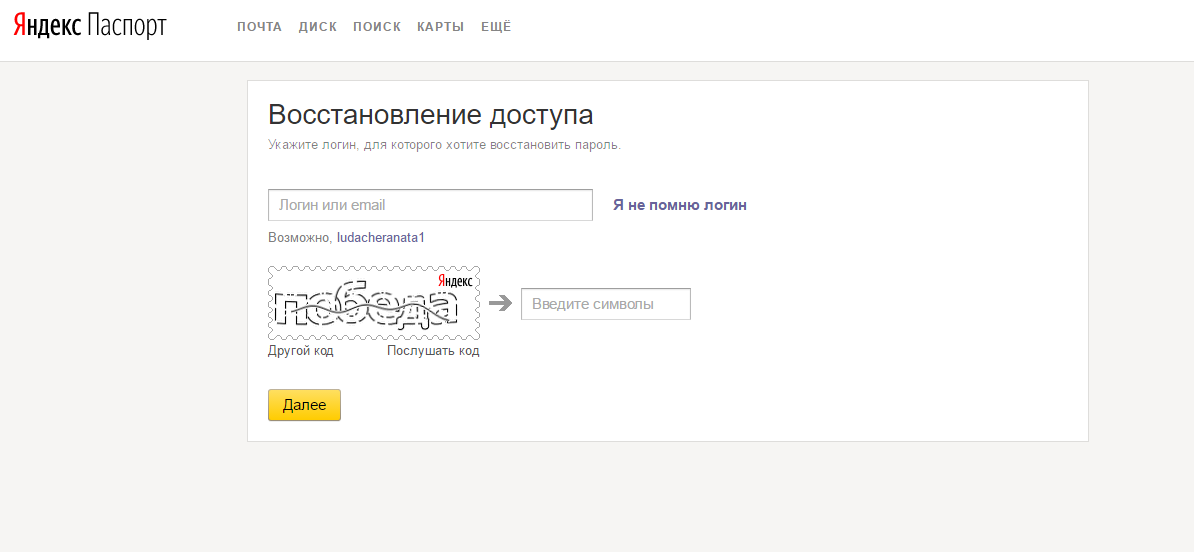
Рис. 7 – страница восстановления доступа
Если пользователь не помнит логин, нужно указать это во вкладе восстановления. Далее, система просканирует ваш браузер на наличие последних успешных авторизаций в Yandex.
Вам будет предложено несколько вариантов логинов, с которых осуществлялся вход. Выберите нужный и восстановите доступ к своему профилю.
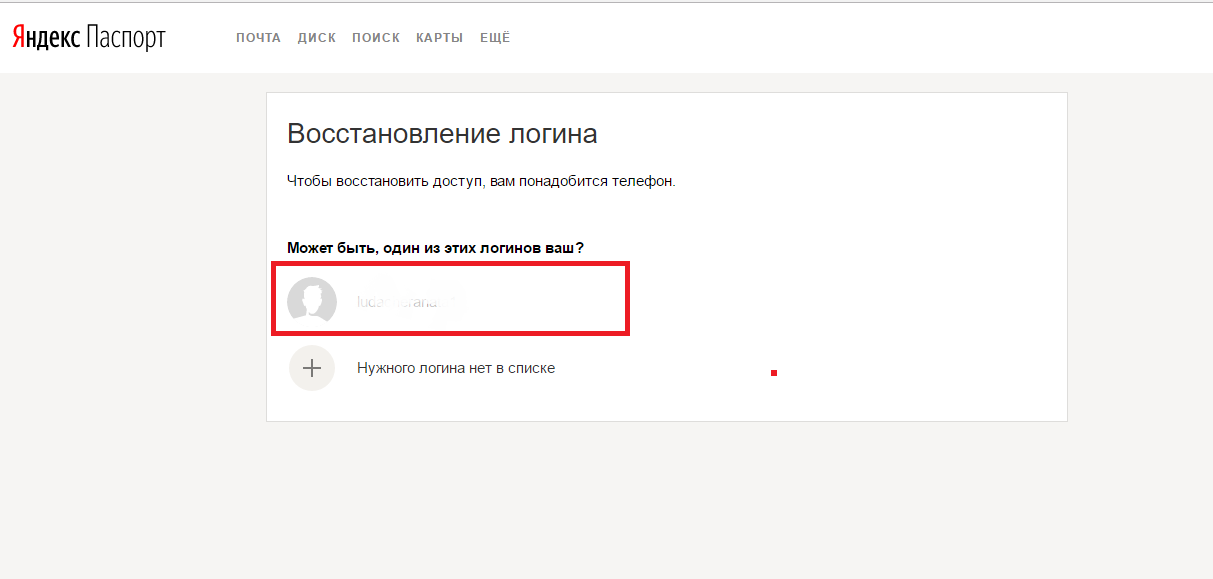
Рис. 8 – автоматическое восстановление логина
Авторизация через приложение для Windows
Пользователи операционной системы Windows могут загрузить бесплатный десктопный клиент для Yandex облака. Использование такого приложения сделает работу с файлами проще и быстрее.
Загрузить файл установки можно на главной странице браузерной версии хранилища:
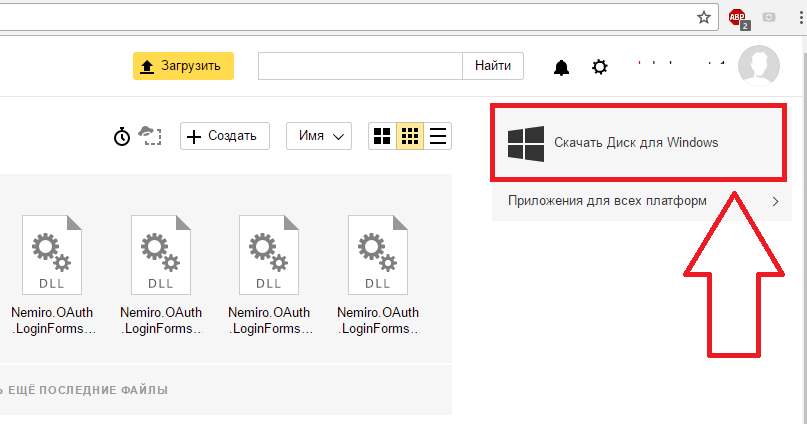
Рис. 9 – загрузка клиента для ОС Windows
После инсталляции файла запустите программу. Появится форма для входа в диск. Введите логин и пароль. Отметьте галочкой поле «Запомнить» и авторизуйтесь.
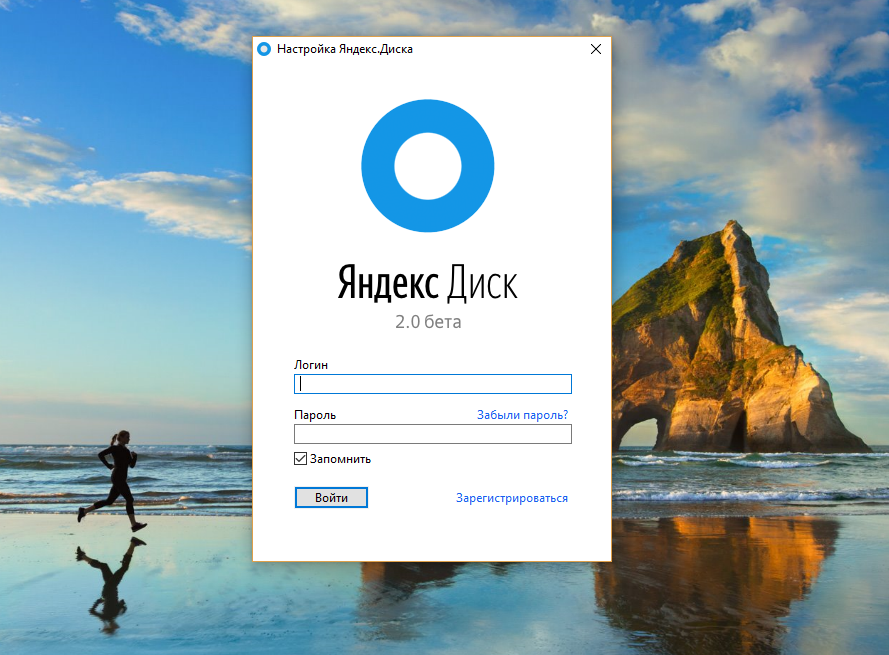
Рис. 10 – авторизация в приложении для Windows
Появиться папка, в которой будут отображаться все ваши файлы. Теперь вы сможете легко перемещать файлы и папки с компьютера прямо на сервис.
Для синхронизации файлов требуется соединение с интернетом.
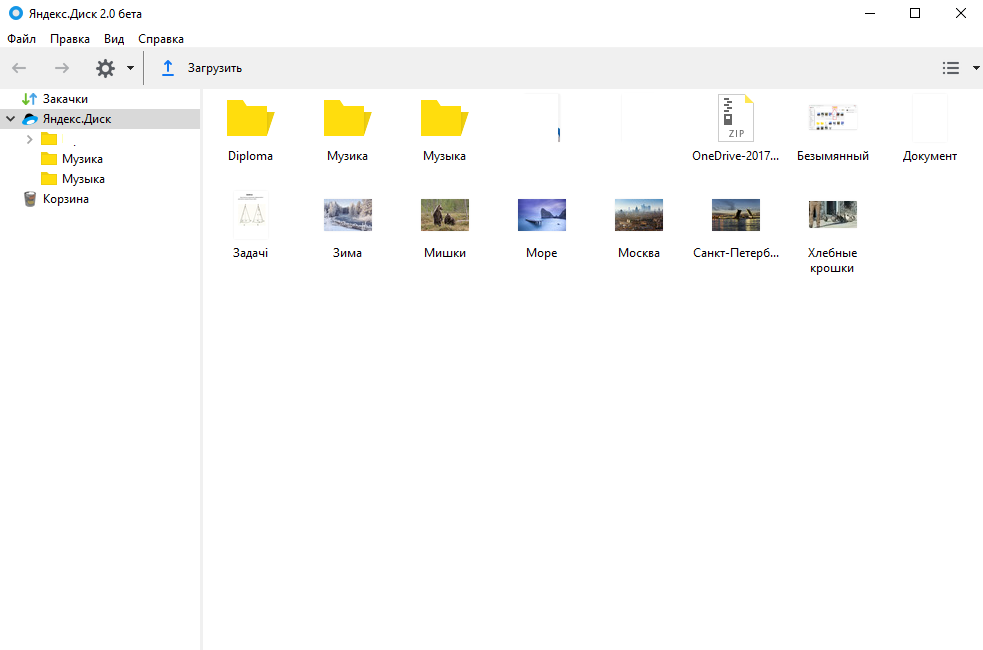
Рис. 11 – отображение хранилища на ПК
Вход в программу для Mac OS
Зайдите в диск через браузер и в главном окне выберите поле «Приложения для всех платформ» :
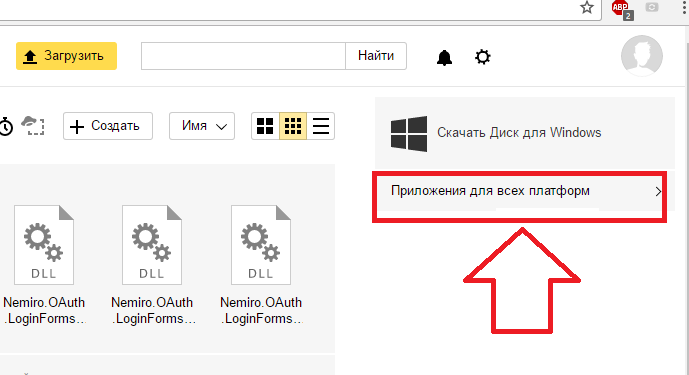
Рис. 12 – главное окно облака
В открывшейся вкладке выберите нужную операционную систему и загрузите установочный файл на свой компьютер. Инсталлируйте клиент и откройте его.
Появиться форма входа. Введите данные аккаунта и подтвердите действие.
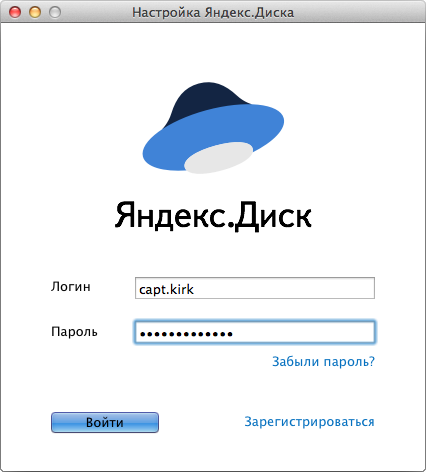
Рис. 13 – вход в клиент для Mac OS
Проcмотрите короткое слайд шоу по использованию программы и кликните на настройку расположения папки хранилища.
Теперь нажмите на «Изменить» и выберите директорию из Finder, в которой будут отображаться данные облачного хранилища.
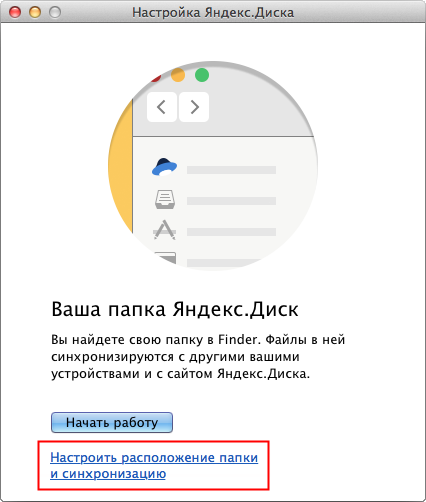
Рис. 14 – начало работы с клиентом для Mac OS
В результате настройки, на рабочем столе появится значок хранилища, нажав на который, вы увидите всплывающее окно с последними добавленными на диск файлами.
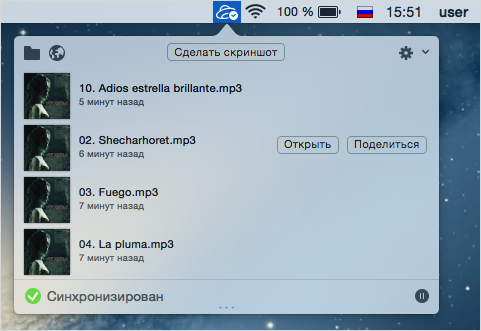
Рис. 15 – просмотр папки облака Yandex на Mac OS
Статус синхронизации отображается в нижней части папки диска.
В случае возникновения системного сообщения об ошибке, проверьте соединение с интернетом и выйдите из аккаунта, а потом авторизуйтесь еще раз.
Читайте также:
Запуск облака на Android
Пользователи операционной системы Android могут установить простое мобильное приложение для синхронизации файлов телефона и Яндекс диска.
Вам будет доступна функция мгновенной загрузки всех сделанный фотографий сразу на облако. Таким образом, можно сэкономить много свободного места на смартфоне.
Доступ к картинкам сразу появится на всех ваших ПК и телефонах.
А также, вы можете загружать на диск любые другие форматы файлов или скачивать с облака документы и папки на свой гаджет.
Зайдите в установленное приложение и выполните вход. Через несколько секунд появиться окно с папками облака:
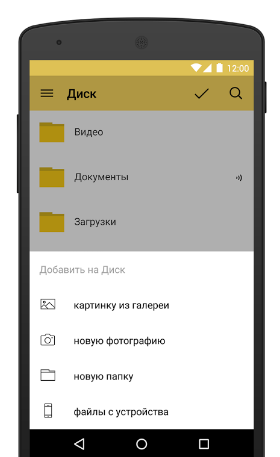
Рис. 16 – главное окно приложения для Android
Инструкция для IOS
Как правило, пользователи IOS используют яндекс диск в качестве дополнительного облачного хранилища, ведь все гаджеты от Apple, привязанные к iCloud.
Благодаря возрастанию популярности облака Yandex, разработки создали клиентское приложение для владельцев IPhone и IPad. Загрузить программу можно через официальный App Store.
Перемещайте файлы, папки и архивы, редактируйте документы с помощью простого приложения для смартфона. Установите программу и выполните вход с помощью логина и пароля.
В некоторых случаях может потребоваться подтверждение номера телефона. В результате, вы попадете на станицу с папками хранилища.
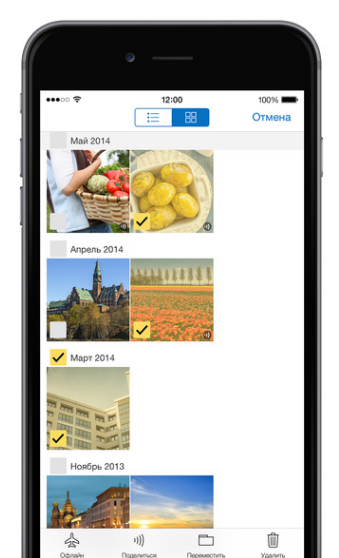
Рис. 17 – главная страница программы
После авторизации и кэширования файлов они будут доступны в режиме офлайн.
Вход в облако на Windows Phone
Пользователи операционной системы Windows Phone также могут установить клиент облачного сервиса из официального магазина приложений. Файлы и папки можно просматривать в офлайн режиме.
Страница загрузки Яндекс Диска:
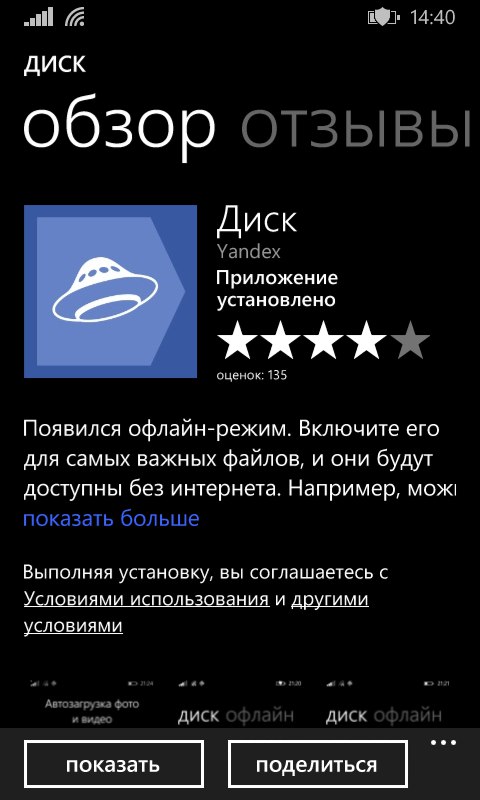
Рис. 18 – установка программы через магазин
Теперь запустите инсталлированное приложение и введите данные для входа в аккаунт Яндекса.
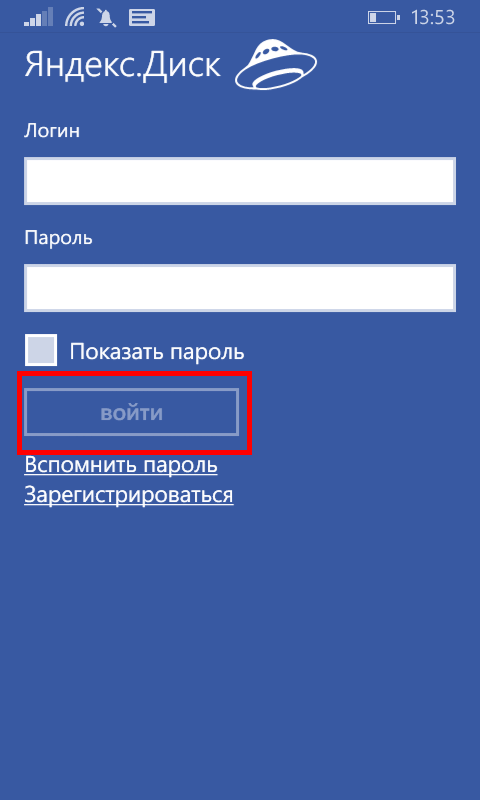
Рис.19 – вход в профиль облака на Windows Phone
Описание основных функций облака
С помощью облачного хранилища вы можете создавать файлы или загружать их на диск с компьютера.
Существующие объекты на диске можно скачивать, удалять, перемещать, редактировать доступ к ним.
В превью файла вы найдете детальную информацию о названии, расширении и объёме документа или архива. Схема базовых клавиш управления указана на рисунке ниже:
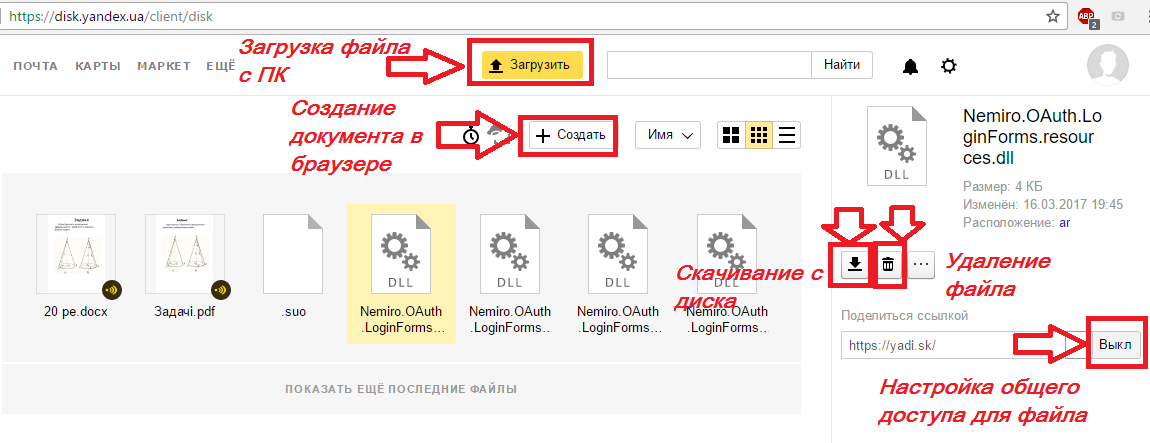
Рис.20 – основные функции диска Yandex
Яндекс Диск особенности и преимущества
Пользователи облачного хранилища от Яндекс отмечают его удобный интерфейс, быструю работу и хороший уровень технической поддержки пользователей.
В случае возникновения проблем с эксплуатацией сервиса, квалифицированные операторы быстро помогают решить проблему.
Среди отличительных особенностей можно выделить систему безопасности.
Пользователи, работающие с диском даже из браузера, могут не переживать о защите своих данных, ведь в сервис встроен специальный брандмауэр, который быстро обнаруживает угрозы и вирусное ПО.
К тому же, вы можете дополнительно приобрести утилиты для шифрования данных в облаке. Перед отправкой файла с ПК на сервис он шифруется одним из криптографических алгоритмов.
Преимущества облака от Яндекс:
- Структурированный интерфейс. Новичок сможет быстро разобраться с азами работы облачного сервиса, а продвинутый пользователь настроит его, исходя из своих предпочтений;
- Доступна функция создания папок и файлов на самом диске;
- Мультиплатформенность — доступ из любого устройства, которое подключено к глобальной сети. Все существующие клиентские приложения очень хорошо адаптированы под свою ОС. Не вызывают сбоев и ошибок даже в процессе загрузки больших файлов;
- Русскоязычный интерфейс. Все оформление полностью адаптировано под русскоговорящих пользователей. При необходимости, в настройках можно легко сменить язык;
- Бесплатное распространение. Вам не нужно платить, чтобы установить приложение диска на свой компьютер, смартфон или планшет. Все программы доступны в официальных магазинах на бесплатной основе;
- 10 бесплатных ГБ сервис предоставляет каждому пользователю. В дальнейшем, для увеличения места вы можете воспользоваться бонусными программами или пополнить счет. На день рождения аккаунта вы получите дополнительно 2 ГБ памяти совершенно бесплатно.
Чтобы войти в свой аккаунт облачного хранилища Яндекс, достаточно выбрать устройство и приложение, которое вы будете использовать в дальнейшем.
Затем совершите вход через почтовый ящик или форму для авторизации в программе и наслаждайтесь использованием лучшего облака в Рунете.
Тематические видеоролики:
Установка ЯндексДиск и ссылка для скачивания инструкции
Здравствуйте, уважаемый зритель! В прошлом уроке, мы с Вами создали архив нашей инструкции. Так как мы должны будем передать архив данной инструкцию нашим партнерам, то для того, чтобы автоматизировать этот процесс передачи, нам лучше всего загрузить архив с курсом в интернет, получить ссылку для загрузки и предоставлять эту ссылку нашим партнерам. Таким образом, они смогут самостоятельно скачивать и пользоваться предоставленной инструкцией.
Как быстро войти в свою почту на яндексе
Небольшая настройка в браузере Opera и мы гораздо быстрее входим в свою почту. Видеоурок для начинающих пользователей Интернета
Богдан Вязовский
«Мы живем в обществе, где технологии являются очень важной частью бизнеса, нашей повседневной жизни. И все технологии начинаются с искр в чьей-то голове. Идея чего-то, чего раньше не существовало, но однажды будет изобретено, может изменить все. И эта деятельность, как правило, не очень хорошо поддерживается»