Как удалить расширение EquusAfricanusAsinus
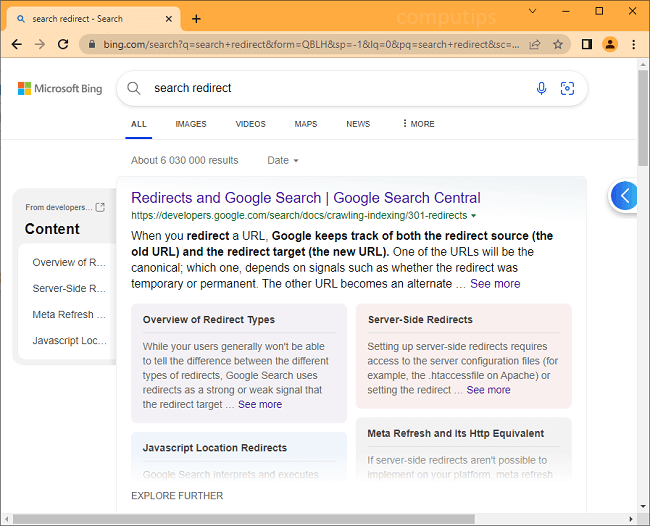
EquusAfricanusAsinus — это расширение браузера, которое может быть установлено на компьютер вместе с бесплатной или взломанной программой или с файлом, загруженным из ненадежного источника. EquusAfricanusAsinus может изменять стартовую страницу, страницу новой вкладки или поисковую систему в браузерах и перенаправлять пользователей на нежелательные поисковые системы. Расширения, которые без разрешения изменяют эти настройки браузера, называются угонщиками браузера. Их цель — перенаправить больше пользователей на определенные сайты и увеличить доходы этих сайтов. Вы можете следовать этому пошаговому руководству, чтобы удалить расширение EquusAfricanusAsinus со своего компьютера и восстановить предпочитаемую вами поисковую систему.
Как удалить EquusAfricanusAsinus:
- Удалить EquusAfricanusAsinus автоматически
- Удалить мошеннические политики из редактора реестра
- Удалить EquusAfricanusAsinus из браузеров
- Удалить угонщик EquusAfricanusAsinus из программ и компонентов (необязательно)
- Как защитить свой компьютер от EquusAfricanusAsinus и других угонщиков браузера
Удалить EquusAfricanusAsinus автоматически
Самый простой способ удалить угонщик EquusAfricanusAsinus — запустить антивирусную программу, способную обнаруживать угонщики браузера в целом и EquusAfricanusAsinus в частности. SpyHunter — это мощное решение для защиты от вредоносных программ, которое защищает вас от вредоносных программ, шпионских программ, программ-вымогателей и других типов интернет-угроз. SpyHunter доступен для устройств Windows и macOS.
Другое программное обеспечение, которое может помочь избавиться от Equus Africanus Asinus:
Нортон (Windows, macOS, iOS, Android) Ссылка может работать некорректно, если ваша страна в настоящее время находится под санкциями.
WiperSoft (Windows)
Удалите мошеннические политики из редактора реестра:
Примечание: Будьте очень осторожны при изменении или удалении вещей в редакторе реестра, так как неправильные изменения могут повредить вашу операционную систему.
- Нажмите и удерживайте Логотип Windows кнопку на клавиатуре и коснитесь R для открытия Run окно.
- Тип regedit и нажмите Enter.
- В левой части Редактор реестра выберите HKEY_LOCAL_MACHINE \ SOFTWARE \ Policies \ Google \ Chrome папка (щелкните маленькие треугольники, чтобы получить доступ к вложенным папкам).
- Если вы также видите и Расширения внутри Chrome папка, удалить Расширения.
Удалить EquusAfricanusAsinus из браузеров:
Чтобы избавиться от Equus Africanus Asinus, либо сбросьте настройки браузера, либо удалите EquusAfricanusAsinus (возможный идентификатор: jaiicpdgpoejnefhfimcmlkfclbapnii) любые другие подозрительные расширения из браузеров и установите новую вкладку и поставщика поиска по умолчанию. Чтобы выяснить, какое расширение является виновником, вы можете отключить расширения одно за другим и проверить, происходит ли перенаправление поиска.
Сбросить настройки Google Chrome:
Примечание: Это отключит ваши расширения и темы, очистит файлы cookie и данные сайта, а также изменит настройки контента, стартовую страницу, страницу новой вкладки и поисковую систему по умолчанию.
- Откройте новую вкладку.
- Скопируйте и вставьте в адресную строку: хром: // настройки / resetProfileSettings
- Нажмите Enter.
- В диалоговом окне нажмите Сбросить настройки.
Альтернативный способ избавиться от EquusAfricanusAsinus в Google Chrome:
- Нажмите кнопку меню с тремя точками
 в правом верхнем углу окна.
 - Выберите Дополнительные инструменты ⇒ Расширения.
- Нажмите Удалить чтобы удалить расширение.
- Нажмите Удалить в диалоговом окне.
- Щелкните адресную строку правой кнопкой мыши и выберите Управление поисковыми системами и поиском по сайту.
- Нажмите кнопку с тремя точками рядом с нужной поисковой системой и выберите Использовать по умолчанию.
- Нажмите кнопку с тремя точками рядом с поисковой системой угонщика и выберите Удалить.
- На левой боковой панели выберите На старте.
- Под На старте выбор раздела Открыть новую вкладку.
- На левой боковой панели выберите Внешний вид .
- If Показать кнопку Home включена, очистите текстовое поле от существующего адреса. Поставьте нужный или выберите Страница новой вкладки.
- Закрыть Настройки меню.
Примечание: Если вы не можете получить доступ к Расширения страницу, щелкните в верхнем левом углу окна Chrome и откройте Диспетчер задач. Завершите процессы для любых запущенных незнакомых расширений. Затем перейдите в Расширения страницу и удалите эти расширения.
Кроме того, перейдите к % LocalAppData% \ Google \ Chrome \ User Data \ Default \ Extensions (просто скопируйте эту строку и вставьте в адресную строку Проводник Windows/Проводник). Удалите все папки внутри (это удалит все ваши установленные расширения) или поищите в Интернете имена папок, чтобы выяснить, какое расширение сравнивается с какой папкой, и удалите подозрительные.
Сброс настроек Microsoft Edge:
Примечание: Это сбросит вашу стартовую страницу, страницу новой вкладки, поисковую систему и закрепленные вкладки. Это также отключит все расширения и удалит временные данные, такие как файлы cookie.
- Нажмите кнопку меню из трех точек в правом верхнем углу и выберите Настройки.
- На левой боковой панели выберите Сброс настроек.
- Нажмите на Восстановить стандартные настройки.
- В диалоговом окне нажмите Сброс.
Альтернативный способ удаления EquusAfricanusAsinus из Microsoft Edge:
- Нажмите кнопку меню из трех точек в правом верхнем углу и выберите Расширения.
- Нажмите Управление расширениями.
- Чтобы удалить расширение, нажмите Удалить под ней.
- Нажмите на кнопку меню в правом верхнем углу и выберите Настройки.
- На левой боковой панели выберите Конфиденциальность, поиск и услуги.
- Прокрутите вниз и выберите Адресная строка и поиск.
- В Поисковая система, используемая в адресной строке раздел выберите поисковую систему, которую вы хотите из выпадающего меню.
- Нажмите на Управление поисковыми движками.
- Нажмите кнопку с тремя точками рядом с поисковой системой угонщика и нажмите Удалить.
- На левой боковой панели выберите Пуск, главная и новые вкладки.
- Выберите, что вы хотите, чтобы браузер открывал при запуске Edge, на домашней странице и на новых вкладках.
Сбросить настройки Mozilla Firefox:
Примечание: Ваши расширения и темы, среди прочего, будут удалены.
- Нажмите кнопку меню
 .
. - Нажмите кнопку справки
 и Дополнительные сведения об устранении неполадок.
 - Нажмите Очистить Firefox . в правом верхнем углу.
- В диалоговом окне нажмите Очистить Firefox.
Альтернативный способ удаления EquusAfricanusAsinus из Mozilla Firefox:
- Нажмите кнопку меню и Дополнения и темы.
- Перейдите в Расширения меню.
- Чтобы удалить надстройку, нажмите кнопку с тремя точками рядом с ней и выберите Удалить.
Примечание: Если расширение невозможно удалить, нажмите на кнопку меню => Справка => Режим устранения неполадок…. В диалоговых окнах нажмите Restart => Откройте. Повторите шаги 1-3. После того, как вы закончите, нажмите кнопку меню => Документи => Отключить режим устранения неполадок.
Сбросить настройки Opera:
Примечание: Это вернет вашу поисковую систему к настройкам по умолчанию, удалит закрепленные вкладки и сбросит настройки браузера. Это также отключит все расширения и удалит временные данные, такие как файлы cookie.
- Нажмите на логотип Opera в верхнем левом углу и выберите Настройки.
- В строке поиска справа введите восстановление.
- Нажмите на Восстановление настроек по умолчанию.
- В диалоговом окне нажмите Сброс.
Альтернативный способ удаления EquusAfricanusAsinus в Opera:
- Нажмите Ctrl +Shift + E ключи для открытия менеджера расширений.
- Чтобы удалить надстройку, нажмите на x рядом с ним.
- Нажмите Удалить когда его попросят подтвердить.
- Нажмите на логотип Opera в верхнем левом углу, выберите Настройки.
- Прокрутите вниз и в Поиск выберите одну из поисковых систем из списка.
- В На старте выбор раздела Начните заново со стартовой страницы.
Удалите EquusAfricanusAsinus из Safari:
- В верхнем меню выберите Safari =>Настройки (или Настройки).
- Выберите Расширения меню.
- Выберите расширение, которое хотите удалить, и нажмите Удалить кнопка под описанием расширения.
- Перейдите в Общие меню.
- Выберите, что вы хотите, чтобы Safari открывал при запуске, в новых окнах, на новых вкладках и на домашней странице.
- Перейдите в Поиск меню.
- Выберите нужную поисковую систему.
Удалите Equus Africanus Asinus Hijacker из программ и компонентов (необязательно):
Перейдите на Программы и компоненты, удалите подозрительные программы, программы, установку которых вы не помните, или программы, которые вы установили непосредственно перед появлением EquusAfricanusAsinus на вашем компьютере. Если вы не уверены, безопасна ли программа, поищите ответ в Интернете.
Windows 11:
- Нажмите Windows ключа и I («I») на клавиатуре. В Настройки откроется окно.
- На левой панели выберите Apps.
- На правой панели нажмите на Приложения и возможности.
- Найдите программу, которую хотите удалить.
- Нажмите кнопку с тремя точками рядом с программой и нажмите Удалить.
- Нажмите Удалить.
Windows 10:

- Нажмите и удерживайте Windows ключ и нажмите X .
- Выберите Приложения и возможности из меню.
- Необязательно: нажмите на Сортировать по: над списком программ и выберите Дата установки.
- Выберите программу, которую хотите удалить.
- Нажмите Удалить.
Windows 8/Windows 8.1:
- Нажмите и удерживайте Windows ключ и нажмите X .
- Выберите Программы и компоненты из меню.
- Необязательно: нажмите на Установлен на над столбцом дат, чтобы отсортировать список по дате.
- Выберите программу, которую хотите удалить.
- Нажмите Удалить.
Windows 7:
- Нажмите на Начать в левом нижнем углу экрана.
- В меню Пуск выберите Панель управления.
- Найти и выбрать Программы и компоненты or Удаление программ.
- Необязательно: нажмите на Установлен на над списком программ, чтобы отсортировать его по дате.
- Щелкните программу, которую хотите удалить.
- Нажмите Удалить.
Mac OS:
- В верхнем меню нажмите на Go =>Приложения.
- Перетащите ненужное приложение в Корзину есть.
- Щелкните правой кнопкой мыши по значку Корзину и Очистить корзину.
Android-:
- Откройте Настройки.
- Выберите Apps =>Apps.
- В списке выберите приложение, которое хотите удалить.
- Нажмите Принудительно остановить если кнопка включена.
- Нажмите Удалить , а затем OK во всплывающем окне подтверждения.
Как защитить ваш компьютер от вируса Equus Africanus Asinus и других угонщиков браузера:
- Получите мощное антивирусное программное обеспечение, способное обнаруживать и устранять ПНП. Было бы неплохо иметь несколько сканеров по запросу.
- Оставьте брандмауэр Windows включенным или приобретите сторонний.
- Обновляйте свою ОС, браузеры и утилиты безопасности. Создатели вредоносных программ все время находят новые уязвимости браузеров и ОС, которыми они могут воспользоваться. Разработчики программного обеспечения, в свою очередь, выпускают исправления и обновления, чтобы избавиться от известных уязвимостей и снизить вероятность проникновения вредоносных программ. Базы сигнатур антивирусной программы обновляются каждый день и даже чаще, чтобы включать новые сигнатуры вирусов.
- Загрузите и используйте uBlock Origin, Adblock, Adblock Plus или одно из аналогичных надежных расширений для блокировки сторонней рекламы на веб-сайтах.
- Не нажимайте просто на любую ссылку, которую видите во время просмотра веб-страниц. Это особенно относится к ссылкам в комментариях, на форумах или в мессенджерах. Часто это спам-ссылки. Иногда они используются для увеличения посещаемости веб-сайтов, но довольно часто они приводят вас на страницы, которые попытаются выполнить вредоносный код и заразить ваш компьютер.
- Не скачивайте программы с непроверенных сайтов. Вы можете легко скачать троян (вредоносное ПО, которое прикидывается полезным приложением); или вместе с приложением могут быть установлены некоторые нежелательные программы.
- При установке бесплатного или условно-бесплатного программного обеспечения будьте благоразумны и не торопитесь с процессом. Выберите выборочный или расширенный режим установки, найдите флажки, в которых запрашивается ваше разрешение на установку сторонних приложений, и снимите их, прочтите лицензионное соглашение с конечным пользователем, чтобы убедиться, что больше ничего не будет установлено. Конечно, вы можете делать исключения для приложений, которые знаете и которым доверяете. Если отказаться от установки нежелательных программ невозможно, мы советуем вам полностью отменить установку.
Как удалить расширение поиска планет
Planet Search это расширение для браузера, которое однажды может появиться на вашем компьютере, и от которого будет трудно избавиться. Planet Search может быть помечен как «установлен администратором» и пропустить кнопку удаления в его настройках. Planet Search — это угонщик браузера: он может изменить домашнюю страницу, страницу новой вкладки или поисковую систему по умолчанию в браузерах и помешать пользователям изменить их снова. Расширение может быть установлено на компьютер в комплекте с какой-либо бесплатной или взломанной программой или с файлом, загруженным из ненадежного источника. Вы можете следовать этому пошаговому руководству, чтобы удалить Planet Search из своих браузеров и восстановить предпочтительные настройки браузера.
Как удалить поиск планет:
- Автоматическое удаление поиска планет
- Удалить мошеннические политики из редактора реестра
- Удалить поиск планет из браузеров
- Удалить Planet Search Hijacker из программ и компонентов (необязательно)
- Как защитить свой компьютер от Planet Search и других угонщиков браузера
Автоматическое удаление поиска планет
Самый простой способ удалить угонщик Planet Search — запустить антивирусную программу, способную обнаруживать угонщики браузера в целом и Planet Search в частности. SpyHunter — это мощное решение для защиты от вредоносных программ, которое защищает вас от вредоносных программ, программ-шпионов, программ-вымогателей и других типов интернет-угроз. SpyHunter доступен для устройств Windows и macOS.
Другое программное обеспечение, которое может избавиться от Planet Search:
Нортон (Windows, macOS, iOS, Android) Ссылка может работать некорректно, если ваша страна в настоящее время находится под санкциями.
WiperSoft (Windows)
Удалите мошеннические политики из редактора реестра:
Примечание: Будьте очень осторожны при изменении или удалении вещей в редакторе реестра, так как неправильные изменения могут повредить вашу операционную систему.
- Нажмите и удерживайте Логотип Windows кнопку на клавиатуре и коснитесь R для открытия Run окно.
- Тип regedit и нажмите Enter.
- В левой части Редактор реестра выберите HKEY_LOCAL_MACHINE \ SOFTWARE \ Policies \ Google \ Chrome папка (щелкните маленькие треугольники, чтобы получить доступ к вложенным папкам).
- Если вы также видите и Расширения внутри Chrome папка, удалить Расширения.
Удалить поиск планет из браузеров:
Чтобы избавиться от Planet Search, либо сбросьте настройки браузера, либо удалите Planet Search любые другие подозрительные расширения из браузеров и установите новую вкладку и поставщика поиска по умолчанию. Чтобы выяснить, какое расширение является виновником, вы можете отключить расширения одно за другим и проверить, происходит ли перенаправление поиска.
Сбросить настройки Google Chrome:
Примечание: Это отключит ваши расширения и темы, очистит файлы cookie и данные сайта, а также изменит настройки контента, стартовую страницу, страницу новой вкладки и поисковую систему по умолчанию.
- Откройте новую вкладку.
- Скопируйте и вставьте в адресную строку: хром: // настройки / resetProfileSettings
- Нажмите Enter.
- В диалоговом окне нажмите Сбросить настройки.
Альтернативный способ избавиться от поиска планет в Google Chrome:
- Нажмите кнопку меню с тремя точками в правом верхнем углу окна.
- Выберите Дополнительные инструменты ⇒ Расширения.
- Нажмите Удалить чтобы удалить расширение.
- Нажмите Удалить в диалоговом окне.
- Щелкните адресную строку правой кнопкой мыши и выберите Управление поисковыми системами и поиском по сайту.
- Нажмите кнопку с тремя точками рядом с нужной поисковой системой и выберите Использовать по умолчанию.
- Нажмите кнопку с тремя точками рядом с поисковой системой угонщика и выберите Удалить.
- На левой боковой панели выберите На старте.
- Под На старте выбор раздела Открыть новую вкладку.
- На левой боковой панели выберите Внешний вид .
- If Показать кнопку Home включена, очистите текстовое поле от существующего адреса. Поставьте нужный или выберите Страница новой вкладки.
- Закрыть Настройки меню.
Примечание: Если вы не можете получить доступ к Расширения страницу, щелкните в верхнем левом углу окна Chrome и откройте Диспетчер задач. Завершите процессы для любых запущенных незнакомых расширений. Затем перейдите в Расширения страницу и удалите эти расширения.
Кроме того, перейдите к % LocalAppData% \ Google \ Chrome \ User Data \ Default \ Extensions (просто скопируйте эту строку и вставьте в адресную строку Проводник Windows/Проводник). Удалите все папки внутри (это удалит все ваши установленные расширения) или поищите в Интернете имена папок, чтобы выяснить, какое расширение сравнивается с какой папкой, и удалите подозрительные.
Сброс настроек Microsoft Edge:
Примечание: Это сбросит вашу стартовую страницу, страницу новой вкладки, поисковую систему и закрепленные вкладки. Это также отключит все расширения и удалит временные данные, такие как файлы cookie.
- Нажмите кнопку меню из трех точек в правом верхнем углу и выберите Настройки.
- На левой боковой панели выберите Сброс настроек.
- Нажмите на Восстановить стандартные настройки.
- В диалоговом окне нажмите Сброс.
Альтернативный способ удалить поиск планет из Microsoft Edge:
- Нажмите кнопку меню из трех точек в правом верхнем углу и выберите Расширения.
- Нажмите Управление расширениями.
- Чтобы удалить расширение, нажмите Удалить под ней.
- Нажмите на кнопку меню в правом верхнем углу и выберите Настройки.
- На левой боковой панели выберите Конфиденциальность, поиск и услуги.
- Прокрутите вниз и выберите Адресная строка и поиск.
- В Поисковая система, используемая в адресной строке раздел выберите поисковую систему, которую вы хотите из выпадающего меню.
- Нажмите на Управление поисковыми движками.
- Нажмите кнопку с тремя точками рядом с поисковой системой угонщика и нажмите Удалить.
- На левой боковой панели выберите Пуск, главная и новые вкладки.
- Выберите, что вы хотите, чтобы браузер открывал при запуске Edge, на домашней странице и на новых вкладках.
Сбросить настройки Mozilla Firefox:
Примечание: Ваши расширения и темы, среди прочего, будут удалены.
- Нажмите кнопку меню .
- Нажмите кнопку справки и Дополнительные сведения об устранении неполадок.
- Нажмите Очистить Firefox . в правом верхнем углу.
- В диалоговом окне нажмите Очистить Firefox.
Альтернативный способ удаления Planet Search из Mozilla Firefox:
- Нажмите кнопку меню и Дополнения и темы.
- Перейдите в Расширения меню.
- Чтобы удалить надстройку, нажмите кнопку с тремя точками рядом с ней и выберите Удалить.
Примечание: Если расширение невозможно удалить, нажмите на кнопку меню => Справка => Режим устранения неполадок…. В диалоговых окнах нажмите Restart => Откройте. Повторите шаги 1-3. После того, как вы закончите, нажмите кнопку меню => Документи => Отключить режим устранения неполадок.
Сбросить настройки Opera:
Примечание: Это вернет вашу поисковую систему к настройкам по умолчанию, удалит закрепленные вкладки и сбросит настройки браузера. Это также отключит все расширения и удалит временные данные, такие как файлы cookie.
- Нажмите на логотип Opera в верхнем левом углу и выберите Настройки.
- В строке поиска справа введите восстановление.
- Нажмите на Восстановление настроек по умолчанию.
- В диалоговом окне нажмите Сброс.
Альтернативный способ удаления поиска планет в Opera:
- Нажмите Ctrl +Shift + E ключи для открытия менеджера расширений.
- Чтобы удалить надстройку, нажмите на x рядом с ним.
- Нажмите Удалить когда его попросят подтвердить.
- Нажмите на логотип Opera в верхнем левом углу, выберите Настройки.
- Прокрутите вниз и в Поиск выберите одну из поисковых систем из списка.
- В На старте выбор раздела Начните заново со стартовой страницы.
Удалить поиск планет из Safari:
- В верхнем меню выберите Safari =>Настройки (или Настройки).
- Выберите Расширения меню.
- Выберите расширение, которое хотите удалить, и нажмите Удалить кнопка под описанием расширения.
- Перейдите в Общие меню.
- Выберите, что вы хотите, чтобы Safari открывал при запуске, в новых окнах, на новых вкладках и на домашней странице.
- Перейдите в Поиск меню.
- Выберите нужную поисковую систему.
Удалить Planet Search Hijacker из программ и компонентов (необязательно):
Перейдите на Программы и компоненты, удалите подозрительные программы, программы, которые вы не устанавливали, или программы, которые вы установили непосредственно перед тем, как Planet Search появился на вашем компьютере. Если вы не уверены, безопасна ли программа, поищите ответ в Интернете.
Windows 11:
- Нажмите Windows ключа и I («I») на клавиатуре. В Настройки откроется окно.
- На левой панели выберите Apps.
- На правой панели нажмите на Приложения и возможности.
- Найдите программу, которую хотите удалить.
- Нажмите кнопку с тремя точками рядом с программой и нажмите Удалить.
- Нажмите Удалить.
Windows 10:
- Нажмите и удерживайте Windows ключ и нажмите X .
- Выберите Приложения и возможности из меню.
- Необязательно: нажмите на Сортировать по: над списком программ и выберите Дата установки.
- Выберите программу, которую хотите удалить.
- Нажмите Удалить.
Windows 8/Windows 8.1:
- Нажмите и удерживайте Windows ключ и нажмите X .
- Выберите Программы и компоненты из меню.
- Необязательно: нажмите на Установлен на над столбцом дат, чтобы отсортировать список по дате.
- Выберите программу, которую хотите удалить.
- Нажмите Удалить.
Windows 7:
- Нажмите на Начать в левом нижнем углу экрана.
- В меню Пуск выберите Панель управления.
- Найти и выбрать Программы и компоненты or Удаление программ.
- Необязательно: нажмите на Установлен на над списком программ, чтобы отсортировать его по дате.
- Щелкните программу, которую хотите удалить.
- Нажмите Удалить.
Mac OS:
- В верхнем меню нажмите на Go =>Приложения.
- Перетащите ненужное приложение в Корзину есть.
- Щелкните правой кнопкой мыши по значку Корзину и Очистить корзину.
Android-:
- Откройте Настройки.
- Выберите Apps =>Apps.
- В списке выберите приложение, которое хотите удалить.
- Нажмите Принудительно остановить если кнопка включена.
- Нажмите Удалить , а затем OK во всплывающем окне подтверждения.
Как защитить свой компьютер от вируса Planet Search и других угонщиков браузера:
- Получите мощное антивирусное программное обеспечение, способное обнаруживать и устранять ПНП. Было бы неплохо иметь несколько сканеров по запросу.
- Оставьте брандмауэр Windows включенным или приобретите сторонний.
- Обновляйте свою ОС, браузеры и утилиты безопасности. Создатели вредоносных программ все время находят новые уязвимости браузеров и ОС, которыми они могут воспользоваться. Разработчики программного обеспечения, в свою очередь, выпускают исправления и обновления, чтобы избавиться от известных уязвимостей и снизить вероятность проникновения вредоносных программ. Базы сигнатур антивирусной программы обновляются каждый день и даже чаще, чтобы включать новые сигнатуры вирусов.
- Загрузите и используйте uBlock Origin, Adblock, Adblock Plus или одно из аналогичных надежных расширений для блокировки сторонней рекламы на веб-сайтах.
- Не нажимайте просто на любую ссылку, которую видите во время просмотра веб-страниц. Это особенно относится к ссылкам в комментариях, на форумах или в мессенджерах. Часто это спам-ссылки. Иногда они используются для увеличения посещаемости веб-сайтов, но довольно часто они приводят вас на страницы, которые попытаются выполнить вредоносный код и заразить ваш компьютер.
- Не скачивайте программы с непроверенных сайтов. Вы можете легко скачать троян (вредоносное ПО, которое прикидывается полезным приложением); или вместе с приложением могут быть установлены некоторые нежелательные программы.
- При установке бесплатного или условно-бесплатного программного обеспечения будьте благоразумны и не торопитесь с процессом. Выберите выборочный или расширенный режим установки, найдите флажки, в которых запрашивается ваше разрешение на установку сторонних приложений, и снимите их, прочтите лицензионное соглашение с конечным пользователем, чтобы убедиться, что больше ничего не будет установлено. Конечно, вы можете делать исключения для приложений, которые знаете и которым доверяете. Если отказаться от установки нежелательных программ невозможно, мы советуем вам полностью отменить установку.
Как быстро удалить Bing из Chrome навсегда
Вместо решения проблем с Chrome вы можете попробовать браузер получше: Opera. Вы заслуживаете лучшего браузера! 350 миллионов человек ежедневно используют Opera — полноценный браузер, включающий несколько встроенных пакетов, улучшенное потребление ресурсов и великолепный дизайн. Вот что умеет Opera:
- Простая миграция: используйте мастер Opera для переноса существующих данных, таких как закладки, пароли и т. д.
- Оптимизируйте использование ресурсов — ваша оперативная память используется более эффективно, чем Chrome.
- Повышенная конфиденциальность — встроенный бесплатный и безлимитный VPN
- Нет рекламы — встроенный блокировщик рекламы ускоряет загрузку страниц и защищает от интеллектуального анализа данных.
- Скачать Оперу
Chrome — самый популярный браузер, но иногда его поисковая система по умолчанию может меняться. Многие пользователи сообщили, что Bing внезапно стал поисковой системой по умолчанию, и они хотят знать, как удалить Bing из Chrome.
К сожалению, у Bing есть плохая привычка появляться без приглашения в качестве поисковой системы по умолчанию, и это не самый конфиденциальный вариант, поэтому вы можете вместо этого рассмотреть возможность использования частной поисковой системы.
Если это так, скорее всего, вы ищете способ удалить Bing из Chrome. Именно поэтому мы создали это подробное руководство, чтобы показать вам, как именно удалить Bing из Chrome в Windows 10/11.
Почему Bing продолжает появляться?
Если Bing продолжает отображаться в Chrome, возможно, вы изменили поисковую систему по умолчанию. В большинстве случаев вы могли случайно нажать на опцию, чтобы сделать Bing поисковой системой по умолчанию.
Иногда расширения или даже приложения могут заставить ваш браузер использовать определенную поисковую систему, поэтому обязательно проверьте и их.
Почему я не могу удалить Bing со своего компьютера?
Bing можно легко удалить из любого веб-браузера, просто изменив поисковую систему по умолчанию в настройках.
Если смена поисковой системы не помогает, следующий вариант — проверить наличие расширений, которые могут заставить вас использовать Bing.
Если вы хотите удалить Bing из панели поиска, это более сложная задача, поскольку поисковая система встроена в Windows.
Можно ли удалить Bing?
Если у вас установлено какое-либо программное обеспечение Bing, вы можете удалить его, как и любое другое приложение, выполнив следующие действия:

- Нажмите клавишу Windows + X и выберитеПриложения и функции.
- Теперь найдите программное обеспечение Bing в списке.
- НажмитеУдалитьв сторону, чтобы удалить его.
Если вы хотите удалить его из панели поиска, вам необходимо изменить реестр. Обратите внимание, что изменение реестра может вызвать проблемы с системой, поэтому будьте очень осторожны. Чтобы отключить Bing в поиске, сделайте следующее:
- Нажмите клавиши Windows + R и введите regedit. Нажмите Ввод.

- Перейдите по следующему маршруту: ComputerHKEY_CURRENT_USERSoftwarePoliciesMicrosoftWindows

- Щелкните правой кнопкой мыши ключ Windows и выберите «Новый», а затем «Ключ». ВходитьИсследователькак имя нового ключа.

- Перейдите к клавише Explorer. Щелкните правой кнопкой мыши клавишу «Проводник» и выберите «Создать». Теперь выберитеDWORD (значение 32 бита).

- ВходитьОтключить предложения в окне поискав качестве имени нового DWORD и дважды щелкните по нему.

- Установите данные значения в1и сохраните изменения.

Быстрая подсказка:
Совет эксперта:
СПОНСОРИРОВАННЫЙ
Некоторые проблемы с ПК сложно решить, особенно если речь идет о поврежденных репозиториях или отсутствующих файлах Windows. Если у вас возникли проблемы с исправлением ошибки, возможно, ваша система частично повреждена.
Мы рекомендуем установить Restoro, инструмент, который просканирует ваш компьютер и определит причину неисправности.
Нажмите здесь, чтобы загрузить и начать восстановление.
Если вам нужен браузер, который дает вам полную свободу использовать любую поисковую систему без постороннего вмешательства в Bing, попробуйте Opera.
Пользовательский интерфейс современный, с элементами управления в стиле Chrome. Вы получите множество расширений, встроенные приложения для социальных сетей, блокировщик рекламы, функции защиты от отслеживания и встроенный VPN.

Opera
Настройте свою любимую поисковую систему и удалите Bing из браузера раз и навсегда.
БесплатноДекаргар
Как навсегда удалить Bing из Chrome?
1. Измените настройки Chrome
- ОткрытьGoogle Chrome.
- нажмитеМенюкнопку (три горизонтальные линии в правом верхнем углу). СобираюсьНастройки.

- Ве а-ляПри запускелевая вкладка.

- ВыбиратьОткройте определенную страницу или набор страниц.

- Если там появится Bing, щелкните правой кнопкой мыши и выберитеУстранять.

Это универсальное решение, которое поможет вам удалить Bing из Chrome на Mac или любой другой платформе.
2. Проверьте настройки поисковой системы.
- Нажмите на пункт меню и выберите «Настройки».

- На левой панели выберите Поисковая система. На правой панели установитеПоисковая система, используемая в адресной строке длячто-нибудь кроме Bing.

- Нажмите наУправление поисковыми системами и поиском по сайту.

- Найдите все экземпляры Bing или неизвестных поисковых систем и удалите их.

Если вы когда-нибудь задавались вопросом, как избавиться от Bing в Chrome, это лучший способ сделать это.
Подробнее по этой теме
- Как переключиться на Bing в браузере
- Как заблокировать рекламу Bing в Windows 10
- Синхронизация Chrome продолжает приостанавливаться и запрашивать вход в систему [7 исправлений]
- Chrome зависает на ПК с Windows 10: 7 быстрых решений
- Отсутствует панель инструментов Chrome: 6 простых способов вернуть ее
- 10 лучших онлайн-игр в Google Chrome 2022 года
3. Рестаблер Google Chrome
- Открыть Google Chrome.
- нажмитеМенюкнопка. Затем перейдите кНастройки.

- ВыбиратьСброс и очистка.

- НажмитеСбросьте настройки до исходных значений по умолчанию.

- Нажмите наСбросить настройкиподтвердить.

Как не дать Bing взломать мой браузер?
Чтобы убедиться, что Bing не захватывает ваш браузер, вам всегда следует проверять настройки и убедиться, что новая вкладка открывает пустую страницу, а не Bing.
При изменении настроек также рекомендуется проверить настройки поисковой системы и убедиться, что они установлены на желаемые.
Наконец, проверьте свои расширения и убедитесь, что у вас не установлены неизвестные расширения.
Теперь вы знаете, как удалить Bing из Chrome, и мы рекомендуем вам попробовать все эти решения и посмотреть, подойдут ли они вам.
Кроме того, первый набор шагов также можно использовать для изменения поисковой системы по умолчанию, которую использует Google Chrome. В целом, эти изменения должны быть постоянными, и вам не нужно будет после этого перезагружать компьютер.
Если вам нужен более конфиденциальный просмотр, посетите наши лучшие браузеры и поисковые системы, чтобы получить руководство по конфиденциальности и узнать больше.
Знаете ли вы какой-нибудь другой способ решить эту проблему? Если да, поделитесь им в разделе комментариев ниже, чтобы другие пользователи тоже могли попробовать.
Похожие сообщения

Форматирование чисел не работает в Excel
Числовой формат в Microsoft Excel довольно мощный, но иногда он не работает, и это проблема…

Форматирование чисел не работает в Excel
Числовой формат в Microsoft Excel довольно мощный, но иногда он не работает, и это проблема…

Как использовать удаленный рабочий стол через локальную сеть в Windows 11/10
Подключение к удаленному рабочему столу позволяет вам получить полный контроль над подключенными компьютерами. Установив подключение к удаленному рабочему столу,…

Как удалить рекомендуемый раздел меню «Пуск» из Windows 11
Windows 11 выглядит совершенно иначе, чем Windows 10, особенно когда дело касается меню «Пуск». Окна…

SteamКак получить уровни в Steam
Если вы только что зарегистрировали учетную запись Steam, вам может быть интересно, где же все крутые геймерские функции…

Как автоматически удалить старые файлы в Windows 10 и 11
Для многих захламленный рабочий стол и папка с загрузками — это просто образ жизни: как бы вы ни старались, они…

Что такое выпуски Windows N и стоит ли их использовать?
При чистой установке Windows вы можете увидеть версию Windows N в списке операционных систем. В этом издании отсутствует…

ПриложенияКак добавить текст в Procreate
Вы искали способы отточить свои дизайнерские навыки? Если да, то Procreate — это динамическое приложение, которое может…

Google SlidesКак вставить таймер в Google Slides
Во время презентации Google Slide вам следует рассчитать, как долго вы будете оставаться на одном слайде, или дать аудитории…

Как отключить рекомендации «Игры для вас» в Windows 11
Windows может отображать много информации при выполнении поиска. Для некоторых пользователей это здорово. Для других,…
Как удалить вирус Tipz.io
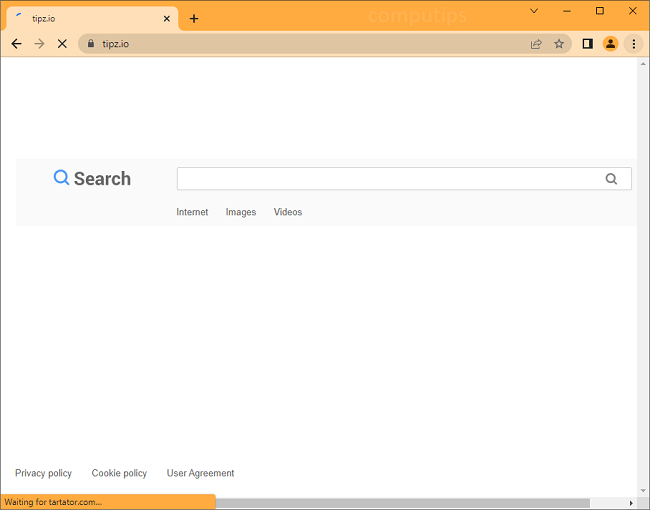
Tipz.io является сомнительной поисковой системой, которая может начать открываться в вашем браузере, если у вас установлен угонщик браузера. Угонщик браузера — это часть программного обеспечения (обычно расширение/надстройка браузера), которая может изменить домашнюю страницу, страницу новой вкладки, поисковую систему в браузерах и помешать пользователям снова изменить эти настройки. Чаще всего угонщики устанавливаются на компьютеры вместе с бесплатными программами, взломанными программами и другими файлами, загруженными из ненадежных источников. Вы можете следовать этому пошаговому руководству, чтобы удалить угонщик браузера и удалить поисковую систему Tipz.io из ваших браузеров.
Как удалить Tipz.io:
- Удалить Tipz.io автоматически
- Удалить мошеннические политики из редактора реестра
- Удалить Tipz.io из браузеров
- Удалить Tipz.io Hijacker из программ и компонентов (необязательно)
- Как защитить свой компьютер от Tipz.io и других угонщиков браузера
Удалить Tipz.io автоматически
Самый простой способ удалить угонщик Tipz.io — запустить программу защиты от вредоносных программ, способную обнаруживать угонщики браузера в целом и Tipz.io в частности. SpyHunter — это мощное решение для защиты от вредоносных программ, которое защищает вас от вредоносных программ, программ-шпионов, программ-вымогателей и других типов интернет-угроз. SpyHunter доступен для устройств Windows и macOS.
Другое программное обеспечение, которое может избавиться от Tipz.io:
Нортон (Windows, macOS, iOS, Android) Ссылка может работать некорректно, если ваша страна в настоящее время находится под санкциями.
WiperSoft (Windows)
Удалите мошеннические политики из редактора реестра:
Примечание: Будьте очень осторожны при изменении или удалении вещей в редакторе реестра, так как неправильные изменения могут повредить вашу операционную систему.
- Нажмите и удерживайте Логотип Windows кнопку на клавиатуре и коснитесь R для открытия Run окно.
- Тип regedit и нажмите Enter.
- В левой части Редактор реестра выберите HKEY_LOCAL_MACHINE \ SOFTWARE \ Policies \ Google \ Chrome папка (щелкните маленькие треугольники, чтобы получить доступ к вложенным папкам).
- Если вы также видите и Расширения внутри Chrome папка, удалить Расширения.
Удалить Tipz.io из браузеров:
Чтобы избавиться от Tipz.io, либо сбросьте настройки браузера, либо удалите Tipz.io любые другие подозрительные расширения из браузеров и установите новую вкладку и поставщика поиска по умолчанию. Чтобы выяснить, какое расширение является виновником, вы можете отключить расширения одно за другим и проверить, происходит ли перенаправление поиска.
Сбросить настройки Google Chrome:
Примечание: Это отключит ваши расширения и темы, очистит файлы cookie и данные сайта, а также изменит настройки контента, стартовую страницу, страницу новой вкладки и поисковую систему по умолчанию.
- Откройте новую вкладку.
- Скопируйте и вставьте в адресную строку: хром: // настройки / resetProfileSettings
- Нажмите Enter.
- В диалоговом окне нажмите Сбросить настройки.
Альтернативный способ избавиться от Tipz.io в Google Chrome:
- Нажмите кнопку меню с тремя точками в правом верхнем углу окна.
- Выберите Дополнительные инструменты ⇒ Расширения.
- Нажмите Удалить чтобы удалить расширение.
- Нажмите Удалить в диалоговом окне.
- Щелкните адресную строку правой кнопкой мыши и выберите Управление поисковыми системами и поиском по сайту.
- Нажмите кнопку с тремя точками рядом с нужной поисковой системой и выберите Использовать по умолчанию.
- Нажмите кнопку с тремя точками рядом с поисковой системой угонщика и выберите Удалить.
- На левой боковой панели выберите На старте.
- Под На старте выбор раздела Открыть новую вкладку.
- На левой боковой панели выберите Внешний вид .
- If Показать кнопку Home включена, очистите текстовое поле от существующего адреса. Поставьте нужный или выберите Страница новой вкладки.
- Закрыть Настройки меню.
Примечание: Если вы не можете получить доступ к Расширения страницу, щелкните в верхнем левом углу окна Chrome и откройте Диспетчер задач. Завершите процессы для любых запущенных незнакомых расширений. Затем перейдите в Расширения страницу и удалите эти расширения.
Кроме того, перейдите к % LocalAppData% \ Google \ Chrome \ User Data \ Default \ Extensions (просто скопируйте эту строку и вставьте в адресную строку Проводник Windows/Проводник). Удалите все папки внутри (это удалит все ваши установленные расширения) или поищите в Интернете имена папок, чтобы выяснить, какое расширение сравнивается с какой папкой, и удалите подозрительные.
Сброс настроек Microsoft Edge:
Примечание: Это сбросит вашу стартовую страницу, страницу новой вкладки, поисковую систему и закрепленные вкладки. Это также отключит все расширения и удалит временные данные, такие как файлы cookie.
- Нажмите кнопку меню из трех точек в правом верхнем углу и выберите Настройки.
- На левой боковой панели выберите Сброс настроек.
- Нажмите на Восстановить стандартные настройки.
- В диалоговом окне нажмите Сброс.
Альтернативный способ удаления Tipz.io из Microsoft Edge:
- Нажмите кнопку меню из трех точек в правом верхнем углу и выберите Расширения.
- Нажмите Управление расширениями.
- Чтобы удалить расширение, нажмите Удалить под ней.
- Нажмите на кнопку меню в правом верхнем углу и выберите Настройки.
- На левой боковой панели выберите Конфиденциальность, поиск и услуги.
- Прокрутите вниз и выберите Адресная строка и поиск.
- В Поисковая система, используемая в адресной строке раздел выберите поисковую систему, которую вы хотите из выпадающего меню.
- Нажмите на Управление поисковыми движками.
- Нажмите кнопку с тремя точками рядом с поисковой системой угонщика и нажмите Удалить.
- На левой боковой панели выберите Пуск, главная и новые вкладки.
- Выберите, что вы хотите, чтобы браузер открывал при запуске Edge, на домашней странице и на новых вкладках.
Сбросить настройки Mozilla Firefox:
Примечание: Ваши расширения и темы, среди прочего, будут удалены.
- Нажмите кнопку меню .
- Нажмите кнопку справки и Дополнительные сведения об устранении неполадок.
- Нажмите Очистить Firefox . в правом верхнем углу.
- В диалоговом окне нажмите Очистить Firefox.
Альтернативный способ удаления Tipz.io из Mozilla Firefox:
- Нажмите кнопку меню и Дополнения и темы.
- Перейдите в Расширения меню.
- Чтобы удалить надстройку, нажмите кнопку с тремя точками рядом с ней и выберите Удалить.
Примечание: Если расширение невозможно удалить, нажмите на кнопку меню => Справка => Режим устранения неполадок…. В диалоговых окнах нажмите Restart => Откройте. Повторите шаги 1-3. После того, как вы закончите, нажмите кнопку меню => Документи => Отключить режим устранения неполадок.
Сбросить настройки Opera:
Примечание: Это вернет вашу поисковую систему к настройкам по умолчанию, удалит закрепленные вкладки и сбросит настройки браузера. Это также отключит все расширения и удалит временные данные, такие как файлы cookie.
- Нажмите на логотип Opera в верхнем левом углу и выберите Настройки.
- В строке поиска справа введите восстановление.
- Нажмите на Восстановление настроек по умолчанию.
- В диалоговом окне нажмите Сброс.
Альтернативный способ удаления Tipz.io в Opera:
- Нажмите Ctrl +Shift + E ключи для открытия менеджера расширений.
- Чтобы удалить надстройку, нажмите на x рядом с ним.
- Нажмите Удалить когда его попросят подтвердить.
- Нажмите на логотип Opera в верхнем левом углу, выберите Настройки.
- Прокрутите вниз и в Поиск выберите одну из поисковых систем из списка.
- В На старте выбор раздела Начните заново со стартовой страницы.
Удалить Tipz.io из Safari:
- В верхнем меню выберите Safari =>Настройки (или Настройки).
- Выберите Расширения меню.
- Выберите расширение, которое хотите удалить, и нажмите Удалить кнопка под описанием расширения.
- Перейдите в Общие меню.
- Выберите, что вы хотите, чтобы Safari открывал при запуске, в новых окнах, на новых вкладках и на домашней странице.
- Перейдите в Поиск меню.
- Выберите нужную поисковую систему.
Удалить Tipz.io Hijacker из программ и компонентов (необязательно):
Перейдите на Программы и компоненты, удалите подозрительные программы, программы, которые вы не устанавливали, или программы, которые вы установили непосредственно перед тем, как Tipz.io появился на вашем компьютере. Если вы не уверены, безопасна ли программа, поищите ответ в Интернете.
Windows 11:
- Нажмите Windows ключа и I («I») на клавиатуре. В Настройки откроется окно.
- На левой панели выберите Apps.
- На правой панели нажмите на Приложения и возможности.
- Найдите программу, которую хотите удалить.
- Нажмите кнопку с тремя точками рядом с программой и нажмите Удалить.
- Нажмите Удалить.
Windows 10:
- Нажмите и удерживайте Windows ключ и нажмите X .
- Выберите Приложения и возможности из меню.
- Необязательно: нажмите на Сортировать по: над списком программ и выберите Дата установки.
- Выберите программу, которую хотите удалить.
- Нажмите Удалить.
Windows 8/Windows 8.1:
- Нажмите и удерживайте Windows ключ и нажмите X .
- Выберите Программы и компоненты из меню.
- Необязательно: нажмите на Установлен на над столбцом дат, чтобы отсортировать список по дате.
- Выберите программу, которую хотите удалить.
- Нажмите Удалить.
Windows 7:
- Нажмите на Начать в левом нижнем углу экрана.
- В меню Пуск выберите Панель управления.
- Найти и выбрать Программы и компоненты or Удаление программ.
- Необязательно: нажмите на Установлен на над списком программ, чтобы отсортировать его по дате.
- Щелкните программу, которую хотите удалить.
- Нажмите Удалить.
Mac OS:
- В верхнем меню нажмите на Go =>Приложения.
- Перетащите ненужное приложение в Корзину есть.
- Щелкните правой кнопкой мыши по значку Корзину и Очистить корзину.
Android-:
- Откройте Настройки.
- Выберите Apps =>Apps.
- В списке выберите приложение, которое хотите удалить.
- Нажмите Принудительно остановить если кнопка включена.
- Нажмите Удалить , а затем OK во всплывающем окне подтверждения.
Как защитить свой компьютер от вируса Tipz.io и других угонщиков браузера:
- Получите мощное антивирусное программное обеспечение, способное обнаруживать и устранять ПНП. Было бы неплохо иметь несколько сканеров по запросу.
- Оставьте брандмауэр Windows включенным или приобретите сторонний.
- Обновляйте свою ОС, браузеры и утилиты безопасности. Создатели вредоносных программ все время находят новые уязвимости браузеров и ОС, которыми они могут воспользоваться. Разработчики программного обеспечения, в свою очередь, выпускают исправления и обновления, чтобы избавиться от известных уязвимостей и снизить вероятность проникновения вредоносных программ. Базы сигнатур антивирусной программы обновляются каждый день и даже чаще, чтобы включать новые сигнатуры вирусов.
- Загрузите и используйте uBlock Origin, Adblock, Adblock Plus или одно из аналогичных надежных расширений для блокировки сторонней рекламы на веб-сайтах.
- Не нажимайте просто на любую ссылку, которую видите во время просмотра веб-страниц. Это особенно относится к ссылкам в комментариях, на форумах или в мессенджерах. Часто это спам-ссылки. Иногда они используются для увеличения посещаемости веб-сайтов, но довольно часто они приводят вас на страницы, которые попытаются выполнить вредоносный код и заразить ваш компьютер.
- Не скачивайте программы с непроверенных сайтов. Вы можете легко скачать троян (вредоносное ПО, которое прикидывается полезным приложением); или вместе с приложением могут быть установлены некоторые нежелательные программы.
- При установке бесплатного или условно-бесплатного программного обеспечения будьте благоразумны и не торопитесь с процессом. Выберите выборочный или расширенный режим установки, найдите флажки, в которых запрашивается ваше разрешение на установку сторонних приложений, и снимите их, прочтите лицензионное соглашение с конечным пользователем, чтобы убедиться, что больше ничего не будет установлено. Конечно, вы можете делать исключения для приложений, которые знаете и которым доверяете. Если отказаться от установки нежелательных программ невозможно, мы советуем вам полностью отменить установку.