Как удалить синхронизированные данные из аккаунта Google: подробная инструкция

Используя аккаунт Google, мы часто синхронизируем наши данные между различными устройствами. Это удобно, но иногда возникает необходимость удалить синхронизированные данные. Может быть вы хотите очистить свою учетную запись или прекратить синхронизацию с определенным устройством. В любом случае, в этой статье мы расскажем, как удалить синхронизированные данные из аккаунта Google.
Прежде чем удалять синхронизированные данные, убедитесь, что у вас есть резервные копии важных файлов и информации. Удалять данные следует осторожно и осознанно, чтобы не потерять важные сведения.
Самый простой способ удалить синхронизированные данные из аккаунта Google — это сделать это на компьютере через веб-интерфейс Google. Для этого вам потребуется войти в свою учетную запись Google и перейти к настройкам синхронизации. Там вы найдете список всех устройств, которые синхронизированы с вашим аккаунтом, и сможете удалить устройство или данные из списка.
Если вам нужно удалить синхронизированные данные с мобильного устройства, убедитесь, что вы вошли в свою учетную запись Google на устройстве. Затем откройте настройки устройства, найдите раздел «Аккаунты» или «Учетные записи» и выберите вашу учетную запись Google. В меню учетной записи вы найдете опцию «Синхронизация» или «Синхронизированные данные», где сможете выбрать данные для удаления.
Важно: Будьте осторожны, удаляя данные из аккаунта Google. Удаленные данные невозможно будет восстановить, поэтому перед удалением удостоверьтесь, что вы действительно хотите избавиться от этих данных.

Как удалить синхронизированные данные из аккаунта Google: подробная инструкция [помощь pc-help]
Аккаунт Google предлагает множество полезных функций, включая синхронизацию данных между различными устройствами. Однако, если вы хотите удалить синхронизированные данные из своего аккаунта Google, есть несколько шагов, которые вы можете предпринять.
Шаг 1: Перейдите в раздел «Настройки аккаунта Google»
Войдите в свой аккаунт Google и перейдите в настройки, кликнув на свою фотографию или иконку профиля в правом верхнем углу экрана, а затем выберите пункт «Настройки».
Шаг 2: Откройте раздел «Синхронизация и хранение»
После того как вы перешли в настройки аккаунта Google, найдите и выберите раздел «Синхронизация и хранение».
Шаг 3: Управление синхронизацией
В разделе «Синхронизация и хранение» вы увидите список доступных для синхронизации данных, таких как контакты, календарь, заметки и другие. Найдите те данные, которые вы хотите удалить из своего аккаунта Google, и снимите флажок рядом с ними.
Шаг 4: Сохраните изменения
Когда вы закончите выбирать данные для удаления, прокрутите страницу вниз и нажмите кнопку «Сохранить изменения», чтобы применить ваши настройки синхронизации.

Шаг 5: Удаление синхронизированных данных с устройств
Чтобы удалить синхронизированные данные с устройств, таких как смартфон или планшет, необходимо выполнить дополнительные шаги. Например, если вы хотите удалить синхронизированные контакты, вы должны зайти в настройки телефона, найти раздел «Аккаунты» или «Синхронизация», выбрать аккаунт Google и снять флажок рядом с «Контакты». Точные шаги могут варьироваться в зависимости от устройства и версии операционной системы.
Обратите внимание, что удаление синхронизированных данных из аккаунта Google может привести к потере доступа к ним на других устройствах, на которых вы используете этот аккаунт. Поэтому перед удалением важно сохранить важные данные на другое устройство или сделать их резервную копию.
Теперь у вас есть подробная инструкция о том, как удалить синхронизированные данные из аккаунта Google. Надеемся, эта информация была полезной для вас.
Почему удаление синхронизированных данных из аккаунта Google важно?
Удаление синхронизированных данных из аккаунта Google может быть важным шагом для защиты вашей личной информации и приватности. Вместе с удобством синхронизации данных между устройствами и доступом к ним из любой точки мира связаны и определенные риски.

Одним из основных рисков является возможность несанкционированного доступа к вашим данным со стороны третьих лиц. Если ваш аккаунт Google становится жертвой взлома или если у вас есть подозрения на наличие несанкционированного доступа, удаление синхронизированных данных из аккаунта Google поможет предотвратить возможное использование этих данных в злонамеренных целях.
Кроме того, удаление синхронизированных данных может быть необходимым, когда вы планируете продать или передать устройство, подключенное к вашему аккаунту Google. Предоставление доступа к своим личным данным новому владельцу может быть нежелательным и даже опасным.
Удаление синхронизированных данных также полезно в случае, если вы решите перестать использовать продукты Google или хотите начать «с чистого листа». Удаление синхронизированных данных позволит вам полностью удалить свою активность и историю использования сервисов Google, что может быть важным для защиты вашей конфиденциальности.
В целом, удаление синхронизированных данных из аккаунта Google может быть важным шагом для обеспечения безопасности, защиты личной информации и поддержания контроля над вашими данными. Тем не менее, перед удалением данных рекомендуется сделать их резервную копию, чтобы избежать потери важной информации.
Шаг 1: Откройте настройки аккаунта Google
Для удаления синхронизированных данных из аккаунта Google вам потребуется открыть настройки аккаунта Google. Вот как это сделать:
- Откройте любой веб-браузер на вашем компьютере или мобильном устройстве.
- Перейдите на официальный сайт Google по адресу https://myaccount.google.com.
- В правом верхнем углу страницы нажмите на иконку вашего профиля или инициалы.
- В выпадающем меню выберите пункт «Учетная запись Google».
- Вы окажетесь на странице настроек аккаунта Google.
На этой странице вы сможете настраивать различные параметры вашей учетной записи Google, включая синхронизацию данных и управление сохраненными данными.
Шаг 2: Найдите раздел «Синхронизация учетных записей»
Чтобы удалить синхронизированные данные из своей учетной записи Google, необходимо найти соответствующий раздел в настройках.
- Откройте веб-браузер и перейдите на официальный сайт Google.
- Введите адрес электронной почты и пароль от вашей учетной записи Google.
- После успешной авторизации, нажмите на иконку вашего профиля или на свою фотографию в правом верхнем углу экрана.
- В выпадающем меню выберите «Моё аккаунт».
- На странице настроек аккаунта, прокрутите вниз до раздела «Синхронизация и хранение».
- Найдите и нажмите на ссылку «Управление синхронизацией учетных записей».
Вы попадете на страницу с настройками синхронизации. Здесь вы сможете управлять данными, которые синхронизированы между вашим устройством и аккаунтом Google.
Шаг 3: Отключите синхронизацию данных и удалите их
После сохранения и экспорта необходимых данных, вам следует отключить синхронизацию с аккаунтом Google и удалить все данные, которые находятся в нем. Это поможет вам сохранить конфиденциальность и защитить личную информацию. Следуйте инструкциям ниже:
- Откройте настройки аккаунта Google на своем устройстве. Обычно это можно сделать, открыв меню настроек и найдя раздел «Учетные записи и синхронизация».
- В разделе «Учетные записи и синхронизация» найдите свою учетную запись Google, связанную с данными, которые вы хотите удалить. Нажмите на эту учетную запись.
- На странице учетной записи Google найдите опцию «Синхронизация» или «Синхронизация данных». Нажмите на нее.
- У вас может быть несколько вкладок настроек синхронизации. Посмотрите все вкладки и убедитесь, что отключена синхронизация всех данных, которые вы хотите удалить. Например, вы можете отключить синхронизацию контактов, фотографий, документов и других приложений.
- После отключения синхронизации данных вернитесь в меню настроек аккаунта Google и найдите опцию «Удалить аккаунт» или «Отключить аккаунт». Нажмите на нее для удаления вашей учетной записи Google со всех устройств.
После выполнения указанных шагов все синхронизированные данные будут удалены с вашего аккаунта Google, и вы больше не будете привязаны к этому аккаунту на своих устройствах.
Ответы специалистов по ремонту для вопросов реальных владельцев
Как удалить синхронизированные данные из аккаунта Google?
Если вы хотите удалить все синхронизированные данные из аккаунта Google, вам нужно перейти в настройки аккаунта Google на устройстве, выбрать раздел «Синхронизация» и отключить все включенные опции. Это позволит удалить синхронизированные данные с устройства.
Как удалить синхронизированные контакты из аккаунта Google?
Чтобы удалить синхронизированные контакты из аккаунта Google, вам нужно перейти на сайт Google Контакты, выбрать нужные контакты и нажать кнопку «Удалить». После этого контакты будут удалены из аккаунта Google и больше не будут синхронизироваться.
Как удалить синхронизированные фотографии из аккаунта Google?
Чтобы удалить синхронизированные фотографии из аккаунта Google, вам нужно перейти на сайт Google Фото, выбрать нужные фотографии и нажать кнопку «Удалить». После этого фотографии будут удалены из аккаунта Google и больше не будут синхронизироваться.
Как удалить синхронизированные закладки из аккаунта Google?
Чтобы удалить синхронизированные закладки из аккаунта Google, вам нужно открыть браузер Chrome, перейти в настройки, выбрать раздел «Дополнительные настройки» и нажать на кнопку «Очистить данные браузера». После этого выберите опцию «История», включите выборку по закладкам и нажмите кнопку «Очистить данные». Это удалит синхронизированные закладки из аккаунта Google.
Можно ли удалить только определенные синхронизированные данные из аккаунта Google?
Да, вы можете удалить только определенные синхронизированные данные из аккаунта Google. Для этого вам нужно перейти в настройки аккаунта Google на устройстве, выбрать раздел «Синхронизация» и отключить только те опции, которые вы хотите удалить. Например, если вы хотите удалить только синхронизированные контакты, вы можете отключить только опцию «Контакты».
Как удалить привязку телефона к аккаунту гугла?
Зайдите на сайт техподдержки Google в раздел «Поиск телефона». Здесь будут показаны все устройства, на которых вы выполнили вход со своим аккаунтом. Выберите устройство, которым вы не пользуетесь, нажмите «Выйдите из аккаунта на устройстве», а затем «Выйти». Ваш аккаунт будет отвязан от этого устройства.
- Переходим по ссылке: https://www.google.com/dashboard/ и авторизуемся.
- Далее скролим почти в самый низ и находим пункт «Синхронизация Google Chrome». .
- Вы конечно уже догадались, что нужно кликнуть на ссылку «Остановить синхронизацию и удалить данные с серверов Google»
Как отключить синхронизацию Google Фото на Android
- телефон подключён к Wi-Fi с ограниченным трафиком (авто-синхронизация по мобильной сети не ведётся);
- на фото и видео есть важные документы, и вы опасаетесь возможности их «слива» в случае взлома аккаунта;
- место в Google Drive (где также хранятся письма Gmail) заканчивается;
- синхронизация потребляет много ресурсов устройства, оно зависает или даже перезагружается.
Как удалить все с телефона Android перед продажей
Когда первый этап подготовки закончен, можно приступать ко второму, а именно – очистке данных со смартфона. Но как правильно удалить все с телефона Android перед продажей?
Наверное, каждый пользователь знает о том, что в смартфонах есть возможность выполнить полный сброс настроек телефона до заводских через меню «Recovery» или непосредственно через сами настройки Android.
Функция безусловно удобная и полезная. Но прежде чем к ней прибегать, стоит знать, что этот метод не гарантирует безопасность персональных данных. Дело в том, что данные, удаленные подобным образом, в некоторых случаях можно восстановить.
Чтобы предотвратить это, нужно зайти в настройки телефона, перейти в «Пароли и безопасность» — «Конфиденциальность» — «Дополнительные настройки» и убедиться, что включено шифрование учетных данных. Если нет – включить.
Перед продажей также стоит выйти из всех аккаунтов и удалить все данные (Важно! Делать нужно именно в такой последовательности, сначала – выйти, а потом – удалить):
- Выйти из аккаунта в браузере и очистить историю, сохраненные пароли и прочий кэш;
- Выйти из аккаунтов Google, Mi и прочих из настроек телефона;
- Выйти из аккаунтов приложений и произвести сброс каждого приложения из настроек телефона в разделе «Все приложения».
Когда все сделано, можно полностью очистить Android телефон, воспользовавшись функцией сброса до заводских настроек, которая сотрет все данные. Для этого следует воспользоваться следующей инструкцией:
Также можно зайти в меню Recovery и выполнить сброс настроек до заводских оттуда. Для этого необходимо:
- Зарядить мобильное устройство, чтобы не возникло проблем в процессе;
- Выключить смартфон;
- Зажать клавиши питания и увеличения громкости;
- Перейти в раздел «Wipe Data» с помощью кнопок регулировки громкости;
- Следовать дальнейшей инструкции на экране.
Когда сброс завершится, следует включить мобильное устройство, не заходя в личные аккаунты, установить приложение iShredder Standard и удалить с помощью него остатки данных.
Как Удалить Синхронизированные Данные из Аккаунта Google
При этом телефон вашего друга потеряет доступ к вашей учетной записи Google Фото. Однако это также означает, что вы также выйдете из других приложений на этом устройстве, таких как Контакты, Календарь, Диск, YouTube и т. д.
Как работает Google Фото
Google Фото выполняет три основные функции. Во-первых, он действует как приложение-галерея на ваших телефонах, планшетах и iPad. Таким образом, любая фотография, доступная на вашем устройстве, будет отображаться в приложении Google Фото. Как и в любом другом приложении-галерее, вы можете управлять своими автономными фотографиями и редактировать их в приложении.
Наконец, он постоянно синхронизирует ваши фотографии между различными подключенными устройствами. Это означает, что любое изображение или видео, доступное в облаке Google Фото, автоматически синхронизируется с вашим телефоном как на Android, так и на iOS.
Если там несколько профилей, то сначала выбираете свой, а потом жмете «Удалить…» .
Как открыть синхронизированные вкладки в хроме?
- Откройте Chrome на вашем компьютере.
- Проверьте, отображается ли на кнопке в правом верхнем углу ваше имя. Если нет, то войдите в Chrome.
- В правом верхнем углу нажмите Подробнее .
- Нажмите История → История (или комбинацию клавиш Ctrl + H).
- Откройте приложение «Настройки» на телефоне.
- Нажмите Аккаунты.
- Если на устройстве несколько аккаунтов, выберите нужный.
- Нажмите Синхронизировать аккаунты.
- Откроется список приложений Google. Рядом с каждым из них будет указано время последней синхронизации.
В устаревших версиях браузера могут возникать проблемы с синхронизацией. Установите
Синхронизация идёт по Wi-Fi, а не мобильной сети
Это предусмотрено разработчиками Android. Если смартфон подключён к мобильной сети и Wi-Fi одновременно, используется только последний. В большинстве случаев именно «вай-фай» обладает безлимитным подключением. Чтобы не пользоваться данной функцией (например, если скорость мобильного Интернета в разы быстрее), нужно вручную отключиться от Wi-Fi.
По умолчанию автозагрузка по «вай-фаю» проходит после двух часов зарядки в режиме ожидания.
Авто-синхронизация стала полезной фишкой Android, для пользования которой требуется только скачать приложение «Фото». Если вы захотите выключить или настроить эту функцию, не возникнет каких-либо сложностей. Доказательством этого выступает данная статья.
Буду рад, если вы оставите отзывы под моими материалами, если понравилась статья или хочется добавить свое мнение. Открыт к общению, адекватно воспринимаю критику и готов с вами подискутировать.
Как Удалить Синхронизированные Данные из Аккаунта Google
Примечание. Из-за санкций в России не получится оплатить Google One, но эта инструкция подходит для жителей других стран.
Как подготовить Android телефон к продаже: копирование и очистка
Прежде всего следует озаботится сохранением важных данных, которые в дальнейшем будут использоваться на новом смартфоне. Среди них могут быть:
Прежде всего необходимо проверить, активна ли функция синхронизации. Для это следует:
Выполнение данной процедуры в дальнейшем позволит мгновенно настроить новое устройство, в том числе перенести все контакты.
Важно! Следует запомнить верификационные данные: логин и пароль, чтобы в дальнейшем войти на новом устройстве. Если пароль был забыт, то следует воспользоваться функцией восстановления доступа, пока старый телефон под рукой.
Что касается фотографий и видео, то их можно перенести вручную, либо – воспользоваться приложением Google Фото. На большинстве устройств оно установлено по умолчанию. Если его нет, то можно скачать из магазина приложений Google Play. Резервное копирование можно выполнить из настроек аккаунта Google.
Если нужно сохранить данные браузера: закладки, историю посещений, то необходимо привязать браузер к профилю и выполнить функцию синхронизации. Все современные веб-обозреватели ее поддерживают.
Не стоит забывать и о приложениях. В них тоже может хранится важная информацию: фото, видео, переписки, прочие данные. Многие из них позволяют синхронизировать данные. Если нет, то следует сохранить информацию вручную.
Шаг 1: Откройте приложение Google Фото. Нажмите на значок с тремя полосами вверху. Затем нажмите на маленькую стрелку вниз рядом с вашим адресом электронной почты.
Как удалить синхронизированные данные из аккаунта Google

В этой статье мы покажем как удалить историю результатов поиска и YouTube, голосового управления, информации с устройств и других отслеживаемых действий. Например, после деинсталляции Google Chrome.
Помимо этого, вы узнаете, как отключить сбор данных, чтобы не пришлось беспокоиться о повторном удалении.
Как удалить синхронизированные данные через аккаунт Google
Откройте google.ru , нажмите на значок своего профиля и зайдите в «Аккаунт Google«.

Нажмите на левой панели «Данные и персонализация«.

В разделе «Отслеживание действий» выберите данные, которые хотите удалить, мы покажем на примере «Истории приложений и веб-поиска«.

Нажмите «Управление историей» и вас перенаправит на страницу для перехода к детальным настройкам.

Нажмите на ссылку «Выбрать параметр удаления«.

Выберите период времени, за который хотите удалить историю и нажмите «Удалить«.

Вы получите несколько всплывающих уведомлений об удалении. Просто продолжайте нажимать кнопки «ОК» и «Удалить«, пока процедура не будет завершена.

Как отключить отслеживание действий
Если хотите запретить Google регистрировать ваши действия в будущем, вернитесь к элементам управления активностью , откройте «Историю приложений и веб-поиска» и переведите переключатель в неактивное положение.

В появившихся уведомлениях нажмите «Отключить«.
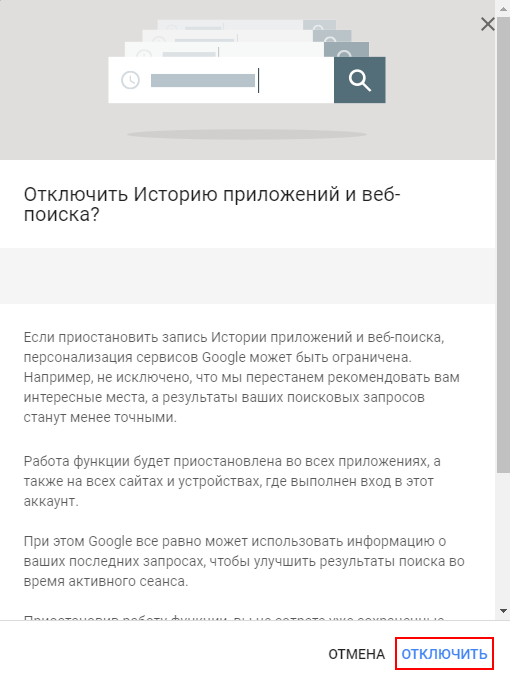
Точно так же можно отключить историю поиска YouTube, голосового управления, информации с устройств и других собирающихся данных.
Рекомендуемый контент


Иногда возникает необходимость очистить историю в YouTube и скрыть от посторонних все, что вы смотрели, искали, комментировали, записывали в сообществе или писали в чате.
Онлайн-сервисы
Читать подробнее

Функционал Windows 10 позволяет очень легко удалить Google Chrome с вашего компьютера. В этом руководстве вы узнаете как произвести полное удаление браузера Google Chrome.
Читать подробнее

Технология определения местоположения отслеживает все ваши передвижения, если вы этого не хотите, то наша инструкция поможет отключить геолокацию на Android.
Читать подробнее

Когда Google Chrome загружает сайты некорректно или возникают проблемы с авторизацией на различных интернет-ресурсах, используйте наше руководство, чтобы очистить данные браузера и устранить проблему.
Читать подробнее

Если браузер Firefox не загружает веб-сайты или у вас возникли проблемы с входом в онлайн-сервисы, используйте нашу инструкцию, для очистки данных браузера.
Как удалить номер телефона из аккаунта Google
Если вы владелец современного смартфона, то даже редактирование списка контактов может оказаться сложным. Все дело в синхронизации, которая не дает менять в памяти номера телефонов по своему желанию. К тому же аппарат собирает в один список номера из популярных мессенджеров и это вызывает дополнительные затруднения. Разберемся, как удалить контакт или номер телефона со смартфона.
Стандартный способ удалить контакт
На телефонах с операционной системой Андроид есть простой способ редактирования списка контактов. Для этого нужно найти приложение, которое хранит их список. Обычно оно так и называется «Контакты», но может быть и иначе. Его пиктограмма представляет собой записную книжку со схематически изображением человека на ней.
Далее, как удалить номер телефона в Андроиде, вам расскажет инструкция:
- Перед вами список контактов, найдите в нем тот, что потерял актуальность.
- Нажмите на тот контакт, который необходимо удалить. Удерживайте палец до тех пор, пока не появится дополнительное меню.
- Из списка выберите пункт «Удалить», подтвердите свое решение.
При нажатии на нужную строчку операционная система может вести себя по-разному. Иногда меню не появляется, а в верхней части экрана активируется строка, на которой схематично отображены доступные действия. В этом случае вам нужно выбрать пиктограмму, напоминающую мусорный бак или корзину.
Также иногда интерфейс этого приложения подразумевает вызов меню не длительным удержанием пальца, а специальной кнопкой.
В этом случае вам нужно:

- выбрать в списке удаляемый контакт;
- нажать на него;
- выбрать вверху или снизу в строке управления знак в виде трех точек;
- из появившегося меню выбрать «Удалить».
Если ни один из способов вызова меню не работает, нажмите снизу экрана крайнюю левую кнопку. Она используется для альтернативного вызова меню. В нем вы также сможете удалить контакт или изменить его.
Удаление контактов с SIM -карты

Многие сохраняют контакты на SIM -карте, чтобы при смене аппарата иметь к ним доступ. В этом случае вы можете столкнуться с проблемой, как удалить старые номера телефонов, если они записаны в памяти СИМ. Если вы предпочитаете хранить номера друзей и знакомых не в памяти телефона, то последовательность действий будет иная:
- Нажмите на попку меню в нижней части экрана (крайняя слева).
- На экране высветятся настройки приложения «Контакты». В списке вам нужно найти строку «Отображение».
- В этом пункте есть несколько вариантов демонстрации контактов. Вам нужно выбрать тот, который предусматривает выведение в общий список информации с SIM -карты. Включите это отображение.
- Теперь обратно вернитесь к списку контактов и отредактируйте их по своему желанию.
Практически на каждой современной SIM -карте есть сервисные номера, которые помечены пиктограммой «Замок». Они могут сильно мешать, но удалить их невозможно. Эти номера необходимы для вызова экстренных служб, проверки баланса и обращения на горячую линию оператора.
Если на СИМ-карте есть только сервисные номера, которыми вы не пользуетесь, то необходимо отключить ее отображение в списке, тогда они не будут вам мешать. Для того, чтобы контакты с SIM не фигурировали в основном списке, необходимо через настройки отключить выведение их в общий список. Это делается через вкладку «Отображение» в меню.
Пакетное удаление контактов с телефона

Если вы хотите провести глобальную зачистку контактов, то можно сделать массовое удаление. В зависимости от конфигурации операционной системы оно проводится двумя способами.
Самый простой вариант пакетного удаления номеров и контактов:
- Зайдите в приложение «Контакты» или «Люди».
- Выберите любую из записей, нажмите на нее и удерживайте палец.
- Слева от списка контактов появятся ячейки.
- Проставьте в них маркеры (короткими нажатиями) напротив контактов, которые нужно удалить.
- В верхней строке выберите слово «Удалить» или пиктограмму, напоминающую мусорный бак.
- Подтвердите свои действия.
В более современных версиях Android есть опция «Пакетное удаление». Для нее необходимо зайти в приложение «Контакты» и вызвать меню настроек, сенсорной клавишей под экраном (крайняя слева).
Затем действуйте, чтобы удалить контакты, по этой инструкции:
- найдите строку «Дополнительно» и выберите ее;
- из опций в открывшемся меню выберите «Пакетное удаление»;
- активируйте его;
- вернитесь в «Контакты»;
- проставьте галочки рядом с теми записями, от которых вы хотите избавиться;
- сверху нажмите кнопку удалить.
Это основные способы удаления сразу нескольких контактов, но ими пользоваться не всегда удобно. Если вы хотите полностью обнулить записную книжку, то нужно сделать иначе.
Отключение учетной записи
Если вы хотите полностью обнулить список контактов, то необходимо отключить учетную запись, с которой они синхронизированы. Эта опция будет полезной в том случае, если вы готовите телефон к продаже или наоборот купили с рук смартфон и хотите избавиться от чужих номеров. Отключение аккаунта производится по инструкции:
- Найдите в телефоне приложение «Настройки» или «Настройки Google ».
- Найдите пункт «Личные данные» и перейдите в раздел «Аккаунты».
- Выберите вкладку «Аккаунты». В ней будет перечислено несколько учетных записей. Информация из записной книжки чаще всего синхронизируется в Google .
- Вам нужно удалить из учетной записи вкладку «Контакты» и отключить ее синхронизацию. Если аккаунт Google не разделен на отдельные записи, то полностью деактивируйте его синхронизацию.
- Теперь вам нужно зайти в меню. Обычно оно представлено в строке сверху кнопкой с тремя вертикально расположенными точками.
- Нажмите кнопку «Синхронизировать» и телефон обновит данные в своей памяти. Информация о контактном листе или данные с аккаунта Googl e исчезнут с вашего телефона полностью.
Таким образом можно оставить в памяти только контакт-листы из мессенджеров, а ранее сохраненные номера удалить. Если вы наоборот хотите удалить контакты, которые появились в памяти из-за использования мессенджеров, то необходимо отключить от синхронизации аккаунты в них. Таким образом, вы избавитесь от отображения в вашей к телефонной книге номеров пользователей социальных сетей, которые находятся в у вас в друзьях, а также сможете не искать нужные номера среди данных малознакомых людей, с которыми вы общались посредством обмена сообщениями в любом из популярных мессенджеров.
Редактирование синхронизированных данных Google

Если вы дублируете список контактов в своем Гугл-аккаунте, то можно не только удалить его целиком, но и отредактировать, а потом синхронизировать устройство с учетной записью. Это удобно, если у вас очень много номеров в записной книжке и вы не знаете, как удалить номер телефона из аккаунта не отключая его. Действуйте по инструкции:
- Для редактирования номеров, синхронизированных с Гугл, вам потребуется открыть браузер на телефоне и зайти в Contacts . На некоторых версиях ОС есть приложение с таким названием, в других нужно заходить через Gmail . Если вы будете работать через браузер телефона или ПК, то вам необходимо будет зайти на сайт google . com / contacts . С домашнего компьютера будет работать удобнее.
- Авторизуйтесь в сервисе, используя данные учетной записи Google .
- Перед вами откроются фото и имена контактов, сохраненных в учетной записи.
- Вам нужно щелкнуть по изображениям, чтобы выбрать их.
- Выбранные записи удаляются с помощью кнопки «Корзина», расположенной в верхней части экрана. Все выбранные вами записи удаляться.
- Теперь остается только закрыть браузер и перейти в «Настройки».
- Там вам необходимо включить аккаунт Гугл, если он был деактивирован.
- Затем перейдите в меню (оно вызывается кнопкой с тремя вертикальными точками). Нажмите строку «Синхронизировать». После этого ваш список конактов обновиться.
Этот способ не действует в том случае, если вы сохраняли номера в памяти телефона или SIM -карты. Он походит только для пользователей, которые пользовались учетной записью Гугл и все контакты оставляли в ней.
Если после выбора контактов в браузере кнопка «Корзина» не активна, то это значит, что часть номеров в списке сохранена при помощи Google +. В этом случае необходимо зайти в Circles («Круги») и удалить эти контакты там. После этого зайдите в Contacts и повторите операцию.
Дублированные контакты: как объединить и удалить лишние?
Еще одной проблемой для пользователей Андроид становятся дублированные контакты. Они появляются при установке на устройство разных прошивок и последующей синхронизации. В результате чего книга номеров значительно увеличивается и вам придется пролистывать в поиске нужного контакта больше, чем обычно. Выход есть. Для начала можно попытаться справиться с дублями силами операционной системы. В стандартном приложении «Контакты» заложена функция объединения дублированных записей. Для этого нужно сделать следующее:
- Запустить приложение «Люди» или «Контакты».
- Нажать на сенсорную кнопку меню под дисплеем телефона (крайняя слева).
- Найти в списке строку «Дополнительно».
- Выбрать функцию «Объединение дубликатов».
- Вы перейдете на новый экран, где операционная система предложит найти идентичные записи и объединить их.
- Подтвердите свое решение.
Удалить контакты с помощью специальных программ

В старых версиях ОС Андроид эта функция может быть недоступна или работать некорректно. Поэтому можно не объединять контакты, а удалять их. Для этого можно использовать стандартное пакетное удаление, но если у вас большая телефонная книга, то ручной поиск идентичных записей отнимет немало времени. Лучше всего воспользоваться специальными утилитами. Одной из самых простых и доступных является Duplicate Contacts. Работать с ней нужно по инструкции.
- В магазине приложении Гугл введите в поисковой строке Duplicate Contacts. Для этого достаточно щелкнуть по строке поиска (располагается в верхней части окна), в появившейся снизу клавиатуре выбрать английскую раскладку (для этого нужно нажать на символ, напоминающий глобус). Ввести нужные данные.
- Из списка приложений выберите то, что полностью совпадает по названию с искомым. Нажмите на него.
- Перед вами появится окно с описанием приложения. В верхней его части будет большая кнопка «Установить». Нажмите на нее.
- Приложение перед установкой запросит разрешения использовать ваши личные данные, согласитесь с этим. Ведь без доступа к списку контактов оно не сможет работать.
- Дождитесь загрузки и установки приложения. Для этого у вас должно быть свободное место в памяти телефона. Также для загрузки приложения нужно использовать устойчивое интернет-соединение через Wi — Fi или стандартную передачу данных.
- Как только программа будет установлена, в верхней строке появится уведомление, что она готова к работе.
- Найдите значок приложения в главном меню или на одном из рабочих столов. Нажмите на него, чтобы запустить.
- Сама утилита работает крайне просто. Вам достаточно нажать на кнопку «Сканировать» или Scan , чтобы она начала поиск дублированных контактов в вашей записной книжке.
- После того как они будут найдены, вам будет предложено удалить лишнее. Для этого нужно будет выбрать дубликаты.
Как удалить контакты-дубликаты в контактах Google
Если у вас телефон синхронизирован с аккаунтом Гугл и информация сохраняется на его сервере, то удалить дубликаты можно иначе. Действия будут похожи на те, которые вы проводили для редактирования списка. Вам потребуется сделать следующее:
- Зайти через браузер на google.com/contacts.
- Ввести логин (свой электронный ящик Гугл) и пароль от используемой вами учетной записи.
- Зайти во вкладку «Все контакты» и выбрать строку «Найти похожие контакты».
- Теперь вам нужно выбрать дубли. Удалите их через верхнюю строку с пиктограммой «Корзина».
Если часть контактов синхронизировалась из Google +, то аналогичные действия нужно провести во вкладке «Круги». Чтобы в памяти телефона список контактов отображался корректно, необходимо завершить редактирование при помощи синхронизации. Ее нужно проводить через «Настройки». Следите за тем, чтобы аккаунт был активирован и участвовал в синхронизации. Некоторые пользовательские прошивки отключают его.
Теперь вы знаете, как можно удалить номер телефона из основного списка в смартфоне. Мы рассказали вам обо всех способах, работающих на Андроид ОС. Делитесь информацией с друзьями, задавайте вопросы и делитесь своими наблюдениями в комментариях. Обратная связь приветствуется!
Как удалить аккаунт Google с телефона Андроид
(1 Голосов 5,00 из 5) Загрузка…
Периодически в комментариях пользователи спрашивают, как удалить аккаунт гугл с телефона. Например здесь человек интересуется, а можно ли вообще отказаться от использования сервисов Google на своём устройстве. Как оказалось, с такой простой операцией знакомы не все, поэтому я расскажу вам, как быстро удалить аккаунт со смартфона и какие от этого будут последствия.
Как удалить аккаунт гугл
Эта операция не затрагивает никакие данные пользователя, такие как:
- Контакты
- Приложения
- Фотографии
- Музыка
- И прочие файлы
- Откройте настройки телефона, нажав соответствующий значок
- Перейдите в раздел «Учётные записи и синхронизация» или «Облако и учётные записи» (название может отличаться в зависимости от модели устройства и версии Андроид)
- Выберите учётную запись, которую необходимо удалить. В нашем случае это будет Google
- В следующем окне коснитесь кнопки, расположенной в правом верхнем углу и, в выпадающем списке, выберите команду «Удалить уч. запись»
- Подтвердите своё решение и, при необходимости, введите пароль.
Что следует иметь ввиду
- При отсутствии учётной записи гугл, вы не сможете скачивать приложения и игры с Play Market.
- Ваши данные не будут больше синхронизироваться с google, поэтому контакты, фотографии и прочую информацию невозможно будет восстановить в случае утери или поломки устройства, если конечно вы не используете сторонние сервисы для резервного копирования.
- Если при удалении аккаунта появляется сообщение «Эта учетная запись требуется для работы некоторых приложений», воспользуйтесь инструкцией.
Как удалить дублирующиеся контакты на Android
Вы можете также удалить дубликаты контактов, воспользовавшись средствами сервиса Google или сторонними приложениями, например, Duplicate Contacts. Рассмотрим оба варианта.
Google Контакты
Шаг 1. Запустите браузер и пройдите по адресу contacts.google.com.
Шаг 2. Введите данные от аккаунта Google.
Шаг 3. Нажмите кнопку «Найти похожие контакты».

Шаг 4. Выберите дублирующиеся контакты и удалите их.
Duplicate Contacts
Шаг 1. Установите и запустите приложение Duplicate Contacts.
Шаг 2. Программа просканирует список контактов и покажет, есть ли на смартфоне дублирующиеся номера.

Шаг 3. Выберите и удалите дубликаты контактов.
Ошибка удаления аккаунта
При попытке удаления единственного Гугл аккаунта на Андроид (владельца устройства) может появиться подобная ошибка. При этом операция зависает и не завершается, пока ее не остановить вручную. Учетная запись остается на месте.
Если ошибка появилась, когда вы захотели авторизоваться на гаджете под иной учетной записью, ее можно сделать владельцем, а старую удалить.
- Запускаем программу «Почта Gmail», нажав на соответствующий значок.
- Открываем меню, которые скрыто в левом верхнем углу экрана за кнопкой «гамбургер». Нажимаем «Добавить аккаунт».


В разных устройствах и версиях Андроид отдельные пункты данной инструкции могут выполняться по-иному, но принцип аналогичный.
Статьи в тему:
Как проверить Android на ошибки
Как удалить контакт на Android
Как удалить номер телефона из аккаунта Google через настройки смартфона
Несмотря на причину, человек имеет право на то, чтобы удалить свой привязанный ранее мобильный контакт. Таким образом минимизируется риск сбора информации, а также пользователь получит свободу во многих действиях, особенно, когда тот переживает по поводу слежки;
- Для начала необходимо открыть настройки на телефоне;
- Тапаем на пункт «Аккаунт», который будет доступен после того, как человек пролистает ленту немного вниз;
- Выбираем аккаунт от Гугл;
- После этого проходим авторизацию при помощи указания номера телефона или же адреса электронной почты;
- Переходим в раздел со всей личной информации;
- Тапаем по собственному номеру телефона;
- Теперь кликаем на пункт в виде карандашика, который открывает настройки. Находим пункт «Удалить номер» и тапаем на него;
- Вводим пароль от аккаунта, чтобы подтвердить доступ.
После этого пользователь может как и вовсе не привязывать другие номера телефона, так и привязать новый контакт, с помощью которого в дальнейшем будет осуществляться вход.
Как удалить синхронизированные данные из аккаунта Google
Внимание! Инструкция устарела. Более современный вариант описан в другой статье.
Полезная инструкция от пользователя Skyer.
Все мы очень любим приложения для Google Chrome, пользуемся закладками, сохраняем пароли. Во всем этом нам помогает чудесная синхронизация. Как вы знаете, все выше перечисленное синхронизируется с вашим аккаунтом Google. Я несколько раз сталкивался с проблемой как мне очистить синхронизированный контент браузера? Именно в этой небольшой инструкции я расскажу вам об этом.
Делается все это буквально за пару шагов.
1. Переходим по ссылке: https://www.google.com/dashboard/ и авторизуемся.
2. Далее скролим почти в самый низ и находим пункт «Синхронизация Google Chrome».
Здесь вы можете видеть, что у вас синхронизировано и в каком количестве.
3. Вы конечно уже догадались, что нужно кликнуть на ссылку «Остановить синхронизацию и удалить данные с серверов Google»
4. Ну и далее у вас еще раз спросят по поводу остановки синхронизации данных, если вам это нужно, то смело подтверждайте.
5. Далее нас попросят перезагрузить страничку через пару минут.
И вот мы можем видеть результат.
Ну и в самом конце заходим в Chrome и в настройках выполняем вход и радуемся.
Удаление через Google-контакты
Разработчиком Андроида является компания Google. И все добавленные в телефонную книжку контакты хранятся именно здесь. Если это не так, рекомендуем экспортировать сюда все записи, удалив их из первоисточника. Зайдя сюда, вы увидите всех своих собеседников, чьи телефоны вы когда-либо записывали в свою трубку. Выбрав любой контакт, вы сможете удалить его или откорректировать в нём все необходимые данные – в том числе и расширенные.
Этот же инструмент позволит удалить все контакты с Андроида – достаточно выделить галочками ненужные записи и выбрать в меню пункт удаления.
Здесь же предусмотрен инструмент для восстановления случайно удалённых собеседников. Для этого необходимо выбрать пункт «Отменить изменения» и выбрать любой период за последние 30 дней.
Работая в системе, не забудьте активировать синхронизацию в смартфоне, если она была отключена – это необходимо для синхронизации данных между аккаунтом и вашим устройством.
Как удалить контакты телефона из аккаунта google?
Как удалить контакты телефона из аккаунта google?
- Учетная запись используется некоторыми приложениями. Что бы удалить е, необходимо сбросить параметры телефона (при этом удаляются все личные данные). Это можно сделать в меню личных настроекРазумеется, желания сбрасывать настройки и уничтожать личные данные нет. Погуглив, нашел один из безболезненных способов. Найти в телефоне файл accounts.db и удалить его. Находится он в телефоне в папке /data/system. После удаления этого файла в настройках учетных записей и синхронизаций не будет ни одного аккаунта, что позволит добавить любой другой аккаунт гугл или другого сервиса. Для того что бы найти и удалить этот файл, должны быть открыты root права, суперпользователь. А также должен быть установлен файловый менеджер работающий под правами суперпользователя. Я использовал X-plore v. 3.20.05. О том как открыть root в Android можно найти на форуме 4pda.
- Во первых контакты можно сохранять в памяти телефона, или на серверах гугл. Контакты не синхронизируются с мобилы на сервер, только с сервера на мобилу.То есть, для синхронизации, тебе нужно сохранять контакты на сервере. Если сохранишь на телефоне, то после прошивки, этот контакт может быть потерян.
Наконец.Все твои контакты которые сохранены на сервере гугла, можешь посмотреть здесь
Деактивация синхронизации учётной записи
- Перейдите в настройки телефона. Отключение соединения с аккаунтом сопровождается аналогичным исчезновением всех номеров, которые были внесены синхронизацией. Вариант наиболее занимателен для единовременного устранения большого количества контрактов;
- Запустите раздел «аккаунты», который располагается в категории персональных данных;
- Выберите учётную запись, с которой требуется прекратить подключение. Далее из телефона исчезнут все абоненты, связанные с соответствующим аккаунтом;
- Деактивируйте вариант «Синхронизации», после чего в дальнейшем не станет происходить автоматическая проверка мобильных номеров с данными из учётной записи. При невозможности обнаружить функцию, предлагается полностью прекратить подключение к персональному профилю приложения;
- После отключения контактов следует через настройки для сервиса выбрать вариант «Синхронизировать сейчас», чтобы последовало удаление аналогичных сведений из смартфона.
Как синхронизировать контакты из аккаунта Google
Пользователь может синхронизировать все свои контакты из аккаунта Гугл на любые другие устройства. Это очень полезная функция, которая только открывает обширный функционал и возможности Гугл. Пользователь может с легкостью сохранить собственную записную книжку, которая привязана к конкретной учётной записи, а потом восстановить её при необходимости. Более подробно о восстановлении стоит поговорить далее.
Пользователь может синхронизировать не только контакты, но и также настройки системы, календари и многое другое. Чтобы сделать это, необходимо следующее:
- Открываем настройки на телефоне и переходим в пункт «Аккаунты»;
- Находим пункт с аккаунтом от Гугл и тапаем на него;
- После этого появится меню, в котором пользователю нужно будет кликнуть на собственный адрес электронной почты;
- Откроется еще один список, в котором необходимо кликнуть на пункт «Контакты»;
- После этого начнется синхронизация этой части данных.
После этого пользователь может синхронизировать эти данные с любым другим устройством. Достаточно будет просто нажать на соответствующий значок на панели. Таким образом пользователь не потеряет все свои контакты в дальнейшем.
Можно ли удалить свой номер телефона из Гугл-аккаунта
Как заявляет сама компания, номер телефона ей необходим, чтобы:
- Создать связь со многими другими сервисами устройства;
- Войти в аккаунт или же восстановить доступ к нему;
- Общаться с другими пользователями;
- Добавить и синхронизировать контакты;
- Сделать показываемую рекламу лояльнее и интереснее.
Это только основные действия, благодаря которым компания просит у пользователя номер телефона. Пользователь может в своем аккаунте как и изменить его, так и удалить вовсе, то есть сама процедура указания номера телефона необязательна для пользователя.
Обратите внимание! Если пользователь не сможет ощутить все то, что обещает ему компания, то он вполне может удалить свою комбинацию цифр из личного аккаунта.
Как правило, когда пользователь забывает свой пароль, восстановление по номеру телефона – самый простой способ поставить новый пароль. Также человек сможет получить персонализированную рекламу, при этом отвергать сомнительные или же неинтересные для него приложения.
Потребность в удалении номера может возникнуть по многим причинам, в том числе:
- Намерение снизить уровень «слежки» за пользователем и его данными;
- Переход на другой мобильный номер;
- Телефон потерялся или же его украли.
Во всех этих случаях пользователь может потребовать, чтобы его телефон удалили с аккаунта. Это сделать достаточно просто и возможно. Многие думают, что это вовсе нельзя сделать. На самом же деле, такое возможно через настройки телефона.
Более подробно о том, как зарегистрироваться в аккаунт от Гугл, можно посмотреть в этом видео
Удаление записей с других источников
Операционная система Андроид умеет работать с контактами, хранящимися в самых разных источниках:
- В установленных мессенджерах.
- На SIM-картах.
- В отдельных аккаунтах Google.
- В памяти телефона.
Изначально рекомендуется хранить их в Гугле, так как здесь работает синхронизация – при смене смартфона можно обойтись без ручного перекидывания записей. Ведь они хранятся на серверах разработчика.
Чтобы переключиться между источниками, необходимо выбрать в телефонной книге «Фильтр контактов». На дисплее покажутся все добавленные в систему источники. Можно выбрать лишь один из них либо все сразу. В последнем случае контактов будет очень много, в них слишком легко запутаться. А некоторые из них будут дублироваться. Если дело касается телефонных записей, то нас интересуют три источника – это SIM-карта (или сразу обе), телефон и Google-аккаунт. Выберите подходящий вариант и очистите списки от ненужных записей.
Полное удаление учетной записи
Этот способ подразумевает полное удаление всей информации, которая связана с аккаунтом вашего гаджета. Сам аккаунт при этом для использования будет доступен с браузера, т. к. логин и пароль доступа сохранен на сервере Гугл.
На девайсе не останется никаких данных и настроек, которые были связаны со старой учетной записью. Это получается за счет функции сброса к заводским настройкам (Hard Reset). После сброса и повторного включения устройства, систему необходимо настраивать заново.
Применять Hard Reset рекомендуется в ситуации, связанной с серьезными неполадками в функционировании гаджета. Например, ваша учетная запись взломана, вы забыли пароль для разблокировки экрана или вы уверены, что старый e-mail и иная пользовательская информация вам не понадобится.
Выполняем такие шаги:
- Заходим в настройки девайса.
- Выбираем раздел «Восстановление и сброс».


Как зарегистрироваться в Play Market, войти в него и удалить аккаунт
Почему появляются двойные контакты
Установка различных прошивок на смартфон с последующей синхронизацией данных может привести к появлению двойных контактов на Android. Вследствие этого книга номеров может разрастись до неприличных размеров, и пользователю придется постоянно пробираться сквозь дебри одинаковых контактов. Частично решить эту проблему можно с помощью функции объединения дубликатов:
Шаг 1. Запустите приложение Контакты.
Шаг 2. Нажмите кнопку «Меню» смартфона.
Шаг 3. Нажмите кнопку «Дополнительно».
Шаг 4. Нажмите кнопку «Объединение дубликатов».

Шаг 5. ОС предложит найти дубликаты контактов и объединить их. Нажмите кнопку «Объединить», чтобы запустить эту операцию.

Пакетное удаление контактов
Выделять и удалять каждый контакт из телефонной книги Андроид по отдельности – достаточно трудоемкое и скучное занятие, если номеров в телефоне несколько сотен. Поэтому вы можете воспользоваться функцией пакетного удаления:
Шаг 1. Запустите приложение «Контакты» и нажмите на значок «Показать еще» (в виде трех точек). В появившемся контекстном меню выберите «Настройки».

Шаг 2. Здесь найдите пункт «Групповое удаление». Нажмите «Выбрать все», а затем кликните на значок в виде корзины. При необходимости вы можете удалить только контакты определенной группы. Для этого перейдите в соответствующий раздел.

На более старых устройствах порядок действий будет немного отличаться:
Шаг 1. Запустите приложение Контакты.
Шаг 2. Нажмите кнопку «Меню» смартфона.
Шаг 3. Нажмите кнопку «Дополнительно».

Шаг 4. Нажмите кнопку «Пакетное удаление».

Шаг 5. Вы вернетесь в приложение Контакты, где сможете установить галочки напротив нужных номеров и удалить их одним нажатием кнопки.

Вы удалили контакты на Андроид. Как теперь восстановить их в Google аккаунте?

На большинстве Андроид устройств по умолчанию включена синхронизация контактов телефона с гугл — аккаунтом. Это очень удобно, ведь в случае поломки устройства вы всегда можете восстановить контакты на другом устройстве. Я использую эту функцию каждый раз, когда прошивал своё устройство. Хранение телефонного справочника на sim — карте ушло в прошлое. Если вы хотите восстановить свои контакты из аккаунта Google, то вы можете сразу перепрыгнуть в конец статьи.
А в этой статье речь не об этом. Если в силу каких либо обстоятельств вы почистили ваши аккаунты в самой учетной записи Googlе, то синхронизация вам не поможет. Ведь синхронизация лишь добавит в вашу телефонную книгу контакты из учетной записи, а так же выгрузит в учетную запись уникальные телефонные номера из телефонной книги. Что же делать?
Как откатить изменения в учетной записи Google?
Если ваша учетная запись пуста, например после того, как там побывали хакеры, достаточно просто откатить изменения назад. К счастью это делается довольно просто. Следуйте нашим указаниям!
- Переходим в раздел контакты своей учетной записи Google через браузер и проходим авторизацию. https://contacts.google.com/
- Теперь нажимаем «Еще» в сайтбаре

- Выбираем пункт «Отменить изменения»

- Выбираем удобный вариант и нажимаем «Подтверждение»

Вот и всё! Ваши контакты уже восстановлены внутри вашей учётной записи Google. Осталось только выполить синхронизацию телефонного справочника на вашем смартфоне.
Синхронизация контактов в Андроид с учетной записью Google
Синхронизация ваших контактов не займет много времени, к тому же выполняется она достаточно просто. Просто следуйте пошаговой инструкции.

- Перейдите в раздел «Настройки», затем в «Аккаунты», а после в «Google».
- Снимите флажки напротив пунктов «Контакты», а затем установите флажки обратно.
Ваши контакты восстановлены и синхронизированы!
- https://smartbobr.ru/poleznosti/udalit-kontakt/
- https://htfi.ru/android/kak-udalit-kontakty-iz-akkaunta-google-na-android.html
- https://setphone.ru/rukovodstva/kak-udalit-kontakt-na-android/
- https://androproblem.ru/nastroika/kak-udalit-akkaut-google-s-telefona-android.html
- https://tarifkin.ru/mobilnye-sovety/kak-udalit-nomer-telefona-iz-akkaunta-google
- https://kakoperator.ru/os/udalenie-kontaktov-na-smartfonah-s-android
- http://asus-zenfone.ru/kak-ha-android/kak-udalit-kontakt-s-telefona-android-dostupnyj-tolko-dlya-chteniya/
Как удалить синхронизированные данные из аккаунта Google?
Как удалить контакты из телефонной книги Гугл через компьютер или телефон? Опишем все способы удалить контакты в Google аккаунте на Android.
Опубликовано: 05.07.2023 Рубрика: Аккаунты Автор: Борис Аладышкин

Как удалить синхронизированные данные из аккаунта Google?
Как удалить контакты из аккаунта Google на Андроид
В экосистеме Google есть возможность синхронизировать контакты с сервером. Это позволяет сохранять номера телефонов, адреса и прочую информацию о людях из контактов в смартфоне. Единожды создав контакт, он будет сохранен на сервере Google и в любой момент к нему можно получить доступ через любой браузер, использую привязанную учетную запись. Это позволяет легко переносить контакты из одного телефона в другой, просматривать контакты на компьютере и так далее. Но иногда нужно удалить контакты из аккаунта Google на Андроид, и то как это сделать читайте дальше.
Чтобы зайди в список контактов, нужно авторизоваться в учетную запись Гугл (или как это ещё называется – аккаунт). У каждого Гугл аккаунта свои привязанные контакты, поэтому для удаления нужно авторизоваться в правильный аккаунт Google. Основной аккаунт Google можно узнать, если открыть приложение «Контакты» на смартфоне, а затем кликнуть на аватарку пользователя вверху справа – откроется информация о подключенном аккаунте, его почта и ник.
Удаление контактов из аккаунта Google через настройки смартфона
Чтобы удалить контакт через смартфон, нужно авторизоваться в аккаунт Google в специальном разделе и перейти там в список контактов. Вот пошаговая инструкция для этого:

- Открыть настройки смартфона и найти пункт «Google»;
- Авторизоваться в нужную учетную запись Google, затем перейти в раздел «Настройки доступа» и выбрать пункт «Контакты» (напротив этого пункта будет специальная гиперссылка для открытия контактов Google);

- Появится список всех контактов, привязанных в данному Гугл аккаунту. Нужно выбрать необходимый контакт для удаления либо отметить несколько контактов долгим удержанием по ним;

- Нажать меню вверху (три вертикальные точки) и выбрать кнопку «Удалить»;
- Подтвердить действие.
После этого контакт будет полностью удален с этого аккаунта Google. Но нужно помнить, что он, возможно, вернется из телефонной книги телефона после синхронизации. Чтобы этого не произошло, нужно после любых изменений синхронизировать контакты Google с смартфоном (об этом читайте ниже).
Как удалить контакты из Google аккаунт через любой браузер
Удалить контакт из Google аккаунта можно не только со смартфона, для этого можно использовать любое устройство с браузером и доступом в интернет (например, смартфон другого человека, компьютер, телевизор и так далее). Чтобы удалить контакт из Гугл аккаунта в браузере, нужно открыть специальную страницу контактов Google по следующей ссылке:
По этой ссылке нужно авторизоваться в Google аккаунт, на котором хранятся нежелательные контакты. После авторизации нужно сделать следующее:
Открыв ссылку и авторизовавшись, появится список всех контактов для данного аккаунта. Удалить какой-то из них можно по кнопке меню (три точки), которая появляется при наведении на контакт. Если нажать на меню, то появится диалоговое окно, в котором необходимо выбрать «Удалить» и подтвердить действие.

Можно удалить сразу несколько контактов, для этого нужно выделить их с помощью обычного тапа по пустому пространству, а затем выбрать кнопку «Удалить» в верхнем блоке меню.
Интересно! По этой ссылке можно даже создавать новые контакты, которые после синхронизации появятся на смартфоне в телефонной книге (создание контакта доступно по плюсику вверху слева).
Как синхронизировать контакты из аккаунта Google в контакты на смартфоне
После успешного удаления либо создания новых контактов, нужно синхронизировать их со смартфоном, если такой имеется. Это делается для того, чтобы контакты Google со смартфона не вернулись в Google аккаунт и наоборот – иногда система удаленный контакт воспринимает как новый и восстанавливает его из какого-то источника (смартфон или сервер).
Если удалить контакт одновременно из телефонной книги и аккаунта Google, то синхронизировать ничего не нужно. Также если на смартфоне включена автоматическая синхронизация, то вручную этого делать тоже не нужно. Но важно помнить, что если удалить контакт в Google, то он может не пропасть из смартфона, это случится через некоторое время пока не пройдет синхронизация (обычно спустя пару минут после подключения к стабильной точке Wi-Fi).
Для ручной синхронизации контактов телефонной книги и аккаунта Google на смартфоне нужно сделать следующее:
- Открыть настройки смартфона и перейти в раздел «Аккаунты»;

- Далее выбрать нужный Google аккаунт, к которому привязаны все контакты;

- Нажать на раздел «Синхронизация аккаунта»;

- Кликнуть по двум полям с надписью «Контакты», после чего начнется синхронизация (справа появится иконка с двумя крутящимися стрелочками);

- Дождаться синхронизации (длится несколько секунд, если интернет нормальный).
Чтобы контакты в автоматическом режиме переносились из Google аккаунта, нужно включить функцию автосинхронизации данных. Это делается в настройках смартфона, раздел «Аккаунты». В этом разделе нужно пролистать ниже всех подключенных учетных записей к строке «Автосинхронизации данных», эту функцию нужно включить и подтвердить действие. После включения, система сама будет синхронизировать контакты с Google аккаунтом, как только устройство подключится к стабильному интернету через Wi-Fi.
Как удалить всю информацию из аккаунта Google
Как удалить всю информацию из аккаунта Google
Google как и любая поисковая система, а тем более посредством операционной системы Android хранит слишком много данных. Да, память может подводить, но мы то с вами сами можем сохранить нужную информацию, так ведь? Я не призываю удалить всю информацию, но хочу показать, что знает о вас Google. О том, что знает о вас ваш компьютер и смартфон я уже писал в постах:
- В файле Autofill.json, например, ваш домашний адрес, электронная почта и ФИО.
- BrowserHistory.json и SearchEngines.json содержит историю запросов в интернете, в Bookmarks.html находятся ваши закладки.
- Папка Android Device Configuration Service содержит все данные о ваших смартфонах и SIM-картах.
- Google Keep содержит ваши заметки.
- Google Pay, даже если вы им не пользуетесь, содержит сведения о ваших транзакциях. В не зашифрованной части видны адресат платежа и сумма.
- Google Play Книги, Музыка, Фильмы покажут даже сколько раз прослушивался вами тот или иной трек, какие книги вы читаете.
- Google Фото содержит фотографии, которые вы загружали, в том числе и в отзывы Google
- YouTube содержит ваши сообщения в чате, ваши просмотры, запросы, комментарии и лайки.
- Закладки содержит ваши отметки на картах и ещё есть закладки вот такие, с браузера Chrome.
- Файл История местоположений.json соответственно обработанный показывает занимательную анимация ваших перемещений в пространстве.
- Календарь содержит все ваши заметки.
- Контакты содержат соответственно контакты вашей телефонной книги с аватарками.
- Папка Голосовое управление содержит все ваши голосовые запросы. Можете послушать, кстати, интересно.
- Покупки и бронирования содержит, соответственно, данные о ваших покупках в интернете, бронировании гостиниц. Например, там хранится информация когда и за сколько вы покупали джинсы и адрес гостиницы в которой жили, даже стоимость номера.
- Файл Вся почта, включая Спам и Корзину.mbox хранит сами догадываетесь что. Разумеется — почту.
- Вот ваш архив альбомов.
- И ещё полно всяких данных о сервисах, которыми вы пользуетесь или пользовались с использованием данного аккаунта.
После скачивания архива распакуйте его (он будет примерно таким takeout-20190509T113645Z-001.zip) и в распакованной папке Takeout запускаете файл обзор_архива.html. Вам откроется навигационная страница в браузере с которой вы можете удобно просматривать свои данные.

Файлы .json и другие можно открыть с помощью данного блокнота — Notepad++
Перейдём к Google One. На Google Диск могут храниться ваши данные: запись звонков, СМС, документы, файлы, которые вы передавали через этот сервис. Мы уже касались этих данных в предыдущем пункте, но тут ещё упомяну. Обратите внимание, что WhatsApp и ваш смартфон хранят данные в этом же аккаунте. Проверяем, удаляем (данные уйдут в корзину), очищаем корзину.
Внимание! Данные WhatsApp и резервная копия данных смартфона появятся вновь после синхронизации. Если вы отмените синхронизацию и удалите данные в аккаунте, то на новом устройстве или после переподключении WhatsApp данные не синхронизируются. Будьте внимательны.

Что будем смотреть дальше? Ну, во-первых, если вы хотите обезопасить свою историю, например, теряете смартфоны, входите на свой аккаунт с рабочего или чужого компьютера, отключаем отслеживание. Обратите внимание, что некоторые сервисы потребуют для своей работы включение того или иного доступа к данным.

Во-вторых, пользуемся режимом Инкогнито и vpn. В-третьих, можете установить сторонний браузер, с постоянно включенным режимом Инкогнито, пользоваться приложениями вместо веб-версий сайтов. Это не сохранит ваши данные, но затруднит их получение некомпетентным хакером. Ну, ещё можете заклеить изолентой камеру. Вы помните законченную камеру на ноутбуке Цукерберга?
Пост получился несколько вводным. В одной из следующих статей расскажу о том, как обезопасить смартфон от Гугла и опишу принцип передачи идентификационных данных в сетях.
Следует ли удалять свои данные из Google аккаунта?
Хоть Google и анализирует львиную долю вашего трафика, но бояться проблем с конфиденциальностью явно не стоит. Google – это именно та компания, которая никогда не «прогибается» под правительственными организациями. Не случайно Google сервисы ограничены в Китае.

Окей, вы приняли решение удалить всю вашу историю из Google аккаунта и вы можете спать ночью спокойно, но в тоже время все умные, привычные нам, подсказки улетучатся.
Читайте также Как перевести деньги с одного аккаунта на другой Steam?
Google использует трафик, местоположение и предпочтения в сети для того, чтобы оптимизировать свою работу именно для вас.
Вы обращали внимание, что зачастую подсказки в поисковых запросах соответствуют именно вашим предпочтениям? Или же реклама на сайтах соответствует текущим вашим вопросам? Откуда Google Maps знает где вы работаете и почему так быстро и удобно прокладывает маршрут в любую точку земного шара? Или же Google Now подтягивает информацию о ваших планах на сегодня? Все это работает именно благодаря вашему трафику и это только верхушка айсберга.
Все сервисы Google работают вместе, чтобы сделать использование Android-смартфоном максимально простым и удобным. На мой скромный взгляд, корпорации добра можно доверять и не беспокоиться о вашей конфиденциальности.
Что делать если нужно временно отключить анализ вашего трафика?
Для этого вам нужно перейти в раздел «Мои действия», который находится в конфиденциальности. В этом разделе вы можете посмотреть всю вашу активность которую вам заботливо упорядочил Google. Слева в меню будет вкладка «Отслеживание действий». В этом разделе вы можете отключить отслеживание истории приложений и веб-поиска, историю местоположения, информацию с ваших устройств и многое многое другое.

Примечание: следует помнить, что при отключении этих параметров все умные подсказки облегчающие вашу жизнь больше создаваться не будут, а старые очень быстро устареют.
Как посмотреть ваши данные в Google аккаунте?
Для того чтобы увидеть всю вашу подноготную вам нужно просто зайти в раздел «Мой аккаунт» Google и перейти в настройки конфиденциальности.

Там вы сможете узнать все, что Google знает о вас и гибко настроить отслеживание трафика под себя. При желании вы можете удалить абсолютно все с вашего Google аккаунта. Так же вы сможете узнать политику конфиденциальности компании и получить подсказки по повышению конфиденциальности.

Рекомендую посмотреть информацию о вас – это действительно интересно. Например, Google Maps помнит все места где вы когда либо были.
Примечание: для того чтобы удалить всю информацию с вашего аккаунта вам необходимо удалять её с каждого сервиса в отдельности.
От теории к практике
Существует несколько способов для управления личными аккаунтами, коих может быть несколько. Мы же рассмотрим наиболее простой и действенный подход.
Для претворения задуманного в жизнь ниже представлена следующая пошаговая инструкция:
- Открываем браузер и кликаем ЛКМ по главной кнопке в правом верхнем углу экрана.

- Открывается системное меню, где мы выбираем раздел «Настройки».

- Здесь переводим курсор на вкладку «Другие пользователи».

- В новом окне видим карточки существующих учетных записей.

- Для их удаления в Хроме достаточно навести мышь на один из объектов, после чего справа появится кнопка, нажатие на которую активирует выпадающий список.

- Здесь выбираем пункт «Удалить», подтверждаем серьезность намерений, а изменения вступают в силу мгновенно.
Таким простым способом можно управлять аккаунтами в браузере Гугл Хром.
Как удалить всю информацию из аккаунта Google
Google как и любая поисковая система, а тем более посредством операционной системы Android хранит слишком много данных. Да, память может подводить, но мы то с вами сами можем сохранить нужную информацию, так ведь? Я не призываю удалить всю информацию, но хочу показать, что знает о вас
Google. О том, что знает о вас ваш компьютер и смартфон я уже писал в постах:
- Какие данные собирает ВКонтакте
- Как отследить местоположение человека
- Как отучить смартфон следить за мной
- Какие данные Windows хранит о пользователе

Давайте чистить хвосты у Гугла прямо сейчас. Аккаунт могут просто угнать, а там и получить доступ к данным вроде паролей к кошелькам или просто напакостить. Зачем вам это? Взлом почтового ящика Gmail стоит от 100$ и хоть является довольно трудоёмким действием для плохо подготовленного хакера, но за 1000$ и стараться будут лучше. Лучше удалить всю информацию, которая более не актуальна.
На данной странице я буду выкладывать прямые ссылки по которым вы можете посмотреть все ваши данные и удалить их и запретить их сбор. Поехали.
Данные, которые хранит Google
Внимание! Перед удалением любых данных рекомендую создать архив и скачать его. Думайте, насколько важны вам данные в аккаунте прежде чем их удалять.
- История приложений и веб-поиска.
- История местоположений.
- Информация с устройств.
- История голосового управления.
- История поиска YouTube.
- История просмотров YouTube.

Скачать архив с полными данными, которые хранятся в аккаунте Google можно по этой ссылке . Архив может собираться несколько часов. Запаситесь терпением. И посмотрим, что же знает о нас Google. В архиве, который вы скачаете будет много интересного:
- В файле Autofill.json, например, ваш домашний адрес, электронная почта и ФИО.
- BrowserHistory.json и SearchEngines.json содержит историю запросов в интернете, в Bookmarks.html находятся ваши закладки.
- Папка Android Device Configuration Service содержит все данные о ваших смартфонах и SIM-картах.
- Google Keep содержит ваши заметки.
- Google Pay, даже если вы им не пользуетесь, содержит сведения о ваших транзакциях. В не зашифрованной части видны адресат платежа и сумма.
- Google Play Книги, Музыка, Фильмы покажут даже сколько раз прослушивался вами тот или иной трек, какие книги вы читаете.
- Google Фото содержит фотографии, которые вы загружали, в том числе и в отзывы Google
- YouTube содержит ваши сообщения в чате, ваши просмотры, запросы, комментарии и лайки.
- Закладки содержит ваши отметки на картах и ещё есть закладки вот такие, с браузера Chrome.
- Файл История местоположений.json соответственно обработанный показывает занимательную анимация ваших перемещений в пространстве.
- Календарь содержит все ваши заметки.
- Контакты содержат соответственно контакты вашей телефонной книги с аватарками.
- Папка Голосовое управление содержит все ваши голосовые запросы. Можете послушать, кстати, интересно.
- Покупки и бронирования содержит, соответственно, данные о ваших покупках в интернете, бронировании гостиниц. Например, там хранится информация когда и за сколько вы покупали джинсы и адрес гостиницы в которой жили, даже стоимость номера.
- Файл Вся почта, включая Спам и Корзину.mbox хранит сами догадываетесь что. Разумеется — почту.
- Вот ваш архив альбомов .
- И ещё полно всяких данных о сервисах, которыми вы пользуетесь или пользовались с использованием данного аккаунта.
После скачивания архива распакуйте его (он будет примерно таким takeout-20190509T113645Z-001.zip) и в распакованной папке Takeout запускаете файл обзор_архива.html. Вам откроется навигационная страница в браузере с которой вы можете удобно просматривать свои данные.

Файлы .json и другие можно открыть с помощью данного блокнота — Notepad++
Перейдём к Google One. На Google Диск могут храниться ваши данные: запись звонков, СМС, документы, файлы, которые вы передавали через этот сервис. Мы уже касались этих данных в предыдущем пункте, но тут ещё упомяну. Обратите внимание, что WhatsApp и ваш смартфон хранят данные в этом же аккаунте. Проверяем, удаляем (данные уйдут в корзину), очищаем корзину.
Внимание! Данные WhatsApp и резервная копия данных смартфона появятся вновь после синхронизации. Если вы отмените синхронизацию и удалите данные в аккаунте, то на новом устройстве или после переподключении WhatsApp данные не синхронизируются. Будьте внимательны.

Что будем смотреть дальше? Ну, во-первых, если вы хотите обезопасить свою историю, например, теряете смартфоны, входите на свой аккаунт с рабочего или чужого компьютера, отключаем отслеживание. Обратите внимание, что некоторые сервисы потребуют для своей работы включение того или иного доступа к данным.

Во-вторых, пользуемся режимом Инкогнито и vpn. В-третьих, можете установить сторонний браузер, с постоянно включенным режимом Инкогнито, пользоваться приложениями вместо веб-версий сайтов. Это не сохранит ваши данные, но затруднит их получение некомпетентным хакером. Ну, ещё можете заклеить изолентой камеру. Вы помните законченную камеру на ноутбуке Цукерберга?
Пост получился несколько вводным. В одной из следующих статей расскажу о том, как обезопасить смартфон от Гугла и опишу принцип передачи идентификационных данных в сетях.
Как удалить синхронизированные данные из аккаунта Google
6 способов удалить аккаунт Google на Android
 Стандартный способ удаления аккаунта, рекомендуемый Google
Этот способ заложен в функции Android. Он подойдет вам в следующих случаях:
- Вы решили передать свой гаджет во владение близкого человека и вас не смущает, что он получит доступ к вашим данным, контактам и приложениям, поскольку вы ему доверяете.
- Вам нужно удалить аккаунт, чтобы устранить некий сбой на устройстве.
- Вы хотите авторизоваться под другой учетной записью.
За данные на планшете или смартфоне можете не переживать. После сноса аккаунта вся принадлежащая ему информация — приложения, файлы, контакты, личные настройки и прочее, останется на месте. Если вас это устраивает, поехали:
- Запустите приложение «Параметры» (Настройки).
- Перейдите в раздел «Личные» -> «Учетные записи и синхронизация».
- В колонке справа выберите нужный аккаунт Google (адрес почты Gmail).
- Коснитесь кнопки меню в верхнем правом углу экрана и выберите опцию «Удалить учетную запись».
Читайте также Можно ли передавать аккаунт стим?

- Подтвердите согласие на удаление, введите, если нужно, пароль, и после завершения операции перезагрузите девайс.
Что-то пошло не так и аккаунт не удаляется
Несколько раз приходилось сталкиваться с такой ошибкой — при попытке удаления единственного аккаунта Гугл на Андроиде (владельца гаджета) операция зависала и не завершалась, пока не остановишь ее вручную. Учетная запись при этом оставалась на месте.
Одно из решений оказалось на редкость простым. Оно — для случая, когда вы хотите авторизоваться на устройстве под другой учетной записью, сделать ее владельцем, а старую удалить.
- Запустите приложение «Почта Gmail», коснувшись этого значка.

- Откройте меню, скрытое за кнопкой «гамбургер» в верхнем левом углу экрана и нажмите «Добавить аккаунт».

- Выберите Google.

- Если у вас уже есть другая учетная запись Gmail, нажмите «Существующий». Если нет — «Новый». При выборе второго варианта выполните инструкции по регистрации почтового ящика, которые вы получите следом.

- Далее снова зайдите в настройки приложения «Почта Gmail». Теперь там находятся 2 пользователя — старый и новый. Один (как правило, старый) загружен как основной, второй просто присутствует в списке. Переключитесь на только что добавленного пользователя, коснувшись его значка.

- После этого нажмите «Управление аккаунтами» и повторите операцию удаления старого. Скорее всего, на этот раз проблем не возникнет. Второй аккаунт останется единственным и сделается владельцем устройства. Все файлы, контакты, настройки и приложения старого аккаунта будут на месте.
На разных гаджетах и в разных версиях Андроида отдельные пункты этой инструкции могут выполняться не так, как описано. Но принцип везде один и тот же.
Удаление данных приложения «Аккаунты Google»
На некоторых устройствах удалить свой аккаунт можно еще одним несложным способом. Запустите системную утилиту «Параметры», перейдите в раздел «Приложения» на вкладку «Все». Найдите в списке «Аккаунты Google» и нажмите кнопку «Стереть данные».

На некоторых прошивках следует стирать данные не этого приложения, а «Служб Google».
Удаление учетной записи Гугл и всех пользовательских данных (возврат устройства к первоначальному состоянию)
Этот вариант применим в следующих случаях:
- Если владелец не помнит пароль своей учетной записи и не может его восстановить.
- Если вышеописанные способы удаления аккаунта работают некорректно или функция заблокирована вредоносной программой.
- Перед продажей гаджета и в других подобных случаях.
Удалить с телефона все аккаунты и всю пользовательскую информацию можно по-разному. Проще всего это сделать через меню того же приложения «Параметры». В моем примере кнопка сброса находится в разделе «Личные данные» — «Резервное копирование».

На других прошивках и подраздел, и кнопка могут называться иначе и располагаться в ином месте. В частности, на Samsung она находится в меню «Общие» и называется «Архивация и сброс», на некоторых Lenovo — в разделе «Восстановление и сброс» (кнопка «Сброс настроек»). На прочих аппаратах — где-либо еще. Уточните это в руководстве пользователя.
После нажатия кнопки сброса Android предупредит вас, что все приложения, настройки и аккаунты будут полностью удалены с планшета или телефона. Если вы согласны, нажмите еще раз «Сбросить настройки» и подождите около 5 минут. После перезапуска вы получите девственно чистое устройство.

Если девайс защищен паролем, который вы не помните, выполнить сброс можно еще парой способов:
- Через меню Recovery (опция Wipe Data/Factory Reset). Как попасть в это меню, читайте в инструкции к устройству.
- Долгим нажатием утопленной кнопки Reset, находящейся на корпусе телефона или планшета. На некоторых моделях она скрыта под задней крышкой.
Еще более жесткий метод удаления аккаунта, когда не помогает абсолютно ничего, это перепрошивка девайса через компьютер, что аналогично переустановке Windows на ПК. Пользовательских данных и приложений после этого, разумеется, тоже не останется.
Предупреждение:
некоторые планшеты и телефоны настолько крепко привязываются к аккаунту владельца, что требуют авторизации под ним даже после сброса и перепрошивки. И обойти этот запрос очень и очень непросто (единого решения нет, для каждой марки девайса оно свое). Поэтому пока у вас есть доступ к сведениям вашего аккаунта Google, запишите логин и пароль в записную книжку или файл на другом устройстве и храните в надежном месте.
Для тех, у кого есть права root
У тех, кто успел получить права суперпользователя на своем девайсе, возможностей снести аккаунт Google на одну больше, чем у остальных. Вы можете просто удалить файл accounts.db, в котором Android хранит сведения об учетных записях. Для этого вам понадобится файловый менеджер с доступом к защищенным служебным данным, такой, как Root Explorer, и… ничего больше.
Итак, запустите Root Explorer, зайдите в папку /data/system (на отдельных прошивках — в /data/system/users/0/), откройте долгим касанием контекстное меню accounts.db и выберите «Удалить».

Как выйти из аккаунта Google Play, почты и других приложений без удаления учетной записи на Андроиде
Некоторые пользователи интересуются, можно ли убрать свой аккаунт только из магазина Goolle Play, почты Gmail и других приложений, где используется авторизация, но сохранить все файлы, программы и настройки на Android. Отвечаю: можно. Если способ добавления второго аккаунта через почтовую программу не помог, вы можете это сделать путем изменения пароля вашей текущей учетной записи Google.
- Зайдите через любой веб-браузер в раздел «Мой аккаунт» на сайте Google.com. Перейдите в подраздел «Безопасность и вход».

- На следующей странице нажмите кнопку «Пароль».

- Введите ваш нынешний пароль для подтверждения, что это вы. Далее у вас появится возможность изменить его на новый.

Если гаджет подключен к Интернету, при следующем входе в Google Play и почтовую программу система попросит вас авторизоваться. Вам останется только ввести данные новой учетной записи
Как удалить синхронизированную информацию в Chrome

К
огда Вы входите в Chrome, используя свою учетную запись Google, вся Ваша личная информация сохраняется и синхронизируется на всех Ваших устройствах, но что, если Вы хотите удалить все данные, хранящиеся в облаке? Вот как можно удалить синхронизированную информацию.
Как удалить синхронизированную информацию
Если Вы уже вошли в Chrome, и синхронизация включена, запустите Chrome, щелкните на изображение своего профиля, а затем нажмите «Синхронизация». Вы также можете ввести chrome://settings/peopleinto в адресной строке и нажать Enter.

Под заголовком «Пользователи» нажмите «Синхронизация сервисов Google».

Затем нажмите «Данные, сохраненные с помощью синхронизации Chrome», и откроется новая вкладка.

Если Вы не вошли в Chrome на этом устройстве, Вы все равно можете удалить всю свою информацию с серверов Google, перейдя на страницу настроек синхронизации учетной записи Google и войдя в свой браузер — даже не обязательно в Chrome.
После ввода адреса электронной почты и пароля Вы увидите список всех типов информации, хранящейся в облаке. Рядом с каждой записью находится число, указывающее, сколько из каждого пункта в данный момент синхронизировано.

Прокрутите вниз, пока не увидите «Остановить синхронизацию». Нажмите на кнопку, чтобы стереть всю информацию с серверов Google.

Примечание. Нажатие на эту кнопку не удаляет ничего, что хранится локально на Вашем устройстве. Он удаляет все данные, хранящиеся в облаке, и отключает синхронизацию между устройствами при входе в Chrome с помощью этой учетной записи. Копия информации, хранящейся на других устройствах, также не будет удалена.
После нажатия кнопки «ОК» появится окно с уведомлением о том, что синхронизация была очищена и отключена.
Если Вы хотите избавиться абсолютно от всего, что хранится на Вашем локальном компьютере, Вы можете стереть все данные о просмотре в настройках Вашего браузера. Вы можете сделать это, набрав chrome://settings в адресной строке и нажав Enter. Находясь на вкладке «Настройки», прокрутите вниз и нажмите «Дополнительные».

Прокрутите немного вниз, пока не увидите «Очистить историю». Нажмите на этот пункт.

Затем нажмите «Дополнительные», выберите «Все время» в раскрывающемся меню, отметьте всю информацию, которую Вы хотите удалить из браузера, затем нажмите «Удалить данные».
Как удалить ранее синхронизированную учетную запись Google с Android
Google в настоящее время является неотъемлемой частью практически любого устройства Android. Фактически, процесс настройки любого нового устройства включает настройку Google счету и синхронизировать его. Более того, возможность использовать Play Маркет основывается исключительно на наличии Google счету.
Учетные записи Google являются своего рода личным идентификатором, поскольку они несут в себе множество наших данных и предпочтений. Таким образом, удаление учетной записи с устройства, которое мы больше не используем, чтобы другие не имели к нему доступа, или удаление ранее синхронизированной учетной записи Google из купленного нами бывшего в употреблении телефона или из подержанного телефона очень важно.
В этой статье мы собираемся разобраться с этим вопросом; Мы посмотрим, что вы можете сделать, если вам нужно удалить аккаунт Google с Android, чтобы вы могли использовать другой. Мы также предполагаем, что по какой-либо причине у вас нет доступа к первому.

Решение 1. Удалите старую учетную запись
Прежде чем использовать какие-либо уловки, мы можем попробовать удалить старую учетную запись обычным способом. Иногда, даже если у нас нет учетных данных для доступа к учетной записи, мы все равно можем удалить ее. Особенно, если он уже вошел в систему, так как большинство устройств Android не требуют, чтобы вы входили в систему каждый раз, когда вы используете свой Google счету.
Читайте также Как удалить свой аккаунт в Steam?
Что тебе необходимо сделать:
- Войдите в Параметры — Синхронизация аккаунтов .
- Оттуда перейдите к Google , выберите учетную запись, которую хотите удалить, а затем нажмите Еще .
- Оказавшись там, нажмите на Удалить учетную запись.
Решение 2. Очистите кеш приложения в Gmail и раздел кеша вашего устройства.
Другой, более неортодоксальный способ — попытаться стереть кеш-память на вашем компьютере. Gmail приложение. Поскольку ваш Gmail также является вашим Google счету очистка его кэш-памяти также может привести к стиранию сохраненной в нем учетной записи.
Что тебе необходимо сделать:
Сначала мы очистим кеш-память приложения. Перейти к Параметры — Приложения .

Оттуда перейдите к Управление приложениями .

Найдите Gmail и нажмите на Удалить данные чтобы очистить кеш-память приложения.
После этого попробуйте посмотреть, Google счету ушел. Если не:
- Выключите свое Android-устройство.
- Включите его снова, нажав кнопку мощность и Убавить звук Одновременно.
- Это приведет вас к Recovery Mode где вы найдете Очистить раздел кэша опцию.
- Перейдите к нему с помощью Кнопки громкости o свое устройство, а затем выберите его, нажав кнопка питания .
- Когда вы закончите, выберите Перезагрузите устройство сейчас чтобы вернуться к обычному интерфейсу Android.
Решение 3. Используйте Find My Device, чтобы удаленно удалить учетную запись Google
Для этого решения вы можете попробовать использовать либо свое устройство Android, либо любое устройство с браузером, например компьютер. Что мы будем делать, так это использовать один из Google, много инструментов для удалите нашу учетную запись Google удаленно. А именно, мы будем использовать функцию под названием Find My Device который был создан Google, чтобы помочь пользователям находить потерянные устройства и управлять их Учетные записи Google на них удаленно.
Однако мы будем использовать эту функцию, чтобы удалить Аккаунт Google с нашего Android-устройства вместо.
Что тебе необходимо сделать:
- искать » Google Find My Device «в любом браузере.
- Войдите в Google, используя свои учетные данные Google. Если у вас их нет, вы можете попробовать найти другое устройство с Google счету вы хотите удалить на нем.
- Затем вы увидите список со всеми устройствами, связанными с этой учетной записью Google. Выберите свое устройство и нажмите / коснитесь » Стереть устройство «.

Решение 4. Отключите синхронизацию в своей учетной записи Google.
Если ни одно из вышеперечисленных решений не работает, вы можете попробовать несколько вещей, прежде чем выполнять сброс настроек устройства Android до заводских настроек и удалять Google счету вместе со всем остальным на вашем устройстве.
Мы сохраним Google счету на устройстве, но мы отключим его возможность онлайн-синхронизации. Это означает, что у нас будет просто неактивная его версия, сидящая на нашем Android. Он будет там, но нас совсем не беспокоит.
Что тебе необходимо сделать:
- Войдите в Параметры — Синхронизация аккаунтов .
- Оттуда отключите Автосинхронизация данных опцию.
После этого вы даже можете войти на другой Google счету без удаления предыдущего.
Решение 5. Сбросьте настройки устройства до заводских
Это наше последнее средство, если ничего не работает, это обязательно поможет вам избавиться от этого. Google счету. Однако вы должны иметь в виду, что он также удалит все остальное на вашем устройстве.
Что тебе необходимо сделать:
- Выключите свое устройство, как вы это делали раньше.
- Чтобы перейти в режим восстановления, снова включите его, нажав кнопку мощность и Убавить звук кнопки одновременно.
- Затем аналогичным образом. перейдите к Удалить данные / сброс настроек и выберите его, нажав кнопку кнопка питания .
Мы знаем, что повторная загрузка всех ваших приложений из магазина или попытка найти SD-карту достаточного размера для хранения всех ваших фотографий и музыки могут быть проблематичными. Более того, передача файлов поддерживает не все файлы на вашем телефоне.
Вот почему мы рекомендуем использовать Резервное копирование и восстановление Echoshare Android, Будет работать практически на любом устройстве, поддерживает все типы файлов и упростит резервное копирование и восстановление ваших данных благодаря его интуитивно понятный дизайн. Итак, зачем идти на все эти проблемы, когда Резервное копирование и восстановление Echoshare Android может облегчить жизнь?
Как удалить все данные с Google аккаунта
Как удалить все данные с Google аккаунта
Вероятно, Google знает о нас больше, чем даже самые близкие друзья или родственники. Корпорация добра хранит весь пользовательский трафик в интернете проходящий через его сервисы.
Политика поискового гиганта всегда была лояльной по отношению к пользовательским данным. Вы всегда можете узнать что Google знает о вас и удалить всю информацию о вас, если вы так пожелаете. Этот гайд как раз об удалении своих пользовательских данных с аккаунта Google.
Следует ли удалять свои данные из Google аккаунта?
Хоть Google и анализирует львиную долю вашего трафика, но бояться проблем с конфиденциальностью явно не стоит. Google – это именно та компания, которая никогда не «прогибается» под правительственными организациями. Не случайно Google сервисы ограничены в Китае.

Окей, вы приняли решение удалить всю вашу историю из Google аккаунта и вы можете спать ночью спокойно, но в тоже время все умные, привычные нам, подсказки улетучатся.
Google использует трафик, местоположение и предпочтения в сети для того, чтобы оптимизировать свою работу именно для вас.
Вы обращали внимание, что зачастую подсказки в поисковых запросах соответствуют именно вашим предпочтениям? Или же реклама на сайтах соответствует текущим вашим вопросам? Откуда Google Maps знает где вы работаете и почему так быстро и удобно прокладывает маршрут в любую точку земного шара? Или же Google Now подтягивает информацию о ваших планах на сегодня? Все это работает именно благодаря вашему трафику и это только верхушка айсберга.
Все сервисы Google работают вместе, чтобы сделать использование Android-смартфоном максимально простым и удобным. На мой скромный взгляд, корпорации добра можно доверять и не беспокоиться о вашей конфиденциальности.
Как посмотреть ваши данные в Google аккаунте?
Для того чтобы увидеть всю вашу подноготную вам нужно просто зайти в раздел «Мой аккаунт» Google и перейти в настройки конфиденциальности.

Там вы сможете узнать все, что Google знает о вас и гибко настроить отслеживание трафика под себя. При желании вы можете удалить абсолютно все с вашего Google аккаунта. Так же вы сможете узнать политику конфиденциальности компании и получить подсказки по повышению конфиденциальности.

Рекомендую посмотреть информацию о вас – это действительно интересно. Например, Google Maps помнит все места где вы когда либо были.
Примечание: для того чтобы удалить всю информацию с вашего аккаунта вам необходимо удалять её с каждого сервиса в отдельности.
Что делать если нужно временно отключить анализ вашего трафика?
Для этого вам нужно перейти в раздел «Мои действия», который находится в конфиденциальности. В этом разделе вы можете посмотреть всю вашу активность которую вам заботливо упорядочил Google. Слева в меню будет вкладка «Отслеживание действий». В этом разделе вы можете отключить отслеживание истории приложений и веб-поиска, историю местоположения, информацию с ваших устройств и многое многое другое.

Примечание: следует помнить, что при отключении этих параметров все умные подсказки облегчающие вашу жизнь больше создаваться не будут, а старые очень быстро устареют.
Как удалить всё с Google аккаунта?
Если вы все же решили пойти на столь отчаянный шаг, то в разделе «Мои действия» откройте контекстное меню (три точки расположенные вертикально) в правом верхнем углу страницы и выберите пункт «Выбрать параметры удаления».

Там вы можете настроить параметры удаления или же период который вы бы хотели удалить. Google заботливо предупредит вас о том, что эту информацию восстановить будет нельзя и вы лишитесь всех умных подсказок.
Заключение
Следует помнить, что вы не становитесь невидимым для Google, вы просто максимально отстраняетесь от отслеживания вашего трафика.
Прочитав политику конфиденциальности, у меня не осталось сомнений в том, что Google стремится облегчить вашу жизнь, а не распространять властям вашу личную информацию.
Для того, чтобы стать полностью невидимым для сервисов Google, вы можете удалить ваш Google аккаунт, подробнее об этом вы можете узнать здесь.
А вы доверяете Google? Пишите в комментах!
Читайте также:
- Как войти в другой аккаунт скайп?
- Как восстановить данные на телефоне с помощью аккаунта Google?
- Как выйти из аккаунта гугл на телевизоре?
- Как зайти в другой аккаунт Вайбер?
- Как перенести контакты с одного аккаунта iCloud на другой?
- Как сменить аккаунт в Вайбере на айфоне?
- Как создать свой аккаунт в скайпе?
- Можно ли перенести аккаунт с андроида на айфон?
Борис Аладышкин/ автор статьи
Приветствую! Я являюсь руководителем данного проекта и занимаюсь его наполнением. Здесь я стараюсь собирать и публиковать максимально полный и интересный контент на темы связанные с современными технологиями и программным обеспечением. Уверен вы найдете для себя немало полезной информации. С уважением, Борис Аладышкин.