Как узнать (где посмотреть) MAC-адрес роутера Tp-Link, Asus, D-Link, Tenda?
В этой небольшой статье, я расскажу вам о том, как можно узнать физический адрес маршрутизатора, он же MAC адрес.
Если вы уже зашли на эту страницу, то скорее всего знаете, для чего вам узнавать MAC адрес роутера, для чего-то, он вам пригодится. Самый популярный случай, это когда провайдер делает привязку по MAC адресу, и вам нужно сообщить физический адрес маршрутизатора вашему интернет-провайдеру, что бы тот сделал привязку по MAC-адресу. Если провайдер делает такую привязчив, то могут возникнуть проблемы в процессе настройки маршрутизатора. О таких проблемах (в частности о привязке по физический адресу) , у нас уже есть отдельная статья Какой тип соединения указать при настройке роутера? Узнаем нужную информацию, которая пригодится в процессе настройки.
Сейчас мы разберемся, как можно посмотреть MAC-адрес маршрутизатора. Я более подробно покажу для устройств компании Tp-Link, D-Link и Asus, так как они самые популярные. Но, сам процесс практически не отличается от роутеров других компаний, таких как Tenda, Netgear, Zyxel и т. д.
Есть два способа узнать сетевой адрес маршрутизатора:
- Посмотреть на наклейке, которая находится на самом роутере, либо на коробке от него (как правило, MAC-адрес указан там и там) . На коробе от Asus, я нашел этот адрес, а на коробке от Tp-Link, его не было. Но, это не важно, как я уже написал, он точно есть на самом роутере.
- И второй способ, это посмотреть в настройках самого маршрутизатора. У роутеров есть такая возможность, как клонирование MAC адреса. Это значит, что физический адрес можно указать практически любой. Так вот, если вы меняли MAC-адрес, то в настройках маршрутизатора будет отображаться измененный адрес. Он не будет совпадать с тем, что указан на корпусе сетевого устройства.
Давайте обо всем по порядку.
Смотрим MAC-адрес на корпусе роутера, или на упаковке
Самый простой способ: берем наш маршрутизатор в руки и ищем на нем наклейку с разной непонятной (на первый взгляд) информацией. Нашли? Найдите теперь там что-то типа MAC Address. Вот это и есть то что нам нужно. Что бы было более понятно, показываю на примере роутера от Tp-Link (TL-MR3220) :
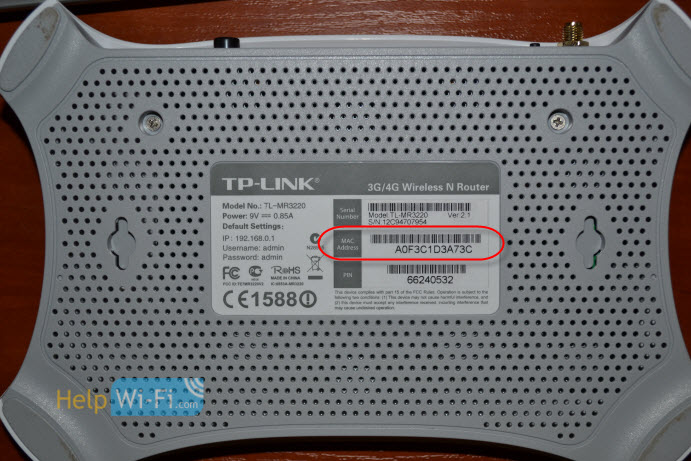
А вот так, выглядит физический адрес на корпусе маршрутизатора Asus (RT-N13U) :
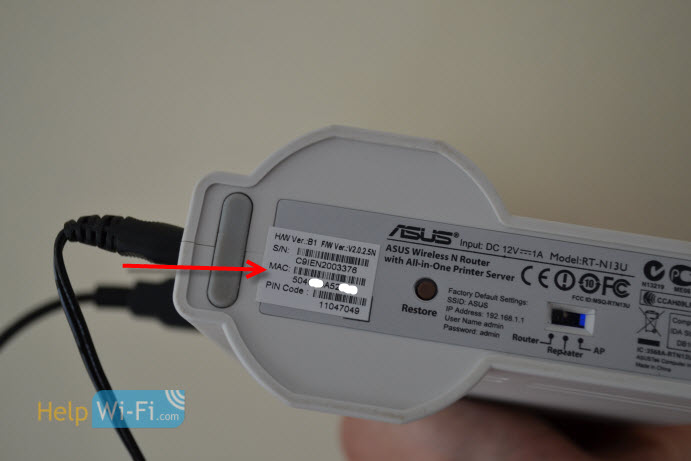
А вот так он выглядит на упаковке:

MAC-адрес на роутере D-Link:
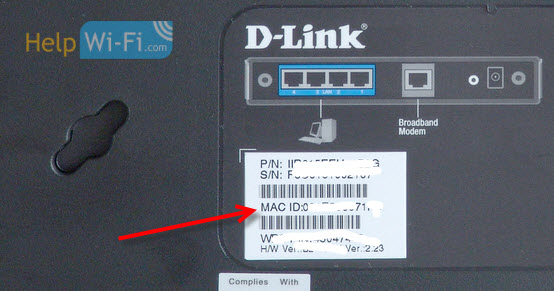
С этим способом думаю разобрались. Нужно только найти адрес на корпусе маршрутизатора.
Где смотреть MAC-адрес в настройках роутера?
В этом способе так же нет ничего сложно. Достаточно зайти в настройки маршрутизатора, и посмотреть.
Давайте сначала рассмотрим, как это сделать на устройствах фирмы Tp-Link.
Все как обычно, заходим в настройки набрав в адресной строке браузера адрес 192.168.1.1, или 192.168.1.1. Вводим логин и пароль для входа в настройки (как правило, по умолчанию admin и admin) .
MAC Address отображается сразу на главной странице:

На роутерах копании Asus, все точно так же. Физический адрес вы увидите сразу после входа в панель управления:

В новой панели управления — «LAN MAC address».

Практически на всех маршрутизаторах, информация по MAC адресу отображается на главной странице настроек.

2

85771

Сергей

Советы по настройке роутеров (общие)
Как узнать MAC-адрес маршрутизатора TP-Link

Дата последнего обновления: 08-31-2011 14:38:25 PM 292163
С помощью веб-утилиты
Шаг 1 Откройте браузер и в адресной строке укажите IP-адрес маршрутизатора (по умолчанию — 192.168.1.1). Нажмите кнопку Enter (Ввод).
Шаг 2 В окне входа в систему введите имя пользователя и пароль. По умолчанию имя пользователя и пароль — admin.
Шаг 3 В левой части окна нажмите кнопку Status (Состояние). MAC-адрес будет указан в разделе LAN.
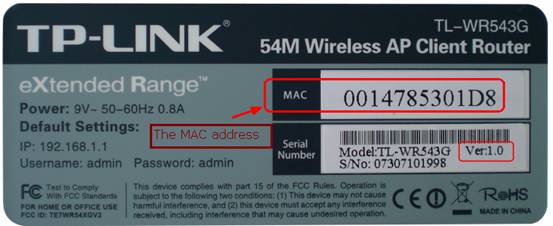
На этикетке
Перевернув устройство, вы увидите этикетку, на которой указан его MAC-адрес.
Полезен ли этот FAQ?
Ваши отзывы помогают улучшить этот сайт.
Что вас заинтересовало в этой статье?
- Недоволен продуктом
- Слишком сложно
- Непонятное название
- Не применимо ко мне
- Слишком расплывчато
- Другой
Мы хотели бы получить ваши отзывы, пожалуйста, дайте нам знать, как мы можем улучшить этот контент.
Подтвердить
Спасибо
Мы ценим ваше мнение.
Нажмите здесь, чтобы связаться со службой технической поддержки TP-Link.
Подпишитесь на рассылку Мы с ответственностью относимся к вашим персональным данным. Полный текст положения об обработке персональных данных доступен здесь. С нашими условиями использования и программой улучшения пользовательского опыта можно ознакомиться здесь.
- www.facebook.com
- www.youtube.com
- www.instagram.com
- Сведения о компании
- Связаться с нами
- Политика конфиденциальности
- Политика в отношении файлов cookie
- Новости
- Награды
- Блог
- База знаний
© TP-Link Corporation Limited, 2023 г.. Все права защищены.
From United States?
Get products, events and services for your region.
This website uses cookies to improve website navigation, analyze online activities and have the best possible user experience on our website. You can object to the use of cookies at any time. You can find more information in our privacy policy . Don’t show again
Cookie Settings Accept All Cookies
This website uses cookies to improve website navigation, analyze online activities and have the best possible user experience on our website. You can object to the use of cookies at any time. You can find more information in our privacy policy . Don’t show again
These cookies are necessary for the website to function and cannot be deactivated in your systems.
accepted_local_switcher, tp_privacy_base, tp_privacy_marketing, tp_smb-select-product_scence, tp_smb-select-product_scenceSimple, tp_smb-select-product_userChoice, tp_smb-select-product_userChoiceSimple, tp_smb-select-product_userInfo, tp_smb-select-product_userInfoSimple, tp_top-banner, tp_popup-bottom, tp_popup-center, tp_popup-right-middle, tp_popup-right-bottom, tp_productCategoryType
__livechat, __lc2_cid, __lc2_cst, __lc_cid, __lc_cst, CASID
id, VISITOR_INFO1_LIVE, LOGIN_INFO, SIDCC, SAPISID, APISID, SSID, SID, YSC, __Secure-1PSID, __Secure-1PAPISID, __Secure-1PSIDCC, __Secure-3PSID, __Secure-3PAPISID, __Secure-3PSIDCC, 1P_JAR, AEC, NID, OTZ
Analysis and Marketing Cookies
Analysis cookies enable us to analyze your activities on our website in order to improve and adapt the functionality of our website.
The marketing cookies can be set through our website by our advertising partners in order to create a profile of your interests and to show you relevant advertisements on other websites.
Google Analytics & Google Tag Manager & Google Optimize
_gid, _ga_, _ga, _gat_gtag_
Google Ads & DoubleClick
[Беспроводное устройство] Как проверить MAC адрес роутера ASUS? (ASUSWRT)
[Беспроводное устройство] Как проверить MAC адрес роутера ASUS? (ASUSWRT) Вы можете найти MAC-адрес на этикетке в нижней части беспроводного маршрутизатора ASUS, пожалуйста, обратитесь к следующему рисунку. Или перейдите на страницу настроек маршрутизатора, чтобы проверить MAC-адрес там. 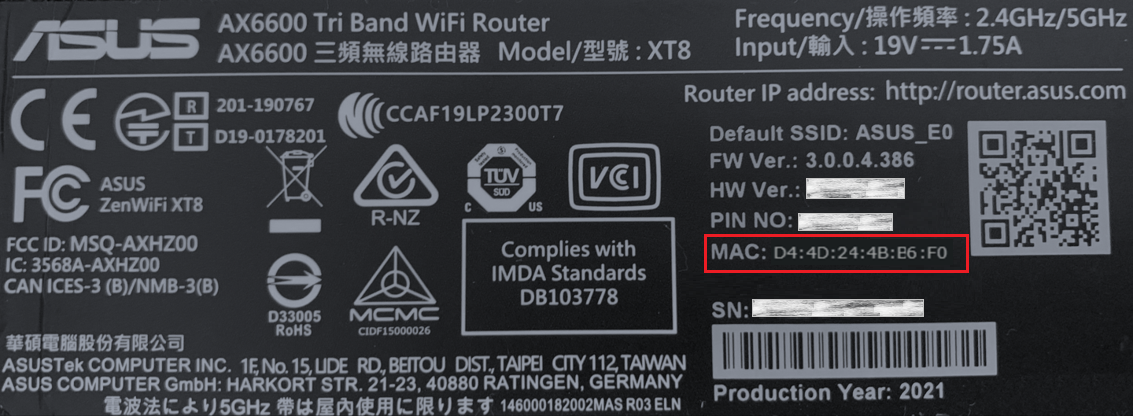 Выполните следующие действия, чтобы проверить MAC-адрес маршрутизатора. Шаг 1. Подключите свой ноутбук или телефон к маршрутизатору ASUS через кабель Ethernet или по Wi-Fi , откройте веб-браузер и перейдите к веб-интерфейсу (http://router.asus.com).
  Примечание: для подробного изучения, как войти в настройки роутера, перейдите по ссылке. Шаг 2. Введите имя пользователя и пароль для входа на странице входа, а затем нажмите [Войти].
 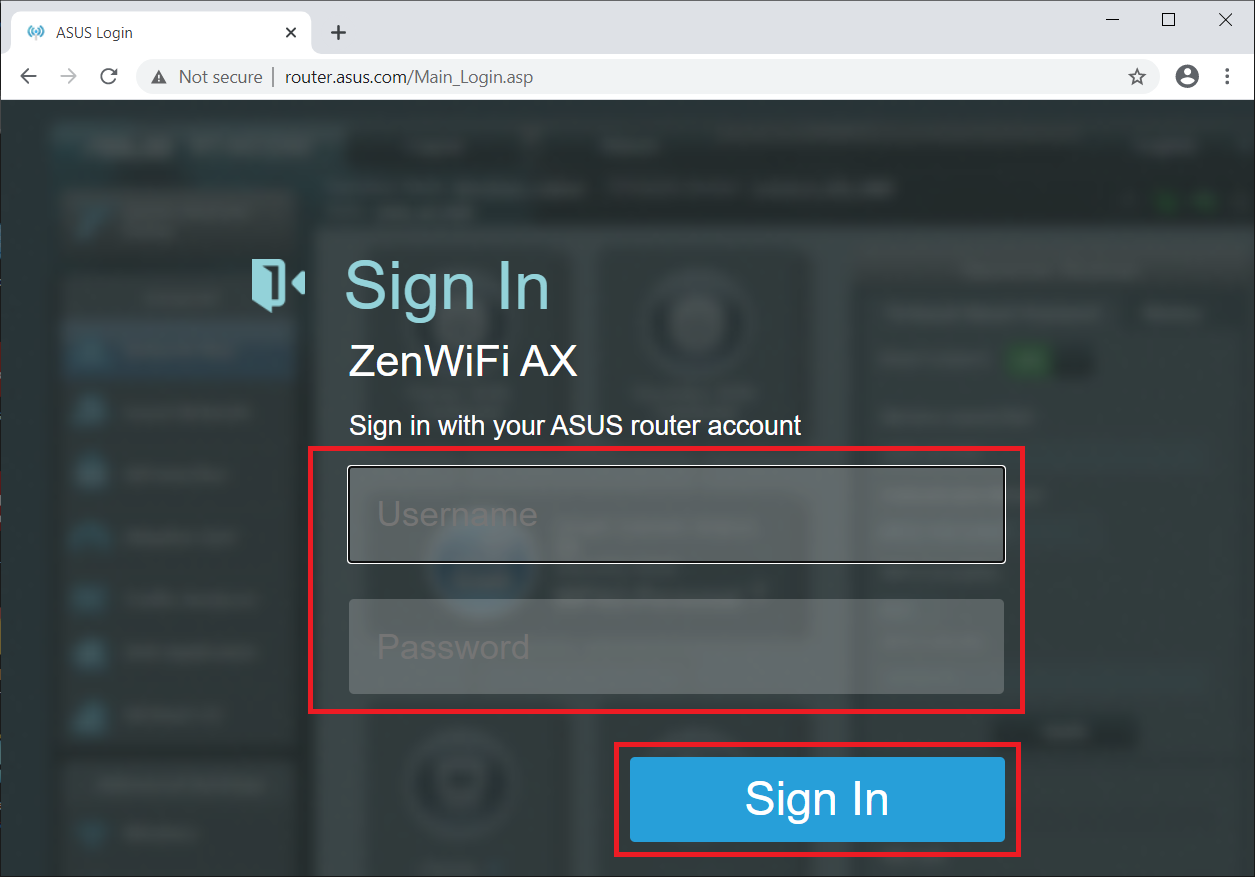 Примечание: Если вы забыли имя пользователя и/или пароль, восстановите маршрутизатор до заводского состояния по умолчанию. Пожалуйста, обратитесь по ссылке, чтобы узнать подробнее. Шаг 3. Перейдите в [Карта сети] > щелкните значок уровня безопасности > щелкните [Статус]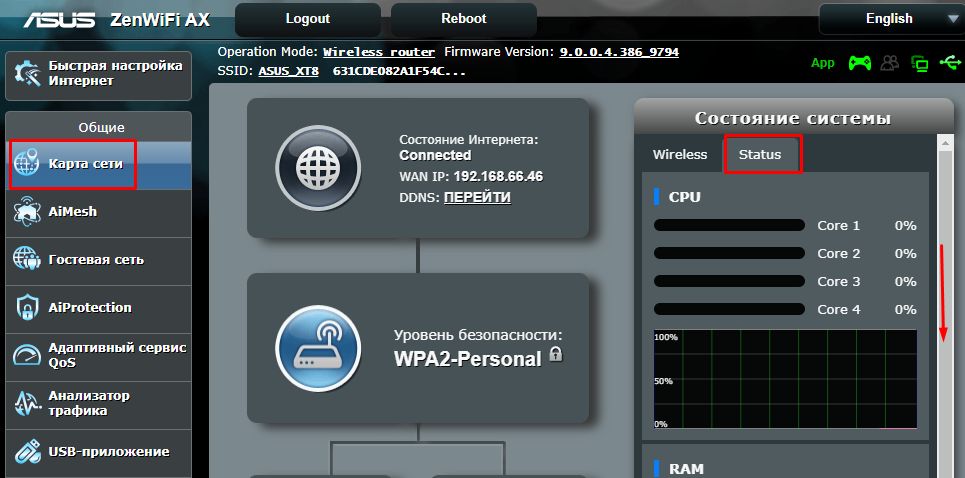
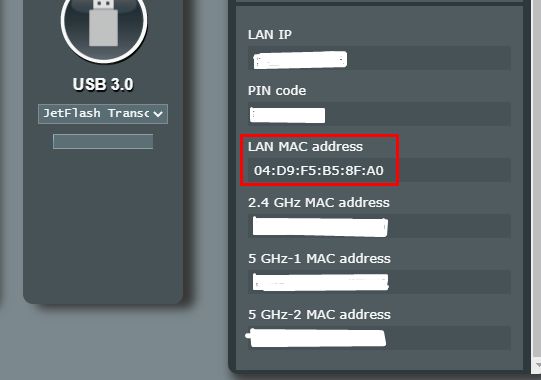
Эта информация была полезной?
Что мы можем сделать, чтобы улучшить эту статью? Отправить Пропустить
Связаться со службой поддержки
Пожалуйста, свяжитесь со службой поддержки, если информация выше не помогла решить Ваш вопрос.
Получить поддержку
- Приведенная выше информация может быть частично или полностью процитирована с внешних веб-сайтов или источников. Пожалуйста, обратитесь к информации на основе источника, который мы отметили. Пожалуйста, свяжитесь напрямую или спросите у источников, если есть какие-либо дополнительные вопросы, и обратите внимание, что ASUS не имеет отношения к данному контенту / услуге и не несет ответственности за него.
- Эта информация может не подходить для всех продуктов из той же категории / серии. Некоторые снимки экрана и операции могут отличаться от версий программного обеспечения.
- ASUS предоставляет вышеуказанную информацию только для справки. Если у вас есть какие-либо вопросы о содержании, пожалуйста, свяжитесь напрямую с поставщиком вышеуказанного продукта. Обратите внимание, что ASUS не несет ответственности за контент или услуги, предоставляемые вышеуказанным поставщиком продукта.
Продукты и информация
- Ноутбуки
- Сетевое оборудование
- Материнские платы
- Видеокарты
- Смартфоны
- Мониторы
- Показать все продукты
-
Item_other —>
- Моноблоки (All-in-One)
- Планшеты
- Коммерческое сетевое оборудование
- Серия ROG
- AIoT и промышленные решения
- Блоки питания
- Проекторы
- VivoWatch
- Настольные ПК
- Компактные ПК
- Внешние накопители и оптические приводы
- Звуковые карты
- Игровое сетевое оборудование
- Одноплатный компьютер
- Корпуса
- Компьютер-брелок
- Наушники и гарнитуры
- Охлаждение
- Chrome-устройства
- Коммерческие
-
Commercial_list.Item —>
- Моноблоки (All-in-One)
- Информационные панели
- Ноутбуки
- Настольные ПК
- Мониторы
- Серверы и рабочие станции
- Проекторы
- Компактные ПК
- Сетевое оборудование
- Материнские платы
- Игровые станции
- Data Storage
Как узнать Мак-адрес роутера: пошаговая инструкция

Для настройки безопасного соединения WiFi и решения иных задач важно разобраться, как узнать МАК адрес роутера, и где можно получить информацию. Такие данные могут потребоваться во время настройки Интернета с помощью провайдера и привязки MAC-адреса. Самый простой способ получения информации — заглянуть под нижнюю часть корпуса маршрутизатора. Еще один вариант — посмотреть МАК адрес WiFi роутера через панель управления. Ниже рассмотрим, в чем особенности и нюансы каждого из вариантов.
Что такое МАК-адрес?
Аббревиатура MAC расшифровывается как Media Access Control, что подразумевает управление доступом к среде. Отвечая на вопрос, что такое МАК адрес роутера, можно сказать просто — это его индивидуальный номер (идентификатор), который присваивается сразу после изготовления. Наличие таких данных позволяет распознать устройство и в дальнейшем подключаться именно к нему.

Сегодня наиболее популярен стандарт IEEE, подразумевающий применение 48-разрядного МАК адреса роутера. Номер состоит из шести пар по два символа. Администратор вправе не только посмотреть МАК адрес WiFi роутера, но и изменить его или клонировать набор цифр с компьютера.
Возможность смены МАК адреса зависит от применяемой технологии:
- DOCSIS. В этом случае изменение параметра не приводит к прекращению доступа к Интернету. Все, что необходимо — перезапустить модем. В случае замены устройства нужно обратиться к поставщику для регистрации нового МАК.
- Ethernet. Провайдер контролирует MAC-адрес клиента и использует его для предоставления доступа к Сети. При изменении этого параметра нужно обратиться к провайдеру и информировать его о правках или самостоятельно внести изменения в личном кабинете.
Код всегда стандартный. В нем содержатся цифры от 0 до 9, а также латинский буквы от A до F.
Как узнать МАК-адрес?
Выделяется несколько способов, как посмотреть МАК адрес роутера. Выделим основные:
- Перевернуть маршрутизатор и глянуть на наклейку с надписями. Там можно узнать свой МАК адрес Вай Фай роутера или модема, посмотреть информацию по IP, уточнить данные для входа в панель управления и т. д. Некоторые производители указывают данные прямо на коробке, но не всегда. К примеру, на упаковке ASUS такие сведения приводятся, а вот на TP-Link придется смотреть уже на корпус.

- Войти в панель управления самого роутера и узнать его МАК адрес. Там же можно изменить или клонировать информацию (если это необходимо). После внесения правок в настройках будут отображаться уже новые символы, не совпадающие с информацией на корпусе или коробке. Помните об этом, когда в следующий раз будете настраивать роутер.

Многие спрашивают, как узнать MAC адрес роутера через командную строку. Для маршрутизатора такой способ не предусмотрен, но можно уточнить МАК для сетевой карты. Все, что необходимо — вызвать командную сроку (Win+R), ввести cmd, а дальше ipconfig/all.

После этого появляется окно с информацией о подключении. Здесь приведена строка «Физический адрес», где скрывается интересующий MAC.
Если вы решили узнать МАК роутера через панель управления, учтите особенности для моделей разных производителей. Во всех случаях для уточнения сведений необходимо войти в панель управления. Для этого используйте данные, которые приведены на нижней части корпуса (если они не менялись). Стандартный адрес для входа 192.168.1.1, а логин и пароль — дважды admin.

Дальнейшие действия индивидуальны для каждого производителя:
- TP-Link. Чтобы узнать МАК на маршрутизаторе этой фирмы, войдите в главную панель и обратите внимание на надписи в самом низу.
- D-Link. Перейдите в раздел Информация и найдите строчку LAN MAC. В некоторых моделях необходимо перейти в раздел Сеть и WAN.

- ASUS. Войдите в раздел Карта сети и посмотрите справа внизу на строчку Wireless MAC-адрес.

- ZyXEL. Войдите во вкладку Система и справа вверху посмотрите в окно Действующее подключение к Интернету. В нем будет раздел MAC-адрес.

При желании узнать МАК роутера многие сталкиваются с проблемой поиска IP, необходимого для входа в устройство. Простой способ — войдите в Пуск, а далее Панель управления.

Перейдите в раздел Сети и Интернет, а после откройте Центр управления сетями.

Жмите на пункт Изменения параметров адаптера и найдите ссылку Подключение по локальной сети (Беспроводная сеть).

Жмите левой кнопкой мышки и в разделе Сведения можно узнать IP.

Именно этот адрес необходимо вбивать в адресную строку для входа в роутер. После входа в панель управления можно узнать МАК адрес роутера по схеме, которая рассмотрена выше. Здесь же легко поменять или клонировать параметр, но об этом ниже.
Как изменить МАК-адрес?
Теперь поговорим о том, как на роутере поменять МАК адрес, если в этом возникла необходимость. Как и в рассмотренных выше примерах, необходимо зайти в панель управления маршрутизатора, узнать текущие данные и внести изменения. Рассмотрим, как узнать и сразу же сменить МАК адрес роутера для устройств популярных производителей.
- D-Link. Войдите в настройки, а после перейдите в раздел Сеть и WAN. Внизу в разделе Ethernet можно узнать МАК адрес роутера и сразу его поменять.


- ASUS. Войдите в раздел Интернет и там можно узнать, а также сразу внести правки в МАК роутера.

- TP-Link. Чтобы изменить MAC адрес роутера, войдите в раздел Сеть и найдите необходимый пункт. Там сразу внесите необходимые правки.
- ZyXEL. Для изменений перейдите в меню Интернет, а после в настройках соединения в поле MAC-адрес выберите раздел Ввести вручную.

Теперь вы знаете, как прописать свой МАК адрес в роутер в устройствах разных производителей. После внесения правок не забудьте сохранить данные на устройстве и перезапустить маршрутизатор для корректной работы.
Клонирование адреса
Многие провайдеры дают доступ только к одному MAC-адресу. К примеру, человек подключился с ПК, а поставщик Интернета запомнил адрес сетевой карты и работает только с ним. После покупки роутера со своим индивидуальным номером могут возникнуть трудности с подключением. Чтобы избежать проблем, используется клонирование MAC адреса на роутере, то есть копирование информации с ПК.
Суть клонирования — перенос MAC-адреса с ПК и его передача в WAN-интерфейс. В такой ситуации провайдер видит данные с компьютера и допускает подключение. Перед тем как клонировать МАК адрес на роутер, подключитесь к устройству с помощью кабеля. Именно с него и делайте настройку. В ином случае с внесением правок могут возникнуть трудности.
Как вариант, можно обратиться к поставщику и попросить поменять у себя ваш MAC. Минус способа в том, что нужно еще дозвониться провайдеру. Кроме того, нужно еще объяснить специалистам, что вы от их хотите и зачем это нужно. Проще самому узнать нужные данные и прописать MAC адрес в роутере.
- D-Link. Войдите в раздел Сеть, далее WAN, а там возле MAC-адреса нажмите значок клонирования. Роутер автоматически подвяжет данные с компьютера.

- TP-Link. Войдите в раздел Сеть и найдите пункт с МАК адресом. Жмите на кнопку Clone MAC Address.

- Asus. Перейдите в раздел Интернет и жмите на кнопку Клонировать MAC.

- ZyXEL. Как и в прошлом случае, зайдите в раздел глобальной сети, выберите соединение, а из выпадающего перечня кликните на вариант Взять с вашего ПК.
Теперь вы знаете, как изменить МАК адрес роутера, узнать его или клонировать с ПК. Для этого не нужны специальные знания — достаточно войти в панель управления и перейти к нужному меню в зависимости от модели и производителя маршрутизатора.
Частые проблемы и их решения
Чтобы узнать и внести правки в MAC своего маршрутизатора, потребуется не более 1-2 минут. Все настройки перед глазами — достаточно войти в панель управления под своим логином и паролем. Но многие спрашивают, можно ли узнать МАК адрес чужого роутера через cmd. С помощью командной строки сделать это не получится, а вот через настройки (если имеются данные для входа) вполне реально. Алгоритм действий здесь такой же, как рассмотрен выше.
Иногда пользователи жалуются, что провайдер не может узнать МАК адрес роутера. Возникает вопрос, в чем проблема — в браке или настройках устройства. Одна из причин возникшей проблемы — сбои в работе WAN разъема, но чаще всего роутер вышел из строя и подлежит замене. Для надежности лучше взять заведомо исправный маршрутизатор и проверить, работает он или нет.
Перед выполнением работ определитесь, нужно ли добавить новый МАК адрес в роутер или лучше клонировать информацию с ПК. Здесь многое зависит от ситуации и провайдера. Лучше проконсультироваться с поставщиком, чтобы избежать проблем с соединением.