Как умножить столбец таблицы Excel на одно число.
Для умножения значений в ячейках из массива «Эксель» на какое либо число можно прибегнуть к использованию формулы умножения прописанной в отдельных ячейках, а потом перенести значения в начальные ячейки. Это не всегда удобно и немного затратно по времени. Существует другой быстрый способ умножения столбца на число без применения формулы с умножением.
Давайте рассмотрим этот способ.

Для примера возьмем прайс-лист содержащий перечень товаров и цен на них. Возникла необходимость в увеличении всех цен на товары на 10%. Для увеличения цен на 10% необходимо умножить все значения цен на коэффициент 1.1.
Чтобы умножить столбец на коэффициент необходимо:
• записать значение коэффициента в отдельную ячейку;

• выделить эту ячейку;
• нажать «копировать» или нажать сочетание клавиш ctrl+С;
• выделить столбец с ценами;
• нажать на выделение правой кнопкой мыши (ПКМ);
• в появившемся контекстном меню выбрать «Специальная вставка»;
• в открывшемся окне выбрать надпись «умножить»;
• нажать «Ок».
Числа в столбце будут перемножены на выбранное число.
| Товар | Цена |
| Яблоки | 11 |
| Груши | 13,2 |
| Сливы | 15,4 |
| Вишня | 55 |
| Бананы | 57,2 |
| Ананас | 44 |
| Черешня | 7,7 |
| Грецкий орех | 2,2 |
| Авокадо | 49,5 |
| Мандарин | 24,2 |
| Апельсин | 12,1 |
| Лимон | 57,2 |
Ячейку с коэффициентом можно удалить из таблицы, чтобы не смущать клиентов.
Этот способ неудобен тем, что приходится вводить дополнительную ячейку с коэффициентом и совершать много лишних действий, поэтому в своей надстройке мы создали алгоритм «Арифметические действия с ячейками».
Скачав и установив надстройку Вы сможете в два клика мыши перемножить или поделить ячейки диапазона на коэффициент.
- Выделите диапазон (можно с текстовыми данными) и кликните по кнопке «Арифметические действия с ячейками».
- В появившейся форме укажите коэффициент и нажмите на символ действия (*;/;+;-;-%;+%)

Значения ячеек преобразуются автоматически.
Узнайте, как скачать и установить надстройку по ссылке.
Подробное видео:
Макрос умножения столбца или строки на коэффициент в одно действие.
Как умножить все ячейки на одно число в excel
= Мир MS Excel/Статьи об Excel
МЕНЮ САЙТА
Информация о сайте
Развите сайта
Приемы работы
Инструменты и настройки
Интеграция
Готовые решения
Вопросы и решения
Работа и общение
Работа форума и сайта
Библиотека
Книги по Excel
Книги по VBA
Видеосалон
Справочники
Разработчик
КАТЕГОРИИ РАЗДЕЛА
| Приёмы работы с книгами, листами, диапазонами, ячейками [6] |
| Приёмы работы с формулами [14] |
| Настройки Excel [3] |
| Инструменты Excel [4] |
| Интеграция Excel с другими приложениями [4] |
| Форматирование [1] |
| Выпадающие списки [2] |
| Примечания [1] |
| Сводные таблицы [1] |
| Гиперссылки [1] |
| Excel и интернет [1] |
| Excel для Windows и Excel для Mac OS [2] |
Как быстро умножить диапазон значений на одно и тоже число без формул и макросов?
1. В любой свободной ячейке пишем величину, на которую мы будем изменять цены. В примере я взял увеличение цен на 5% , то есть умножение имеющихся цен на 1,05
2. Копируем ячейку с введённой величиной и выделяем ячейки прайса с ценами
3. Жмём правую кнопку мыши и из появившегося контекстного меню выбираем пункт «Специальная вставка»
4. Далее выбираем опцию «Умножить» и жмём ОК
5. Готово! Не забудьте удалить первоначально введённую величину корректировки цен, а то клиенты будут недовольны 😉
Порядок вывода комментариев:
+1 
 Спам
Спам
1 Мур (13.11.2011 20:57) [ Материал]
Здорово, мне понравилось!
0 Спам
2 Пытливый (21.04.2012 13:35) [ Материал]
Мур, аналогично!
0 Спам
3 Антон (17.07.2012 16:46) [ Материал]
Очень полезный способ. Но что делать, если в столбце с первоначальными данными есть пустые ячейки? Например в прайс-листе (название подгруппы). Как сделать, чтобы при пересчете в пустых ячейках не появлялись 0,00 ?
0 Спам
4 light26 (29.09.2012 10:05) [ Материал]
Как вариант, отключить отображение «0» в настройках.
0 Спам
5 Зелимхан (20.01.2013 20:18) [ Материал]
Да работает ++++++ описали очень понятно
0 Спам
6 Я глупа и тупа) (24.01.2013 02:52) [ Материал]
но как уменьшить на процент, может я и под чем то сейчас, но я хочу это знать
0 Спам
7 Rustem (22.05.2013 00:06) [ Материал]
«уменьшить на процент»
Умножить на 0,99
0 Спам
8 Евгений (27.07.2013 08:05) [ Материал]
после вделения ячейки отпускаю мышку происходит изменения процента 1.05 на дату 1мая караул почему?
0 Спам
9 Serge_007 (27.07.2013 08:31) [ Материал]
У Вас разделитель целой и дробной части — точка. В таком случае Excel переводит значение в дату. Поменяйте разделитель на запятую и всё будет работать правильно
0 Спам
10 Евгений (27.07.2013 09:33) [ Материал]
НАДО вводить формулу
0 Спам
11 Serge_007 (27.07.2013 09:52) [ Материал]
Это Вы о чём?
0 Спам
12 Евгений (27.07.2013 10:29) [ Материал]
почему при правильном наборе кода коментарий не проходит пишет вход запрещён
0 Спам
13 Serge_007 (27.07.2013 10:32) [ Материал]
Значит неправильно набираете капчу. Проще сделать это один раз при регистрации, чем каждый раз при комментировании
0 Спам
14 ЕВГЕНИЙ (27.07.2013 11:37) [ Материал]
зарегестрировался! мне надо вычесть 5% столбцы заняты с А до H я пишу 1,05 как показанно выше над цифрами жму правую мышку — копирую комп сам подставляет букву р(рублей) жму левую мышку-выделяю синим цветом жму правую мышку -спец. вставка вычесть в пустой ячейке пишется (-1,05) а цифры которые надо изменить остаются прежнемы я дилетант извините
0 Спам
15 ЕВГЕНИЙ (27.07.2013 11:49) [ Материал]
ещё после нажатия спец.вставка выходит таблица написанно -ТЕКСТ В КОДИРОВКЕ Unicode-
0 Спам
16 Serge_007 (27.07.2013 11:51) [ Материал]
Значит Вы работаете в разных экземплярах приложения
0 Спам
17 ЕВГЕНИЙ (27.07.2013 12:02) [ Материал]
я просто поясняю что в документе столбцы заняты от А до Н где в какой ячейке писать 1,05( выше написанно-в примере я взял увеличение на 5% то есть умножение на 1,05) а если нужно вычесть 5%
0 Спам
18 ЕВГЕНИЙ (27.07.2013 12:06) [ Материал]
вычесть 5%-это умножить на 0,95 почему 0,95 почему умножить при умножении разве сумма уменшится
0 Спам
19 ЕВГЕНИЙ (27.07.2013 13:02) [ Материал]
чёта не идёт какой должен стоять формат(финансовый и тд.)
0 Спам
20 Serge_007 (27.07.2013 15:36) [ Материал]
Такой же как и был
0 Спам
21 Костя (09.10.2013 15:56) [ Материал]
Нужно учитывать, что если нужно только умножить — то в окне «Специальная вставка» выбираем «значения», а не «все»
0 Спам
22 Костя (09.10.2013 15:57) [ Материал]
И нужно быть очень аккуратным с этим умножением, когда работаете с неким отфильтрованным массивом — умножаться будет всё, от первого до последнего элемента массива, даже то, что не выведено по фильтру.
0 Спам
23 Artem30 (10.06.2014 22:50) [ Материал]
А что делать , если у меня есть прайс-лист, и мне надо один столбик сложить к 45% .
0 Спам
24 Yuska (04.11.2014 07:26) [ Материал]
0 Спам
25 sivcom (14.11.2014 13:37) [ Материал]
Здравствуйте! А как добиться, что бы в каждой ячейке в солбце число увеличивалось на определенный процент от суммы в ячейке выше? Например: А1 -100, А2-110, А3-121 (В данном случае увеличение на 10%)
Как умножить столбец на число?
Умножение и деление, сложение и вычитание, возведение в степень и извлечение корня, все эти действия можно производить с диапазонами числовых значений в таблицах Excel. Осуществлять математические действия между диапазоном числовых значений и заданным числом можно различными способами, об этом и пойдет речь далее.
Для примера возьмем классическую задачу — умножить или разделить столбец значений на одно и то же число, но будем иметь в виду, что вместо столбца можно рассматривать диапазон ячеек любого произвольного размера, а вместо умножения и деления можно производить и другие математические действия. Такая задача возникает при различных преобразованиях числовых значений, например при переводе километров в метры, тысяч рублей в рубли, рублей в доллары и так далее.
Как умножить столбец ячеек на число при помощи формул?
Наиболее распространенный способ умножения числовых значений диапазона, в нашем случае столбца, заключается в использовании функции (формулы). Здесь тоже возможны варианты, можно использовать формулу с относительными ссылками,

а можно с абсолютными, когда адрес ячейки закрепляется при помощи специальных значков $ и остается неизменным при копировании формулы.

Конечный результат одинаковый при разном количестве значений на рабочем листе. Этот способ целесообразно использовать тогда, когда необходимо, чтобы производился пересчет всего диапазона при изменении множителя. В случае, если пересчет не требуется, быстрее и удобнее использовать способ, при котором значения ячеек заменяются результатами умножения.
Умножение диапазона ячеек на число с использованием специальной вставки
Столбец с вычисляемыми по формулам значениями нужен далеко не всегда. Часто возникает необходимость просто заменить значения столбца новыми значениями, которые получены умножением старых значений на заданное число. При этом можно обойтись без всяких функций и формул, достаточно скопировать число-множитель, выделить нужный диапазон значений, выбрать из контекстного меню (которое появляется после нажатия правой кнопки мыши) пункт «Специальная вставка», в разделе «Операция» выбрать опцию «Умножить» и нажать «ОК».

Исходный диапазон значений заменяется значениями, полученными умножением первоначальных чисел на скопированное число. Использование этого метода позволяет не только умножать столбец или диапазон на число, но и производить другие математические действия, такие как деление, сложение и вычитание.
Как умножить столбец на число при помощи надстройки?
Вышеизложенные методы, как правило, закрывают потребности большей части пользователей, но не всегда удобны в использовании, например при проведении многократных операций, когда столбец значений умножается на число, после этого проверяется какое-либо условие и по результатам этой проверки действие повторяется. При решении таких задач удобным инструментом может служить надстройка для Excel, которая позволяет заменять значения ячеек результатами вычислений.

При помощи надстройки можно не только умножать, делить, складывать и вычитать, но и возводить числа в степень и извлекать корень, выбрав нужное математическое действие из выпадающего списка в диалоговом окне.
Использование надстройки позволяет:
1) Выбирать диапазон ячеек, либо работать с используемым диапазоном (от первой заполненной ячейки рабочего листа до последней заполненной ячейки);
2) задавать число в диалоговом окне надстройки;
3) выбирать одно из шести математических действий, которое будет производиться между всеми числовыми значениями выбранного диапазона и заданным числом;
4) автоматически заменять числовые значения диапазона результатами вычислений.
Другие материалы по теме:
- Как удалить скрытые столбцы? Программное удаление скрытых столбцов макросом VBA.
- Как выделить ячейки в Excel по условию? Выделение группы ячеек
- Как округлить число в Excel? Быстрое округление чисел
- Как преобразовать текст в число? Текстовый формат в Excel
- Как удалить/скрыть столбцы в Excel по условию? Работа со столбцами
Как в Excel умножить столбец на столбец и весь столбец на одно число
Excel – востребованная программа для работы с базовой бухгалтерией, отчетами и другими рабочими файл.
Excel – востребованная программа для работы с базовой бухгалтерией, отчетами и другими рабочими файлами. Несмотря на то, что курсы по освоению данного софта преподают и в школе, и в высших учебных заведениях, многие забывают, как пользоваться функциями приложения. В этой статье подробно разберем опции программы и узнаем, как в Excel умножить столбец на столбец и на число.
Умножение на столбец
Быстро перемножить один столбец на другой нужно при подсчете общих затрат на те или иные товары. Например, в первом столбике может быть указано количество строительных материалов, а во втором – цена за единицу товара. Полученные числа помогут узнать затраты на все виды продукции.

Как умножить столбец на столбец в Эксель
Если вы будете следовать этому руководству, то сможете безошибочно вычислить итоговую сумму.
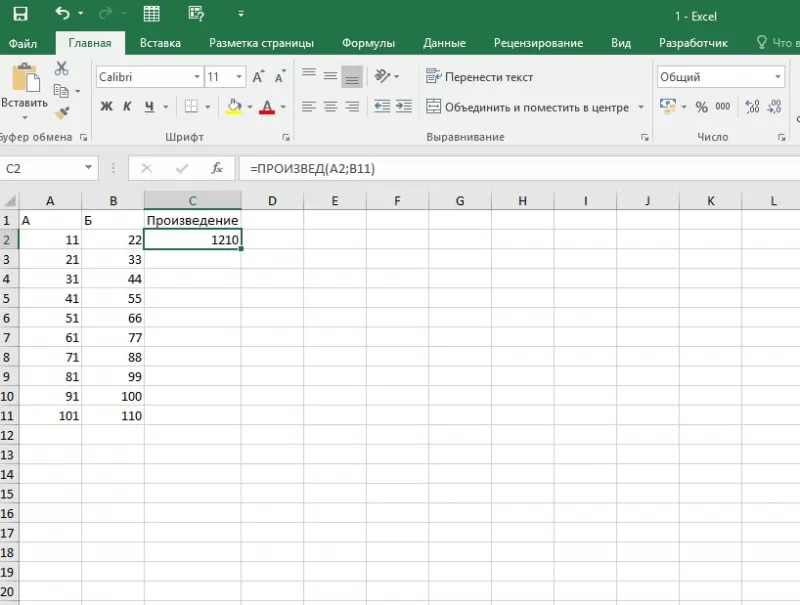
- Создаем третий столбик, где будет отображаться произведение чисел. Можно дать ему соответствующее имя – «Произведение».
- Выбираем верхнюю (пустую) строку третьего столбика. Вводим знак «=», затем пишем «ПРОИЗВЕД». Это команда перемножения.
- После «ПРОИЗВЕД» в строке третьего столбика откроются скобки. В них будет отображаться, какие ячейки перемножаются между собой. Чтобы вставить их номера в скобки, нужно выделить курсором. Нажимаем «Enter».
- В третьем столбце отобразится произведение чисел из выбранных ячеек.
Переходить с первой строки третьего столбика ко второй, третьей и повторять действия из пунктов 2-3 – слишком долго. Чтобы не тратить время и не перемножать каждую строку отдельно, следует выполнить действия.
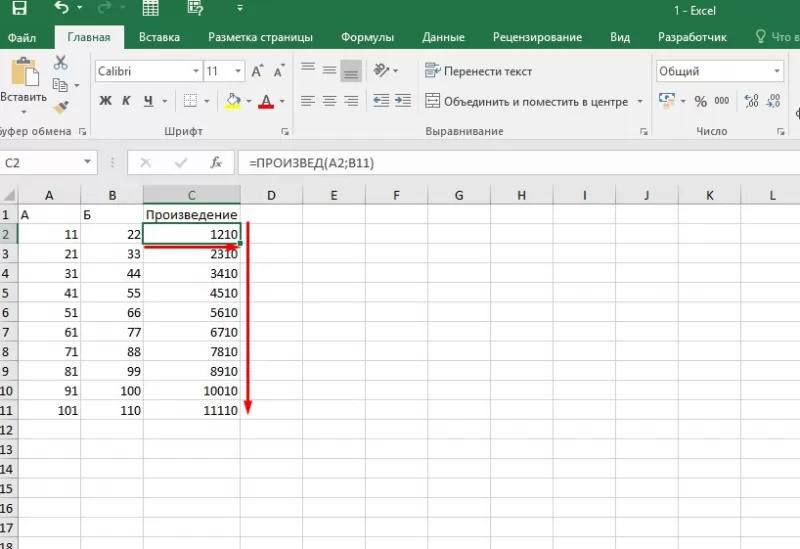
- Выбрать произведение первой строки (которое было получено в результате пунктов 2-3 из инструкции выше). Вокруг ячейки с произведением появится зеленая рамка, в правом нижнем углу этой рамки – квадрат.
- Квадрат зажать левой кнопкой мыши, а затем повести курсор вниз, вплоть до нижней ячейки третьего столбика. Когда зеленая рамка будет выделять остаток третьего столбика, левую кнопку отпускают.
- В третьем столбике появятся перемноженные числа из второго и третьего столбца.
Это первый способ, который подойдет для начинающих. Важный нюанс: если после перемножения в последнем столбце вместо чисел появляются знаки «###», это говорит о том, что числа слишком длинные для ячейки. Для их правильного отображения столбик растягивают.
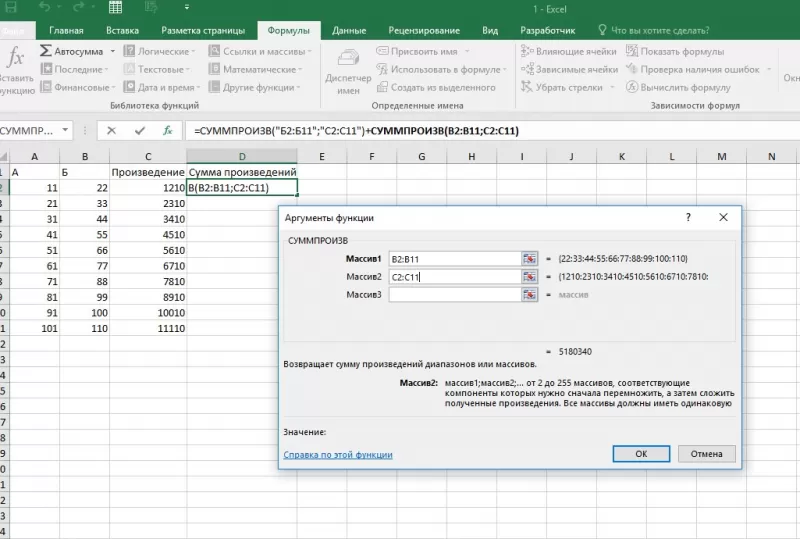
Существует и второй способ. Предположим, что нужно и перемножить один столбец на другой, и узнать сумму полученных произведений. Это логично, если, например, составляется список покупок. Как это сделать?
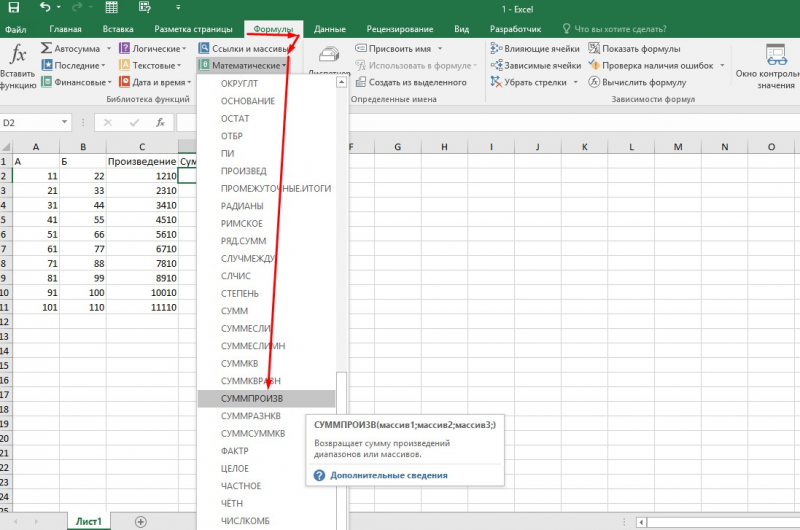
- Создать отдельную ячейку, где будет отображаться сумма произведений.
- Перейти в «Панель инструментов» в верхней части экрана, выбрать «Функции».
- Во всплывающем меню кликнуть по строке «Другие функции», из появившегося списка выбрать «Математические».
- Из списка математических функций кликнуть по опции «СУММПРОИЗВ». В выбранной ранее ячейке появится сумма умноженных друг на друга столбиков.
Далее нужно выбрать диапазон ячеек, которые перемножаются между собой. Их можно ввести вручную: массив 1, то есть первый столбец – B2:B11, массив 2, то есть второй столбец – C2:C11. Можно выбрать ячейки и при помощи курсора, как в алгоритме выше.
Те, кто выучил функции Excel, не пользуются панелью, а сразу ставят в нужной ячейке знак «=», а затем команду «СУММПРОИЗВ».
Умножение на число
Как в Excel умножить столбец на число, разберется даже начинающий юзер. Такое произведение высчитывается в несколько кликов.
Основной способ, как в Excel умножить весь столбец на одно число.
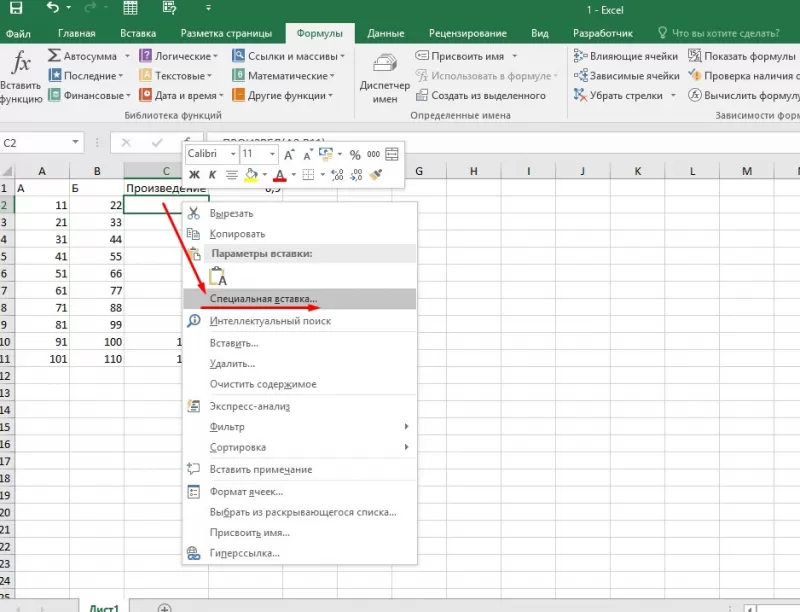
- В свободной ячейке вбить число, на которое нужно умножить столбец. Например, необходимо снизить цены на товары с учетом скидки 10%. Тогда в ячейку нужно вбить число 0,9.
- Скопировать ячейку с числом при помощи сочетания клавиш «Ctrl и C».
- Выделить столбик со значениями, которые нужно перемножить на число.
- Кликнуть по выбранному столбцу правой кнопкой мыши.
- Во всплывающем меню выбрать «Специальная вставка».
- Из списка функций кликнуть по команде «Умножить». Нажать «ОК» внизу всплывающего меню.
- Отобразится результат операции.
Есть другой метод, как умножить столбец на число в Эксель. Он подойдет профессионалам, которые постоянно работают с числами. Чтобы осуществить операцию, скачивают специальную надстройку «Арифметические действия». Ее легко найти в свободном доступе для любых версий программы.
После установки настройки перемножение на число осуществляется по упрощенному алгоритму.
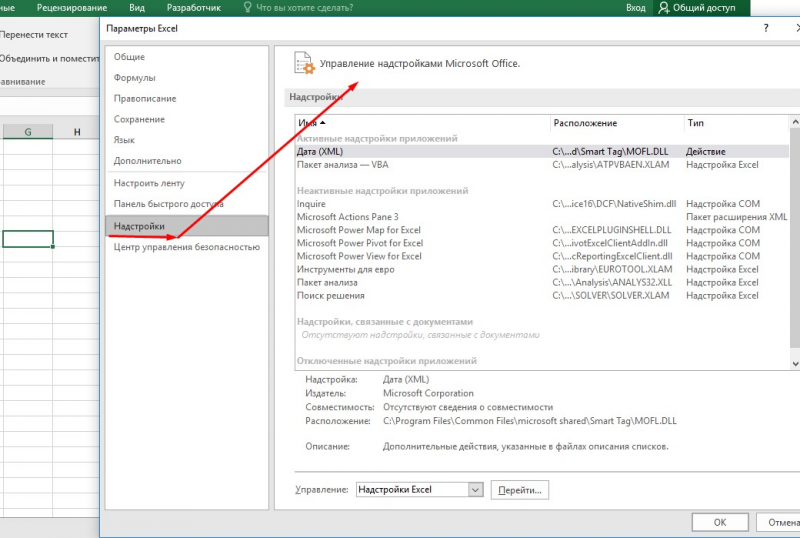
- Выделить курсором ячейки, которые необходимо перемножить на число.
- Нажать на надстройку.
- Появится всплывающее окно. В нем нужно выбрать действие, в данном случае «*» (команда «Умножить»), а после него указать число.
- Нажимать на «ОК» или другие кнопки для получения произведения не нужно. Результат появится в столбцах автоматически.
После освоения данных инструкций даже новый пользователь научится уверенно перемножать числа в Excel.