Как сделать альбомный лист в Word


У всех страниц в Word ориентация по умолчанию — книжная, то есть высота страниц больше, чем их ширина. Этот формат самый популярный, так как большинство документов, с которыми мы имеем дело, печатаются именно в таком виде: книги, отчёты, статьи и многое другое.
Но давайте представим, что вам нужно вставить в документ какое-то изображение или, что бывает чаще, таблицу, которые по своей ширине не помещаются на страницу. В таком случае вы можете изменить ориентацию страницы на альбомную, то есть ту, в которой ширина листа превышает его высоту. В этой статье мы расскажем вам как это сделать.

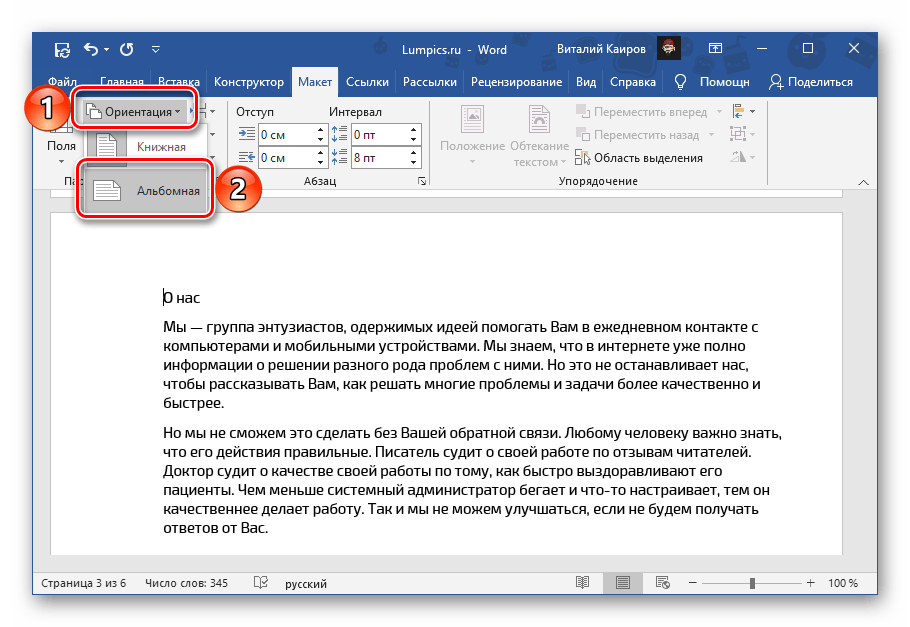
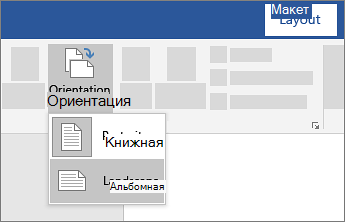
Все инструменты для настройки параметров страниц находятся во вкладке «Макет». Здесь вы можете задать размер листа, его поля, разбить страницу на колонки и сделать ещё много чего. Но, что самое важное, именно здесь вы можете выбрать ориентацию страниц. Для этого в группе «Параметры страницы» есть специальная кнопка. Она так и называется «Ориентация». Кликните на неё — и в выпадающем списке вместо текущей книжной ориентации выберите альбомную.

Казалось бы, всё просто. Но это не совсем так. Выбрав альбомную ориентацию таким способом, вы поменяете ориентацию всех страниц вашего документа. Если это и было вашей целью – прекрасно, вы можете откинуться на стуле и передохнуть. Но если, как в нашем примере, вам нужно изменить ориентацию только одной или нескольких конкретных страниц, то такой способ не подходит.
Итак, как же поменять ориентацию на альбомную не для всего документа, а для отдельных страниц?
Для начала выделите содержимое тех страниц, ориентацию которых вы хотите изменить. Затем в той же вкладке «Макет» в группе «Параметры страницы» в правом нижнем углу кликните на значок в виде стрелочки.

Таким образом вы откроете окошко с расширенными настройками.

В этом окошке в блоке «Ориентация» вы увидите те же два варианта: «Книжная» и «Альбомная». Выберите альбомную. Но это ещё не всё.
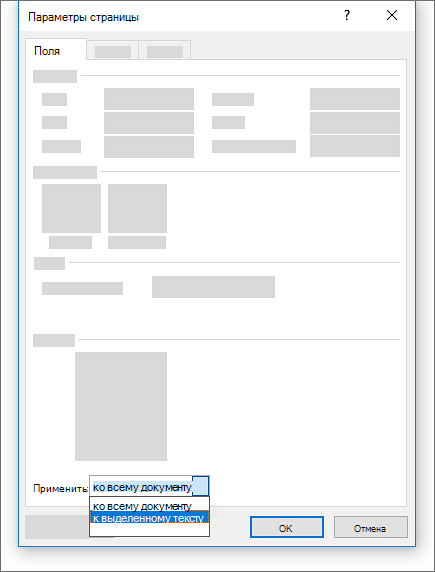
Чуть ниже, в блоке «Образец», есть функция «Применить». С её помощью вы можете указать, к какой части документа нужно применить выбранные параметры. Откройте выпадающий список и выберите вариант «К выделенному тексту». Когда всё готово, нажмите кнопку ОК.
Итак, несмотря на то, что в Word ориентация страниц по умолчанию – книжная, при необходимости вы можете изменить её на альбомную. При этом можно поменять ориентацию как всех страниц документа, так и только некоторых.
Hello from modal window!
Изменение ориентации одного листа в документе Word
В текстовом редакторе Майкрософт Ворд присутствует возможность изменения ориентации страниц в документе с книжной на альбомную и наоборот. Проблема заключается в том, что по умолчанию данное действие применяется ко всем страницам, хотя иногда может потребоваться повернуть только одну или несколько из них. Проще всего сделать это следующим образом:
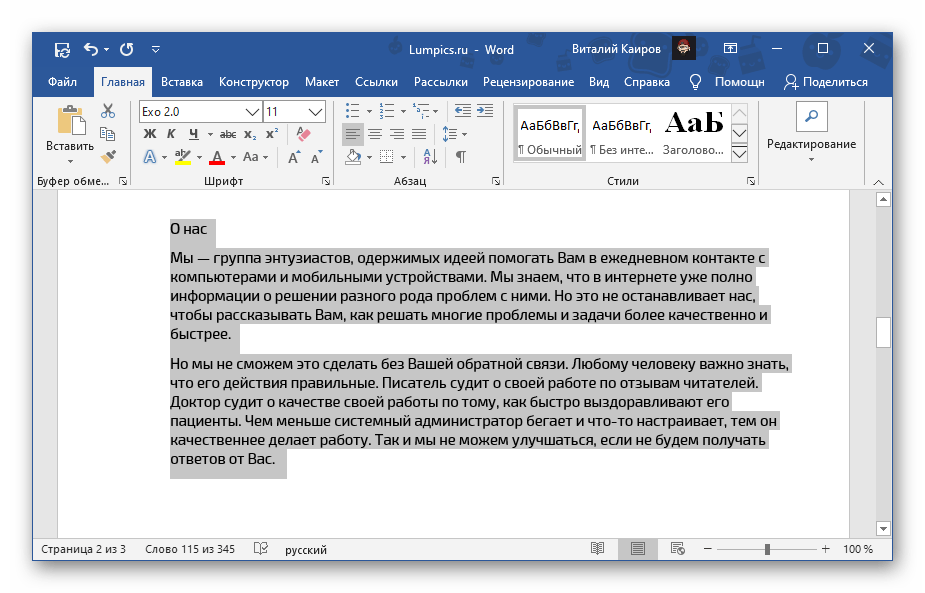
- Выделите все содержимое того листа или листов, ориентацию которого(ых) требуется изменить.
 Читайте также: Как выделить одну или несколько страниц в документе Word
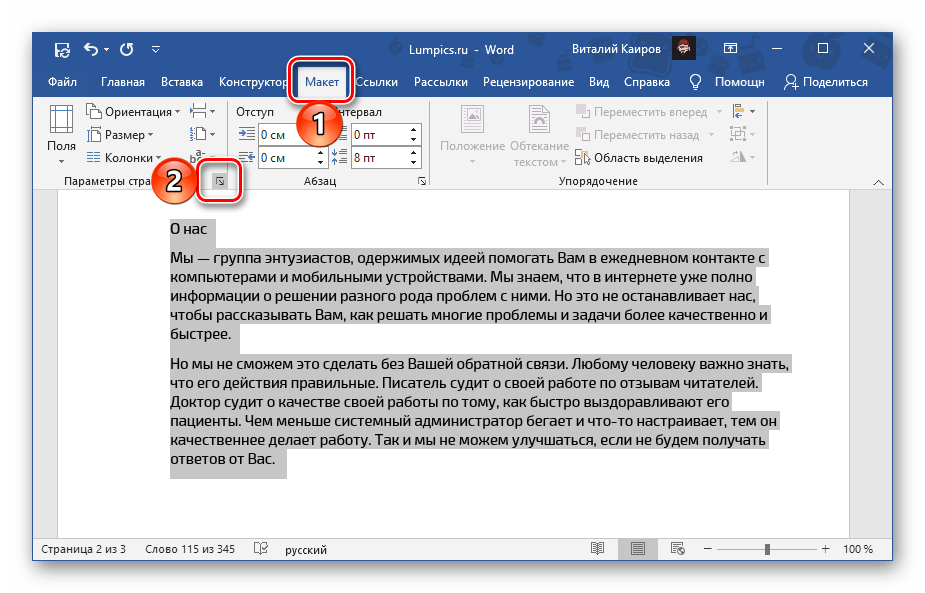
 - Перейдите во вкладку «Макет» и вызовите диалоговое окно «Параметры страницы», кликнув по отмеченному на изображении ниже элементу.
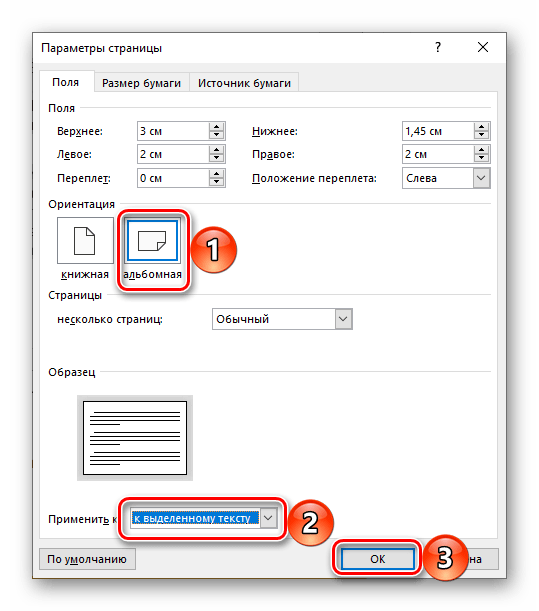
- Выберите вариант «Альбомная» (или, наоборот, «Книжная», если изначально была установлена противоположная ей), а в выпадающем списке «Применить к:» укажите «к выделенному тексту». Нажмите на кнопку «ОК» для того, чтобы изменения вступили в силу.
Важно! При выполнении вышеописанных действий иногда в документ может быть добавлен пустой лист. Если это произойдет, удалите его, воспользовавшись следующей инструкцией. Читайте также: Как удалить пустую страницу Ворд
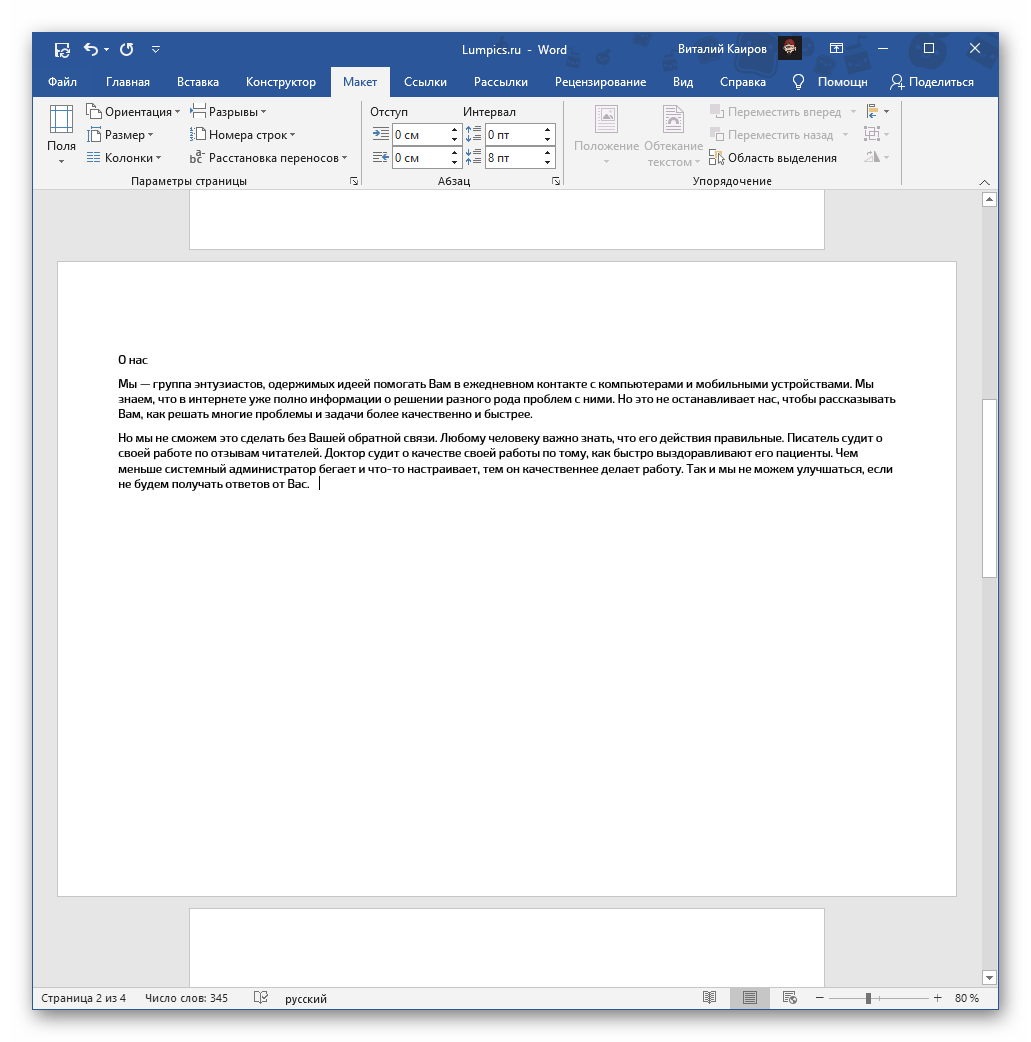
Пролистав текстовый документ, вы увидите, что ориентация выделенного листа (или листов) была изменена, а остальные сохранили свое прежнее расположение.
Способ 2: Добавление разрыва раздела
У озвученной в заголовке статьи задачи есть еще одно решение, несколько более радикальное, но находящее свое применение в случаях, когда требуется задать разное форматирование (включая не только оформление текста, но и нумерацию, колонтитулы и т. д.) для разных страниц в документе. Делается это путем создания разрыва раздела.
- Перейдите на тот лист текстового документа, ориентацию которого требуется изменить. Установите указатель курсора (каретку) в его конец.
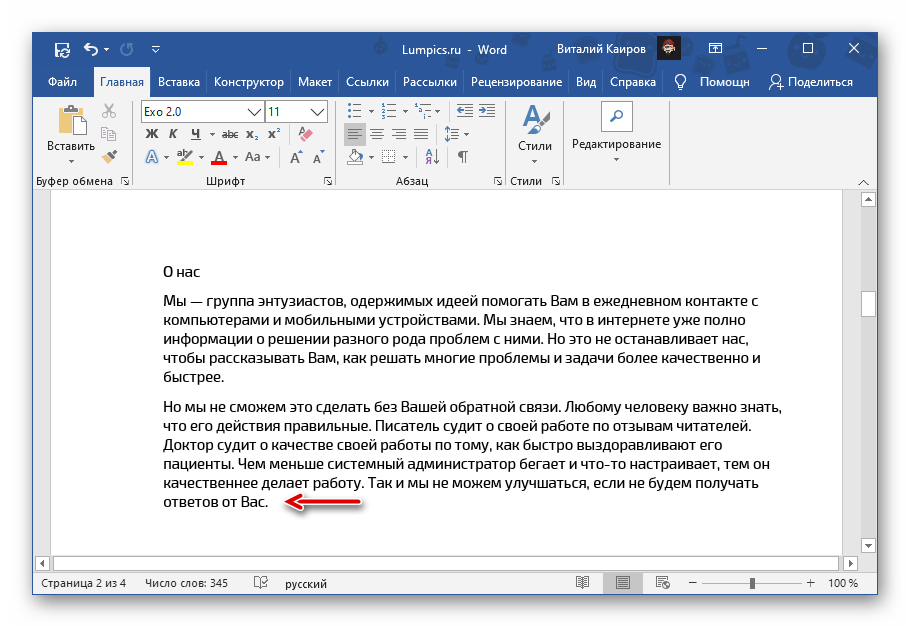
- Откройте вкладку «Макет», разверните меню кнопки «Разрывы» и выберите пункт «Следующая страница», расположенный в блоке «Разрывы разделов».

- Если эта страница – не первая в документе, перейдите в ее начало и аналогичным образом добавьте еще один разрыв, чтобы отделить ее от предыдущей.

Удалить пустые страницы, которые появятся в документе, поможет инструкция, ссылка на которую дана в предыдущей части статьи.

Пролистайте документ и убедитесь, что все сделано правильно.
Выбор альбомной или книжной ориентации страницы
- Выберите нужное содержимое на странице альбомной ориентации.
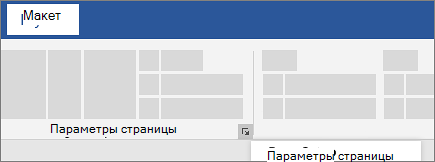
- Перейдите в раздел Макет и откройте диалоговое окно Параметры страницы.
- Выберите Альбомная ориентация и в поле Применить к выберите Выбранный текст.


Нужна дополнительная помощь?
Нужны дополнительные параметры?
Изучите преимущества подписки, просмотрите учебные курсы, узнайте, как защитить свое устройство и т. д.




В сообществах можно задавать вопросы и отвечать на них, отправлять отзывы и консультироваться с экспертами разных профилей.
Ориентация страниц документа Word: Как поменять ориентацию одной страницы

Многие люди задаются вопросом, как в Word сделать одну страницу альбомной, например страницы №2? То есть, у нас есть документ Word состоящий из трёх страниц, и нам нужно, чтобы у первой и третей страницы была Ориентация Книжная, а у второй – Альбомная.
Казалось бы, нет ничего проще! Переходишь на вкладку Макет, кликаешь по команде Ориентация и выбираешь Альбомная. Но в таком случае абсолютно все страницы документа меняют ориентацию с Книжной на Альбомную. А нам нужно поменять ориентацию только одной страницы.
Для этого мы должны:
- Установить курсив в самое начало нужного листа (в нашем случае это лист №2).
- Перейти на вкладку Макет и кликнуть по иконке Параметры страницы, которая находится на Ленте в правом нижнем углу группы команд Параметры страницы.
- В появившемся окне Параметры страницы нужно выбрать Ориентация Альбомная и в самом низу из выпадающего списка «Применить к:» выбрать «до конца документа».
- Кликнуть ОК.
Теперь все страницы начиная со второй будут иметь Альбомную ориентацию. Но ведь нам нужна только вторая страница с такой ориентацией! Поэтому, устанавливаем курсив на третьей странице, вызываем окно «Параметры страницы» и выбираем для этой страницы Ориентация Книжная. В самом низу, в параметре «Применить к:», выбираем «до конца документа».
Вот и всё, мы получили желаемы результат. А кому не понятно — смотрите видео!