Как установить cv2 python 3
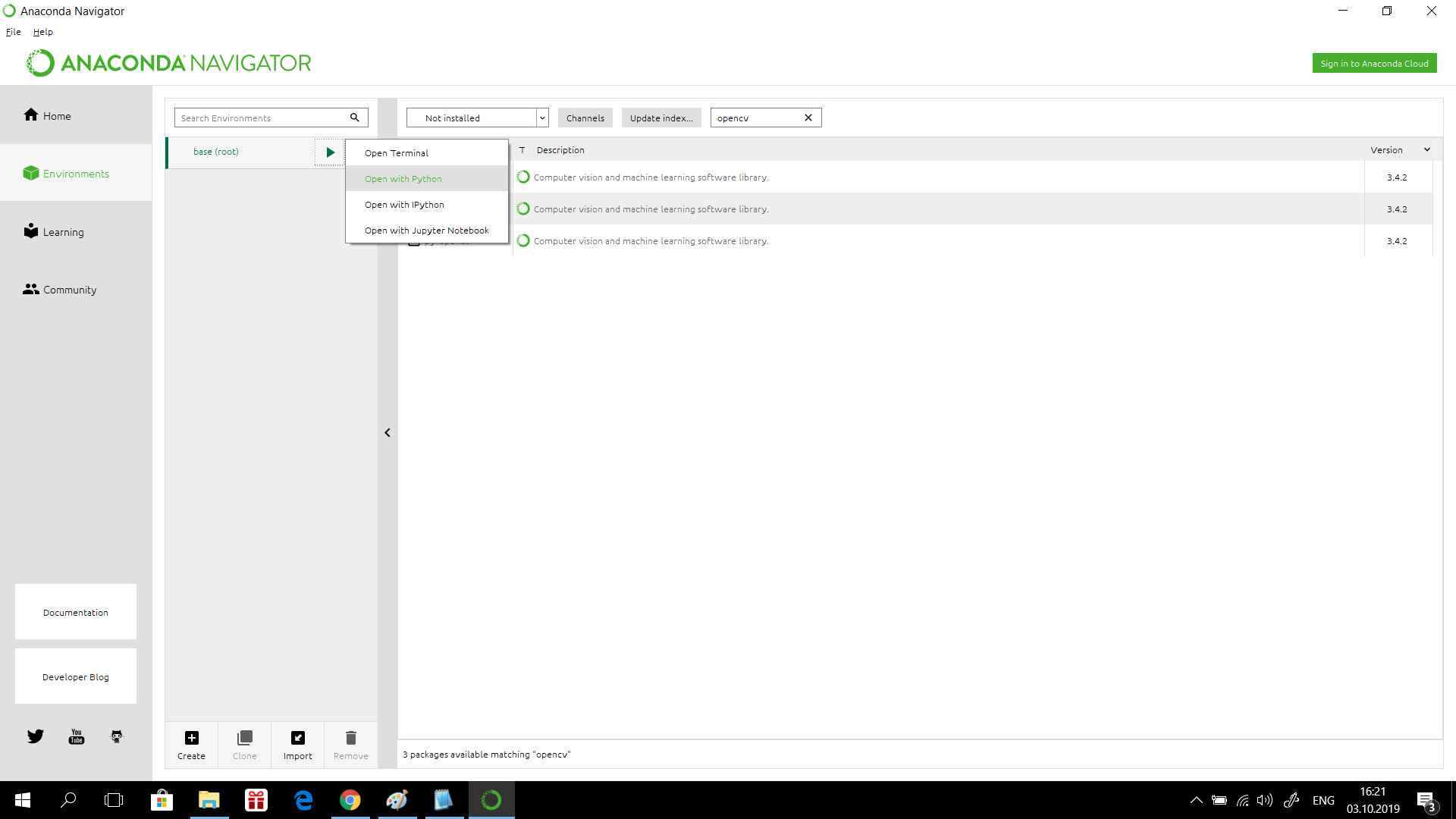
В строке поиска пишем opencv. Ставим галочку около «py-opencv». В правом нижнем углу нажимаем «Apply»
Через некоторое время появится вот такое окно. Нажимаем «Apply». Начинается процесс установки библиотеки
Иногда появляется вот такое окно, сообщающие о множественных ошибках. Нажимаем ОК. Появление этого окна не всегда означает, что библиотеки не установятся
Когда процесс установки завершится, нужно проверить, установились ли наша библиотека.
Для этого щёлкаем левой кнопкой на значок «Play» и в появившемся меню выбираем пункт «Open with Python»
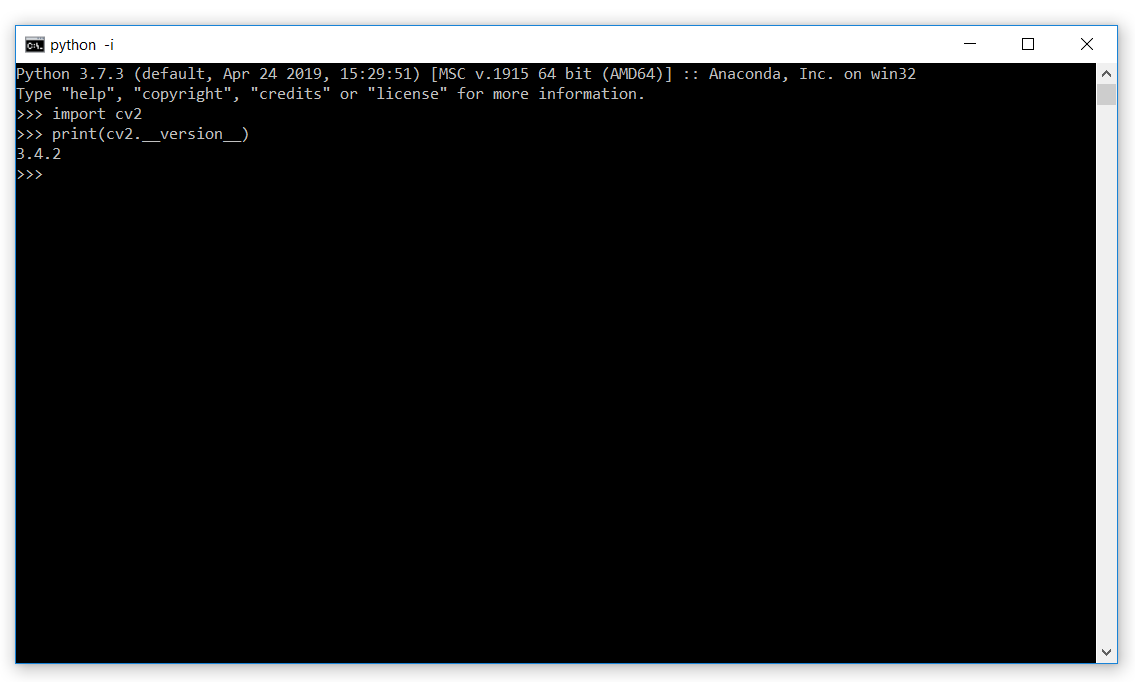
Откроется командная строка с интерпретатором Python.
1. Пишем «import cv2», нажимаем Ввод.
На следующей строке должны появиться три знака «больше» («>>>»).
2. Пишем «print (cv2.__version__)» и нажимаем Ввод.
На следующей строке должна появиться версия нашей библиотеки.
Если всё верно, значит библиотека установилась успешно. Закрываем командную строку, выключаем Anaconda Navigator и приступаем у Установке PyCharm.
Установка OpenCV-Python на виртуальной среде для суперчайников
Здесь вы найдете пошаговый пример установки библиотеки OpenCV на Python.
- Установка Python
- Установка виртуальной среды
- Установка OpenCV + jupiterlab, numpy, matplotlib
- Тестирование
Все тестировала на планшете Microsoft Surface, Windows 10 Pro, c 64-битной операционной системой.
Предположим, что на вашем устройстве ничего не установлено заранее.
- Сначала установим Python.
Скачиваем нужную версию и запускаем .exe файл. Не забываем установить галочку add path. Я установила Python 3.7.3 от 25 марта 2019 г., потому что новая на данный момент версия Python 3.7.4 от 8го июля 2019 г. работала некорректно, а именно в терминале некоторые команды зависали. Открываем командную строку. - Устанавливаем virtualenv.
Виртуальная среда нам нужна для того, чтобы для каждого отдельного проекта была своя «комната» со своими версиями установленных библиотек, которые не будут зависеть от других проектов и путаться между собой.
Пакеты будем устанавливать с помощью pip. Он в последнее время сразу идет с Python, но обычно требуется его обновить командой:
python -m pip install —upgrade pip
Обновили pip, теперь установим виртуальную среду:
pip install virtualenv
Командой cd перейдите в папку, в которой хотите создать среду и введите команду:
mkdir opencvtutorial_env — так мы создали среду с названием opencvtutorial_env.
Далее вводим команду virtualenv opencvtutorial_env и для активации перейдите в папку среды и далее с помощью Tab до activate.
.\opencvtutorial_env\Scripts\activate - Установим библиотеки OpenCV-Python, Numpy и Matplotlib, которые понадобятся для тестирования функций opencv.
Самый легкий и быстрый вариант установки у меня получился с неофициальной версии. Устанавливаем его командой:
pip install opencv-python
Вместе с opencv-python в подарок с этим пакетом идет numpy. Дополнительно установим matplotlib: pip install matplotlib . - Установим pip install jupyterlab и запустим его командой jupyter notebook .
Теперь осталось проверить все ли у нас работает. В открывшемся окне создаем новый Python 3 файл, и запускаем команду:
import cv2 as cv
print( cv.__version__ )
Если выходит версия opencv, то поздравляю, можно тестировать туториалы c официального сайта. Мои примеры работ по туториалам можно найти здесь.
- opencv-python
- computer vision
- компьютерное зрение
- python3
- virtualenv
Установка OpenCV
В статье разберем, как установить библиотеку OpenCV на компьютеры с операционной системой Windows и MacOS.
Установка OpenCV на компьютер с ОС Windows
- Установить Python со встроенными библиотеками.
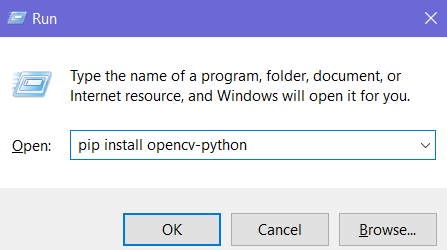
- После установки Python нажимаем на комбинацию кнопок Win+R. В открывшемся окне нужно прописать:
Начнётся скачивание и установка:
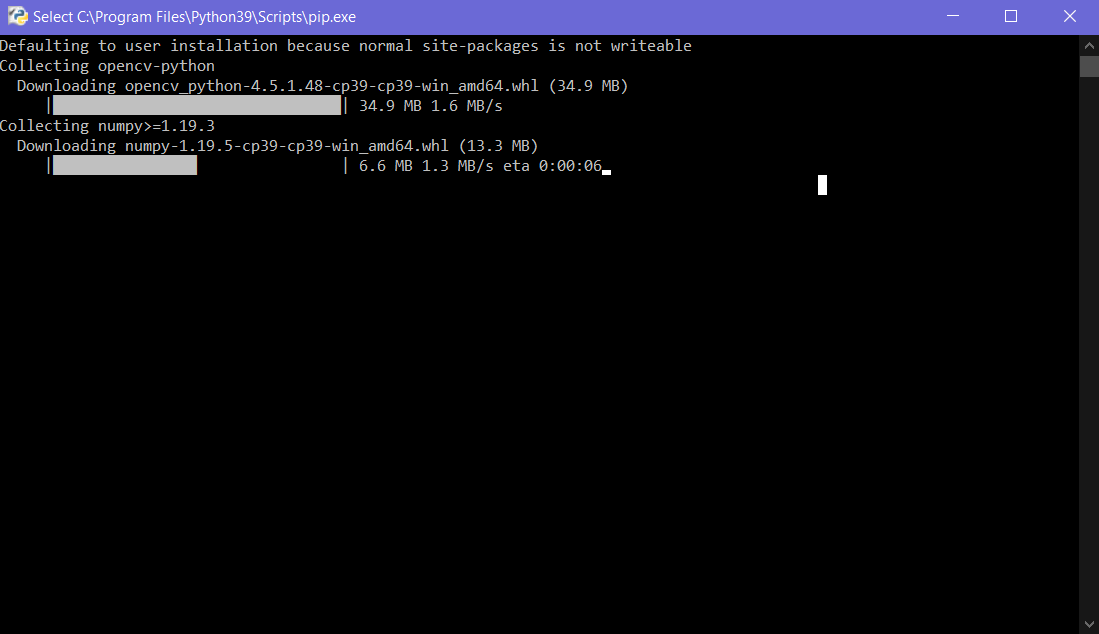
Готово! Библиотека OpenCV установлена на ваш Windows-компьютер.
Для установки OpenCV на компьютер с ОС Linux вводим такую же команду.
Установка OpenCV на MacOS
- Установить Python со встроенными библиотеками для своей операционной системы.
Если у Вас уже установлен Python, рекомендуем переустановить и обязательно поставить галочку у пункта «добавить в PATH».
2. Открываем терминал и пишем туда несколько команд:
pip install --upgrade pip pip install opencv-pythonПосле ввода произойдёт скачивание и установка.
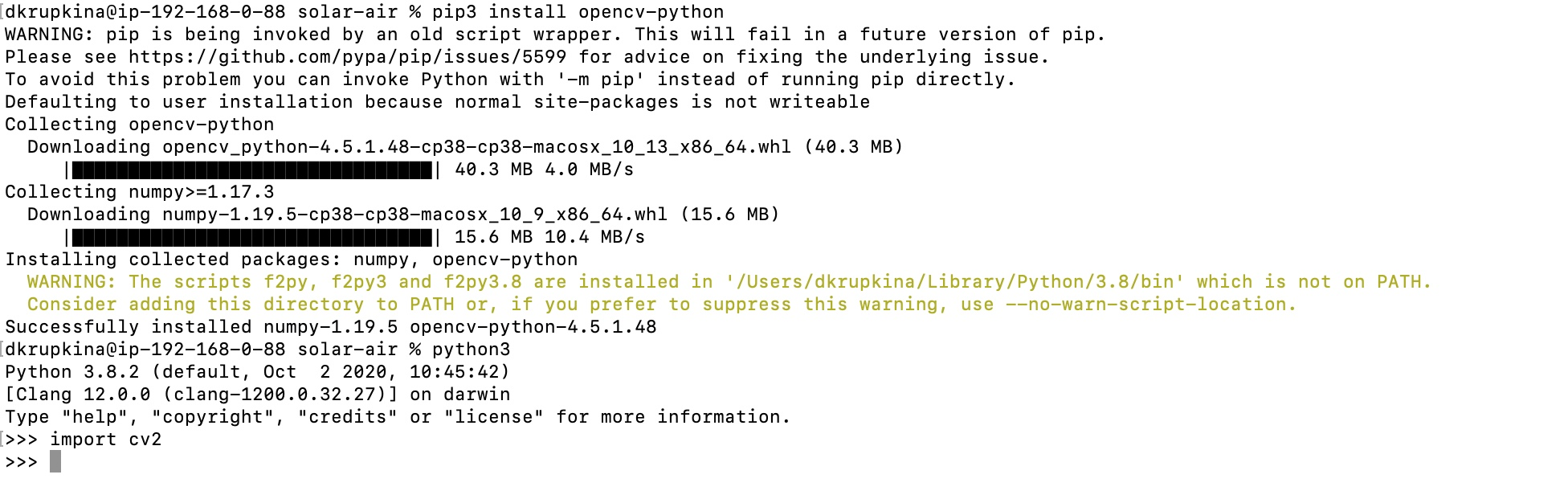
Проверка установки
Для проверки откроем Python и напишем:
import cv2Если ошибок нет, значит, OpenCV установился.
Курсы Робикс, в которых изучается этот материал.
Способы установки OpenCV на Windows и MacOS
В данном руководстве поговорим и разберем подробно способы установки OpenCV.
Установка OpenCV с помощью Anaconda
Первый шаг — загрузить последнюю версию графического установщика Anaconda для Windows с официального сайта. Выберите свой битовый графический установщик. Вам предлагается установить версию 3.7, работающую с Python 3.

Выберите графический бит-установщик

После его установки откройте приглашение Anaconda и введите следующую команду.
conda install -c conda-forge opencv

Нажмите кнопку Enter, и он загрузит всю связанную конфигурацию OpenCV.

Установка OpenCV в Windows через pip
OpenCV — это библиотека Python, поэтому необходимо установить Python в систему и установить OpenCV с помощью команды pip:
pip install opencv-contrib-python --upgrade
Мы можем установить его без дополнительных модулей с помощью следующей команды:
pip install opencv-python

Откройте командную строку и введите следующий код, чтобы проверить, установлен ли OpenCV.

Установка OpenCV в MacOS
В этом разделе мы узнаем об установке OpenCV на macOS с помощью файла Homebrew. Преимущество использования Homebrew заключается в том, что он упрощает процесс установки. Для установки требуется несколько команд. Шаги установки следующие:
- Шаг 1: Установите инструменты командной строки Xcode.
Чтобы установить Xcode, введите следующую команду в терминале.
sudo xcode-select --install
Чтобы убедиться, что он успешно установлен, введите следующую команду.
sudo xcode-select -p
Если он показывает /Application/Xcode.app/Content/Developer, мы можем двигаться дальше.
- Шаг 2: Установите Homebrew.
Чтобы установить Homebrew, введите следующую команду в терминале:
ruby -e "$(curl -fsSL https://raw.github.com/Homebrew/homebrew/go/install)"
Сценарий оболочки .bashrc находится в вашем домашнем каталоге, который Bash запускает всякий раз, когда он используется в интерактивном режиме. Мы можем найти домашний каталог, используя следующую команду.
echo $HOME
Он должен отображать вывод, например:
/Users/MATHEW
- Шаг 3: Установите Python 3.
Чтобы начать работать с OpenCV, необходимо установить Python. Чтобы установить Python 3 с помощью Homebrew, введите следующую команду:
brew install python3
Чтобы проверить версию Python, выполните следующую команду:
python3 --version
Отобразится версия загруженного Python.
- Шаг 4. Установите OpenCV.
Чтобы установить OpenCV3, введите следующую команду:
brew install opencv3 -with-contrib -with-python3
Настройка виртуальной среды Python 3
Пакеты virtualenv и virtualenvwrapper предоставляют возможность устанавливать виртуальные среды. Важно настроить виртуальную среду для работы с несколькими проектами, не внося конфликт в их зависимости.
Для установки virtualenv и virtualenvwrapper мы используем pip (менеджер пакетов Python):
pip3 install virtualenv and virtualenv virtualenvwrapper
Нам также нужно обновить ~/.bashrc:
#virtualenv/VirtualenvWrapper VIRTUALENVWRAPPER_PYTHON ='/user/local/bin/python3' Source/user/local/bin/virtualenvwrapper.sh export WORKON_HOME = $HOME/.virtualenvs
Теперь мы можем создать виртуальную среду Python 3:
mkvirtualenv cv3 -p python3
Мы можем получить доступ к OpenCV, используя следующую команду.
workon cv3
Приведенная выше команда активирует OpenCV в системе.