Как установить Opera на Linux
Opera — это веб-браузер, основанный на проекте Chromium. Хотя он и не так популярен, как Mozilla Firefox или Google Chrome, он существует намного дольше, чем оба из них, и предлагает отличные возможности просмотра веб-страниц благодаря элегантному пользовательскому интерфейсу.
Несмотря на то, что он основан на проекте с открытым исходным кодом, разработчики Opera включают в окончательный пакет собственные закрытые и проприетарные дополнения. Это не одобряется в мире Linux, а это означает, что Opera почти никогда не является браузером по умолчанию в дистрибутивах Linux. Кроме того, его может не быть в официальных репозиториях, поэтому его даже нельзя установить (по умолчанию) с помощью диспетчера пакетов дистрибутива.
Несмотря на это, установить Opera в системе Linux несложно. Вам просто нужно выполнить пару дополнительных шагов. В этом руководстве мы покажем вам пошаговые инструкции по установке веб-браузера Opera во всех популярных дистрибутивах Linux.
В этом уроке вы узнаете:
- Как установить Opera в системах на базе Debian, Red Hat и Arch Linux
Установите Opera на Ubuntu, Debian и Linux Mint
Системы Debian Linux и дистрибутивы на его основе, такие как Ubuntu, Linux Mint, Kali и т. д., могут использовать Opera PPA для установки веб-браузера. Откройте терминал и используйте следующие команды для настройки PPA и установки Opera.
Если вы предпочитаете вместо этого установить пакет Snap, вы можете использовать следующую команду в Ubuntu или любом другом дистрибутиве, в котором включена функция Snap.
Чтобы поддерживать Opera в актуальном состоянии в вашей системе, просто используйте те же команды, что и выше, для ее обновления.
Если вы решите удалить Opera из своей системы в будущем, используйте следующую команду для удаления веб-браузера.
Установите Opera на Red Hat, CentOS и Fedora
Откройте терминал и используйте следующие команды для настройки репозитория Opera и установки веб-браузера в дистрибутивах Linux на основе Red Hat, таких как CentOS, Red Hat и Fedora. Сначала мы установим ключ подписи.
Затем скопируйте и вставьте все следующие строки в свой терминал, чтобы добавить репозиторий.
Наконец, вы можете использовать диспетчер пакетов dnf для установки Opera.
Чтобы поддерживать Opera в актуальном состоянии в вашей системе, просто используйте приведенные ниже команды для ее обновления.
Если вы решите удалить Opera из своей системы в будущем, используйте следующую команду для удаления веб-браузера.
Установите Opera на Arch Linux и Manjaro
Откройте терминал и используйте следующие команды для установки Opera в Arch Linux, Manjaro и других дистрибутивах на базе Arch Linux. Репозитории по умолчанию уже включают Opera, поэтому дополнительная настройка не требуется.
Чтобы поддерживать Opera в актуальном состоянии в вашей системе, просто используйте те же команды, что и выше, для ее обновления.
Если вы решите удалить Opera из своей системы в будущем, используйте следующую команду для удаления веб-браузера.
Заключение
В этом руководстве мы увидели, как установить Opera, один из старейших браузеров в мире, в ряде популярных дистрибутивов Linux. Части кода Opera с закрытым исходным кодом заставляют нас преодолевать дополнительные препятствия для установки на определенные дистрибутивы, но установить их все равно несложно. Теперь вы можете наслаждаться элегантным и настраиваемым пользовательским интерфейсом Opera во время работы в Интернете.
Обратите внимание, что мы выполнили указанные ниже шаги в системе Ubuntu 18.04 LTS.
Установка через командную строку
Чтобы установить веб-браузер Opera из командной строки, выполните следующие действия:
1. Откройте Терминал через Ubuntu Dash или сочетание клавиш Ctrl+Alt+T и введите следующую команду:
Эта команда добавит связку ключей Opera.
Совет. Вы также можете скопировать эту команду из этого руководства, выбрав и скопировав ее с помощью Ctrl+c, а затем вставив ее в Терминал, щелкнув правой кнопкой мыши место курсора и выбрав в меню Вставить.

Opera бесплатна для систем Linux.
2. Введите следующую команду, чтобы добавить репозиторий Opera с официального сайта Opera:

3. Теперь, когда репозиторий добавлен, вы можете установить стабильный пакет Opera с помощью следующей команды:
Пожалуйста, введите y, когда будет предложено выбрать вариант y/n.
Если в вашей системе появится следующее сообщение, вы можете ответить Да, если хотите, чтобы ваша система обновляла Opera по мере выпуска новых версий и обновлений.

Веб-браузер Opera будет успешно установлен в вашей системе. Теперь вы можете получить доступ к Opera через Терминал, введя эту команду:
Удалить Opera
1. Чтобы удалить Opera через командную строку, введите следующее
2. Добавленный вами репозиторий по-прежнему будет находиться в вашей системе. Введите следующую команду, чтобы удалить его:
3. Поскольку вы уже добавили ключ, вы также можете удалить его. Следующая команда выводит список всех ключей, которые вы добавили в свою систему:

Важной частью является поиск ключа для Opera, а затем запись/копирование последних 8 буквенно-цифровых символов ключа. Вы можете использовать этот идентификатор для удаления ключа следующим образом:

Теперь Opera будет полностью удалена из вашей системы.
Установите Opera через программное обеспечение Ubuntu
Для человека, который не хочет часто открывать командную строку, установка программного обеспечения, присутствующего в репозитории Ubuntu, через пользовательский интерфейс очень проста. На панели инструментов «Действия» рабочего стола Ubuntu щелкните значок Ubuntu Software.

Нажмите значок поиска и введите Opera в строке поиска. В результатах поиска запись Opera будет отображаться следующим образом:

Нажмите на запись Opera в результатах поиска. Появится следующий диалог:

Нажмите кнопку «Установить», чтобы начать процесс установки. Появится следующее диалоговое окно аутентификации, чтобы вы могли указать данные аутентификации для пользователя root, поскольку только авторизованный пользователь может устанавливать программное обеспечение в Ubuntu.

Введите свой пароль и нажмите кнопку «Аутентификация». После этого начнется процесс установки, отображающий индикатор выполнения следующим образом.

Затем Opera будет установлена в вашей системе, и после успешной установки вы получите следующее сообщение:

В приведенном выше диалоговом окне вы можете выбрать прямой запуск Opera и даже немедленное удаление по любой причине.
Вы можете запустить Opera в любое время, войдя в Opera в Ubuntu Dash или выбрав ее из списка приложений.

Удалить Opera
Чтобы удалить Opera с помощью ПО Ubuntu, щелкните значок ПО Ubuntu на панели инструментов «Действия» на рабочем столе Ubuntu. Найдите Opera с помощью кнопки «Поиск», а затем нажмите «Удалить».

Нажмите кнопку «Удалить» в открывшемся диалоговом окне, после чего появится диалоговое окно «Аутентификация», в котором вы должны ввести пароль пользователя root. Введите пароль и нажмите «Аутентификация».
Веб-браузер Opera будет удален из вашей системы.
Установите .deb-пакет Opera, загруженный с официального сайта
1. Откройте официальный веб-сайт Opera через уже установленный веб-браузер и загрузите пакет .deb следующим образом:

2. Когда вы нажмете кнопку Загрузить сейчас, появится следующее диалоговое окно:

3. Выберите параметр «Сохранить файл» и нажмите «ОК». Пакет .deb будет сохранен в папке «Загрузки».

5. Нажмите кнопку Установить. Появится следующее диалоговое окно аутентификации, чтобы вы могли указать данные аутентификации для пользователя root, поскольку только авторизованный пользователь может устанавливать программное обеспечение в Ubuntu.

Введите свой пароль и нажмите кнопку «Аутентификация». После этого начнется процесс установки, отображающий индикатор выполнения следующим образом.

Следующее диалоговое окно укажет на успешную установку Opera в вашей системе.

Теперь вы можете получить к нему доступ через Dash или список приложений.
Удалить
Щелкните правой кнопкой мыши пакет Opera .deb и в меню выберите Открыть с помощью установки программного обеспечения. Нажмите кнопку «Установить», а затем укажите данные аутентификации. Затем вы можете удалить Opera, нажав кнопку «Удалить» следующим образом:

Нажмите кнопку Удалить в этом диалоговом окне и введите данные аутентификации. После этого Opera будет удалена из вашей системы.
В этой статье вы научились устанавливать и удалять популярный веб-браузер Opera с помощью командной строки, программного обеспечения Ubuntu, а также с помощью пакета .deb, который можно загрузить с официального сайта Opera.
Похожие сообщения:
Карим Буздар
Об авторе: Карим Буздар имеет степень инженера в области телекоммуникаций и несколько сертификатов системного администратора. Как ИТ-инженер и технический автор, он пишет для различных веб-сайтов. Вы можете связаться с Каримом в LinkedIn
Поиск
Об этом сайте
Последние руководства

сообщить об этом объявлении
Возможно, Opera не так известна, как Google Chrome и другие современные браузеры, но предлагает быстрый просмотр и множество других полезных функций. Вы можете установить Opera на все основные операционные системы, такие как Windows, Mac и Linux. Основные функции Opera включают в себя VPN на основе браузера, встроенный блокировщик рекламы, увеличенное время автономной работы, блокировку всплывающих окон, всплывающее видео и инструмент создания снимков.
Эта статья поможет вам установить браузер Opera в Ubuntu 20.04.
- Использование графического интерфейса
- Использование официального репозитория (командная строка)
- Использование диспетчера пакетов Snap
Теперь мы подробно обсудим один за другим в следующем разделе статьи:
Способ 1. Установка браузера Opera с помощью графического интерфейса
Чтобы установить браузер Opera с помощью графического интерфейса, щелкните значок Ubuntu Software на левой боковой панели рабочего стола в Ubuntu 20.04 следующим образом:

В следующем окне нажмите на значок поиска и введите ключевое слово «opera-beta» в строке поиска. В результате поиска в вашей системе будет отображаться значок браузера Opera. Нажмите на отображаемый результат поиска.

В системе появится следующее окно. Нажмите кнопку установки, чтобы начать установку браузера Opera в вашей системе.


Способ 2: Установка браузера Opera из официального репозитория (командная строка)
Вы можете установить браузер Opera в своей системе Ubuntu, установив его напрямую из официального репозитория Opera. Итак, чтобы установить браузер Opera из официального репозитория, вам необходимо вручную добавить его репозиторий в вашу систему Ubuntu. Выполните следующие шаги, чтобы добавить официальный репозиторий Opera и установить браузер Opera в вашей системе:
Выполните команду на терминале, как указано ниже, чтобы добавить официальный ключ GPG репозитория Opera.

На терминале отобразится статус OK, это означает, что ключ GPG был успешно добавлен в вашу систему Ubuntu.
Теперь с помощью следующей команды вы добавите официальный репозиторий Opera в свою систему Ubuntu.

После успешного добавления официального репозитория Opera вы обновите репозиторий apt вашей системы, выполнив следующую команду:
Система успешно обновлена. Теперь вы установите браузер Opera в своей системе Ubuntu, используя следующую команду в терминале:

Система попросит вас подтвердить установку, отобразив варианты Y/N. Вы нажмете «y» и нажмите Enter, чтобы продолжить установку Opera в вашей системе.
Во время установки вы увидите в вашей системе запрос о конфигурации пакета. Вы выберете вариант «Да» и продолжите процесс.

После этого необходимо установить и настроить дополнительные пакеты в вашей системе Ubuntu 20.04.

После завершения установки браузера Opera пришло время запустить браузер Opera в вашей системе, введя в терминале следующую команду:

Вы также можете запустить его напрямую через панель поиска приложения следующим образом:

Способ 3: Установка Opera через оснастку (командная строка)
Вы также можете установить Opera с помощью Snap-пакета. Этот пакет по умолчанию добавлен в большинство систем Ubuntu версии 16.04 и выше. Но, если он не установлен в вашей системе, с помощью следующей команды вы можете установить пакет snapd в своей системе Ubuntu:
Теперь вы обновите репозиторий apt, выполнив следующую команду:
Наконец, вы можете установить браузер Opera в своей системе с помощью оснастки, используя следующую команду:
Вы можете удалить оперу через snap-пакет с помощью следующей команды:
В этой статье мы объяснили этапы установки браузера Opera на Ubuntu 20.04, используя все возможные способы через командную строку и графический интерфейс. Вы можете установить Opera в своей системе Ubuntu и установить ее в качестве браузера по умолчанию в вашей системе. Узнайте больше о возможностях браузера Opera и наслаждайтесь быстрой работой в нем.
Похожие сообщения:
Карим Буздар
Об авторе: Карим Буздар имеет степень инженера в области телекоммуникаций и несколько сертификатов системного администратора. Как ИТ-инженер и технический автор, он пишет для различных веб-сайтов. Вы можете связаться с Каримом в LinkedIn
Поиск
Об этом сайте
Последние руководства
сообщить об этом объявлении
Убедитесь, что в вашем магазине Desktop включена поддержка Snap.
Установить с помощью командной строки


Быстрый, безопасный и простой в использовании браузер
Попробуйте браузер Opera — теперь со встроенным блокировщиком рекламы, функцией экономии заряда батареи и бесплатным VPN.
Подробности для Opera
Поделиться этим снимком
Создайте встраиваемую карточку для публикации на внешних веб-сайтах.
Создать встраиваемую карточку
Поделиться встраиваемой карточкой
Настройте свою встраиваемую карту, используя указанные ниже параметры.
Похожие записи в блоге
Где люди используют Opera
Пользователи по распределению (журнал)
Установите Opera на свой дистрибутив Linux
Выберите свой дистрибутив Linux, чтобы получить подробные инструкции по установке. Если ваш не отображается, получите более подробную информацию в документации по установке snapd.
How to Install Latest Opera Web Browser in Linux
Opera is a secure and fast internet web browser for major operating system platforms, including for major Linux distributions. It comes with pre-build .rpm and .deb binary packages for RHEL and Debian based Linux distributions.
The latest version of the Opera 69 release has a powerful built-in ad blocker, free VPN function, speed dial, sync functions, and battery saver. Also, popular applications, such as WhatsApp, Facebook Messenger,, and browser screen snapshots are already integrated into the browser, facilitating the need for online communication among users.
In this article, we’ll learn how to install the latest version of Opera Web Browser in CentOS and RHEL based Linux distributions as well as on Debian and Ubuntu derived Linux distros.
In order to install Opera 69, first, visit the Opera official page and use the download link to grab the latest version of the binary package specific to your installed Linux distribution.
You can also use a Linux command line download utility, such as wget or curl to download Opera binaries by visiting the following download link.
----------- For RHEL/CentOS and Fedora ----------- $ wget https://download3.operacdn.com/pub/opera/desktop/69.0.3686.77/linux/opera-stable_69.0.3686.77_amd64.rpm OR $ curl https://download3.operacdn.com/pub/opera/desktop/69.0.3686.77/linux/opera-stable_69.0.3686.77_amd64.rpm -O opera-stable_69.0.3686.77_amd64.rpm ----------- For Debian/Ubuntu and Linux Mint ----------- $ wget https://download3.operacdn.com/pub/opera/desktop/69.0.3686.77/linux/opera-stable_69.0.3686.77_amd64.deb OR $ curl https://download3.operacdn.com/pub/opera/desktop/69.0.3686.77/linux/opera-stable_69.0.3686.77_amd64.deb -O opera-stable_69.0.3686.77_amd64.deb
After the download completes, go to the directory where the binary package has been downloaded or use the path to the download directory and issue the below command to start installing Opera 69 in your Linux desktop.
----------- For RHEL/CentOS and Fedora ----------- $ sudo yum install opera-stable_69.0.3686.77_amd64.rpm
For Debian based Linux distros, make sure you select yes in the prompt in order to add Opera repositories in your system and automatically update the browser with the system.
----------- For Debian/Ubuntu and Linux Mint ----------- $ sudo dpkg -i opera-stable_69.0.3686.77_amd64.deb
Run the below command in order to force the installation of some required Opera dependencies.
$ sudo apt install -f
After the installation process completes, go to Applications -> Internet and open Opera 69 browser.
That’s all! Enjoy fast and secure internet navigation with Opera’s latest browser released version.
How useful was this post?
Click a star to add your vote
Average rating 0 / 5. Vote count: 0
No votes so far! Be the first to rate this post.
As you found this post useful.
Follow us on social media!
We are sorry that this post was not useful for you!
Let us improve this post!
Tell us how we can improve this post?
Matei Cezar
I’am a computer addicted guy, a fan of open source and linux based system software, have about 4 years experience with Linux distributions desktop, servers and bash scripting.
Each tutorial at TecMint is created by a team of experienced Linux system administrators so that it meets our high-quality standards.
Join the TecMint Weekly Newsletter (More Than 156,129 Linux Enthusiasts Have Subscribed)
Was this article helpful? Please add a comment or buy me a coffee to show your appreciation.
Related Posts






10 thoughts on “How to Install Latest Opera Web Browser in Linux”
Jeremy Goldbloom, C.Eng.
I am new to the Linux world. I have just got a little notebook, a Lenovo Ideapad 10e which, by reason of the Intel Atom CPU, is definitely 32 bit only. I installed Zorin 15 Lite 32 bit and it now runs OK. The default Firefox browser is quite slow. Would like some advice about attempting to load and run Opera if possible. Reply
When I installing the opera. we are getting some error. how to resolve this anyone tell me, please. [root@hello~]# yum install opera-stable_51.0.2830.34_amd64.rpm
Loaded plugins: fastestmirror, refresh-packagekit, security
Setting up Install Process
Examining opera-stable_51.0.2830.34_amd64.rpm: opera-stable-51.0.2830.34-0.x86_64
Marking opera-stable_51.0.2830.34_amd64.rpm to be installed
Loading mirror speeds from cached hostfile
* base: centos.excellmedia.net
* epel: mirror.hoster.kz
* extras: centos.excellmedia.net
* linuxtech-release: pkgrepo.linuxtech.net
* nux-dextop: mirror.li.nux.ro
* remi-safe: mirror.sjc02.svwh.net
* rpmfusion-free-updates: www.fedora.is
* updates: centos.excellmedia.net
* webtatic: uk.repo.webtatic.com
Resolving Dependencies
There are unfinished transactions remaining. You might consider running yum-complete-transaction first to finish them.
—> Running transaction check
—> Package opera-stable.x86_64 0:51.0.2830.34-0 will be installed
—> Processing Dependency: libatk-bridge-2.0.so.0()(64bit) for package: opera-stable-51.0.2830.34-0.x86_64
—> Processing Dependency: libgdk-3.so.0()(64bit) for package: opera-stable-51.0.2830.34-0.x86_64
—> Processing Dependency: libgtk-3.so.0()(64bit) for package: opera-stable-51.0.2830.34-0.x86_64
—> Processing Dependency: libnotify.so.4()(64bit) for package: opera-stable-51.0.2830.34-0.x86_64
—> Finished Dependency Resolution
Error: Package: opera-stable-51.0.2830.34-0.x86_64 (/opera-stable_51.0.2830.34_amd64)
Requires: libgtk-3.so.0()(64bit)
Error: Package: opera-stable-51.0.2830.34-0.x86_64 (/opera-stable_51.0.2830.34_amd64)
Requires: libatk-bridge-2.0.so.0()(64bit)
Error: Package: opera-stable-51.0.2830.34-0.x86_64 (/opera-stable_51.0.2830.34_amd64)
Requires: libgdk-3.so.0()(64bit)
Error: Package: opera-stable-51.0.2830.34-0.x86_64 (/opera-stable_51.0.2830.34_amd64)
Requires: libnotify.so.4()(64bit) Reply
After the download completes, go to the directory where the binary package has been downloaded or use the path to the download directory and issue the below command to start installing Opera 51 in your Linux desktop.” This has absolutely no application at all, anywhere. I have the latest Ubuntu, and everything is a complicated nightmare, nothing works, other than what you get installed in the first place. Tons of all kinds of everything, and when you do get to what is actually applicable, that changes nothing at all. Reply
طراحی سایت در تبریز
Hello, I downloaded and try to install it, get below errors..
show this errors in debian dpkg: error processing package opera-stable (--install): dependency problems - leaving unconfigured Processing triggers for menu (2.1.47+b1) . Processing triggers for hicolor-icon-theme (0.17-2) . Processing triggers for bamfdaemon (0.5.4-1) . Rebuilding /usr/share/applications/bamf-2.index. Processing triggers for desktop-file-utils (0.23-4) . Processing triggers for mime-support (3.61) . Processing triggers for shared-mime-info (1.10-1) . Errors were encountered while processing: opera-stable
Got it installed (as directed), does not appear under programs – internet (Linux mint – latest version on a HP 6550 Probook). when called from command prompt, it works, yet clunky and slow, what went wrong? Arno Reply
Как установить веб-браузер Opera на Linux
В то время как большинство дистрибутивов Linux поставляются с Firefox, у каждого крупного веб-браузера теперь есть версия для Linux даже у Microsoft Edge. Поскольку браузеры на базе Chromium становятся де-факто по умолчанию браузерами, пользователям Linux может понадобиться один из них в дополнение к Firefox.
Opera – отличная альтернатива на основе Chromium, и она существует даже дольше, чем Firefox. Он включает современные функции, такие как синхронизация и блокировка рекламы, а также VPN и крипто-кошелек. Уникальная функция «Рабочие пространства», обеспечивающая организацию вашего веб-браузера в стиле виртуального рабочего стола, действительно убивает.
Загрузка Opera в Linux
Opera доступна на разных платформах. В действительности это один из наших лучших вариантов для Android. Предлагается несколько официальных пакетов Linux. К ним относятся DEB для дистрибутивов на основе Debian и Ubuntu, RPM для производных Red Hat, таких как Fedora, и Snap для Ubuntu или любого другого поддерживающего его дистрибутива.
Скачать: Opera DEB | RPM | Snap (бесплатно)
Хотя Opera не является официальным пакетом, она также доступна дистрибутивам на основе Arch, таких как Manjaro Linux.
Установка Opera в Linux с помощью CLI
Чтобы установить Opera из командной строки, сначала загрузите пакет, соответствующий используемому дистрибутиву Linux. Затем откройте окно терминала в папке «Загрузка» и снова введите следующие команды в зависимости от дистрибутива, установленного на вашем компьютере:
В Ubuntu и Debian:
sudo dpkg -i ./opera.stable-*_amd64.debВ RHEL, Fedora и CentOS:
sudo dnf В дистрибутивах с поддержкой Snap:
sudo snap В Arch Linux и его производных:
sudo pacman -S operaНажмите Y или Да, чтобы продолжить, и введите пароль, если будет предложено. Когда операция завершится, вы сможете найти и запустить Opera из меню приложений.
Установка Opera в Linux с помощью графического интерфейса
Достаточно просто установить Opera с помощью графического интерфейса либо с пакетами DEB (для дистрибутивов на основе Debian и Ubuntu), либо с пакетами RPM (для производных Red Hat).
-
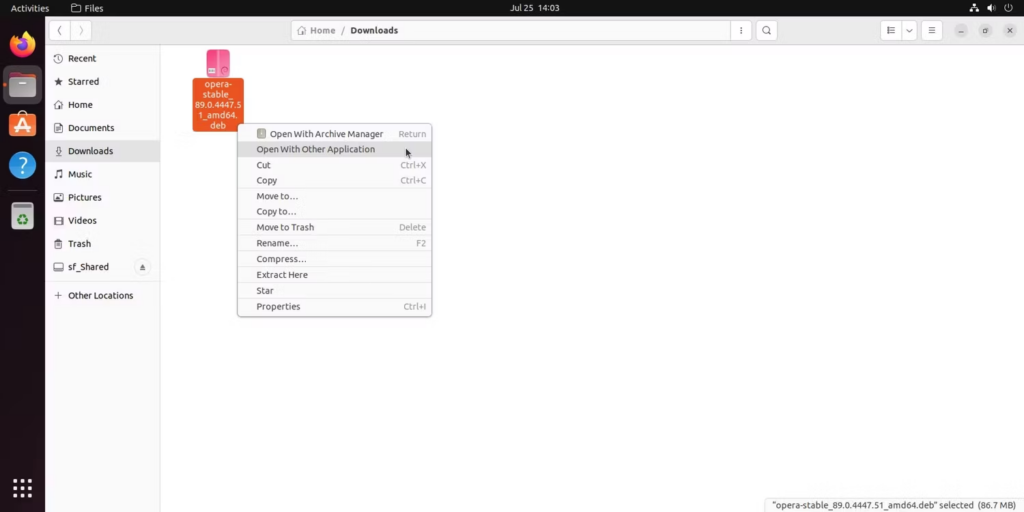
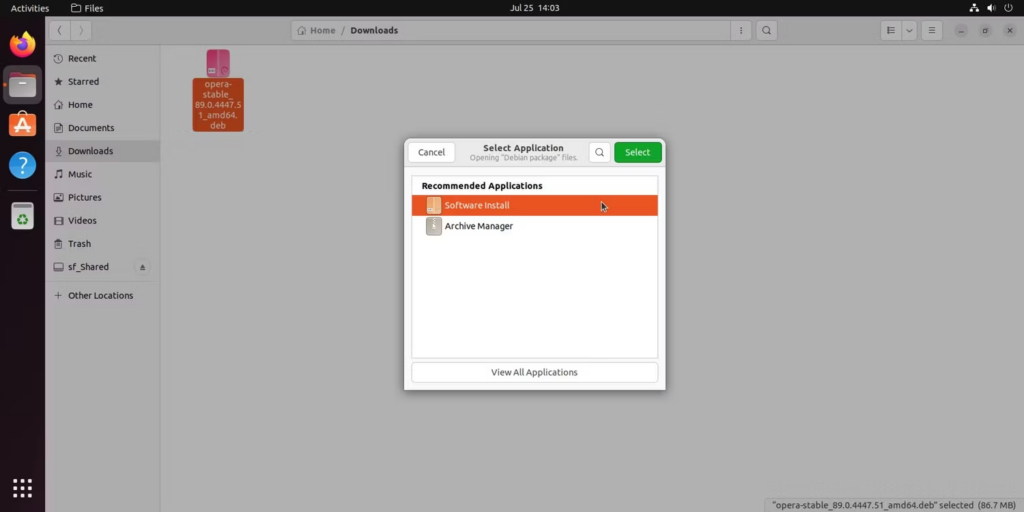
Сначала загрузите Opera DEB или RPM, затем откройте файловый менеджер и перейдите в папку Загрузка.
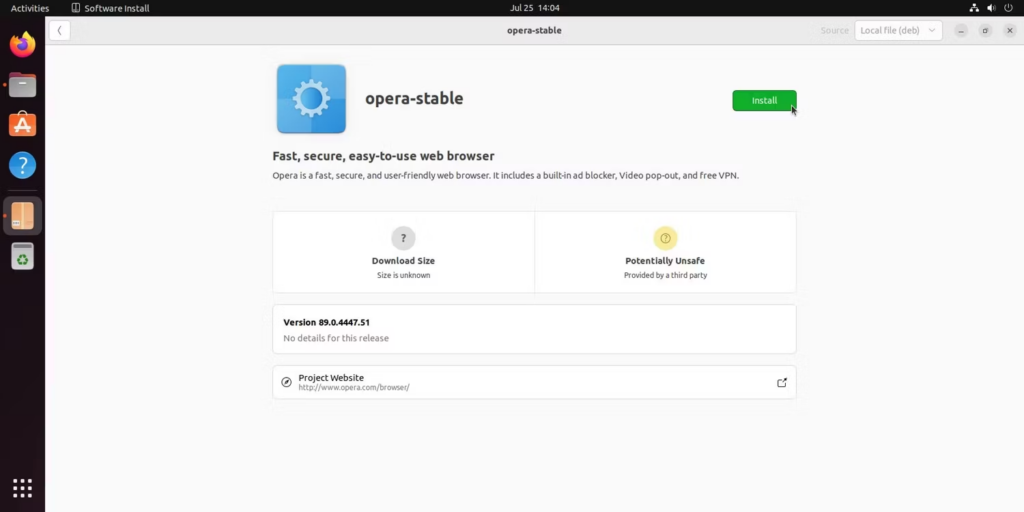
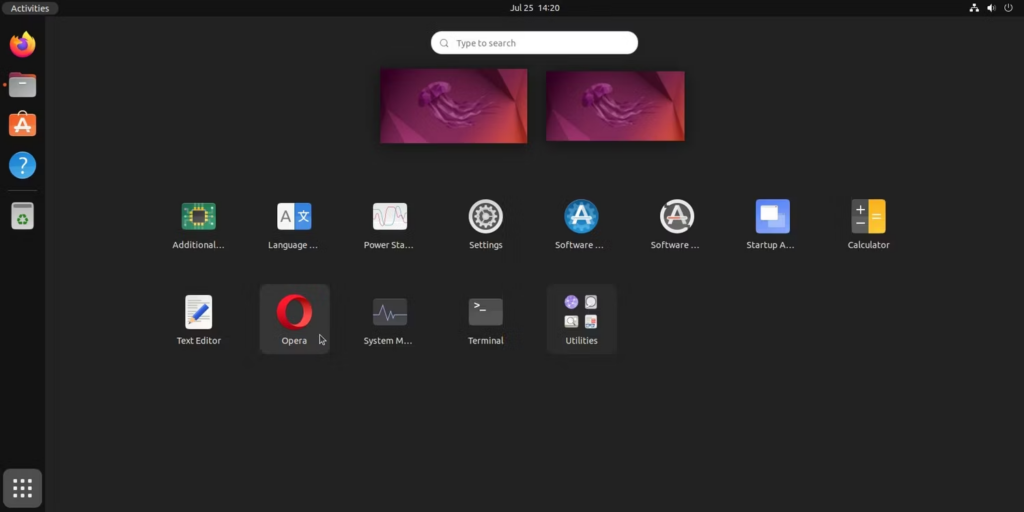
Установите Opera графически в дистрибутивах на базе ArchУстановите Opera графически в дистрибутивах на базе Arch
Хотя это и не официальная версия, к счастью, Opera доступна в официальной репозитории сообщества Arch. Чтобы установить Opera на Manjaro с помощью графического менеджера пакетов:
-
Откройте диспетчер пакетов с графическим интерфейсом дистрибутива (например, «Установка и удаление программного обеспечения» на Manjaro) и найдите «opera».
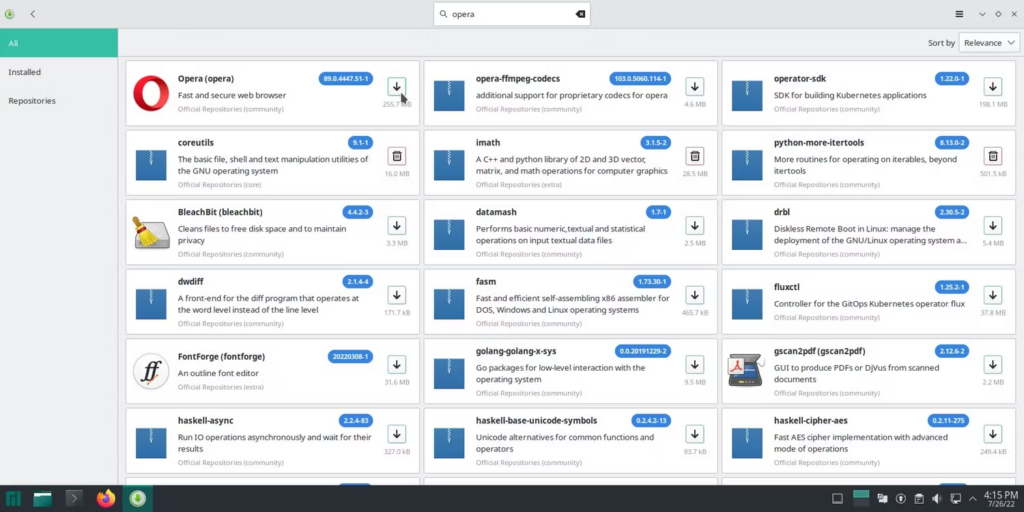
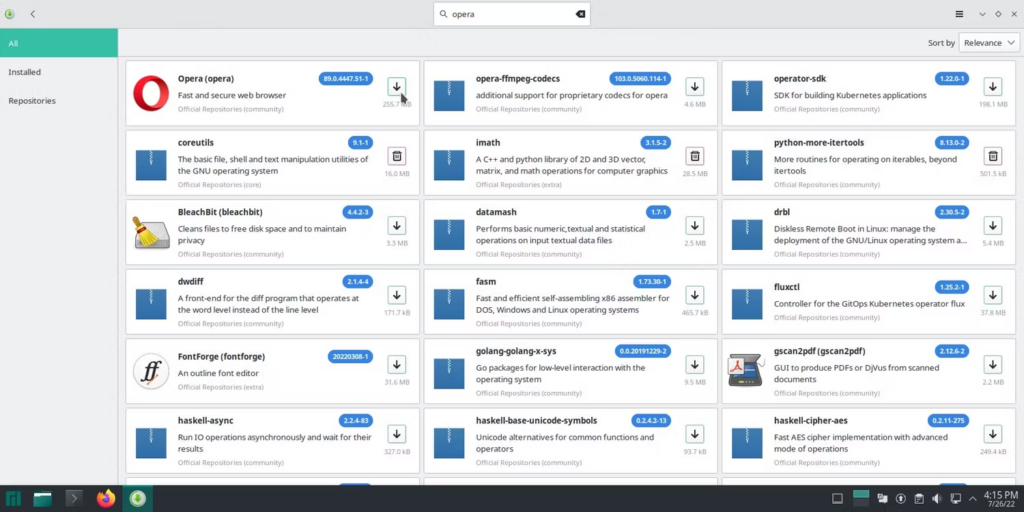
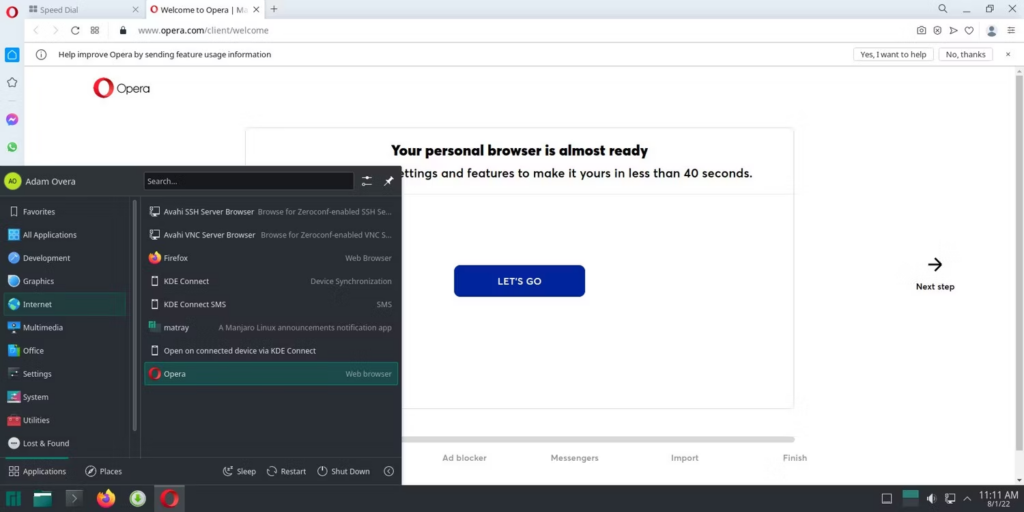
После завершения установки вы можете запустить Opera из меню приложений.
Установка Opera с помощью Snap в Linux
Если ваш дистрибутив поддерживает пакеты Snap (например, Ubuntu), просто откройте диспетчер пакетов (например, Discover или Software), найдите Opera, нажмите Установить и введите пароль, если будет предложено. Если дистрибутив не поддерживает стандартную версию Snap, необходимо установить snapd.
-
По ссылке на Snapcraft Store нажмите «Установить» и выберите «Просмотр в Desktop Store». Если браузер запрашивает разрешение, выберите Открыть ссылку.
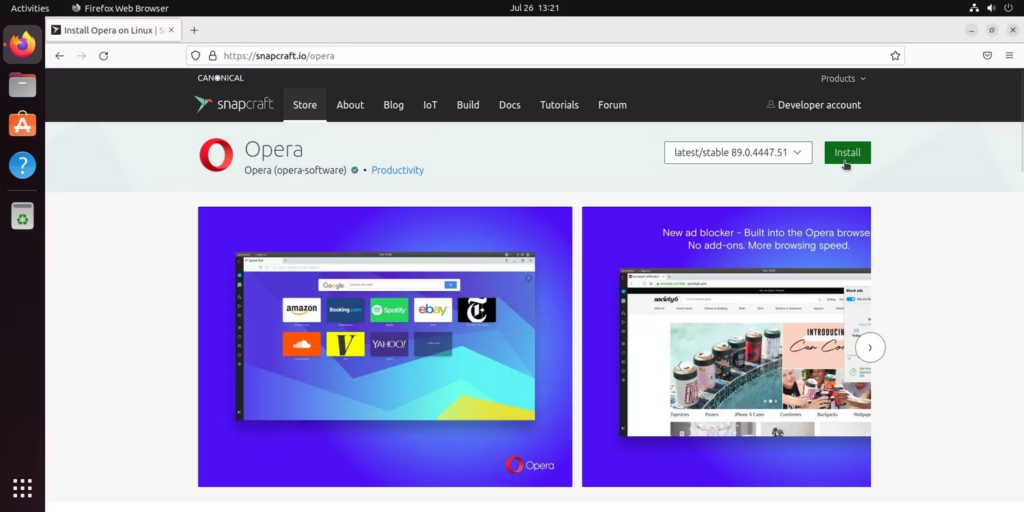
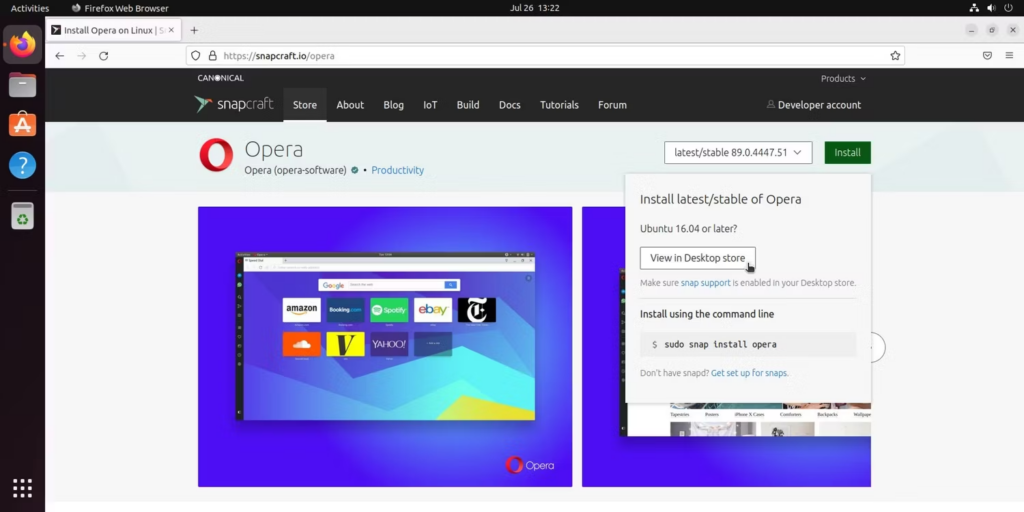
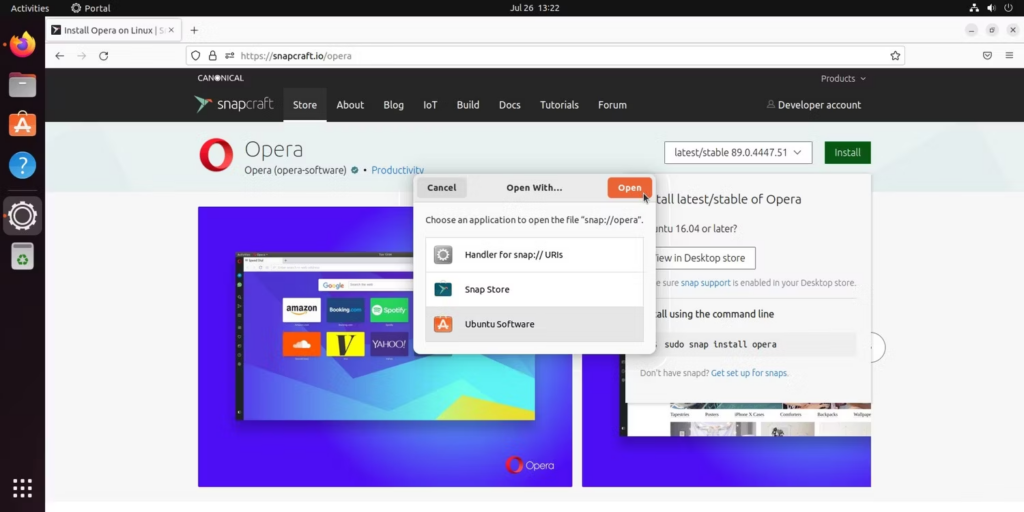
После установки установки Opera должна быть успешно установлена, и вы сможете открыть ее из меню приложений.
Удаление Opera в Linux
Вы можете легко удалить Opera из вашей системы в любое время.
Удаление Opera в Linux с помощью CLI
Если вы хотите удалить Opera, но сохранить пользовательские данные, откройте терминал и введите следующие команды, в зависимости от используемого вами дистрибутива Linux:
В Debian и Ubuntu:
sudo apt remove opera-stableВ RHEL, Fedora и CentOS:
sudo rpm -e opera-stablesudo pacman -R operaПри появлении запроса введите пароль и нажмите Y для продолжения.
Если вы установили пакет Snap, введите следующую команду, чтобы временно отключить программное обеспечение:
sudo snap При появлении запроса введите пароль и нажмите Y для продолжения.
С другой стороны, если вы хотите полностью удалить все следы Opera из вашей системы, введите следующие команды:
В Debian и Ubuntu:
sudo apt В Fedora, CentOS и RHEL:
sudo dnf remove opera-stableВ Arch Linux та його похідних:
sudo pacman -Rns operaДля тех, кто установил пакет Opera Snap:
sudo snap remove operaУдаление Opera в Linux с помощью графического интерфейса
Типичный метод удаления пакетов DEB, RPM, Snap и Arch с графическим интерфейсом включает просмотр или поиск опера с помощью менеджера пакетов дистрибутива по умолчанию. В качестве альтернативы можно открыть установленный файл DEB или RPM, чтобы открыть диспетчер пакетов непосредственно на соответствующей странице программного обеспечения. Найдя его, нажмите «Удалить».
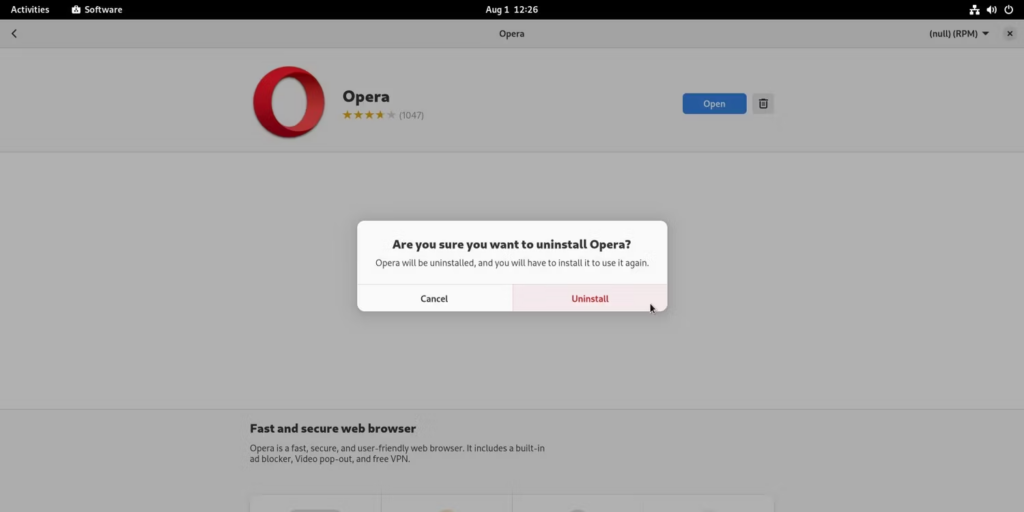
Подтвердите, нажав «Удалить», а затем введите пароль root, чтобы продолжить.
К сожалению, во многих последних дистрибутивах на основе Ubuntu нет возможности удалить DEB с помощью метода графического интерфейса. Поэтому, если вы хотите удалить Opera в Ubuntu или KDE Neon, например, метод CLI – это то, что вам нужно. Между тем, типичный метод с графическим интерфейсом, похоже, отлично работает с пакетами RPM и Snap, а также с дистрибутивами на основе Arch.
Вы можете легко установить Opera на Linux!
Если вы не используете дополнительный дистрибутив, эти шаги должны были помочь успешно установить браузер Opera в Linux. Точный процесс установки программного обеспечения может несколько отличаться для каждого семейства дистрибутивов, но основные шаги более или менее одинаковы.
Хотя Opera является современным веб-браузером, он может подойти не всем. Вы можете выбрать другой подобный браузер, как Vivaldi, если хотите.
Установка Snap в Linux
Одно из самых обсуждаемых нововведений в Ubuntu 16.04 - это новый формат установочных пакетов программного обеспечения - snap. Canonical представила новую систему установки и управления программным обеспечением, она более безопасна и позволяет получить всегда самые последние версии программ.
Ещё одно преимущество Snap пакетов - это доступность не только в Ubuntu, но и в других дистрибутивах. Разработчики могут создать один пакет, который потом можно будет одинаково установить в Ubuntu, Debian, Fedora, CentOS или любом другом дистрибутиве. В этой статье мы рассмотрим как установить пакетный менеджер Snap в вашем дистрибутиве, а также как им пользоваться.
Что такое Snap пакеты?
Сначала поговорим о том что такое Snap. Есть несколько способов установки программ в системах Linux. Один из способов - установка из исходных кодов. Здесь вам нужно вручную запускать скрипты, удовлетворять зависимости, ну одним словом, очень неудобно.
Здесь в игру вступают пакеты. После завершения разработки программы её разработчики создают пакеты, например, deb или rpm и размещают их в репозиториях программного обеспечения, откуда пользователи могут их очень легко установить. Установить программу из любого deb пакета можно буквально в пару кликов. Но такие пакеты содержат только саму программу, все зависимости и необходимые ей библиотеки пакетный менеджер ищет и устанавливает автоматически.
В свою очередь Snap пакеты содержат саму программу, а также все её зависимости. Это имеет несколько преимуществ перед обычными deb или rpm пакетами, поскольку теперь программу можно запустить в любом дистрибутиве, а также разработчик может быть уверен, что его программа получает именно необходимые ей версии библиотек.
Установка snap
В дистрибутивах, основанных на Debian и в самом Debian для использования snap пакетов сначала надо установить менеджер пакетов snap. Для этого выполните:
sudo apt install snapd
Установка snap в Fedora или CentOS отличается не сильно:
sudo dnf install snapd
После установки для включения возможности установки классических приложений через snap надо создать символическую ссылку на /var/lib/snapd/snap в корне:
sudo ln -s /var/lib/snapd/snap /snap
После этого можно установить магазин приложений snap-store:
sudo snap install snap-store
Или устанавливать пакеты snap через терминал.
Как пользоваться snap
Основы рассмотрели, теперь перейдем к управлению пакетами. Процесс взаимодействия со snap очень похож на apt или dnf, только не надо обновлять репозитории. Все действия выполняются в терминале.
1. Поиск пакетов
Чтобы найти нужный пакет или посмотреть есть ли он в магазине приложений snap используйте команду find. Например:
snap find chromium
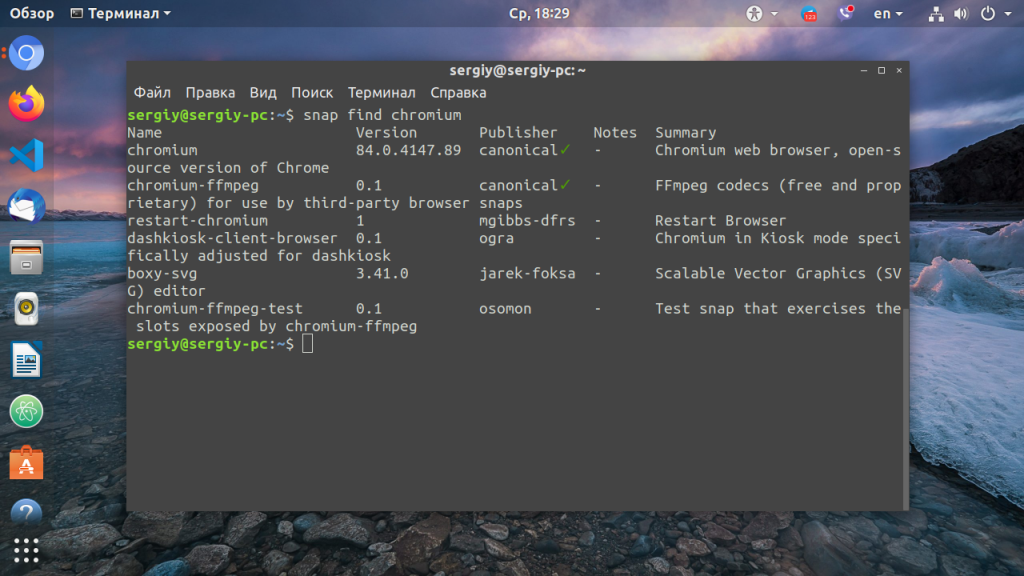
Будут выведены все пакеты соответствующие данному критерию, доступные для установки в вашей системе. Если выполнить команду find без параметров, то система выведет несколько рекомендуемых пакетов.
2. Информация о пакете
Чтобы посмотреть информацию о пакете используйте команду info:
snap info chromium
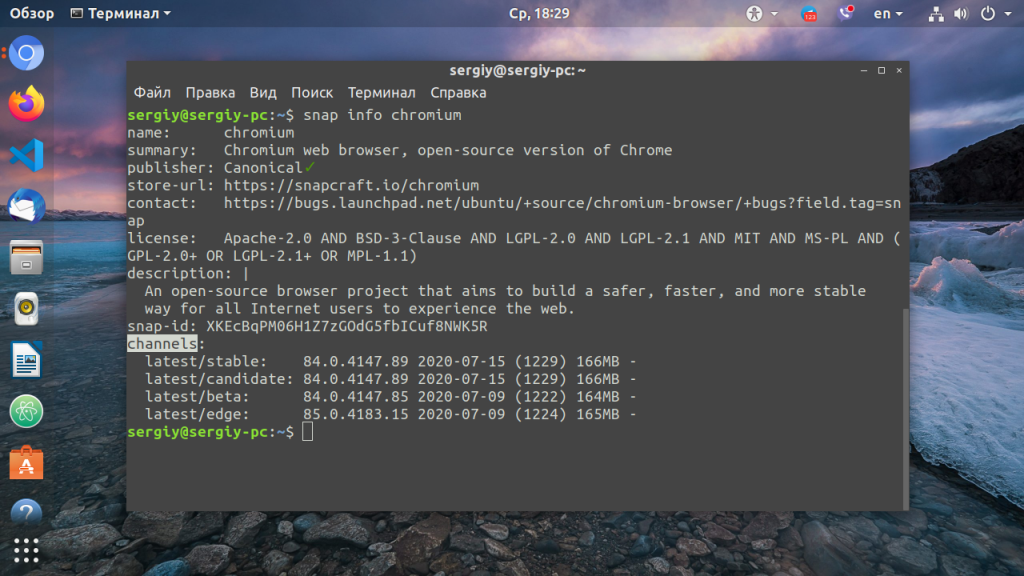
Здесь выводится информация о том кто создал пакет, а также его описание. Для установки пакетов доступно несколько каналов. Это stable, beta и edge. Первый самый стабильный, второй - тестируемый, а третий - версия для разработчиков. Эта информация тоже выводится внизу вывода команды info. Здесь же выводится версия программы в канале.
3. Установка пакетов
Вы можете установить snap пакет в Ubuntu или любом другом дистрибутиве командой install:
sudo snap install chromium
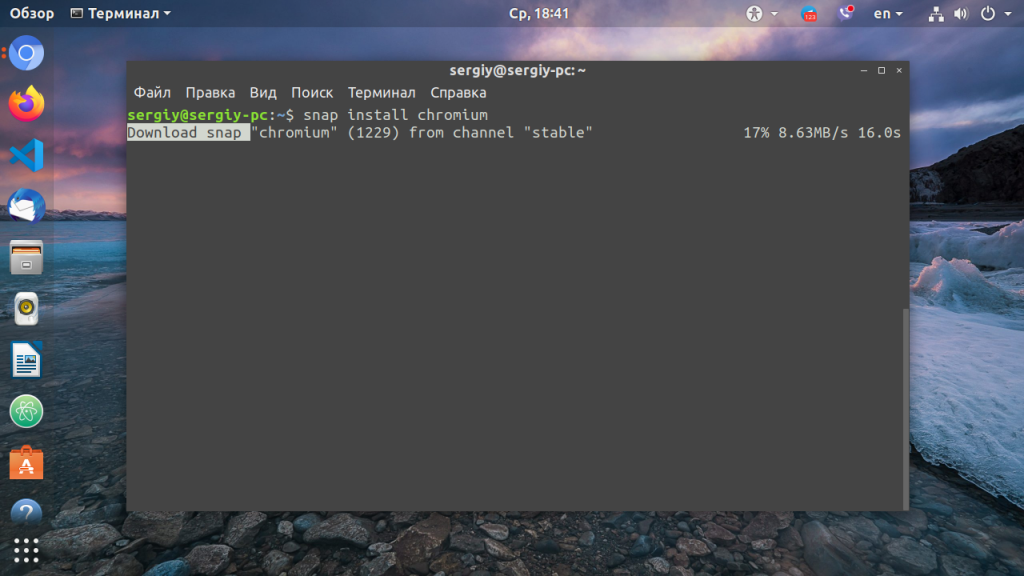
Когда установка snap пакетов завершится, программа выдаст соответствующее сообщение. Для установки пакета из определенного канала используйте соответствующую опцию, например --stable, --candidate, --beta или --edge. По умолчанию используется канал stable. Например:
sudo snap install chromium --edge
По умолчанию приложение может получить доступ только к тем частям системы, к которым у него подключены интерфейсы. Эти подключения устанавливаются автоматически во время установки пакета. Посмотреть их можно командой connections:
snap connections chromium
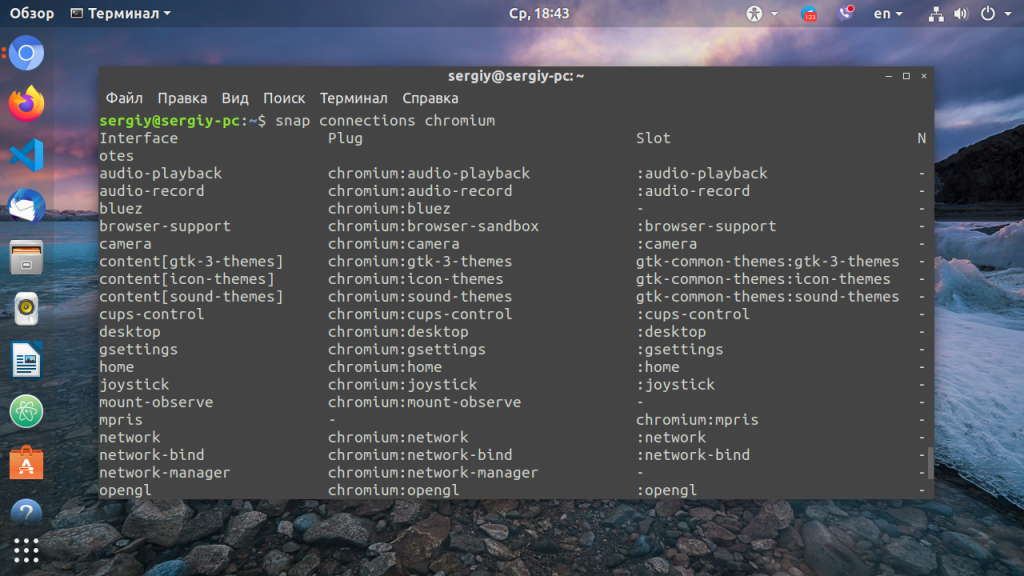
Иногда для приложений недостаточно такого уровня доступа. Тогда для них используется уровень безопасности classic. В этом режиме приложение получает доступ к системным ресурсам как любые другие системные программы. Для установки таких программ надо использовать опцию --classic, иначе установить их не получится:
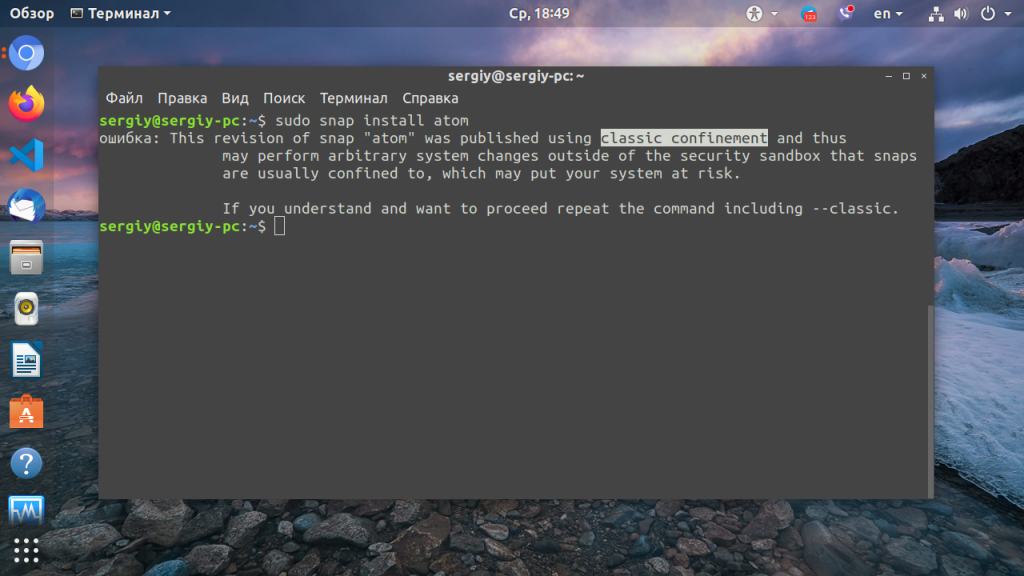
sudo snap install --classic atom
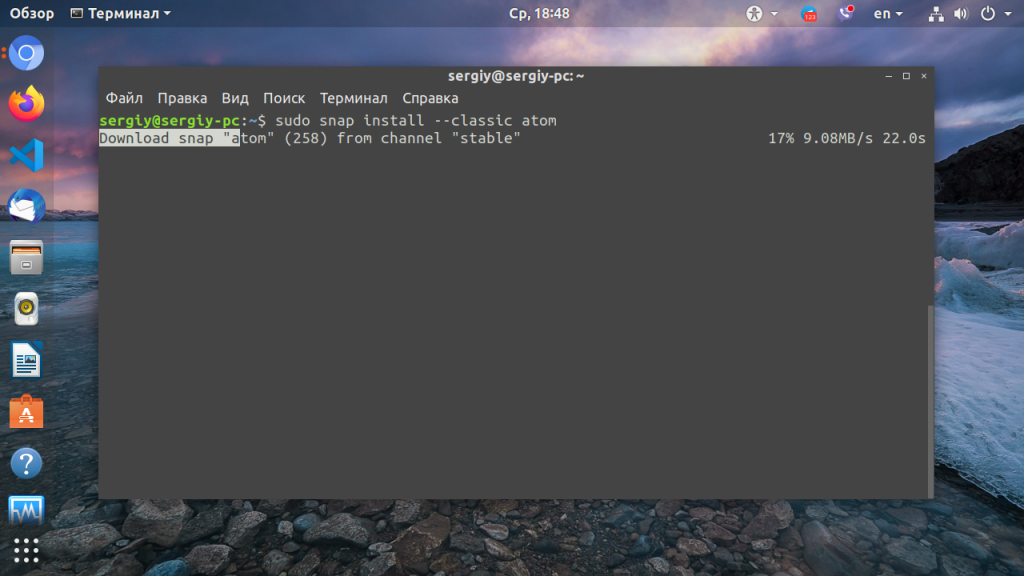
Есть ещё один режим безопасности, при котором приложение получает полный доступ к системе: devmode. Для установки таких программ надо использовать опцию --devmode.
4. Удаление пакета
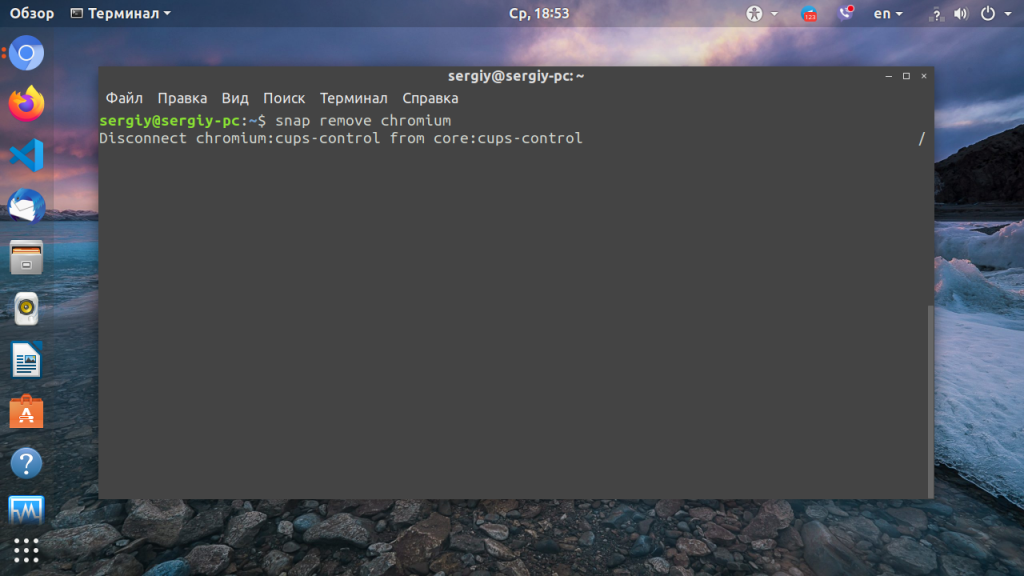
Удалить snap пакет из системы очень просто. Для этого достаточно использовать команду remove:
sudo snap remove chromium
5. Установленные программы
Для того чтобы посмотреть все пакеты, установленные в системе используйте команду list:
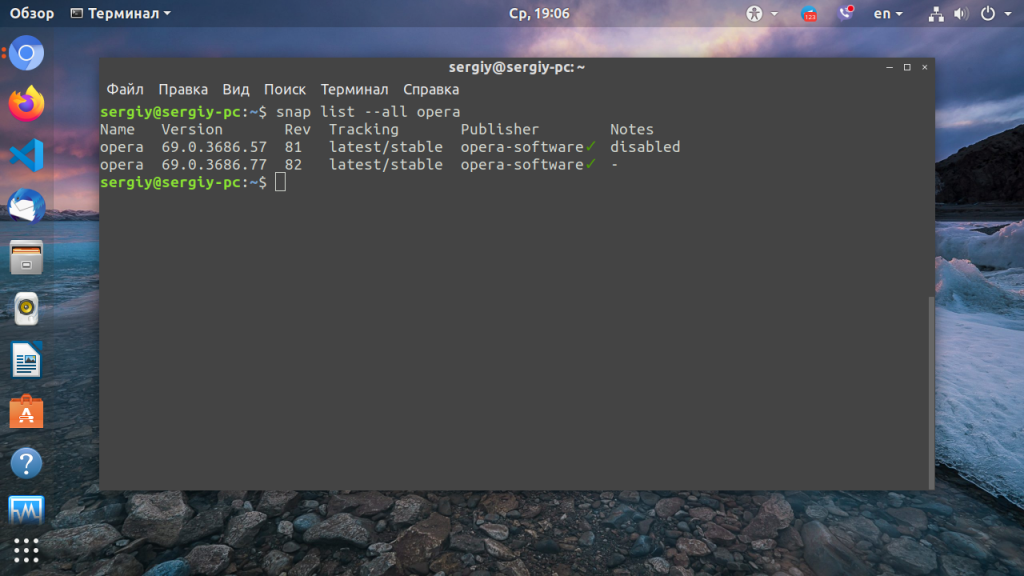
Многие из программ Ubuntu и Gnome уже поставляются в виде snap и их уже нельзя установить из обычных репозиториев. С помощью опции --all можно посмотреть все доступные версии определённого пакета:
snap list --all opera
6. История изменений
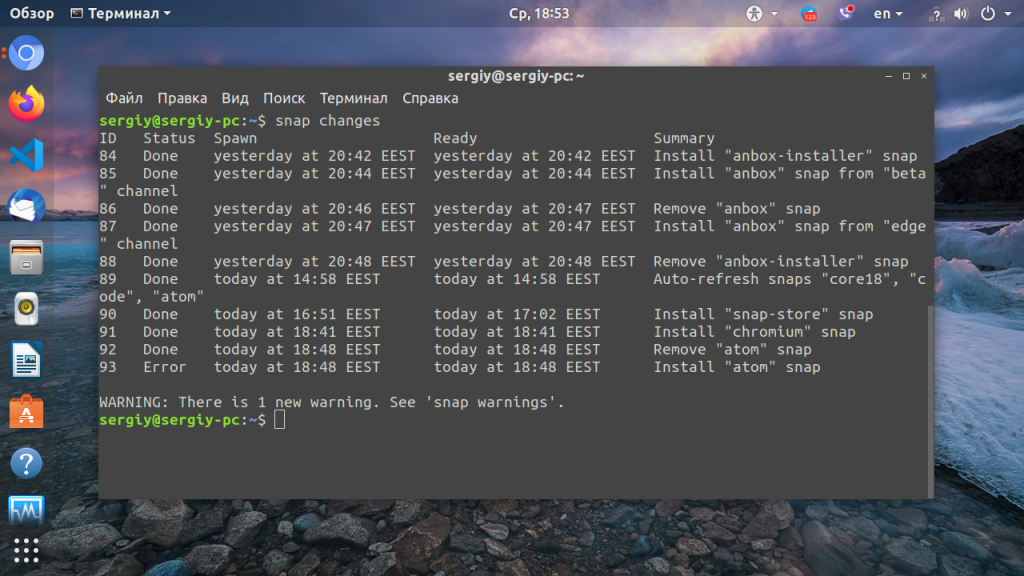
Также вы можете посмотреть историю изменений, внесенных, в систему с помощью этого пакетного менеджера:
7. Обновление пакетов
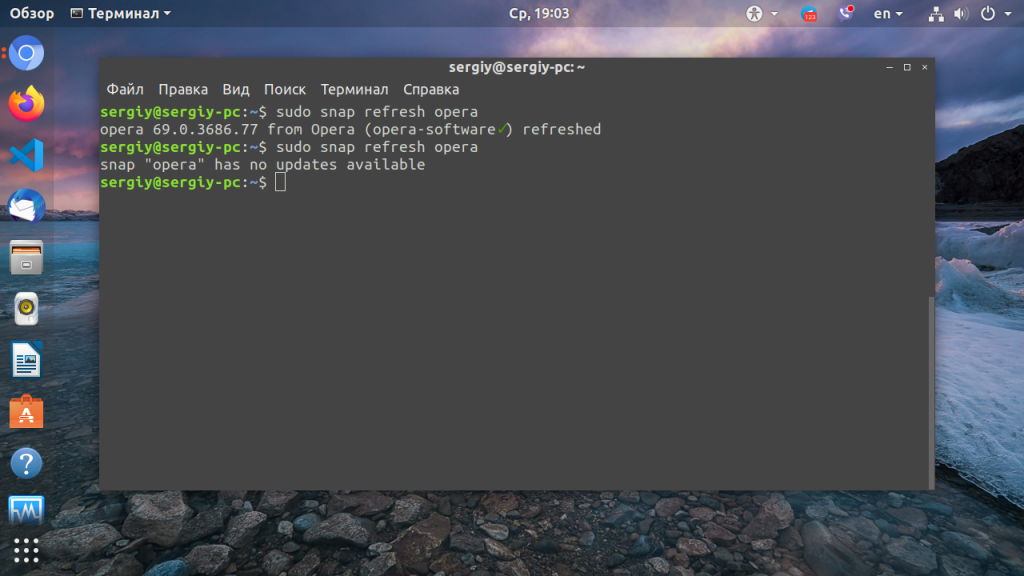
Если вы хотите обновить пакет snap, до более новой версии, выполните команду refresh:
sudo snap refresh opera
Если установлена самая свежая версия вы получите сообщение об ошибке.
Для обновления всех пакетов, установленных в системе просто выполните команду refresh:
sudo snap refresh
Если обновление вам не понравилось, вы можете откатить версию всех пакетов или одного из них до предыдущей. Для этого выполните команду revert:
sudo snap revert opera
Выводы
С момента создания этой технологии прошло много времени и сейчас доступно уже много snap пакетов. Они даже вытеснили многие PPA репозитории, что теперь заброшены и не поддерживаются. Поскольку существует инструмент snapcraft, который делает создание snap пакетов намного проще, все разработчики могут подготовить эти пакеты для своих программ.
А что вы думаете о системе управления пакетами и о самих пакетах snap? Будете использовать систему установки snap чаще чем apt? Напишите в комментариях!