Как добавить контакт в Zoom?


У приложения видеоконференцсвязи Zoom есть настольное приложение, которое имеет одинаковый интерфейс во всех основных операционных системах. Именно с помощью этого приложения, которое можно загрузить с официального сайта Zoom, вы можете улучшить использование платформы.
Однако мы предпочитаем веб-версию Zoom, чтобы узнать, как управлять своей учетной записью Zoom и обеспечивать ее безопасность, потому что она позволяет более подробно изучить параметры. Если вы используете Zoom с профессиональным адресом электронной почты, программа сможет автоматически находить ваших уже зарегистрированных сотрудников без необходимости отправлять им приглашения вручную. После этого можно будет создавать виртуальные конференц-залы, совершать звонки, отправлять сообщения напрямую своим контактам и многое другое. При этом давайте посмотрим, как просто добавить контакт в приложение Zoom.
Добавить контакт в Zoom
- Откройте приложение Zoom на вашем компьютере.

- В правом верхнем углу домашней страницы Zoom нажмите « Контакты ».

- Затем щелкните значок « Еще », расположенный в левом столбце приложения. Затем нажмите « Добавить контакт ».

- Откроется всплывающее окно, в котором можно ввести адрес электронной почты контакта, которого вы хотите добавить.

- Как только человек примет приглашение, оно появится в вашем списке контактов.
В своей бесплатной версии Zoom позволяет вам организовывать видеоконференции, в которых может участвовать 100 человек, в пределах 40 минут. И наоборот, разговоры с двумя участниками не ограничены по продолжительности. Также обратите внимание, что только организатору собрания необходимо иметь учетную запись для участия во встрече! Существенное преимущество в скорости.
Популярные посты

Бесплатная мобильная сеть: сколько стоит бесплатное покрытие телефона во Франции?
При выборе телефонного оператора необходимо учитывать несколько важных критериев. Среди них покрытие сети является одним из решающих моментов, иначе вы получите мобильный тарифный план, который может быть очень интересным, но невозможно использовать!…

V2, (нацистская) мать современных ракет
Созданная в строжайшей секретности как баллистическая ракета, ракета V2, несмотря на колоссальные усилия, не сможет повернуть вспять ход Второй мировой войны. С другой стороны, он послужит вдохновением и основой для нескольких поколений пусковых установок по обе стороны стены… вплоть до Тинтина.…

Обзор Logitech MX Anywhere 3: эталонная мобильная мышь
Она вернулась ! Спустя три года после выпуска MX Anywhere 2S Logitech продолжает обновлять линейку MX с этой высококачественной офисной мышью, которая в первую очередь предназначена для продвинутых и мобильных пользователей.…

ZeratoR: от As The Eye до его работы стримером, наше эксклюзивное интервью
Монпельеран — один из самых популярных и одаренных стримеров своего поколения. И было бы слишком упрощенно ограничиваться этим одним видом деятельности. ZeratoR — это не только стрим, и он показывает его нам в эксклюзивном интервью.…
Как добавить контакты в Zoom. Добавление нового контакта в приложение

Инструкции
На чтение 5 мин. Просмотров 3.7k. Опубликовано 08.05.2020
Контакты в Зоом можно сравнить со списком друзей в социальной сети. Им можно отправлять текстовые сообщения, звонить по аудио- или видеосвязи. Этих же друзей можно одним скопом звать в свой конференц-зал. Покажем наглядно, как добавить контакты в Zoom.
- Как добавить человека в Zoom на компьютере
- Отправить запрос в друзья по адресу электронной почты
- Синхронизировать контакты с другим сервисом: Google, Exchange или Office 365
- Как добавить человека в Зоом на телефоне
Как добавить человека в Zoom на компьютере
Добавлять людей в конференцию Zoom можно с помощью идентификатора. Он рассылается будущим слушателям. Они вводят его на сайте либо в клиенте Zoom и получают доступ к лекции.
Идентификатор может быть персональным либо случайным – в зависимости от того, какую конференцию запускает пользователь.
Персональный – постоянный код, который присваивается профилю. Владелец страницы может при желании его сам поменять. Каждому слушателю конференции также присваивается код – идентификатор участника Zoom. Как его узнать: кликнуть по букве i в левом верхнем углу видеочата и посмотреть на последний пункт.

Важно! Добавить контакт по идентификатору нельзя, так же как и по коду организатора. Найти человека в Zoom и отправить ему запрос в друзья можно только по адресу электронной почты.
Функция «Контакты» упрощает организацию видеочата. Вместо того чтобы отправлять ссылку или идентификатор чата будущим участникам с помощью стороннего мессенджера, можно пригласить всех друзей на конференцию в пределах платформы Zoom.
Еще один плюс контактов: можно вести личную переписку с человеком, как в любой соцсети, а также созваниваться с ним по видеосвязи.

Важно! Добавить в друзья в Zoom можно только тех людей, которые уже имеют профиль в сервисе. Аккаунт должен быть зарегистрирован на адрес электронной почты, который указывается при создании приглашения.
Отправить запрос в друзья по адресу электронной почты
Как добавить контакты в Zoom на компьютере:
- Запустить платформу Zoom. При необходимости авторизоваться, если вход еще не был выполнен.
- Перейти в раздел «Контакты» вверху. Щелкнуть по плюсу – выбрать «Добавить контакт».

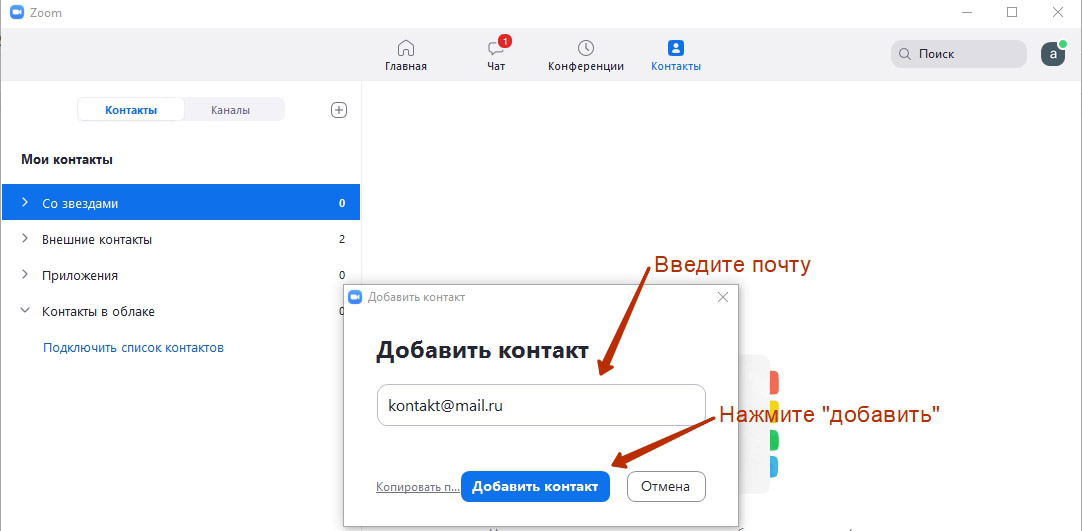
- В новом окошке напечатать адрес электронной почты человека, которого нужно добавить в друзья в Zoom. Нажать на «Добавить».

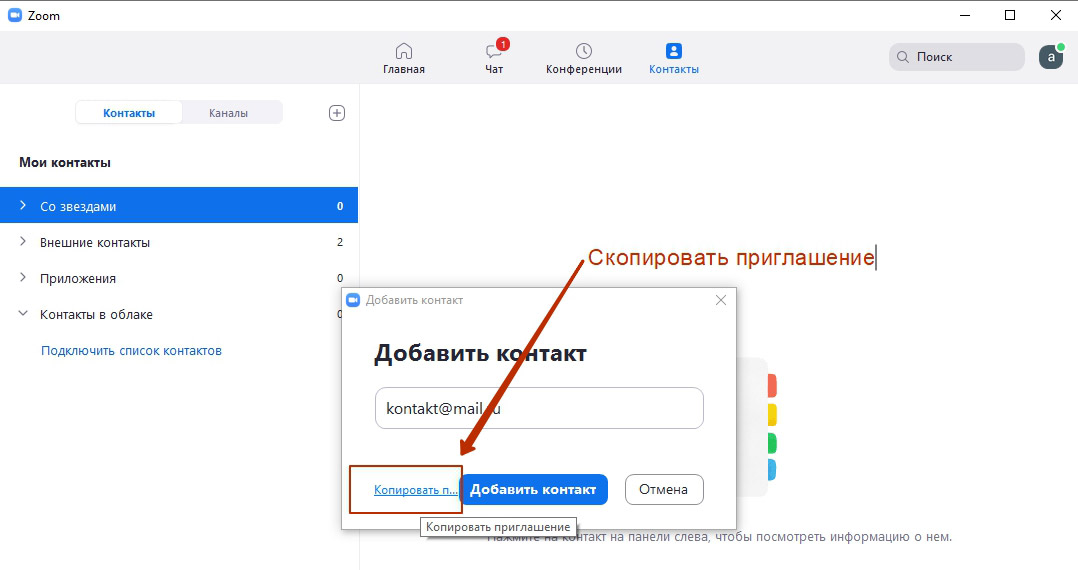
- Либо сразу кликнуть по «Копировать ссылку в буфер обмена», а затем отправить ее человеку в любом мессенджере. Заявка подтвердится, когда пользователь перейдет по этой ссылке и авторизуется на платформе.

- Кликнуть по ОК, чтобы закрыть дополнительное окно. В списке «Внешние контакты» появится строчка с именем профиля, которому отправлен запрос. Там будет отметка «Ожидание».

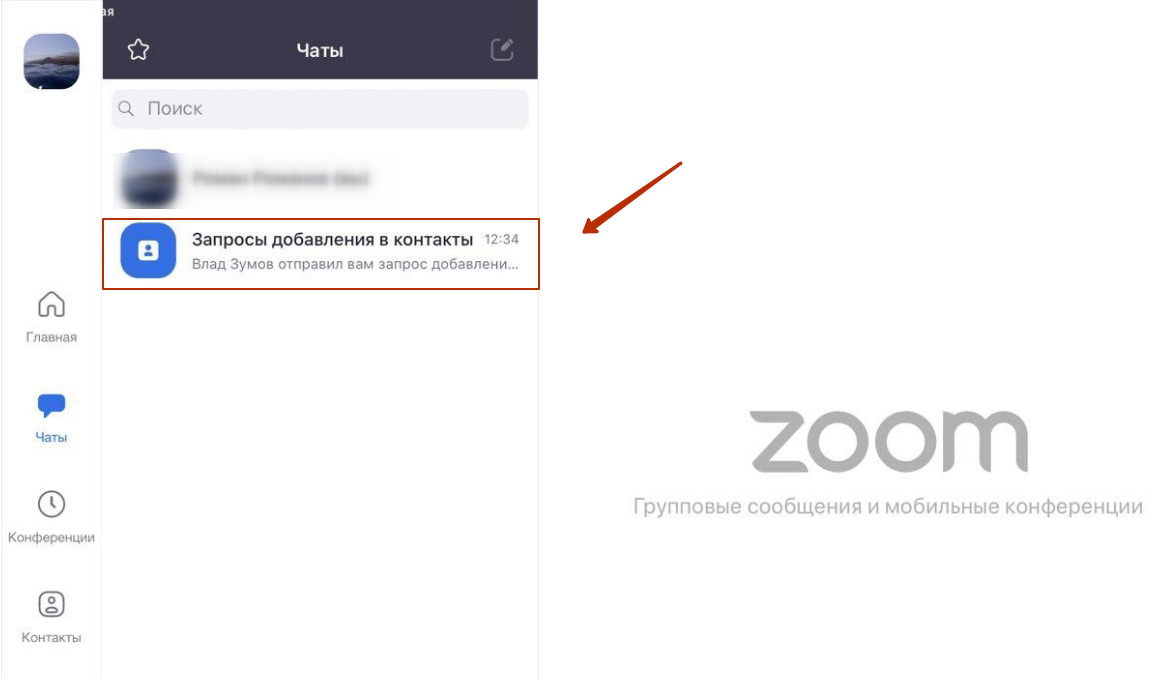
- Сообщить будущему контакту, что запрос отправлен. Он должен перейти в раздел «Чаты» в Зоом и в блоке «Системное уведомление» нажать на «Принять».

После этого сразу появится возможность общаться с новым контактом, а также проводить с ним конференцию.
Таким же образом добавить все остальные необходимые контакты. После этого запустить конференцию и пригласить туда друзей:
- Перейти на главную страницу в клиенте Зоом. Кликнуть по «Новая конференция».
- Открыть панель «Участники» с помощью кнопки на нижней панели. Щелкнуть по «Пригласить».

- Выделить контакты, которые нужно пригласить в видеочат. Нажать на кнопку в правом нижнем углу.

Все выделенные пользователи получат уведомление о том, что нужно подключиться к конференции.
Как видеть всех добавленных участников в Zoom: нужно нажать на кнопку «Вид галереи». На экране сразу отобразится видео с веб-камер всех слушателей.

Можно также добавить участников Zoom в группу. То есть распределить контакты по категориям, чтобы потом можно было одним кликом отправлять приглашение целому коллективу. Минус в том, что функция доступна только в платной версии Зоом – учебной, бизнес или профессиональной.

Синхронизировать контакты с другим сервисом: Google, Exchange или Office 365
В Зоом можно перенести контакты из других сервисов с помощью синхронизации.
Инструкция по применению:
- Открыть раздел «Контакты» вверху. Раскрыть список «Контакты в облаке». Щелкнуть по ссылке «Подключить список контактов».

- Выбрать службу: Google, Exchange или Office 365. Поставить галочку рядом с пунктом «Разрешить Zoom синхронизировать контакты». Кликнуть по «Далее».

- Выбрать аккаунт Гугл, если в браузере был ранее выполнен вход в учетную запись. Либо авторизоваться в сервисе.

- Щелкнуть по «Разрешить» в окне.

- Прокрутить страницу и снова нажать на «Разрешить».

Контакты из облака сразу будут добавлены в список.
Как добавить человека в Зоом на телефоне
В мобильном клиенте Zoom можно добавить человека по адресу электронной почты или номеру телефона:
- Запустить платформу. Авторизоваться при необходимости.
- Перейти в раздел «Контакты» на панели внизу. Щелкнуть по плюсу в правом верхнем углу.

- Выбрать «Добавить контакт».
- Ввести адрес электронной почты. Тапнуть по «Добавить».

- Подождать, пока человек подтвердит заявку в друзья. Для этого он должен перейти в раздел «Настройки». Открыть пункт «Контакты», а затем блок с приглашениями. Там уже кликнуть по кнопке «Принять».

- Чтобы добавить контакт по номеру телефона, щелкнуть по «Подключить» в блоке «Контакты». Далее выбрать страну и ввести номер телефона. Тапнуть по «Дальше». Если в системе будет аккаунт с указанным номером телефона, сервис отправит человеку заявку в друзья.

Когда человек примет заявку, его профиль отобразится в списке «Внешние контакты».
Добавить контакт по коду организатора или по идентификатору персональной конференции не удастся. Для отправки запроса в друзья нужен адрес электронной почты или номер телефона, на который зарегистрирован аккаунт человека. Также можно воспользоваться опцией «Синхронизация» для переноса контактов из Google, Exchange или Office 365.
Как добавить человека в Zoom
В сервисе Зум предусмотрена система контактов, это аналог списка друзей в социальных сетях (ВКонтакте, Фейсбук и т. д.). В мобильном приложении их список автоматически берется из телефонной книги устройства. А в остальных случаях их нужно приглашать вручную. Давайте разберемся, как добавить в Zoom контакт на компьютере и телефоне.
Инструкция
Единственный способ приглашения пользователей – через электронный адрес. С помощью персонального идентификатора или же телефонного номера это сделать, к сожалению, не выйдет. Рассмотрим данную процедуру на примере компьютерной версии сервиса.
Добавить контакт в Zoom по номеру телефона тоже невозможно.
Инструкция для ПК:
- В самой программе поочередно кликните левой клавишей мышки по трем отмеченным пунктам:
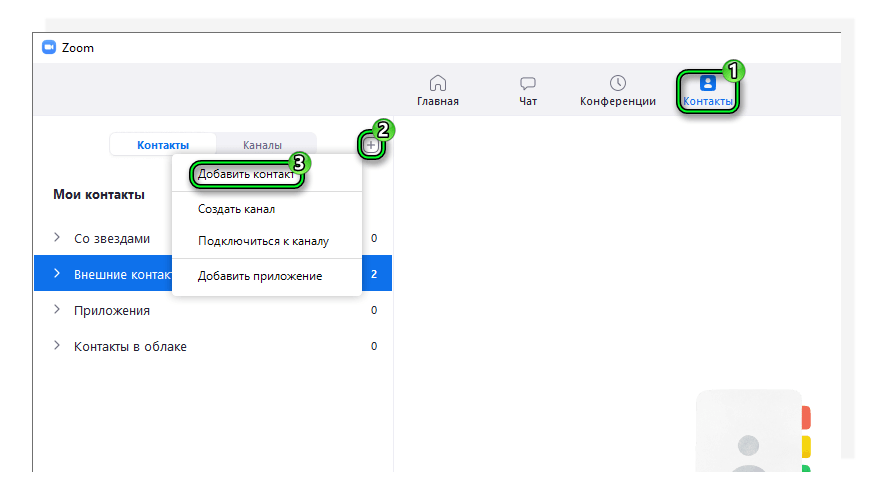
- В новое окошко введите эл. ящик человека.
- Нажмите на кнопку добавления.
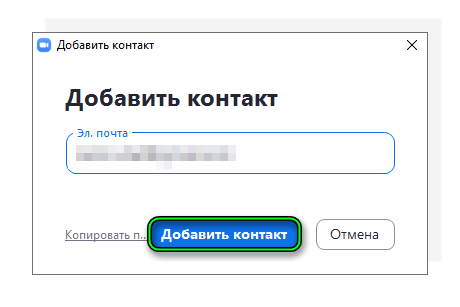
- Подождите, пока пользователь не одобрит заявку.
Способ для мобильных устройств
Инструкция по добавлению контактов в Zoom на телефоне и планшете:
- Откройте мобильное приложение.
- Перейдите к соответствующей вкладке на нижней панели.
- Тапните на значок «плюсика».
- В контекстном меню выберите верхний пункт.

- Введите электронный ящик человека в текстовое поле.
- Нажмите на синюю кнопку.
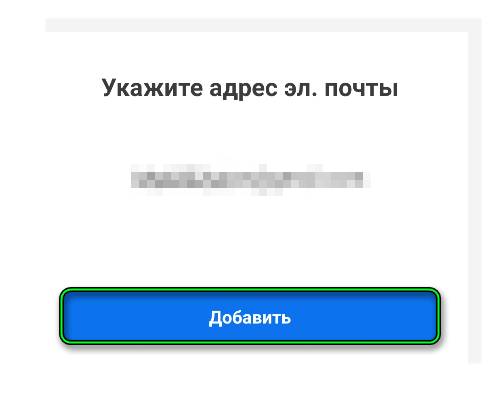
- Дождитесь подтверждения от пользователя.
Принятие запросов
Если какой-нибудь человек отправил вам запрос с приглашением в контактную книгу, то посмотреть его получится во вкладке «Конференция и чаты» для мобильного приложения. И в разделе «Системное уведомление» во вкладке «Чат» для компьютерной версии программы.
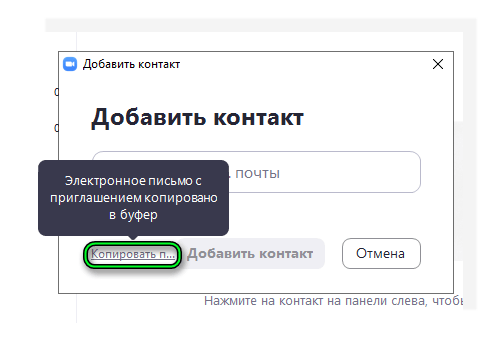
Добавить контакт в Zoom по идентификатору тоже не получится, как мы и говорили в начале статьи. Так что заранее уточните email-адрес человека. Альтернативный вариант – прислать ему приглашение с помощью специальной ссылки. Соответствующая опция есть в ПК-клиенте:
Дополнение
Суть адресной книги Зум заключается в том, что приглашенного человека можно быстро добавить в конференцию, позвонить ему, написать сообщение и т. д. В ряде случаев данная функция окажется полезной.
Но добавлять людей в онлайн-встречу можно и другими способами. Подробная информация описана в этой статье.
Как добавить контакты в Zoom
Для добавления контактов в Zoom нужно знать электронную почту собеседника либо сопоставить контакты из телефонной книги. Добавить пользователя в записную книжку можно при регистрации на веб-сайте или после входа в программу. Рассмотрим, как добавить контакт в Zoom на компьютере и телефоне.
Чтобы узнать электронную почту сразу у сотни друзей, сделайте рассылку по социальным сетям и запросите E-mail для добавления в Zoom. Пользователь, которого вы добавляете, предварительно должен зарегистрироваться в приложении.
Как добавить контакты в Zoom на компьютере
1. Чтобы добавить контакты в Zoom на компьютере, запустите программу, перейдите в раздел «Контакты» и щелкните по иконке с плюсиком.
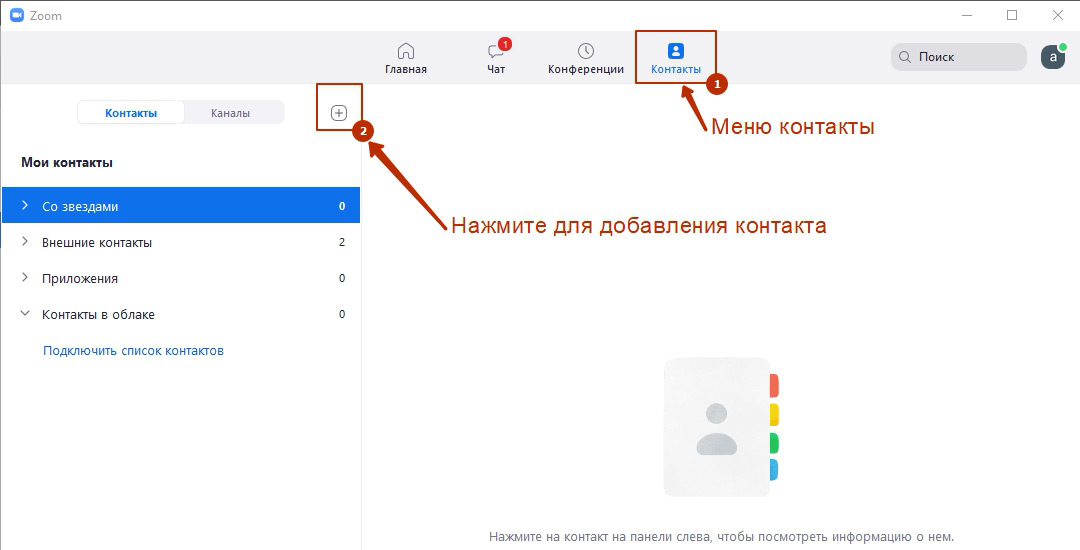
2. В выпадающем меню выберите верхний пункт «Добавить контакт», введи почту и нажмите на голубую кнопку.
3. Если не знаете почту адресата, скопируйте приглашение и отправьте пользователю в мессенджере.
4. После отправки приглашения в мессенджере или по E-mail ждите подтверждения от адресата.
5. Пока подтверждение не получено, адресат отображается в списке внешних контактов с пометкой «Ожидание».
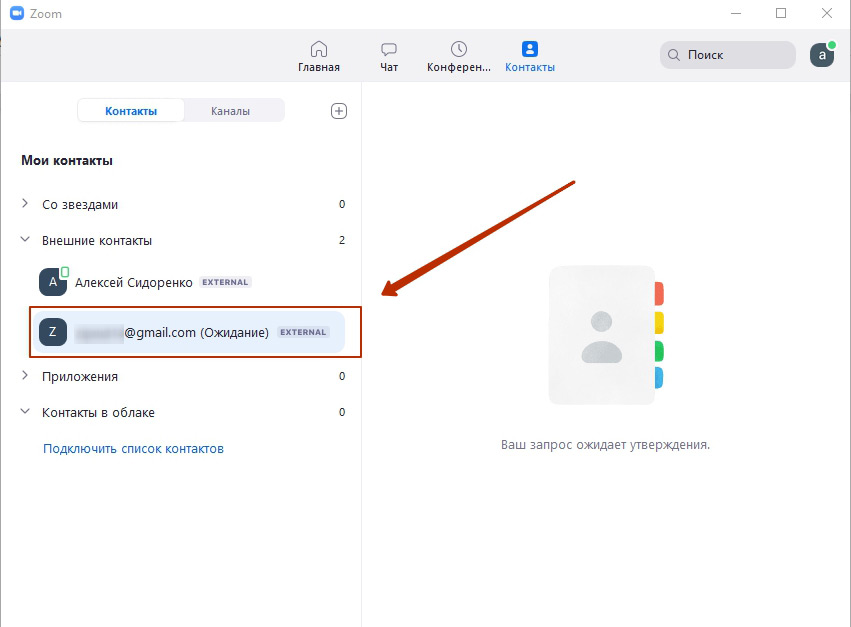
6. После подтверждения пометка «Ожидание» пропадет и вместо электронной почты отобразится имя контакта. Вы можете начать чат или создать конференцию.
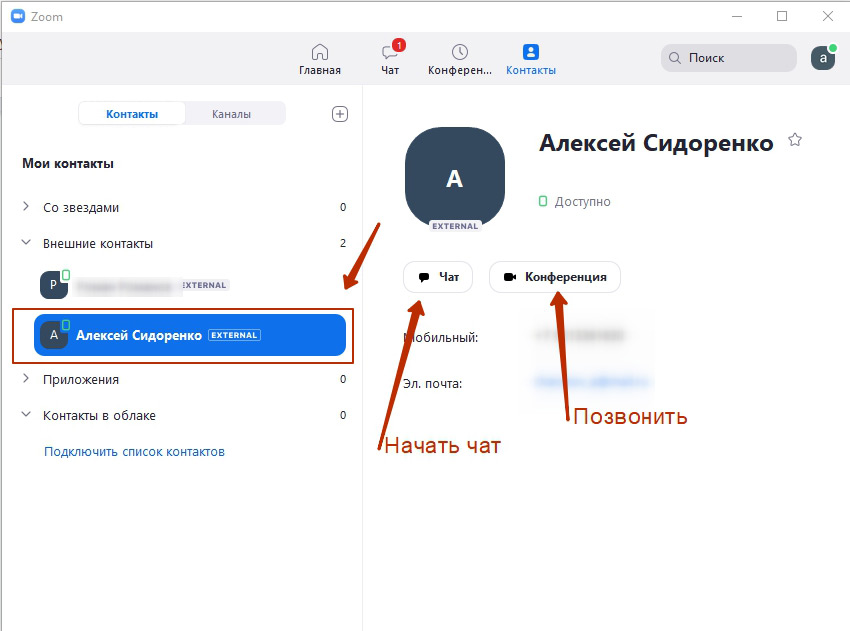
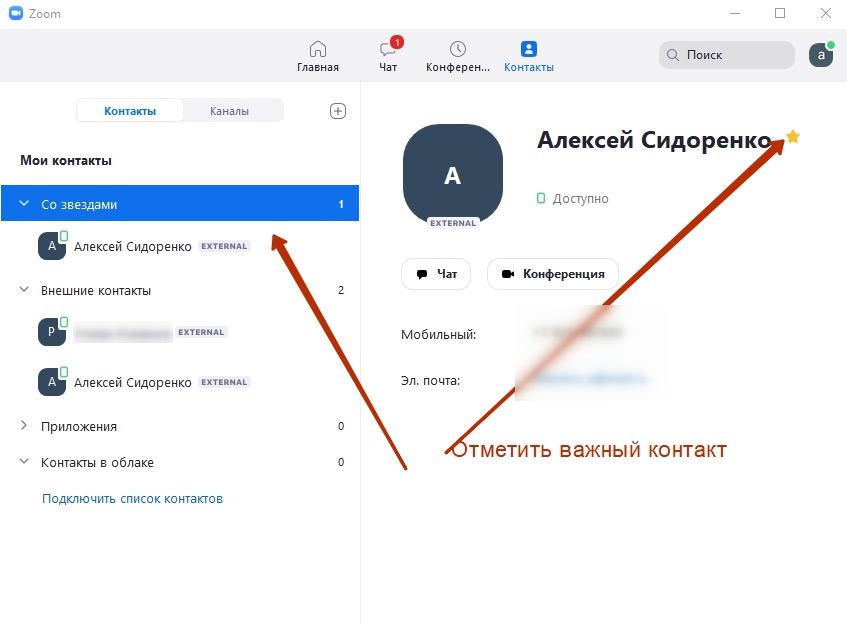
Постепенно число внешних контактов Zoom увеличивается до нескольких десятков. Отмечайте важных адресатов звездочкой. Маркированный контакт дублируется в списке «Со звездами» и не теряется в числе прочих записей.
Помните, что для взаимного добавления в контакты требуется регистрация в Зум обоих пользователей.
Как добавить контакты в Zoom с телефона
В новой версии Zoom для смартфона появилась функция синхронизации контактов по номеру телефона, как в привычных мессенджерах WhatsApp и Viber. Добавляйте контакты разом без мучительного поиска почты адресатов. После синхронизации контакты появятся не только в установленном на телефоне приложении, но и в Zoom на компьютере.
Как синхронизировать Zoom с контактами телефона
Сопоставление телефонных контактов – оптимальный способ добавить друзей в Zoom. Воспользуйтесь синхронизацией, чтобы разом перенести все контакты из телефонной книги и не добавлять каждого адресата отдельно по E-mail. Приведем пошаговую инструкцию для iOS, пользователи Android выполняют аналогичные действия.
1. Откройте программу на iPhone, перейдите в «Контакты» и нажмите «Подключить телефонные контакты».
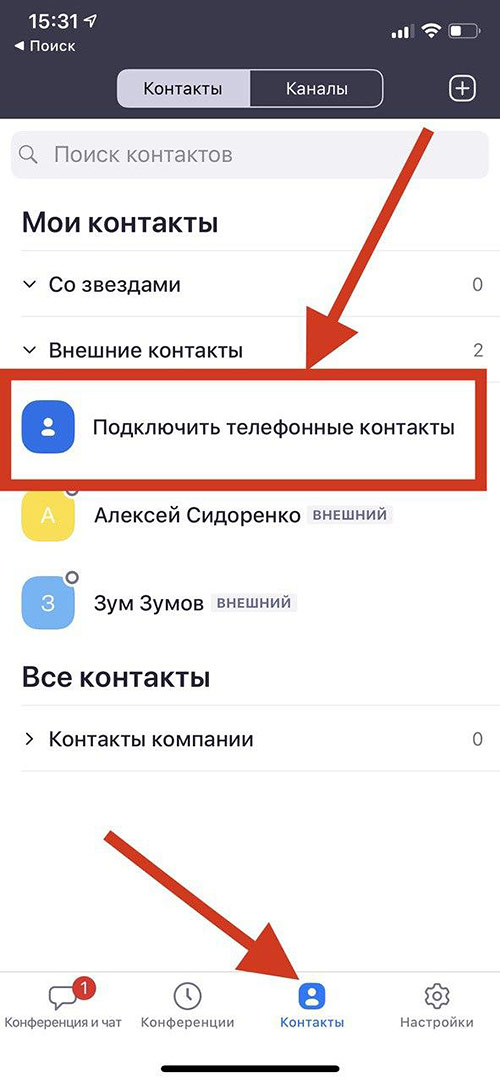
На смартфоне с Android щелкните по иконке «Настройки» внизу справа, перейдите в «Контакты», кликните по пункту меню «Сопоставление телефонных контактов».
2. Выберите страну, укажите номер телефона для синхронизации контактов и нажмите «Продолжить».
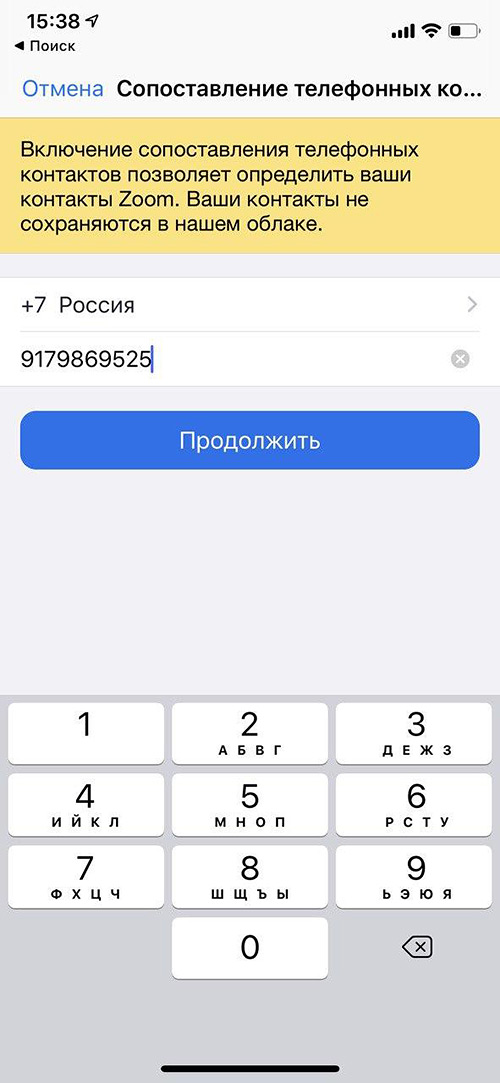
Клиент конференций не загружает информацию в облако, поэтому не волнуйтесь о сохранности персональных данных.
3. Приложение запросит доступ к контактам. Жмите «Разрешить» и переходите к выбору адресатов для добавления в Zoom.
4. Чтобы пригласить человека в Зум на iOS, рядом с интересующим контактом нажмите на кнопку «Добавить». Программа автоматически сгенерирует СМС, вам потребуется только отправить сообщение.
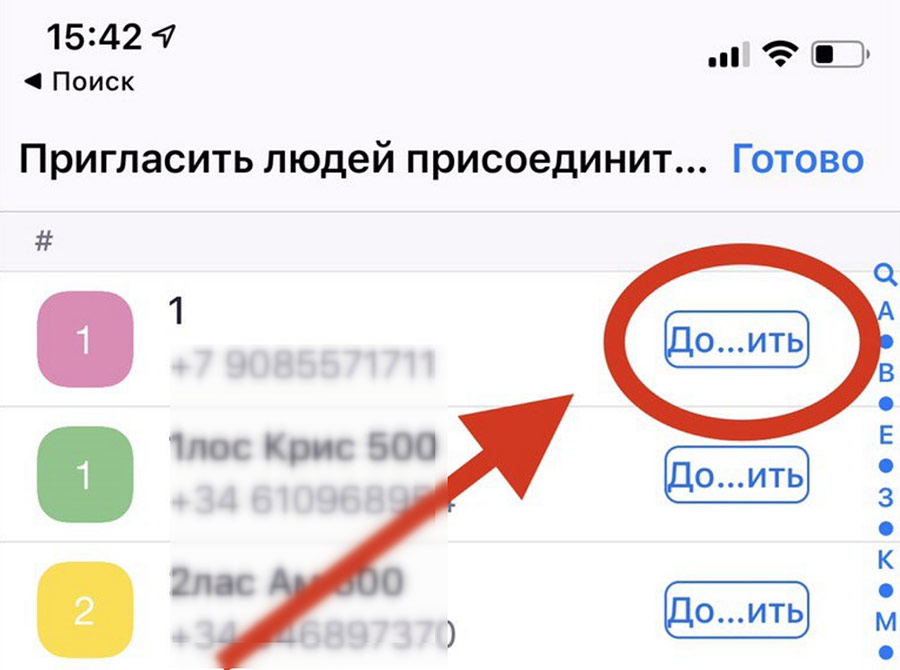
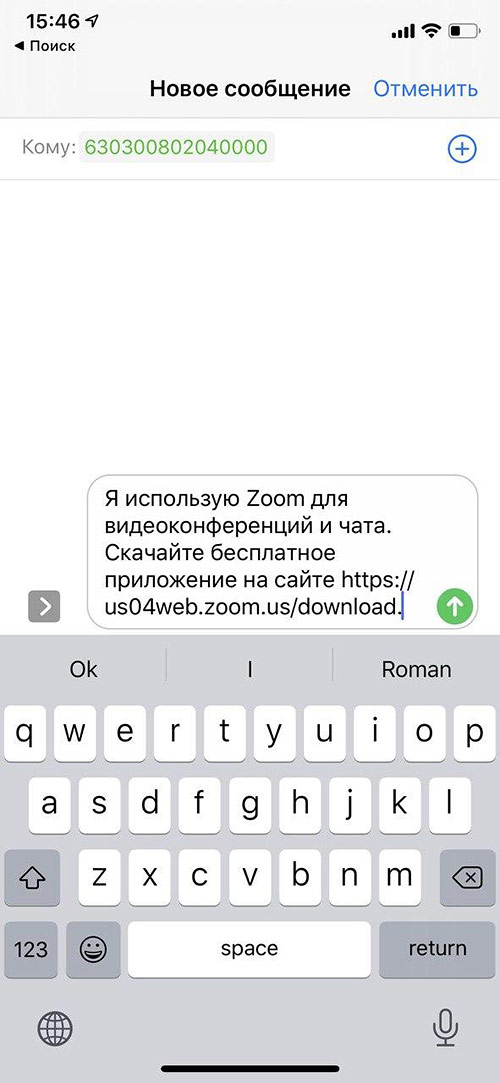
Для приглашения человека в Зум на Android в разделе «Контакты» раскройте список «Внешний», кликните по ссылке «Пригласить людей присоединиться к Zoom», щелкните по голубой кнопке, выберите адресатов и нажмите «Пригласить» вверху справа.
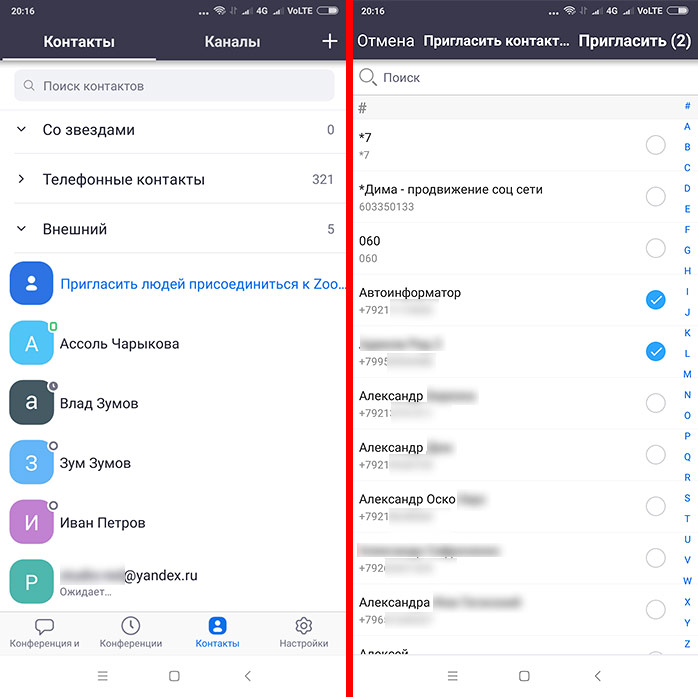
5. После отправки приглашения справа от контакта появится серая надпись «Добавлено».
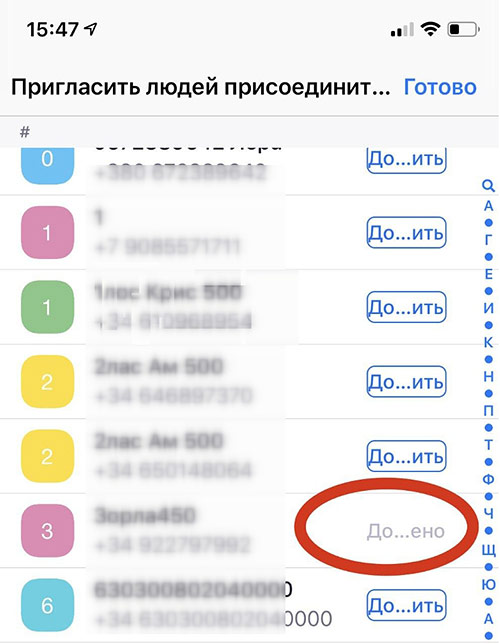
Рассылайте приглашения через SMS только тем пользователям, которые не зарегистрированы в программе. Если вы уверены, что у человека есть учетная запись, не тратьте деньги на СМС. Независимо от отправки приглашения все номера телефонов доступны в подразделе «Телефонные контакты» раздела «Контакты».
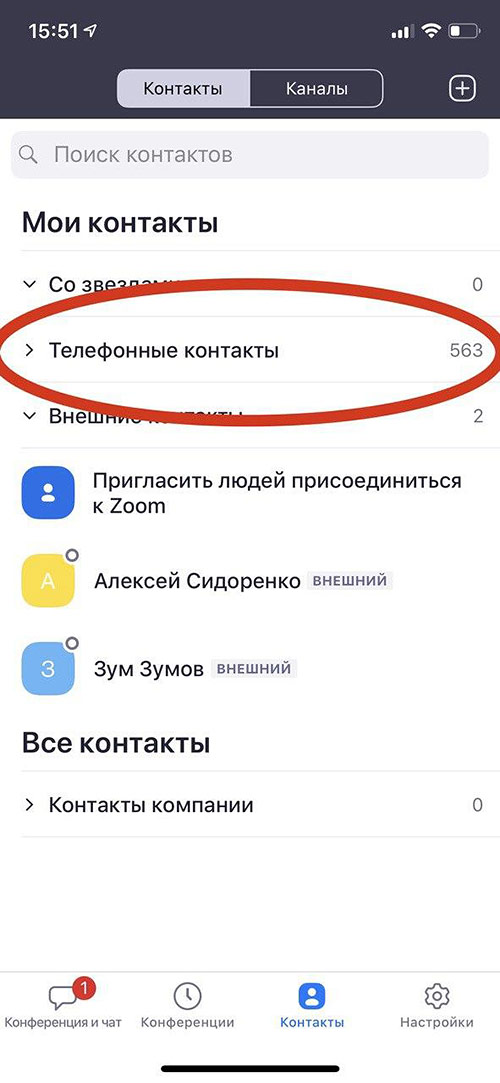
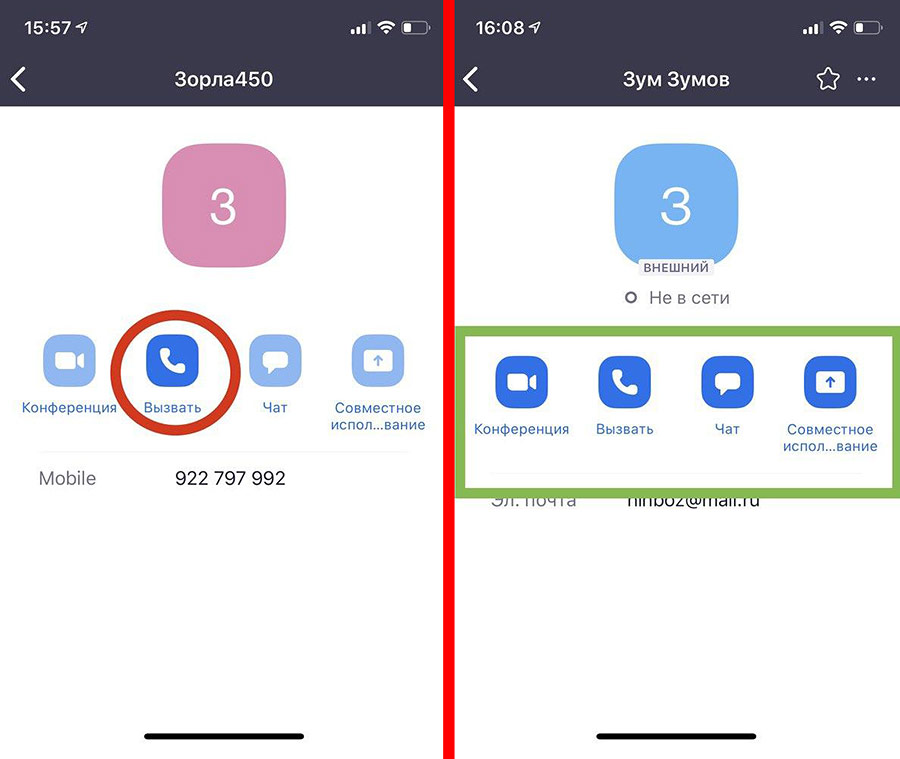
6. Раскройте меню «Телефонные контакты» и выберите интересующего адресата. Вы можете создать конференцию, позвонить или начать переписку в чате.
7. Если человек не зарегистрирован в Zoom или не разрешил доступ к контактам, активна только кнопка вызова. Если пользователь зарегистрировался и разрешил доступ, активны все иконки.
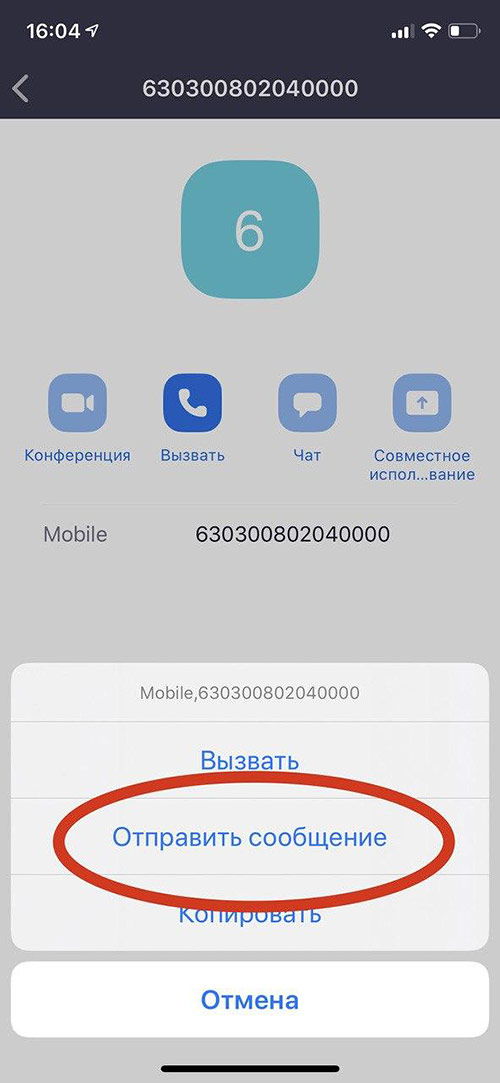
8. Чтобы отправить SMS, щелкните по номеру телефона и выберите «Отправить сообщение».
Как добавить контакт через электронную почту
Способ позволяет добавлять контакты по одному через E-mail.
1. Перейдите в «Контакты», нажмите на значок «плюс» в правом верхнем углу экрана и щелкните «Добавить контакт».
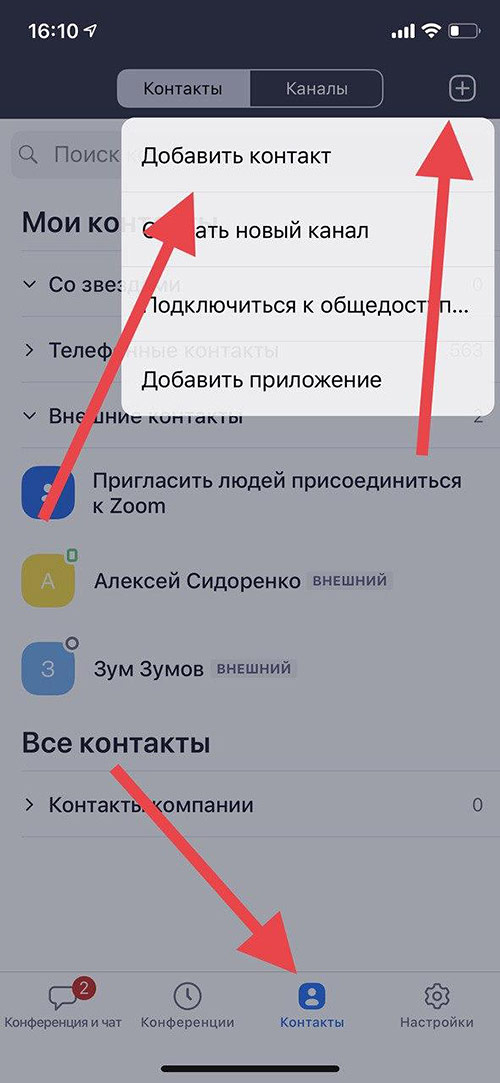
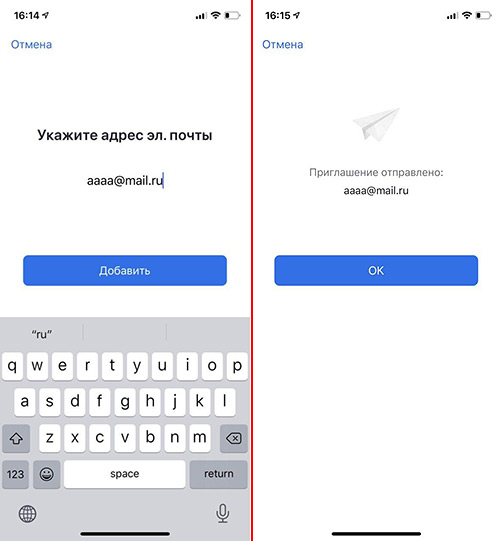
2. Введите адрес электронной почты и нажмите на голубую кнопку «Добавить».
3. Программа оповестит об отправке приглашения.
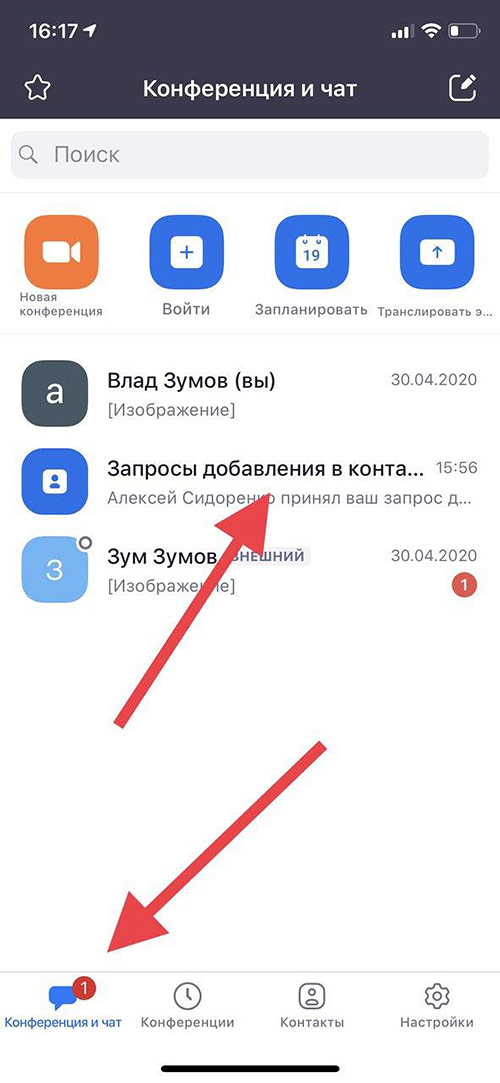
4. Чтобы отслеживать статус запросов на добавление в список контактов на iOS, кликните по левой нижней иконке «Конференции и чаты» и выберите «Запросы добавления в контакты». После подтверждения заявки адресатом справа от имени появляется ссылка «Чат».
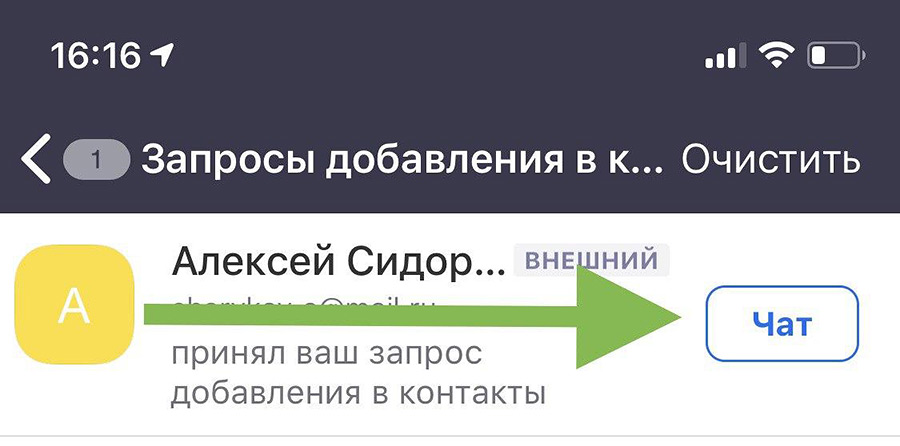
Для пользователей OS Android статусы заявок продублированы в подразделе «Внешний» раздела «Контакты».
5. Подтвердившие заявки адресаты появятся в подразделе «Внешние контакты» раздела «Контакты».